 MyRecover



終極指南:修復 RAW 磁碟區而不遺失資料 [Windows 10 & 11]
RAW 磁碟區可能導致你無法存取重要檔案,從而引發恐慌和潛在資料遺失風險。本指南提供實用方法,無需格式化即可修復 RAW 磁碟區,並確保你的資料安全無虞。請遵循我們的逐步指示,在不遺失資料的情況下修復 RAW 磁碟區。

作者: Alicia / 更新日期: 2026年03月02日


什麼是 RAW 磁碟機?
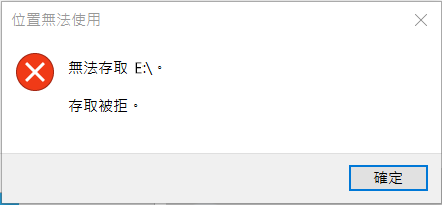
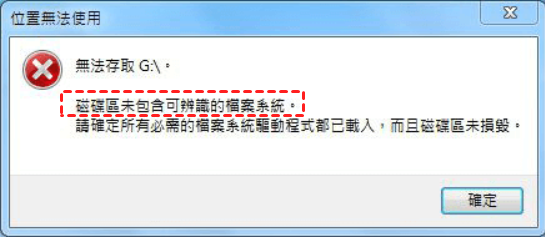
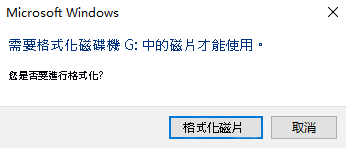
RAW 磁碟機指的是 Windows 或其他作業系統無法辨識其檔案系統的儲存裝置(例如硬碟、USB 隨身碟或 SD 卡)。通常,磁碟機會使用 NTFS、FAT32 或 exFAT 等檔案系統。當磁碟機變成 RAW 狀態時,作業系統將無法讀取其資料,你可能會看到以下訊息:
- "磁碟機無法存取"
- "磁碟區未包含可辨識的檔案系統"
- "需要格式化磁碟機中的磁片才能使用"
磁碟機為何會變成 RAW 狀態?
如果你的內接或外接磁碟機變成 RAW 狀態,你將無法存取該磁碟機或其內接儲存的資料。那麼,你該怎麼辦?應該直接將其格式化為可辨識的檔案系統嗎?不行!格式化將會清除磁碟機上的所有資料。這就是為什麼要學習在不遺失資料或格式化的情況下修復 RAW 磁碟機。
在我們深入探討解決方案之前,先了解可能導致磁碟機變成 RAW 狀態的原因會有所幫助:
- 壞軌 – 磁碟上的實體損壞或磨損的儲存區域。
- 病毒或惡意軟體攻擊 – 惡意程式可能損壞檔案系統。
- 分割區錯誤 – 意外刪除或損壞分割表。
- 突然斷電 – 停電、連接問題、系統不當關機等。
- 不支援的檔案系統 – 將以未知檔案系統(如 Ext)格式化的磁碟機連接到 Windows。
如何在不遺失資料的情況下修復 RAW 磁碟機?
當磁碟機變成 RAW 狀態時,你可能會擔心遺失重要檔案。要在不遺失任何資料的情況下修復 RAW 磁碟機,最佳做法是在進行任何修復嘗試之前,先從磁碟機復原檔案。接下來,我們將向你展示如何從 RAW 磁碟機復原檔案,然後安全地修復它。
第一部分:從 RAW 磁碟機復原資料
要從 RAW 或其他無法存取的磁碟機復原檔案,你可以從 Microsoft 的免費 Windows File Recovery 工具開始。它同時相容於 Windows 10 和 Windows 11。
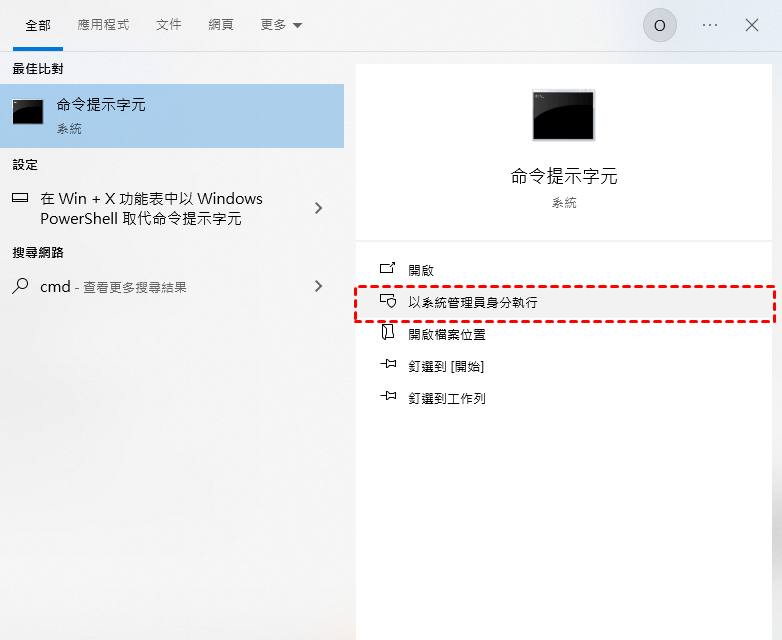
從 Microsoft Store 下載並完成安裝。同時按下「Win+X」鍵,以系統管理員身分開啟命令提示字元,並從結果中選擇「命令提示字元 (系統管理員)」。
接著,參考基本語法執行命令:winfr 來源磁碟機: 目的地資料夾 [/模式] [/參數]
👉️ 例如:要從 F: 磁碟機復原最近刪除的檔案到 E: 磁碟機,請執行命令:winfr F: E: /regular

如果你想從已格式化的磁碟機復原資料,請將 "/regular" 替換為 "/extensive"。
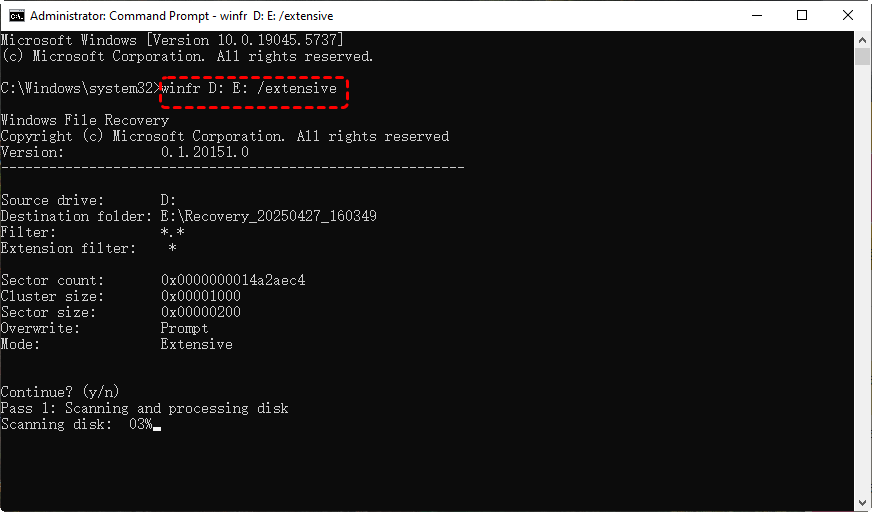
若要復原特定類型的檔案,例如復原 JPG 和 PNG 圖片,請在結尾添加 "n" 篩選器,例如winfr H: D: /regular /n *.jpg /n *.png
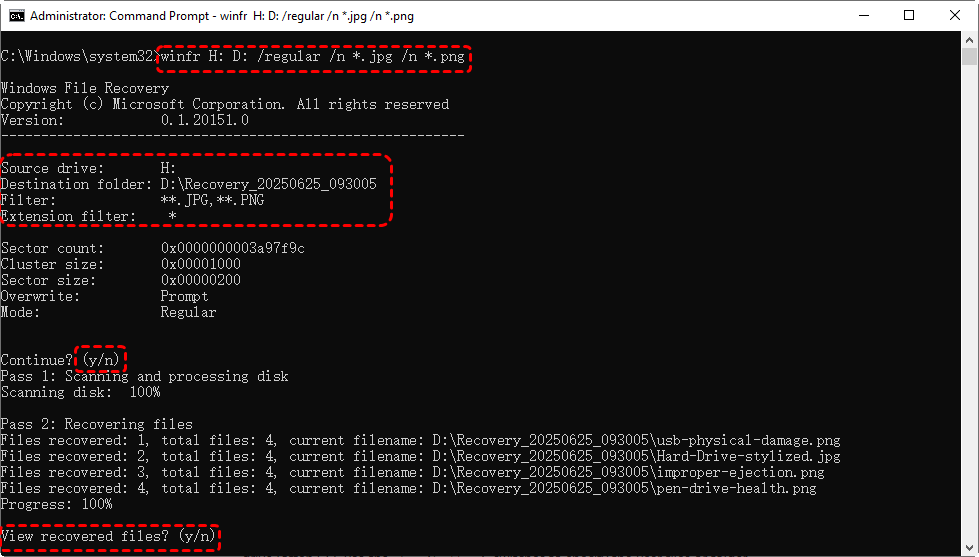
然後等待程式完成。如果 Windows 檔案復原工具卡在 99% 或 0%,且無法協助從 RAW 磁碟機復原檔案,這時就該轉向更專業的資料復原解決方案,這些方案能處理更複雜的資料遺失情況,例如磁碟機損壞、檔案系統損毀、資源回收筒已清空、系統崩潰、電源故障、病毒攻擊等。
首選方案之一是 MyRecover,它是一款功能強大且全面的資料復原工具,適用於所有 Windows 作業系統 (Windows 11/10/8/7 & Windows)。

 MyRecover
- 支援 500 種裝置 | SSD、HDD、USB 隨身碟、SD 卡等。
- 支援 1000 種檔案格式 | PNG、MP4、MP3、TXT、ZIP、MSG 等。
- 涵蓋 500 種資料遺失情境 | 刪除、格式化、系統崩潰、病毒攻擊等。
 100% 安全
步驟 1. 安裝並啟動 MyRecover。選擇目標 RAW 磁碟機,然後點擊「掃描」。
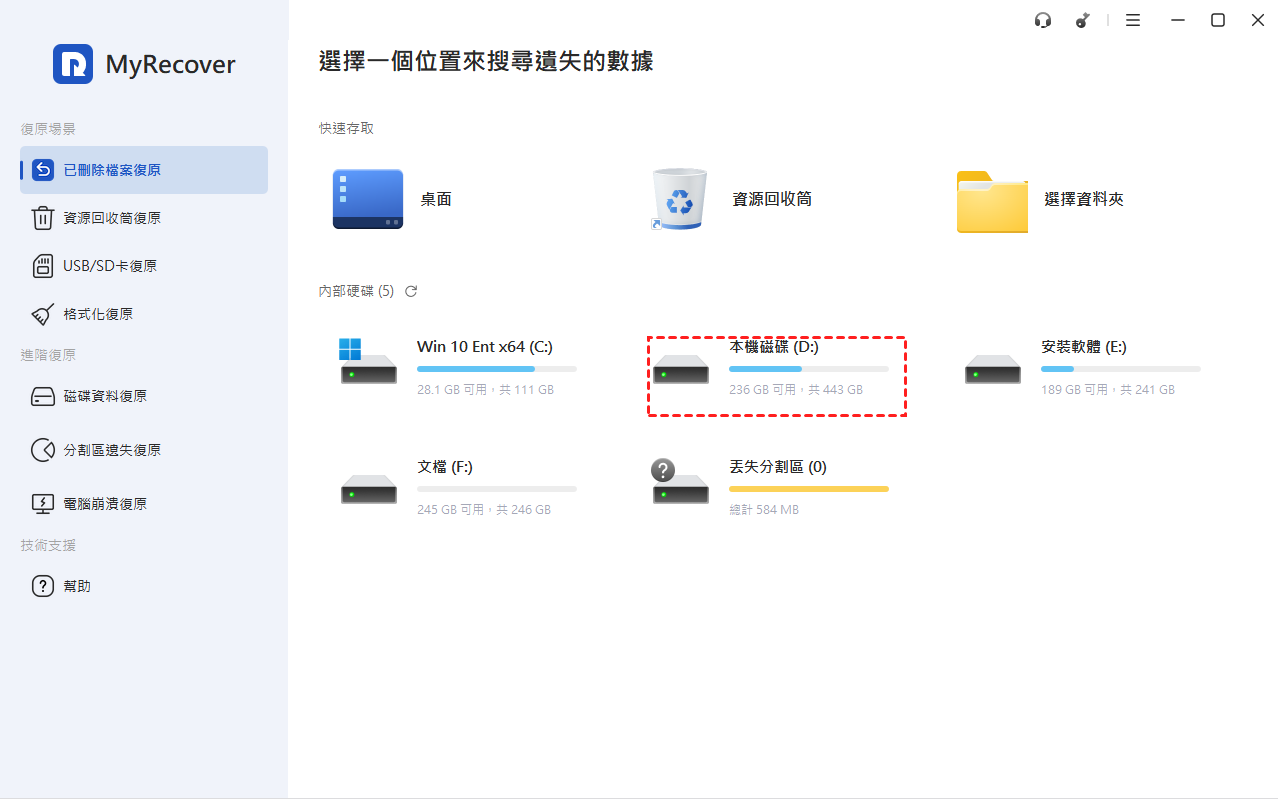
- 注意:✎...
- 若你在 MyRecover 介面上無法看到 RAW 磁碟機,可使用「分割區遺失復原」功能來搜尋電腦中所有遺失的分割區。當分割區出現時,同樣點擊「掃描」。
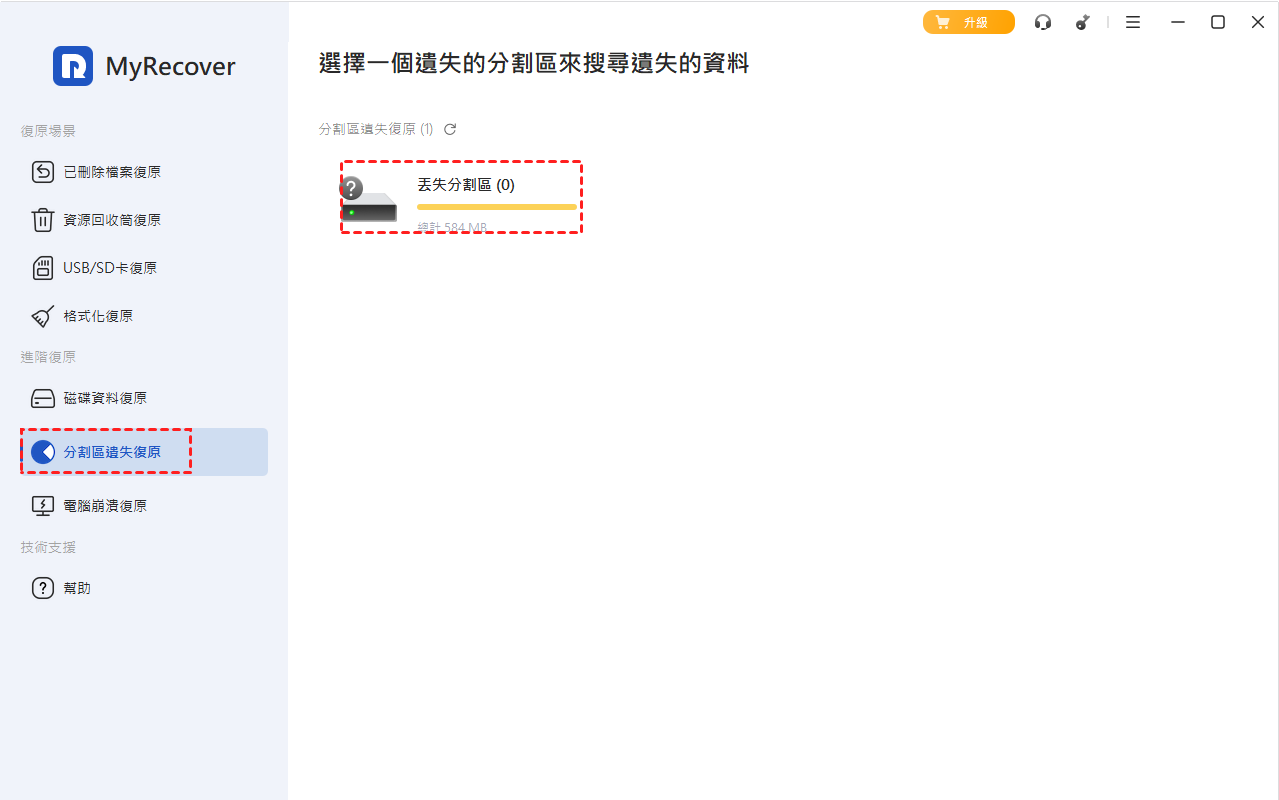
步驟 2. 軟體將自動執行快速或深度掃描。
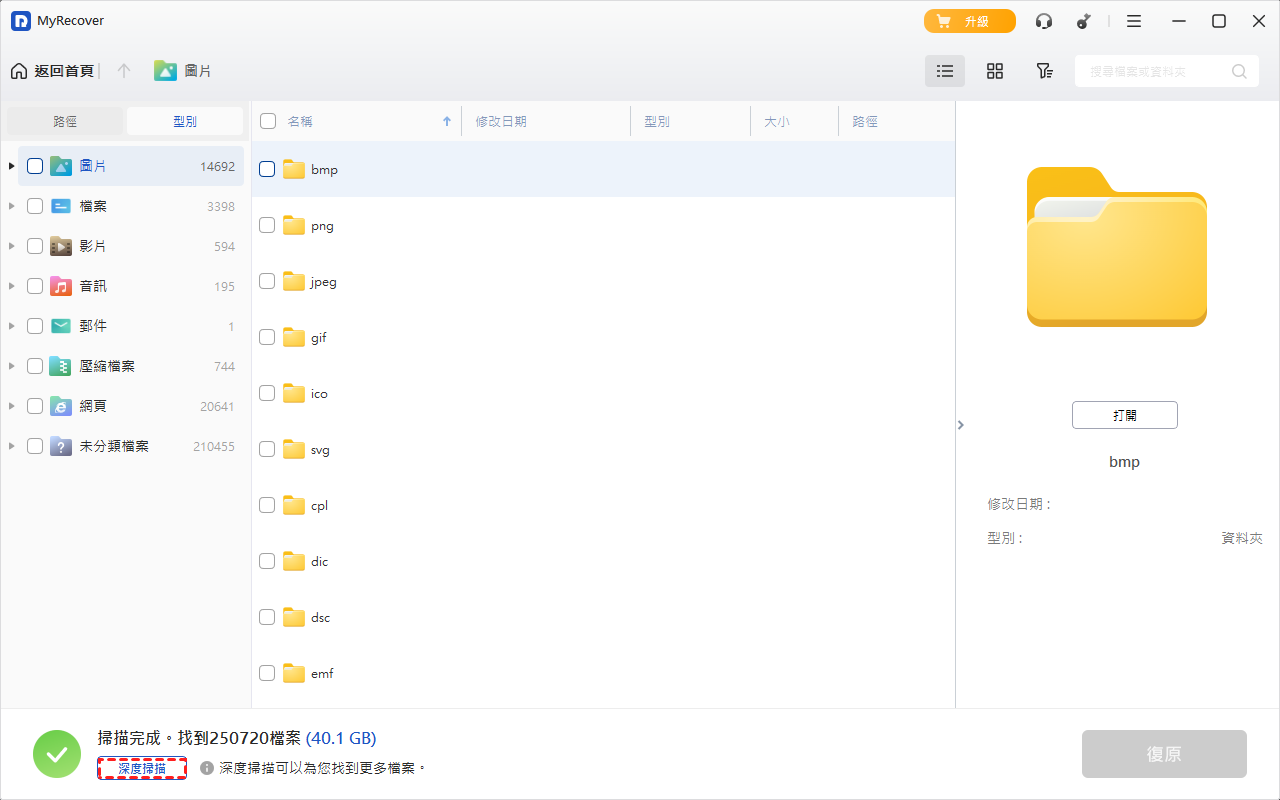
步驟 3. 掃描完成後,你可以檢視所有找到的可復原檔案。勾選你要復原的檔案前方的方框,然後點擊「復原」按鈕。

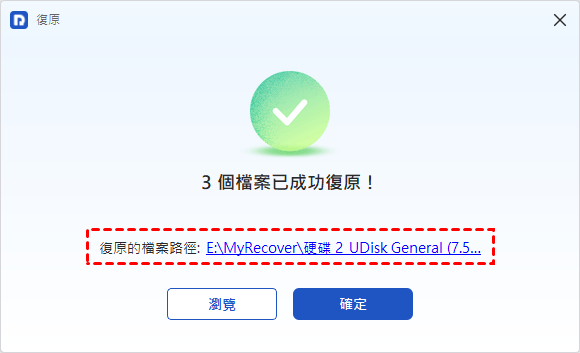
步驟 4. 選擇一個與原始位置不同的磁碟機來儲存從 RAW 磁碟機復原的檔案。

等待數秒或數分鐘(取決於你正在復原的檔案數量)。
第二部分:修復 RAW 磁碟機而不遺失資料
當你使用上述任一資料復原工具從 RAW 磁碟機復原重要檔案後,下一步便是修復它,使其恢復可用狀態,同時無需擔心資料遺失。以下是幾種有效的方法:
方法一:執行 CHKDSK 指令
修復 RAW 磁碟機的常見方法是使用 CHKDSK 指令,該指令會掃描磁碟機中的錯誤並嘗試自動修復。
1. 按下「Win+S」,輸入「cmd」,然後在「命令提示字元」上按右鍵,選擇「以系統管理員身分執行」。
2. 在命令提示字元視窗中,輸入以下指令並按下「Enter」:
chkdsk g: /f /r (請將 g: 替換為你的 RAW 磁碟機代號)

3. 此操作將嘗試檢查並修復檔案系統錯誤。
4. 如果成功,你的 RAW 磁碟機將恢復正常檔案系統並可再次存取。
方法二:更新磁碟機驅動程式
有時,RAW 磁碟機問題是由於磁碟機驅動程式過時或損壞所導致。更新驅動程式可能恢復存取權限:
1. 按下「Win+X」並選擇「裝置管理員」。
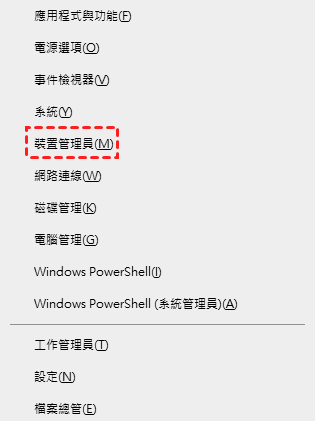
2. 展開「磁碟機」區段以查看所有已連接的磁碟機。在你的 RAW 磁碟機上按右鍵,選擇「更新驅動程式」。
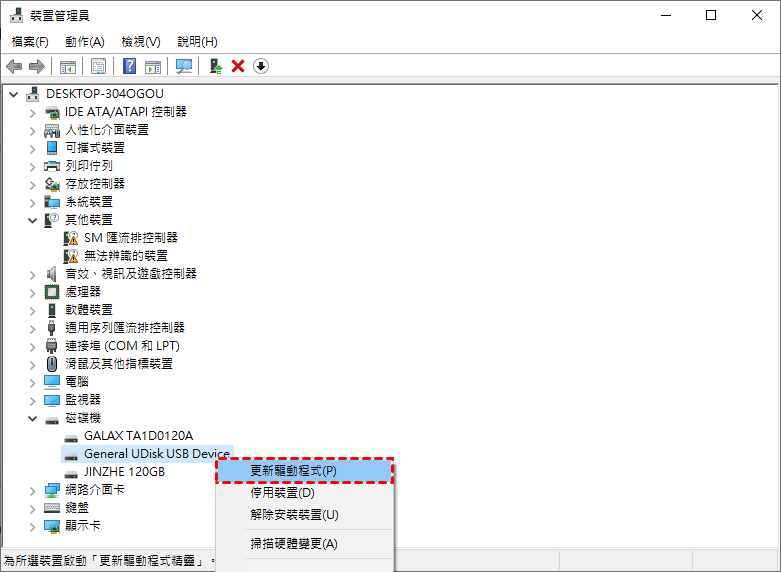
3. 在彈出視窗中,選擇「自動搜尋驅動程式」。Windows 將搜尋最新的驅動程式並在可用時進行安裝。
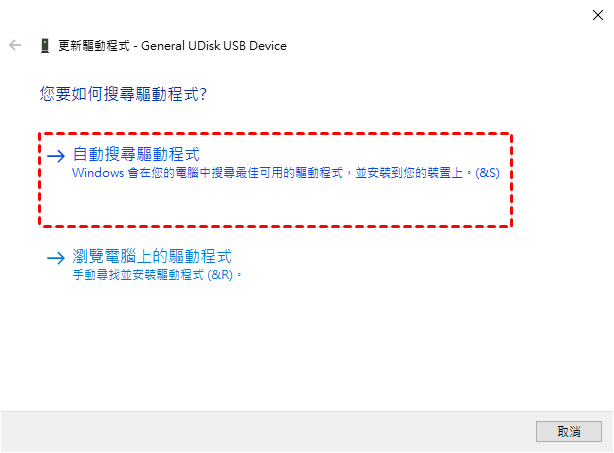
重新啟動電腦,並檢查 RAW 磁碟機是否恢復可存取狀態。
方法三(最後手段):格式化 RAW 磁碟機
上述兩種方法旨在修復 RAW 磁碟機而無需格式化。若這些方法無效,或磁碟機因 Windows 無法正確辨識其檔案系統而仍顯示為 RAW,格式化磁碟機可能是修復的唯一途徑。
- 注意:✎...
- 格式化將清除磁碟機上的所有資料。請確保在繼續操作前,已使用 Windows 檔案修復工具或專業工具如 MyRecover 恢復了重要檔案。
1. 按下「Win+X」並選擇「磁碟管理」。
.png)
2. 從可用磁碟清單中找到您的RAW磁碟機。在RAW分割區上按右鍵並選擇格式化。
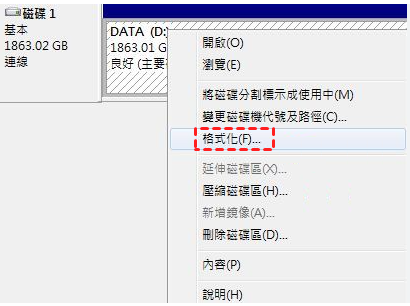
3. 選擇一個檔案系統(通常 Windows 使用 NTFS,若需跨平台相容性則可選 exFAT)。
4. 勾選「執行快速格式化」選項,然後點擊「確定」。
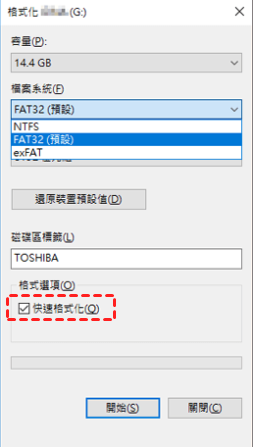
等待程式完成。你的 RAW 磁碟機現在應可正常存取,並具有健康的檔案系統。
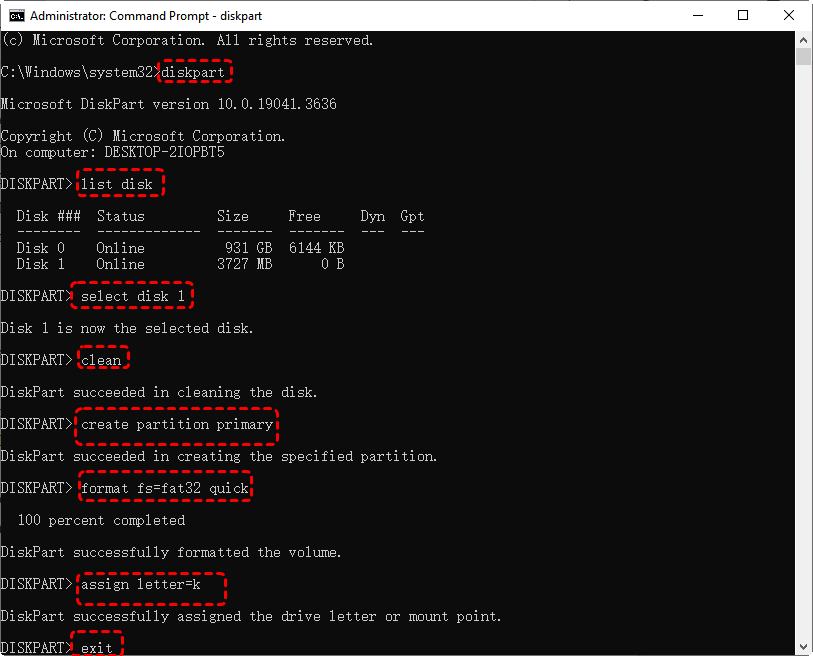
若你無法使用磁碟管理格式化 RAW 磁碟機,可改用 DiskPart 命令工具。只需逐一輸入以下命令,每輸入一行後按 Enter 鍵:
- Diskpart
- List disk
- Select disk #
- Clean
- Create partition primary
- Format fs=fat32 quick
- Assign letter=k
- exit
總結
RAW 磁碟機可能令人擔憂,因為它會阻止你存取檔案。雖然格式化比其他方法更能有效修復磁碟機,但它會清除磁碟機上的所有資料。因此,要在不遺失資料的情況下修復RAW磁碟機,最好在嘗試任何修復前先恢復重要檔案。為實現快速高效的恢復,MyRecover 是首選工具,這得益於其強大可靠的資料恢復功能,例如從無法開機的電腦恢復檔案、恢復前預覽檔案等。
一旦你的資料安全無虞,你可以嘗試不同的方法來修復 RAW 磁碟機——執行 CHKDSK、更新磁碟驅動程式,或作為最後手段將磁碟格式化。

