 MyRecover



如何從刮傷的 CD / DVD 恢復資料?
刮傷的 CD 或 DVD 可能使檔案、音樂或影片等資料無法讀取——但這不代表一切已無法挽回。本指南說明如何使用免費的 CD/DVD 恢復軟體,從刮傷的 CD 恢復資料。無論你想搶救珍貴的影片或關鍵檔案,都能輕鬆成功地將其還原。

作者: Alicia / 更新日期: 2026年03月11日


預覽
CD(光碟)是一種用於儲存數位資料的扁平圓形光學碟片。最初開發用於音樂播放,後來成為儲存檔案、軟體、照片和影片的流行媒介。其儲存容量最高可達 700MB,主要用於儲存音訊(CD-DA)、視訊或一般檔案(CD-ROM)。CD 透過雷射光束掃描碟片表面來讀取資料。
能從刮傷的 CD 中恢復資料嗎?
我最近翻出一張高中時期的舊 CD,標籤寫著「畢業影片與照片」。我滿心期待想重溫那些時刻,於是將它放入筆記型電腦——卻發現完全無法讀取。取出碟片後,我看到表面有許多刮痕。不幸的是,我從未備份過,現在我想知道——我還能從這張刮傷的 CD 中恢復資料嗎?
儘管 CD 曾被廣泛使用,但它們容易受到刮傷、灰塵和老化的影響,這些都可能干擾雷射正常讀取資料的能力。好消息是?在許多情況下,資料並未完全遺失。透過結合適當的清潔方法、恢復軟體以及一點耐心,有可能恢復至少部分(若非全部)遺失的檔案。
如何從刮傷的 CD 中恢復資料(輕微刮傷)?
如果你的 CD 僅有輕微刮傷但未完全損毀,你很有機會恢復部分甚至全部資料。以下提供幾種可嘗試的方法:
1. 清潔碟片表面
在嘗試任何刮傷或損壞的 CD 資料恢復軟體解決方案之前,最好先從最簡單的修復開始:物理清潔 CD。有時問題不在於刮痕本身,而是灰塵、指紋或污漬層干擾了雷射讀取資料。
✔️所需物品:
柔軟、不起毛絮的超細纖維布(如用於眼鏡或相機鏡頭的布料)
蒸餾水或外用酒精(建議使用濃度 70% 或更高的異丙醇)
清潔平坦的表面,用於放置碟片進行清潔
清潔步驟:
步驟 1. 握住碟片邊緣,避免留下更多指紋。
步驟 2. 將其置於清潔柔軟的表面上——標籤面朝下。
步驟 3. 用少量蒸餾水或外用酒精沾濕超細纖維布的一角。切勿浸透——僅需輕微沾濕。
步驟 4. 以直線方向從光碟中心孔向外朝邊緣輕輕擦拭。(避免圓周運動,因為圓周運動會沿著資料軌跡移動,可能使損傷加劇。)
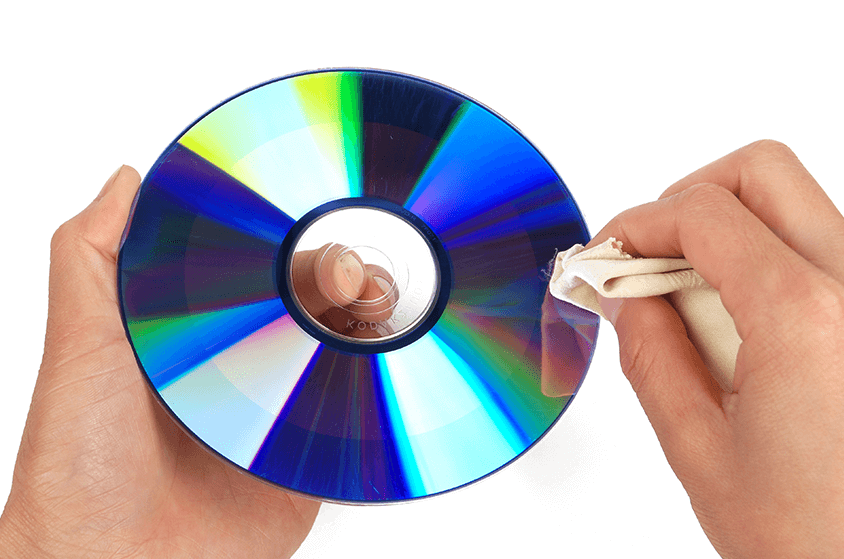
步驟 5. 使用布料的乾燥部分再次擦拭同一區域,將其徹底擦乾。
步驟 6. 讓光碟風乾一分鐘,再重新放入光碟機中。
即使是微小的污跡或油性指紋也可能散射雷射光束,導致讀取錯誤。清潔有助於消除這些表面障礙,使光碟機能專注於讀取下方的實際資料。
2. 嘗試使用不同的 CD/DVD 光碟機
並非所有 CD/DVD 光碟機都完全相同——有些在讀取刮傷或損壞的光碟方面表現更佳。如果你的電腦內建光碟機無法讀取刮傷的 CD,嘗試使用另一台光碟機或許能幫助你復原資料。
使用另一台電腦的 CD/DVD 光碟機:借用朋友或家人的電腦,嘗試在那裡讀取光碟。不同品牌和型號的光碟機在讀取刮傷光碟時可能會有更好的成功率。
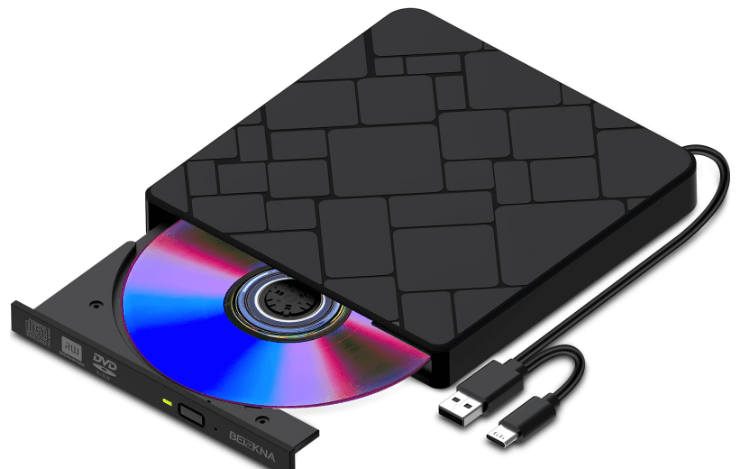
使用外接式 USB CD/DVD 光碟機:外接式光碟機可透過 USB 連接,通常配備更先進的雷射技術或韌體,能更好地處理錯誤。它們價格相對低廉且易於使用。
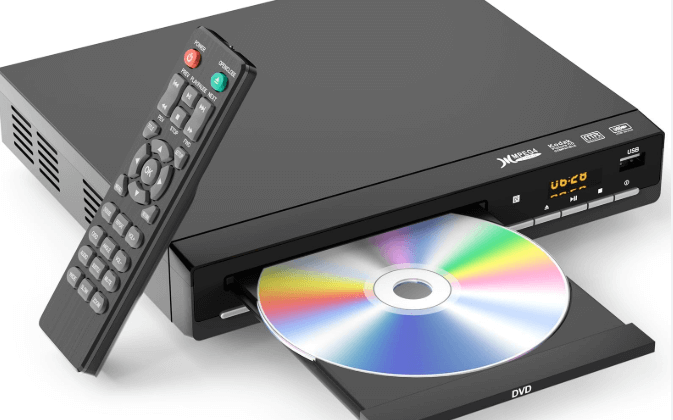
使用具備資料匯出功能的專用 CD/DVD 播放器:某些獨立式 DVD 或 CD 播放器允許你將資料匯出至 USB 隨身碟或可錄製光碟。這些播放器對刮傷的容忍度可能更高,有時能讀取電腦無法讀取的光碟。
3. 建立 ISO 映像檔
當 CD 刮傷時,直接讀取個別檔案可能導致重複錯誤,並對光碟施加額外壓力,可能使損傷惡化。從刮傷的 CD 復原資料更安全且通常更有效的方法是建立 ISO 映像檔——一個包含 CD 完整資料的單一檔案。一旦你擁有 ISO 檔案,即可直接操作它,無需反覆使用原始光碟。
ISO 映像檔是整張 CD 內容的精確數位副本,包括其檔案系統結構。它的行為類似虛擬光碟,你可以在電腦上掛載並存取。
步驟 1. 選擇 ISO 建立工具,例如 ImgBurn(免費)、PowerISO(提供試用版)、InfraRecorder(免費)等。
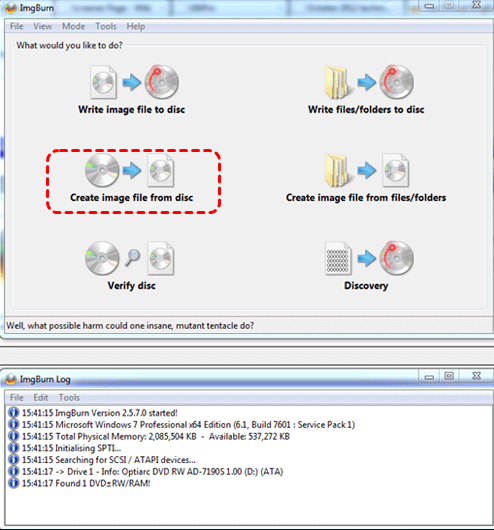
步驟 2. 將刮傷的光碟插入你的光碟機。開啟 ISO 工具(例如 ImgBurn)並選擇「從光碟建立映像檔」。
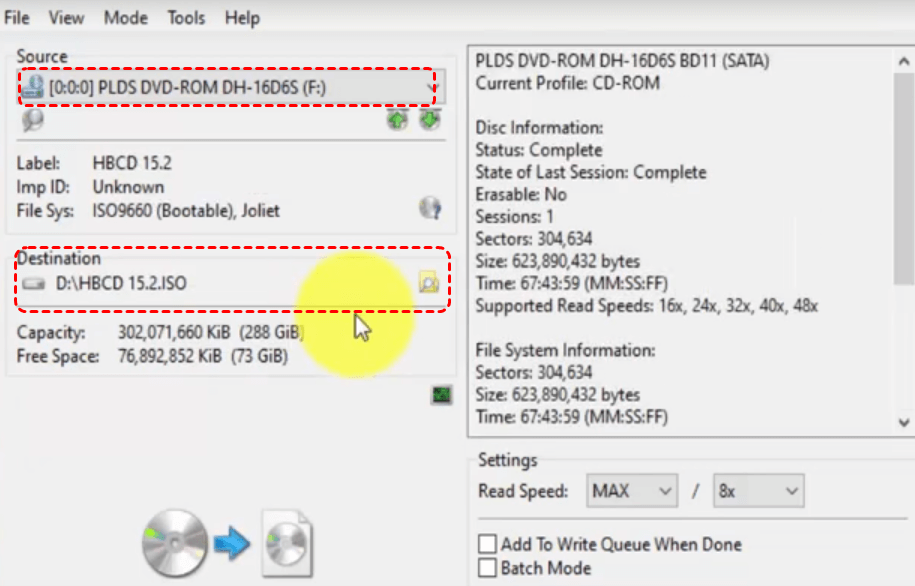
步驟 3. 選擇來源與目的地的磁碟機資料夾,然後開始建立映像的程式。接著軟體會嘗試讀取所有可讀取的磁區,並對有問題的區域進行多次重試,以盡可能挽救資料。
步驟 4. 等待程式完成。
程式完成後,你可以使用 Windows 內建工具(右鍵點擊 > 掛載)或第三方虛擬光碟軟體(如 Daemon Tools)將 ISO 掛載為虛擬光碟。
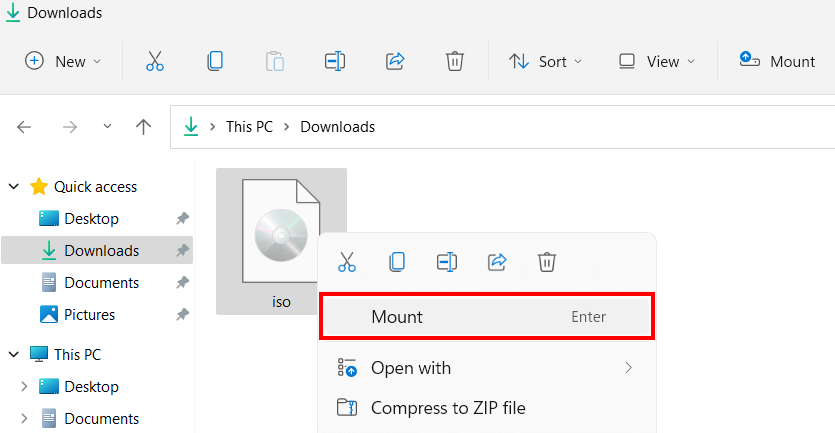
步驟 5. 一旦掛載完成,ISO 的行為就如同一般光碟。你可以從中複製檔案,而無需冒著進一步損壞實體光碟的風險。
4. CD / DVD 資料復原工具
如果清潔光碟、嘗試不同光碟機以及建立 ISO 映像都無法完全解決問題,專業的復原軟體可以協助你從刮傷或損壞的 CD 和 DVD 中取回檔案。一個強烈推薦的工具是 MyRecover。

 MyRecover
- 直觀易用的介面:無論是初學者或進階使用者都能輕鬆操作。
- 支援超過1000種檔案類型:可復原檔案、照片、影片、音訊檔案等。
- 深度掃描技術:徹底掃描磁碟,定位並復原遺失或損壞的檔案。
- 復原前預覽功能:掃描後可預覽檔案,確認需復原的內容。
- 安全可靠:確保復原過程不會對你的資料造成進一步損害。
- 支援 500 多種儲存裝置:適用於 HDD、SSD、USB 隨身碟、記憶卡,甚至外接硬碟、CD/DVD、相機等。
- 涵蓋 500 多種資料遺失情境:處理誤刪除、格式化、病毒攻擊、檔案系統損壞、分割區遺失及其他複雜情況。
 100% 安全
步驟 1. 將刮傷的 CD 或 DVD 插入電腦光碟機。
步驟 2. 開啟 MyRecover,選擇 CD/DVD 光碟機開始掃描。
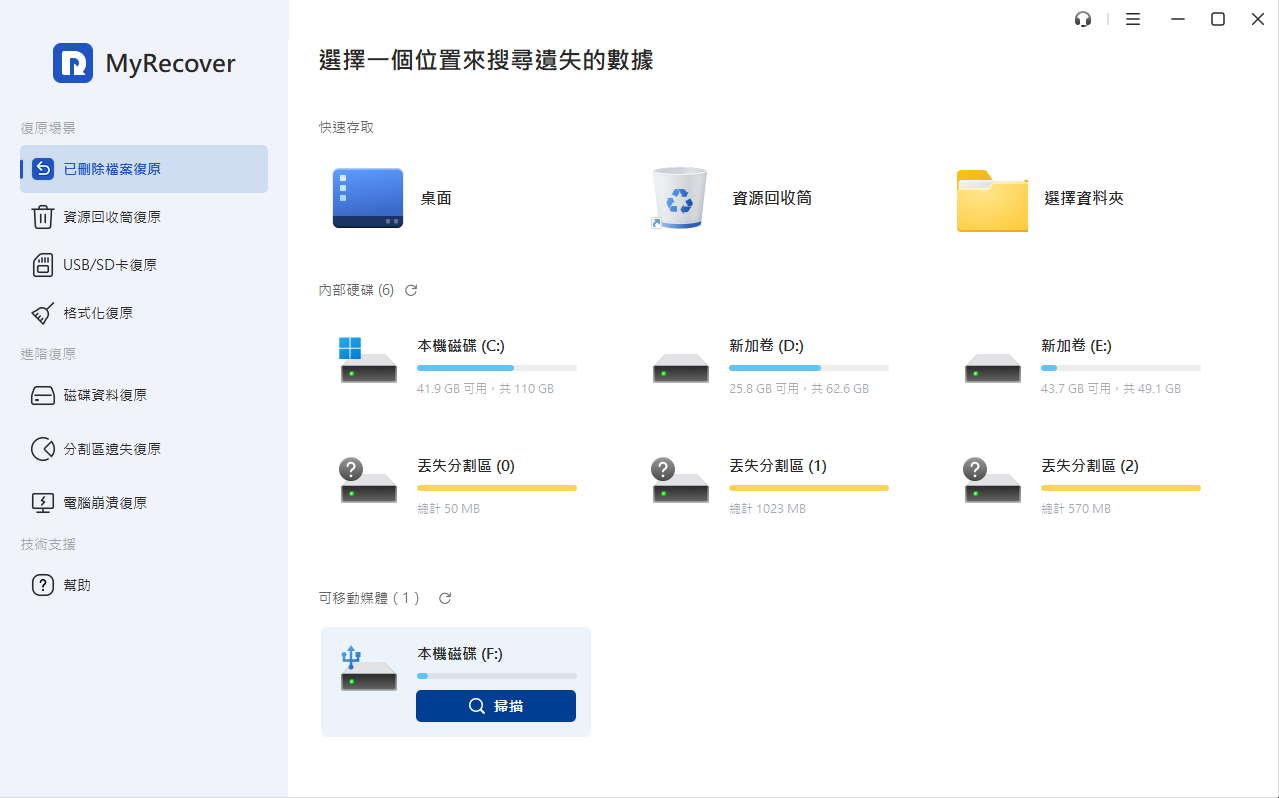
步驟 3. 掃描完成後,瀏覽並預覽可復原的檔案。選取要還原的檔案,點擊「復原」按鈕。
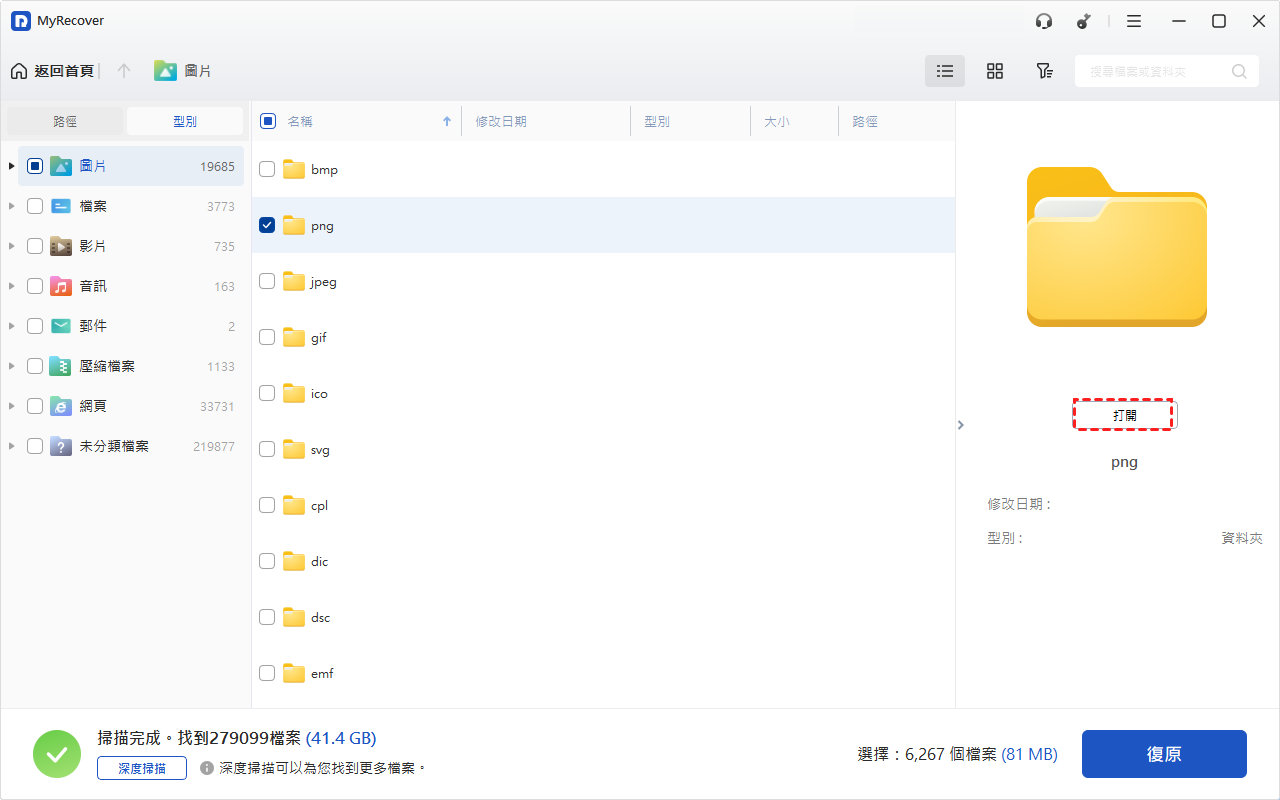

步驟 4. 將檔案儲存至其他位置(切勿存回損壞的光碟)。

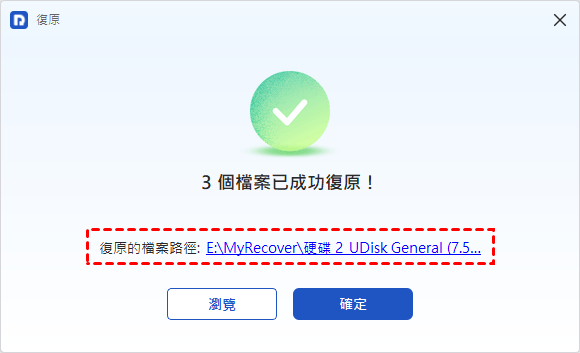
當復原完成時,你將收到一則訊息,顯示成功復原了多少檔案。它還會顯示這些檔案儲存的位置資料夾,方便你存取。只需點擊路徑連結或「瀏覽」按鈕,你就能檢查從刮傷或損壞光碟中復原的檔案。
延伸閱讀:如何修復光碟上的刮痕?
這些方法無法「治癒」光碟,但可能有助於雷射讀取表面損傷。
1. 使用牙膏(非凝膠型)
牙膏作為溫和的研磨劑,可以拋光淺層刮痕。
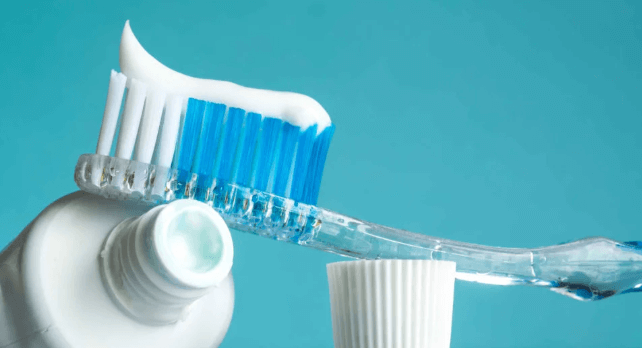
- 在光碟的資料面塗抹少量白色非凝膠牙膏。
- 用軟布沿直線從中心向外緣輕輕擦拭。
- 以溫水沖洗,並用超細纖維布擦乾。
2. 塗抹凡士林
凡士林可暫時填補細微刮痕。
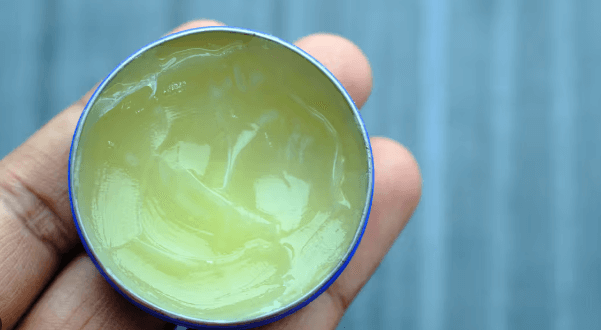
- 在光碟上塗抹少量凡士林。
- 輕輕擦去多餘部分,留下一層薄而均勻的塗層。
- 在你的光碟機中測試讀取。
3. 使用市售光碟修復套件
若你偏好現成解決方案,如 SkipDr、JFJ Easy Pro 或 Disc Genie 等套件,專為使用拋光劑和旋轉輪重新打磨光碟表面而設計。
4. 家具亮光劑或香蕉皮
部分使用者回報使用家具亮光噴霧或甚至摩擦香蕉皮內側有輕微效果,但結果不一——請謹慎使用。
總結
當你面臨如何從刮傷光碟復原資料的棘手問題時,這些簡單的家庭方法值得一試。若光碟刮傷嚴重、包含無可替代的資料(例如婚禮照片、法律文件),且上述方法皆無效,你可能需要諮詢專業資料復原服務。他們使用先進硬體讀取深度刮傷或變形的光碟。

