 MyRecover



如何在 Windows 電腦上復原已刪除的 Excel 檔案
不小心刪除了 Excel 檔案?無論是暫時刪除還是永久遺失的檔案,本指南涵蓋多種復原方法。學習如何使用內建工具和資料復原軟體,在 Windows 10/11 中復原已刪除的 Excel 檔案,甚至從隨身碟中復原。

作者: Alicia / 更新日期: 2026年04月29日


我不小心刪除了Excel檔案,還能復原嗎?
我原本要將一個 Excel 檔案從一個磁碟機資料夾移到另一個,但不小心把它刪除了。沒有最近的備份!我該怎麼做才能復原已刪除的 Excel 檔案?有人能幫忙嗎?謝謝!
- 問題來自 techcommunity.microsoft.com

Microsoft Excel 是一款功能強大的試算表工具,廣泛用於數據分析、財務報告、專案追蹤等。憑藉其處理複雜計算與大型數據集的能力,它已成為專業人士和學生不可或缺的軟體。然而,因意外刪除而遺失重要的Excel檔案,可能會令人感到沮喪且壓力重重。
如果您不小心刪除了 Excel 檔案,請別慌張!無論是最近刪除、永久移除,或是因系統崩潰而遺失,都有幾種方法可以將其找回。讓我們一起探討最佳的復原方法,幫助您快速恢復檔案。
如何在Windows 11/10中復原已刪除的Excel檔案?
現在,我們將引導您了解5種不同的方法,協助您在 Windows 11 或 Windows 10 中復原已刪除的 Excel 檔案。請仔細遵循步驟,以恢復您的重要數據並繼續工作,不受干擾。
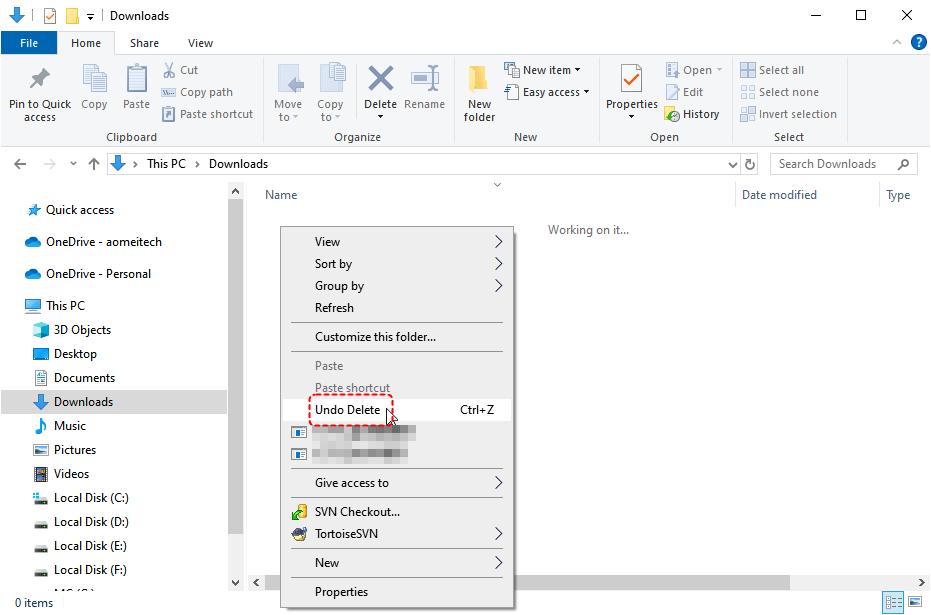
方法 1. 使用「Ctrl Z」快捷鍵復原已刪除的Excel檔案
如果您在Windows電腦上不小心刪除了Excel檔案或其他類型的數據,可以透過快捷鍵「Ctrl Z」來復原檔案,這也被稱為「復原刪除」。只需在螢幕空白處點擊滑鼠右鍵,然後從下拉式選單中點選「復原刪除」即可。
方法 2. 從資源回收筒找回已刪除的Excel檔案
此外,您可以檢查 Windows 資源回收筒,看看已刪除的 Excel 檔案是否在裡面。如果在,請在其上點擊滑鼠右鍵並選擇「還原」,它就會重新出現在原始位置。

方法 3. 透過檔案歷程記錄還原永久刪除的 Excel 檔案
當您從隨身碟刪除 Excel 檔案時,它不會進入資源回收筒,因為資源回收筒僅適用於本機硬碟(HDD/SSD)。它不管理可移動儲存裝置,如 USB 快閃磁碟機、SD 卡或外接硬碟。刪除後,系統僅會將檔案的儲存空間標記為「可用」,等待新數據將其覆蓋。
在此情況下,您無法像平常一樣從資源回收筒還原它們。幸運的是,您可以使用另一個 Windows 內建工具:檔案歷程記錄。一旦啟用,它會自動將檔案和資料夾備份到網路位置、外部磁碟機或 OneDrive。它能協助您還原遺失、損壞或刪除的檔案。
步驟1. 在檔案總管中存取刪除前儲存Excel檔案的資料夾。
步驟2. 在磁碟機資料夾上按右鍵並選擇「還原舊版」。
步驟3.「舊版」標籤頁會列出檔案或資料夾可用的先前版本。選擇您要還原的檔案先前版本。
方法 4. 透過 Windows File Recovery 復原 Excel 檔案
若您未啟用任何Windows備份設定(如檔案歷程記錄),可以嘗試「Windows File Recovery」。這是微軟開發的命令列工具,能協助復原從本機儲存裝置(包含內部磁碟機、外部磁碟機和USB裝置)刪除且無法從資源回收筒還原的遺失檔案。
然而,它並未預先安裝在Windows中,因此使用前需從Microsoft Store下載並安裝。安裝完成後,您可執行「winfr」指令來還原已刪除的檔案。
步驟1. 下載 Windows File Recovery 至Microsoft Store,並在您的Windows電腦上安裝Windows File Recovery。
步驟2. 安裝後,搜尋「cmd」並選擇「以系統管理員身分執行」。
步驟3. 在命令提示字元視窗中,輸入「winfr」並按Enter鍵以確認工具已正確安裝。
步驟4. 要復原已刪除檔案,請使用「winfr」指令,後接來源磁碟機、目的地磁碟機及復原參數。例如:winfr C: D: /n \Users\YourName\Documents\*.xlsx
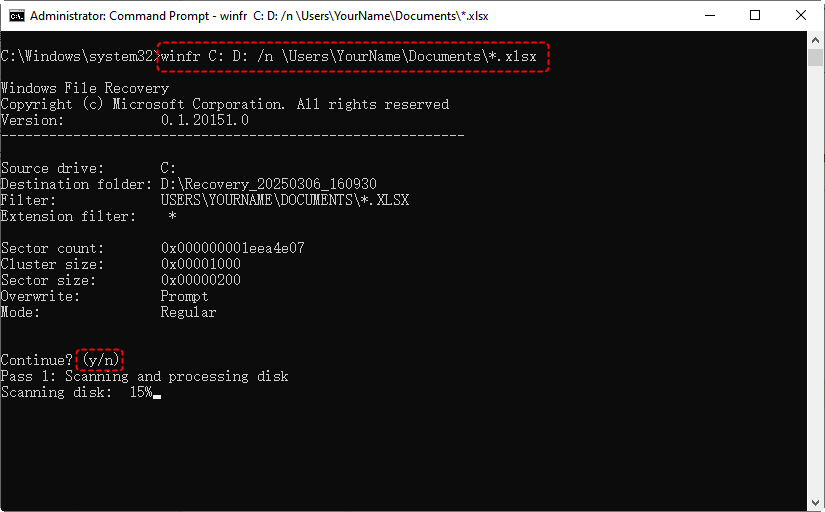
這將掃描您的「C:」磁碟機以尋找 Excel 檔案 (.xlsx),並嘗試將它們復原到「D:」磁碟機。您可以調整指令以符合您的特定需求,例如指定您嘗試復原的資料夾或檔案類型。
當提示繼續時,只需在鍵盤上按 Y 即可進行。
步驟 5. 一旦您執行指令,Windows 檔案復原工具將開始掃描指定的磁碟機以尋找已刪除的檔案。
此過程可能需要一些時間,具體取決於磁碟機的大小和需要掃描的檔案數量。完成後,您將在您指定的目的地資料夾中找到已復原的檔案。遵循這些步驟,您就可以使用「Windows 檔案復原」工具來復原已永久刪除且無法從資源回收筒還原的 Excel 檔案。
方法 5. 使用檔案復原軟體
如果上述方法無法協助您在 Windows 10 或 Windows 11 中復原已刪除的 Excel 檔案,或者您不擅長執行任何複雜的指令,使用專業的 免費檔案復原工具 可能是您的最佳選擇。在這種情況下,我們建議嘗試 MyRecover,這是一款用戶友好的軟體,旨在從各種裝置(如 HDD、SSD、USB 隨身碟、SD 卡、相機、PS4/5、無人機、CCTV、音樂/影片播放器等)復原已刪除或遺失的檔案。
復原因刪除、資源回收筒或「Shift DEL」鍵而遺失的資料。
從已清空的資源回收筒復原資料。
從已格式化的磁碟復原資料。
從受感染硬碟上的惡意病毒中還原資料。
在系統崩潰後復原資料(升級至 專業版 或技術員版)。
圖片: JPG/JPEG/JPE, PNG, TIF/TIFF, HEVC/HEIC/HEIF, GIF, PSD, SVG, ARW, X3F 等。
影片: MPEG/MP4, MOV, AVI/NAVI, ASF, WMV, RM/RMX, FLV/F4V QSV 等。
音訊: MP3, CDA, WAV, AIFF, WMA, VQF, OGG, ARM, APE, FLAC, AAC, M4A 等。
檔案: TXT, DOC/DOCX, XLS/XLSX/CSV/DBF, PDF/PDP, PPT/PPTX/ODP 等。
壓縮檔: 7Z, ZIP/ZIPX, ZAP RAR, AR/ARC, BZ/BZA, CAR 等。
現在,讓我們來看看 MyRecover 如何協助您在 Windows 電腦上恢復已刪除的資料。
步驟 1. 下載此免費軟體並安裝到您的裝置上。
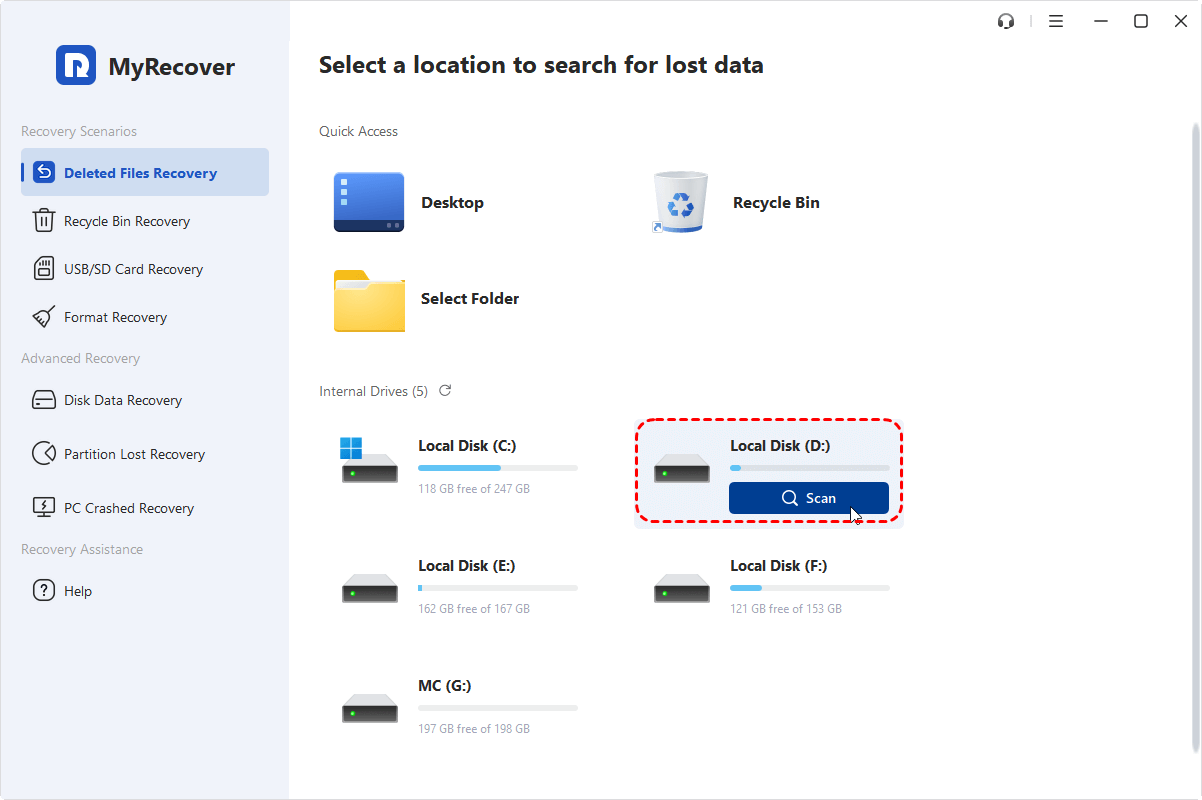
步驟 2. 開啟軟體。找到儲存已刪除資料的磁碟機,然後點擊「掃描」。
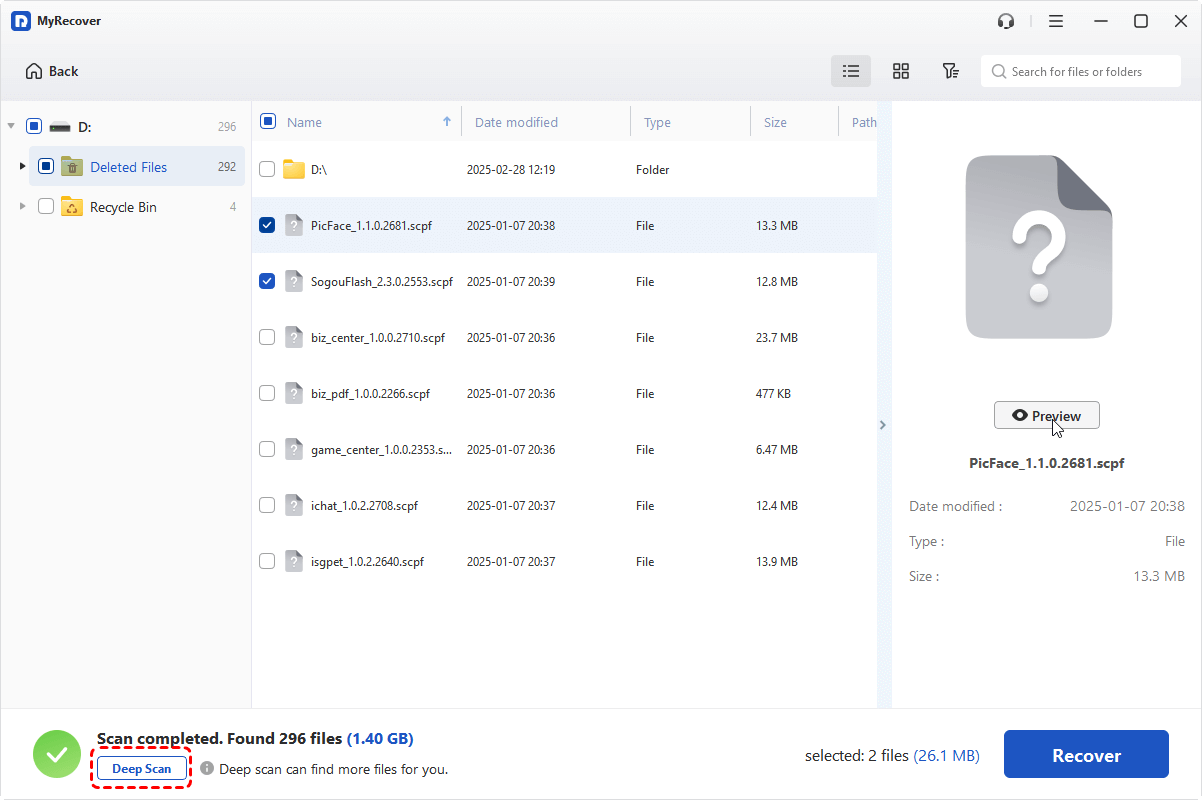
步驟 3. 掃描完成後,此選定磁碟機上所有可恢復的檔案將會列出。只需勾選您想要恢復的檔案,然後點擊「復原」。
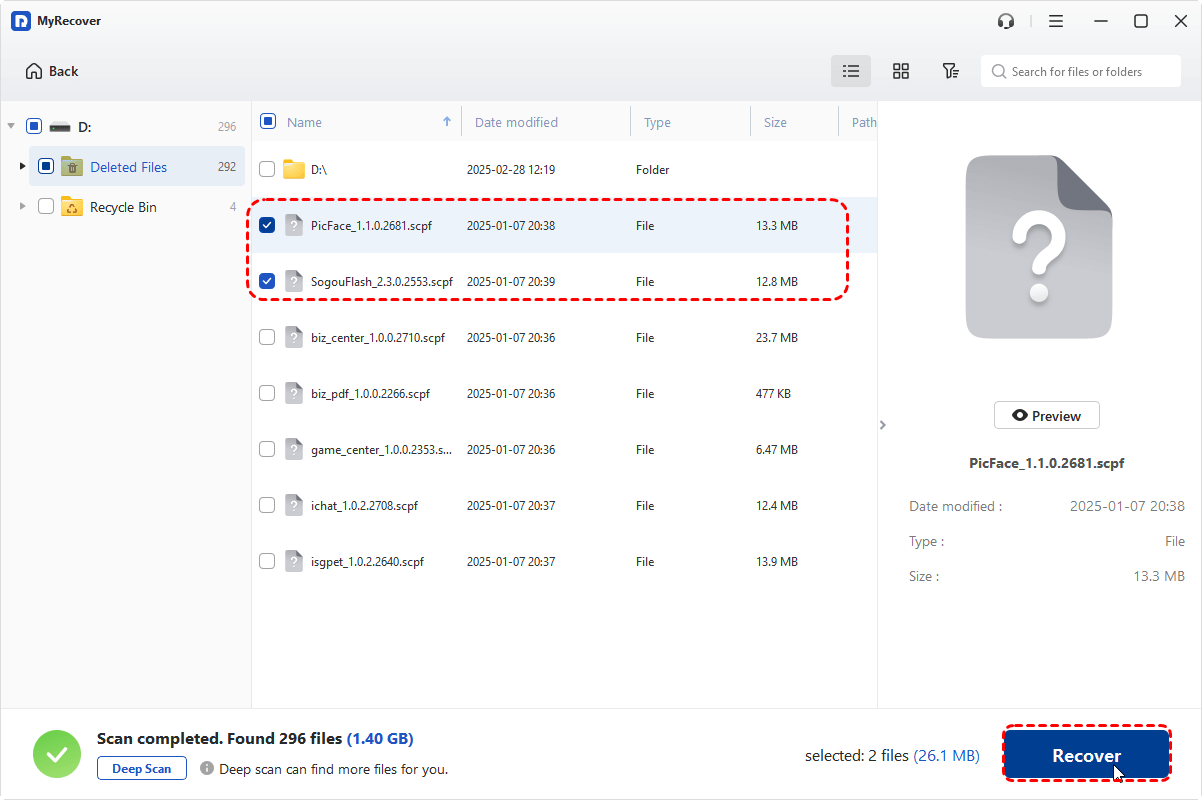
注意:如果目標檔案沒有出現,您可以執行深度掃描。
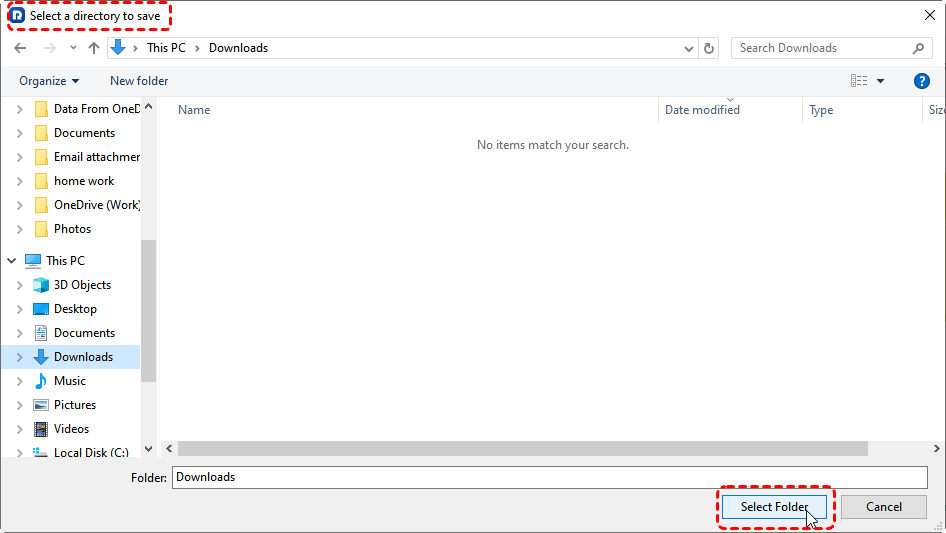
步驟 4. 選一個磁碟機來儲存稍後將要還原的檔案。
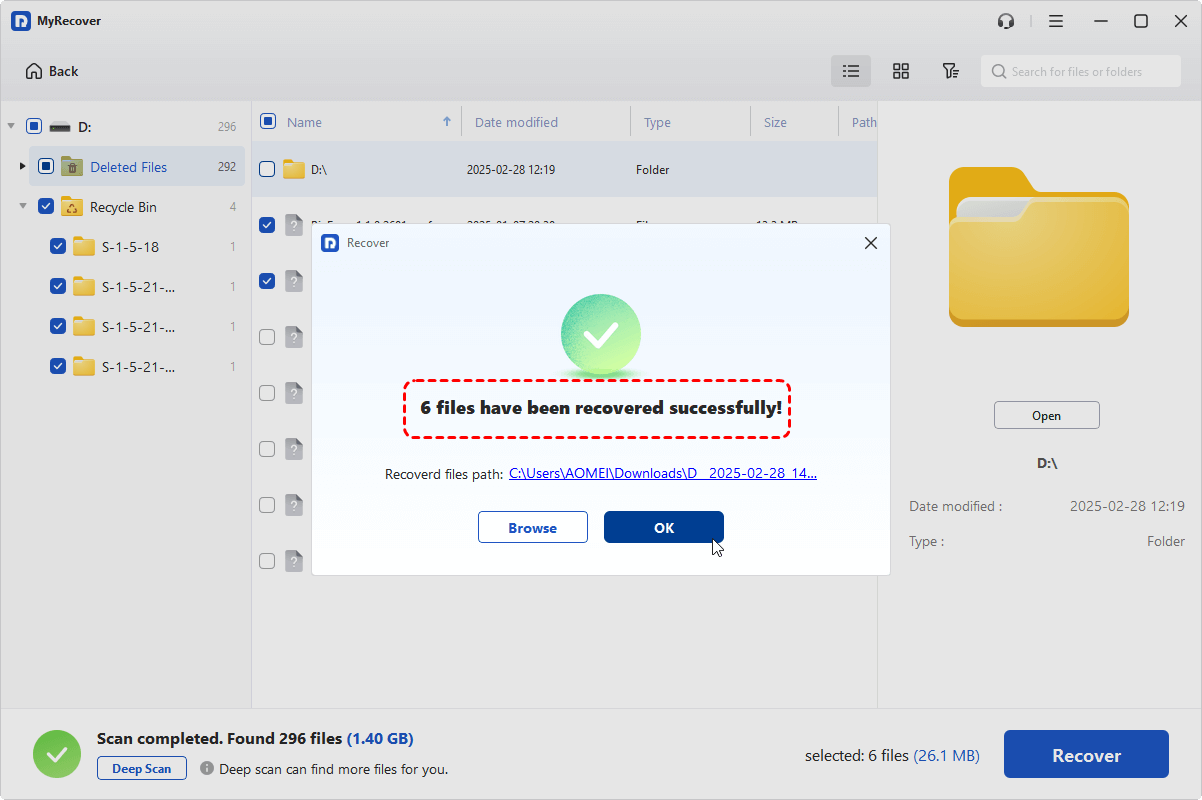
步驟 5. 接著只需等待程式完成即可。
總結
遺失重要的 Excel 檔案可能令人倍感壓力,但透過上述方法,您有許多選項可以協助您在 Windows 電腦上恢復已刪除的 Excel 檔案。無論是使用「Ctrl Z」快捷鍵、「資源回收筒」、「檔案歷程記錄」,或是運用「Windows 檔案修復」,每種方法都根據您的特定情況提供了解決方案。
如果這些方法無效,或者您偏好更簡單、更易於使用的方法,「MyRecover」是恢復已刪除 Excel 檔案及其他重要資料的絕佳選擇。憑藉其直觀的介面以及從各種裝置恢復檔案的能力,只需幾個簡單步驟,您已刪除的 Excel 檔案就能恢復並回到您手中。

