 MyRecover



如何從無法開機的筆記型電腦中恢復檔案 | 簡易步驟
遇到筆記型電腦無法開機的問題了嗎?了解如何從無法開機或硬碟無法啟動的筆記型電腦中恢復重要檔案。我們提供逐步解決方案,協助您從無法啟動的電腦中取回資料。

作者: Alicia / 更新日期: 2026年04月27日


是否能從無法開機的筆記型電腦中取回資料?
「我的華碩 UX430UA 筆電幾年來一直有開機問題,但通常按多次電源鍵就能啟動。然而,昨天我無法開機,遇到了藍色畫面並顯示錯誤代碼 0xc0000185。結果,我無法存取重要的資料,這讓我非常擔憂。那麼,是否可能從無法開機的筆電中恢復檔案呢?非常感謝!」
如果你的筆電無法開機,你可能也處於同樣的困境,不確定如何在避免進一步損壞的情況下取回寶貴的檔案。本文將探討如何從無法開機的筆電中恢復檔案,即使你遇到像 0xc0000185 或其他錯誤。
筆記型電腦無法開機或啟動的可能原因
當你的筆電無法開機或啟動時,可能有多種原因。問題可能源於硬體故障、軟體損毀或其他潛在問題。以下是一些最常見的原因:
1. 電源供應問題:電池沒電或充電器故障可能導致筆電無法開機。
2. 過熱:頻繁過熱可能導致筆電關機,並在冷卻前無法啟動。
3. 硬碟問題:損壞或損毀的硬碟可能導致筆電無法啟動。
4. BIOS/UEFI 問題:損毀的 BIOS 設定或不正確的開機順序可能阻止筆電啟動。
5. 軟體或作業系統損毀:損毀的系統檔案或更新失敗可能導致作業系統無法啟動。
6. 記憶體故障:有缺陷或未正確安裝的記憶體可能導致筆電無法啟動。
7. 主機板故障:損壞的主機板可能導致完全無法開機。
8. 外接裝置干擾:連接的外接裝置可能導致開機問題;斷開它們可能解決此問題。
9. 病毒或惡意軟體:惡意軟體可能損毀重要檔案,阻止作業系統載入。
如何從無法開機的筆記型電腦中恢復檔案
如果您的筆記型電腦無法開機,擔心重要資料的心情是可以理解的。無論您遇到的是 0xc0000185 錯誤或其他問題,都有方法可以復原檔案,且不會造成進一步損壞。從無法開機的筆記型電腦復原資料最有效的方法之一,就是使用可靠的資料復原工具,例如 MyRecover Professional。
無論您的筆記型電腦是顯示藍色畫面、出現錯誤代碼,還是完全無法啟動,MyRecover 都提供了一個簡單直接的解決方案,用於從無法開機的筆記型電腦硬碟復原檔案。它允許您建立可開機媒體來啟動電腦,然後對各種儲存裝置執行資料復原,包括內接和外接硬碟、USB 隨身碟、SD 卡等。
從無法開機的電腦復原檔案的基本步驟
要首先啟動您的電腦,然後從故障的筆記型電腦復原檔案,首先我們需要建立一個可開機媒體。
步驟1. 將外接硬碟(例如 USB 隨身碟)插入一台正常運作的電腦,下載、安裝並啟動 MyRecover。
- ★提示:
- USB 隨身碟將用於製作可開機磁碟,其上的所有資料都將被清除,因此如有需要請提前備份。
步驟2. 點擊「電腦崩潰復原」,選中您的 USB 裝置。
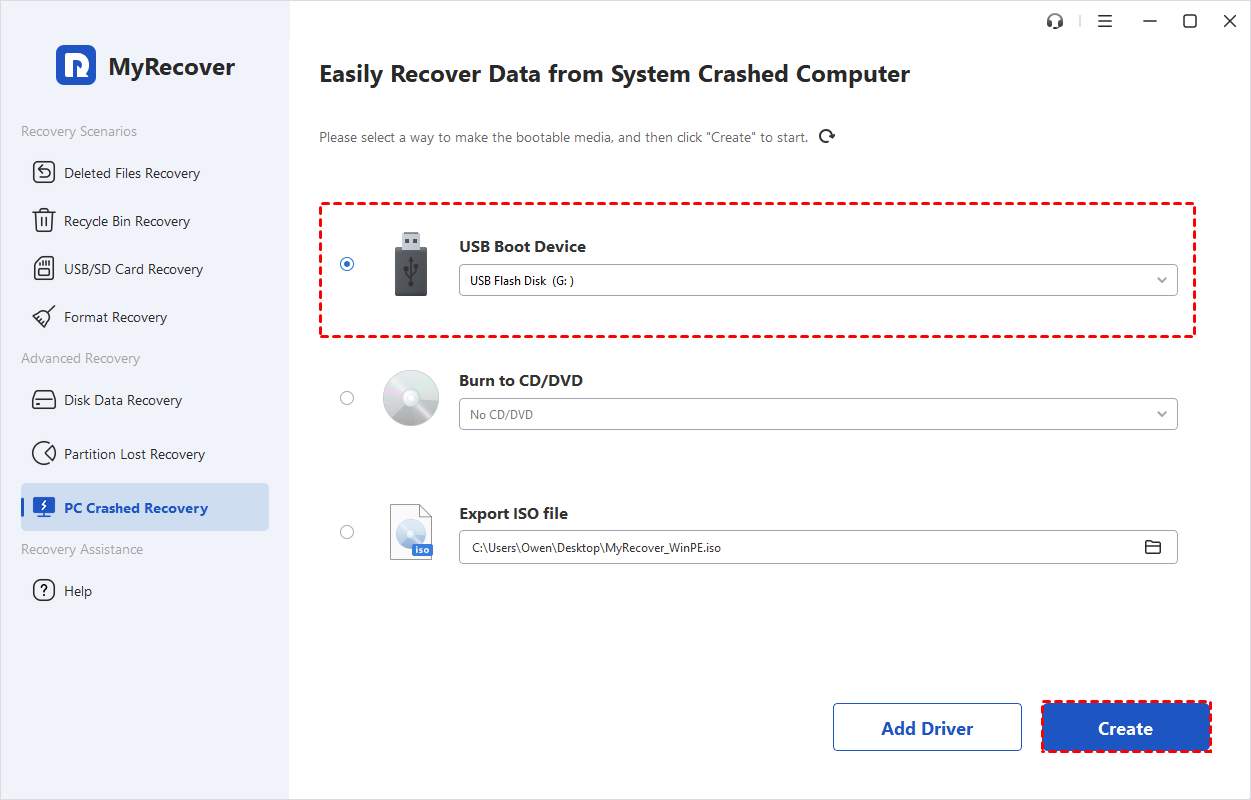
步驟3. 根據您的需求選一種方式來建立 WinPE 可開機磁碟,然後點擊「建立」。這裡我們以 USB 開機裝置為例。
- USB 啟動裝置:用於建立可開機 USB 裝置。
- 匯出 ISO 檔案:使用此方法製作可開機 ISO 檔案。ISO 匯出後,您需要使用第三方燒錄程式進行燒錄。或者,您可以使用該 ISO 來啟動某些虛擬機器或將其燒錄到其他裝置。
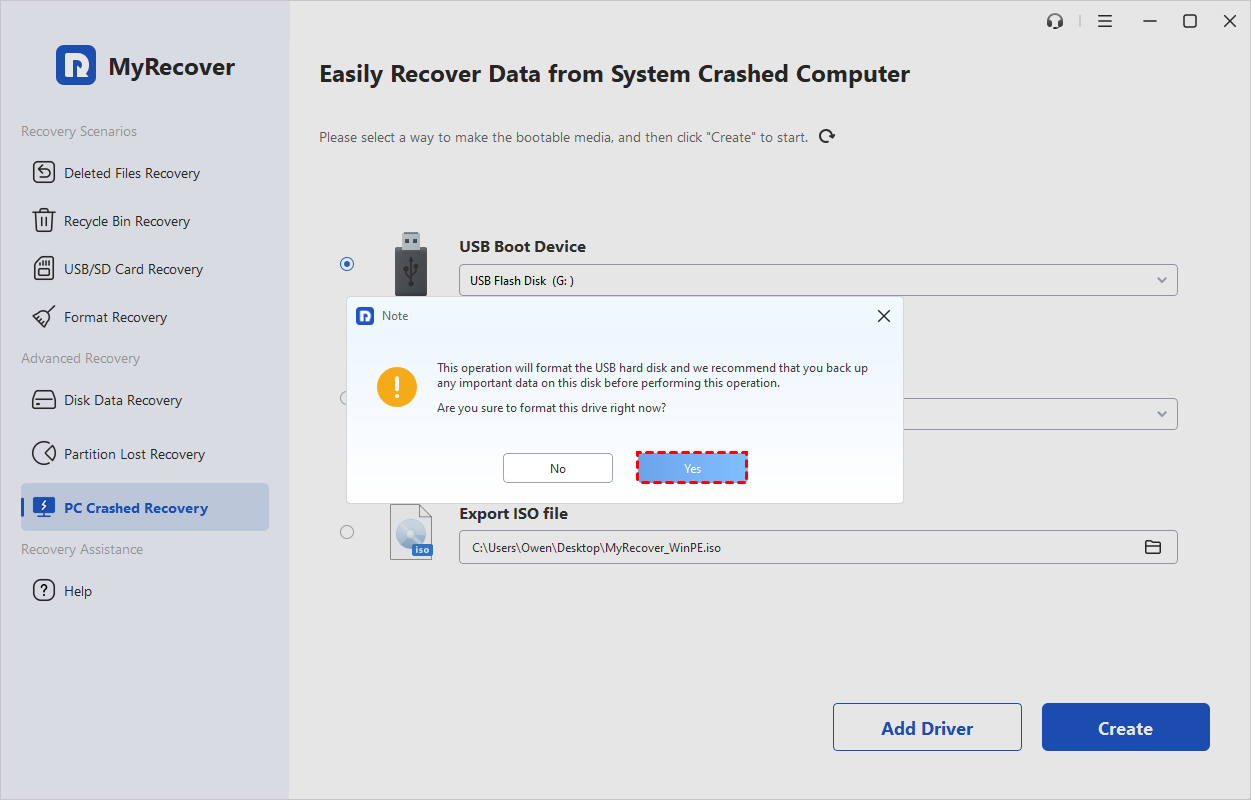
步驟4. 將會出現一個資訊視窗,通知您 USB 隨身碟需要格式化,且其上的所有資料都將被清除。如果您希望繼續,請點擊「是」。
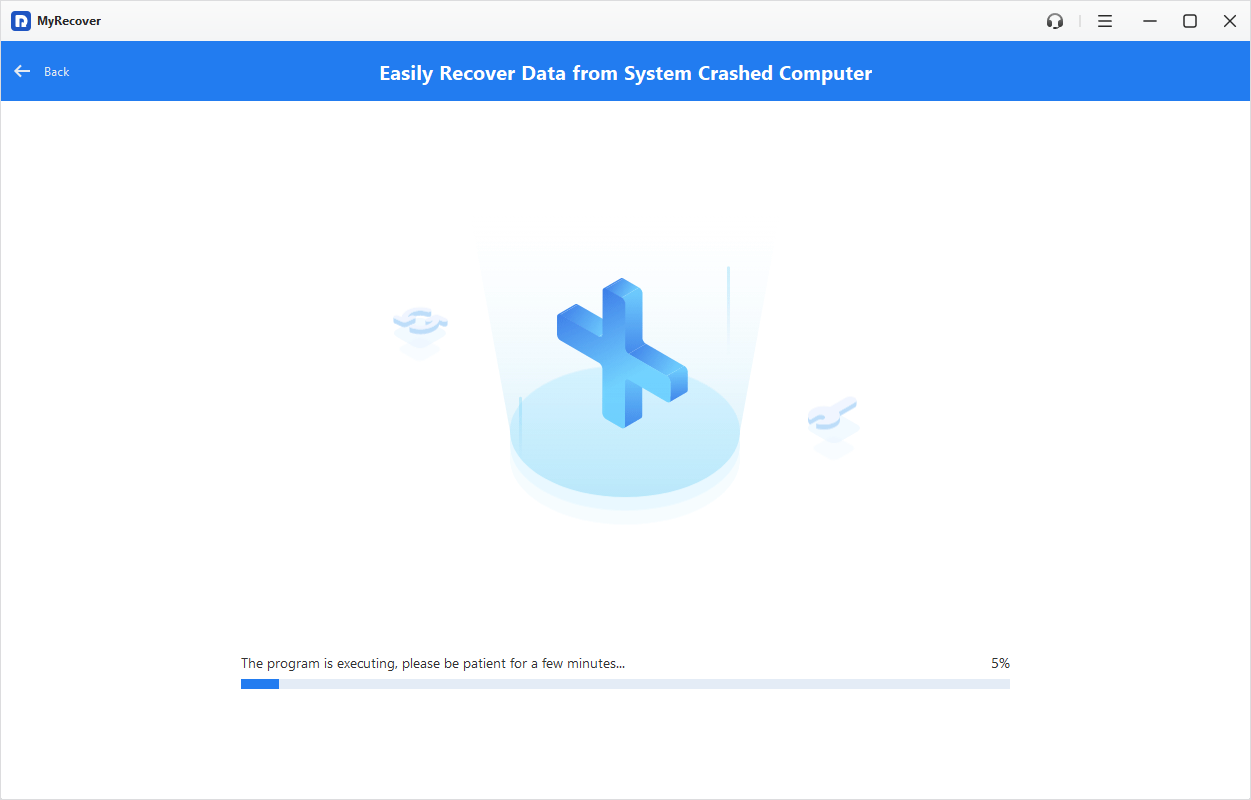
步驟 5. 建立作業將會開始,並需要幾分鐘的時間。
完成後,您將會收到成功訊息。同時,您也會收到關於如何從可開機磁碟啟動,並從故障電腦復原的步驟通知。
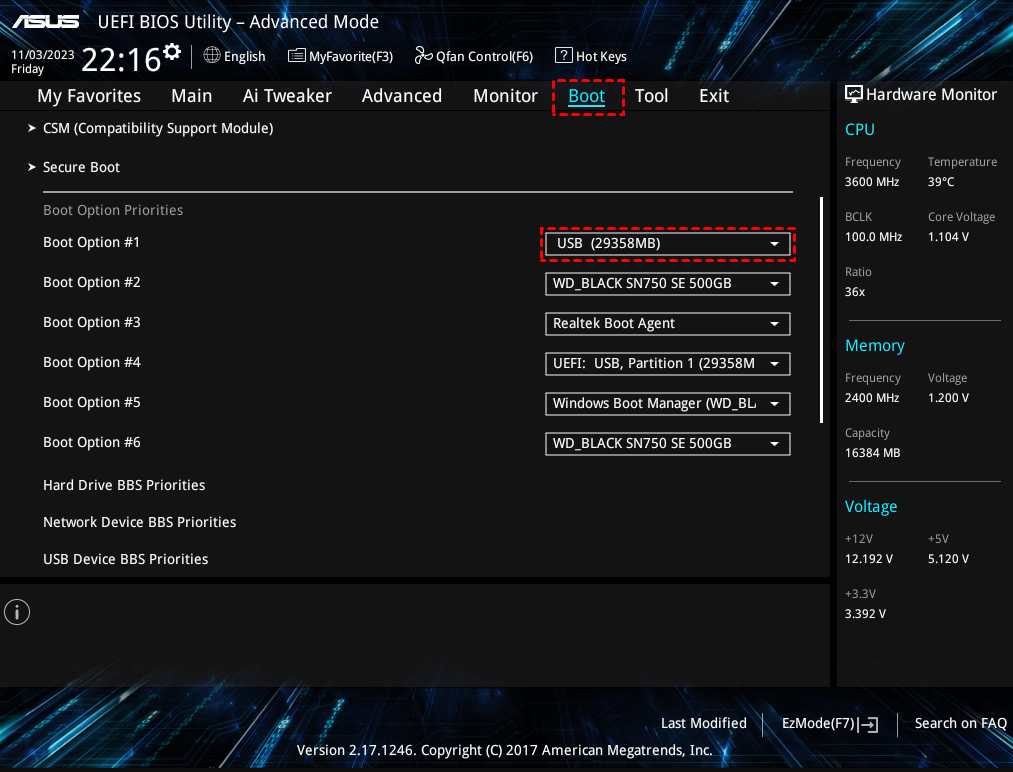
步驟 6. 透過變更開機順序,從可開機磁碟啟動故障的電腦。
步驟 7. 從可開機磁碟啟動電腦後,您將進入 MyRecover 的主介面。
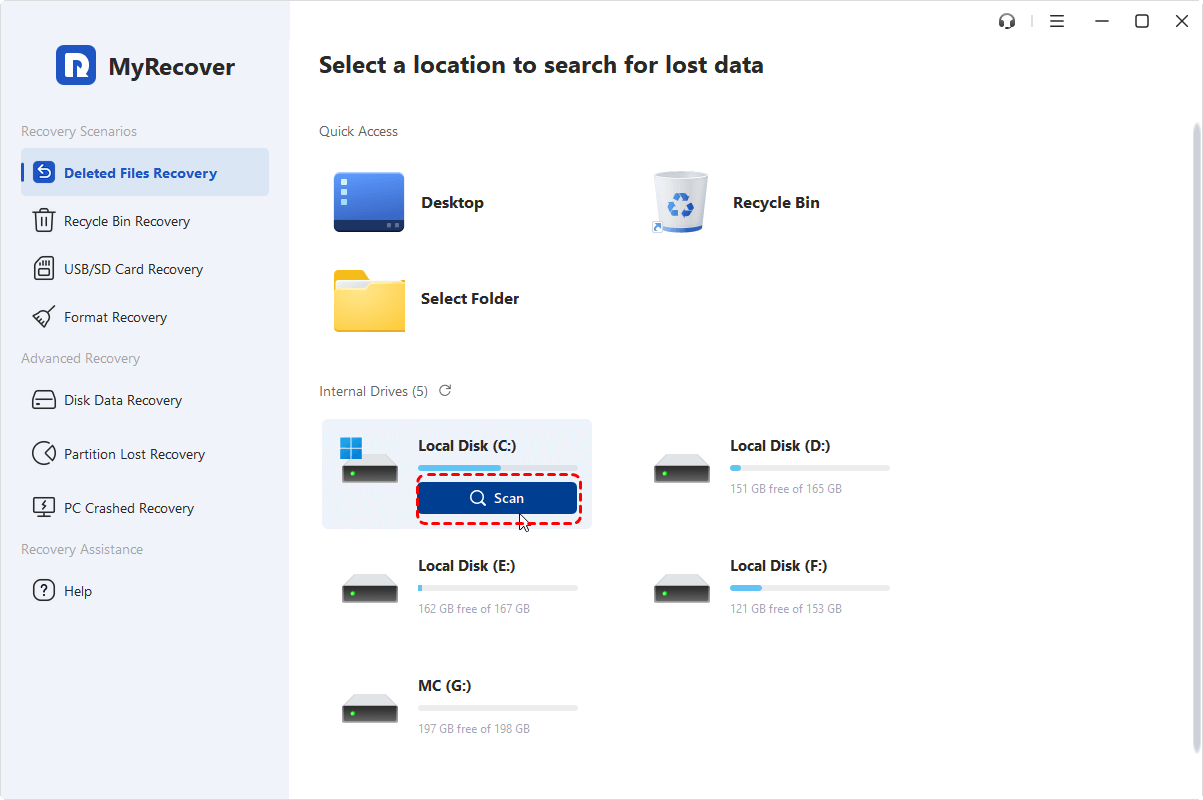
步驟 8. 選中包含遺失資料的磁碟機,然後點擊「掃描」開始快速掃描,以搜尋遺失或無法存取的檔案。
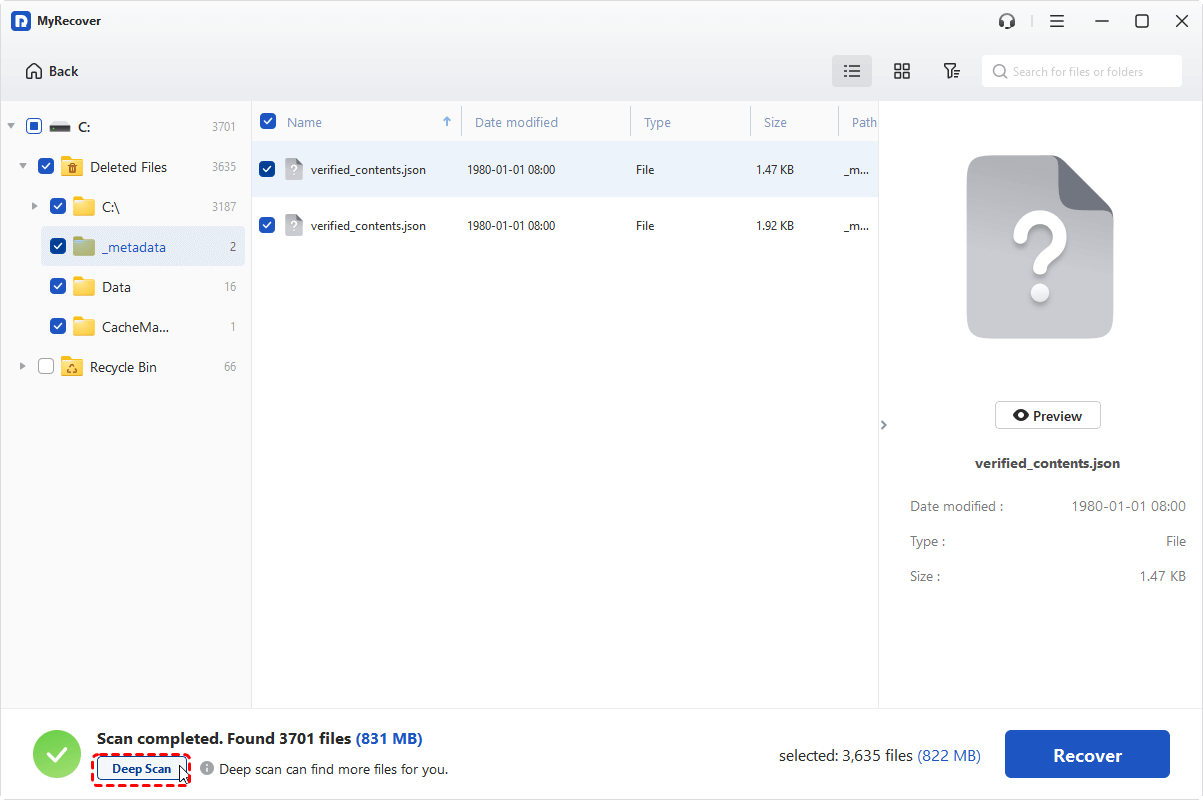
步驟 9. 如果快速掃描未能找到您想從故障筆記型電腦硬碟中復原的遺失檔案,您可以使用「深度掃描」進行更徹底的搜尋。
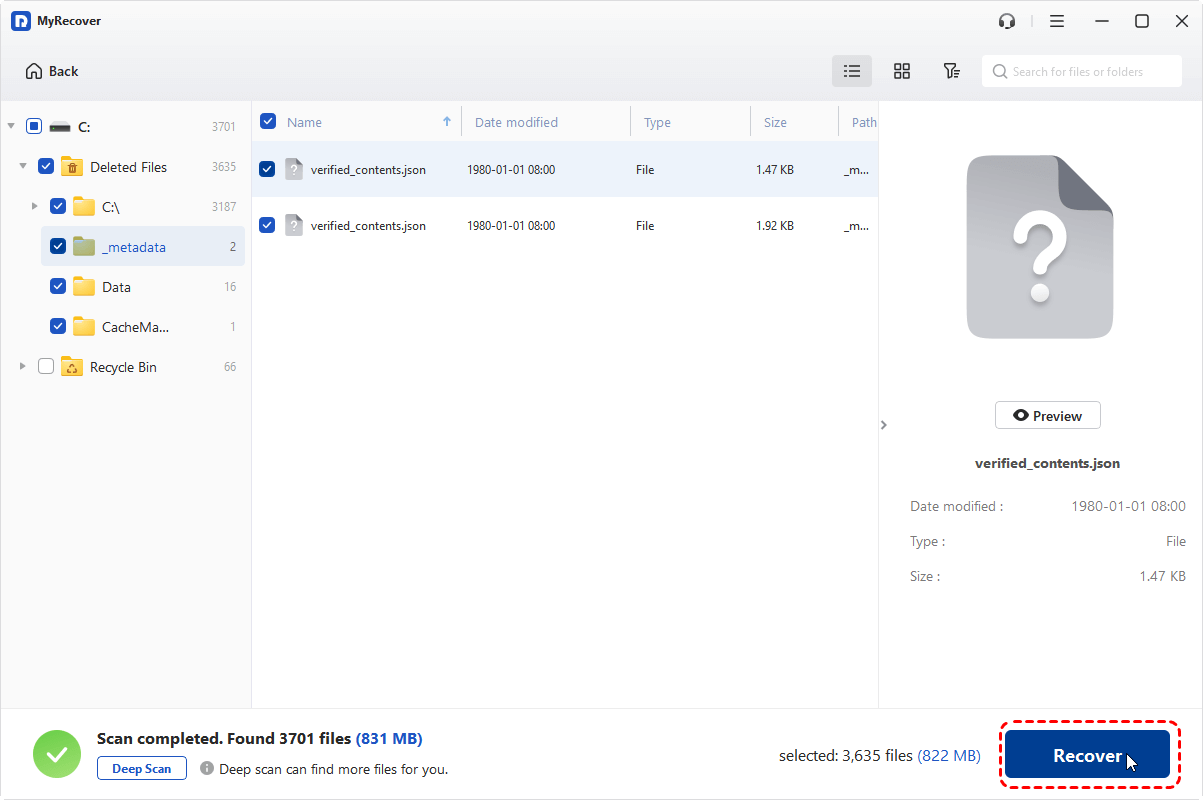
步驟 10. 掃描完成後,MyRecover 將顯示可復原檔案的清單。您可以預覽它們以確保是正確的檔案。選取所需檔案後,點擊「復原」將其儲存到新位置。
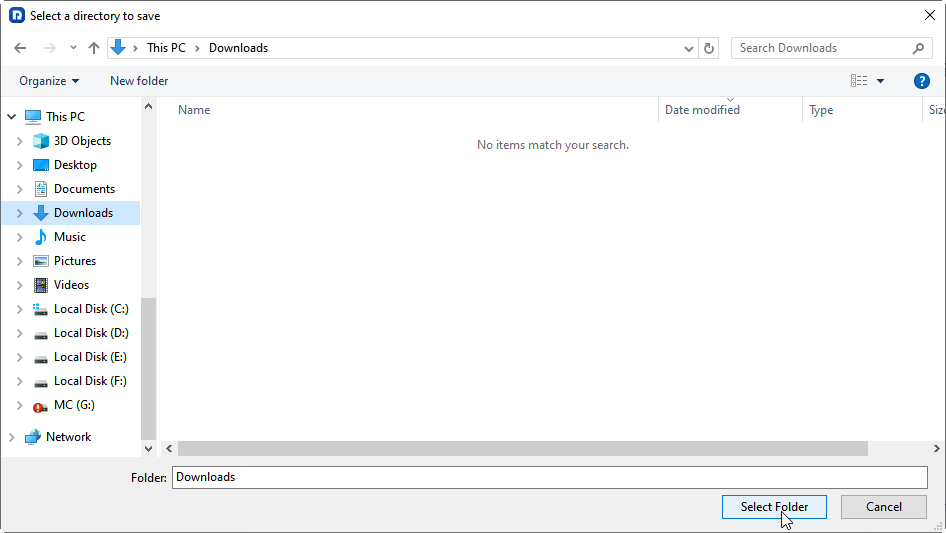
步驟 11. 選一個安全的位置來儲存復原的檔案。建議選擇不同的儲存裝置(例如另一個外接硬碟或不同的內接硬碟),以避免覆蓋任何現有資料。
或者,您可以將故障電腦中的硬碟取出,連接到一台正常運作的電腦上,然後使用 MyRecover 執行資料復原。
額外提示:如何解決「筆記型電腦無法開機」問題
學習如何從無法開機或無法啟動的筆記型電腦中恢復檔案至關重要。此外,了解如何解決筆記型電腦的開機問題也同樣重要。以下是一些修復無法開機電腦的常見方法。如果您有興趣,歡迎查看。
- 檢查電池和充電器:確保電池已充電且充電器功能正常。如有必要,請使用不同的充電器進行測試。
- 嘗試硬重置:取出電池(若可拆卸),拔掉電源適配器,按住電源按鈕 30 秒,然後重新連接並開啟筆記型電腦。
- 冷卻筆記型電腦:關閉筆記型電腦並讓其冷卻至少 30 分鐘。清理散熱口的灰塵以改善氣流。
- 執行 CHKDSK(檢查磁碟):使用 CHKDSK 指令修復硬碟上的任何邏輯錯誤。您可以透過 Windows 復原環境或命令提示字元執行此操作。

- 重設 BIOS 設定:在啟動期間進入 BIOS 設定(通常按 F2 或 Del 鍵),然後選中「恢復預設值」或「重設為預設值」。
- 修復 Windows:使用 Windows 安裝光碟或復原 USB 嘗試系統修復或還原點。
- 重新安裝或更換 RAM:打開筆記型電腦並確保 RAM 正確安裝在插槽中。如果可能,使用已知良好的 RAM 進行測試,看看問題是否解決。
- 斷開所有外接裝置:移除任何連接的裝置,如 USB 隨身碟、外接硬碟、印表機等,然後再次嘗試啟動筆記型電腦。
- 以安全模式啟動:如果筆記型電腦在移除外接裝置後能夠啟動,請重新啟動並按F8進入安全模式以進一步進行故障排除,例如執行防毒或反惡意軟體。
透過針對這些潛在原因採取建議的解決方案,您可以有效地對大多數筆記型電腦的開機問題進行故障排除並解決。如果這些方法無效,您的筆記型電腦硬碟可能已物理損壞,那麼您可能需要更換新的硬碟。
總結
總之,如果您的筆記型電腦無法開機且您擔心遺失重要檔案,使用像 MyRecover 這樣的工具可以幫助您安全地恢復資料。透過建立可開機 USB 隨身碟,您可以在不覆蓋檔案的情況下取回檔案。同時,解決開機問題的根本原因,如電源問題、過熱或作業系統損壞,有助於解決問題。

