 MyRecover



如何使用 Windows File Recovery 命令提示字元 [Windows 11 / 10]
Windows File Recovery 是微軟提供的強大工具,可協助使用者在 Windows 10 和 Windows 11 上復原已刪除的檔案。本指南提供使用 Windows File Recovery 的逐步說明,包含從 USB 隨身碟復原檔案的方法。無論你是初學者或經驗豐富的使用者,本教學都能幫助你輕鬆恢復遺失的資料!

作者: Alicia / 更新日期: 2026年03月05日


Windows File Recovery 工具簡介

Windows File Recovery 工具是由 Microsoft 開發的命令列工具,旨在協助使用者從本機儲存裝置(包括內接硬碟、外接硬碟和 USB 裝置)中復原已刪除的檔案。此工具適用於 Windows 10(版本 2004 及更新版本)和 Windows 11。它根據檔案系統和資料遺失情況支援不同的復原模式,使其成為取回遺失檔案的強大選擇。
🔔 主要功能:
- 支援從 HDD、SSD(不支援啟用 TRIM 的 SSD)、USB 隨身碟和記憶卡復原檔案。
- 適用於 NTFS、FAT 和 exFAT 檔案系統。
- 提供不同的復原模式:一般模式、廣量模式、區段模式和簽章模式。
如何使用 Windows File Recovery 應用程式與命令提示字元
與傳統具備圖形介面的檔案救援軟體不同,Windows File Recovery 工具透過命令提示字元 (CMD) 操作,針對不同的檔案系統和資料遺失情況提供多種復原模式。
無論你是不小心刪除了檔案、格式化硬碟,還是因損壞而遺失資料,本指南都將逐步引導你如何安裝、使用 Windows File Recovery 工具並復原檔案。
步驟 1. 安裝 Windows File Recovery 應用程式
首先,你必須下載並安裝 Windows File Recovery 應用程式。
- 開啟 Microsoft Store。
- 搜尋 Windows File Recovery。
- 點擊下載並完成安裝。

步驟 2. 啟動 Windows File Recovery 命令提示字元
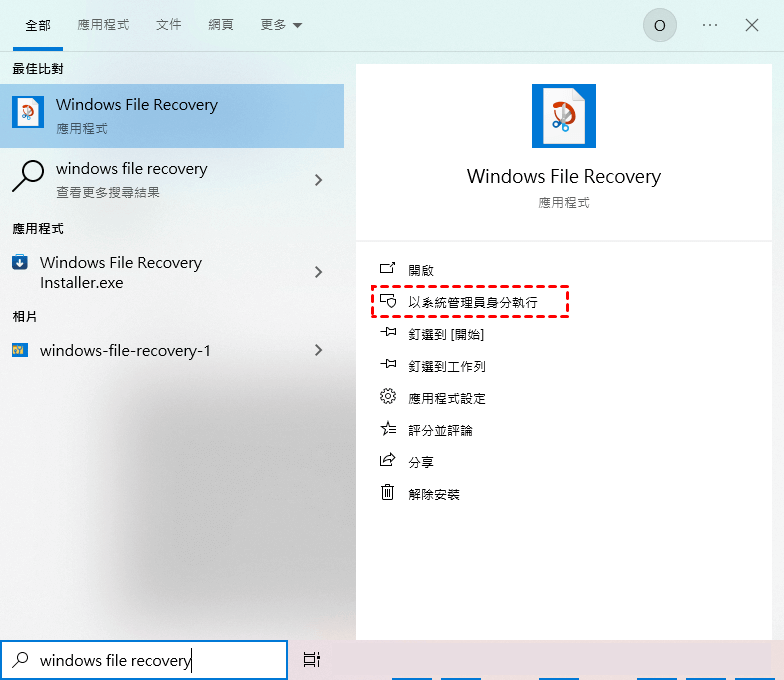
由於 Windows File Recovery 工具是命令列工具,你需要透過具備管理員權限的命令提示字元 (CMD) 執行它。只需在開始功能表中對 Windows File Recovery 按右鍵,選擇「以系統管理員身分執行」。接著 Windows File Recovery 命令提示字元視窗便會彈出。
或者,你可以先開啟命令提示字元視窗,然後執行 wfr 命令,操作如下:
- 按下「Win+S」並輸入「Command Prompt」或「cmd」。
- 在「Command Prompt」上按右鍵並選擇「以系統管理員身分執行」。
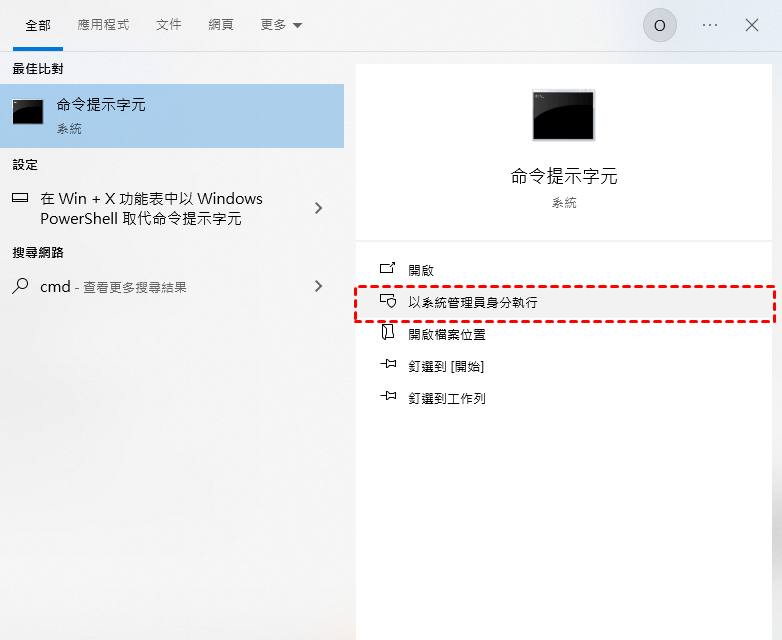
- 若出現使用者帳戶控制 (UAC) 提示,請點擊「是」以允許存取。
步驟 3. 在 Windows File Recovery CMD 視窗中輸入並執行指令
一旦你在命令提示字元中啟動了 Windows File Recovery 工具,就可以根據你的情況,開始使用不同的指令和復原模式來復原已刪除的檔案。
✔️了解基本指令結構
Windows File Recovery 指令的一般語法為:
winfr 來源磁碟機: 目的地資料夾 [/模式] [/參數]
來源磁碟機:原先儲存已刪除檔案的磁碟機。
目的地資料夾:復原檔案將儲存的資料夾(必須位於不同的磁碟機上)。
/模式:要使用的復原模式(一般、廣量、區段或簽章)。
/參數:用於精確搜尋的額外選項,例如檔案類型或特定資料夾。
✔️選擇正確的復原模式
四種不同模式的概覽:一般、廣量、區段或簽章。
| 復原模式 | 適用範圍 | 檔案系統支援 |
|---|---|---|
| 一般 | 近期刪除的檔案 |
|
| 廣量 | 已格式化、損毀或較早刪除的檔案 | NTFS, FAT, exFAT |
| 區段 |
|
NTFS |
| 簽章 | 特定檔案類型(例如 JPEG、PDF、MP4) | NTFS, FAT, exFAT |
✔️執行 Windows File Recovery 命令
現在,我們將介紹一些常用命令,幫助你快速學習如何在 Windows 10 和 Windows 11 上使用 Windows File Recovery CMD。
- 注意:✎...
- 輸入命令後若提示繼續,只需在鍵盤上按「Y」即可繼續。
👉️ 範例 1:復原近期刪除的檔案(NTFS 磁碟機)
winfr H: D:\test /regular
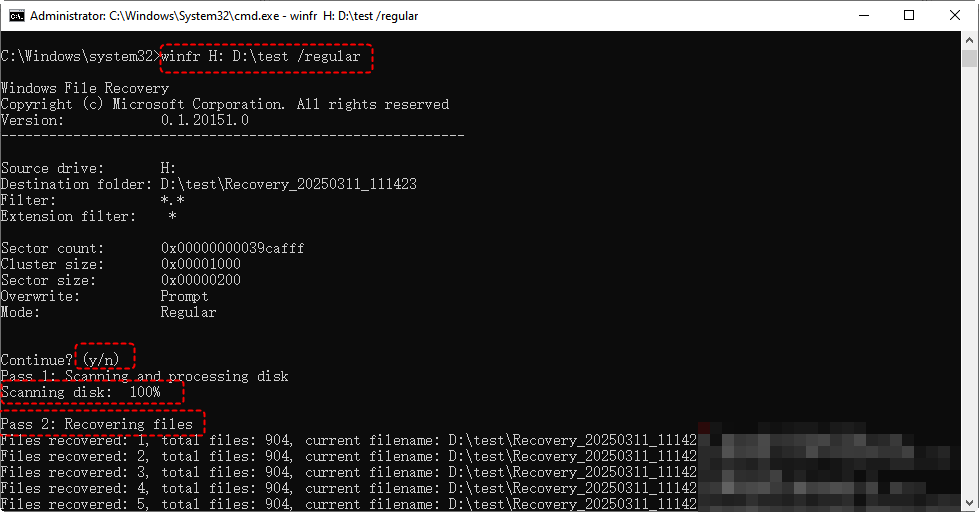
功能說明:從 H: 磁碟機復原最近刪除的檔案,並將其儲存至 D:\test 資料夾。
👉️ 範例 2:從已格式化或損毀的磁碟機復原檔案
winfr H: D:\test /extensive
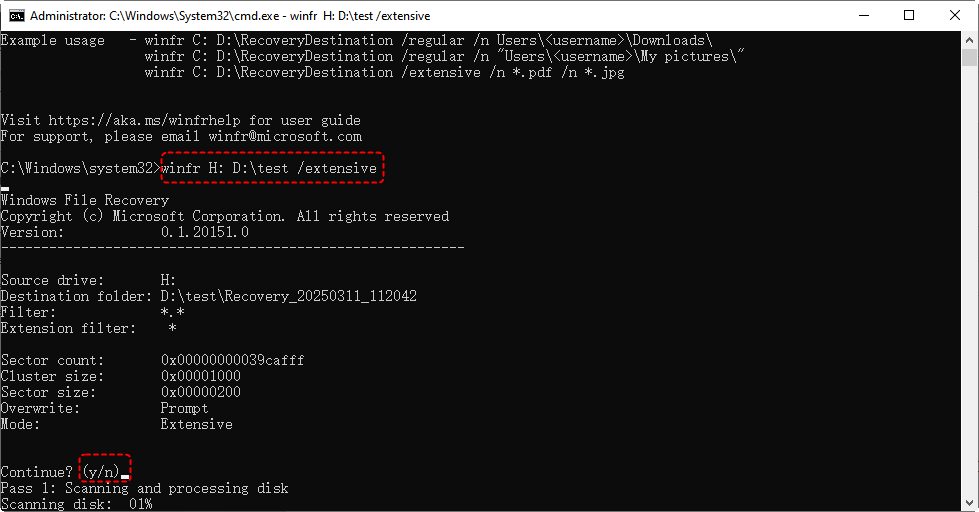
📣 功能說明:對 H: 磁碟機執行深度掃描以尋找遺失的檔案,並將復原的檔案儲存至 D:\test 資料夾。深度掃描將耗費較長時間。
👉️ 範例 3:復原特定檔案類型 (TXT, EXCEL, PDF, DOCX, JPG, 等)
winfr H: D:\test /extensive /n *.txt
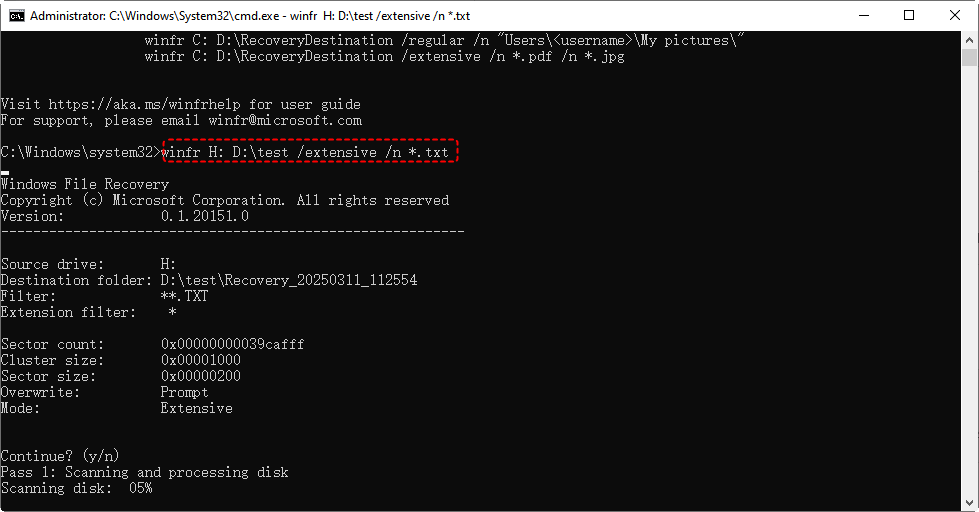
📣 功能說明:對 H: 磁碟機執行深度掃描以尋找遺失的 txt 檔案,並將復原的檔案儲存至 D:\test 資料夾。
👉️ 範例 4:復原特定資料夾
winfr H: D:\test /regular/n /ImportantFolder
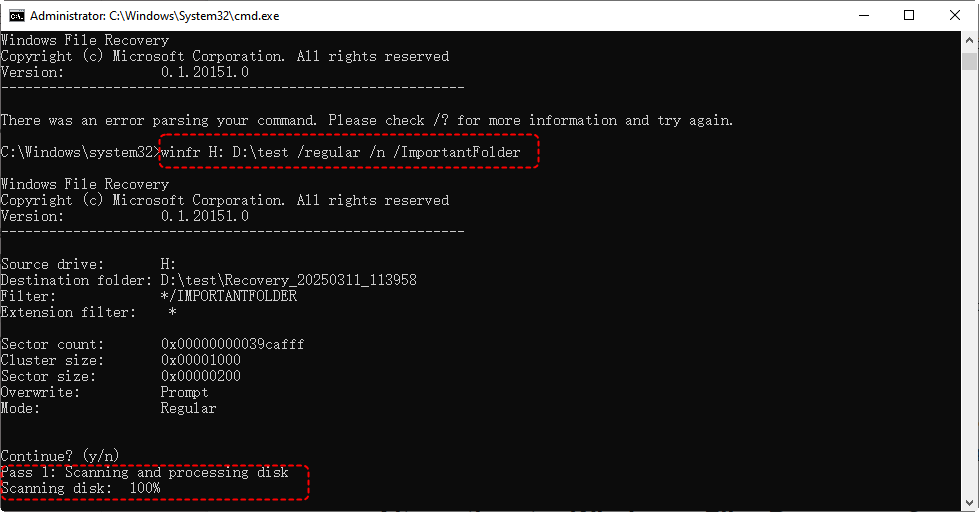
📣 功能說明:對 H: 磁碟機執行快速掃描,尋找「Important」資料夾,並將復原的檔案儲存至 D:\test 資料夾。
程式完成後,開啟 D:\Test 資料夾(或你選擇的目的地)以檢視已還原的檔案。現在,你已能成功使用 Windows File Recovery 工具與命令提示字元來復原已刪除的檔案!
Windows File Recovery 命令提示字元的替代方案:輕鬆復原遺失資料
雖然「Windows File Recovery 工具 (WinFR)」是復原已刪除檔案的強大工具,但從上述關於如何使用 Windows File Recovery 的指南中,我們可以輕易歸納出它具備幾項限制:
😑命令列介面:WinFR 缺乏圖形使用者介面 (GUI),對非技術使用者而言操作困難。
😑有限的檔案預覽:你無法在復原前預覽檔案,導致對檔案完整性存有不確定性。
😑不支援啟用 TRIM 的 SSD:若你的 SSD 已啟用 TRIM 功能,檔案復原幾乎不可能。
😑複雜的命令:使用者需記住特定的命令列語法,這對初學者尤其具有挑戰性。
如果你正在尋找更簡單、更有效率的方式來復原遺失的檔案,MyRecover 是一個絕佳的替代方案。與 WinFR 不同,MyRecovery 提供使用者友善的介面、一鍵復原功能以及先進的掃描演算法,讓你能輕鬆取回遺失的資料。
MyRecover 的主要優點:🔥
🤩 直觀的圖形使用者介面:無需複雜指令——只需點擊幾下即可恢復檔案。
🤩恢復前預覽:在還原前先檢視可恢復的檔案。
🤩 支援 SSD 與各種儲存裝置:適用於 HDD、SSD、USB 隨身碟、SD 卡等裝置。
🤩 更快速且更有效的掃描:提供深度與快速掃描模式,有效定位遺失檔案。
🤩恢復特定檔案類型:輕鬆篩選並還原圖片、影片、檔案等檔案。
使用 MyRecover 恢復資料的簡易步驟
步驟 1. 造訪官方網站,下載並在你的電腦上安裝 MyRecover。
步驟 2. 安裝後開啟應用程式。選擇你遺失資料所在的磁碟機或資料夾。
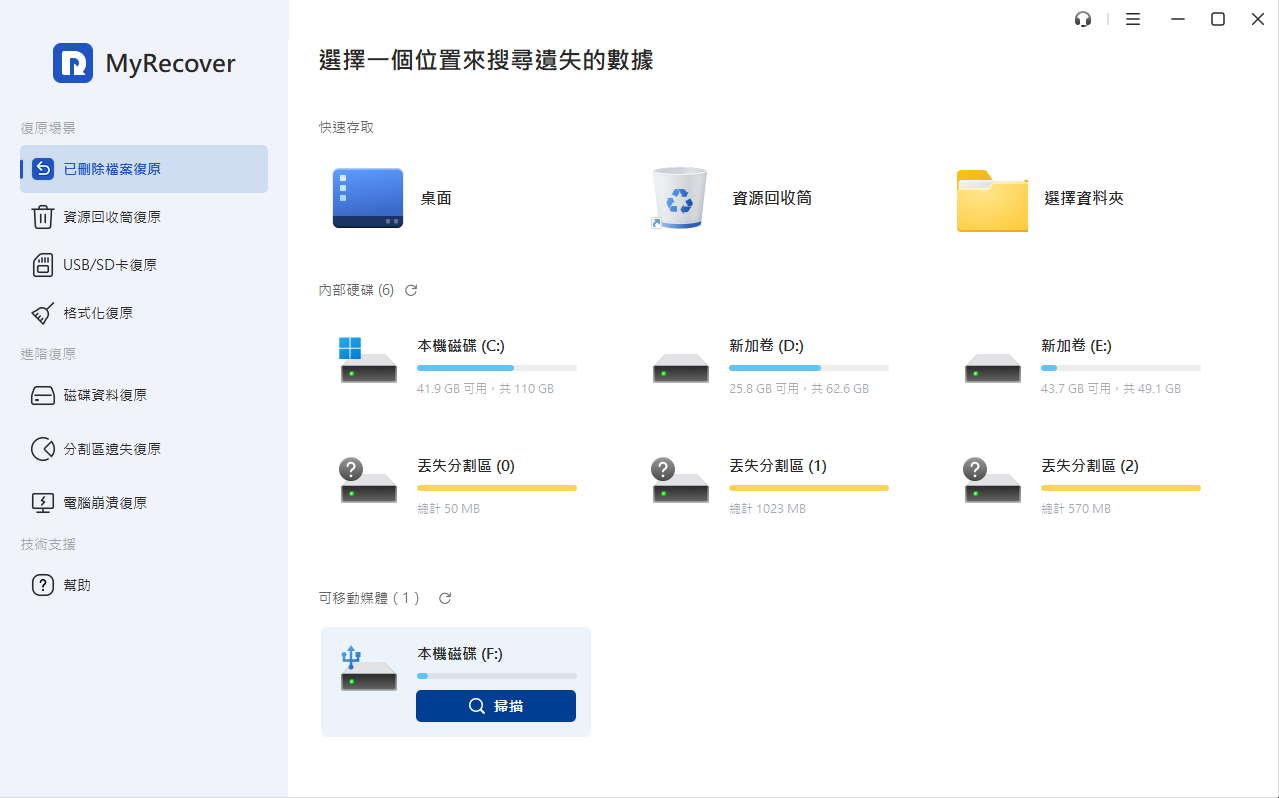
步驟 3. 點擊「掃描」開始程式。MyRecover 將透過「快速掃描」自動搜尋已刪除或遺失的檔案。若快速掃描未找到您的遺失檔案,請改用「深度掃描」。
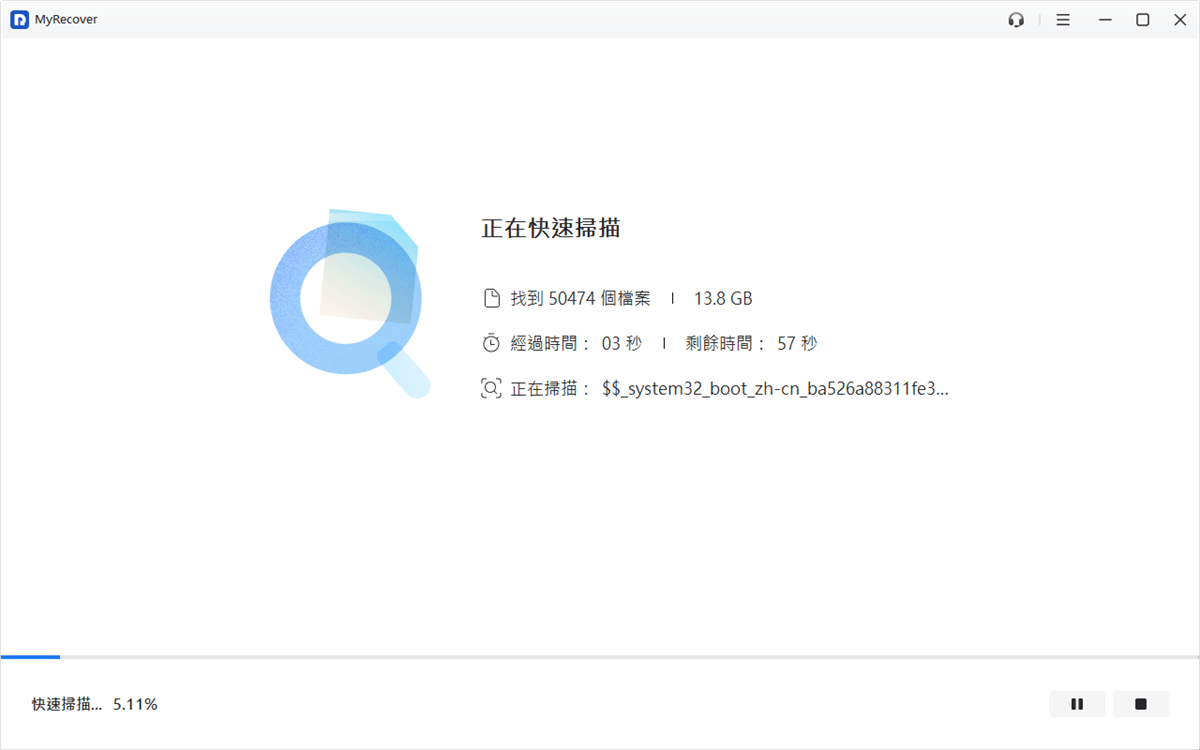
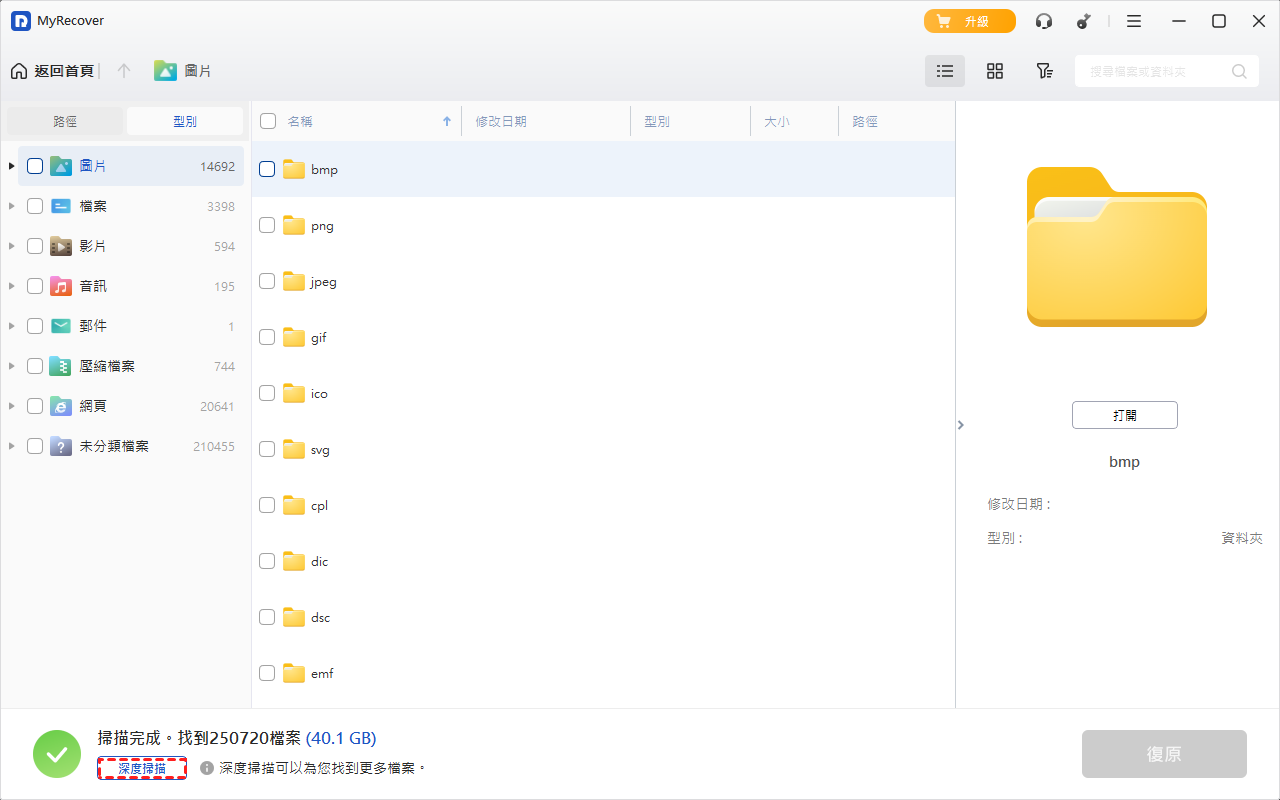
步驟 4. 掃描完成後,預覽可恢復的檔案。選取你希望還原的項目。
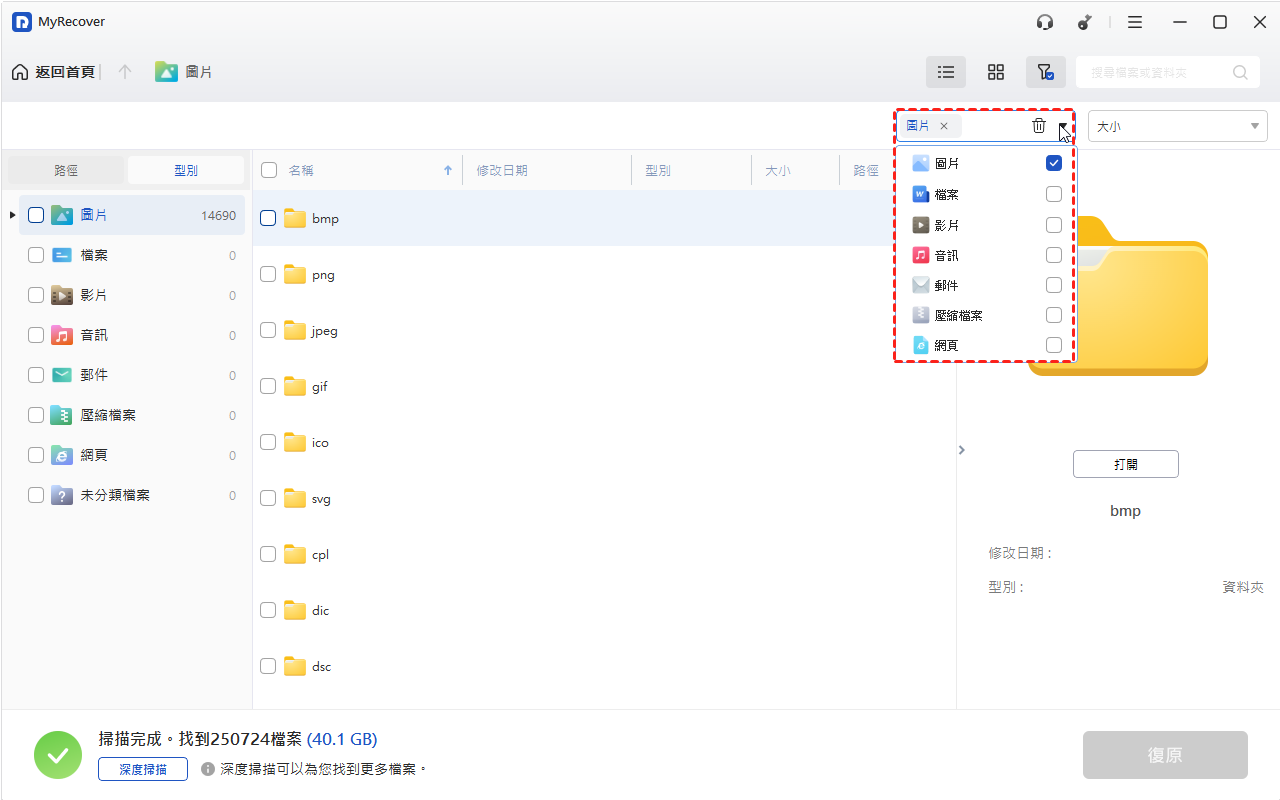
步驟 5. 點擊「復原」並選擇一個目標資料夾來儲存檔案(請確保選用不同的磁碟機)。


總結
雖然 Windows File Recovery 是一款實用的內建工具,但其限制使其對日常使用者而言較不實用。MyRecovery 提供了一個更易於使用、高效且用戶友好的替代方案,能輕鬆復原遺失的檔案。如果你偏好無憂的資料救援解決方案,MyRecovery 是你的最佳選擇!其專業版或技術人員版甚至允許你從無法開機的電腦復原資料。

