 MyRecover



我不小心格式化了 D 槽!如何輕鬆恢復資料
如果你不小心格式化了 D 槽,可能會以為檔案永遠消失了!但好消息是:在多數情況下,檔案仍有機會恢復!本指南將逐步引導你了解復原已格式化的 D 槽資料。

作者: Alicia / 更新日期: 2026年03月23日


誤格式化了我的 D 槽磁碟機
我原本要格式化 USB 隨身碟,卻不小心格式化了我的次要硬碟(D: 磁碟機)。我以為我有該磁碟機的備份,但其實沒有。格式化後,有什麼最好的軟體或方法可以從 D 磁碟機中恢復檔案?
可以從格式化後的 D 磁碟機中救回資料嗎?
不小心格式化 D 槽後遺失重要檔案可能令人驚慌,但在大多數情況下,資料恢復絕對是可能的。當你格式化磁碟機時,你的檔案並不會立即被抹除——系統只是移除了追蹤檔案儲存位置的「地址簿」。這意味著你的照片、檔案與其他資料在物理上仍然存在,直到被新檔案覆蓋為止。
可能決定資料恢復成功與否的關鍵因素
1. 格式化後的時間:磁碟機每使用一秒,覆寫風險就會增加。如果資料至關重要,請立即關閉系統電源。
2. 格式化後的磁碟機活動:避免因安裝恢復軟體、建立新檔案/資料夾、在 D: 磁碟機上執行磁碟重組/最佳化而造成的任何覆寫危險。
3. 原始檔案系統 (NTFS vs FAT32 vs exFAT):NTFS 採用較好的日誌功能,增加了恢復機會;FAT32 更容易受到目錄結構損壞的影響,使恢復變得複雜;而較新的 exFAT 格式則帶來好壞參半的恢復結果。
4. 磁碟機類型很重要:HDD 的恢復效果優於 SSD。HDD 能保留磁性資料痕跡,達到 80-95% 的恢復率,而 SSD 的 TRIM 和磨損均衡功能會將成功率降至 30-50%。
5. 格式化類型:快速格式化(可恢復)與完整格式化(較難恢復)。快速格式化保持資料完整(85-95% 恢復率),但完整格式化會覆寫磁區,使成功率降低 40-60%。
6. 叢集大小:較小的配置單位可提高恢復的精細度。4KB 叢集能實現精確恢復,而 64KB 以上的單位則會增加碎片化和資料遺失風險。
7. 檔案類型:照片/DOC 檔案比碎片化的資料庫更容易恢復。JPEG/DOCX 的恢復率為 90-98%,但碎片化的資料庫(SQL/PST)通常只有 40-60% 的成功率。
不小心格式化 D 磁碟機後,如何恢復資料?
處理不小心格式化 D 槽的情況時,請按順序遵循這些資料恢復方法以獲得最佳結果。先從 Windows 內建解決方案開始,再進階到專業的第三方軟體。
方法 1. 檔案歷程記錄恢復 [需事先備份]
此 Windows 功能若以前有設定成功,它就會自動備份檔案版本。檔案歷程記錄會儲存檔案的多個版本,允許還原至特定時間點。此方法能否成功完全取決於在格式化前是否已設定檔案歷程記錄。
1. 按下「Win+S」開啟搜尋方塊,輸入「使用檔案歷程記錄來還原檔案」並點擊「開啟」。

2. 在檔案歷程記錄備份控制面板中,選中因 D: 槽格式化而遺失的檔案或資料夾。
3. 確認後,勾選資料並點擊「還原」按鈕以將檔案復原至原始位置,或點選「還原到」指定不同目的地。
方法 2. Windows File Recovery 工具 [無需備份]
Windows File Recovery 工具是微軟的命令列工具,旨在透過直接掃描磁碟機磁區來復原檔案。此方法無需預先設定備份,但需熟悉命令提示字元的操作。
1. 從 Microsoft Store 下載 Windows 檔案復原工具。
2. 以系統管理員身分開啟命令提示字元。
3. 執行命令以從格式化的 D: 槽復原資料。
winfr D: E: /extensive(將 D: 磁碟機的所有資料復原到 E: 磁碟機)
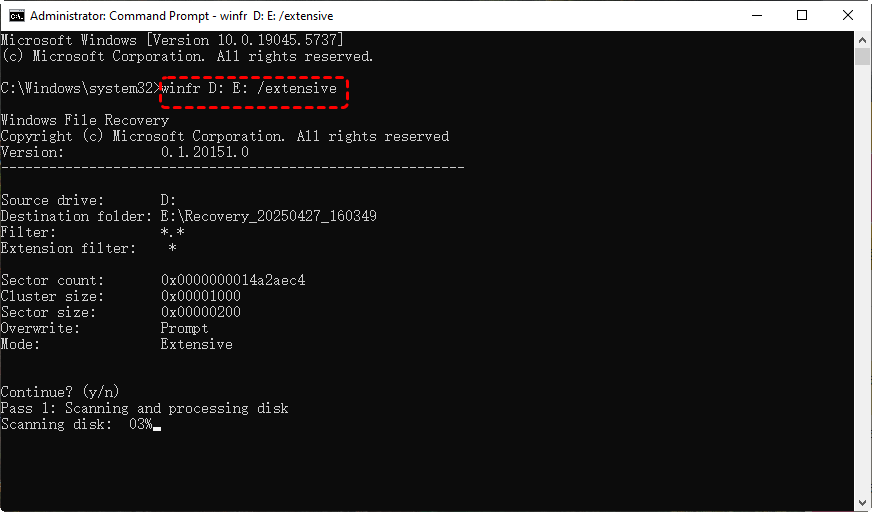
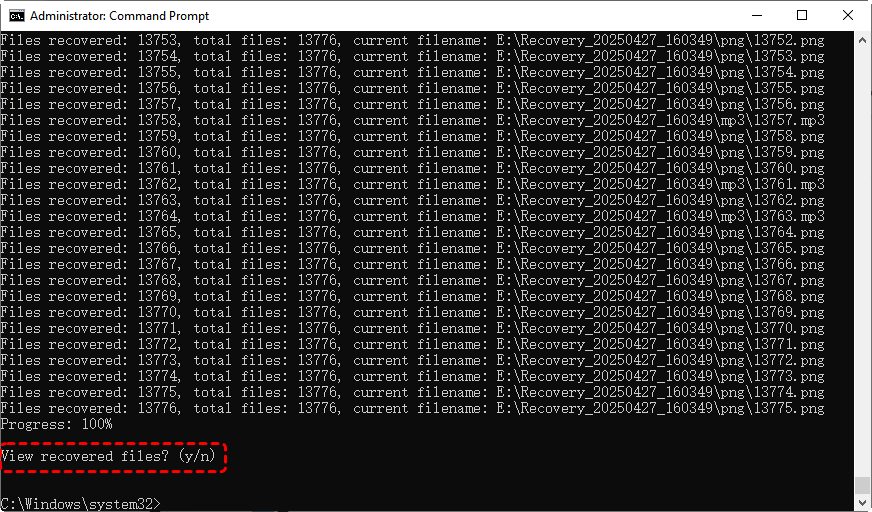
4. 復原過程結束後,當提示出現時按「Y」確認,系統將引導你至存放復原檔案的目的地磁碟機。
方法 3. 使用專業資料復原工具—MyRecover [無需備份]
雖然 Windows 提供了如「檔案歷程記錄」與「Windows File Recovery」等基本復原工具,但這些內建解決方案存在顯著限制,可能導致許多情況下無法成功復原資料。「檔案歷程記錄」的效能完全取決於資料遺失前是否已設定備份—若未事先設定備份,它將無法提供協助。即使備份可用,它也僅能保留特定時間點的檔案版本,可能遺漏近期變更。
「Windows File Recovery」雖然功能較多元,卻有其他挑戰。例如,其命令列介面對非技術使用者而言較為艱澀,且有限的檔案預覽功能使得辨識正確檔案變得困難,並降低了從已格式化 D: 磁碟機準確復原資料的可能性。
當這些 Windows 工具證明不足時,MyRecover 提供了更強大的資料復原解決方案。與內建選項不同,它無需任何現有備份,甚至能從剛格式化的磁碟機復原資料。其先進掃描演算法比微軟工具挖掘得更深入,能定位並重建其他方法遺漏的檔案。

- 直觀的圖形化介面,所有使用者皆可輕鬆操作。
- 能夠復原完整的資料夾結構,並保留原始檔案名稱。
- 支援超過 1000 種檔案類型,包含檔案、照片、影片、音樂及壓縮檔。
- 提供預覽功能,可在最終復原前確認檔案內容。
- 針對格式化資料、系統崩潰、病毒攻擊、永久刪除等情況,具備更高的復原成功率。
- 適用於各種儲存裝置,如 HDD、SSD、USB 隨身碟、SD 卡、PS4、無人機等。
 100% 安全
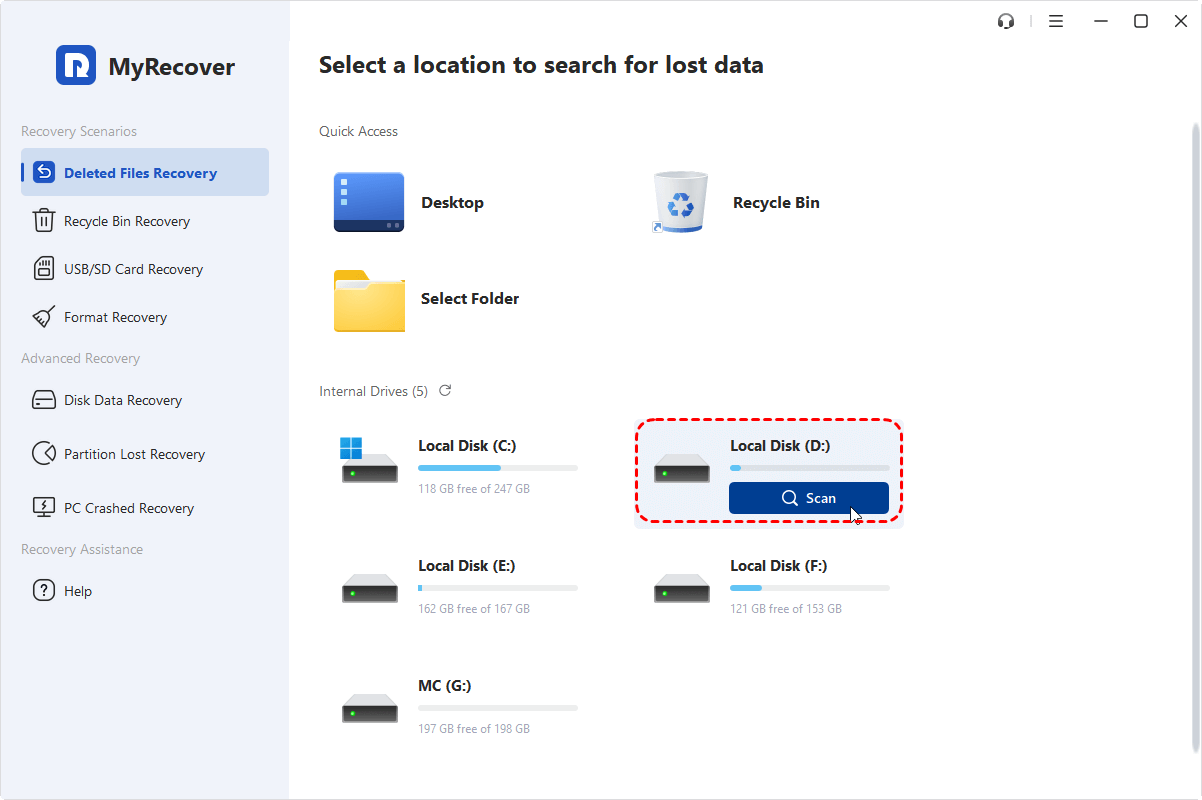
1. 將 MyRecover 安裝在非 D 槽,並啟動應用程式。選中已格式化的 D 槽,點擊「掃描」。
2. 針對近期刪除的檔案,軟體將執行快速掃描。對於已格式化的磁碟機,則會進行深度掃描。可以手動切換至「深度掃描」模式。
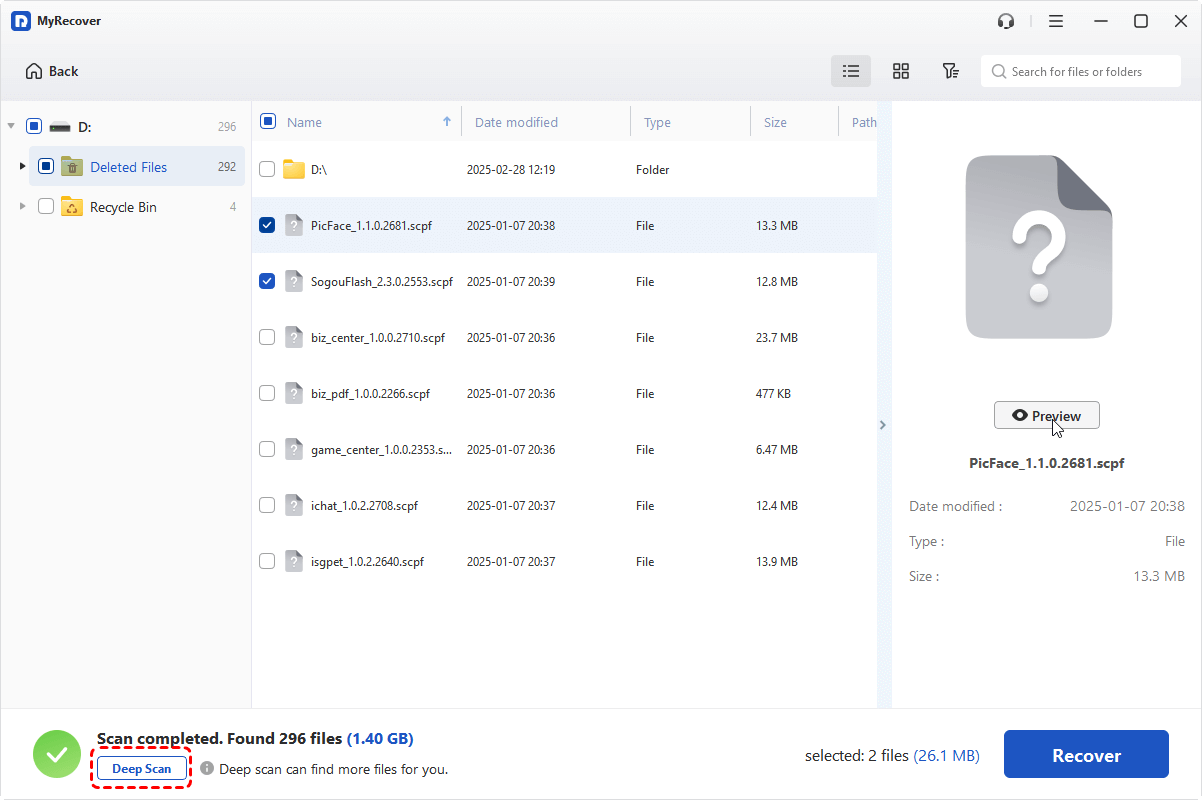
3. 當所有遺失的檔案被找到並列出後,可以勾選目標檔案進行「打開」,以確認是否為你想復原的內容。
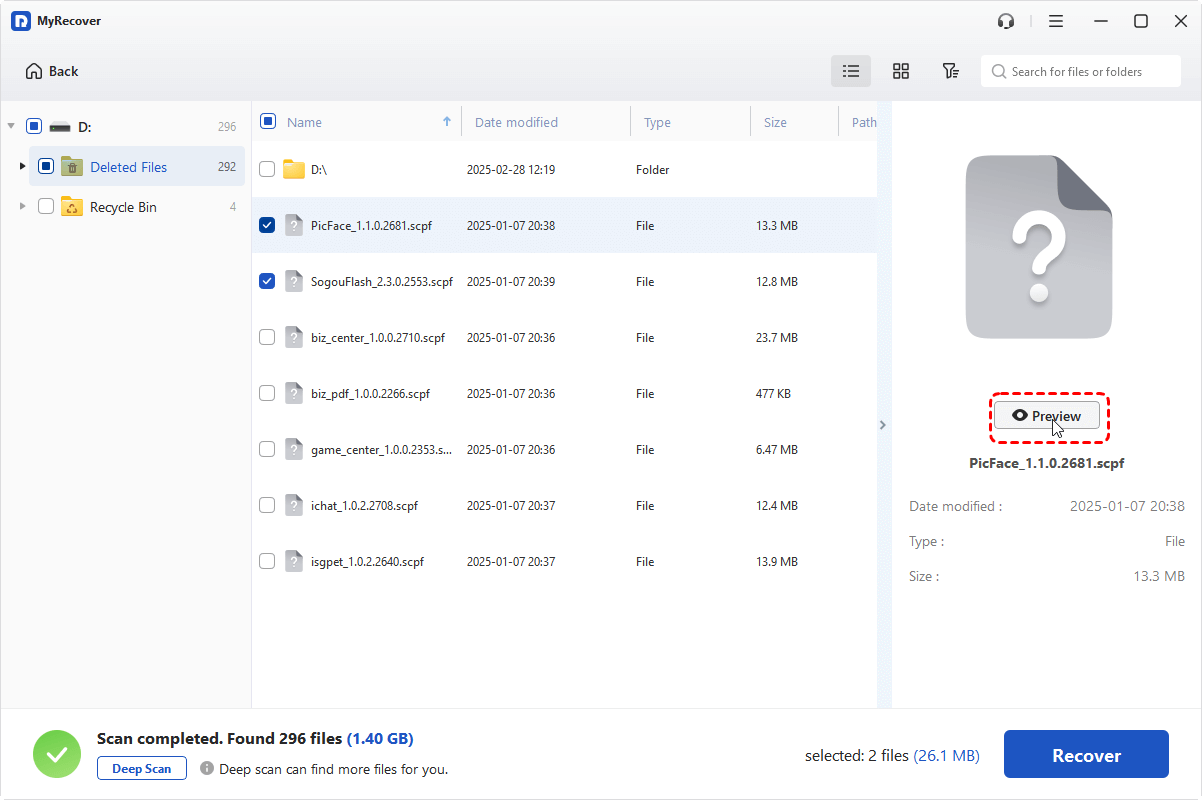
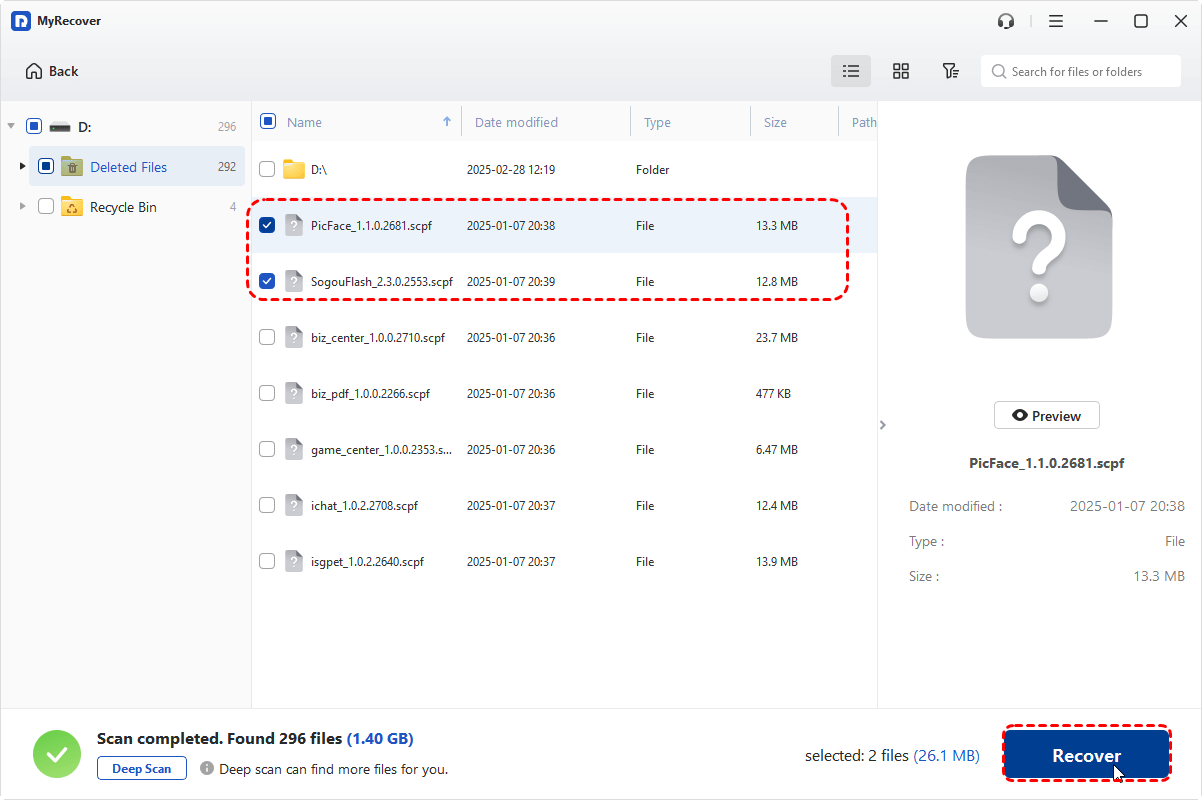
4. 確定復原檔案後,點擊「復原」。
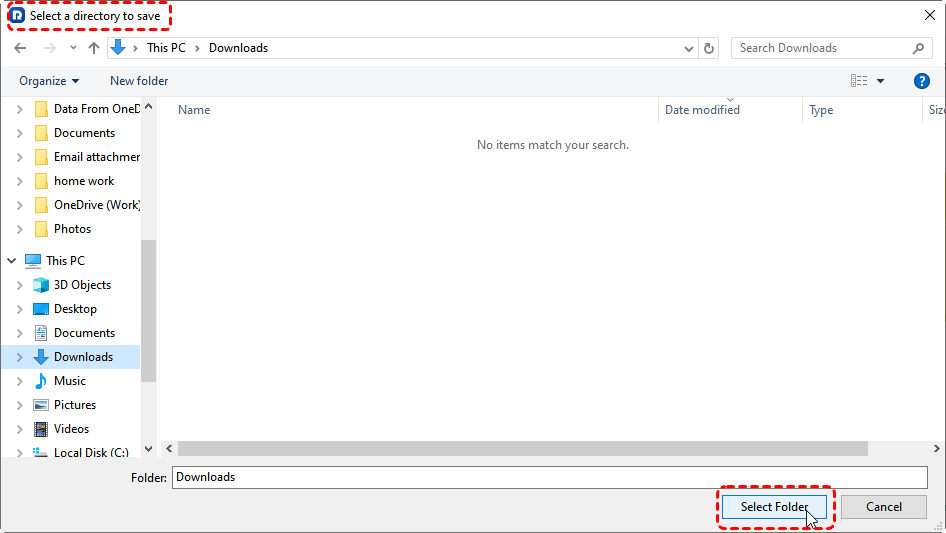
5. 指定一個安全的復原目的地,請選取不同的磁碟機。
總結
當面臨「我不小心格式化了 D 槽,如何從已格式化的磁碟機恢復資料」這個問題時,你可以嘗試以下方法。每種方法各有優勢:檔案歷程記錄最為簡單,但需要事先設定;Windows File Recovery 提供強大的命令列功能,適合技術使用者且無需預先設定備份;而 MyRecover 則為複雜情況提供全面的恢復能力。
對於無需依賴備份的全面恢復,MyRecover 提供了 Windows 原生工具所缺乏的技術優勢,使其在基本方法不足時成為合理的下一步選擇。若需在企業範圍內部署或在組織內跨多裝置使用,我們建議使用技術人員版。

