 MyRecover



[免費下載] Nikon 相機刪除照片恢復軟體
不小心從 Nikon 相機刪除了照片?本指南將引導你透過經過驗證的方法找回它們,無論你想要免費的 Nikon 照片恢復方案還是專業級軟體。相容於 Nikon DSLR、無反光鏡和 Coolpix 型號,並支援從 SD 卡、CF 卡和其他儲存媒體恢復。

作者: Alicia / 更新日期: 2026年03月02日


使用者案例 -「我的尼康相機遺失部分照片」
在完美的一天海灘之旅後,我趕回家編輯黃金時段的拍攝成果。我將照片從尼康 D5500 複製到電腦,從 SD 卡刪除它們,然後打開 Lightroom — 卻發現一半照片不見了,包括所有黃金時段的照片。有一張照片甚至只儲存為 JPEG 而非 RAW JPEG。
尼康相機以其高品質成像、先進鏡頭系統和專業級性能而聞名,深受各級攝影師的喜愛。無論是拍攝風景、人像還是特殊活動,尼康相機都能捕捉令人驚嘆的細節和鮮豔的色彩。
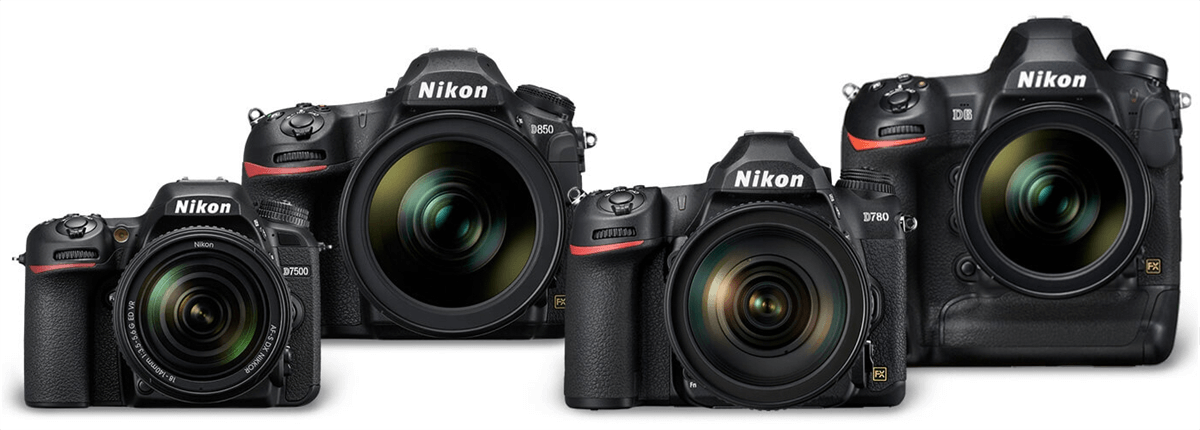
然而,意外總會發生 — 照片可能因 SD 卡錯誤、格式化或誤刪而遭到刪除、遺失或損壞。在這種情況下,可靠的尼康相機照片恢復軟體變得至關重要,能快速安全地還原這些寶貴的影像,確保你的回憶不會永遠消失。
免費尼康相機照片恢復軟體
如果你需要免費從尼康相機恢復已刪除或遺失的照片,可以嘗試以下兩種工具:
Microsoft Windows File Recovery 工具: 微軟提供的免費命令列實用程式,可協助從本機儲存裝置和 SD 卡恢復檔案。最適合熟悉輸入命令的技術愛好者。
MyRecover:一款適合初學者的圖形介面恢復軟體,具有清晰的介面、逐步指引和高恢復成功率。適合快速恢復 RAW、JPEG 及其他影像格式,無需技術困擾。
下載 Microsoft Windows File Recovery 工具
由微軟開發的 Windows File Recovery 工具可免費在 Windows 10/11 上恢復已刪除的檔案(不支援較舊的 Windows 版本)。恢復尼康相機照片的逐步指南:
1. 安裝工具
開啟Microsoft Store。搜尋 Windows File Recovery 工具。點擊「下載」並安裝。

2. 連接尼康相機 SD 卡
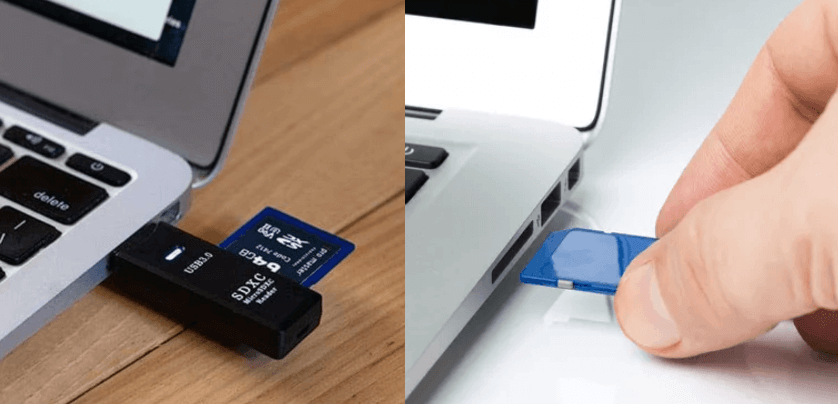
將尼康相機的 SD 卡透過讀卡機或內建的 SD 卡插槽(若可用)插入電腦。檢查並記住分配給它的磁碟機代號(例如:E:)。
3. 理解基本指令格式
WinFR 完全透過命令提示字元運作。基本語法:winfr 來源磁碟機: 目標資料夾 /模式 /參數
👉️ 範例:從 H: 復原所有NEF(RAW)檔案至 D:
winfr H: D: /regular /n *.nef
4. 選擇正確的復原模式
/regular – 適用於從健康(未損壞)記憶卡中最近刪除的檔案。
/extensive – 適用於較早的刪除、已格式化的 SD 卡或損壞的資料。
5. 執行復原指令
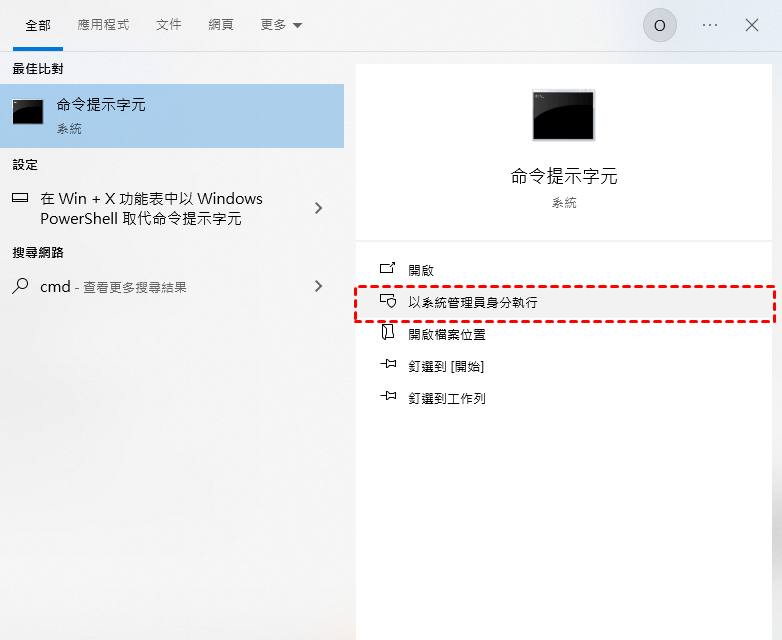
按下「Windows+X」,並選擇「命令提示字元(系統管理員)」。
在命令視窗中,輸入你的復原指令,例如: winfr H: D: \Recovery /extensive /n *.nef
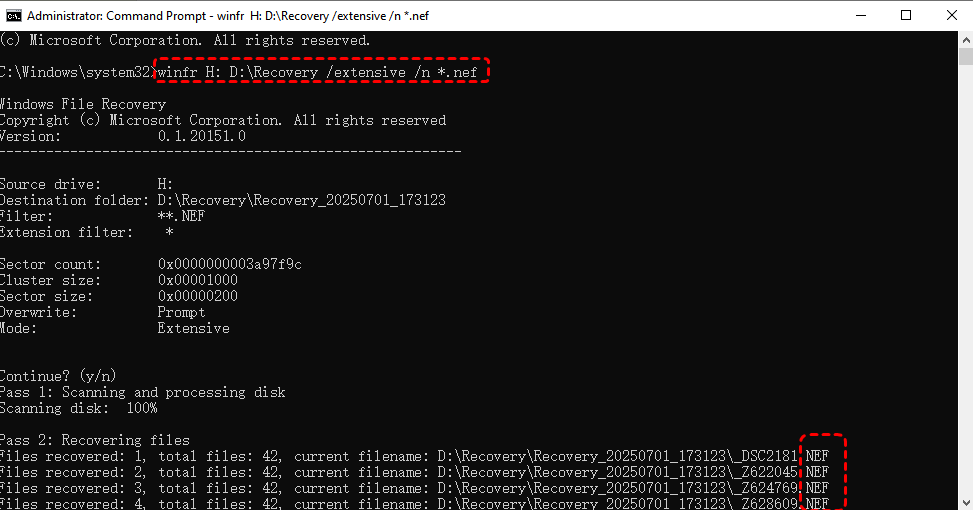
按下 Enter 並依照螢幕上的提示操作。
6. 檢查已復原的檔案
前往你指定的目標資料夾(在復原過程結束時,只需在鍵盤上按下“Y”)。檢視已復原的 RAW 照片並將其移至安全位置。
下載 MyRecover
如果你偏好更簡單、更直觀的解決方案,無需記憶指令,MyRecover 是一個絕佳的選擇。它採用簡潔的圖形介面設計,只需點擊幾下即可復原已刪除或遺失的尼康相機照片,無需任何技術技能。

 MyRecover
- 支援 RAW、JPEG 及 1000 多種其他檔案類型,適合 Nikon 攝影師使用。
- 適用於 SD 卡、USB 隨身碟、外接硬碟、SSD 硬碟及本機磁碟。
- 可處理 500 多種資料遺失情境,如格式化、損毀、刪除等。
- 高復原率,資料損失極少。
 100% 安全
1. 下載並安裝 MyRecover
造訪 MyRecover 官方網站,並在你的電腦上安裝軟體(請避免安裝在你要復原的 SD 卡上)。
2. 將 SD 卡連接至電腦
使用讀卡機或透過 USB 直接連接你的 Nikon 相機。
3. 啟動 MyRecover 並選擇你的 SD 卡
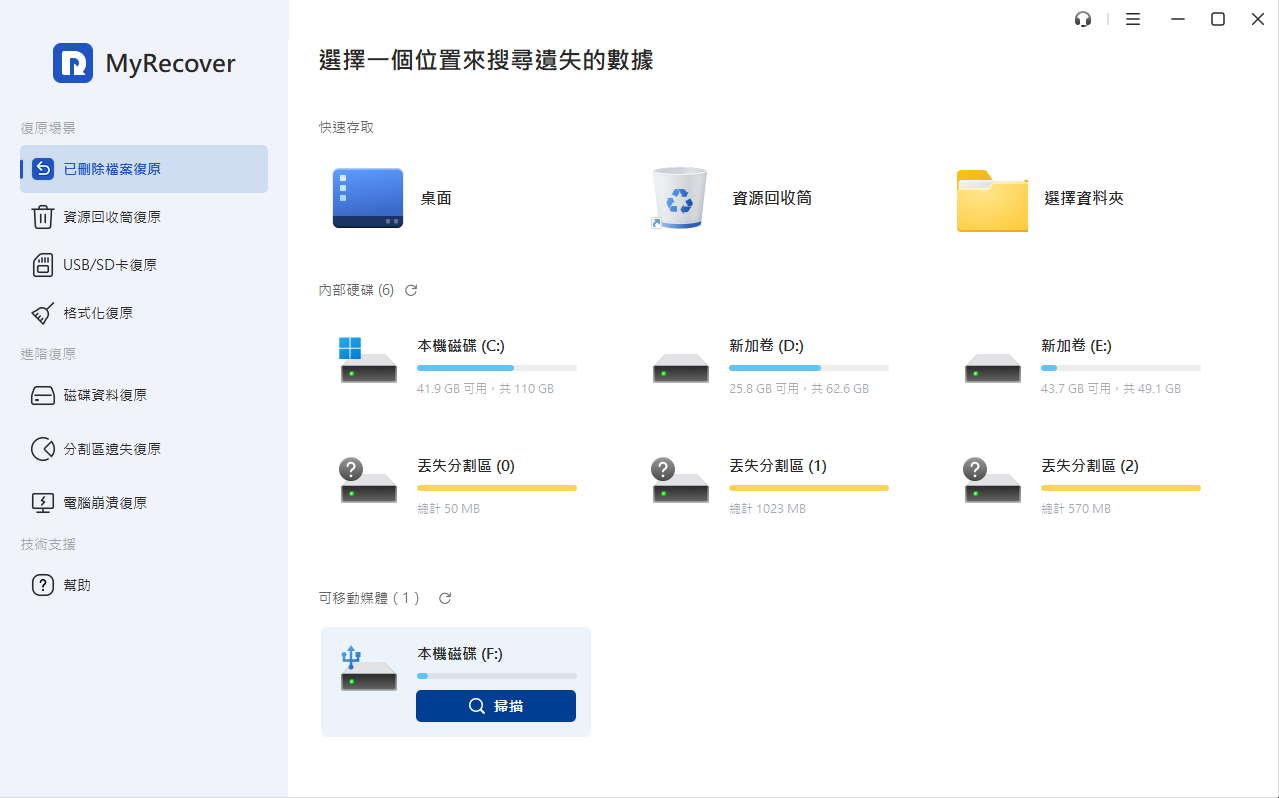
在主畫面上,於「卸除式媒體」下找到你的 SD 卡,然後點擊「掃描」。
4. 選擇遺失的照片
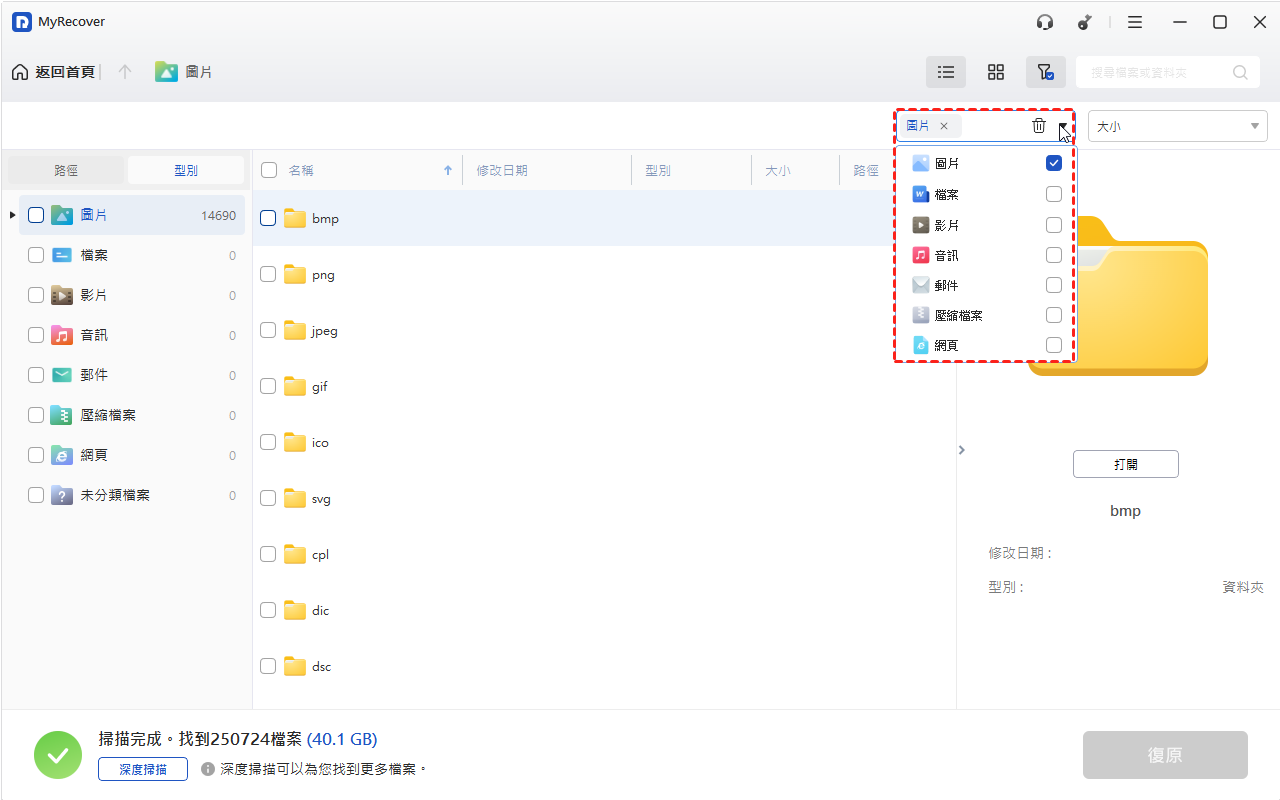
掃描完成後,可依檔案類型(RAW、JPEG 等)瀏覽結果,或依檔案名稱搜尋。
5. 復原你的照片
選擇所需的照片並點擊「復原」。請將其儲存至不同位置(不要存回 SD 卡),以避免覆寫。

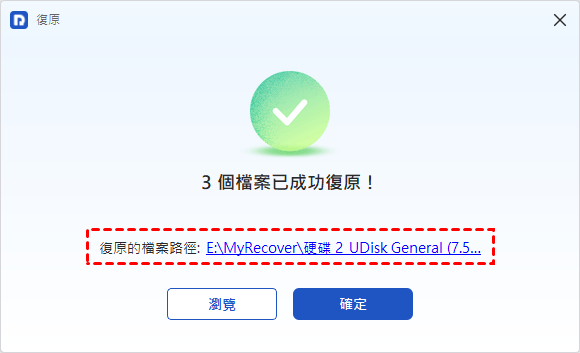
當 MyRecover 完成從 Nikon 相機復原已刪除照片後,會顯示完成訊息,已復原的檔案數量及確切的儲存資料夾位置。你可以點擊路徑連結直接查看那些已復原的 Nikon 相機照片。
Windows File Recovery Tool 與 MyRecover 比較
| 功能特色 | Windows File Recovery | MyRecover |
| 價格 | 免費 | 免費版與付費版 |
| 介面 | 命令列(僅文字) | 圖形化,新手友善 |
| 易用性 | 需具備命令知識 | 點擊即可恢復 |
| 支援檔案類型 | 格式有限 | 1000 種格式(RAW、JPEG、PNG 等) |
| 恢復前預覽 | ❌ 不支援 | ✅ 支援(適用於 Pro 及 Tech 版本) |
| 最適合對象 | 熟悉命令列的技術用戶 | 所有用戶,尤其是初學者 |
| 恢復速度 | 中等 | 快速 |
| 掃描結果顯示 | 文字輸出 | 即時顯示含縮圖 |
總結
因此,當你在 Nikon 相機上遺失珍貴的照片或影片時,可根據需求免費下載上述兩款 Nikon 相機刪除照片恢復軟體。我們特別推薦 MyRecover,因其直觀的介面、高恢復成功率,以及對 RAW、JPEG 等影像格式的支援。
此外,其付費版本提供更進階的功能,包括從已刪除分割區恢復資料、在 Windows 無法啟動時恢復檔案 等常見功能。

