 MyRecover



如何從有壞軌的硬碟中恢復資料?
有壞軌的硬碟可能導致部分或完全資料遺失,使恢復工作充滿挑戰。本文將逐步解釋如何從受壞軌影響的 HDD 中恢復需要的資料,無論硬碟是只有少數壞軌,還是故障範圍更廣,這些方法都安全且能最大化的將資料取回。

作者: Alicia / 更新日期: 2026年03月23日


使用者案例
我有一個 1TB 的內接硬碟,用於儲存約 0.8TB 的照片,分佈在多個資料夾中。該硬碟沒有物理損壞,但曾遭遇斷電。最近,許多資料夾消失或顯示為空。執行 chkdsk 最初恢復了檔案,但在後續開機時,Windows 偵測到數百個壞軌,且 chkdsk 速度變慢,因此我停止了它。目前,硬碟仍可存取但速度較慢,部分資料夾遺失。我正在尋求關於能從有壞軌的硬碟中恢復資料的最佳方法和軟體建議。
硬碟為何會產生壞軌?
硬碟隨著時間推移可能產生壞軌,進而導致資料遺失或效能下降。了解其原因有助於防止進一步損壞並保護資料。以下是壞軌的幾個常見原因。
- 物理損壞:由摔落、震動或磁片與讀寫頭的機械磨損引起。
- 電源故障或突然關機:在資料寫入過程中,磁區可能損壞。
- 製造缺陷或元件老化:不穩定的磁區可能隨時間出現。
- 過熱:過高的溫度可能損壞碟片表面。
- 暴露於強磁場:可能破壞磁性介質。
- 邏輯問題:檔案系統錯誤或軟體問題可能產生壞軌,有時可修復。
- 老化退化:磁性介質隨時間自然退化,尤其在較舊的 HDD 上,導致磁區失效。
如何從有壞軌的硬碟中恢復資料?
具有壞軌的硬碟(HDD 或 SSD)可能導致資料遺失、存取緩慢或檔案遺失。從此類硬碟恢復資料需謹慎,因為在故障硬碟上執行 chkdsk 等標準工具可能會加劇損壞,並導致永久性資料遺失。總而言之,使用專業的恢復軟體是最安全的方法。
MyRecover 是一款專業、易用的硬碟救援工具,能安全地從含有壞軌的磁碟中復原資料。它適用於 HDD、SSD 及外接硬碟,並支援因病毒攻擊而遺失的檔案復原,以及因實體損壞、電源/檔案傳輸失敗、邏輯錯誤、意外刪除、系統崩潰或格式化所造成的資料遺失(涵蓋超過 500 種情境)。

 MyRecover
- 廣泛檔案支援: 支援超過 1000 種檔案類型,包含照片、影片、文件、壓縮檔、電子郵件等。
- 高成功率: 提供高達 99% 的 Windows 資料救援成功率。
- 快速掃描與復原: 快速掃描並進行目標式復原,節省時間。
- 支援 500 種裝置: 適用於 HDD、SSD、USB 隨身碟、SD 卡、相機等裝置。
- 檔案預覽: 允許使用者在復原前預覽檔案,確保正確還原。
- 安全操作: 仔細掃描磁碟,不會對壞軌造成進一步損壞。
 100% 安全
步驟 1. 將 MyRecover 下載並安裝在另一個健康的磁碟上。
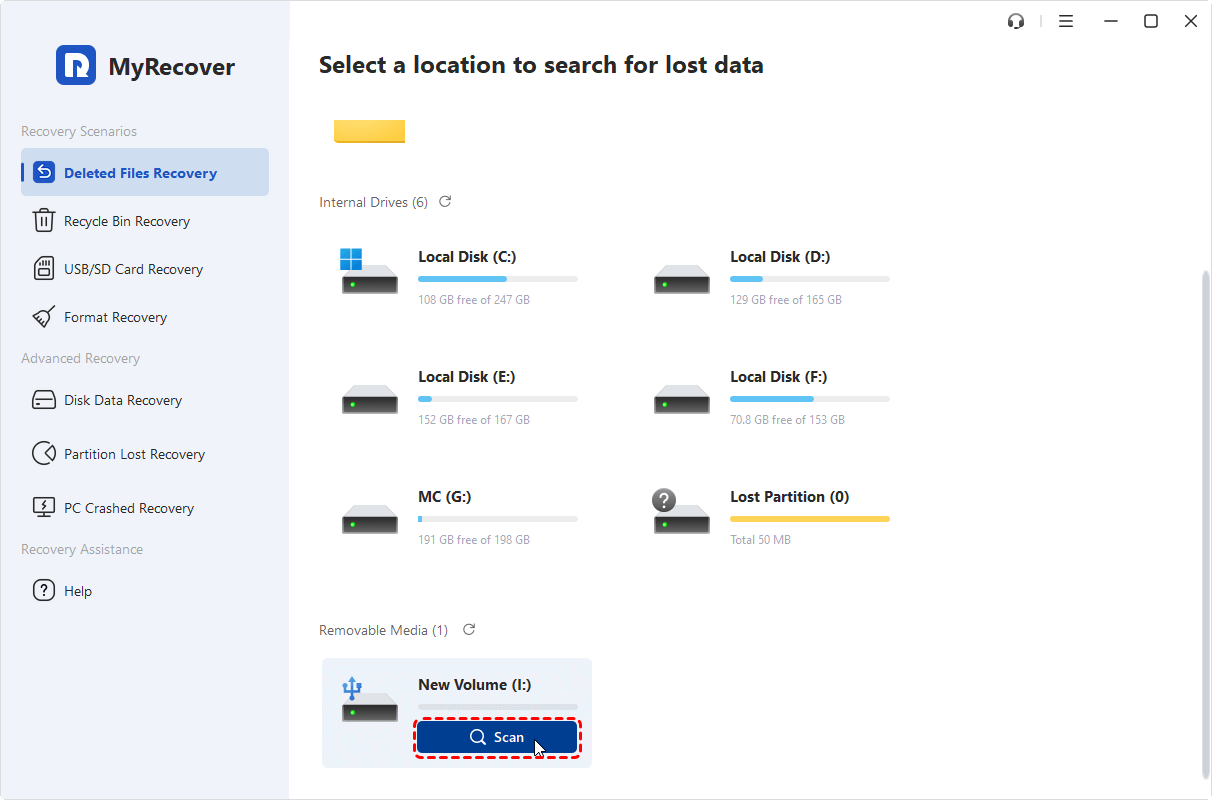
步驟 2. 啟動軟體,選中含有壞軌的 HDD。點擊「掃描」按鈕。
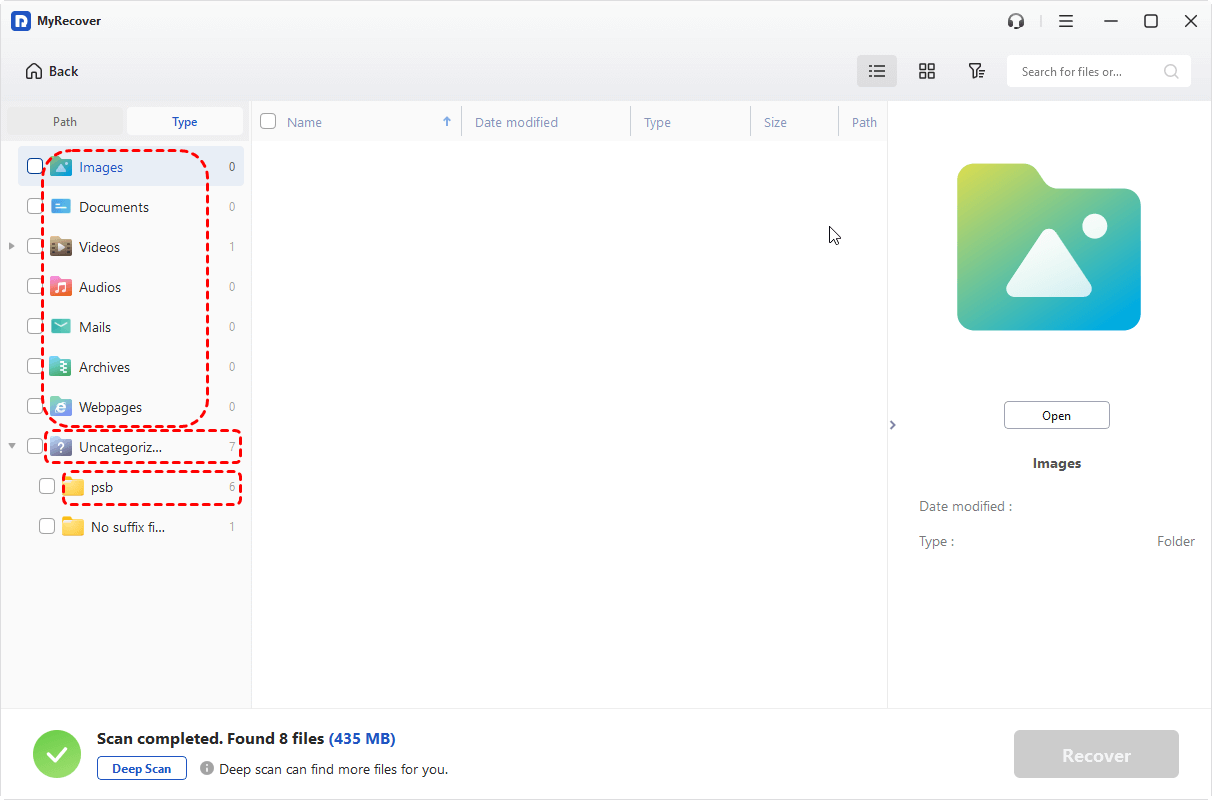
步驟 3. 掃描完成後,可依瀏覽所有可復原的檔案並選取要復原的檔案。
步驟 4. 點擊「復原」並將它們儲存到另一個安全的儲存裝置(而非故障的硬碟)。
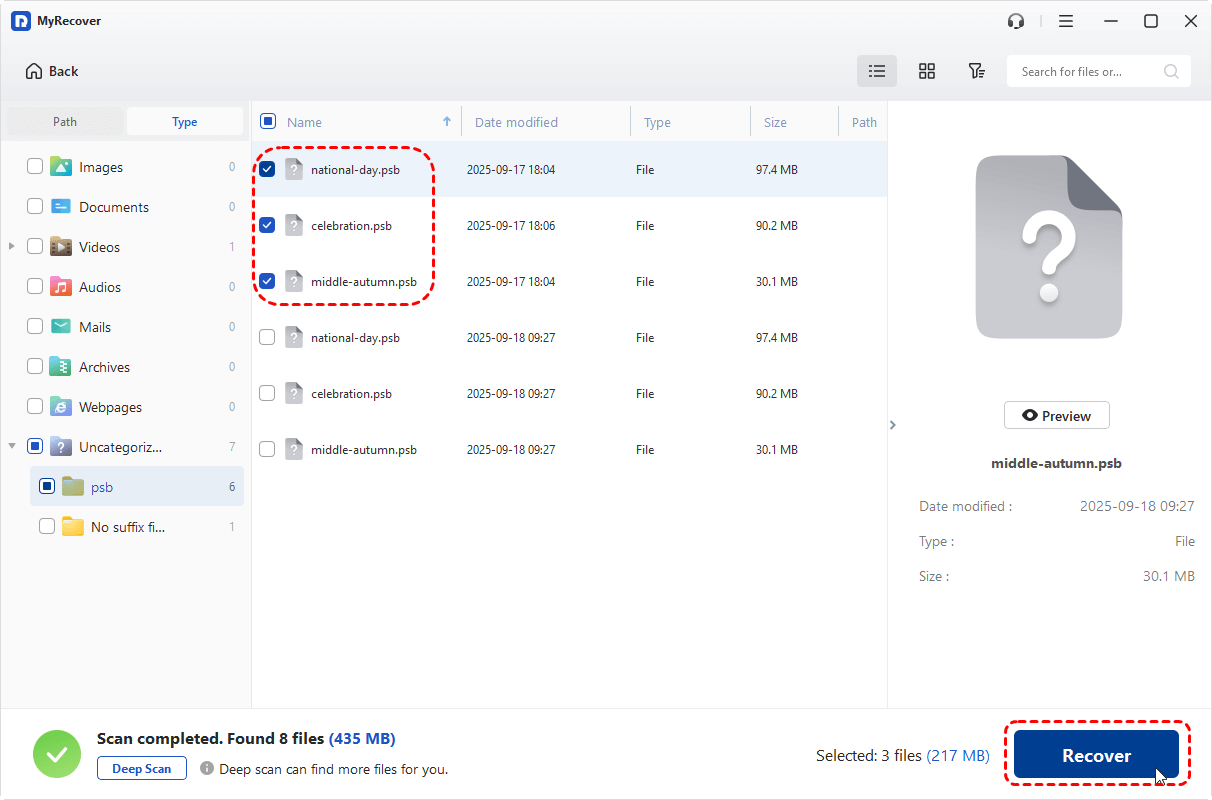
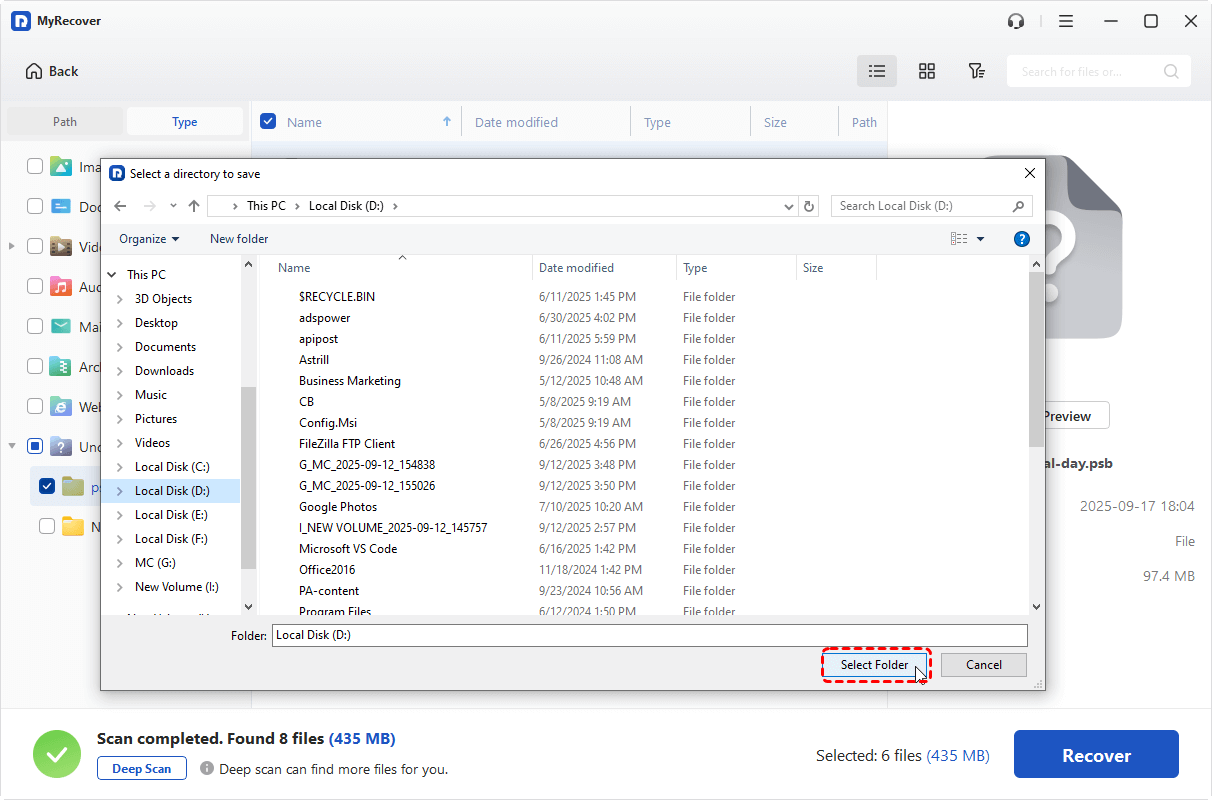
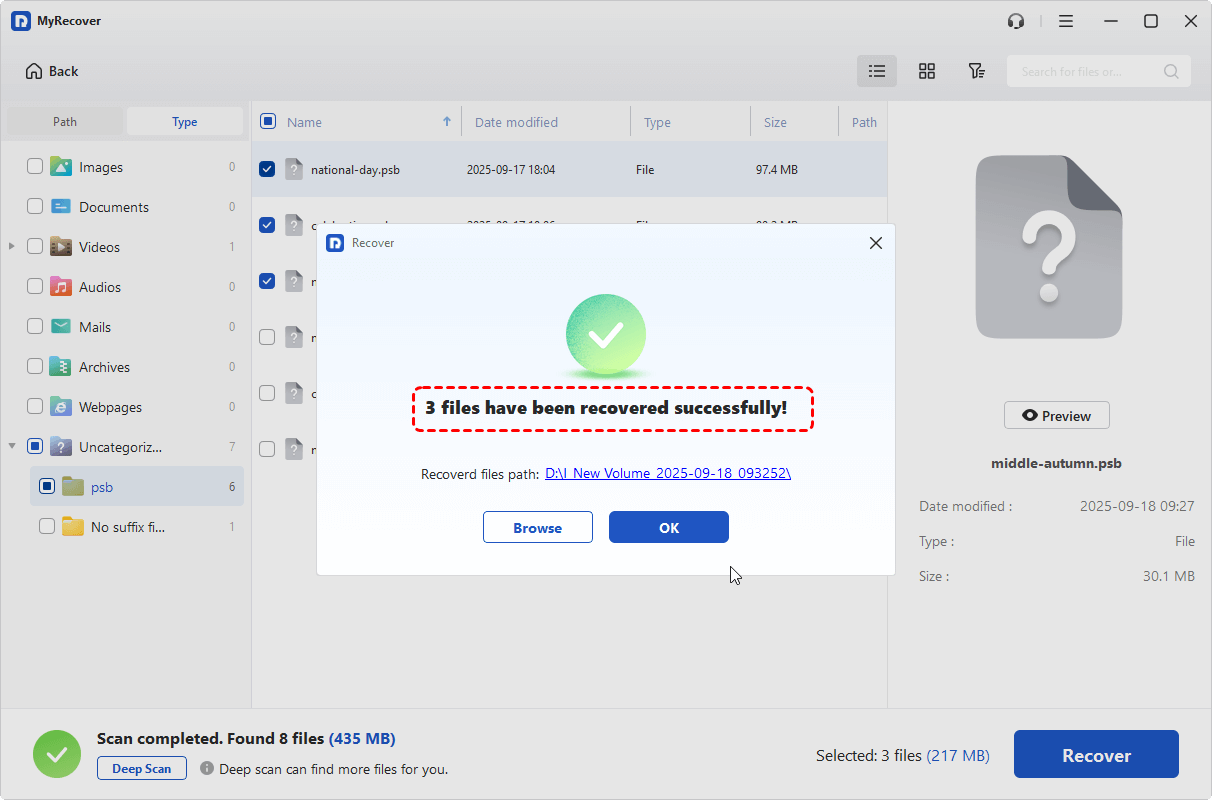
接著請耐心等待復原完成。軟體會仔細地將所有可存取的資料復原到新位置。完成後,你即可安全地存取已復原的資料。
延伸閱讀:修復硬碟壞軌
硬碟上的壞軌可分為物理性(硬體)或邏輯性(軟體)。雖然邏輯壞軌可以嘗試修復,但物理壞軌是永久性的。在嘗試任何修復前,了解壞軌類型至關重要,因為不當處理可能導致進一步的資料遺失。
1. 使用 CHKDSK 檢查並修復錯誤
Windows 內建的 chkdsk 工具,可掃描並嘗試修復壞軌。執行 chkdsk [磁碟機代號]: /f /r 將會定位、修復壞軌並嘗試復原可讀取的資訊。

然而,若磁碟機即將故障或具有大量連續壞軌,重複掃描可能會加劇損壞,因此建議先從壞軌硬碟復原檔案。
2. 重新格式化硬碟
重新格式化硬碟有助於隔離壞軌,並使剩餘的健康區域可供使用。在完整格式化過程中,系統會掃描磁碟的每個磁區,識別損壞的區段,並將其標記為不可用。這確保未來資料不會寫入這些磁區,降低進一步損壞的風險。
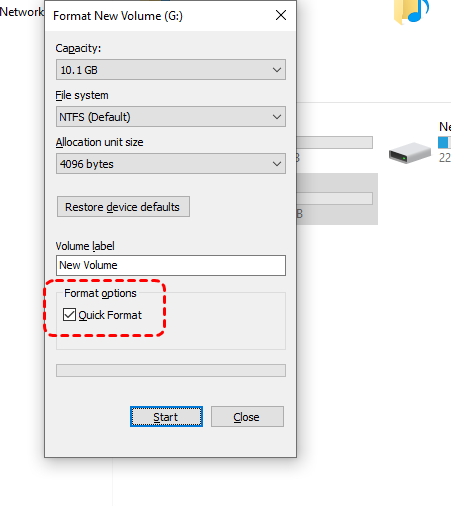
若要在 Windows 中格式化硬碟,請開啟「檔案總管」,在欲格式化的磁碟機上點按滑鼠右鍵,並選中「格式化」。在格式化視窗中,選取所需的「檔案系統」(Windows 使用 NTFS,跨平台使用則選 exFAT),並設定輸入「磁碟區標籤」。決定執行「快速格式化」或完整格式化,然後點擊「開始」。
如何防止硬碟產生壞軌?
硬碟上的壞軌可能導致資料遺失、效能降低和系統不穩定。雖然有些壞軌因老化或製造缺陷而無法避免,但仍有幾種有效方法可以降低風險並延長 HDD 或 SSD 使用壽命。
- 定期備份: 始終將重要檔案備份到獨立硬碟或雲端儲存空間。即使發生壞軌,你的資料仍能保持安全。
- 避免突然斷電: 在讀寫操作期間意外關機或斷電可能產生壞軌。為桌上型電腦使用不斷電系統(UPS),並避免突然斷開外接硬碟。
- 維持最佳工作溫度: 過熱可能損壞磁碟磁片並導致壞軌。保持電腦通風良好、清理風扇灰塵,並使用如 CrystalDiskInfo 等工具監控磁碟溫度。
- 謹慎使用磁碟工具: 偶爾使用可靠工具檢查磁碟錯誤,但避免在故障磁碟上頻繁執行密集掃描或修復,因為這可能加劇實體損壞。
- 小心處理硬碟: 實體衝擊、掉落或振動可能損壞 HDD 內接的碟片。務必小心處理內接與外接硬碟,尤其在移動時。
- ...
總結
總而言之,硬碟壞軌可能因多種原因發生,從實體損傷、斷電到元件老化及邏輯錯誤皆有可能。雖然部分壞軌可修復,但其他則是永久性的,這使得資料復原與預防性維護至關重要。使用如 MyRecover 等專業復原工具,可確保你能安全地從含有壞軌的硬碟中取回檔案,且不會造成進一步損壞。
它還提供更高階版本(技術人員版),賦予 IT 專業人員、系統管理員、技術人員及顧問能力,為其客戶提供專業、付費的技術支援服務(簡而言之,提供可計費的服務)。

