 MyRecover



五大工具助您無損恢復格式化 CF 卡資料
不小心格式化了 CF 卡,遺失了珍貴的照片、影片或資料?別慌張——格式化的 CF 卡通常可以恢復!本文將指導你如何安全地恢復格式化的 CF 卡,協助你從相機中救回檔案。適合初學者,無需技術背景!

作者: Alicia / 更新日期: 2026年03月12日


CF卡資料救援概述
CompactFlash卡(CF卡)是 1990 年代推出的記憶卡標準,主要用於數位單眼相機、專業攝錄影機及工業系統。時至今日,在處理專業相機、錄影設備或工業裝置時,CompactFlash(CF)卡憑藉其耐用性與高速資料傳輸特性,仍被廣泛使用。
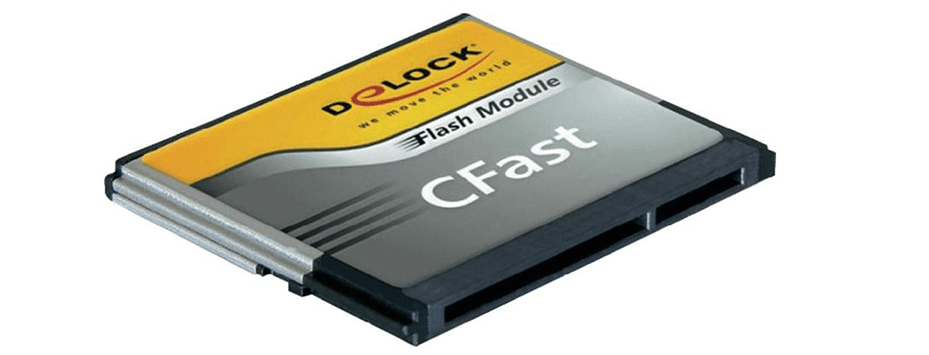
然而在使用過程中,CF 卡可能因錯誤提示(如「使用磁碟機前需要先進行格式化」)或人為失誤而遭格式化。許多攝影師與錄影師會驚慌地認為資料已永久消失,但值得慶幸的是,只要行動迅速,你通常能在 Windows 系統中復原已格式化的 CF 卡資料。
快速格式化 vs 完整格式化
當你選擇格式化 CF 卡時,通常有兩種模式可選:快速格式化與完整格式化。
👉快速格式化:這是最常見的選項。它僅刪除檔案系統參照(即「目錄索引」),使儲存空間顯示為空白,實際檔案仍實體留存於儲存裝置中,直至被新資料覆蓋。
👉完整格式化:此模式會將每個磁區以零值覆寫,這將大幅增加資料復原難度,但在某些情況下專業工具仍可能嘗試救援。
多數意外格式化屬於快速格式化,這意味著只要使用正確工具,你的資料仍有復原機會。在新檔案開始覆蓋遺失資料前,專業資料救援工具可掃描磁碟並復原遺失檔案。
如何在 Windows 上復原已格式化的 CF 卡
在進入具體救援步驟前,有一重要注意事項:一旦發現 CF 卡遭格式化,請立即停止使用以避免資料覆蓋。以下 5 種方法可在新資料覆蓋前協助你免費復原已格式化的 CF 卡,讓我們逐一探討。
優先檢查備份
在嘗試其他救援工具前,請確認是否曾備份過檔案。許多攝影師會在拍攝後將 CF 卡資料複製到電腦或外接硬碟,且越來越多使用者透過雲端備份工具保存重要檔案。
檢查你的電腦硬碟
為便於管理和編輯 CF 卡上的資料,許多攝影師會將資料從 CF 卡傳輸到電腦。你可以檢查所需的照片或影片是否已傳輸至電腦硬碟。這也是從相機取得資料的常見方式。
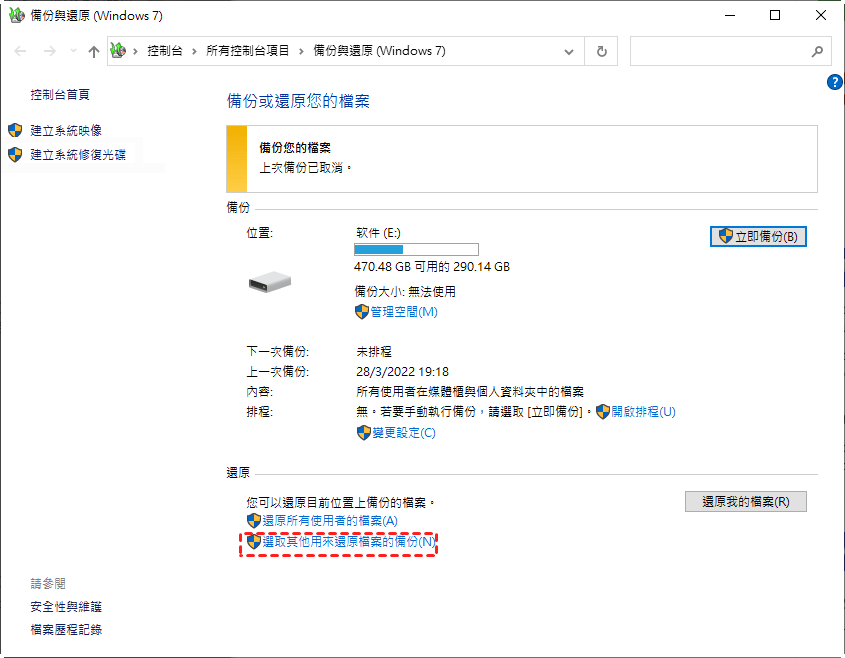
從備份與還原(Windows 7)恢復
備份與還原(Windows 7)是 Windows 上的舊版備份工具,但仍可在 Windows 10 和 11 中使用,允許使用者建立完整系統備份。若你已備份檔案,可從備份中還原所需檔案。
雲端儲存
檢查如 Google Drive、Dropbox、OneDrive 等雲端儲存服務,確認是否啟用自動同步。此點尤其適用於 OneDrive,其預先安裝於 Windows 系統,方便使用者建立備份。
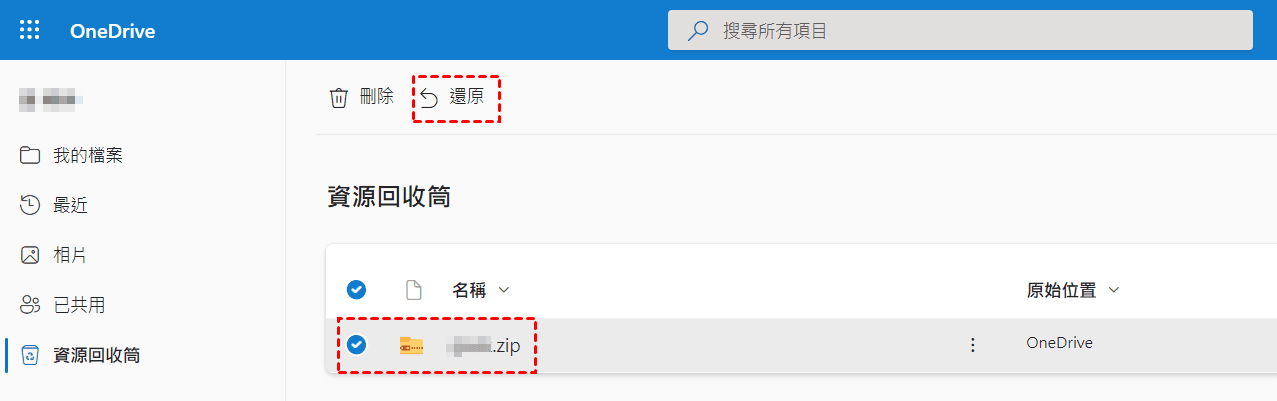
若無可用備份,請轉用其他恢復方法。
使用 Windows File Recovery(命令列工具)恢復
Windows File Recovery(WinFR)是微軟為Windows 10/11提供的免費命令列恢復工具。它可嘗試在硬碟格式化後恢復遺失的檔案,但需熟悉基本Windows檔案恢復命令。
步驟 1. 從微軟官方管道下載並安裝 Windows File Recovery 至電腦。

步驟 2. 將 CF 卡插入讀卡機並連接到電腦。
步驟 3. 開啟 Windows File Recovery 並以管理員身分執行。
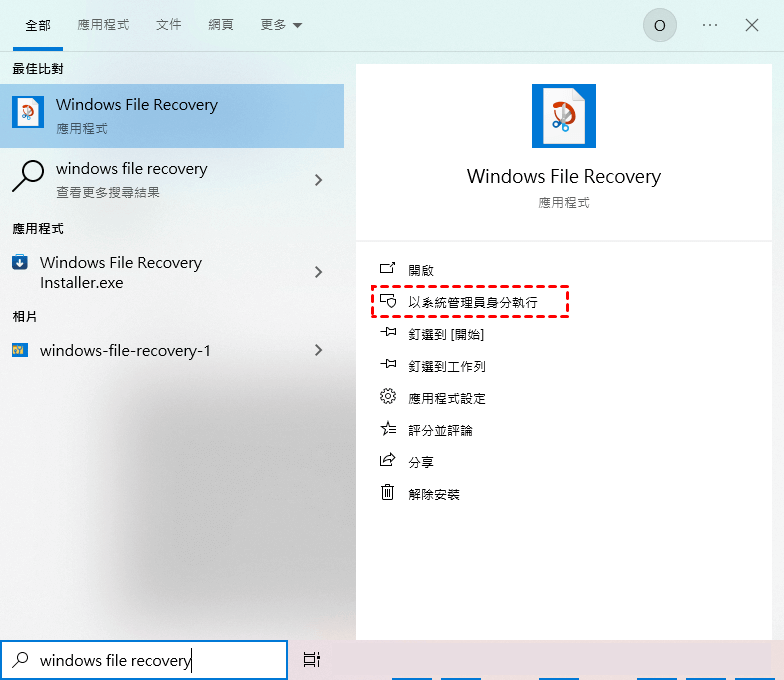
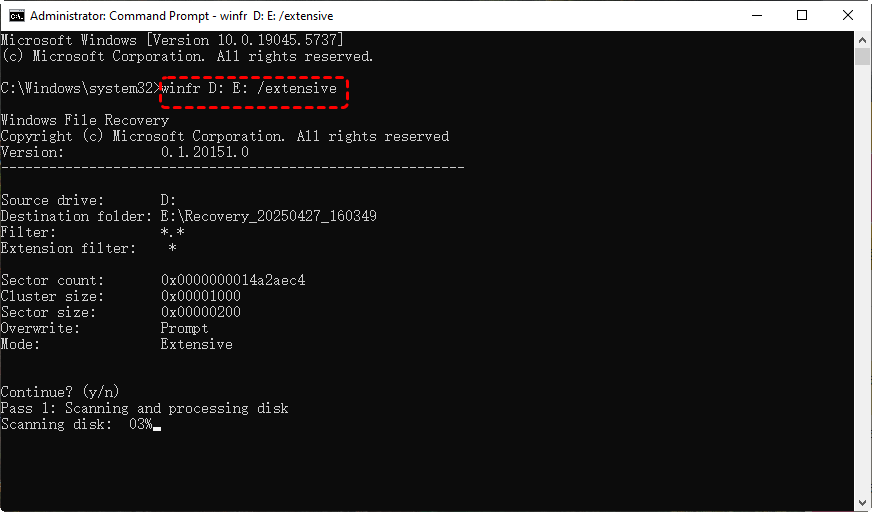
步驟4. 輸入以下命令「winfr D: E: /extensive」並按「Enter」。請將磁碟機代號「D」和「E」替換為實際的磁碟機代號。
- ★提示:
- D: 來源磁碟機代號(你的 CF 卡磁碟機代號)。
- E: 目標磁碟機代號。
- /Extensive: 掃描模式。對於已損壞或已格式化的磁碟機特別有幫助。
Windows File Recovery 也允許你復原特定檔案、檔案類型及資料夾。你只需在基本指令後加入篩選指令即可。例如,若要從磁碟機復原遺失的視訊檔案,你可以輸入以下指令:winfr E: F: /extensive /n *.mp4。
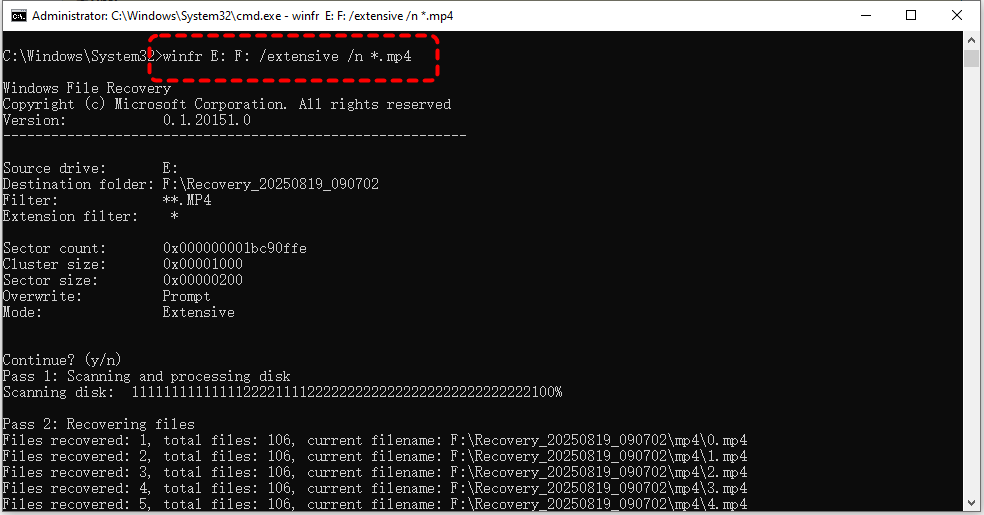
等待程式完成,然後按「y」鍵檢查復原資料夾中的已還原檔案。
使用 MyRecover 復原(使用者友善選項)
若你覺得指令列操作複雜,或需要更可靠的資料復原工具,MyRecover 是一個強大的替代方案。它提供簡潔的介面,即使 Windows File Recovery 失敗時,仍能從已格式化的 CF 卡復原檔案。它支援從多種品牌的儲存裝置(如 SanDisk、Seagate、WD 和 Hitachi)進行資料復原,包括 SSD、HDD、USB 隨身碟和 SD 卡。

 MyRecover
- 支援 1,000 多種檔案類型,包含檔案、圖片、影片、電子郵件等。
- 雙重掃描模式:快速掃描追求速度,深度掃描實現徹底復原。
- 支援 Windows 11/10/8/7 及 Windows Server 中的 NTFS、FAT32、exFAT、ReFS 檔案系統。
- 處理更複雜的資料遺失情況,如作業系統崩潰、格式化、RAW、損毀或刪除的磁碟機。
 100% 安全
從格式化 CF 卡復原資料的 5 個步驟
步驟 1. 從安全管道下載並在電腦上安裝 MyRecover。
步驟 2. 使用讀卡機將 CF 卡連接到電腦。
步驟 3. 啟動軟體,選擇已格式化的 CF 卡磁碟機進行掃描,然後點擊「掃描」。快速掃描完成後,如有需要,可點擊「深度掃描」以尋找更多檔案片段。
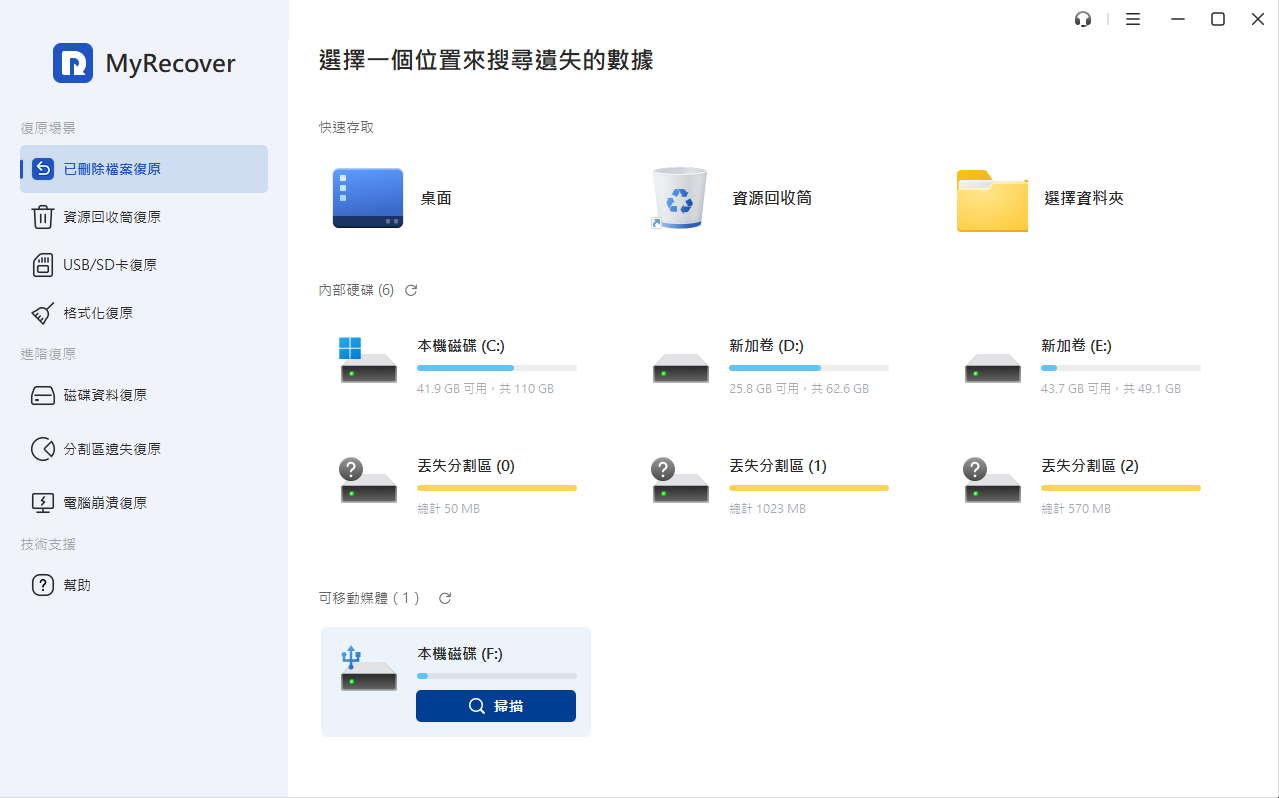
步驟 4. 從可復原清單中選擇要復原的檔案,然後點擊「復原」。

步驟 5. 選擇一個安全位置(非 CF 卡)來儲存復原的檔案。

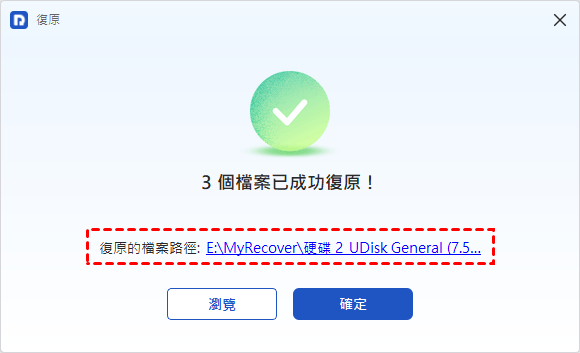
程式完成後,將彈出復原成功的訊息。你可以透過點擊目標資料夾路徑或「瀏覽」按鈕來檢查復原的檔案。
如何安全格式化 CF 卡
正確格式化 CF 卡對於保護你的照片、影片和資料安全至關重要。適當的格式化不僅能清除不必要的檔案,還能刷新檔案系統,降低錯誤和損壞的風險。以下是安全格式化 CF 卡的方法。
☀️先進行備份
在格式化 CF 卡之前,如果卡上存有檔案,請務必先備份資料,以防止永久性資料遺失。
☀️在相機或電腦上格式化
最安全可靠的方式是直接在你計劃使用的相機內部格式化 CF 卡。這能確保卡片與你的裝置相容。如果你的相機無法識別卡片,或者你需要不同的檔案系統,可以在電腦上進行格式化。
☀️選擇正確的格式化選項
僅在卡片出現錯誤時才執行完整格式化。對於一般使用,快速格式化更為安全。
總結
意外格式化 CF 卡並不意味著你的資料永遠消失。透過正確的方法,你可以恢復已格式化的 CF 卡,無論是透過備份、Windows File Recovery 工具,還是像 MyRecover 這樣的專業工具。
如果你需要進階功能,MyRecover 的專業版提供無限復原、檔案預覽,甚至能從無法啟動的系統中恢復檔案,使其成為專業攝影師的絕佳安全網。

