 MyRecover



SanDisk 檔案救援軟體下載:從格式化/損壞的 SanDisk 恢復資料
遺失了 SanDisk 磁碟機中的重要檔案嗎?正在尋找可靠的 Windows 版 SanDisk 檔案救援工具嗎?查看我們的頂級推薦,從格式化、損壞或無法辨識的 SanDisk 磁碟機中恢復遺失的檔案。

作者: Alicia / 更新日期: 2026年04月30日


SanDisk 概覽
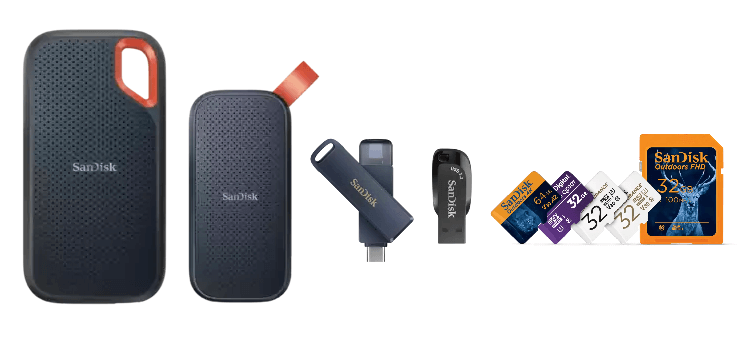
SanDisk 是「Western Digital」(2016 年至 2025 年由 WD 持有)的子公司,是全球公認專注於快閃記憶體儲存裝置的品牌。成立於 1988 年,SanDisk 一直是創新儲存技術開發的先驅,提供廣泛的產品線,例如記憶卡(如 SanDisk Ultra)與讀卡機、USB 隨身碟(如 SanDisk Extreme PRO)、固態硬碟(如 SanDisk SSD PLUS)以及數位音訊播放器。SanDisk 的產品以其可靠性、效能與耐用性著稱,使其成為個人與企業的熱門選擇。
何時需要 SanDisk 檔案救援軟體?
當儲存於 SanDisk 裝置(如 SD 卡、USB 隨身碟、SSD)上的資料遺失、遭刪除或無法存取時,SanDisk 資料救援工具就變得至關重要。以下是最常見可能需要此類軟體的情況:
1. 意外刪除:您意外刪除了重要檔案(如照片、影片、文件)從您的 SanDisk 裝置。
2. 已格式化的 SD 卡或 USB 隨身碟:您格式化了 SanDisk SD 卡或 USB 隨身碟,清除了所有資料。
3. 裝置損毀或無法讀取:您的 SanDisk 裝置已損毀,顯示如「無法辨識磁碟機」或「檔案系統為 RAW」等錯誤。
4. 病毒或惡意軟體攻擊:病毒或惡意軟體感染了您的 SanDisk 裝置,隱藏或刪除了檔案。

5. 實體損壞(僅限邏輯救援):您的 SanDisk 裝置有輕微實體損壞,但仍能被電腦偵測到。
6. 遺失分割區:您 SanDisk SSD 或 USB 隨身碟上的分割區已遺失或遭刪除。
7. 傳輸過程中斷電:在檔案傳輸至或從 SanDisk 裝置時發生斷電,導致資料遺失。
8. 無法存取的檔案:SanDisk 裝置上的檔案存在但無法開啟或存取。
如果您的 SanDisk 裝置有實體損壞(如破裂、進水),SanDisk 檔案救援軟體可能無法提供協助。請改為尋求專業的資料救援服務。
3 款頂級 SanDisk 檔案救援工具
若要從 SanDisk USB、SanDisk SD 卡、SanDisk HDD 或 SSD 硬碟中復原遺失的檔案,您可以使用諸如 Microsoft 的 Windows File Recovery 命令列工具,以及各種開源或第三方 SanDisk 資料復原軟體解決方案。接下來,我們將逐一為您介紹。請繼續閱讀並選擇您偏好的方式。
1. Windows File Recovery
Windows File Recovery 是一款免費的命令列應用程式,用於復原從內部或外部磁碟機刪除,或無法從資源回收筒還原的資料。它由 Microsoft 開發,使用安全。請從 Microsoft Store 下載 並安裝到您的電腦上。

接著,開啟命令提示字元視窗:在開始功能表中搜尋此工具,在其上按右鍵並選擇「以系統管理員身分執行」。
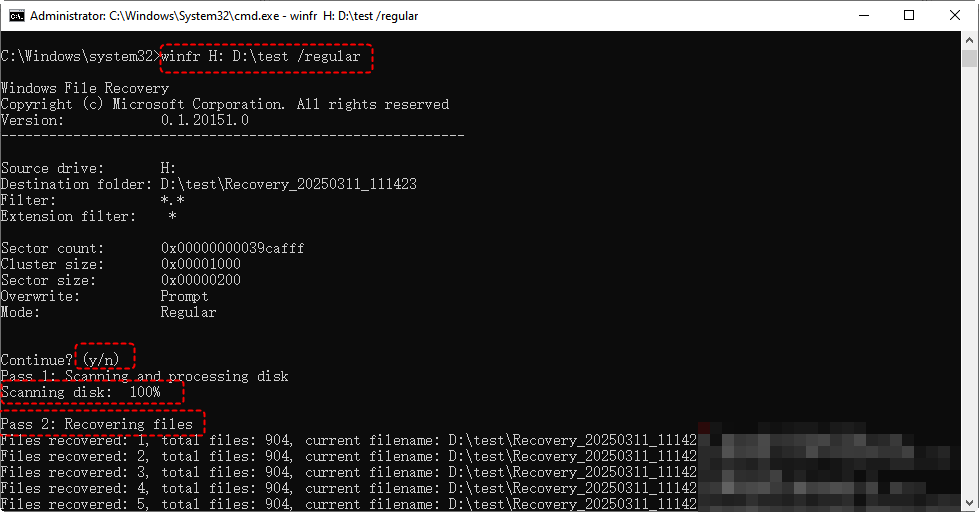
在命令提示字元中,輸入以下指令並按下 Enter。
winfr H: D:\test /regular (此指令將從 H: 磁碟機復原最近刪除的檔案到 D:\test 資料夾。)
- ★提示:
- H: (來源磁碟機,您遺失的檔案位於此處)
- D:\test (目標資料夾,復原的檔案將儲存至此位置。它必須與來源磁碟機不同。)
- /regular (復原模式 — 使用「一般模式」來掃描和復原檔案。適用於最近刪除的檔案、NTFS 檔案系統,以及檔案結構仍保持完整的情況。) 若此模式失敗,請改用廣泛模式。
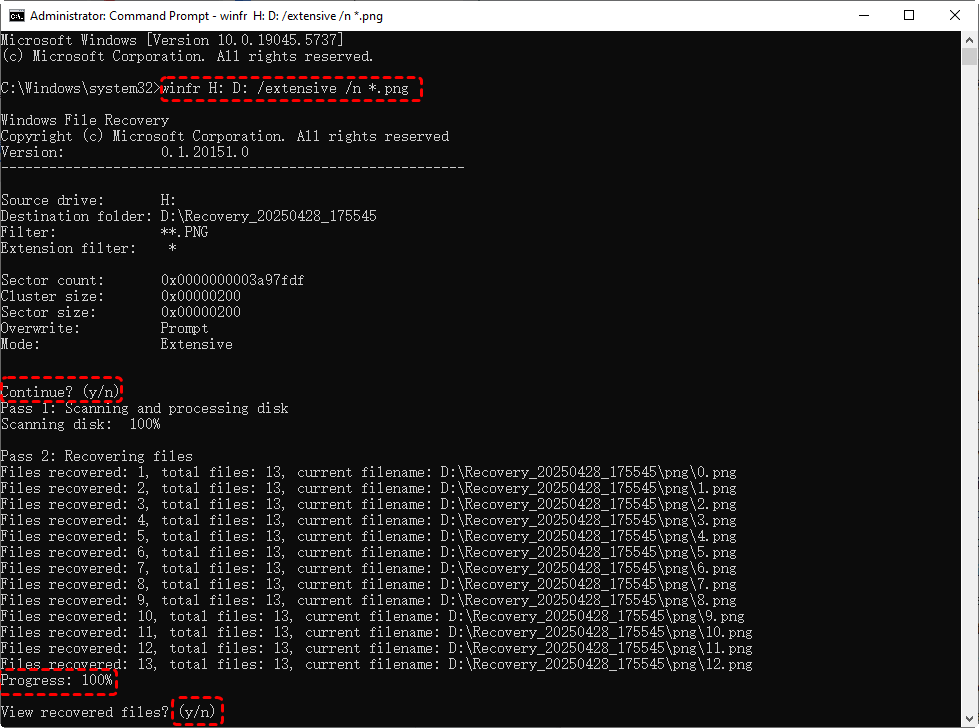
除了復原整個資料夾外,您也可以透過檔案名稱復原特定檔案,或使用 n* 參數復原特定類型的檔案。例如,要復原 PNG 圖片,請使用指令: winfr H: D: /extensive /n *.png
2. 開源軟體:TestDisk
TestDisk 是一款功能強大的開源資料復原工具,專為復原遺失的分割區與修復損毀的檔案系統而設計。它也能協助從各種儲存裝置(包括硬碟、USB 隨身碟和記憶卡)中救回已刪除的檔案。由於它是開源軟體,完全免費使用,並廣受專業人士信賴。
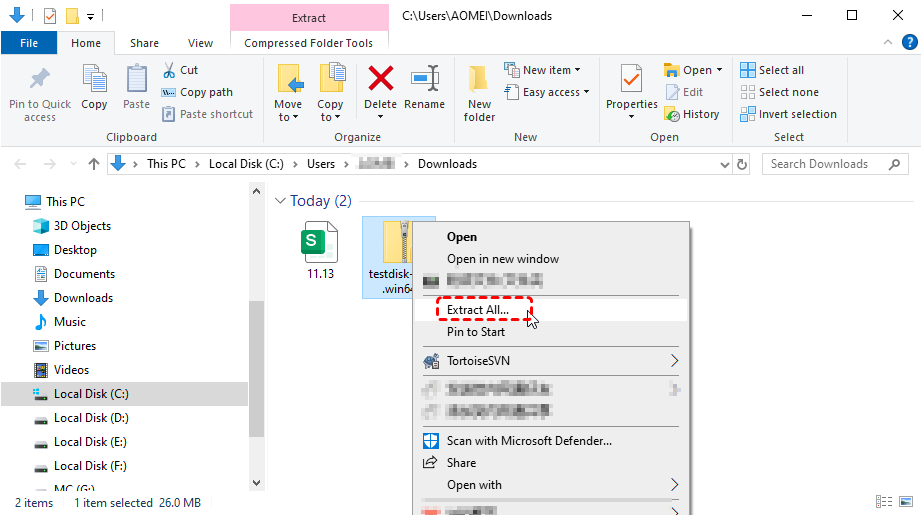
步驟 1. 從其官方網站下載 TestDisk,並將壓縮檔解壓縮到您的電腦。與一般軟體不同,它不需要安裝。
步驟 2. 接著,執行可執行檔 (testdisk_win.exe) 以啟動程式。它將在命令列介面中開啟。
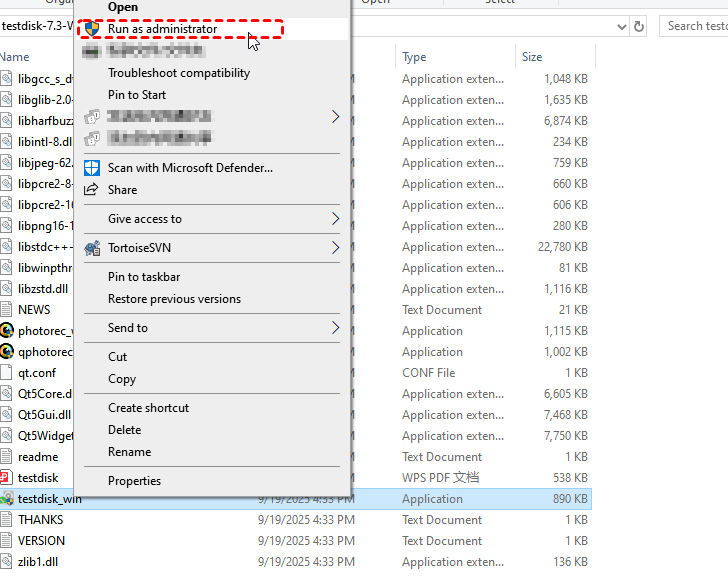
步驟 3. 請遵循螢幕上的指示操作:
- 選擇「Create」以建立新的記錄檔
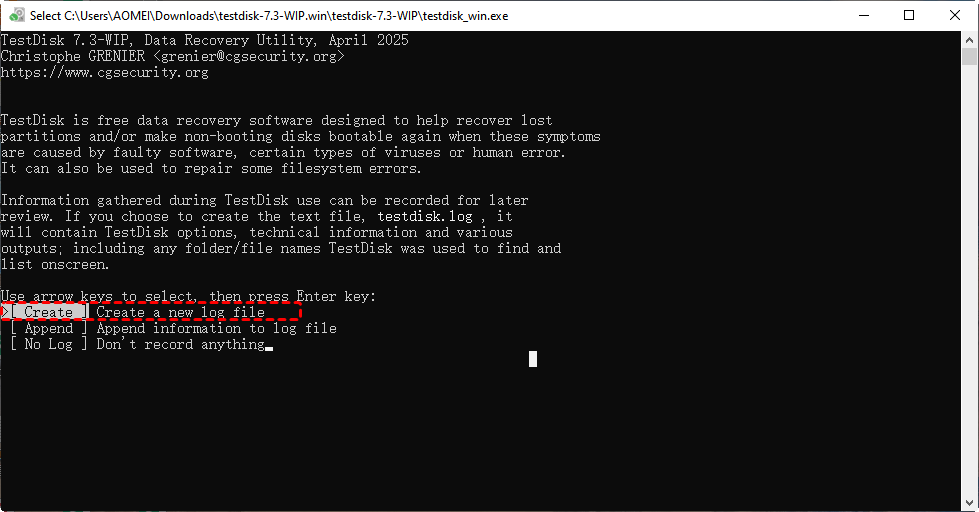
- 選擇您遺失檔案所在的磁碟
- 選擇分割區類型(通常會自動偵測)
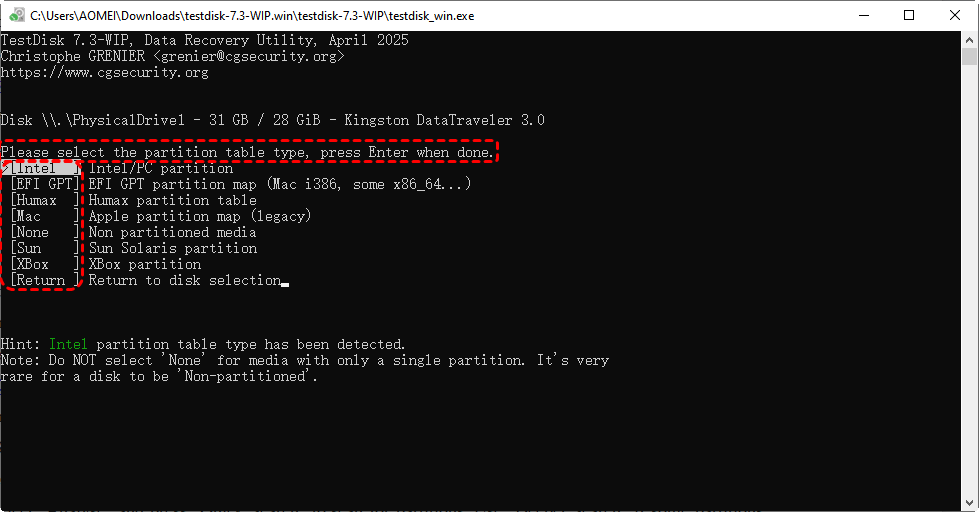
- 選擇「Analyze」以掃描遺失的分割區或檔案
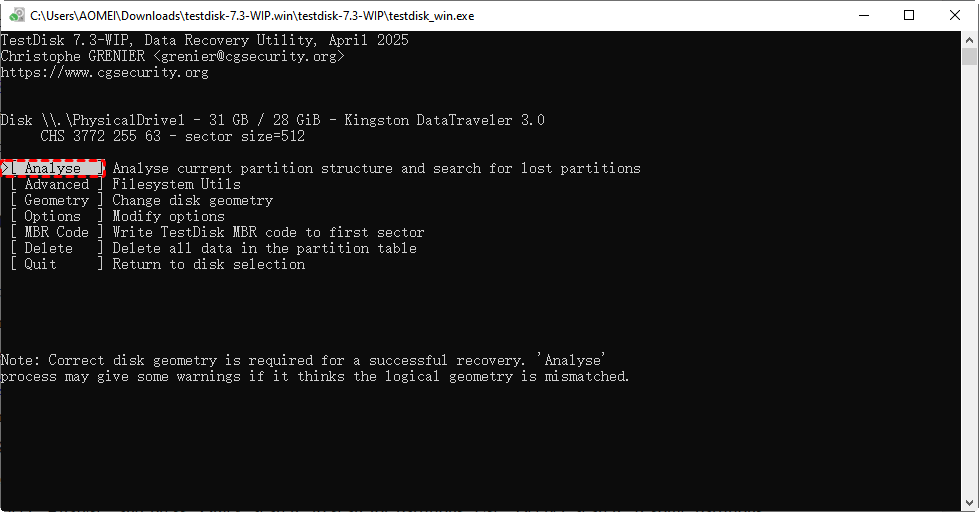
步驟 4. 掃描完成後,您可以瀏覽找到的檔案,並按下「C」鍵將選取的檔案複製到安全的位置。
除了 TestDisk,您也可以使用PhotoRec來復原 SanDisk 儲存裝置中的資料。它是 TestDisk 套件中包含的另一款開源工具。
3. MyRecover [強力推薦的 SanDisk 復原軟體]
上述兩種方法需要一些指令知識,對某些電腦新手來說可能有點複雜。因此,接下來我們與您分享一款具圖形使用者介面 (GUI) 的 SanDisk 檔案復原工具:MyRecover。
它是一款專為初學者和專業人士設計的專業資料復原工具。無論您是不小心刪除了檔案、格式化了 SanDisk SD 卡,還是遇到磁碟機損毀,它都能以其全面的功能滿足您的需求,包括:
- 廣泛相容於SanDisk裝置:支援所有SanDisk儲存裝置,包括:SanDisk SD卡(Ultra、Extreme、Extreme PRO等)、SanDisk USB隨身碟(Ultra Fit、Ultra Flair、Extreme PRO等)、SanDisk SSD(SSD PLUS、Ultra 3D SSD、Extreme Portable SSD等)
- 與Windows作業系統無縫協作:相容於廣泛的Windows作業系統(11、10、8、7及所有Windows Server,甚至最新的Server 2025)。
- 支援1000多種檔案類型:可恢復多種檔案類型,包括:照片(JPEG、PNG、RAW等)、影片(MP4、MOV、AVI等)、文件(PDF、DOCX、XLSX等)、音訊檔案(MP3、WAV等)、壓縮檔(ZIP、RAR等)及其他(MSG、EML、XHTML、MHT、HTML/XHTML、ASPX、LAB等)。
- 支援500多種資料遺失情境:適用於各種情況:意外刪除檔案、SD卡或USB隨身碟格式化、損毀或無法讀取的磁碟機、病毒或惡意軟體攻擊、遺失或刪除的分割區、資料傳輸期間斷電等。
- 高恢復成功率:MyRecover採用先進的掃描演算法,即使從損毀、格式化或無法讀取的SanDisk裝置中,也能定位並恢復遺失的檔案。
- 快速與深度掃描模式:「快速掃描」可在數分鐘內恢復最近刪除的檔案,而「深度掃描」則對SanDisk裝置進行全面掃描,以恢復因格式化、損毀或分割區遺失而丟失的檔案。
- 恢復前預覽:MyRecover允許您在恢復前預覽可恢復的檔案,確保僅恢復所需檔案,節省時間與儲存空間。
- 安全且非破壞性恢復:MyRecover執行唯讀操作,確保您的SanDisk裝置在恢復過程中不會進一步受損。
👉4步驟完成SanDisk檔案恢復
當您從SanDisk儲存裝置遺失重要檔案時,只需遵循以下步驟即可快速有效地恢復:
步驟1. 下載並安裝MyRecover
訪問MyRecover官方網站,下載SanDisk檔案恢復軟體。將其安裝於您的Windows電腦上。
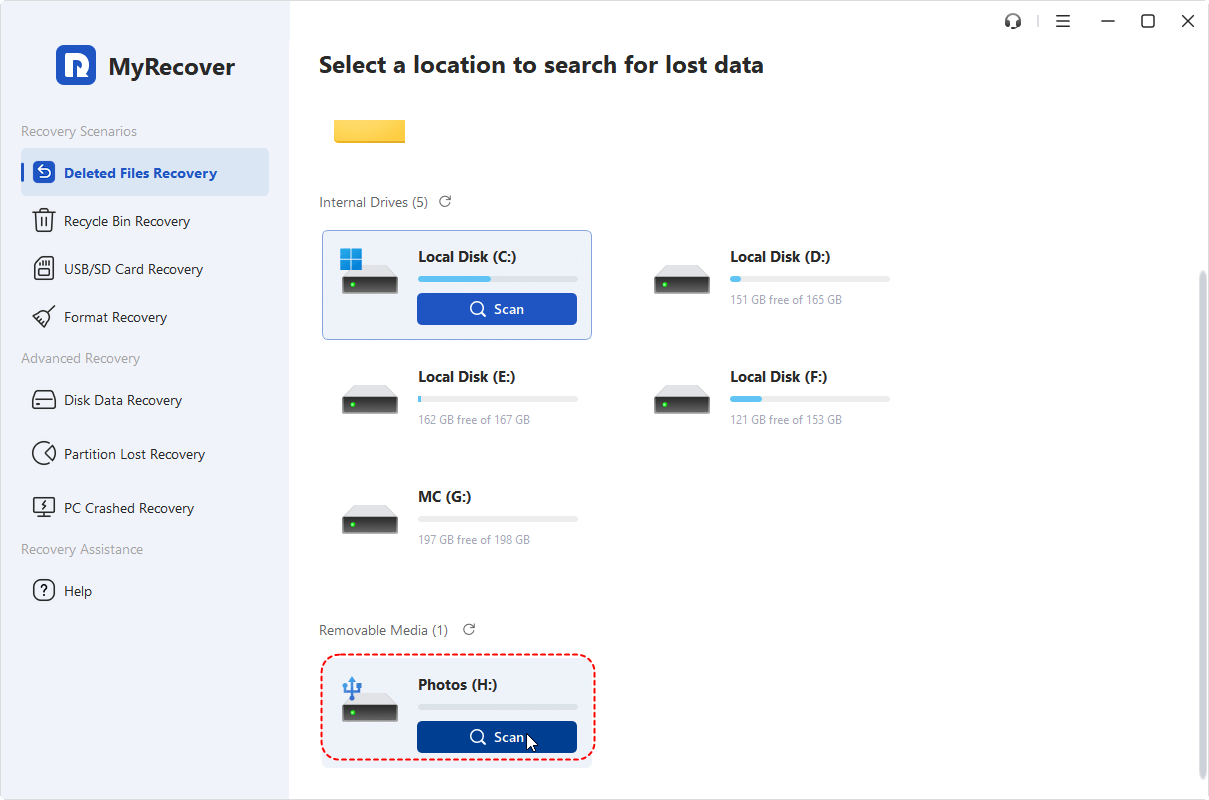
步驟 2. 掃描您的 SanDisk 儲存媒體
開啟 MyRecover 應用程式,並從清單中選擇您的 SanDisk 裝置。點擊「掃描」按鈕。
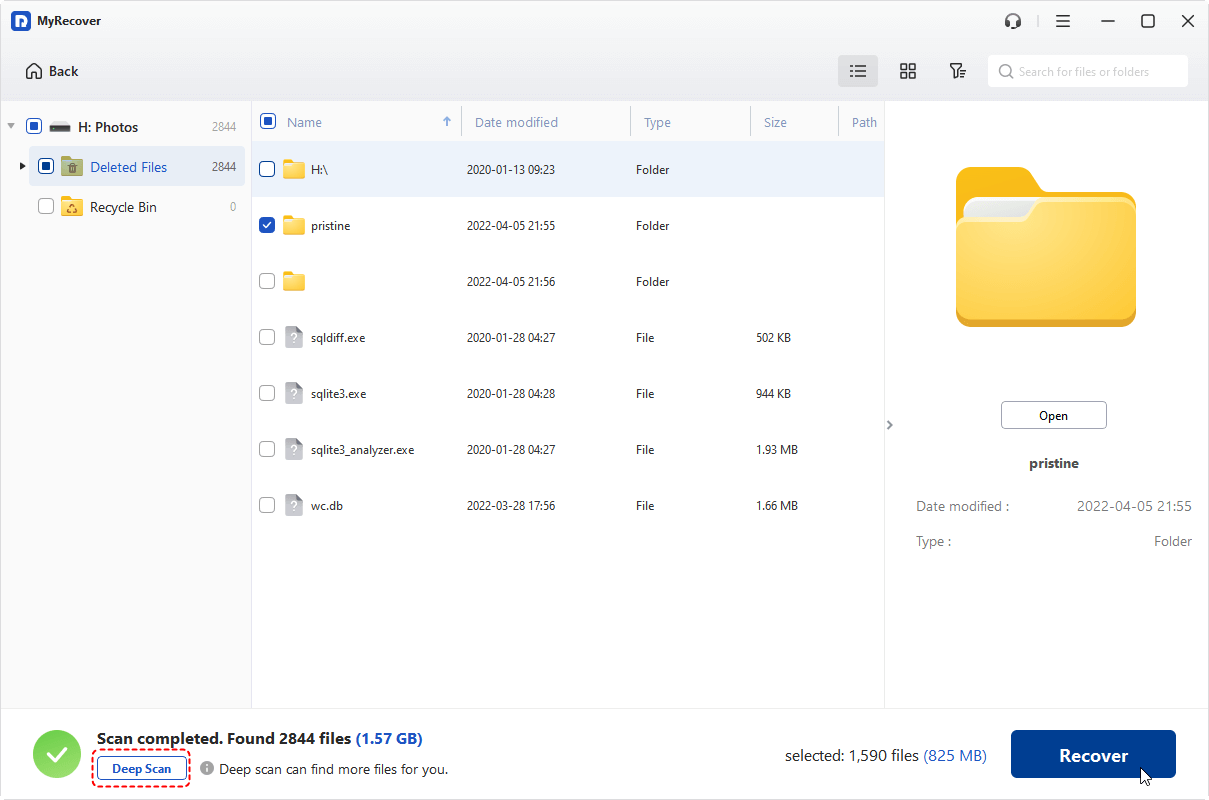
步驟 3. 選擇掃描模式
預設情況下,如果您選擇「刪除檔案復原」或「資源回收筒復原」項目,它將開始「快速掃描」。然而,您可以手動選擇「深度掃描」以進行更複雜的復原。
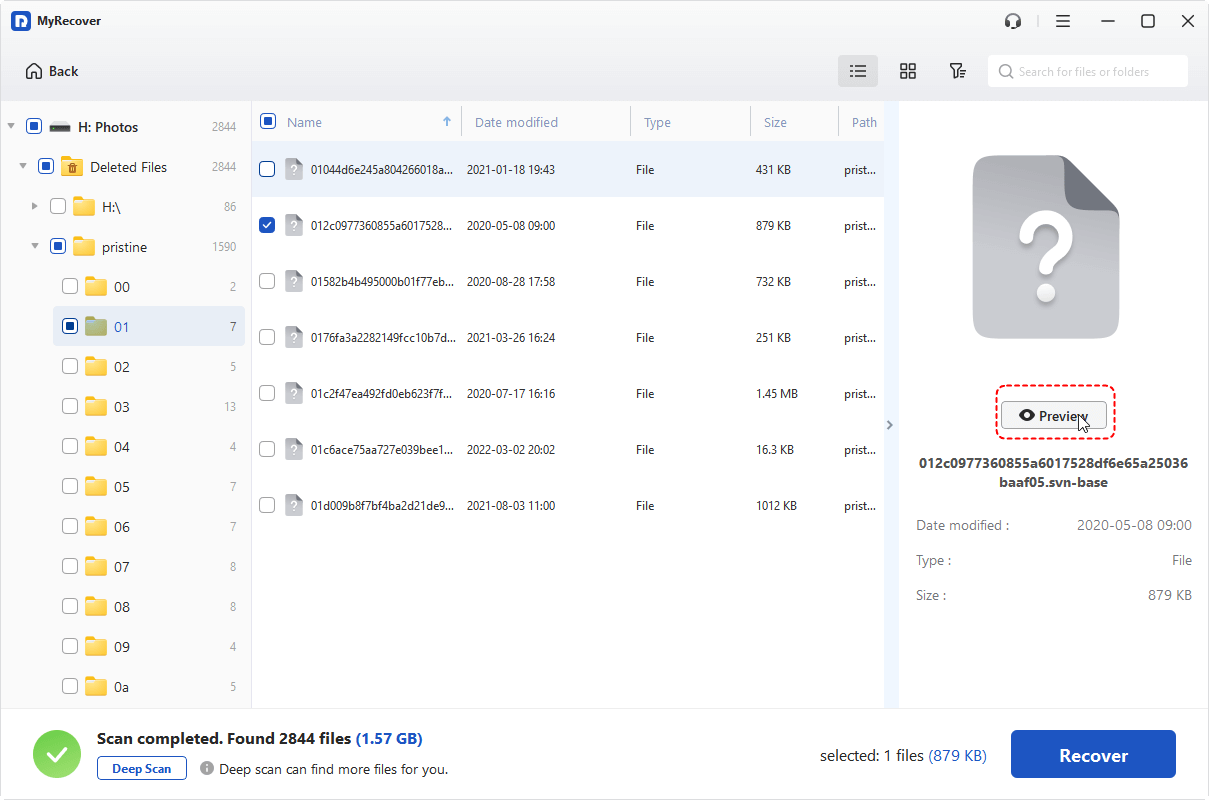
步驟 4. 預覽並復原檔案
預覽可復原的檔案,並選擇您想要還原的項目。點擊「復原」並選擇一個安全的位置來儲存檔案。
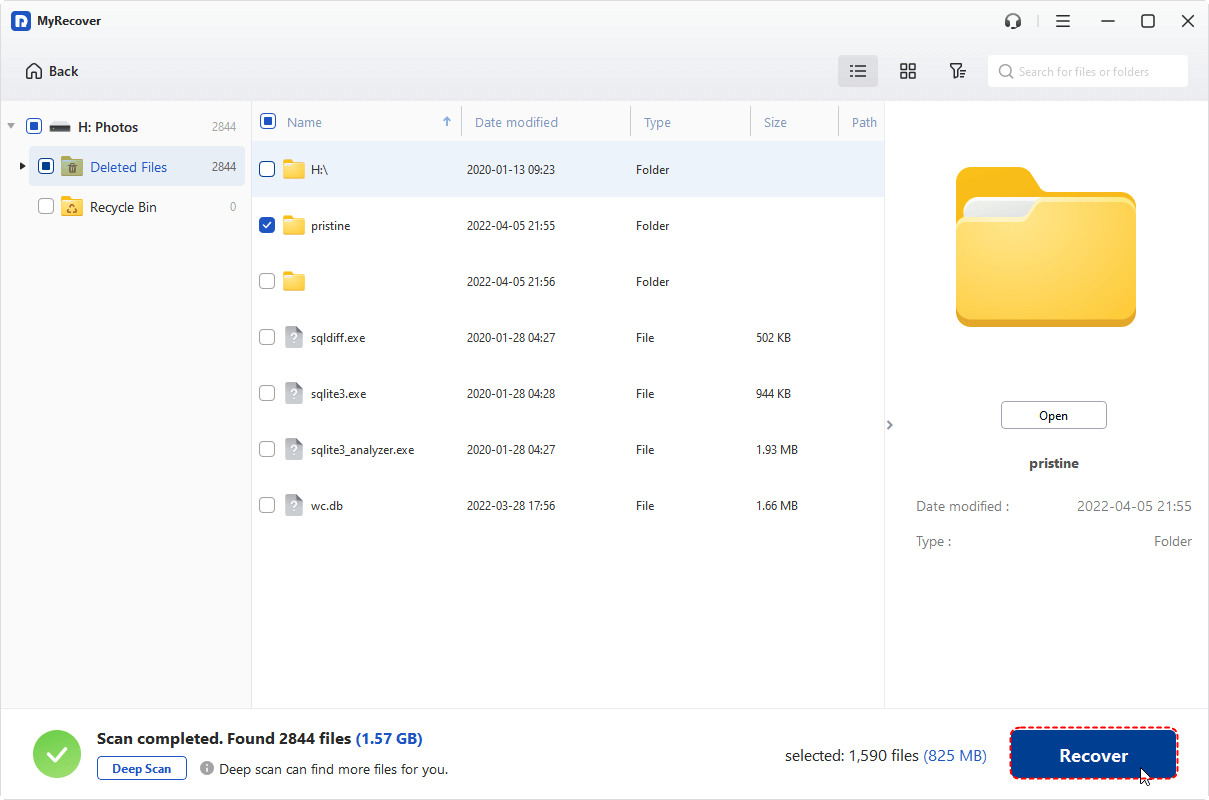
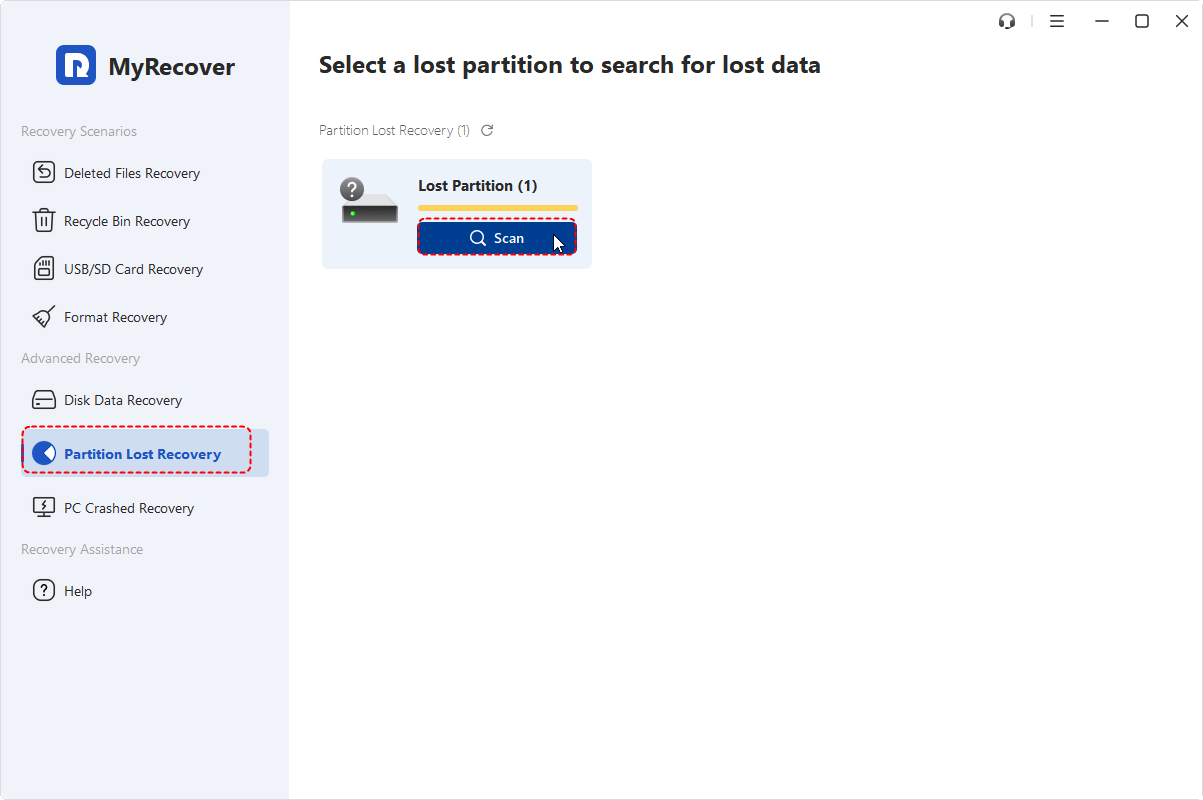
看到了嗎?只需 4 個步驟,您就能取回 SanDisk 檔案。如果您的 SanDisk 磁碟機遺失,且因某些原因在電腦中無法看到,請切換到 MyRecover 的「分割區遺失復原」功能,它可以掃描您的電腦,找到所有遺失的分割區並從已刪除或遺失的分割區復原資料。
從 SanDisk 復原檔案的其他方法
此外,您可以利用 Windows 內建工具來恢復對資料的存取。雖然這些原生工具可能無法直接復原已刪除的檔案,但它們能有效修復檔案系統錯誤、顯示隱藏檔案,並解決常見的磁碟機問題。
方法 1. Windows CHKDSK 工具
Windows CHKDSK 工具(檢查磁碟)主要用於修復檔案系統錯誤及修復儲存裝置上的壞軌。它無法直接復原已刪除或遺失的檔案。如果您的 SanDisk 裝置出現如「磁碟機無法辨識」、「檔案系統為 RAW」或「磁碟機損毀」等錯誤,CHKDSK 可以嘗試修復檔案系統,使資料再次可存取。
步驟 1. 按下「Win S」,輸入「cmd」,並選擇「以系統管理員身分執行」。
步驟 2. 輸入以下指令並按下 Enter(假設您的 SanDisk 磁碟機代號為 G):
chkdsk g: /f /r

「/f」參數用於修復磁碟上的錯誤,而「/r」參數則會定位壞軌並復原可讀取的資訊。
方法 2. Windows Attrib 指令
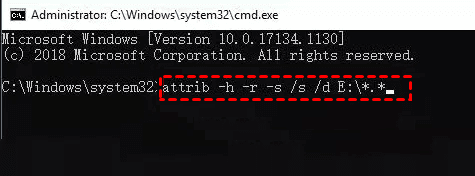
這同樣是一個指令工具。與上述工具不同,此 attrib 指令用於變更儲存裝置上的檔案屬性(例如:隱藏、唯讀、系統檔案)。若您 SanDisk 裝置上的檔案並未刪除卻消失不見,可能是因為它們被標記為隱藏或系統檔案(例如:由於病毒或不當退出所致),您可以使用以下指令來移除隱藏、唯讀或系統檔案屬性:
attrib -h -r -s /s /d E:\*.*
總結
本指南提供了適用於 SanDisk 檔案復原的 Windows 內建與第三方工具,請根據您的具體情況選擇合適的工具。如果您經常需要復原資料,或待復原的資料量龐大,MyRecover 是一個絕佳的選擇。它支援廣泛的檔案類型,提供快速與深度掃描模式,並能確保 SanDisk USB 復原、SD 卡復原、HDD 或 SSD 復原以及其他品牌裝置的高成功率。

