 MyRecover



如何使用 Windows File Recovery 指令恢復遺失的檔案
如果你不小心丟失了檔案,正在尋找資料復原軟體,那麼 Windows File Recovery 絕對值得考慮。本文將為你提供一份全面的 Windows File Recovery 指南,介紹命令列模式的工作原理,並提供逐步使用教學。此外,本文還會推薦一款替代工具,為你提供更多檔案恢復選擇。

作者: Alicia / 更新日期: 2026年01月28日


什麼是 Windows File Recovery?
Windows File Recovery 是 Microsoft 開發的命令列資料復原工具。使用此應用程式,你可以恢復已從本機儲存裝置(包括內建硬碟、外接硬碟和 USB 裝置)中刪除且無法從資源回收筒復原的檔案。它提供多種不同的命令列模式,每種模式都針對特定的使用場景和檔案系統量身定制。

你可能仍然對這個工具感到疑惑:Windows File Recovery 能否恢復已刪除的資料?如何使用 Windows File Recovery 指令來恢復遺失的檔案?本指南將詳細解答這些問題,並引導你完成使用 Windows File Recovery 來還原已刪除資料的過程。
Windows File Recovery 指令的基礎知識
為確保資料復原成功,請從微軟官方管道下載並安裝 Windows File Recovery 到你的電腦。它僅相容於 Windows 10 和 Windows 11,不支援在 Windows 舊版系統上運作。
👉️ 最基本的命令結構為:winfr source-drive: destination-drive: [/mode] [/switches]。
source-drive:儲存已刪除檔案的磁碟機代號。
destination-drive:儲存已復原檔案的磁碟機代號(必須與來源磁碟機不同)。
/mode:有兩種基本模式——一般模式與擴量模式(段與簽名是高級語法)。
- 一般模式:適用於未損壞的 NTFS 檔案系統的標準復原選項。
- 擴量模式:適用於所有檔案系統的徹底復原選項。
如何選擇正確的恢復模式
| 檔案系統 | 環境 | 推薦模式 |
| NTFS | 最近刪除 | 標準 |
| NTFS | 已刪除一段時間 | 廣泛 |
| NTFS | 格式化磁碟後 | 廣泛 |
| NTFS | 損壞的磁碟 | 廣泛 |
| AT and exFAT | 所有 | 廣泛 |
/switches:附加選項可最佳化復原結果,例如:
- /n:使用此參數可透過檔案名稱、路徑、類型或通配符来掃描特定檔案。
- /?:為一般使用者提供語法和參數摘要,適用於所有模式。
實用範例:如何使用 Windows File Recovery 指令來恢復遺失的檔案
現在你已經了解了 Windows File Recovery 使用的基本結構與模式,可以開始資料復原過程了。本節將透過具體範例指導你如何使用 Windows File Recovery 教学來復原檔案。請依照以下步驟執行此程式。
步驟 1. 從官方管道搜寻并下載 Windows File Recovery 程式並將其安裝到你的電腦上。

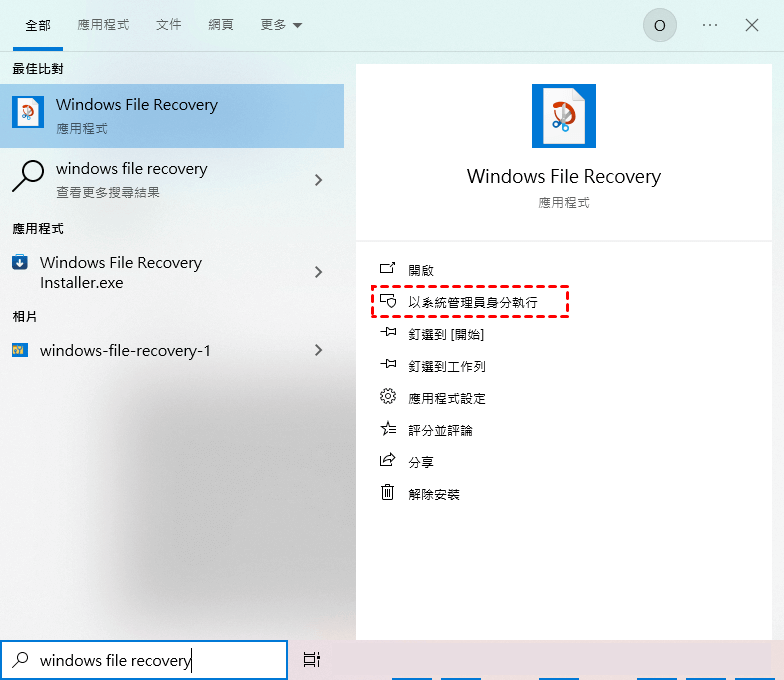
步驟 2. 在開始功能表中開啟 Windows File Recovery 程式。
步驟 3. 右鍵點選並選擇「以系統管理員身份執行」。
將最近遺失的檔案從一個磁碟機恢復到另一個磁碟機
你可以透過執行下列命令,將 F: 磁碟機中最近刪除的所有檔案還原為 E: 磁碟機。 (在以下所有範例中,F: 磁碟機是來源磁碟,E: 磁碟機是目標磁碟。)
在開啟的命令視窗中輸入命令:winfr F: E: /regular。一般模式僅支援 NTFS 檔案系統。如果你的磁碟機檔案系統是 FAT 或 exFAT,則只能使用擴量模式。
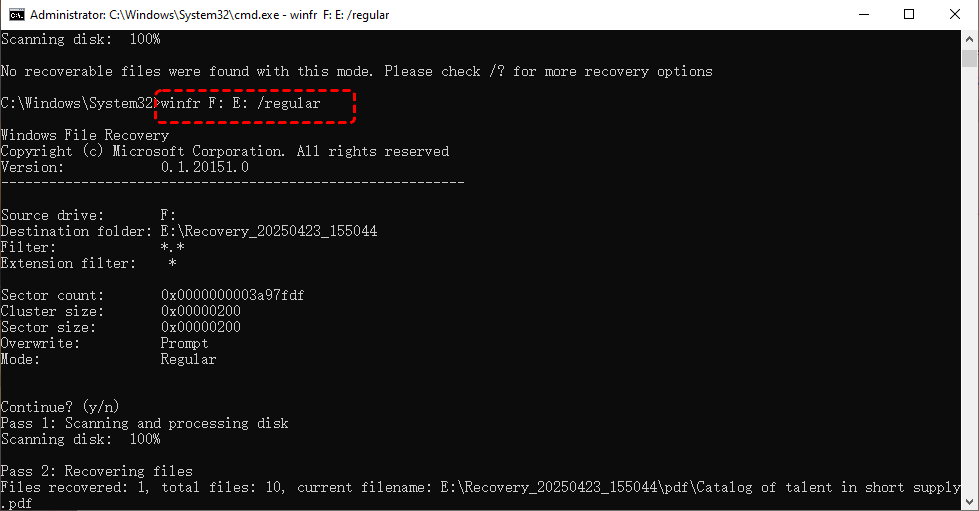
💡 此命令用於快速掃描 F: 磁碟機上遺失的檔案,並將它們儲存到 E: 磁碟機。
掃描過程完成後(達到 100%),你可以在指定目標資料夾中找到已復原的檔案。
從指定資料夾救援檔案
透過在命令參數中指定檔案路徑,你可以將 F: 磁碟中指定路徑下的檔案還原到 E: 磁碟。
在命令提示字元視窗中輸入指令:winfr F: E: /Regular /n documents\video\。
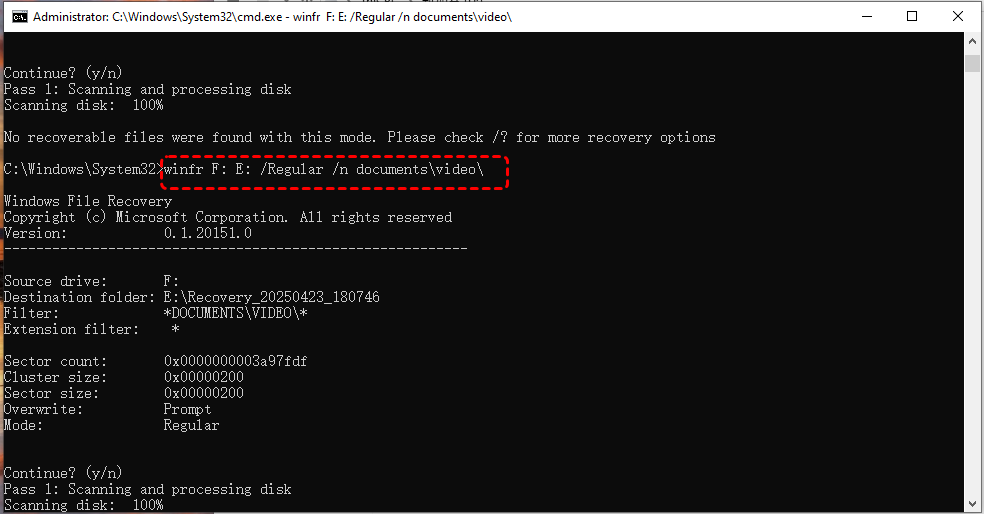
💡 此指令用於快速掃描 F: 磁碟上 documents> video 資料夾中的所有檔案,並將它們儲存到 E: 磁碟。
按下「y」鍵進入目標資料夾,檢查已復原的檔案。
使用檔案類型恢復特定檔案
在指令參數中加入 docx、txt、excel、ppt、mp3、mp4 等檔案類型。這樣,你就可以將這些類型的檔案從 F: 磁碟還原到 E: 磁碟。
在命令提示字元視窗中,輸入命令:winfr F: E: /Regular /n *.mp3。
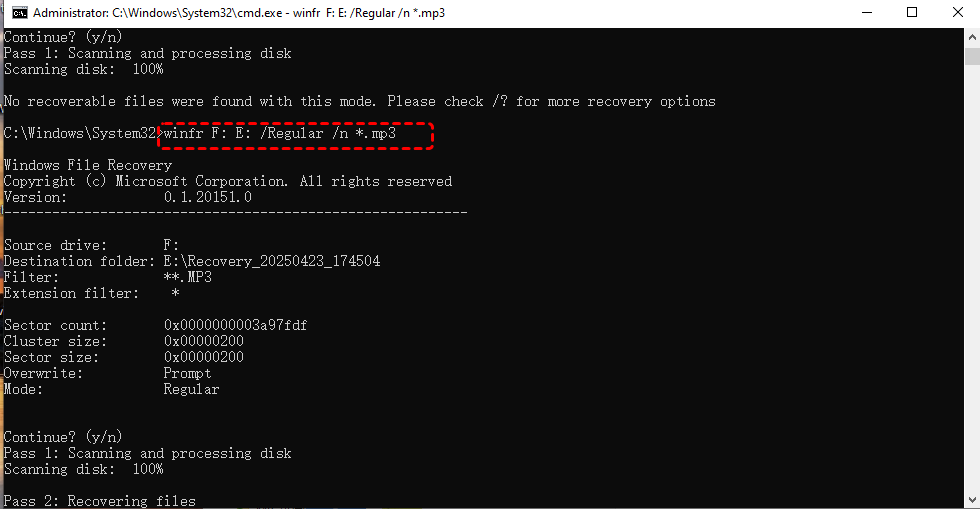
💡 此命令用於快速掃描 F: 磁碟中的所有 .mp3 檔案,並將它們儲存到 F: 磁碟。
按下「y」鍵進入目標資料夾,檢查已復原的檔案。
按檔案名稱恢復特定檔案
透過在命令參數中指定檔案名稱和檔案類型,你可以將 F: 磁碟中的特定檔案精確恢復到 E: 磁碟。
在開啟的命令視窗中輸入指令:winfr F: E: /Regular /n translationtask.docx。
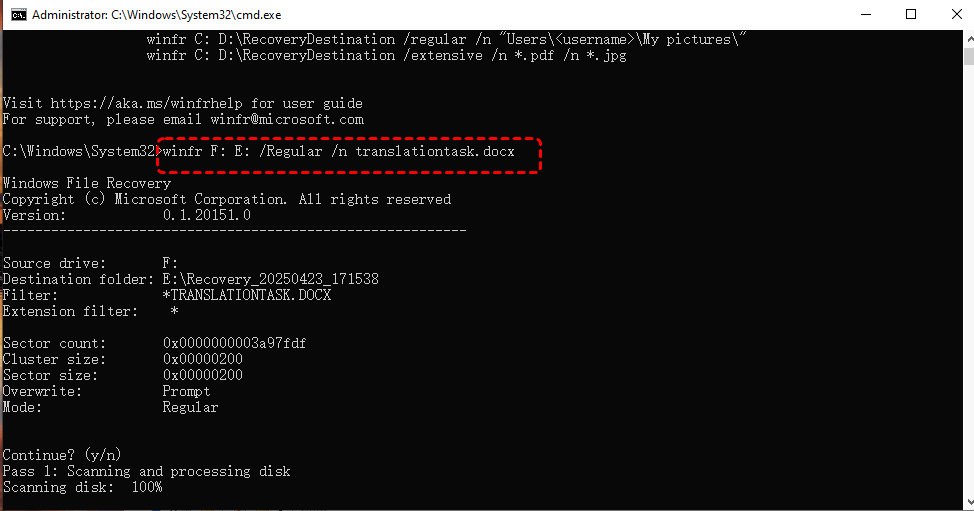
💡 此指令用於快速掃描 F: 磁碟,尋找已刪除檔案「translationtask.docx」的痕跡,並將其還原至 E: 磁碟。
掃描完成後,檢查目標資料夾中已復原的檔案。
同樣,如果你想對遺失的檔案進行深度掃描,可以按照相同的方式執行「擴量」模式。但是,由於此模式會檢索大量數據,因此需要耐心等待,耗時更長。
Windows 檔案復原命令卡住或無法運作?
學習如何使用 Windows File Recovery 指令後,你在執行過程中可能會遇到一些問題,導致檔案復原失敗。例如,Windows File Recovery 卡在 99% 或 0%,或在解析指令時遇到錯誤。這些都是使用者在使用 Windows File Recovery 時經常遇到的問題。
要解決這些問題,你可以採取以下步驟:
✅ 確保與外接硬碟的連接正常
✅ 驗證輸入的命令模式是否正確
✅ 檢查是否存在磁碟機代號錯誤
✅ 拼寫錯誤以及其他潛在問題
如果這些方法都無法解決問題,你可以選用其他資料復原工具,例如 MyRecover。
Winfr 指令的替代工具:MyRecover
毋庸置疑,Windows File Recovery 作為命令列資料復原工具,功能非常專業。然而,許多用戶抱怨其命令列介面過於複雜且難以理解。即使是拼字錯誤也可能導致恢復過程中斷,這使得它對電腦新手非常不友善。那麼,有沒有更容易使用的資料復原工具呢?當然。讓我們來看看 MyRecover,一個第三方資料復原應用程式。
與 Windows File Recovery 命令列不同,MyRecover 具有圖形使用者介面 (GUI)。這使得它對用戶更加友好,無論是技術嫻熟的用戶還是新手,都能輕鬆恢復已刪除的數據,無需經歷漫長的學習過程。
步驟 1. 在電腦上下載並安裝 MyRecover,請勿將其安裝在資料被刪除的磁碟機上。
步驟 2. 選中要搜尋已刪除檔案儲存位置的地方,點擊「掃描」。
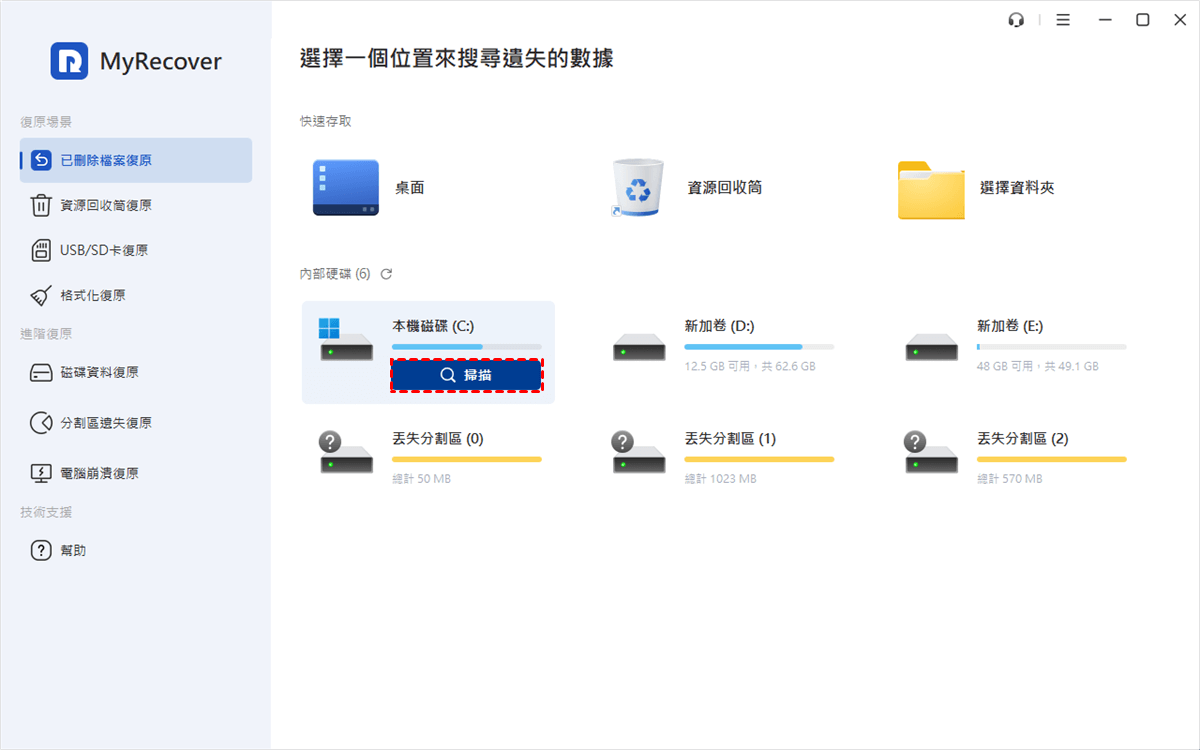
步驟 3. 掃描完成後,點選要復原的檔案,然後按一下「復原」。

步驟 4. 選中另一個磁碟機來儲存已復原的檔案。

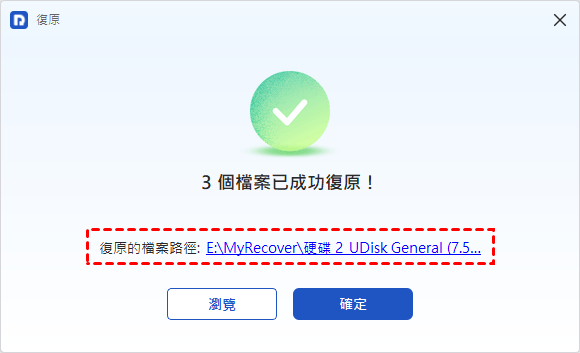
復原過程完成後,你可以在復原資料夾中瀏覽已復原的檔案。
總結
熟悉 Windows File Recovery 指令與操作後,你會發現 Windows File Recovery 命令提示字元對使用者的技術等級要求較高,使用門檻也相對較高。相比之下,MyRecover 是一款針對所有技能等級使用者的資料復原解決方案。即使沒有豐富的專業知識,使用者也能快速上手 MyRecover。對於有更高級需求的用戶,MyRecover 還提供專業版和技術版,確保全面滿足不同用戶的需求。