 MyRecover



BIOS aufrufen unter Windows 10/11: So geht's
Wie gelange ich ins BIOS eines Windows 10- oder Windows 11-PCs? Dieser Artikel erklärt Ihnen Schritt für Schritt, wie man das BIOS aufrufen kann. Er erklärt verschiedene Methoden. Abschließend wird empfohlen, wichtige Daten zu sichern, bevor Sie Änderungen am BIOS vornehmen, um mögliche Systemfehler oder Datenverlust zu vermeiden.

Von Cenmew / Aktualisiert am 08.06.2026


Was bedeutet „BIOS aufrufen“?
Das BIOS (Basic Input/Output System) ist eine wichtige Firmware Ihres Computers. Es startet direkt nach dem Einschalten des PCs und überprüft, ob Hardware wie Festplatte, Arbeitsspeicher oder Prozessor korrekt funktionieren.
Wenn Nutzer vom „BIOS aufrufen“ sprechen, meinen sie den Zugriff auf dieses spezielle Einstellungsmenü. Dort können Sie unter anderem:
- Boot-Reihenfolge ändern
- Secure Boot aktivieren oder deaktivieren
- Virtualisierung einschalten
- Lüftereinstellungen anpassen
- Hardware-Probleme diagnostizieren
Gerade bei Systemfehlern oder beim Installieren eines neuen Betriebssystems kann der Zugang zum BIOS ein echter Rettungsanker sein.
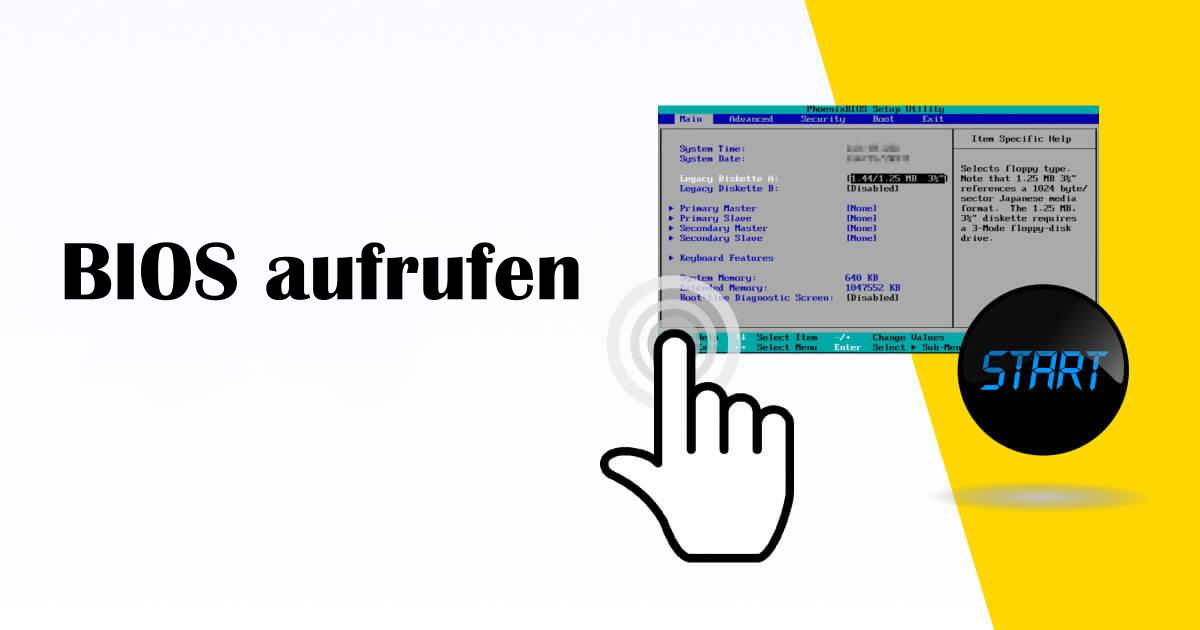
Bedeutet „BIOS aufrufen“ dasselbe wie „BIOS starten“?
Ja, im Alltag werden die Begriffe „BIOS aufrufen“ und „BIOS starten“ meist synonym verwendet. Beide beschreiben den Vorgang, in das BIOS- bzw. UEFI-Menü des Computers zu gelangen. Trotzdem gibt es einen kleinen sprachlichen Unterschied:
- „BIOS aufrufen“ bedeutet eher, das BIOS-Menü zu öffnen oder darauf zuzugreifen.
- „BIOS starten“ wird häufig umgangssprachlich verwendet und beschreibt den Beginn des BIOS-Vorgangs beim Einschalten des PCs.
Viele Anwender verwechseln diese Begriffe zunächst, was völlig normal ist – besonders weil moderne Windows-Computer heute oft sehr schnell booten und der BIOS-Bereich kaum noch sichtbar erscheint.
Wie kann ich das BIOS unter Windows aufrufen?
Viele Nutzer stoßen oft an, wenn sie ins BIOS gelangen wollen – egal, ob sie ein Problem beheben, Einstellungen anpassen oder einfach nur ihre Hardware kennenlernen möchten. Keine Sorge, es ist gar nicht so schwierig wie es manchmal aussieht! Wir haben für dich verschiedene einfache Wege zusammengestellt, die dir helfen, bequem und ohne Stress ins BIOS zu gelangen. Lass uns gemeinsam die passende Methode für dich finden.
Methode 1. Das BIOS aufrufen über die Funktionstaste
Diese Methode ist die älteste und einfachste Art, ins BIOS zu gelangen – du musst lediglich auf die richtige Taste beim Start des PCs achten. Folge diesen Schritten genau, um Fehler zu vermeiden:
Schritt 1. Schalten Sie den PC erneut ein. Sobald das erste Logo des Herstellers (z. B. Lenovo, HP, Dell) auf dem Bildschirm erscheint, drücken Sie sofort und wiederholt die passende Funktionstaste.
Schritt 2. Die richtige Taste hängt von Ihrem PC-Hersteller ab: Häufig werden F2, F10 oder Del verwendet. Nachfolgend sind die Tasten zum Aufrufen des BIOS für gängige Computerhersteller aufgeführt.
- HP: F10 oder Esc
- Dell: F2 oder F12
- Acer: F2 oder Del
- Lenovo: F2 oder Fn + F2
- Asus: F2 oder Esc
- Samsung: F2
- Sony: F1, F2 oder F3
- Microsoft Surface Pro: Lautstärketaste (Lauter)
Schritt 3. Wenn Sie die Taste richtig und rechtzeitig drücken, öffnet sich automatisch das BIOS-Menü. Wenn der PC stattdessen normal in Windows startet, war die Taste entweder falsch oder Sie haben sie zu spät gedrückt – wiederholen Sie dann die Schritte von vorne.
Methode 2. Das BIOS aufrufen über die Einstellungen
Wenn Ihr Computer normal startet, ist dies eine besonders komfortable Methode.
Schritt 1. Klicken Sie auf die Windows-Schaltfläche unten links auf Ihrem Computer und anschließend auf „Einstellungen“.
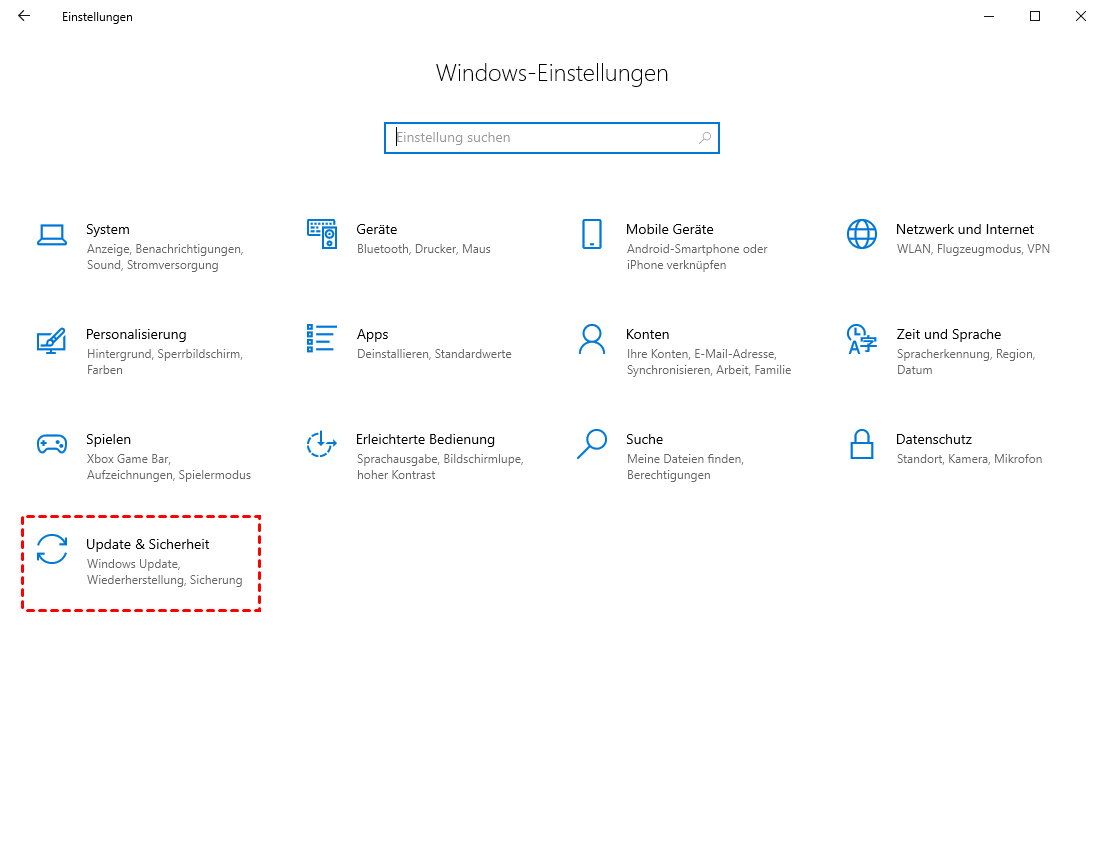
Schritt 2. Klicken Sie im Hauptfenster „Einstellungen“ auf „Update & Sicherheit“.
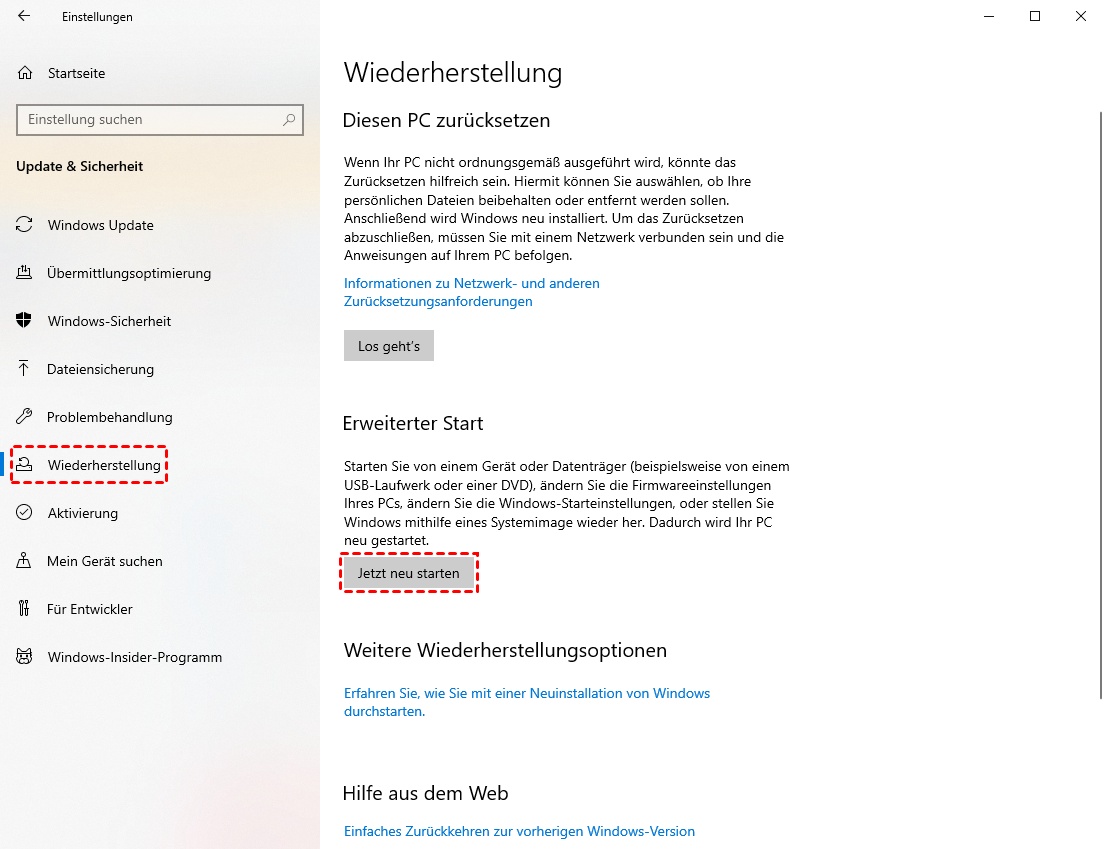
Schritt 3. Wählen Sie im linken Bereich „Wiederherstellung“. Suchen Sie „Erweiterter Start“ und klicken Sie auf „Jetzt neu starten“.
Schritt 4. Das Fenster „Option auswählen“ wird angezeigt. Klicken Sie auf „Problembehandlung“.
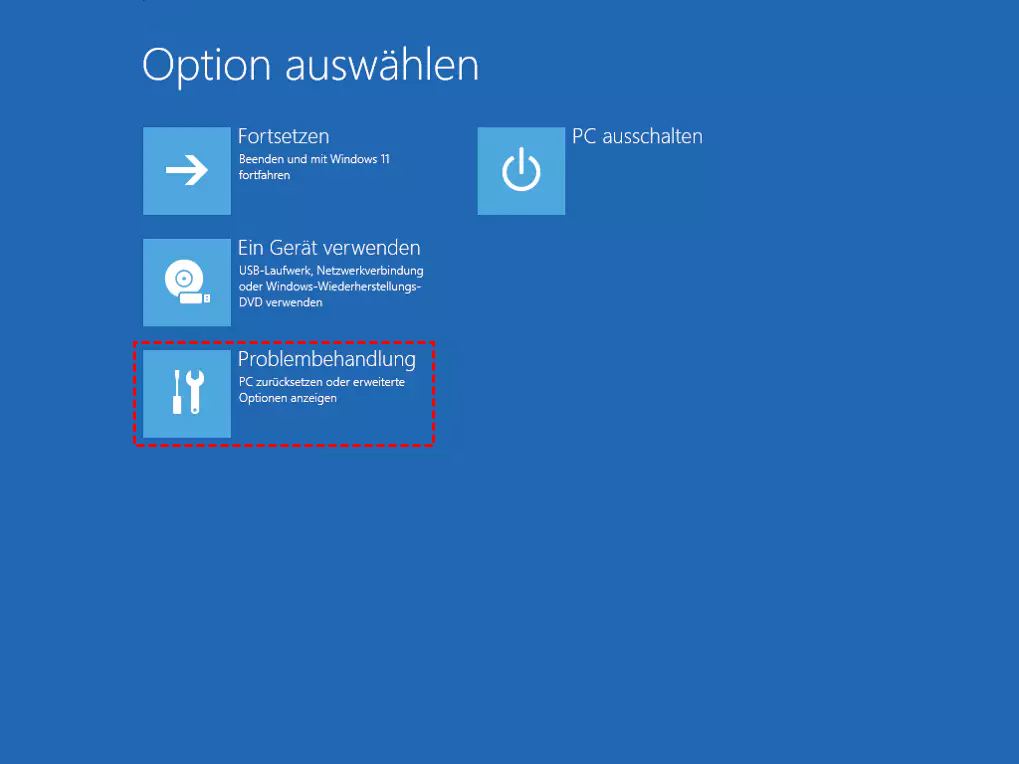
Schritt 5. Wählen Sie die Option „Erweitert Optionen“.
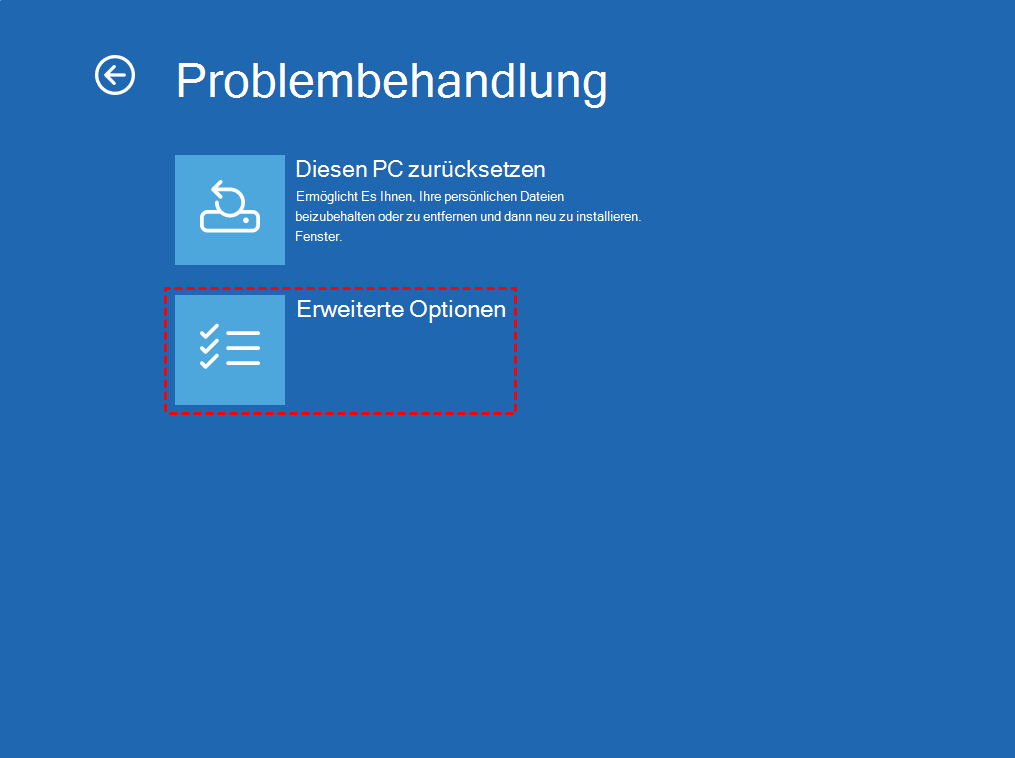
Schritt 6. Wählen Sie „UEFI-Firmwareeinstellungen“.
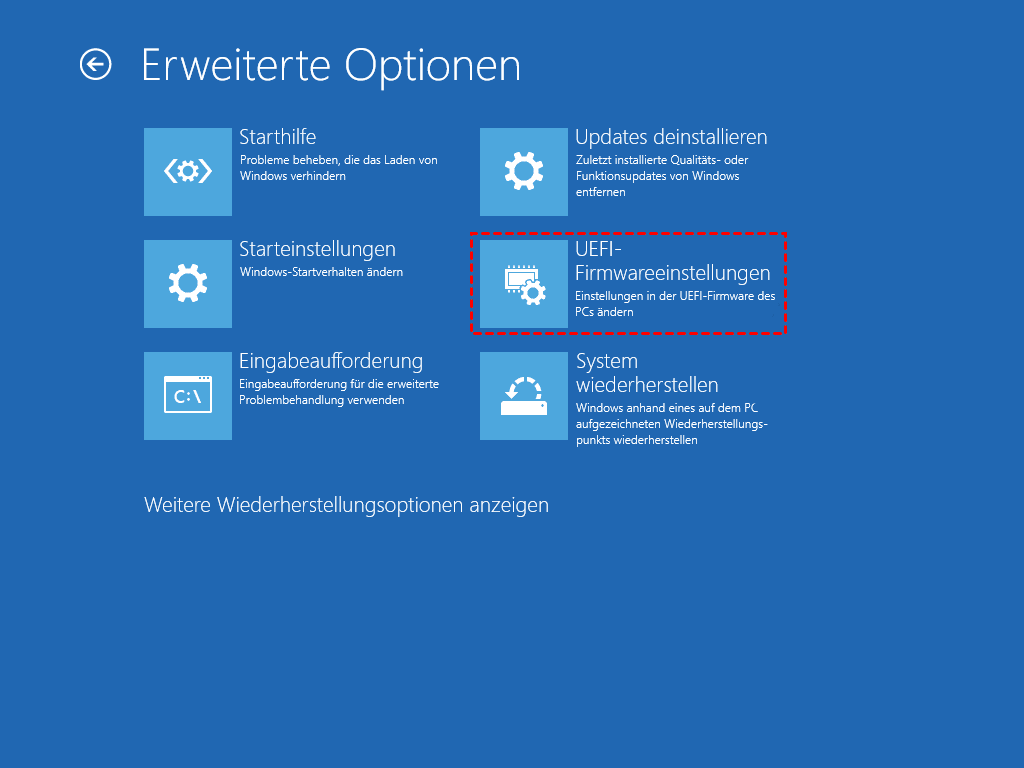
Schritt 7. Klicken Sie auf „Neu starten“, um das UEFI-BIOS zu öffnen. Dadurch wird die BIOS-Setup-Oberfläche angezeigt, über die Sie die BIOS-Einstellungen ändern können.
Methode 3. Das BIOS aufrufen über die Eingabeaufforderung
Fortgeschrittene Benutzer bevorzugen oft die schnellere Methode mit Befehlen. Diese Anwendung kann Ihnen bei der Lösung verschiedener Probleme helfen. Folgen Sie einfach diesen Schritten und erstellen Sie vorher eine Sicherungskopie.
Schritt 1. Geben Sie „Eingabeaufforderung“ oder die Abkürzung „cmd“ in die Suchleiste unten links auf Ihrem Computer ein.
Schritt 2. Führen Sie die Eingabeaufforderung als Administratorrechten aus.

Schritt 3. Geben Sie im Popup-Fenster den Befehl „shutdown /r /o /f /t 00“ ein und drücken Sie die Eingabetaste.
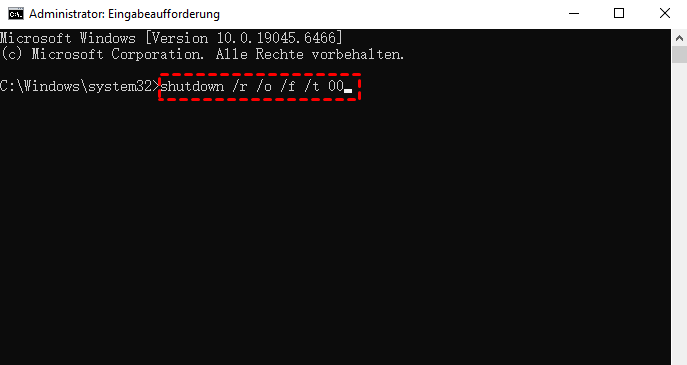
Damit können Sie ohne weitere Schritte auf das BIOS in Windows zugreifen. Diese Methode spart Zeit und funktioniert besonders gut, wenn Windows noch normal reagiert.
Methode 4. Das BIOS aufrufen über Umschalttaste + Neustart
Diese Variante ist hilfreich, wenn das Startmenü erreichbar ist.
Schritt 1. Halten Sie die Windows-Taste „Strg+Alt+Entf“ gleichzeitig gedrückt und klicken Sie dann auf das „Ein-/Ausschaltsymbol“ unten rechts.
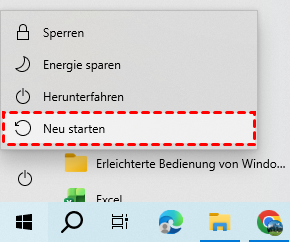
Schritt 2. Halten Sie die Windows-Taste „Umschalttaste“ gedrückt und klicken Sie auf „Neustart“. Ein Menü mit der Option „Option auswählen“ wird angezeigt.
Schritt 3. Wählen Sie „Problembehandlung“, dann „Erweiterte Optionen“ und anschließend „UEFI-Firmwareeinstellungen“. Der Computer startet direkt im BIOS.
Für viele Anwender ist diese Methode ein echter Geheimtipp, weil sie schnell und unkompliziert funktioniert.
Warum kann ich nicht auf das BIOS aufrufen?
Manchmal lässt sich das BIOS trotz aller Versuche nicht öffnen. Das kann frustrierend sein – besonders dann, wenn dringend Änderungen vorgenommen werden müssen. Hier sind die häufigsten Ursachen:
🌟Fast Boot ist aktiviert: Die Schnellstartfunktion verkürzt die Startzeit so stark, dass kaum Zeit bleibt, die BIOS-Taste zu drücken.
🌟Falsche BIOS-Taste: Nicht jeder Hersteller verwendet dieselbe Taste. Prüfen Sie unbedingt das Modell Ihres Mainboards oder Laptops.
🌟USB-Tastatur wird zu spät erkannt: Manche ältere Systeme erkennen externe Tastaturen erst nach dem BIOS-Start.
🌟Beschädigte BIOS-Einstellungen: Fehlerhafte Konfigurationen können den Zugriff blockieren.
🌟Windows startet nicht korrekt: Systemfehler verhindern manchmal den normalen Zugriff auf erweiterte Optionen.
Gerade in solchen Situationen geraten viele Nutzer in Panik. Doch oft lässt sich das Problem mit etwas Geduld und der richtigen Methode lösen.

Fügen Sie uns bei Google als bevorzugte Quelle hinzu, um keine hilfreichen Ratgeber mehr zu verpassen.
Zusätzlicher Ratgeber: Daten unter Windows 10/11 bei BIOS-Problemen wiederherstellen
Wenn sich das BIOS nicht mehr korrekt öffnen lässt oder Windows nach einer fehlerhaften BIOS-Einstellung plötzlich nicht mehr startet, ist die Sorge oft groß. Viele Nutzer denken in diesem Moment zuerst an einen Systemdefekt – und noch schlimmer: an den Verlust wichtiger Daten wie Fotos, Videos oder beruflicher Dokumente.
Das bedeutet jedoch nicht, dass alle Dateien verloren sind. In vielen Fällen lassen sich die Daten mit professionellen Wiederherstellungstools noch retten. Besonders hilfreich ist hierbei MyRecover.
Warum viele Nutzer MyRecover bevorzugen
Gerade bei unerwarteten BIOS-Fehlern wünschen sich viele Anwender eine Lösung, die ohne komplizierte Fachkenntnisse funktioniert. Genau hier überzeugt MyRecover durch:
- einfache Bedienung
- hohe Erfolgsquote
- unterstützung für Windows 10 und 11
- wiederherstellung gelöschter, formatierter oder verlorener Dateien
- schnelle Scan-Geschwindigkeit
Für viele Betroffene ist es ein beruhigendes Gefühl zu wissen, dass wichtige Daten oft doch noch gerettet werden können – selbst wenn der Computer zunächst nicht mehr richtig startet.
Schritt-für-Schritt: Daten mit MyRecover wiederherstellen
Schritt 1. MyRecover herunterladen und installieren
Laden Sie MyRecover zunächst von der offiziellen Website herunter und installieren Sie die Software auf Ihrem Computer.
Tipp: Installieren Sie das Programm möglichst nicht auf der Partition, auf der Daten verloren gegangen sind. Dadurch vermeiden Sie das Überschreiben wichtiger Dateien.
Schritt 2. Die betroffene Festplatte auswählen
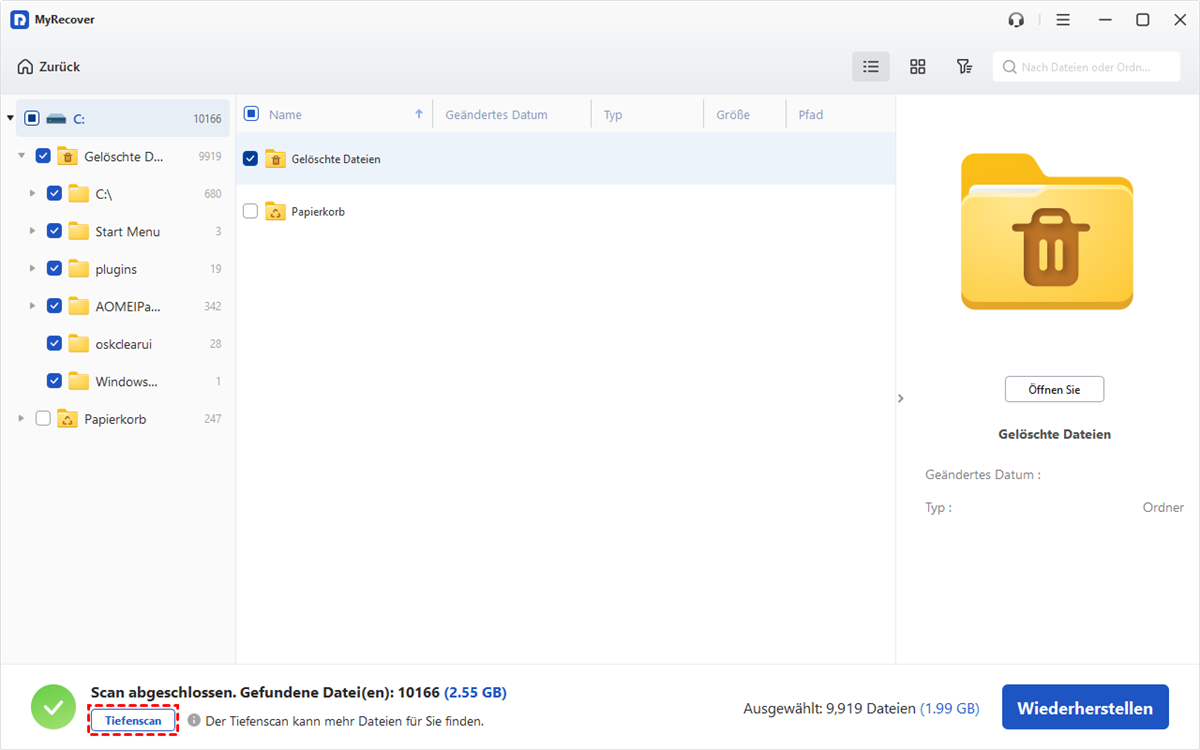
Starten Sie MyRecover nach der Installation. Auf der Hauptoberfläche werden alle verfügbaren Laufwerke und Partitionen angezeigt. Wählen Sie nun die Festplatte oder Partition aus. Klicken Sie anschließend auf „Scannen“.

Schritt 3. Automatischen Scan starten
MyRecover führt nun automatisch einen Schnellscan oder einen Tiefenscan, um verlorene oder beschädigte Dateien möglichst vollständig zu finden.
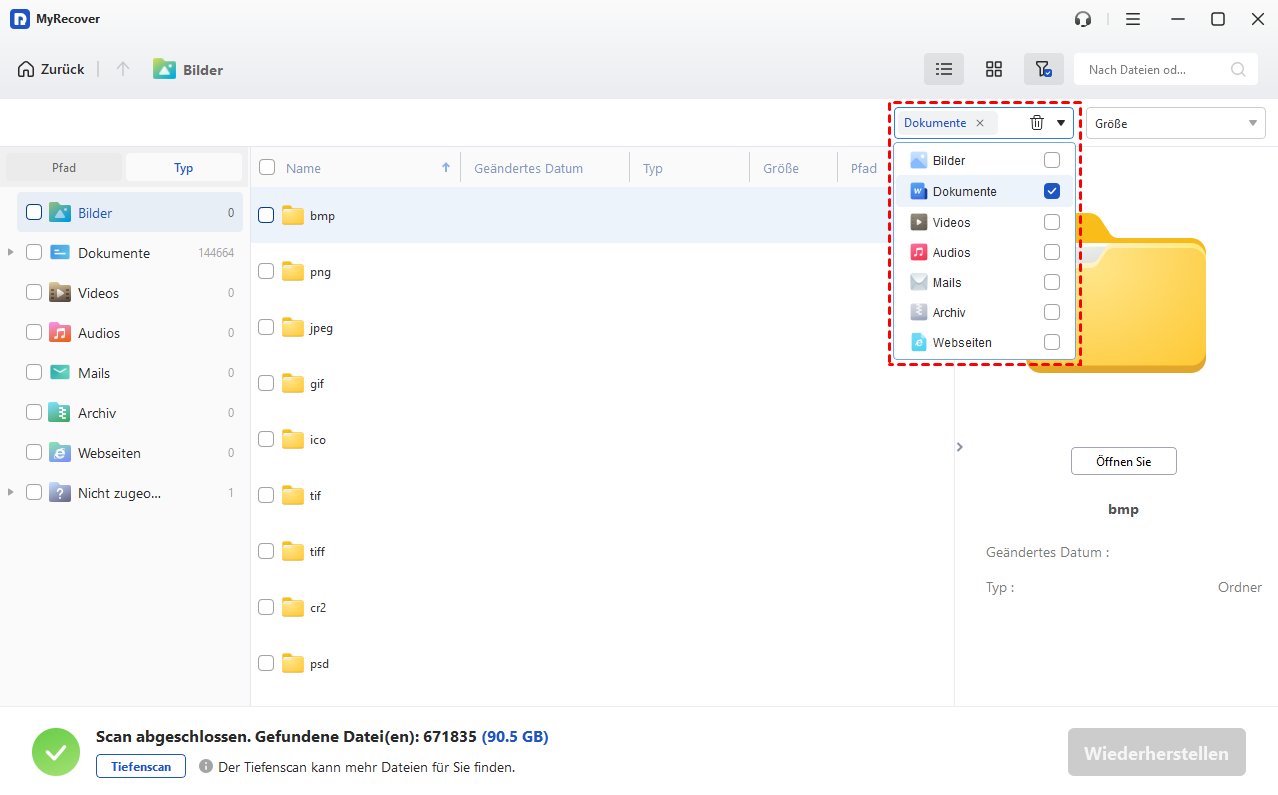
Schritt 4. Gefundene Dateien filtern und Vorschau anzeigen
Nach dem Scan zeigt die Software alle wiederherstellbaren Dateien übersichtlich an. Mithilfe der Filterfunktion können Sie gezielt nach Bildern, Videos, Word- oder Excel-Dateien usw. suchen. Dank der Vorschaufunktion lässt sich vor der Wiederherstellung prüfen, ob die Datei noch intakt ist.
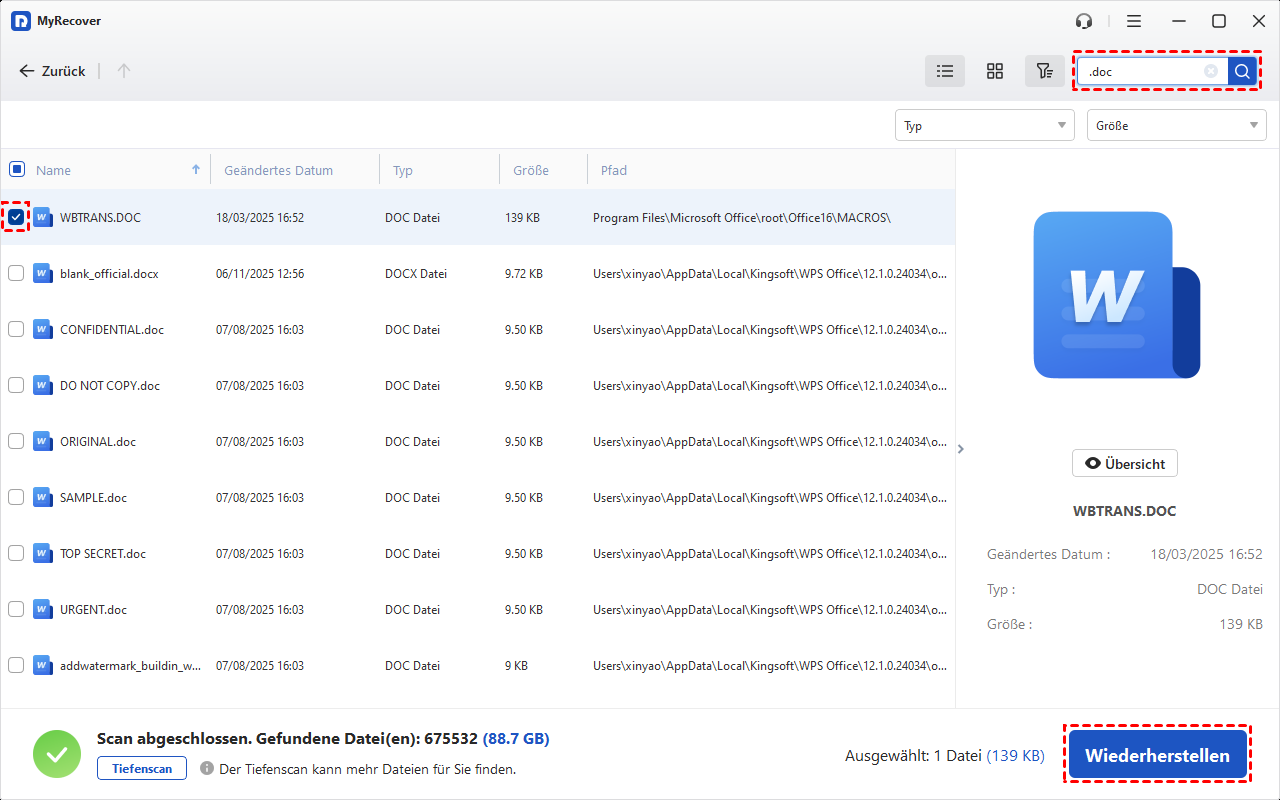
Schritt 5. Dateien sicher wiederherstellen
Markieren Sie nun die gewünschten Dateien und klicken Sie auf „Wiederherstellen“. Speichern Sie die wiederhergestellten Daten möglichst auf einem anderen Laufwerk oder einer externen Festplatte. Dadurch verhindern Sie weitere Datenverluste.
Die Software wurde speziell dafür entwickelt, verlorene oder gelöschte Dateien unter Windows 10 und Windows 11 schnell und unkompliziert wiederherzustellen. Selbst bei Systemproblemen, beschädigten Partitionen oder Startfehlern bietet MyRecover vielen Nutzern eine zuverlässige Möglichkeit, wichtige Daten zurückzubekommen.
Fazit
„BIOS aufrufen“ klingt für viele Nutzer zunächst kompliziert, ist in Wahrheit jedoch meist schnell erledigt. Ob über Funktionstasten, Windows-Einstellungen oder die Eingabeaufforderung – es gibt mehrere einfache Wege, um ins BIOS zu gelangen.
Sollte der Zugriff einmal nicht funktionieren, helfen oft kleine Anpassungen oder alternative Methoden weiter. Wichtig ist vor allem, ruhig zu bleiben und Schritt für Schritt vorzugehen. Mit dem richtigen Wissen verlieren BIOS-Einstellungen schnell ihren Schrecken – und werden stattdessen zu einem hilfreichen Werkzeug für Wartung, Optimierung und Fehlerbehebung Ihres PCs.
BIOS aufrufen FAQs
1. Wie komme ich in meinen BIOS?
In den meisten Fällen gelangen Sie ins BIOS, indem Sie den PC neu starten und direkt nach dem Einschalten mehrfach eine Taste wie F2, Entf, F10 oder ESC drücken. Falls Windows wegen BIOS-Problemen nicht mehr startet, können wichtige Dateien zuvor mit MyRecover wiederhergestellt werden.
2. Welche Tastenkombi für BIOS?
Eine feste Tastenkombination gibt es nicht, da sie vom Hersteller abhängt. Häufig verwendete Tasten sind:
- F2
- Entf (Löschen)
- ESC
- F10
- F12
Bei einigen Geräten funktioniert zusätzlich Shift + Neustart, um über die Windows-Wiederherstellungsoptionen ins BIOS zu gelangen.
3. Wie öffne ich das BIOS auf meinem PC?
Sie können das BIOS entweder über die Funktionstaste beim Start oder direkt über Windows öffnen:
- Einstellungen > Update & Sicherheit > Wiederherstellung > Erweiterter Start
Sollten dabei Systemfehler auftreten oder Dateien verloren gehen, hilft MyRecover dabei, wichtige Daten unter Windows 10/11 wiederherzustellen.
4. Wie kann ich den PC im BIOS starten?
Starten Sie den Computer neu und drücken Sie sofort die entsprechende BIOS-Taste Ihres Herstellers. Alternativ können Sie in der Eingabeaufforderung folgenden Befehl nutzen: shutdown /r /fw /t 0. Wenn der PC nach falschen BIOS-Einstellungen nicht mehr normal bootet, kann MyRecover bei der Rettung wichtiger Dateien unterstützen.
5. Öffnet F12 das BIOS?
Bei einigen Herstellern öffnet F12 nicht direkt das BIOS, sondern lediglich das Boot-Menü. Dort können Sie beispielsweise ein USB-Laufwerk als Startmedium auswählen. Für das eigentliche BIOS werden häufiger F2 oder Entf verwendet.
6. Wie komme ich ins BIOS ohne F2?
Falls F2 nicht funktioniert, können Sie andere BIOS-Tasten wie Entf, ESC, F1 oder F10 ausprobieren. Zusätzlich lässt sich das BIOS auch direkt über die erweiterten Windows-Startoptionen öffnen.

Verpassen Sie keine
neuen Tipps mehr
Fügen Sie uns bei Google als bevorzugte Quelle hinzu, um keine hilfreichen Ratgeber mehr zu verpassen.
 Als bevorzugte Quelle hinzufügen >>