 MyRecover



Bootfähigen USB-Stick erstellen unter Windows 10 | Die 4 besten Methoden
Einen bootfähigen USB-Stick für Windows 10 zu erstellen, ist entscheidend für die Fehlerbehebung, Installation oder Reparatur Ihres Betriebssystems. Diese Anleitung bietet 4 einfache Methoden, um einen bootfähigen Windows 10-USB-Stick zu erstellen.

Von Cenmew / Aktualisiert am 05.02.2026


Bootfähigen USB-Stick erstellen unter Windows 10
Das Erstellen eines bootfähigen USB-Sticks für Windows 10 ist vielseitig, praktisch und ein unverzichtbares Werkzeug für Notfälle. Egal, ob Sie Ihr System aktualisieren, ein Problem beheben oder eine Neuinstallation durchführen – ein vorbereiteter bootfähiger USB-Stick kann Ihnen viel Ärger ersparen.
In dieser Anleitung führen wir Sie durch alles, was Sie wissen müssen, um einen bootfähigen USB-Stick für Windows 10 mit 3 verschiedenen Methoden zu erstellen. Los geht's!
Warum Sie einen bootfähigen USB-Stick unter Windows 10 erstellen sollten?
Bevor wir auf die Details eingehen, sprechen wir darüber, warum Sie einen USB-Stick für Windows 10 bootfähig machen. Stellen Sie sich vor, Ihr System oder Ihre Festplatte startet nicht, oder Sie müssen Windows 10 komplett neu installieren. Ein bootfähiger USB-Stick wird Ihr Retter sein. Es ist wie ein Erste-Hilfe-Set für Ihren Computer. Hier sind einige häufige Gründe:
🎐 Notfallwiederherstellung: Wenn Ihr Computer nicht startet, kann Ihnen ein bootfähiger USB-Stick helfen, auf Reparatur-Tools zuzugreifen, um das Problem zu beheben.
🧨 Neuinstallation: Ein bootfähiger USB-Stick ermöglicht es Ihnen, problemlos eine frische Kopie von Windows 10 zu installieren, was die Leistung verbessern und anhaltende Probleme beheben kann.
🎑 Upgrade auf Windows 10: Sie können einen bootfähigen USB-Stick verwenden, um ältere Windows-Versionen wie Windows 7 oder 8.1 auf Windows 10 zu aktualisieren.
🎊 Installation auf mehreren Geräten: Ein bootfähiger USB-Stick erleichtert die Installation von Windows 10 auf mehreren Computern, ohne dass eine physikalische Installations-CD benötigt wird.
🎏 Tragbar und praktisch: Ein bootfähiger USB-Stick ist tragbar und kann mit anderen Tools und Software angepasst werden, was ihn zu einer vielseitigen und praktischen Option für Installation und Reparatur macht.
Kann ich einen bootfähigen USB-Stick unter Windows 10 erstellen?
Bevor Sie mit der Erstellung eines bootfähigen Windows 10 USB-Sticks beginnen, stellen Sie sicher, dass Sie Folgendes bereithaben:
Einen funktionierenden PC mit zuverlässigem Internetzugang
USB-Flash-Laufwerk, externe Festplatte oder DVD
- Mindestspeicher: 8 GB freier Speicherplatz werden auf dem USB-Flash-Laufwerk oder der externen Festplatte benötigt.
- Leermedium: Verwenden Sie ein leeres USB-Laufwerk oder eine leere DVD, da bei diesem Vorgang alle vorhandenen Inhalte gelöscht werden. Wenn Sie kein leeres oder neues USB-Laufwerk haben, wird empfohlen, das kostenlose Backup-Tool AOMEI Backupper Standard zu verwenden, um Ihre gesamte Festplatte zu sichern.
- DVD-Brennen: Wenn Sie eine DVD verwenden und die ISO-Datei zu groß ist, wählen Sie eine Dual-Layer (DL) DVD.
Windows 10 ISO-Datei: Laden Sie sie von der offiziellen Microsoft-Website herunter, um sicherzustellen, dass es sich um die korrekte und neueste Version handelt.
BIOS/UEFI-Einstellungen prüfen: Stellen Sie sicher, dass die BIOS/UEFI-Einstellungen Ihres Computers so konfiguriert sind, dass sie von einem USB-Laufwerk starten.
4 Methoden: Einen bootfähigen USB-Stick erstellen unter Windows 10
In diesem Teil stellen wir Ihnen 4 effektive Methoden vor, um einen bootfähigen Windows-10-USB-Stick zu erstellen. Wählen Sie je nach Vorliebe zwischen der Verwendung des Media Creation Tools, Rufus, der Eingabeaufforderung oder der besten bootfähigen Datenwiederherstellungssoftware wie MyRecover. Hier finden Sie eine detaillierte Anleitung, um mit jeder Methode zu beginnen.
Methode 1. Bootfähigen USB-Stick erstellen unter Window 10 mit dem Media Creation Tool
Das Media Creation Tool ist die Lösung von Microsoft zur Erstellung von Installationsmedien und ein kostenloses Programm von Microsoft. Es unterstützt auch die Erstellung von ISO-Abbildern von Festplatten oder bestehenden Betriebssystemen. Diese Methode kann auch verwendet werden, um einen Windows-10-Wiederherstellungsdatenträger für einen anderen PC zu erstellen. Hier sind die Schritte.
Schritt 1. Gehen Sie zur offiziellen Microsoft-Website, um das Media Creation Tool herunterzuladen. Sie benötigen möglicherweise Administratorrechte, um dieses Tool auszuführen. Wenn Sie den Lizenzbedingungen zustimmen, klicken Sie im Pop-up-Fenster auf Akzeptieren.
Schritt 2. Wählen Sie die gewünschte Sprache und Edition für Windows 10. Stellen Sie außerdem sicher, dass Ihr USB-Laufwerk mit Ihrem Computer verbunden ist.
Schritt 3. Wählen Sie die Option Installationsmedien (USB-Flashlaufwerk, DVD oder ISO-Datei) für einen anderen PC erstellen. Klicken Sie auf Weiter.
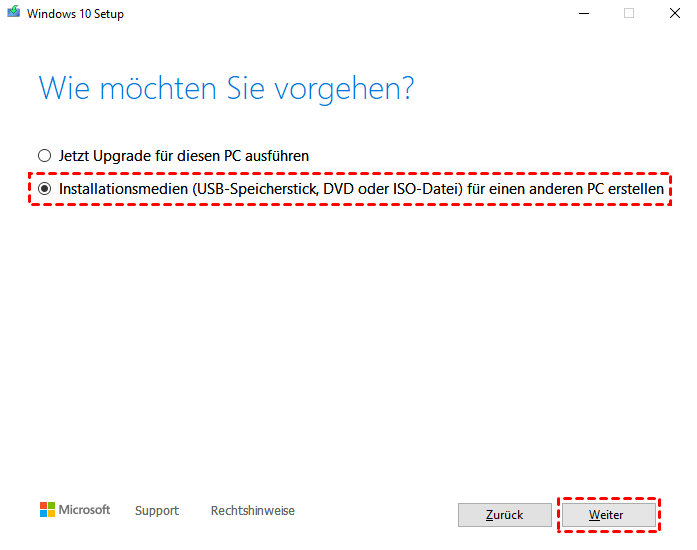
Schritt 4. Stellen Sie sicher, dass Ihr USB-Laufwerk erkannt und aufgelistet ist, und fahren Sie fort, indem Sie auf Weiter klicken. Sobald die Meldung Ihr USB-Flashlaufwerk ist bereit erscheint, klicken Sie auf Fertig stellen.
Methode 2. Bootfähigen USB-Stick erstellen unter Window 10 mit Rufus
Rufus ist ein beliebtes Tool eines Drittanbieters, mit dem Sie einen bootfähigen USB-Stick für Windows 10 erstellen können. Es ist schnell, kostenlos und vollgepackt mit Funktionen. Dieses Tool bietet mehr Funktionen als das Media Creation Tool von Microsoft.
Schritt 1. Laden Sie die neueste Version von Rufus von der Rufus-Website herunter. Schließen Sie dann Ihren USB-Stick an und führen Sie Rufus aus.
Schritt 2. Wählen Sie Ihr USB-Laufwerk unter Gerät aus und klicken Sie auf die Schaltfläche Auswählen, um Ihre Windows-ISO-Datei auszuwählen.
Schritt 3. Legen Sie Standard-Windows-10-Installation fest, behalten Sie das standardmäßige Partitionsschema (GPT) und das Zielsystem (UEFI non-CSM) für die Windows-10-Kompatibilität bei.
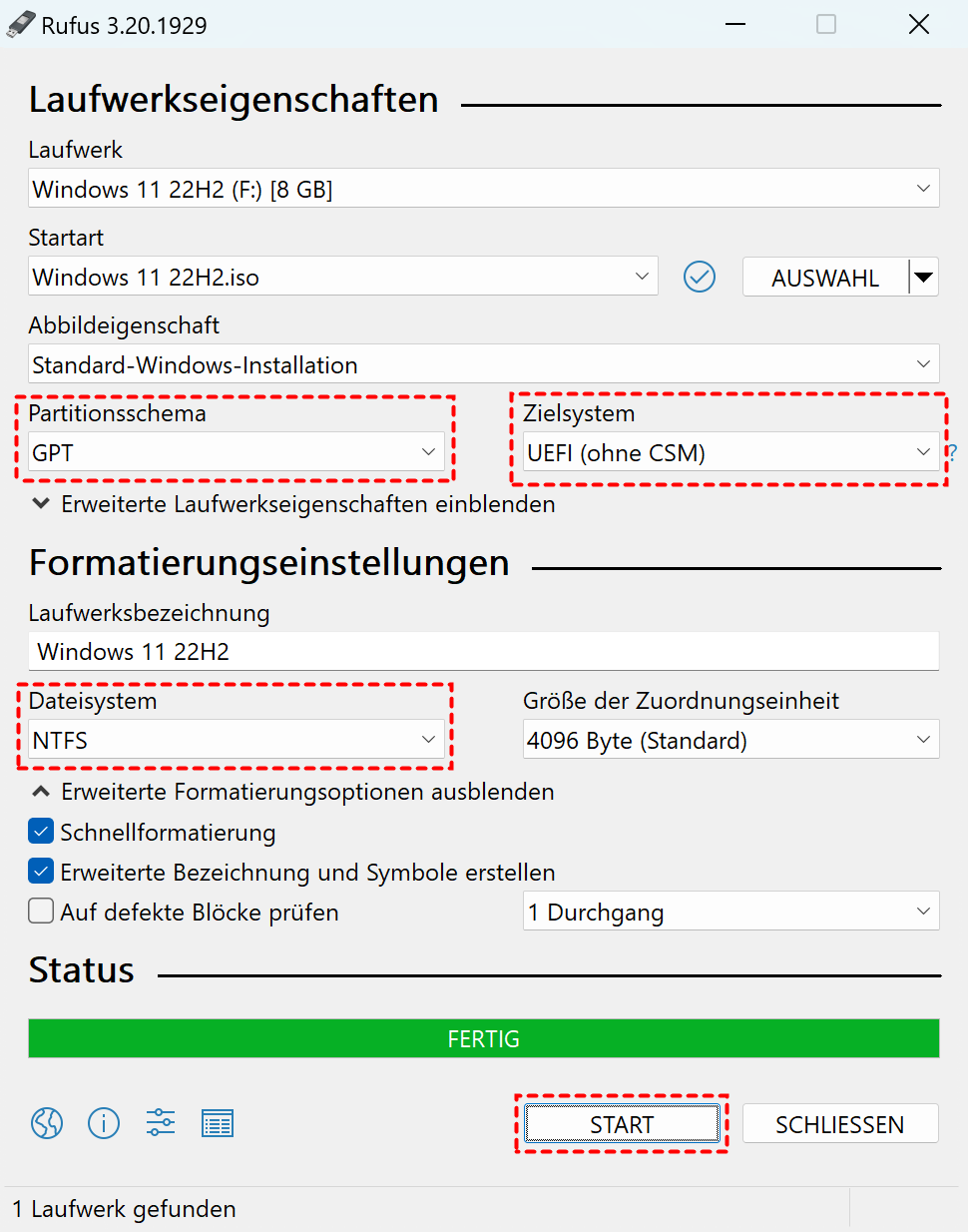
Schritt 4. Klicken Sie auf Start, um einen bootfähigen USB-Stick für Windows 10 zu erstellen.
Methode 3. Bootfähigen USB-Stick erstellen unter Window 10 über die Eingabeaufforderung
Wie erstellt man einen bootfähigen USB-Stick mit CMD? Sie können einen bootfähigen USB-Flash-Laufwerk erstellen, um Windows Server Essentials bereitzustellen. Beginnen Sie mit der Vorbereitung des USB-Flash-Laufwerks mithilfe von DiskPart, einem Befehlszeilenprogramm. Wenn Sie sich mit der Verwendung der CMD wohlfühlen, gibt Ihnen diese Methode die vollständige Kontrolle über den Prozess.
🎈 Tipp: Wenn Sie diese Methode etwas kompliziert finden, können Sie auch MyRecover im nächsten Weg ausprobieren. Es ist einfach zu bedienen und erstellt bootfähige Windows-10-Medien mit einfachen Klicks.
Schritt 1. Schließen Sie Ihren USB-Stick an Ihren Computer an und stellen Sie sicher, dass er erkannt wird. Geben Sie cmd im Suchfeld ein und klicken Sie unter Eingabeaufforderung auf Als Administrator ausführen.
Schritt 2. Geben Sie im Eingabeaufforderungsfenster die folgenden Befehle einzeln ein und drücken Sie jeweils Eingabetaste.
- diskpart
- list disk
- select disk 1 (nehmen Sie Disk 1 als Beispiel, es steht für Ihr USB-Laufwerk)
- clean (dieser Befehl löscht die ausgewählte Festplatte)
- create partition primary (macht die Festplatte zur primären Partition)
- select partition 1
- active (Boot-Partition)
- format fs=ntfs (formatiert das Laufwerk als NTFS-Dateisystem)
- assign letter=g (g ist Ihr Laufwerksbuchstabe für das USB-Laufwerk)
- exit
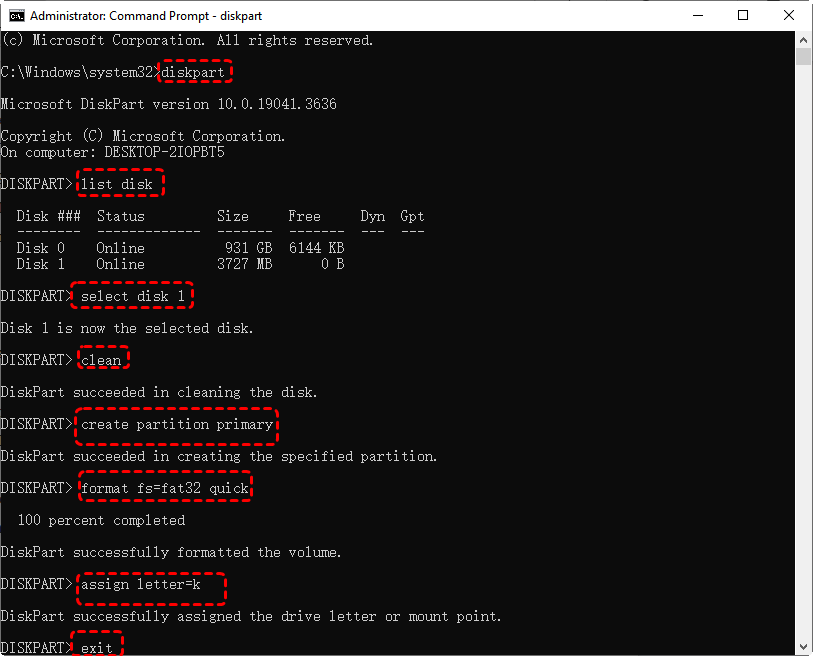
Schritt 3. Wenn Sie Ihr benutzerdefiniertes Abbild vorbereitet haben, speichern Sie es im Stammverzeichnis eines USB-Flash-Laufwerks.
Methode 3. Bootfähigen USB-Stick erstellen unter Window 10 über MyRecover (am einfachsten)
Am einfachsten lässt sich ein bootfähiger USB-Stick mit MyRecover erstellen, einer leistungsstarken Datenrettungssoftware, die für die Erstellung bootfähiger USB-Sticks unter Windows 11/10/8/7 bekannt ist. Sie kann auch Daten von einer nicht bootfähigen Festplatte wiederherstellen.
Hauptfunktionen von MyRecover
- Es bietet eine einfache Oberfläche, um problemlos einen bootfähigen Windows-10-USB-Stick/CD/DVD zu erstellen.
- Neben der Erstellung eines Wiederherstellungslaufwerks für Windows 10/11 können Sie auch mehr als 200 Dateitypen wiederherstellen, darunter Dokumente, Fotos, Videos, Audiodateien, E-Mails von USB, SD-Karte, HDD, SSD usw.
- Führen Sie eine Computerabsturzwiederherstellung unter Windows 10/11 durch und stellen Sie Daten wieder her, wobei das Originalformat, Dateinamen und Pfade intakt bleiben.
- Arbeitet mit NTFS, FAT32, exFAT und ReFS-Dateisystemen auf Windows 11, 10, 8, 7 oder Windows Server-PCs.
Wie kann man einen Boot-Stick von Windows 10/11 erstellen? Bitte laden Sie MyRecover herunter und folgen Sie den einfachen Schritten unten, um schnell und einfach einen bootfähigen Windows-10-USB-Stick zu erstellen.
Schritt 1.MyRecover ausführen und den Prozess starten
Starten Sie MyRecover und klicken Sie auf Abgestürzter PC. Stecken Sie Ihren leeren USB-Stick in den PC.
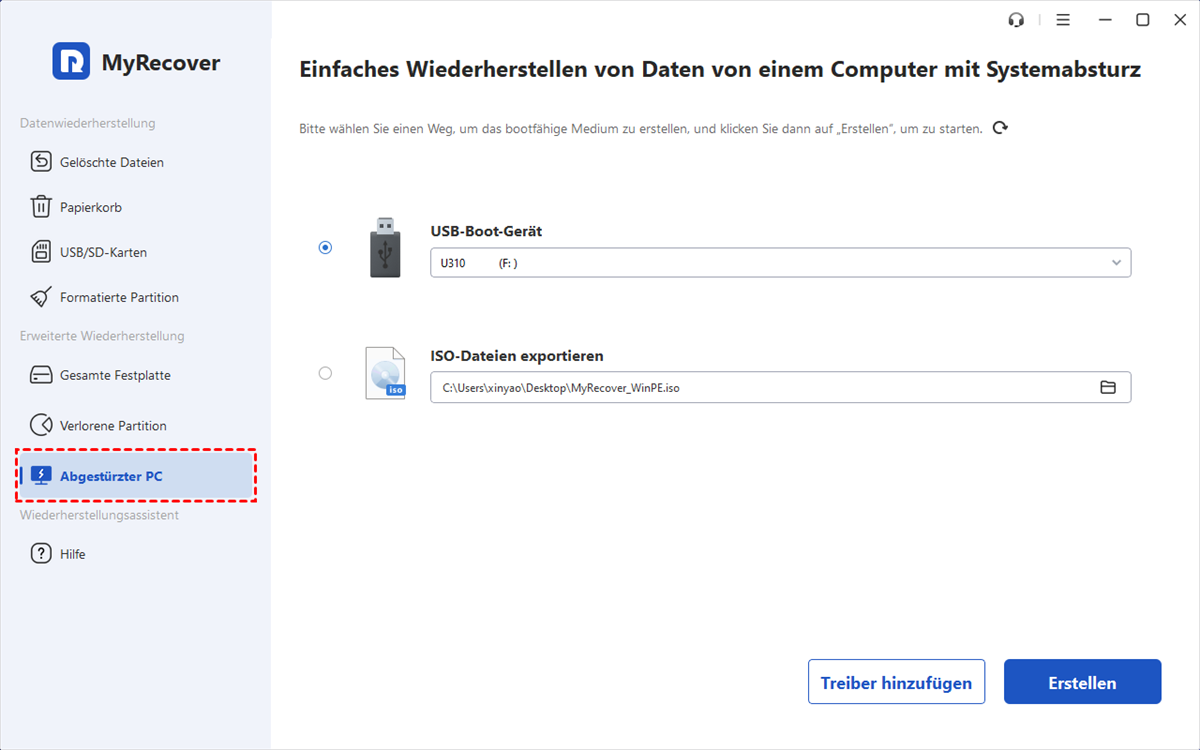
Schritt 2.Die Methode zur Erstellung der bootfähigen Festplatte wählen
Wählen Sie in MyRecover Ihren USB-Stick als Ziel für die bootfähige Festplatte und klicken Sie auf Erstellen.
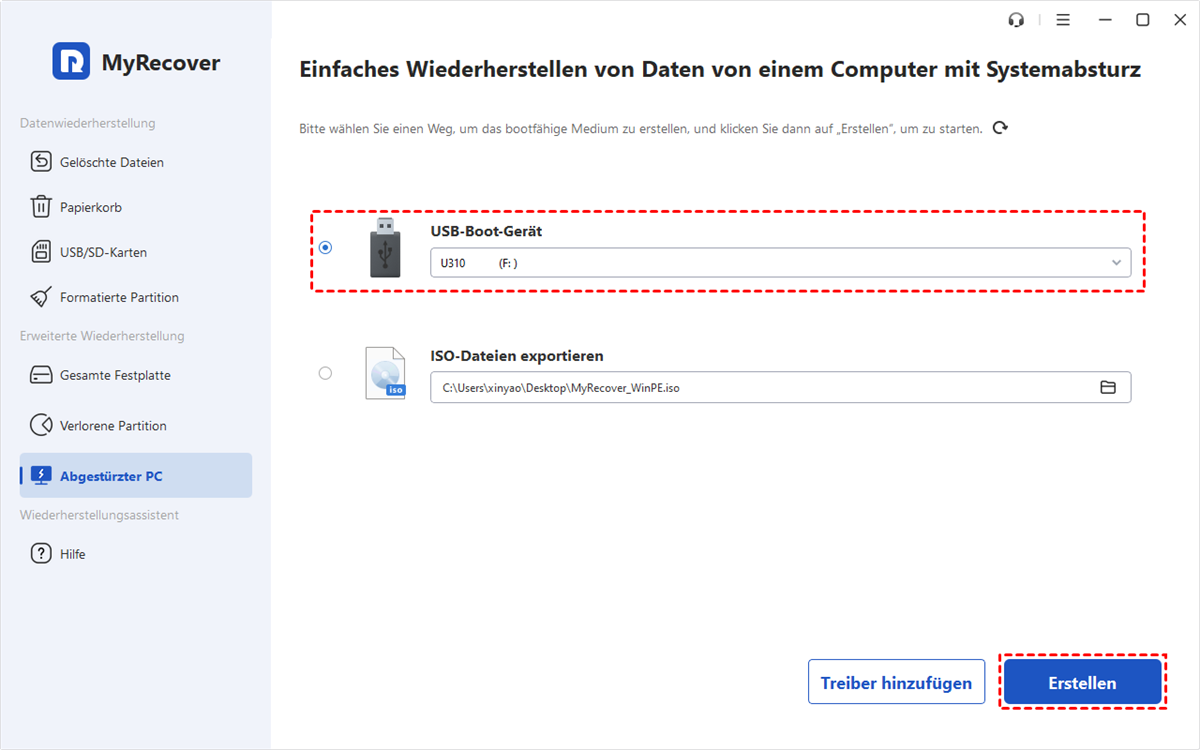
🤞 Tipps: Neben der Erstellung eines bootfähigen USB-Sticks ermöglicht MyRecover auch die Erstellung einer bootfähigen CD/DVD.
- USB-Boot-Device: Erstellt einen bootfähigen USB-Stick.
- ISO-Datei exportieren: Verwenden Sie diese Methode, um eine bootfähige ISO-Datei zu erstellen. Nach dem Export der ISO müssen Sie ein Drittanbieter-Brennprogramm zum Brennen verwenden. Alternativ können Sie die ISO auf ein anderes Gerät brennen oder damit virtuelle Computer starten.
- Auf CD/DVD brennen: Erstellt eine bootfähige CD/DVD.
Außerdem können Sie die Funktion Treiber hinzufügen verwenden, um zusätzliche Treiber in Ihre Startdiskette aufzunehmen, was eine breitere Gerätekompatibilität in WinPE sicherstellt.
Schritt 3.Die Formatierung des USB-Sticks bestätigen
Sie werden benachrichtigt, dass der USB-Stick formatiert wird. Bestätigen Sie durch Klicken auf Ja, wobei Sie sicherstellen sollten, dass Sie vorher eine Dateisicherung erstellt haben.
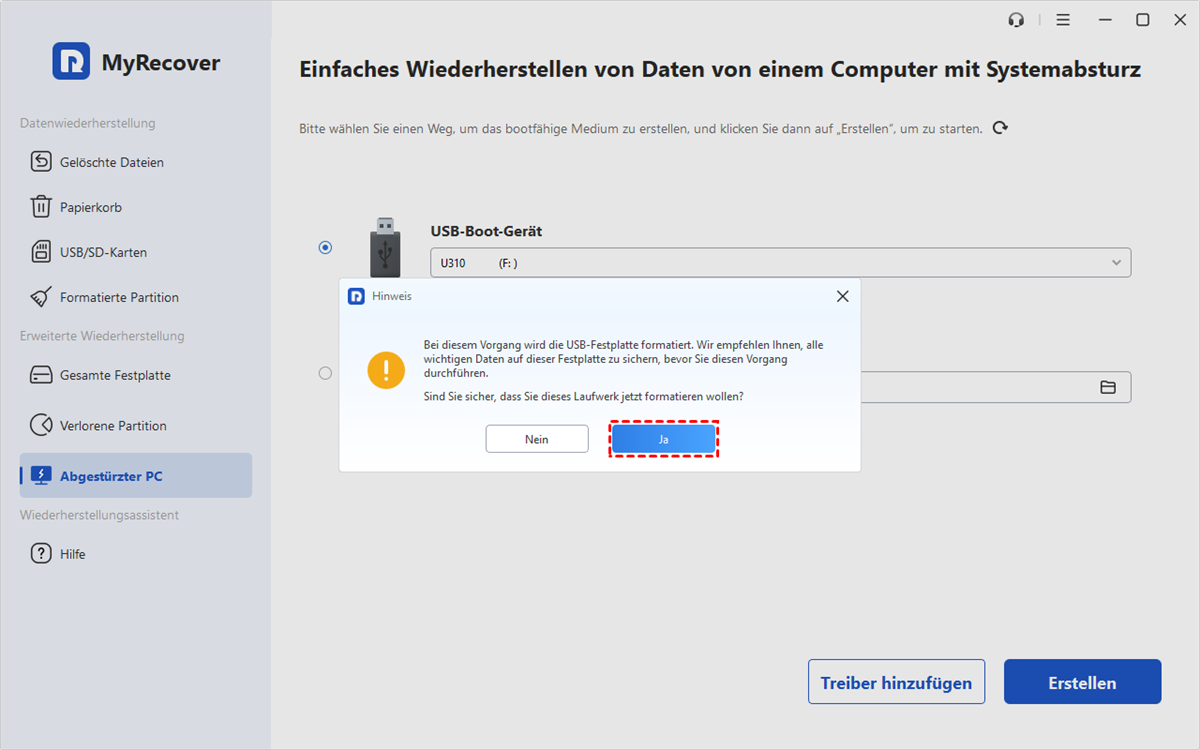
Schritt 4. Einen bootfähigen USB-Stick erstellen
Nun wird ein bootfähiger USB-Stick mit Windows 10 erstellt. Die benötigte Zeit variiert je nach Betriebssystem und Internetverbindungsgeschwindigkeit.
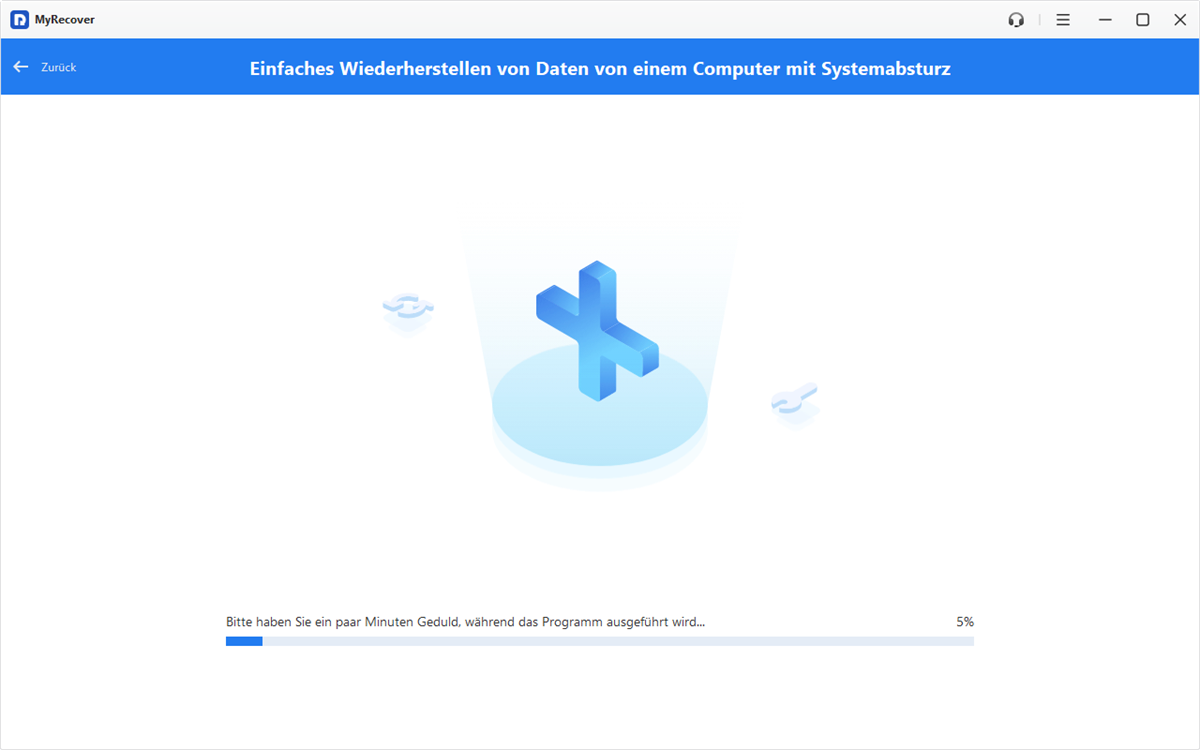
Schritt 5. Den Vorgang abschließen
Sobald der Vorgang abgeschlossen ist, erscheint eine Meldung zusammen mit Anweisungen, wie Sie von der neu erstellten Festplatte booten können.
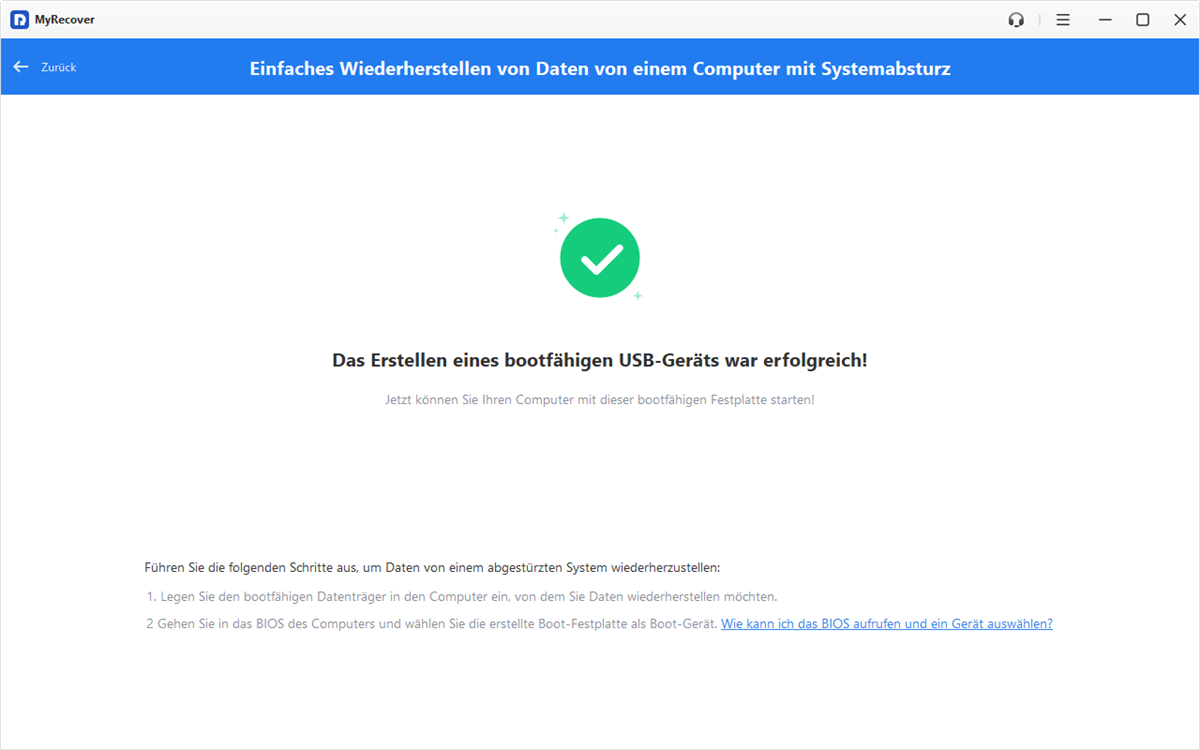
Fazit
Zur Frage „Bootfähigen USB-Stick erstellen unter Windows 10“ können Sie das Microsoft Media Creation Tool, Rufus, die Eingabeaufforderung und MyRecover verwenden. Um die beste Erfahrung zu machen und zusätzliche Funktionen wie die Wiederherstellung gelöschter Dateien in Windows 10 zu genießen, ist MyRecover Ihre beste Wahl.
Es eignet sich perfekt, um einen bootfähigen USB-Stick unter Windows 10/11 zu erstellen, und kann Ihnen auch helfen, dauerhaft gelöschte Dateien in Windows 11/10/8/7 wiederherzustellen, wenn Sie Daten verlieren. Laden Sie es herunter, um 500 MB kostenlose Dateiwiederherstellung zu nutzen!
FAQs
1. Wie erstellt man einen bootfähigen USB-Stick aus einer ISO?
- Laden Sie ein Drittanbietertool wie Rufus oder MyRecover herunter.
- Fügen Sie dem Tool die ISO-Abbilddatei hinzu.
- Stecken Sie den USB-Stick ein, auf den Sie die ISO-Datei brennen möchten.
- Sobald die ISO-Startdateien auf den USB-Stick kopiert sind, können Sie ihn verwenden, um Zielcomputer von der ISO-Datei zu booten.
2. Wie kopiert man Windows 10 auf einen USB-Stick und macht ihn bootfähig?
So kopieren Sie Windows 10 auf einen USB-Stick und machen ihn bootfähig:
- Laden Sie das Media Creation Tool auf Ihren PC herunter.
- Stecken Sie einen leeren USB-Stick in Ihren PC.
- Führen Sie das Media Creation Tool aus. Es erstellt automatisch das bootfähige Windows 10-Installationsmedium auf dem USB-Stick.
- Wählen Sie im Tool Installationsmedium für einen anderen PC erstellen.
- Wählen Sie USB-Speicherstick als Medientyp, nicht ISO.
3. Wie macht man eine ISO-Datei in Windows 10 bootfähig?
- Klicken Sie unter dem Bereitstellungs-Tab auf Bootfähiges Medium und wählen Sie Bootfähiges Medium erstellen.
- Wählen Sie den ISO-Medientyp.
- Geben Sie einen Namen für das bootfähige Medium ein.
- Wählen Sie den Installationsort des WinPE-Tools aus, falls es bereits installiert ist.
- Wählen Sie die Architektur der Zielcomputer, die 32-Bit oder 64-Bit sein kann.
4. Kann man einen bootfähigen Windows 11-USB-Stick erstellen?
Ja, Sie können die oben genannten 4 Methoden verwenden, um einen bootfähigen Windows 11-USB-Stick aus einer ISO-Datei zu erstellen. Bereiten Sie die ISO-Datei und einen USB-Stick vor. Stellen Sie sicher, dass die gewählte Methode den Anforderungen von Windows 11 entspricht.

Verpassen Sie keine
neuen Tipps mehr
Fügen Sie uns bei Google als bevorzugte Quelle hinzu, um keine hilfreichen Ratgeber mehr zu verpassen.
 Als bevorzugte Quelle hinzufügen >>