 MyRecover



Dateiversionsverlauf funktioniert nicht | 8 Lösungen
Wenn die Dateiversionsverlauf-Funktion unter Windows 10 oder 11 keine Sicherung erstellt, können häufige Ursachen sein: Laufwerksfehler, Berechtigungsprobleme oder beschädigte Einstellungen. Dieser Leitfaden bietet schnelle Lösungen wie die Neukonfiguration des Dateiversionsverlaufs, die Überprüfung des Laufwerkszustands, Windows-Updates und das Zurücksetzen der Sicherungseinstellungen.

Von Cenmew / Aktualisiert am 11.12.2025


Dateiversionsverlauf funktioniert nicht mehr! Helfen!
Ich nutze die Dateiversionsverlauf-Sicherung seit der Einführung von Windows 10. Ich habe gerade die letzte Sicherung überprüft und festgestellt, dass sie vom 1. Januar 2025 stammt. Seitdem scheint sie nicht mehr zu funktionieren, und ich weiß nicht, wie ich sie wieder aktivieren kann. Die Sicherung ist auf täglich eingestellt, und der Verlauf soll einen Monat lang aufbewahrt werden.
Der Dateiversionsverlauf ist eine in Windows integrierte Sicherungsfunktion, die Ihre persönlichen Dateien vor versehentlichem Verlust, Löschung, Beschädigung oder Systemausfällen schützt. Er speichert automatisch (in festgelegten Abständen) Kopien Ihrer Dateien auf einem externen Laufwerk oder im Netzwerk, sodass Sie gelöschte Dateien oder andere fehlende Daten bei Bedarf einfach aus früheren Versionen wiederherstellen können.
Warum? Dateiversionsverlauf funktioniert nicht!
Für das Problem „Dateiversionsverlauf unter Windows 10/11 funktioniert nicht.“ Die häufigsten Ursachen sind:
1. Nicht korrekt angeschlossenes Laufwerk: Das Sicherungslaufwerk ist möglicherweise nicht richtig angeschlossen, es bestehen Verbindungsprobleme oder es wird von Windows nicht erkannt.
2. Unzureichender Speicherplatz: Die Dateiversionsverlauf-Funktion benötigt mindestens 10–20 % freien Speicherplatz auf dem Ziellaufwerk, um ordnungsgemäß zu funktionieren und mehrere Versionen Ihrer Dateien zu speichern.
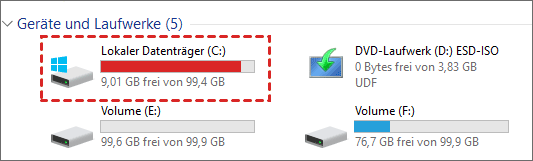
3. Dienst nicht aktiv: Der Hintergrunddienst „Dateiversionsverlauf“ ist möglicherweise in den Windows-Diensten beendet oder deaktiviert, wodurch der Sicherungsvorgang nicht gestartet werden kann.
4. Beschädigte Konfiguration: Die Einstellungen oder Konfigurationsdateien des Dateiversionsverlaufs können durch Systemfehler oder unsachgemäßes Herunterfahren beschädigt worden sein.
5. Berechtigungsprobleme: Windows benötigt die entsprechenden Schreibberechtigungen für den Sicherungsort. Diese fehlen möglicherweise oder sind falsch konfiguriert.
6. Veraltetes System: Ältere Windows-Versionen können Fehler oder Kompatibilitätsprobleme aufweisen, die die korrekte Funktion des Dateiversionsverlaufs verhindern.
7. Dateisystemfehler: Das Sicherungslaufwerk kann Dateisystemfehler oder defekte Sektoren aufweisen, die die Vorgänge des Dateiversionsverlaufs beeinträchtigen.
8. Softwarekonflikte: Anwendungen von Drittanbietern, wie z. B. Antivirenprogramme oder andere Sicherungstools, blockieren möglicherweise den Zugriff des Dateiversionsverlaufs auf Dateien oder das Sicherungslaufwerk.
So beheben Sie das Problem „Dateiversionsverlauf funktioniert nicht“ in Windows 10/11
Wenn der Dateiversionsverlauf unter Windows 10 oder 11 nicht funktioniert, können Ihre Backups aufgrund von Laufwerksfehlern, Berechtigungsproblemen, beschädigten Einstellungen oder Windows-Updates fehlschlagen. Diese Anleitung bietet Ihnen Schritt-für-Schritt-Lösungen, um die Funktion des Dateiversionsverlaufs wiederherzustellen und sicherzustellen, dass Ihre Dateien sicher gesichert werden.
1. Überprüfen Sie Ihr Backup-Laufwerk
Stellen Sie sicher, dass das externe Laufwerk oder der Netzwerkspeicherort korrekt angeschlossen ist. Versuchen Sie es mit einem anderen USB-Anschluss oder verbinden Sie das Netzwerklaufwerk erneut.
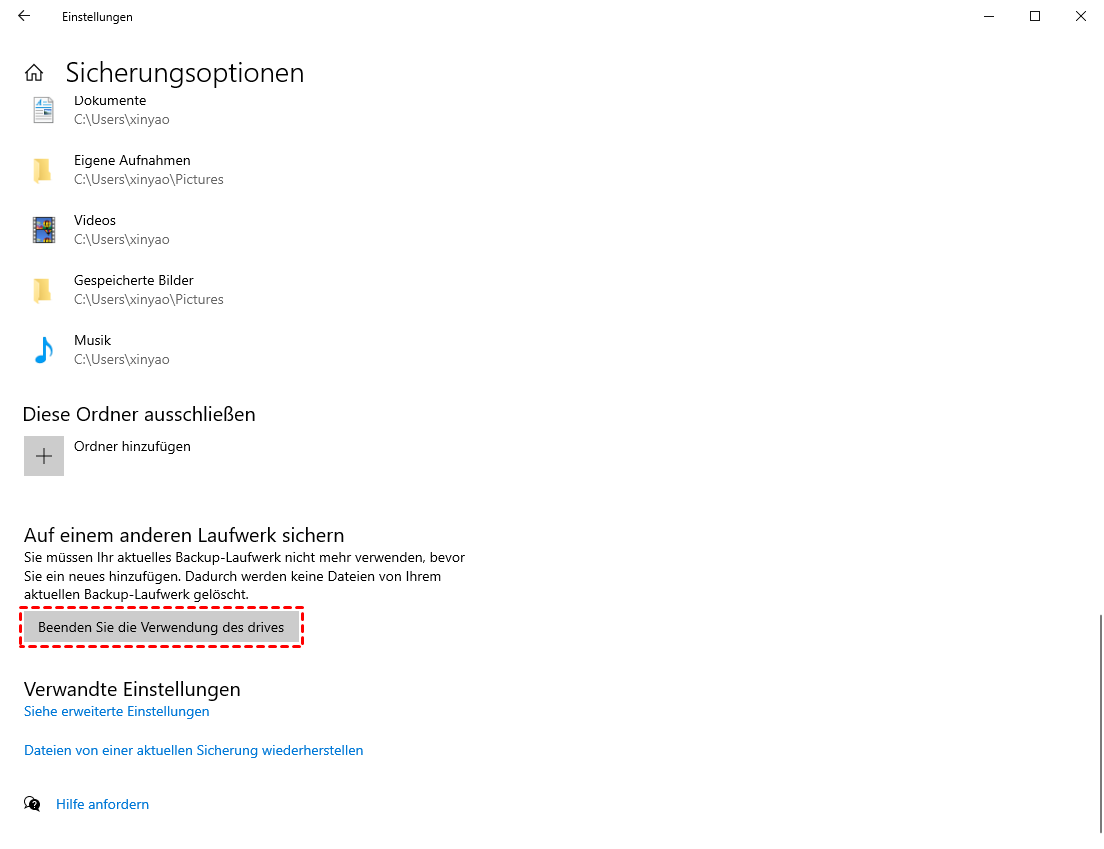
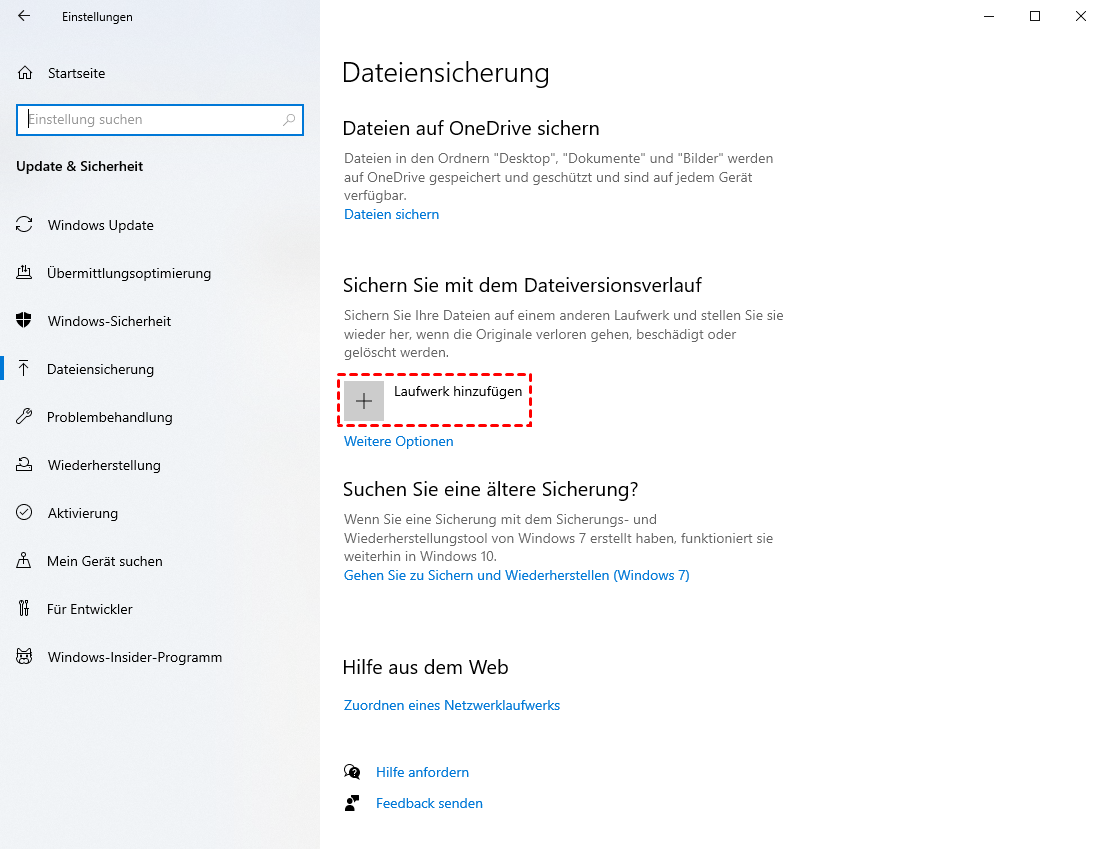
Überprüfen Sie außerdem, ob auf dem Laufwerk ausreichend Speicherplatz vorhanden ist (der Dateiversionsverlauf benötigt mindestens 10–20 % freien Speicherplatz). Wenn das Laufwerk fast voll ist oder der freie Speicherplatz nicht für die Sicherungsdaten ausreicht, entfernen Sie bitte unnötige Dateien oder wählen Sie im Dateiversionsverlauf ein anderes geeignetes Laufwerk aus: Trennen Sie zunächst das aktuelle Laufwerk und fügen Sie dann ein anderes hinzu.
2. Starten Sie den Dateiversionsverlaufsdienst neu
Der Dateiversionsverlauf benötigt einen speziellen Windows-Dienst für die Datensicherung. Funktioniert dieser nicht ordnungsgemäß, können die Sicherungen fehlschlagen. Ein Neustart des Dienstes kann vorübergehende Probleme beheben und sicherstellen, dass der Dateiversionsverlauf auf die benötigten Systemressourcen zugreifen kann.
Schritt 1: Öffnen Sie die Dienste-Konsole, indem Sie die Windows-Taste + R drücken, „services.msc“ eingeben und die Eingabetaste drücken.

Schritt 2: Suchen Sie in der Liste nach dem Dienst „Dateiversionsverlauf“.
Schritt 3: Klicken Sie mit der rechten Maustaste darauf und wählen Sie „Neu starten“ (falls der Dienst bereits läuft, die Sicherungen aber fehlschlagen).
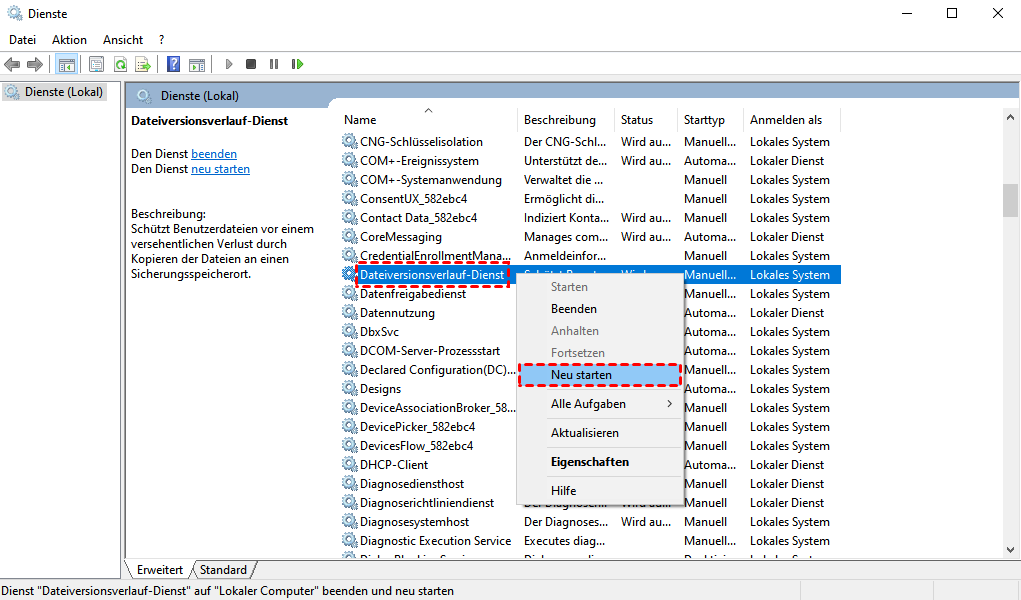
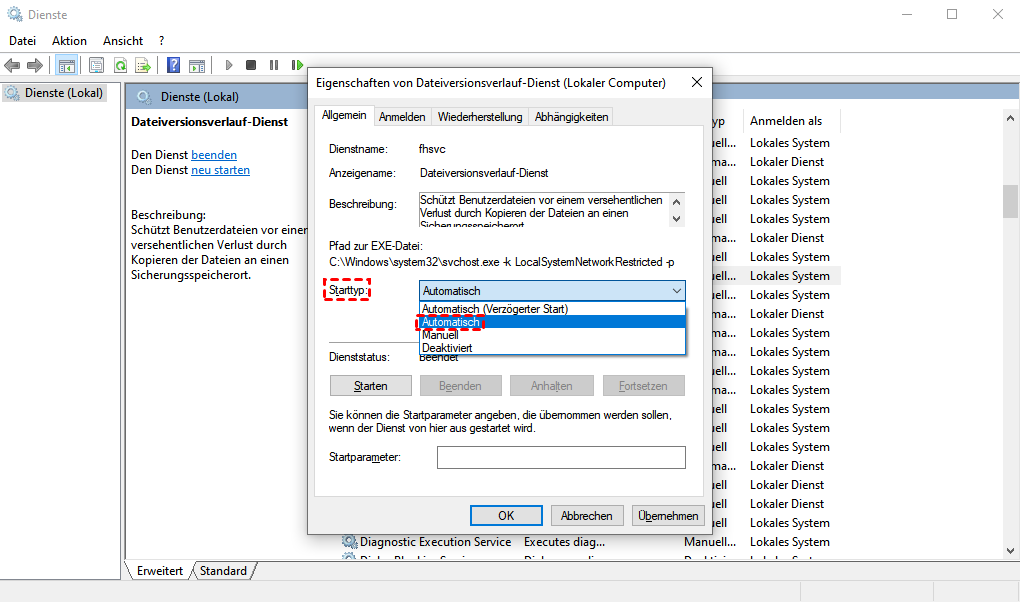
Für eine dauerhafte Lösung doppelklicken Sie auf den Dienst, stellen Sie den Starttyp auf „Automatisch“ und klicken Sie auf „OK“.
3. Konfigurieren Sie Dateiversionsverlauf neu
Das Problem „Dateiversionsverlauf funktioniert nicht“ kann an fehlerhaften Konfigurationseinstellungen liegen. In diesem Fall können Sie den Dateiversionsverlauf deaktivieren und anschließend wieder aktivieren, um die Konfiguration zu aktualisieren (ähnlich einem Neustart eines Dienstes). Dadurch werden temporäre Fehler behoben und die Verbindung zu Ihrem Sicherungslaufwerk wiederhergestellt, sodass der Dateiversionsverlauf wieder einwandfrei funktioniert.
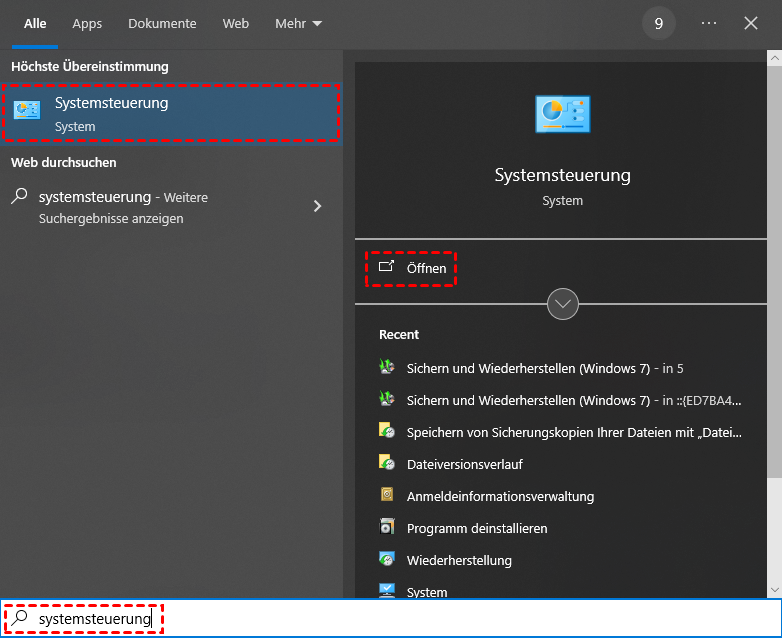
Schritt 1: Öffnen Sie die Systemsteuerung, indem Sie die Tastenkombination „Windows + S“ drücken und nach „Systemsteuerung“ suchen. Klicken Sie auf „Öffnen“.
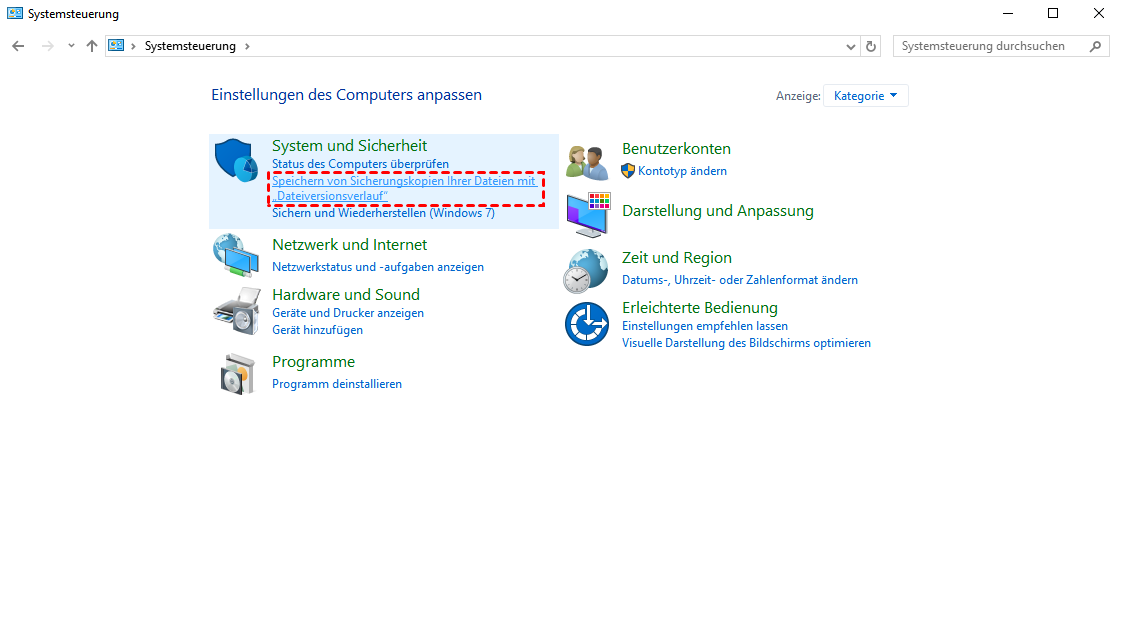
Schritt 2: Klicken Sie unter „System und Sicherheit“ auf „Speichern von Sicherungskopien Ihrer Dateien mit Dateiversionsverlauf“.
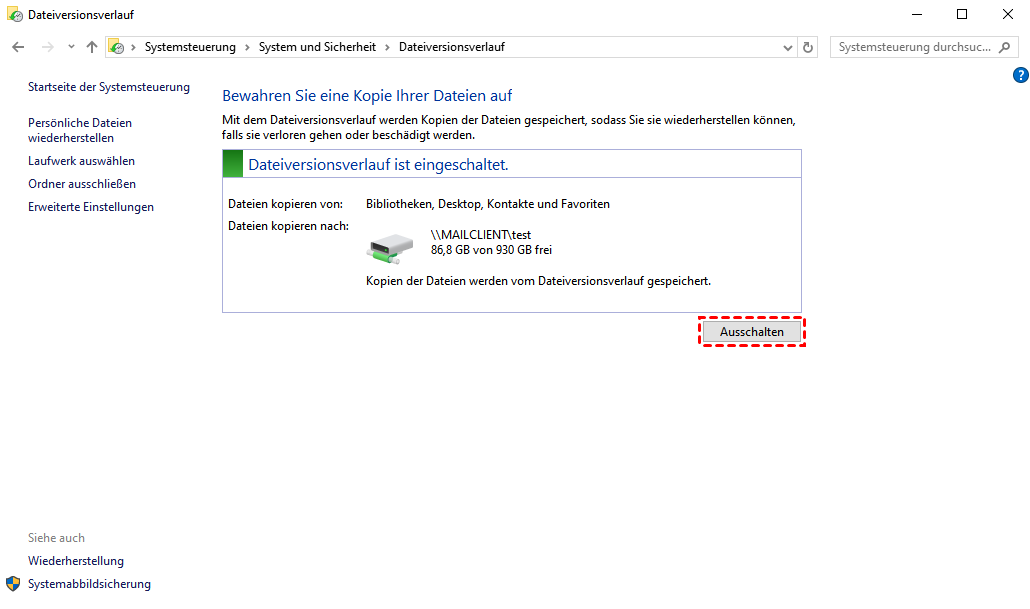
Schritt 3: Klicken Sie unter „Dateiversionsverlauf“ auf „Ausschalten“ und warten Sie etwa 10–15 Sekunden.
Schritt 4: Aktivieren Sie den Dateiversionsverlauf wieder und wählen Sie anschließend Ihr Sicherungslaufwerk erneut aus den verfügbaren Optionen aus.
Klicken Sie abschließend auf „Jetzt ausführen“, um manuell eine sofortige Sicherung zu starten und zu überprüfen, ob das Problem behoben ist.
4. Beheben Sie Berechtigungsprobleme für den Dateiversionsverlauf
Die Dateiversionsverlauf-Funktion benötigt Schreibzugriff auf Ihr Sicherungslaufwerk oder Ihren Netzwerkspeicherort. Andernfalls kann es unter Windows 10 oder Windows 11 zu Problemen bei der Sicherung mit dem Dateiversionsverlauf kommen. Falsche Berechtigungen führen ebenfalls zu fehlgeschlagenen Sicherungen. So prüfen und beheben Sie die Berechtigungen:
Für lokale externe Laufwerke (USB/HDD):
Schritt 1: Öffnen Sie den Datei-Explorer. Klicken Sie mit der rechten Maustaste auf Ihr Sicherungslaufwerk und wählen Sie „Eigenschaften“.
Schritt 2: Wechseln Sie zum Tab „Sicherheit“ und klicken Sie auf „Bearbeiten“.
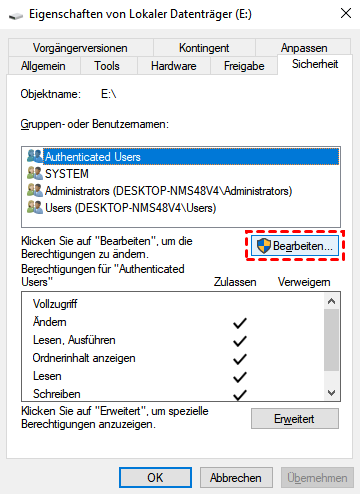
Schritt 3: Wählen Sie Ihr Benutzerkonto (oder „Jeder“ für erweiterte Zugriffsrechte).
Schritt 4: Aktivieren Sie unter „Zulassen“ die Option „Vollzugriff“. Klicken Sie auf „Übernehmen“ und anschließend auf „OK“.

Für Netzwerkspeicherorte (NAS/Freigegebener Ordner):
Schritt 1: Klicken Sie mit der rechten Maustaste auf den Computer, der den Ordner freigegeben hat, und wählen Sie „Eigenschaften“. Wählen Sie den Tab „Freigabe“ und anschließend „Erweiterte Freigabe“.
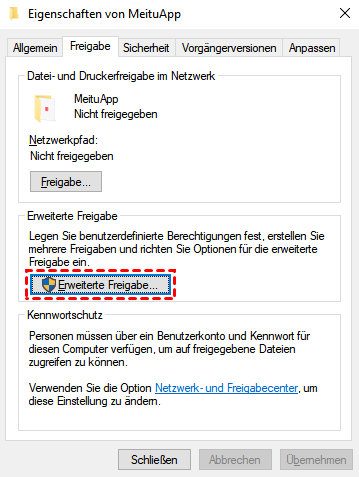
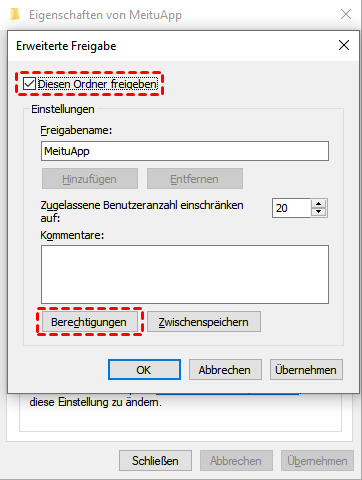
Schritt 2. Aktivieren Sie „Diesen Ordner freigeben“ und klicken Sie auf „Berechtigungen“.
Schritt 3. Stellen Sie sicher, dass Ihr Benutzerkonto (oder „Jeder“) über die Berechtigung „Ändern/Vollzugriff“ verfügt.
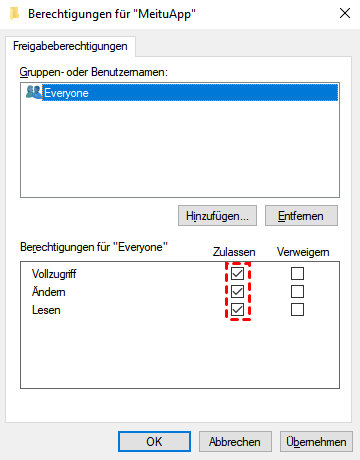
Schritt 4. Klicken Sie auf „Übernehmen“ und anschließend auf „OK“.
Der Dateiversionsverlauf benötigt Schreibrechte zum Speichern von Sicherungsdateien. Falsche Berechtigungen verhindern diesen Zugriff. Durch die Gewährung von „Vollzugriff“ wird sichergestellt, dass Sicherungen fehlerfrei durchgeführt werden.
5. Überprüfen Sie Laufwerksfehler
Die Sicherung des Dateiversionsverlaufs funktioniert möglicherweise nicht, wenn Ihr Speichermedium beschädigte Dateisysteme oder fehlerhafte Sektoren aufweist. Eine Datenträgerprüfung kann diese Probleme erkennen und beheben.
Verwendung der Eingabeaufforderung (empfohlen)
Schritt 1: Öffnen Sie die Eingabeaufforderung als Administrator: Drücken Sie „Win + S“, geben Sie „Eingabeaufforderung“ ein, klicken Sie mit der rechten Maustaste und wählen Sie „Eingabeaufforderung (Administrator)“.
Schritt 2: Führen Sie das Datenträgerprüfungsprogramm aus: chkdsk g: /f /r
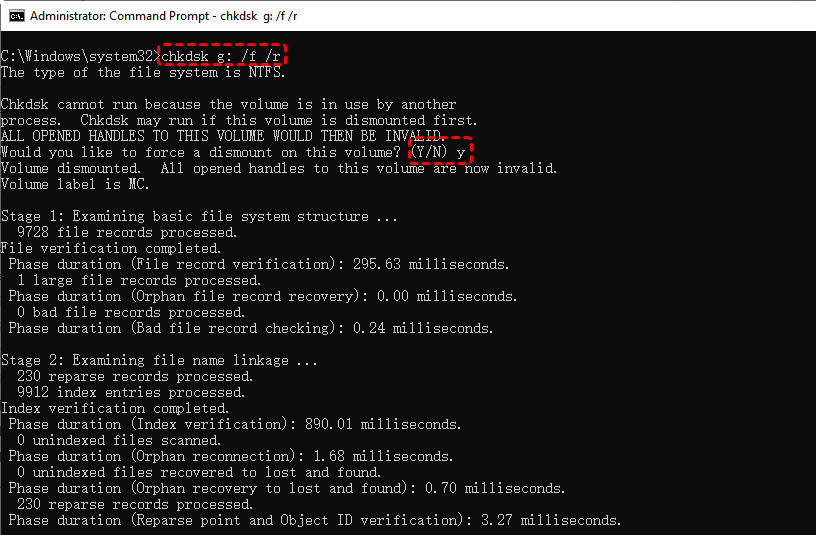
Ersetzen Sie „g“ durch den Buchstaben Ihres Backup-Laufwerks, z. B. „D:“. Mit „/f“ werden Fehler behoben und mit „/r“ werden fehlerhafte Sektoren gefunden (dauert ca. 10 Sekunden).
Schritt 3: Geben Sie bei Aufforderung „J“ ein und starten Sie Ihren PC neu, um den Scan vor dem Windows-Start durchzuführen.
chkdsk repariert beschädigte Dateien und Ordner, die den Dateiversionsverlauf blockieren könnten.
Über den Datei-Explorer (Basis-Scan)
Schritt 1: Öffnen Sie den Datei-Explorer. Klicken Sie mit der rechten Maustaste auf Ihr Sicherungslaufwerk und wählen Sie „Eigenschaften“.
Schritt 2: Wechseln Sie zum Tab „Tools“ und klicken Sie unter „Fehlerprüfung“ auf „Prüfen“.
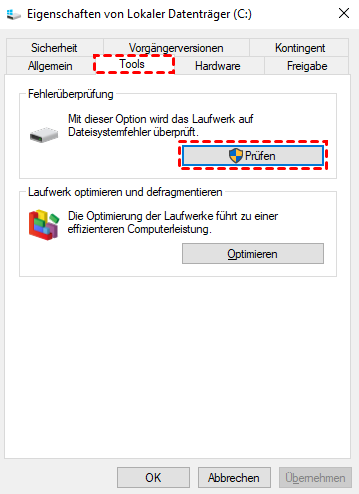
Schritt 3. Folgen Sie den Anweisungen zum Scannen und Reparieren.
6. Windows Update
Der Dateiversionsverlauf benötigt wichtige Windows-Komponenten, die bei einem veralteten System möglicherweise nicht mehr ordnungsgemäß funktionieren. Microsoft veröffentlicht regelmäßig Updates, die bekannte Fehler im Dateiversionsverlauf beheben, beschädigte Systemdateien reparieren und Kompatibilitätsprobleme mit neuerer Hardware lösen können.
Schritt 1: Gehen Sie zu Einstellungen → Update & Sicherheit → Windows Update → Nach Updates suchen.
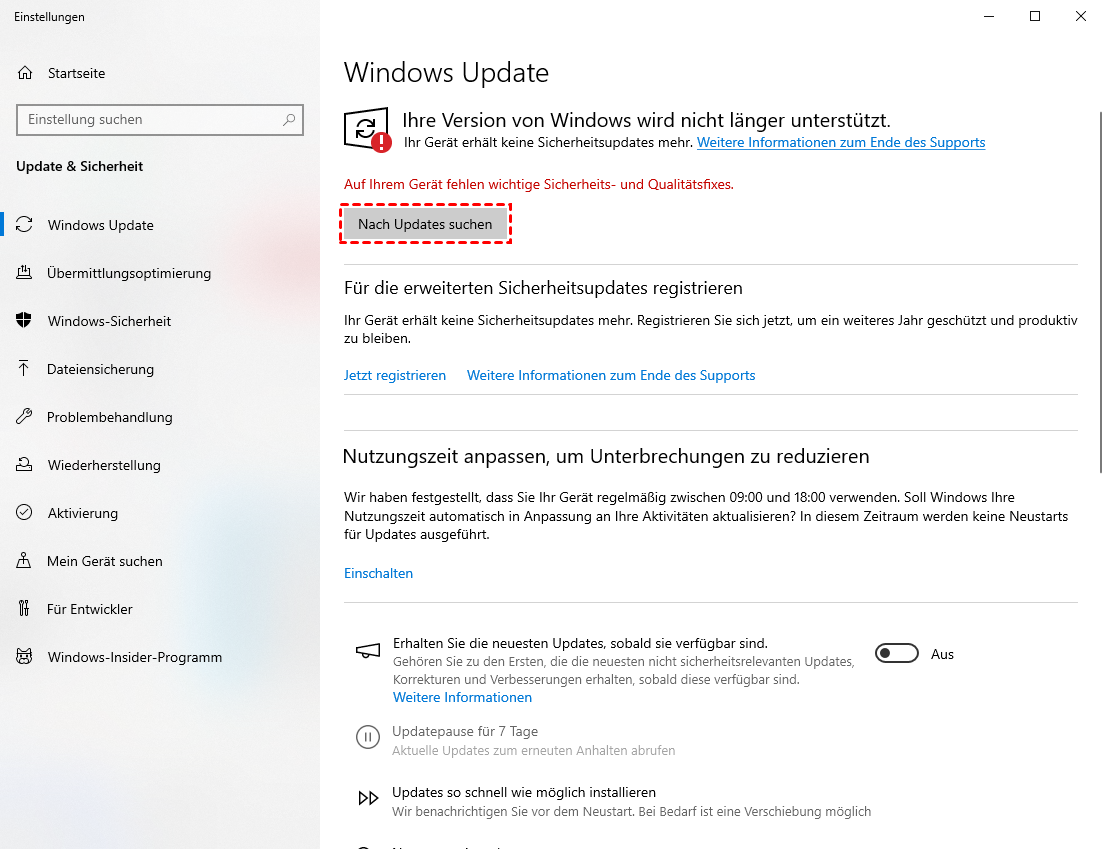
Schritt 2. Installieren Sie alle ausstehenden Updates und starten Sie Ihren PC neu.
7. Überprüfen Sie Systemfehler
Das Problem „Dateiversionsverlauf funktioniert nicht“ kann auf zugrundeliegende Windows-Systemfehler zurückzuführen sein, die eine detailliertere Diagnose und Reparatur erfordern.
Führen Sie die Systemdateiprüfung (SFC) aus.
Öffnen Sie die Eingabeaufforderung als Administrator (siehe Methode 5).
Führen Sie folgenden Befehl aus:
sfc /scannow
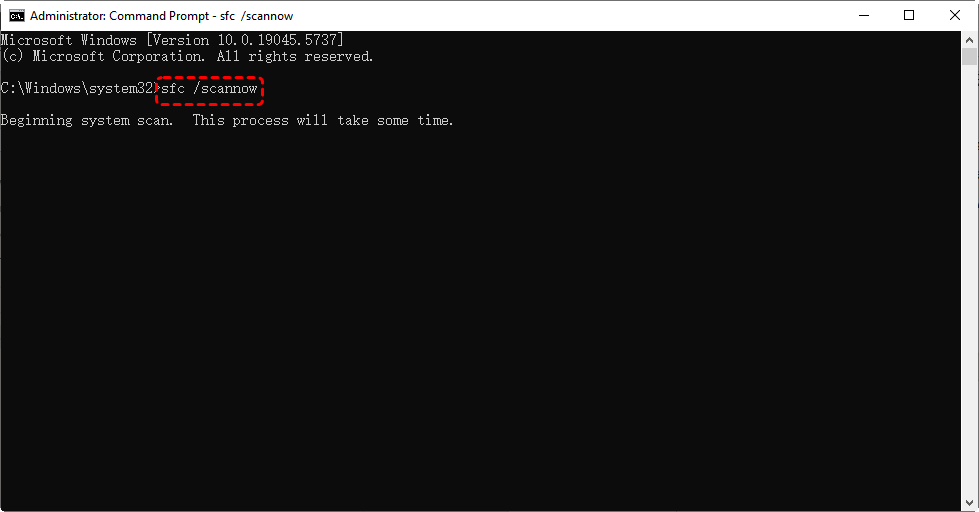
Dadurch werden wichtige Windows-Systemdateien überprüft und wiederhergestellt.
Verwenden Sie das DISM-Tool (Erweiterte Reparatur).
Führen Sie im selben Administrator-Terminal folgenden Befehl aus:
DISM /Online /Cleanup-Image /RestoreHealth

Dies behebt Windows-Image-Beschädigungen, die SFC nicht reparieren kann.
8. Deaktivieren Sie Sicherheitssoftware vorübergehend
Die Dateiversionsverlauf-Funktion kann möglicherweise keine Sicherungen erstellen, wenn andere Anwendungen ihre Funktion beeinträchtigen. Häufige Ursachen sind Antivirenprogramme, die den Dateiversionsverlauf blockieren. Deaktivieren Sie ihn daher vorübergehend.
Schritt 1: Öffnen Sie Ihr Antivirenprogramm/Ihre Sicherheitssoftware (z. B. Windows Defender, McAfee, Norton).
Schritt 2: Suchen Sie nach einer Option zum vorübergehenden Deaktivieren des Echtzeitschutzes und schalten Sie ihn aus.
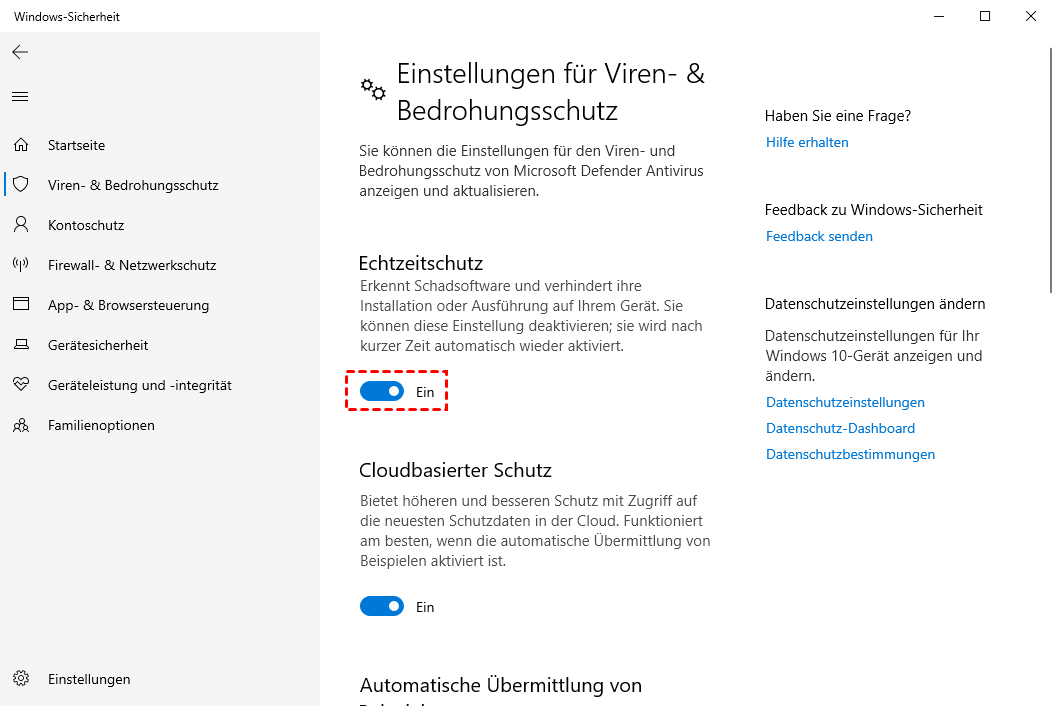
Versuchen Sie anschließend erneut, den Dateiversionsverlauf zu starten. Wenn dies funktioniert, fügen Sie den Dateiversionsverlauf als Ausnahme in den Einstellungen Ihres Antivirenprogramms hinzu.
Zusammenfassung
Dieser Artikel bietet verschiedene Lösungsansätze für den Fehler „Dateiversionsverlauf funktioniert nicht“. Sie können beispielsweise versuchen, den Dienst neu zu starten, den Zustand Ihrer Festplatte zu überprüfen, Windows zu aktualisieren oder die Sicherungseinstellungen zurückzusetzen. Mit diesen Schritten sollte die Funktion des Dateiversionsverlaufs wiederhergestellt und Ihre Dateien gesichert sein.
Sollten die Probleme weiterhin bestehen, verwenden Sie alternative Sicherungstools wie die Windows-Sicherung oder Software von Drittanbietern. Wenn Sie Dateien ohne Sicherung wiederherstellen möchten, können Sie das kostenlose Befehlszeilentool „Windows File Recovery“ von Microsoft oder MyRecover verwenden, ein zuverlässiges Datenwiederherstellungstool (mit grafischer Benutzeroberfläche) für Windows 11, 10, 8.1, 8, 7 und alle Server-Betriebssysteme. In nur drei Schritten (Quelllaufwerk scannen → Dateien auswählen → an einem sicheren Ort wiederherstellen) lassen sich Daten vollständig wiederherstellen.

- Umfassende Wiederherstellungsszenarien – Stellt Daten nach versehentlichem Löschen, Formatieren, Systemabstürzen und mehr wieder her.
- Vielfältige Dateitypunterstützung – Stellt Fotos, Videos, Dokumente, E-Mails und über 1000 Dateiformate wieder her.
- Kompatibilität mit verschiedenen Geräten – Funktioniert auf Festplatten, SSDs, USB-Laufwerken, SD-Karten und über 500 weiteren Speichermedien.
- Vorschau vor der Wiederherstellung – Ermöglicht die Überprüfung wiederherstellbarer Dateien vor der eigentlichen Wiederherstellung.
- Zwei Scanmodi – Schnellscan für schnelle Wiederherstellung und Tiefenscan für gründliche Datenwiederherstellung.
- Nahtlose Windows-Integration – Vollständig kompatibel mit Windows 11/10/8/7 und den Dateisystemen NTFS/FAT/exFAT/ReFS.
 100% Sicher

Verpassen Sie keine
neuen Tipps mehr
Fügen Sie uns bei Google als bevorzugte Quelle hinzu, um keine hilfreichen Ratgeber mehr zu verpassen.
 Als bevorzugte Quelle hinzufügen >>