 MyRecover



Wie kann man verlorene Daten mit CMD durch DiskPart Clean wiederherstellen?
Haben Sie versehentlich diskpart clean ausgeführt und alle Ihre Partitionen verloren? Keine Panik – Datenwiederherstellung ist immer noch möglich, wenn Sie eine Überschreibung der Festplatte vermeiden. Diese Anleitung zeigt, wie Sie Daten von der Festplatte wiederherstellen, auf der Sie den clean-Befehl in DiskPart ausgeführt haben.

Von Cenmew / Aktualisiert am 11.02.2026


Kann ich Daten nach Verwendung des Diskpart Clean-Befehls wiederherstellen?
Ich habe versucht, alle Daten von meiner HDD mit dem DiskPart Clean-Befehl zu entfernen, habe aber versehentlich die falsche Festplatte (SSD) ausgewählt und gelöscht. Es wurde nicht alles bereinigt, daher hoffe ich, einige Daten wiederherstellen zu können! Gibt es eine Möglichkeit, sie wiederherzustellen? Bitte helfen Sie mir. Vielen Dank im Voraus.
Der Diskpart Clean-Befehl ist eine Funktion des Windows DiskPart-Dienstprogramms, die die Partitionstabelle und Dateisystem-Metadaten einer Festplatte vollständig löscht und sie in einen nicht initialisierten Zustand zurücksetzt. Wenn Sie eine neue Festplatte vorbereiten, einen Datenträger für eine Neuinstallation bereinigen oder beschädigte Partitionstabellen reparieren, ist der Diskpart Clean-Befehl ein essenzielles, aber mächtiges Werkzeug, das mit Vorsicht verwendet werden sollte.
Wenn Sie versehentlich die falske Festplatte auswählen und den Clean-Befehl im DiskPart-Fenster ausführen, verlieren Sie alle Partitionen und Daten. Können Sie Daten nach Verwendung des DiskPart Clean-Befehls wiederherstellen? Ja, Sie können sie mit geeigneten Methoden wiederherstellen.
Wie stelle ich durch DiskPart Clean über CMD verlorene Daten wieder her?
Viele Benutzer verlassen sich auf den mächtigen Clean-Befehl von DiskPart, um Festplatten vollständig zu löschen, fragen sich aber oft: Gibt es einen "Undo Diskpart Clean"-Befehl, um Daten nach versehentlicher Löschung wiederherzustellen? Einfach ausgedrückt, es existiert kein natives "Undo"-Diskpart-Kommando und Windows bietet keine integrierte Rückgängig-Funktion für Diskpart Clean – einmal ausgeführt, wird die Partitionstabelle der Festplatte sofort gelöscht, wodurch die Festplatte in der Datenträgerverwaltung als leer erscheint. Das bedeutet jedoch nicht zwangsläufig, dass Ihre Daten für immer verloren sind.
Die gute Nachricht ist, dass Microsoft über das Windows File Recovery Tool eine offizielle Wiederherstellungsoption bereitstellt. Dieses Befehlszeilenprogramm, verfügbar im Microsoft Store, kann dabei helfen, Dateien wiederzuerlangen, selbst nachdem eine Festplatte bereinigt wurde. Es funktioniert, indem es den rohen Festplattenplatz nach verbleibenden Dateisignaturen durchsucht und kann besonders effektiv sein, wenn es bald nach der versehentlichen Löschung verwendet wird.
-
Windows File Recovery funktioniert nur unter Windows 10 2004 & Windows 11.
Schritt-für-Schritt-Anleitung zur Dateiwiederherstellung nach DiskPart Clean mit Winfr
1. Laden Sie es aus dem Microsoft Store herunter und installieren Sie es auf Ihrem Computer.
2. Öffnen Sie die Eingabeaufforderung als Administrator. Geben Sie "Eingabeaufforderung" in das Suchfeld ein und klicken Sie mit der rechten Maustaste auf das Ergebnis. Wählen Sie "Als Administrator ausführen".
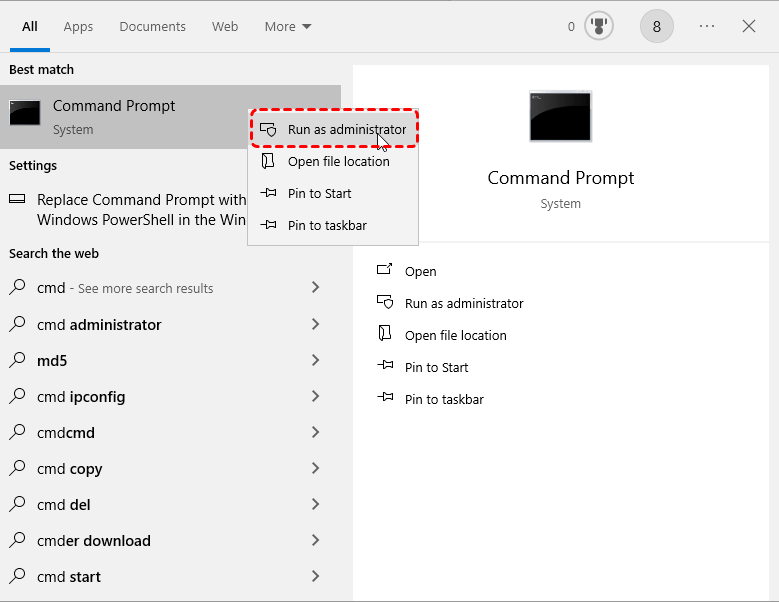
3. Führen Sie im Eingabeaufforderungsfenster den Befehl winfr aus, um Daten wiederherzustellen, die durch den DiskPart clean-Befehl verloren gegangen sind.
Befehls-Syntax: winfr Quelllaufwerk: Ziellaufwerk: [/mode] [/switches]
Beispiel: winfr H: D:\Test/extensive /n *.pdf /n *.txt
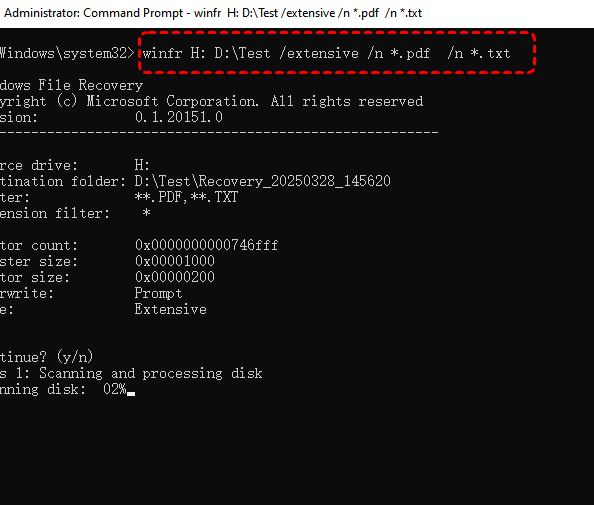
- Befehlsaufschlüsselung:✎...
- winfr – Das Windows File Recovery-Tool.
- H: – Das Quelllaufwerk, auf dem die gelöschten Dateien ursprünglich gespeichert waren (Sie versuchen, Dateien von H: wiederherzustellen).
- D:\Test– Der Zielordner, in dem die wiederhergestellten Dateien gespeichert werden (muss sich auf einem anderen Laufwerk als H: befinden).
- /extensive – Verwendet den gründlichsten (aber langsamsten) Scan-Modus, der das gesamte Laufwerk nach wiederherstellbaren Dateien durchsucht.
- /n *.pdf – Stellt gelöschte PDF-Dateien wieder her.
- /n *.txt – Stellt gelöschte Textdateien wieder her.
Was dieser Befehl tut: Durchsucht das Laufwerk H: tiefgehend (/extensive-Modus) nach gelöschten PDF- und TXT-Dateien. Speichert alle wiederhergestellten Dateien in D:\Test.
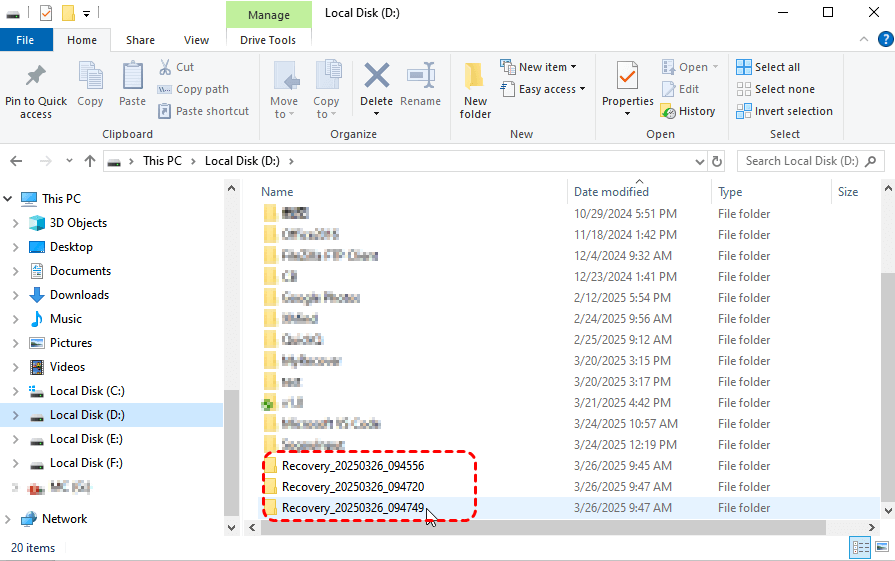
Wenn Sie alle Dateitypen wiederherstellen möchten, lassen Sie die /n-Filter weg. Stellen Sie sicher, dass das Ziellaufwerk (in diesem Fall D:) genügend Speicherplatz für die wiederhergestellten Dateien hat. Überprüfen Sie nach der Wiederherstellung das Ziellaufwerk (in den Beispielen D:) auf einen Ordner "Recovery_[Datum]".
Daten, die durch DiskPart Clean verloren gegangen sind, mit MyRecover wiederherstellen
Für diejenigen, die einen stärker automatisierten Ansatz bevorzugen, bieten Drittanbietertools wie MyRecover zusätzliche Optionen. Dieses spezielle Datenwiederherstellungstool kann Tiefenscans durchführen, um wiederherstellbare Dateien zu finden, die Windows File Recovery möglicherweise übersieht.
| Vergleich zwischen MyRecover und Winfr | ||
| Funktion | Windows File Recovery (Winfr) | MyRecover |
| Benutzerfreundlichkeit | Nur Befehlszeile | GUI-basiert |
| Scan-Modi | Basic/Signature/Extensive | Schnell- & Tiefenscan |
| Dateivorschau | Nein | Ja |
| Wiederherstellungsrate | Mittel (hängt vom Modus ab) | Höher (fortschrittliche Algorithmen) |
| Unterstützte Systeme | Nur Windows 11/10 | Windows 11/10/8.1/8/7 und alle Windows Server |
| PC-Absturzwiederherstellung | Nein | Ja |
Wenn Winfr nach dem Clean-Befehl keine Daten findet und wiederherstellt oder Sie Dateien aus komplexeren Szenarien wie Formatierung, Systemabsturz, Stromausfall, beschädigtem Dateisystem, Virenangriff wiederherstellen müssen, oder wenn Sie klickbasierte Wiederherstellung dem Tippen von Befehlen vorziehen, kann MyRecover eine ausgezeichnete Alternative sein. Hier ist eine Schritt-für-Schritt-Anleitung zur Verwendung von MyRecover zum Wiederherstellen verlorener Daten nach DiskPart clean über CMD:
Schritt 1: MyRecover herunterladen & installieren
Laden Sie die neueste Version von der offiziellen Website herunter (stellen Sie sicher, dass sie aus einer vertrauenswürdigen Quelle stammt). Installieren Sie die Software (folgen Sie dem Setup-Assistenten) auf Ihrem Computer. Installieren Sie sie bitte nicht auf demselben Laufwerk, das Sie versehentlich mit DiskPart bereinigt haben, um Überschreiben von Daten zu verhindern. Starten Sie dann MyRecover nach der Installation.
Schritt 2: Zu scannendes Laufwerk auswählen
Wählen Sie im Hauptinterface das Laufwerk (z. B. "H:") aus, auf dem Ihre Dateien gelöscht oder verloren gingen. Oder wählen Sie "Partition Lost Recovery", wenn Sie das bereinigte Datenträgerlaufwerk in den verfügbaren Optionen nicht sehen können. Es scannt Ihr System nach allen verlorenen und unsichtbaren Partitionen auf Ihrem Computer. Danach können Sie mit der Maus über das Laufwerk fahren und auf "Scan" klicken.
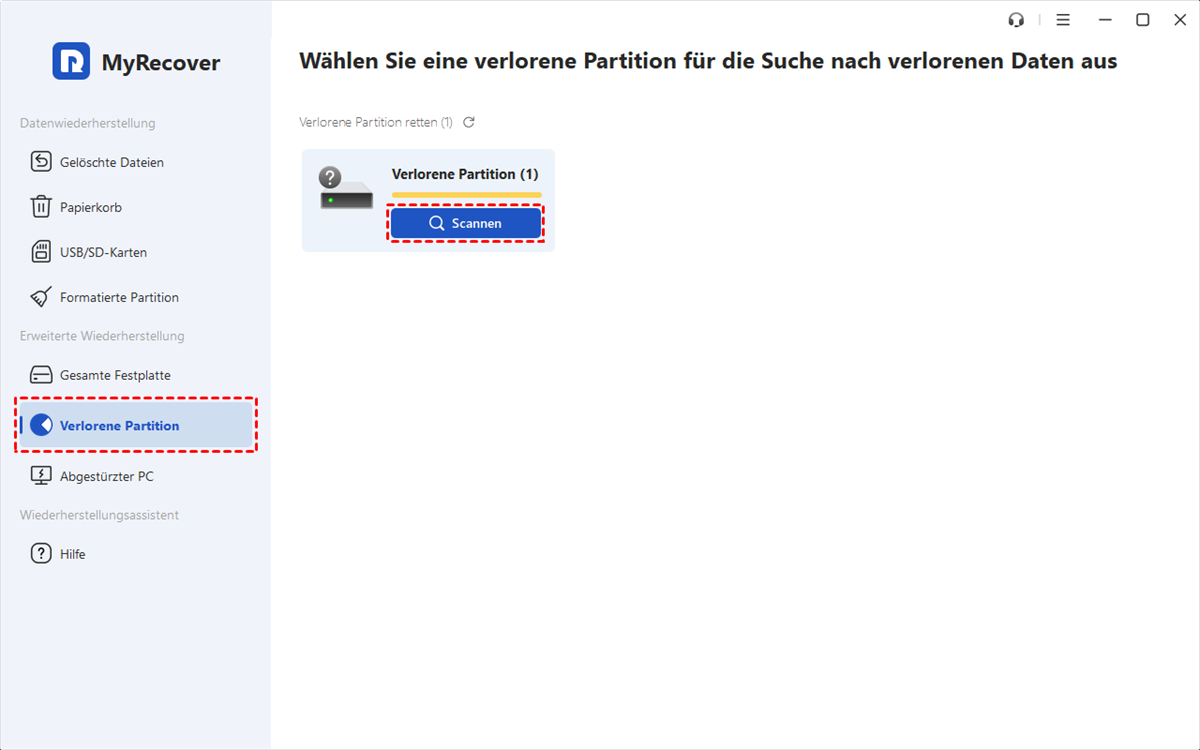
Schritt 3. Dateien vorschauen & filtern
Es führt einen "Deep Scan" für eine gründlichere Suche nach allen verlorenen Dateien durch. Nach Abschluss des Scans durchsuchen Sie die Ergebnisse. Verwenden Sie die Suchleiste oder Filteroptionen (z. B. .pdf`, .txt), um die Ergebnisse einzugrenzen. Klicken Sie auf "Preview", um zu prüfen, ob die Dateien korrekt und intakt sind.
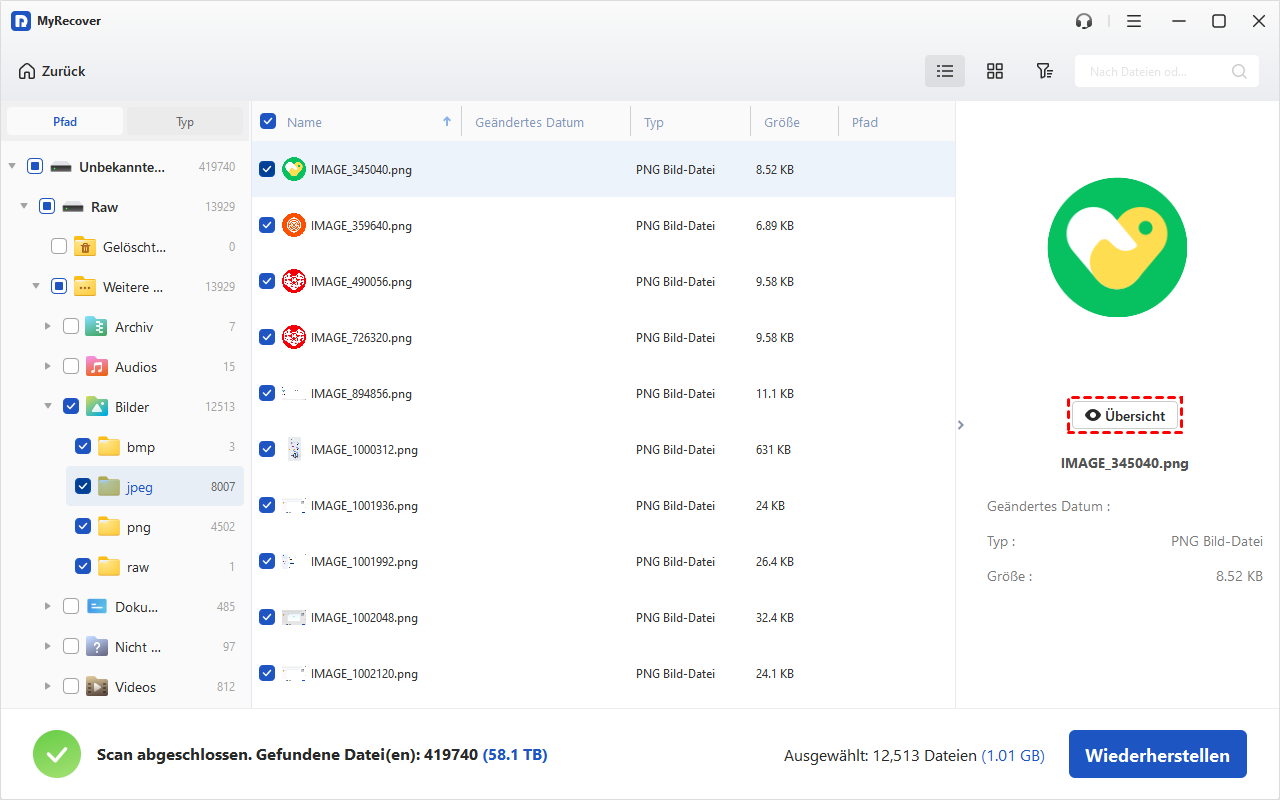
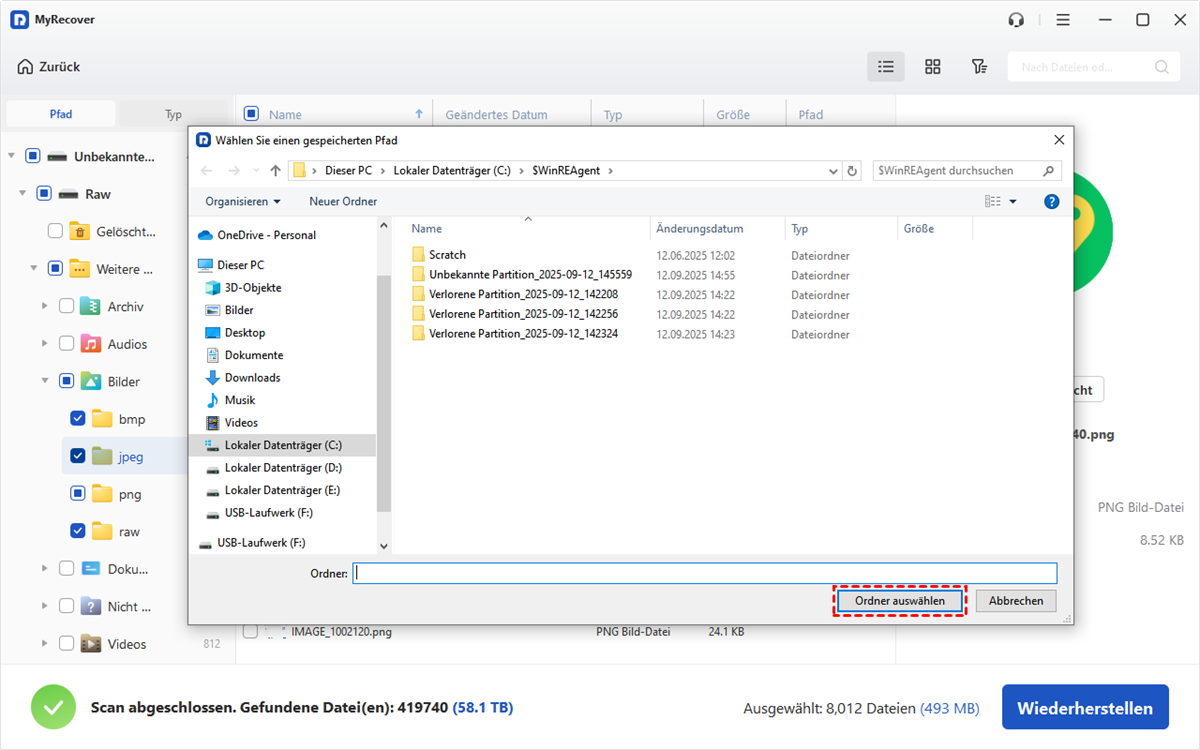
Schritt 4. Dateien auswählen & wiederherstellen
Aktivieren Sie die Kontrollkästchen neben den Dateien/Ordnern, die Sie wiederherstellen möchten. Klicken Sie auf "Recover" und wählen Sie einen Zielordner (muss sich vom Quelllaufwerk unterscheiden). Warten Sie, bis der Vorgang abgeschlossen ist.
Fazit
Wenn Sie also den DiskPart-Bereinigungbefehl auf der falschen Festplatte ausführen und alle Daten darauf verlieren, können Sie diese mit dem Winfr-Befehl wiederherstellen. Um es einfacher und reibungsloser zu gestalten, wird MyRecover eher empfohlen, da es 500 Datenverlustszenarien abdeckt, die alle Arten von Löschungen und logischen Schäden einschließen, wie etwa die Wiederherstellung von Daten von einem nicht startfähigen Computer. Darüber hinaus stellt es verlorene Daten in 1000 Formaten und auf 500 Gerätetypen mit bester Kompatibilität und Leistungsfähigkeit erfolgreich wieder her.

Verpassen Sie keine
neuen Tipps mehr
Fügen Sie uns bei Google als bevorzugte Quelle hinzu, um keine hilfreichen Ratgeber mehr zu verpassen.
 Als bevorzugte Quelle hinzufügen >>