 MyRecover



Daten von SSD wiederherstellen – Kostenlose Schritt-für-Schritt-Anleitung (2026)
Stellen Sie verlorene oder gelöschte Dateien von Ihrer SSD-Festplatte ganz einfach mit unserer Schritt-für-Schritt-Anleitung wieder her. Egal, ob Ihre Daten versehentlich gelöscht wurden, die SSD formatiert wurde oder Dateien beschädigt sind: Entdecken Sie zuverlässige und kostenlose Methoden, um Ihre wichtigen Dokumente, Fotos und mehr von SSDs wiederherzustellen.

Von Cenmew / Aktualisiert am 12.03.2026


Kann ich SSD-Daten wiederherstellen?
Solid-State-Drives (SSDs) haben die Datenspeicherung dank ihrer Geschwindigkeit und Zuverlässigkeit revolutioniert, stellen aber bei der Datenwiederherstellung besondere Herausforderungen dar. Im Gegensatz zu herkömmlichen Festplatten verarbeiten SSDs Daten anders, was die Wiederherstellbarkeit erheblich beeinflusst. Hier erfahren Sie alles Wichtige zur SSD-Datenwiederherstellung und die entscheidenden Faktoren für eine erfolgreiche Datenrettung.

1. TRIM-Befehl: Das größte Hindernis
Moderne SSDs führen den TRIM-Befehl automatisch aus, um die Leistung durch das endgültige Löschen gelöschter Dateien zu optimieren. Wenn TRIM aktiv ist, werden gelöschte Dateien sofort zum Löschen markiert. Darüber hinaus ist eine Wiederherstellung nach Abschluss des TRIM-Vorgangs nahezu unmöglich.
- Hinweis:✎...
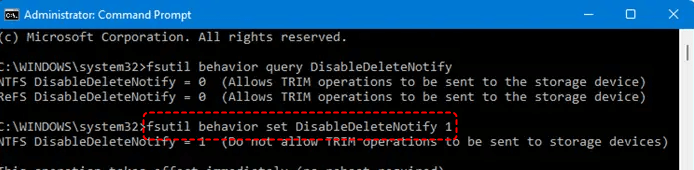
- Überprüfen Sie, ob TRIM aktiviert ist, indem Sie in der Eingabeaufforderung "fsutil behavior query DisableDeleteNotify" ausführen (0 = TRIM aktiv).

2. Verschleißausgleich und Datenverteilung
SSDs verteilen Daten auf mehrere Speicherzellen, um ihre Lebensdauer zu verlängern. Das bedeutet, dass Dateien nicht wie bei HDDs in zusammenhängenden Blöcken gespeichert werden. Fragmentierte Daten erschweren die Datenwiederherstellung im Vergleich zu HDDs.
Wann ist eine SSD-Datenrettung möglich?
| Szenario | Wiederherstellungschance | Erforderliche Maßnahmen |
| Versehentliches Löschen von Dateien (TRIM deaktiviert) | Hoch | Sofortige Datenrettungssoftware verwenden |
| SSD formatiert (Schnellformatierung) | Mittel | Nutzung einstellen und mit professionellen Tools scannen |
| SSD wird vom System nicht erkannt | Niedrig | Professionelle Diagnose erforderlich |
| Zurücksetzen auf Werkseinstellungen/Sicheres Löschen durchgeführt | Sehr niedrig | Nahezu unmöglich |
| Physische Beschädigung (z. B. defekter Controller) | Variabel | Reparatur und Datenrettung im Reinraum erforderlich |
Kostenlose Methode: Daten von SSD wiederherstellen
Auch wenn die SSD-Datenrettung kompliziert sein kann, gibt es einige kostenlose Methoden, die Sie ausprobieren können – insbesondere wenn TRIM deaktiviert ist oder der Datenverlust erst kürzlich aufgetreten ist. Hier sind einige effektive und leicht zugängliche Optionen:
- Wichtige Voraussetzungen (Maximale Erfolgsrate): ✎...
- Verwenden Sie die SSD sofort nicht mehr: Die weitere Nutzung kann verlorene Dateien überschreiben.
- Speichern Sie wiederhergestellte Dateien NICHT auf derselben SSD: Verwenden Sie ein anderes Laufwerk/USB-Stick für die Wiederherstellung.
- Deaktivieren Sie TRIM (falls möglich): Führen Sie in der Eingabeaufforderung den Befehl „fsutil behavior set DisableDeleteNotify 1“ aus.
-

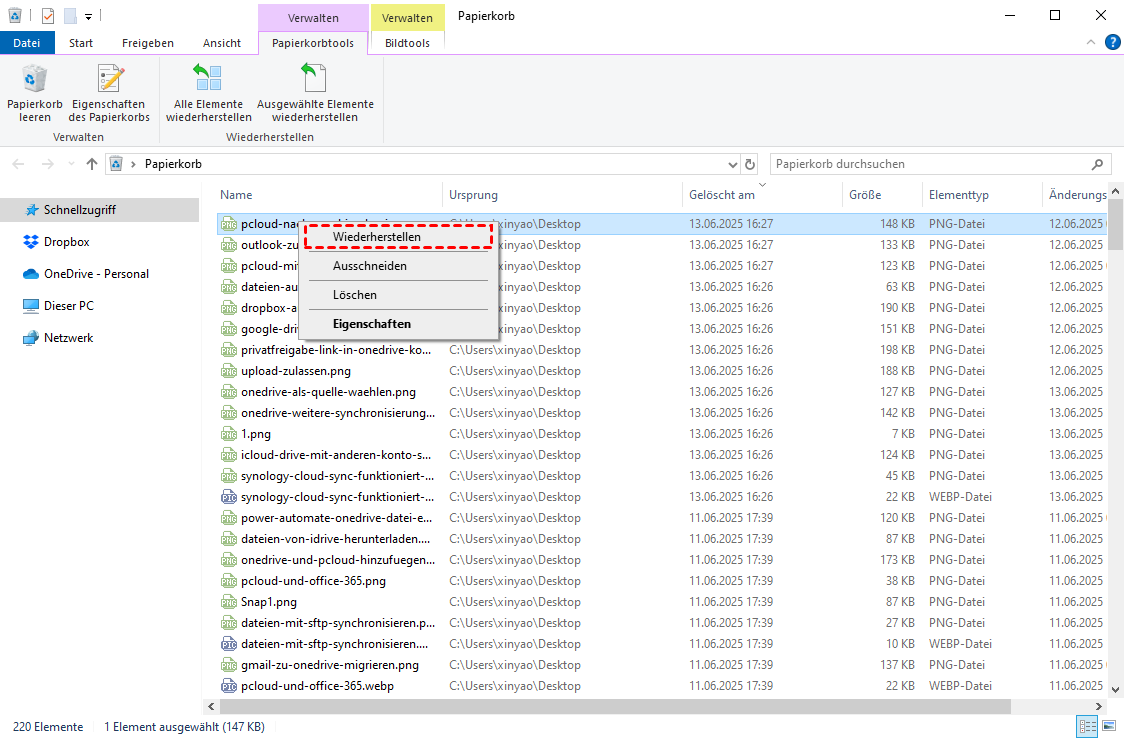
1. Kürzlich gelöschte SSD-Dateien aus dem Papierkorb wiederherstellen
Wenn Sie erst kürzlich Dateien gelöscht haben, befinden sie sich möglicherweise noch im Papierkorb. Öffnen Sie den Papierkorb und stellen Sie alle benötigten Dateien wieder her. Wenn der Windows-Papierkorb geleert ist und keine Dateien mehr vorhanden sind, fahren Sie mit den folgenden Methoden fort.
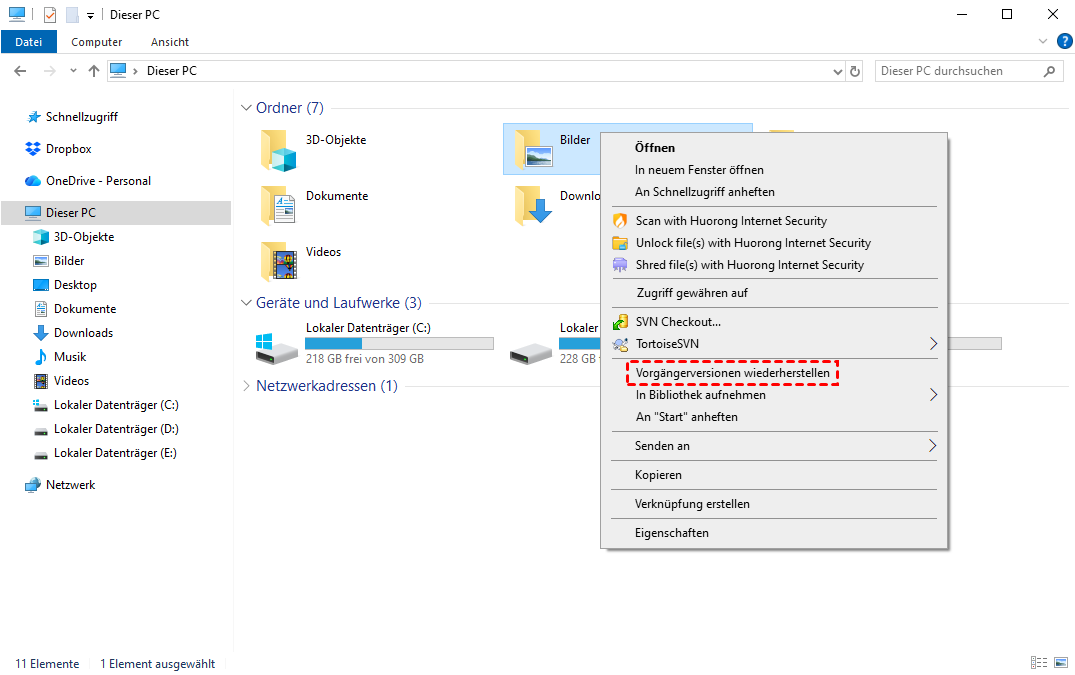
2. Frühere SSD-Dateiversionen über die Systemwiederherstellung wiederherstellen
Windows bietet die Funktion „Vorgängerversion wiederherstellen“, mit der Sie frühere Versionen von Dateien oder Ordnern wiederherstellen können. Diese Versionen werden im Rahmen von Systemwiederherstellungspunkten oder Dateiversionsverlauf-Sicherungen erstellt. Wichtig ist jedoch, dass die Systemwiederherstellung primär Systemdateien und -einstellungen und nicht persönliche Dateien wiederherstellt. Um frühere Versionen persönlicher Dateien wiederherzustellen, muss der Dateiversionsverlauf daher aktiviert sein.
Schritt 1: Klicken Sie mit der rechten Maustaste auf die Datei oder den Ordner, den Sie wiederherstellen möchten.
Schritt 2: Wählen Sie im Kontextmenü „Vorgängerversion wiederherstellen“.
Schritt 3. Im Dialogfeld wird eine Liste der verfügbaren Vorgängerversionen angezeigt. Diese stammen möglicherweise aus dem Dateiversionsverlauf oder von Wiederherstellungspunkten.
Schritt 4. Wählen Sie die Version aus, die Sie wiederherstellen möchten, und klicken Sie auf „Wiederherstellen“.
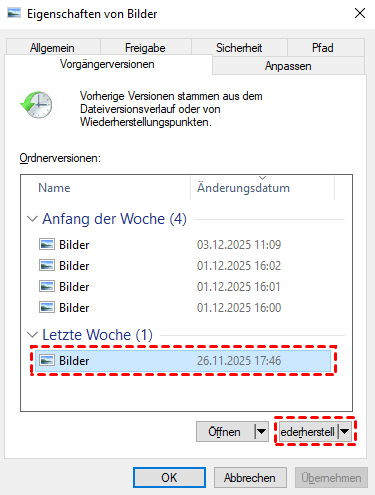
Wenn keine vorherigen Versionen aufgeführt sind, liegt das möglicherweise daran, dass der Systemschutz oder der Dateiverlauf vor dem Löschen oder Ändern der Datei nicht aktiviert war.
3. Verlorene SSD-Daten aus dem Dateiversionsverlauf wiederherstellen
Wenn der Dateiversionsverlauf vor dem Datenverlust aktiviert war, können Sie damit verlorene SSD-Daten wiederherstellen. Der Dateiversionsverlauf sichert regelmäßig Versionen Ihrer Dateien aus den Ordnern „Bibliotheken“, „Desktop“, „Kontakte“, „Favoriten“ und anderen von Ihnen manuell hinzugefügten Ordnern. So stellen Sie Ihre Daten mithilfe des Dateiversionsverlaufs wieder her:
Schritt 1: Schließen Sie das externe Laufwerk (falls für den Dateiversionsverlauf verwendet) an Ihren Computer an.
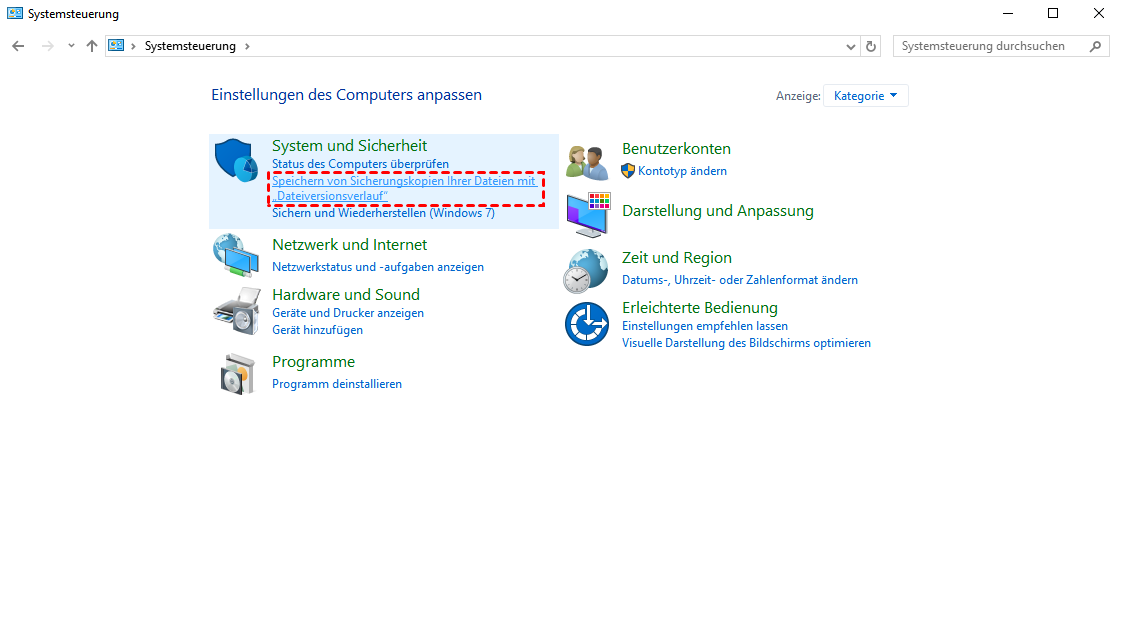
Schritt 2: Öffnen Sie die Systemsteuerung, gehen Sie zu „System und Sicherheit“ und klicken Sie dann auf „Speichern von Sicherungskopien Ihrer Dateien mit „Dateiversionsverlauf““.
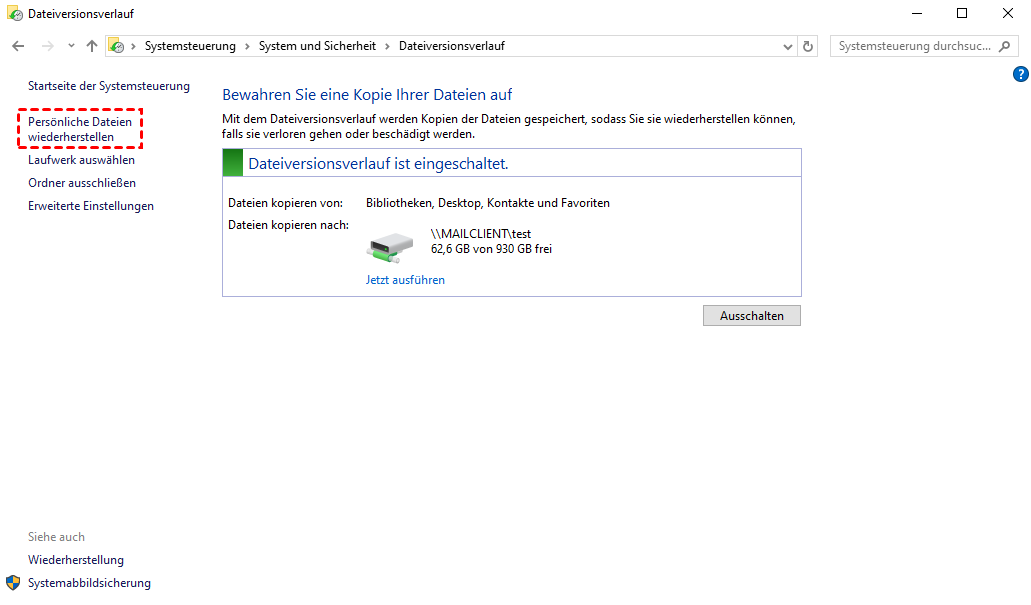
Schritt 3. Klicken Sie im linken Bereich auf „Persönliche Dateien wiederherstellen“.
Schritt 4. Verwenden Sie die Pfeile unten, um durch die verschiedenen Sicherungsdaten zu navigieren und die Dateien oder Ordner zu finden, die Sie wiederherstellen möchten.
Schritt 5. Wählen Sie die gewünschten Dateien oder Ordner aus und klicken Sie auf die Schaltfläche „Wiederherstellen“, um sie an ihren ursprünglichen Speicherort zurückzubringen.
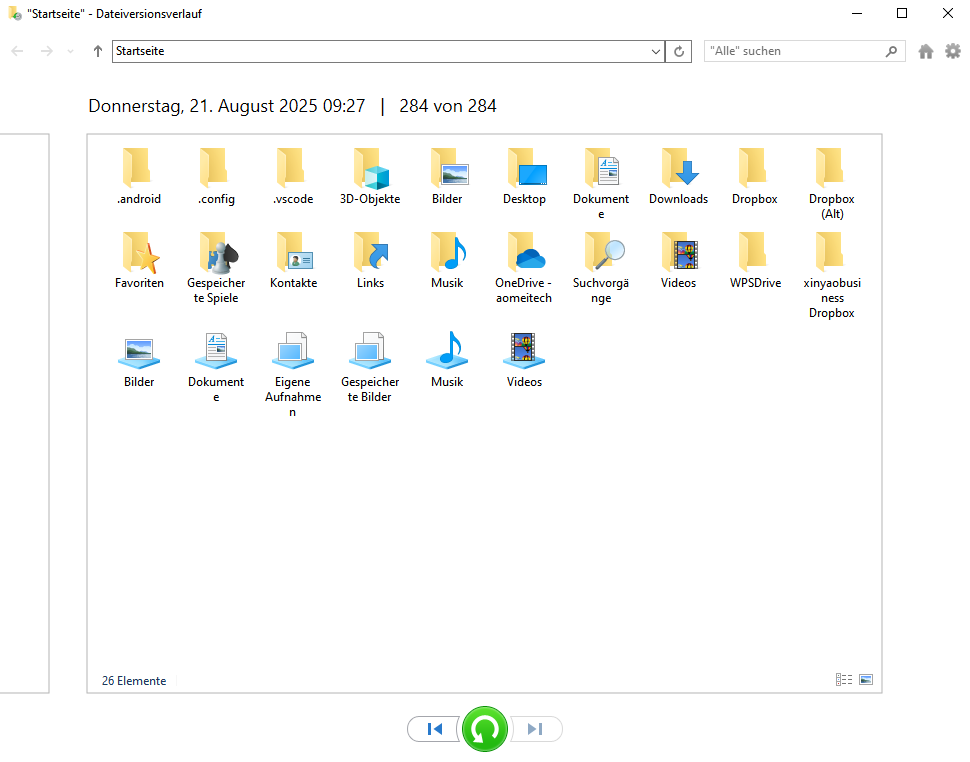
Optional: Klicken Sie mit der rechten Maustaste auf die Schaltfläche „Wiederherstellen“ und wählen Sie „Wiederherstellen nach“, wenn Sie die Dateien an einem anderen Speicherort speichern möchten.
4. Aus Windows-Sicherung/Wiederherstellungspunkten wiederherstellen
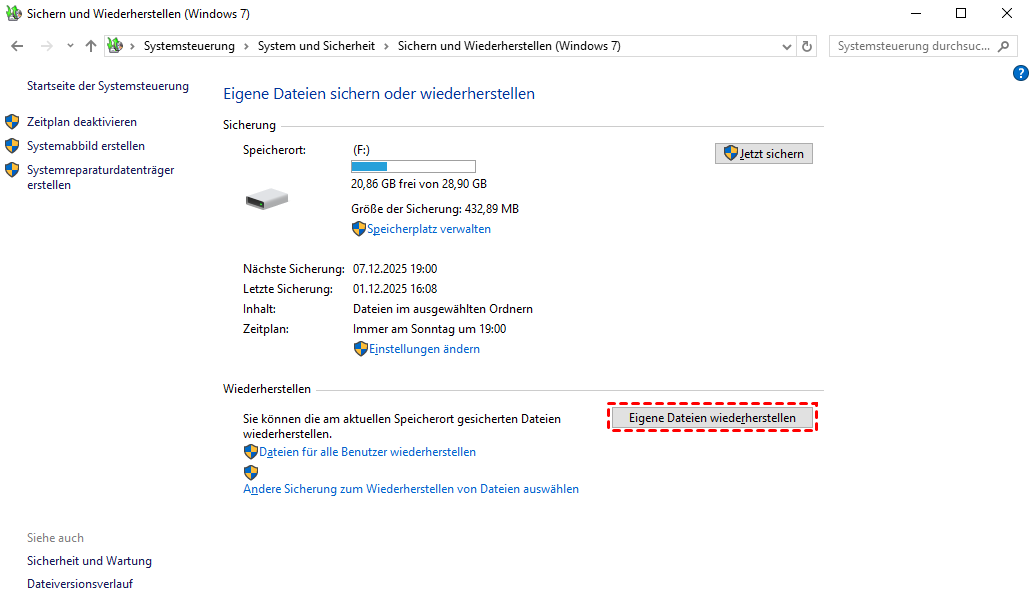
Wenn Sie zuvor mit der Windows-Funktion „Sichern und Wiederherstellen“ (Windows 7) eine Sicherung erstellt haben, können Sie verlorene SSD-Daten aus dieser Sicherung wiederherstellen. Diese Methode ist hilfreich, wenn Ihr System so konfiguriert war, dass regelmäßig Sicherungen auf einem externen Laufwerk oder im Netzwerk gespeichert werden.
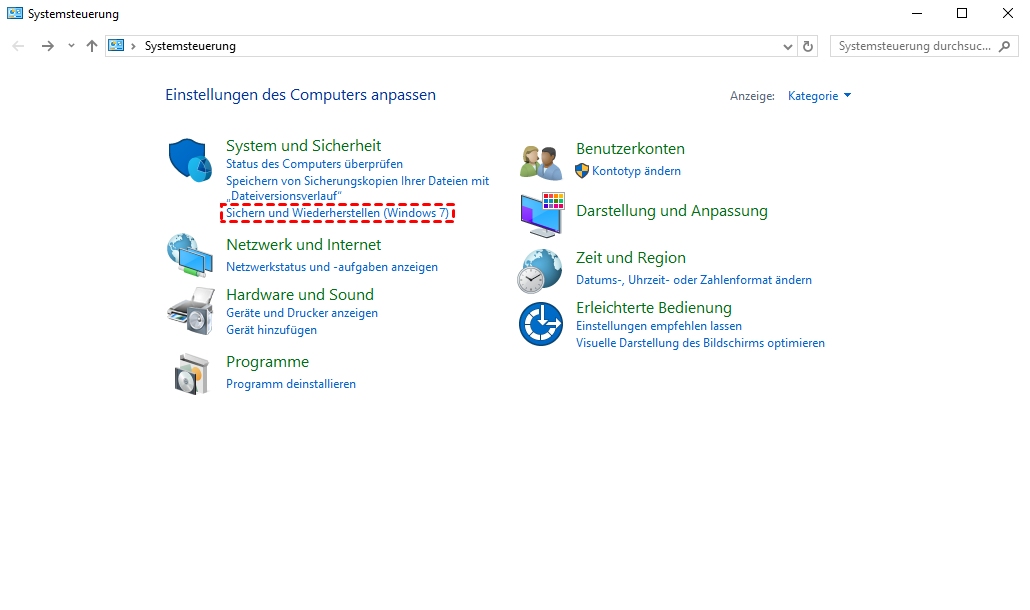
Schritt 1: Öffnen Sie die Systemsteuerung, gehen Sie zu „System und Sicherheit“ und wählen Sie dann „Sichern und Wiederherstellen (Windows 7)“.
Schritt 2. Klicken Sie unter dem Menüpunkt „Wiederherstellen“ auf „Eigene Dateien wiederherstellen“.
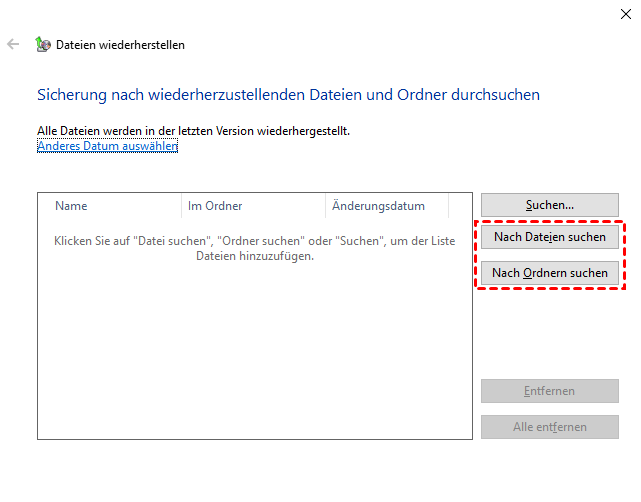
Schritt 3. Verwenden Sie die Optionen „Nach Dateien suchen“ oder „Nach Ordnern suchen“, um die wiederherzustellenden Daten zu finden.
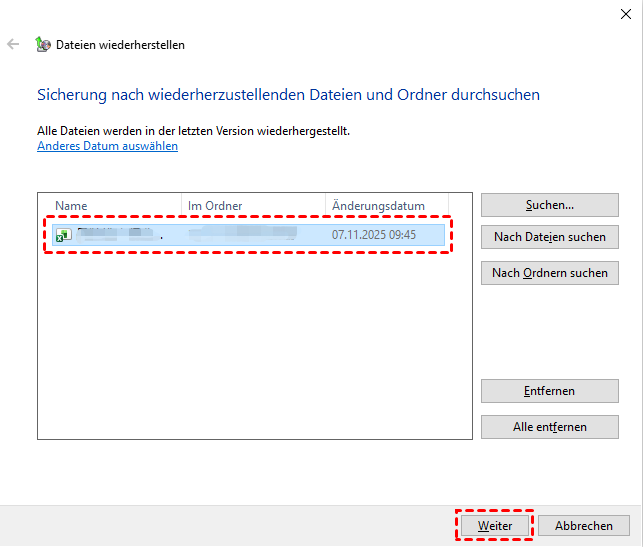
Schritt 4. Wählen Sie die wiederherzustellenden Elemente aus und klicken Sie auf „Weiter“.
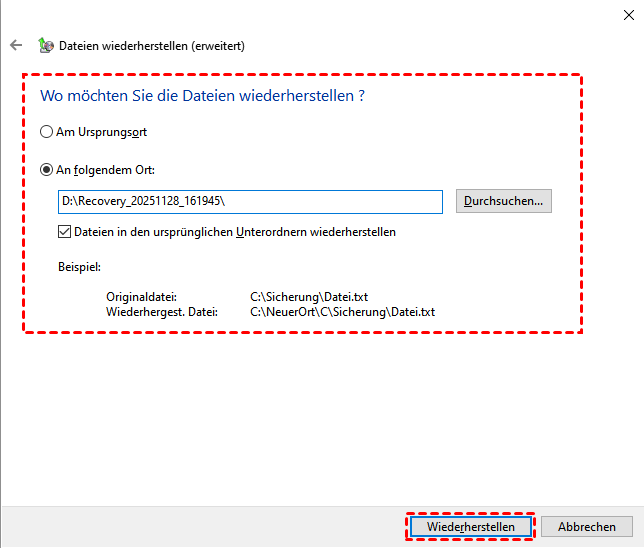
Schritt 5. Wählen Sie, ob die Dateien am ursprünglichen Speicherort oder an einem neuen Speicherort wiederhergestellt werden sollen, und klicken Sie dann auf „Wiederherstellen“.
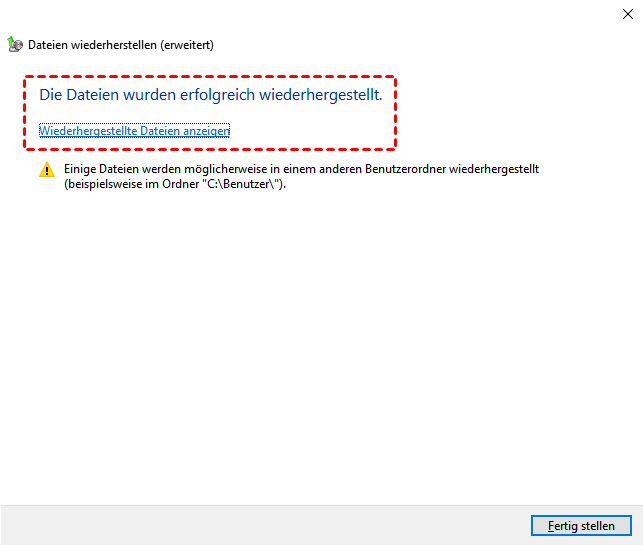
5. SSD-Daten mit Microsoft Windows File Recovery wiederherstellen
Microsoft bietet ein Befehlszeilentool namens Windows File Recovery an, mit dem gelöschte Dateien von SD-Karten, USB-Sticks, SSDs, HDDs und anderen Speichermedien wiederhergestellt werden können.
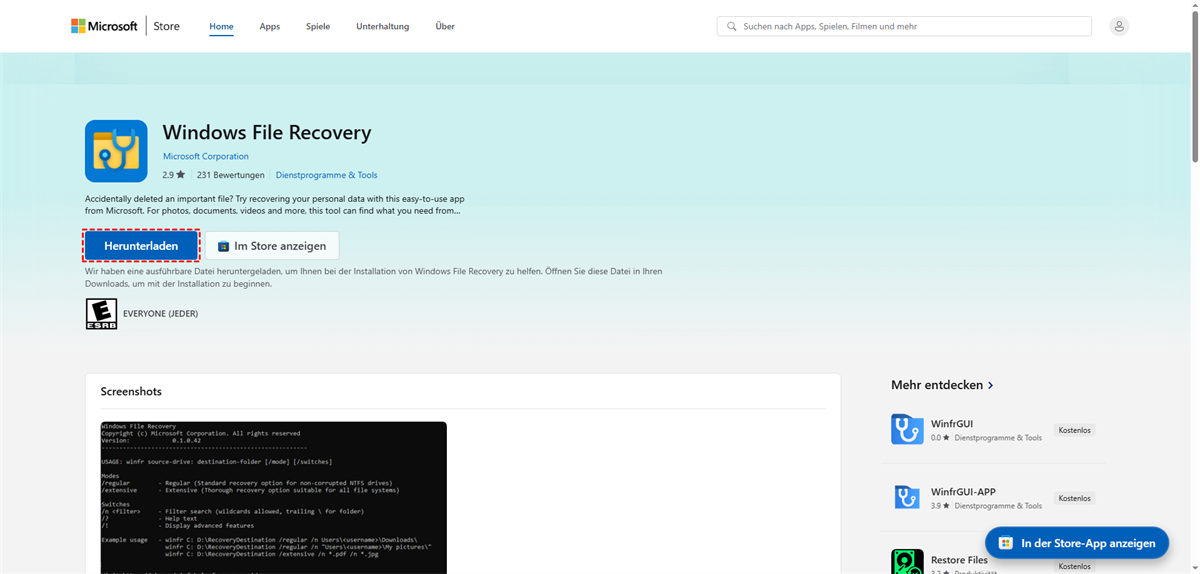
Schritt 1. Laden Sie Windows File Recovery aus dem Microsoft Store herunter und installieren Sie es.
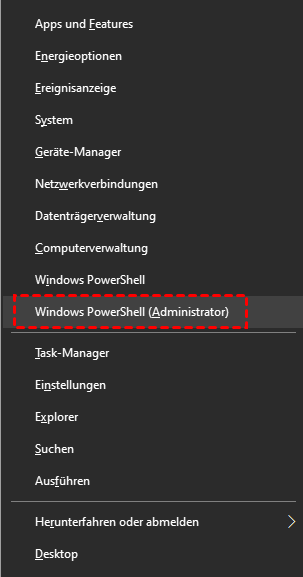
Schritt 2. Öffnen Sie die „Eingabeaufforderung als Administrator“, indem Sie „Win+X“ drücken und „Windows PowerShell (Administrator)“ auswählen.
Schritt 3. Verwenden Sie die folgende Syntax: winfr source-drive: destination-drive /mode /switches
Zum Beispiel: winfr F: E: /regular (Führen Sie einen Schnellscan durch, um verlorene Dateien auf dem Laufwerk F: zu finden und sie auf dem Laufwerk E: zu speichern.)
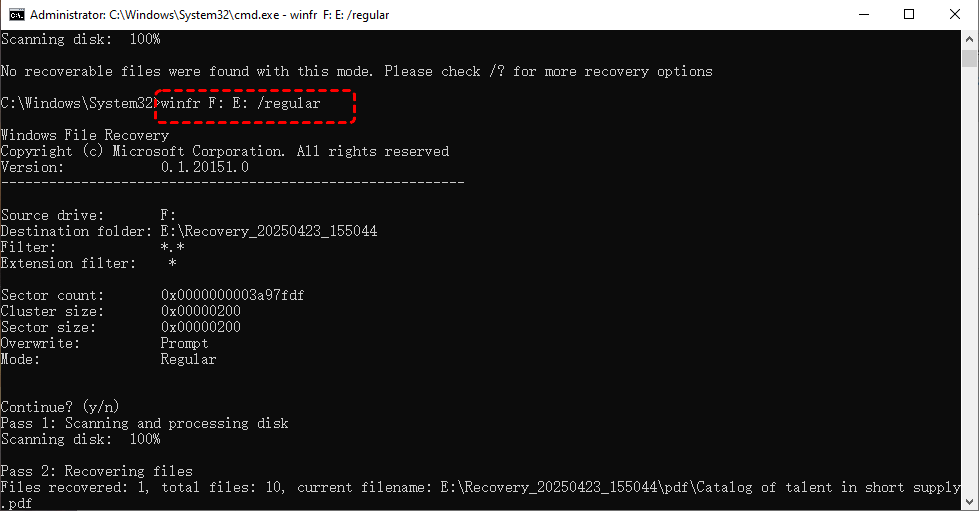
Schritt 4. Folgen Sie den Anweisungen, um den Scan- und Wiederherstellungsprozess abzuschließen.
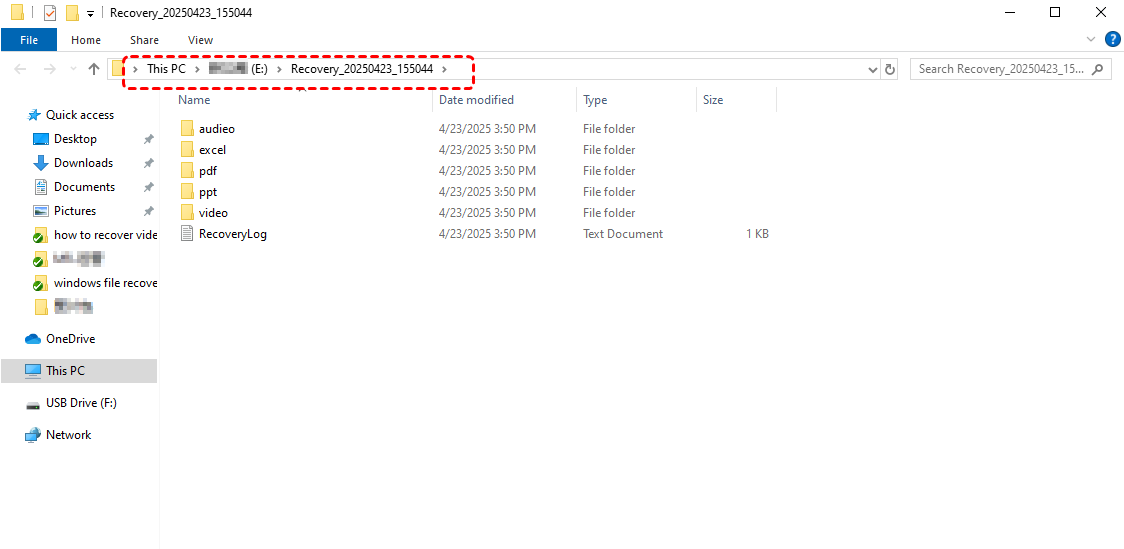
Sobald der Vorgang abgeschlossen ist, können Sie „J“ auf Ihrer Tastatur drücken, um den Zielordner mit allen wiederhergestellten Dateien direkt zu öffnen.
6. SSD-Dateien mit dem kostenlosen MyRecover wiederherstellen
Die bisherigen Methoden sind integrierte Windows-Wiederherstellungsfunktionen, die jedoch größtenteils voraussetzen, dass Backups oder der Systemschutz im Voraus aktiviert sind und gewisse Einschränkungen aufweisen. Beispielsweise sind Befehlszeilentools komplex in der Anwendung, und herkömmliche Backup-Methoden können umständlich sein und decken möglicherweise nicht alle Dateitypen ab.
Angesichts dieser Einschränkungen, insbesondere für Benutzer, die keine Backups im Voraus eingerichtet haben oder eine einfachere, intuitivere Lösung benötigen, bietet MyRecover eine zuverlässige Alternative. Es handelt sich um ein einfaches und umfassendes Datenwiederherstellungstool eines Drittanbieters, mit dem die meisten Benutzer verlorene Dateien schnell von formatierten oder beschädigten SSD-Laufwerken wiederherstellen können.
- ★Kurz gesagt, MyRecover kann Daten aus einer Vielzahl von Datenverlustszenarien wiederherstellen, darunter:
- Versehentliches Löschen: Gelöschte Dateien, auch aus dem Papierkorb.
- Formatierte Laufwerke: Datenverlust durch Formatierung von SSDs, HDDs, USB-Laufwerken usw.
- Partitionsverlust: Wiederherstellung von gelöschten oder beschädigten Partitionen.
- Systemabstürze: Datenverlust durch Systemfehler, Bluescreens oder Betriebssystembeschädigung (in erweiterten Versionen verfügbar).
- Viren- oder Malware-Angriffe: Durch Schadsoftware verlorene oder beschädigte Dateien.
- Unerwartetes Herunterfahren: Wiederherstellung von Datenverlust durch plötzlichen Stromausfall oder unsachgemäßes Herunterfahren.
- Festplattenfehler oder -beschädigung: Datenwiederherstellung von RAW-Laufwerken oder nicht zugänglichen Partitionen.
- Dateisystemfehler: Probleme wie Meldungen wie „Laufwerk nicht zugänglich“ oder „Sie müssen die Festplatte formatieren“.
Schritt 1. MyRecover herunterladen und auf Ihrem PC installieren
Besuchen Sie die offizielle MyRecover-Website und laden Sie die neueste Version der Software herunter. Führen Sie nach dem Download die Installationsdatei aus und folgen Sie den Anweisungen auf dem Bildschirm. Installieren Sie die Software unbedingt auf einem anderen Laufwerk als dem, von dem Sie die Daten wiederherstellen möchten, um ein Überschreiben verlorener Dateien zu vermeiden.
 100% Sicher
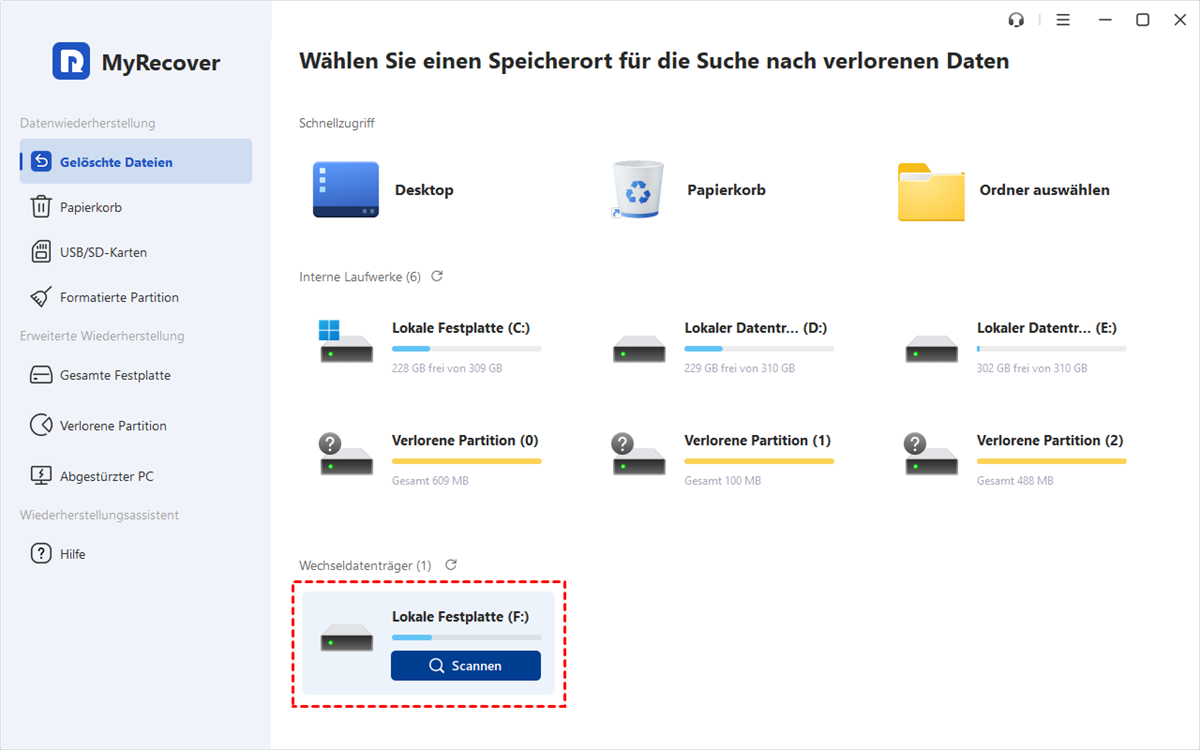
Schritt 2. Starten Sie die Software und wählen Sie die SSD aus, auf der Ihre Daten verloren gegangen sind.
Öffnen Sie MyRecover nach der Installation. In der Hauptoberfläche sehen Sie eine Liste aller angeschlossenen Laufwerke und Partitionen. Suchen und wählen Sie die SSD aus, die die verlorenen oder gelöschten Dateien enthält, die Sie wiederherstellen möchten. Klicken Sie auf die Schaltfläche „Scannen“, um den Scanvorgang zu starten.
Schritt 3. Wählen Sie die wiederherzustellenden Dateien aus.
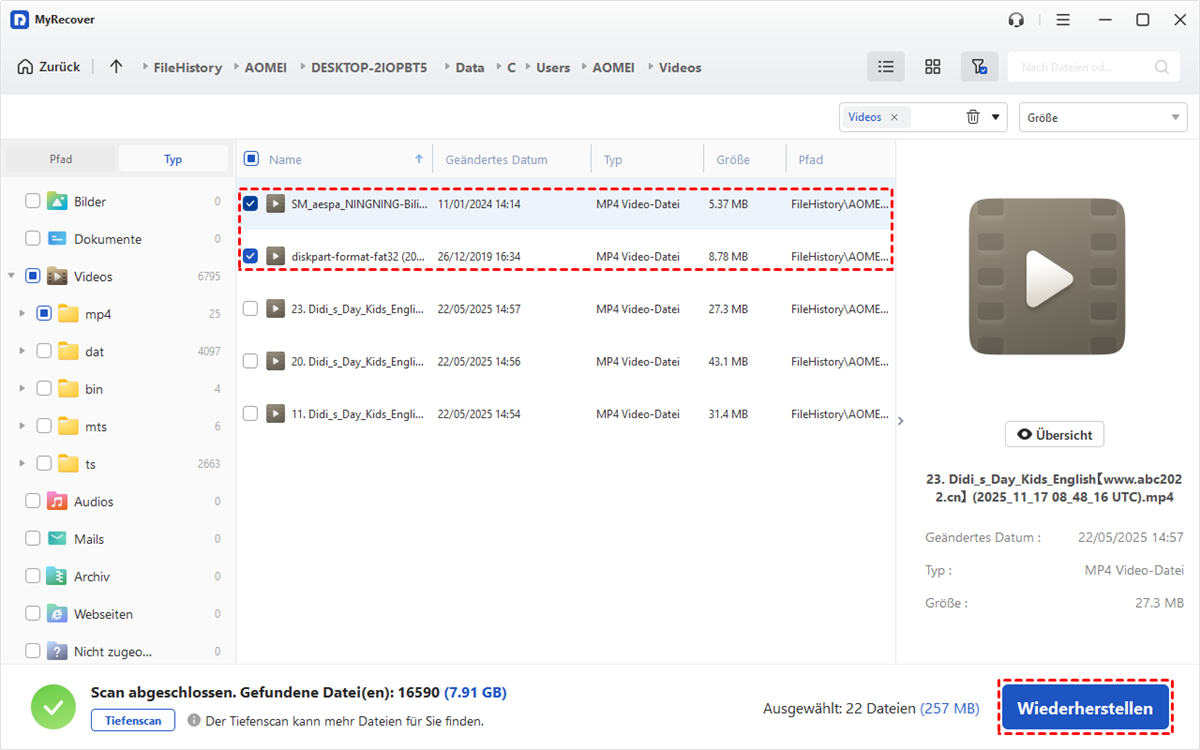
MyRecover führt zunächst einen Schnellscan durch, um kürzlich gelöschte Dateien zu finden. Anschließend können Sie einen Tiefenscan durchführen, um auch vollständig gelöschte oder verlorene Daten aufzuspüren. Nach Abschluss des Scans können Sie die Liste der wiederherstellbaren Dateien durchsuchen. Nutzen Sie die Filteroptionen (z. B. Dateityp, Größe) oder die Suchleiste, um schnell bestimmte Dateien zu finden.
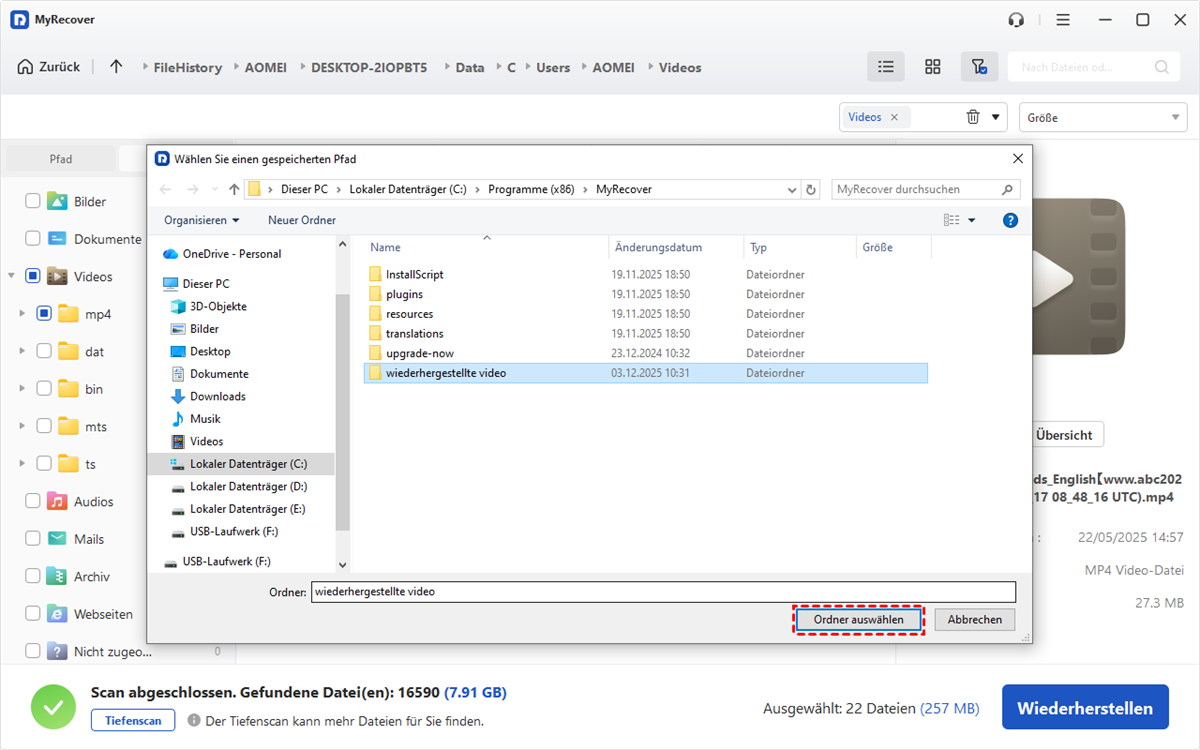
Schritt 4. Klicken Sie auf „Wiederherstellen“ und wählen Sie einen sicheren Speicherort für die wiederhergestellten Daten.
Nachdem Sie die wiederherzustellenden Dateien ausgewählt haben, klicken Sie auf „Wiederherstellen“. Wählen Sie einen sicheren Speicherort auf einem anderen Laufwerk (nicht der ursprünglichen SSD), um ein Überschreiben der Daten zu vermeiden.
Schritt 5: Wiederhergestellte Dateien prüfen
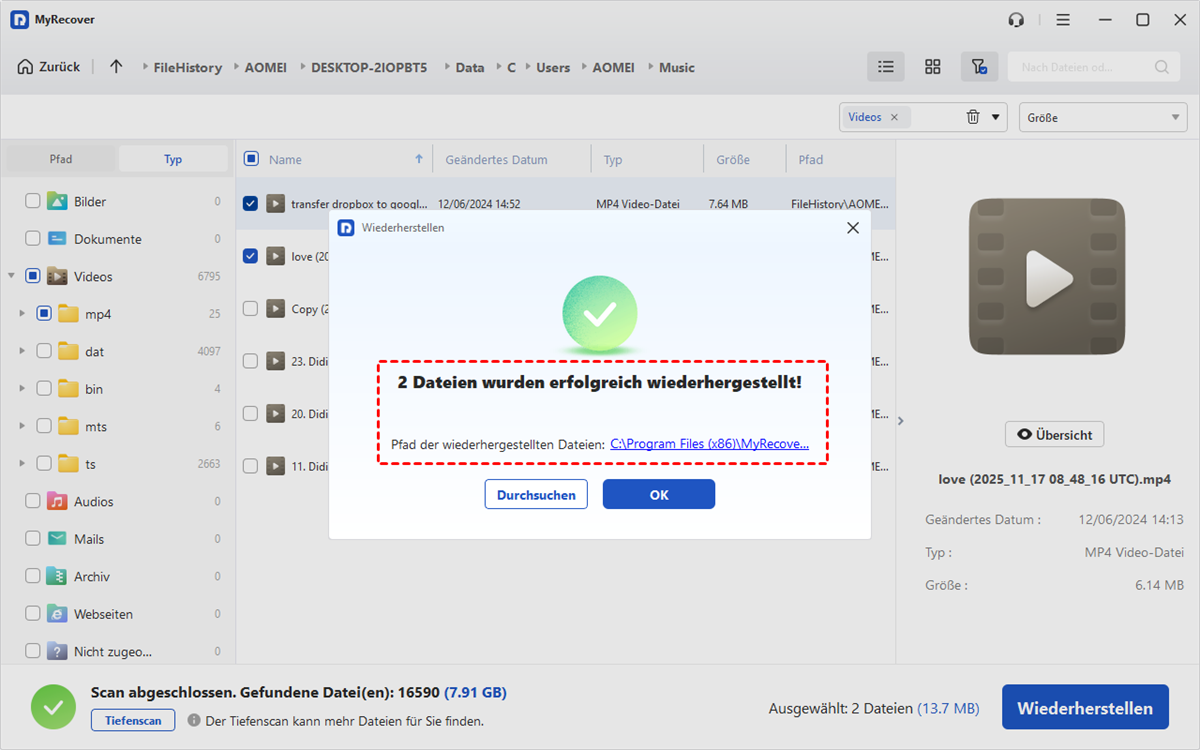
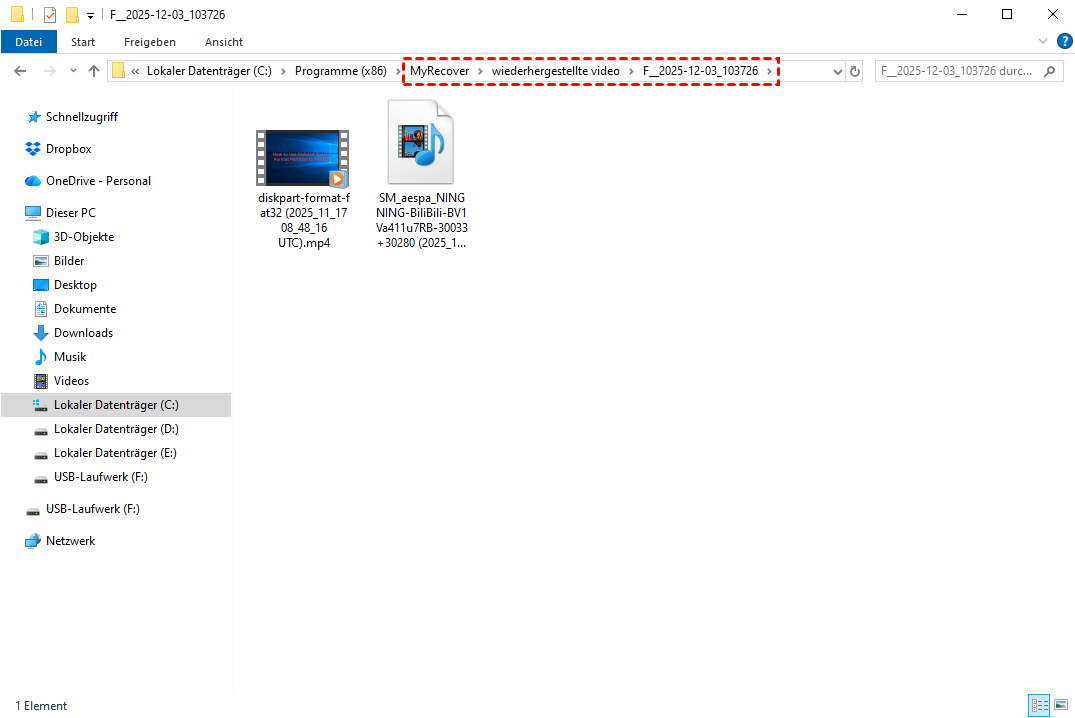
Bestätigen Sie Ihre Auswahl und warten Sie, bis die Wiederherstellung abgeschlossen ist. Ihre Dateien sind anschließend wiederhergestellt und einsatzbereit. Klicken Sie direkt auf den neuen Dateipfad im Erfolgsmeldungsfenster, um auf die wiederhergestellten Dateien zuzugreifen und deren Integrität zu überprüfen.
Zusammenfassung
So können Sie Daten von SSD wiederherstellen. Die Wiederherstellung verlorener Daten von einer SSD kann aufgrund von Faktoren wie dem TRIM-Befehl und den Datenverteilungsmethoden eine Herausforderung darstellen, ist aber nicht immer unmöglich. Je nach Situation – ob versehentliches Löschen, Formatieren oder Systemabsturz – bietet Windows verschiedene kostenlose Wiederherstellungsoptionen.
Diese integrierten Tools erfordern jedoch oft eine vorherige Einrichtung oder technisches Fachwissen. Für eine flexiblere und benutzerfreundlichere Lösung empfiehlt sich MyRecover als leistungsstarkes Drittanbieter-Tool, das den Wiederherstellungsprozess vereinfacht und eine Vielzahl von Datenverlustszenarien unterstützt. Dank all dieser Funktionen eignet sich MyRecover sowohl für Privatanwender als auch für professionelle Anwender, die wichtige Dateien unter verschiedenen Bedingungen wiederherstellen müssen. Um diese hervorragende Datenwiederherstellungssoftware mit einer Lizenz auf beliebig vielen Geräten zu nutzen, empfehlen wir Ihnen ein Upgrade auf die Technician Edition.

Verpassen Sie keine
neuen Tipps mehr
Fügen Sie uns bei Google als bevorzugte Quelle hinzu, um keine hilfreichen Ratgeber mehr zu verpassen.
 Als bevorzugte Quelle hinzufügen >>