 MyRecover



Datenrettung Seagate Festplatte (Leitfaden 2026)
Haben Sie schon einmal entsetzt auf Ihre externe Seagate-Festplatte gestarrt und zusehen müssen, wie Ihre Dateien vor Ihren Augen verschwinden? Fragen Sie sich, wie Sie Seagate Datenrettung durchführen können? In diesem Leitfaden gehen wir den möglichen Ursachen für Ihren Datenverlust auf den Grund und zeigen Ihnen bewährte Methoden zur Wiederherstellung Ihrer Dateien.

Von Cenmew / Aktualisiert am 26.01.2026


Warum gehen Daten auf externer Seagate Festplatte verloren?
Seagate zählt zu den bekanntesten Namen in der Speicherbranche und bietet eine breite Palette externer Festplatten für private und professionelle Anwender. Externe Festplatten von Seagate sind beliebt für ihre Zuverlässigkeit, Leistung und Speicherkapazität und eignen sich für vielfältige Anwendungsbereiche wie Datenspeicherung, Datensicherung, Gaming und sogar Medienbearbeitung.
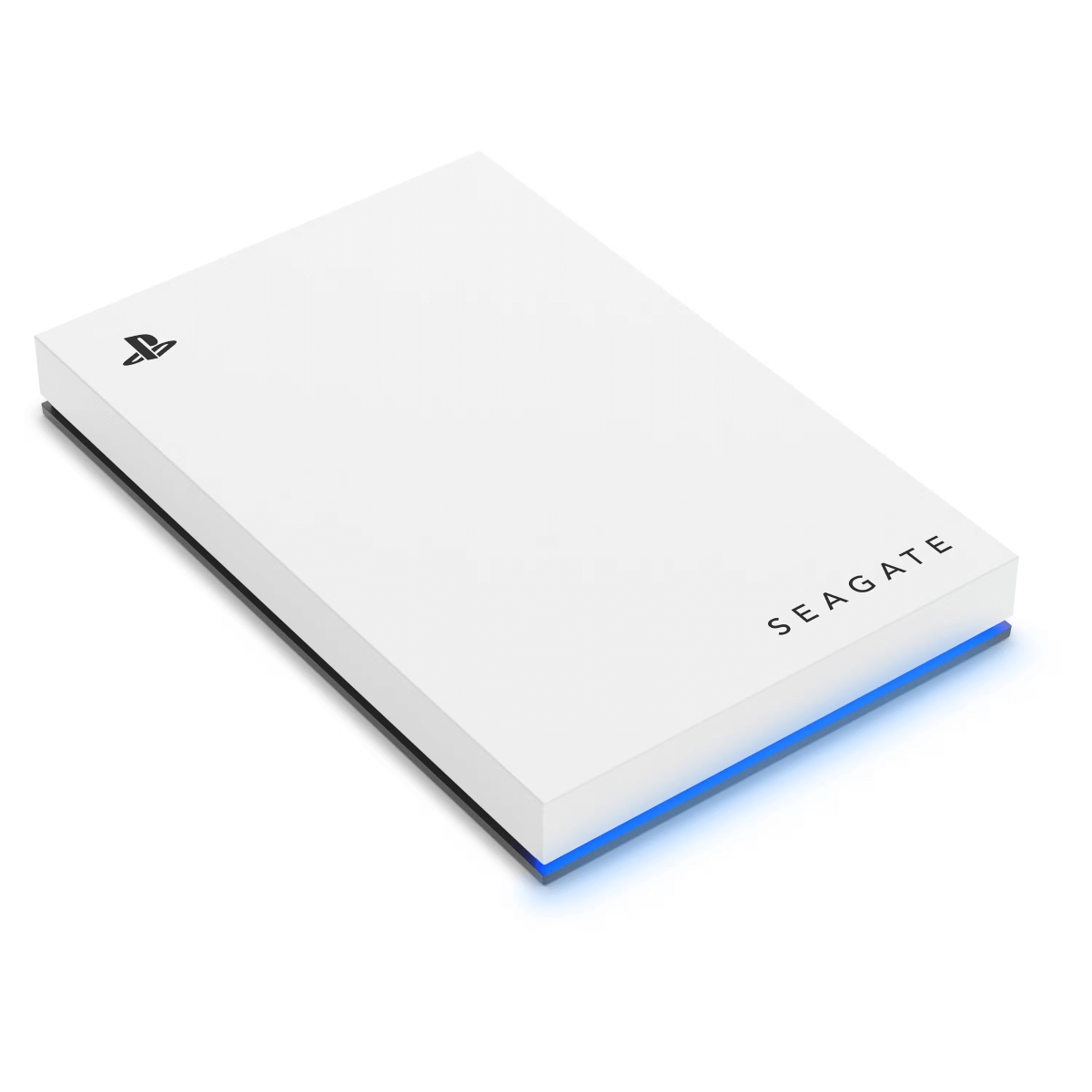
Der Verlust von Dateien auf einer externen Festplatte wie einer Seagate kann sehr ärgerlich sein. Wenn Sie die möglichen Ursachen für Datenverlust kennen, können Sie zukünftige Probleme vermeiden oder Seagate Daten retten. Hier sind einige der häufigsten Gründe für Datenverlust auf externen Seagate-Festplatten:
- Verbindungsprobleme: Ein defekter Adapter, veraltete Treiber oder Kompatibilitätsprobleme zwischen der externen Festplatte und Ihrem Computer können Probleme beim Zugriff auf Dateien verursachen.
- Menschliches Versagen: Manchmal werden während der Bereinigung versehentlich wichtige Dateien gelöscht; eine versehentliche Formatierung der externen Festplatte kann alle darauf befindlichen Dateien löschen.
- Überhitzung: Wenn die externe Festplatte überhitzt (insbesondere bei starker Beanspruchung oder unzureichender Kühlung), kann sie nicht mehr ordnungsgemäß funktionieren, was zu Datenverlust oder -beschädigung führen kann.
- Beschädigung des Dateisystems: Wenn die externe Festplatte unsachgemäß getrennt wird oder einen plötzlichen Stromausfall erleidet, kann dies zu Beschädigungen des Dateisystems führen, wodurch Dateien unzugänglich werden.
- Viren- oder Malware-Infektion: Viren oder Malware können Dateien beschädigen oder löschen. Externe Festplatten sind diesen Bedrohungen ausgesetzt, wenn sie mit infizierten Computern oder Netzwerken verbunden sind.
- Physische Beschädigung: Externe Festplatten sind aufgrund ihrer Portabilität anfälliger für physische Beschädigungen. Das Fallenlassen der Festplatte oder Stöße können interne Komponenten beschädigen oder zu Datenbeschädigung führen.
Gelöscht: Datenrettung Seagate Festplatte
Datenverlust auf externen Seagate-Festplatten ist ein häufiges und ärgerliches Problem, das durch die oben genannten Faktoren verursacht wird. Aber keine Panik! Es gibt verschiedene Methoden, um Seagate Festplatte Datenrettung durchzuführen – egal ob es sich um wichtige Arbeitsdokumente, wertvolle Familienfotos oder unersetzliche Projekte handelt.
Dateien aus dem Seagate Drive Manager wiederherstellen
Seagate Drive Manager (jetzt Seagate Toolkit) ist eine kostenlose Software zur Verwaltung und Wartung externer Seagate-Festplatten. Sie bietet Funktionen für Datensicherung, Diagnose, Firmware-Updates und Festplattenoptimierung. Wenn Ihre externe Festplatte noch funktioniert, Sie aber Daten verloren haben, kann Ihnen dieses Tool in manchen Fällen bei der Datenwiederherstellung helfen.
Schritt 1: Besuchen Sie die offizielle Seagate-Website, laden Sie das Seagate Toolkit herunter und installieren Sie es auf Ihrem Computer.
Schritt 2: Schließen Sie die externe Seagate-Festplatte an Ihren Computer an und starten Sie das Seagate Toolkit. Ihre Festplatte wird automatisch erkannt.
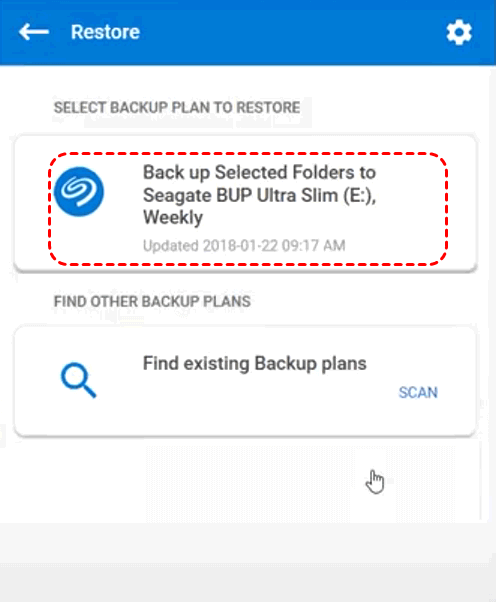
Schritt 3: Klicken Sie auf „Wiederherstellen“ und wählen Sie die wiederherzustellende Sicherung aus. Standardmäßig wird die gesamte Sicherung wiederhergestellt. Bei Bedarf können Sie auch bestimmte Dateien oder Dateiversionen auswählen.
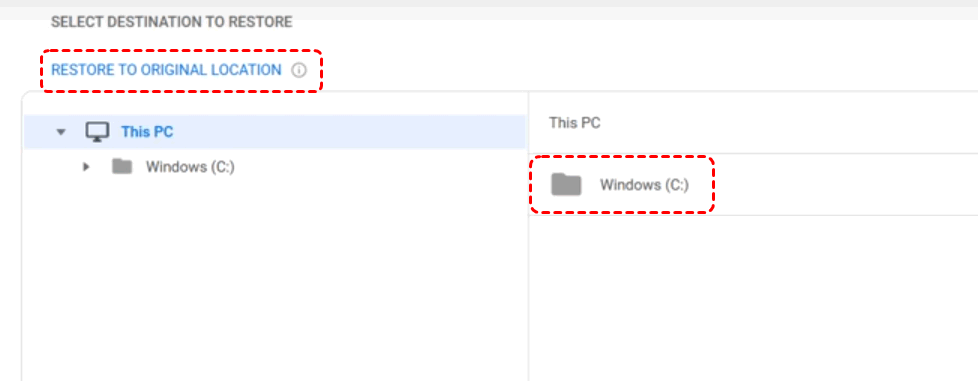
Schritt 4: Klicken Sie auf „Weiter“, um fortzufahren, und wählen Sie einen Zielordner für die Wiederherstellung (standardmäßig der ursprüngliche Speicherort).
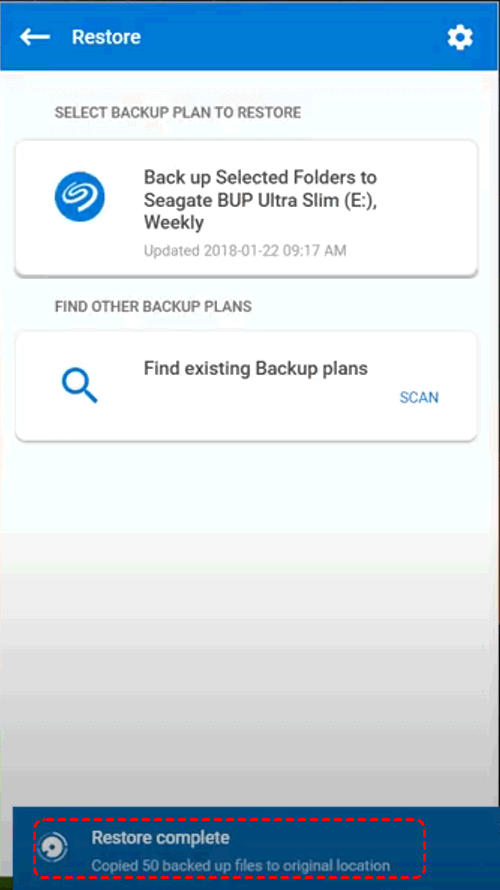
Schritt 5: Klicken Sie auf „Wiederherstellen“, um die Wiederherstellung zu starten. Nach Abschluss der Wiederherstellung können Sie die wiederhergestellten Dateien im Zielordner überprüfen.
- Hinweis:✎...
- Diese Methode kann nur angewendet werden, wenn Sie vor dem Verlust der Dateien mit dem Toolkit eine Sicherungskopie erstellt haben.
Windows File Recovery
Für Benutzer, die lieber die in Windows integrierten Tools nutzen, bietet Microsoft mit Windows File Recovery eine kostenlose Befehlszeilensoftware an, mit der gelöschte Dateien von einer externen Festplatte unter Windows wiederhergestellt werden können. So stellen Sie Dateien mit Windows File Recovery-Befehl wieder her:
Schritt 1: Laden Sie Windows File Recovery von der offiziellen Website herunter und installieren Sie es auf Ihrem Computer. Verbinden Sie anschließend Ihre externe Seagate-Festplatte mit einem geeigneten Kabel mit Ihrem Computer.
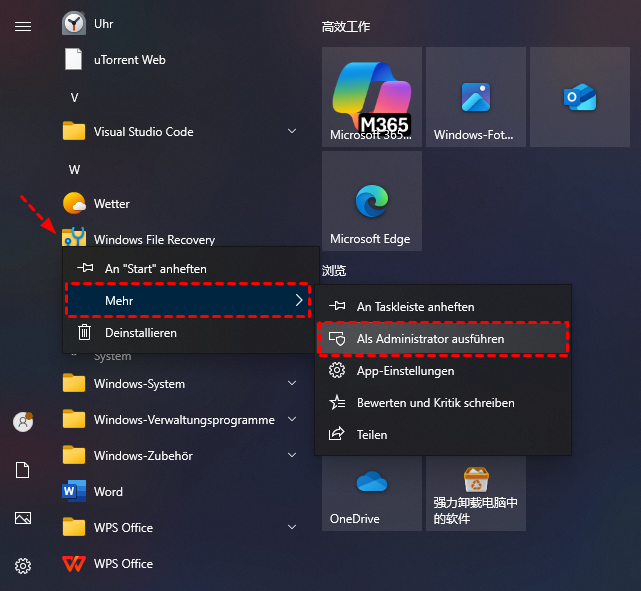
Schritt 2: Geben Sie „Windows File Recovery“ in das Startmenü ein und führen Sie das Programm als Administrator aus.
Schritt 3: Geben Sie im geöffneten Eingabeaufforderungsfenster den folgenden Befehl ein: Winfr D: E: /extensive und drücken Sie die Eingabetaste.
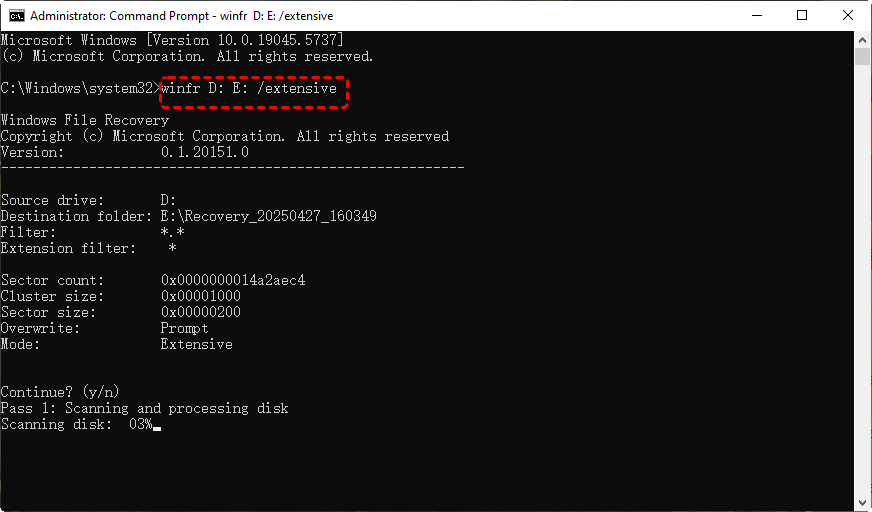
- ★Hinweise:
- D: steht für den Laufwerksbuchstaben des Quelllaufwerks.
- E: steht für den Laufwerksbuchstaben des Ziellaufwerks.
- Erweitert: Dieser Modus führt einen Tiefenscan des Quelllaufwerks durch.
Schritt 4. Wenn der Vorgang abgeschlossen ist, können Sie "y" drücken, um die wiederhergestellten Dateien im angegebenen Ordner zu überprüfen.
MyRecover – Professionelles Datenrettungstool [Empfehlung]
Bei komplexeren Datenverlustszenarien wie Partitionsverlust, nicht zugänglichen Laufwerken oder Systemabstürzen ist professionelle Datenrettungssoftware wie MyRecover eine ausgezeichnete Wahl. MyRecover ist eine professionelle Software, die eine Vielzahl von Datenverlustszenarien bewältigt, darunter versehentliches Löschen, Virenangriffe und beschädigte Laufwerke. Die Software bietet zudem eine Tiefenscan-Funktion, mit der Sie Dateien anhand von Hinweisen wiederherstellen können.
MyRecover ist ein intuitives Tool mit umfassenden Wiederherstellungsfunktionen für externe Festplatten. Es unterstützt nicht nur die Wiederherstellung von Dateien von externen Festplatten von Seagate, sondern auch von anderen Herstellern wie Western Digital, Samsung, Toshiba usw.
Schritt 1: Laden Sie MyRecover herunter und installieren Sie es auf Ihrem Computer. Schließen Sie anschließend die externe Seagate-Festplatte an den Computer an.
Schritt 2: Starten Sie MyRecover, wählen Sie die externe Seagate-Festplatte aus und klicken Sie auf „Scannen“, um die Suche nach verlorenen Dateien zu starten.

Schritt 3: Wählen Sie die wiederherzustellenden Dateien aus der Liste aus und klicken Sie auf „Wiederherstellen“.
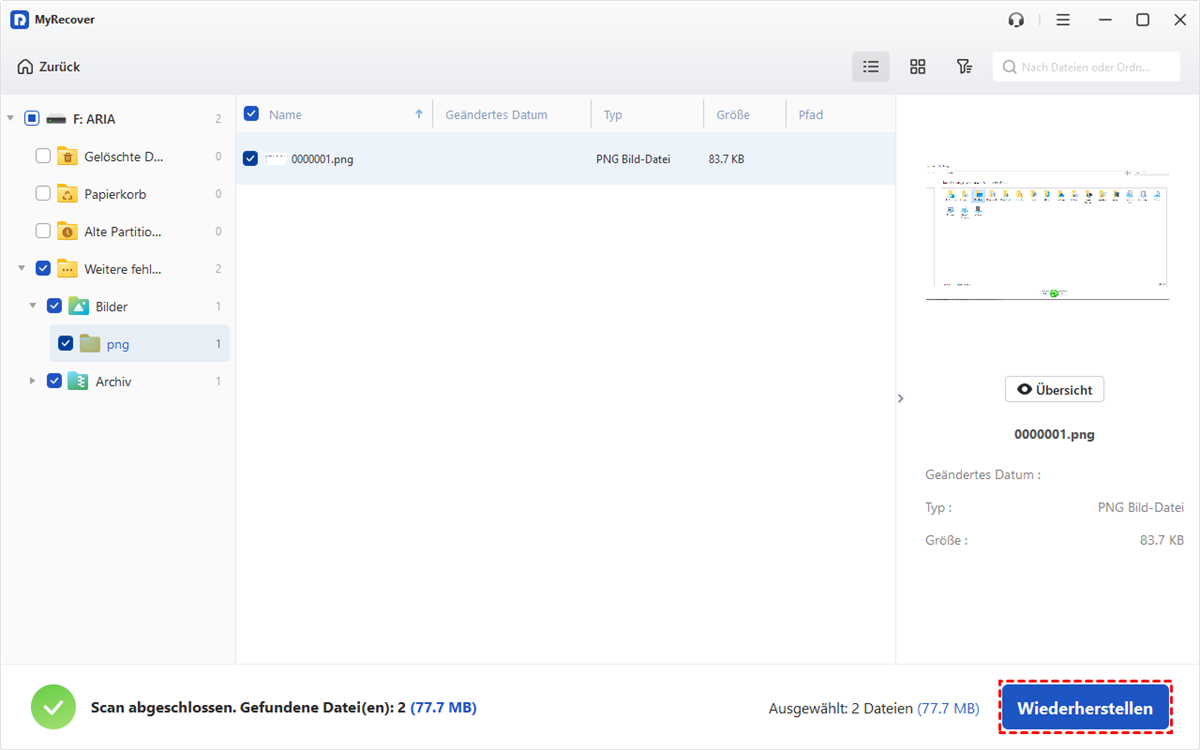
Schritt 4: Wählen Sie einen sicheren Speicherort (nicht die externe Seagate-Festplatte) zum Speichern der Dateien.
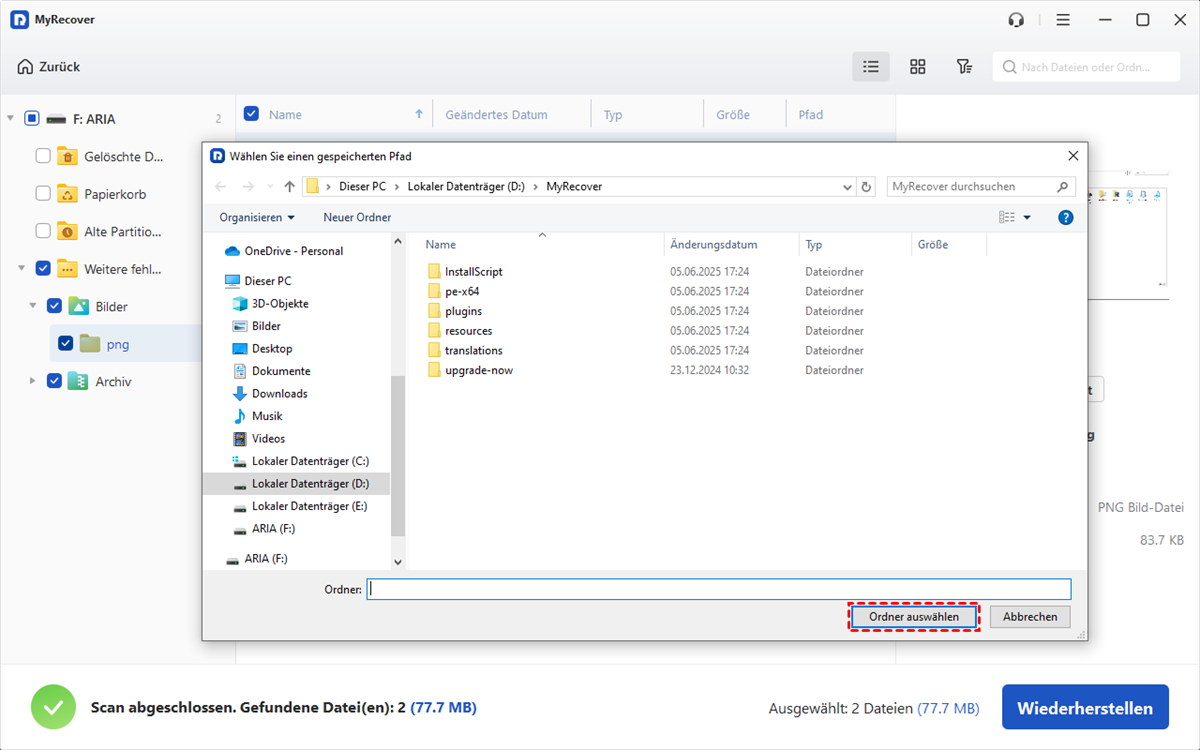
Sobald die Meldung „Die Dateien wurden erfolgreich wiederhergestellt“ auf dem Bildschirm erscheint, können Sie die wiederhergestellten Dateien auf dem Ziellaufwerk überprüfen.
Rescue Data Recovery Service
Wenn Ihre externe Seagate-Festplatte schwere physische Schäden (z. B. einen mechanischen Defekt) erlitten hat oder Sie mit komplexen Datenverlusten konfrontiert sind, die sich mit herkömmlichen Methoden nicht beheben lassen, ist der Rescue Data Recovery Service die beste Lösung. Der offizielle Seagate-Dateniederherstellungsdienst ist speziell für die Wiederherstellung von Daten von physisch beschädigten oder defekten Festplatten konzipiert. Obwohl dieser Service kostspielig ist, zeichnet er sich durch eine sehr hohe Erfolgsquote bei komplexen Datenverlusten aus.
Wie kann man die Lebensdauer einer externen Seagate-Festplatte verlängeren?
Nachdem Sie gelernt haben, wie Sie verlorene Dateien von Ihrer Seagate-Festplatte wiederherstellen, ist es ebenso wichtig, zukünftigen Datenverlust zu verhindern und die Lebensdauer der Festplatte zu verlängern. Durch regelmäßige Wartung und sorgfältige Handhabung lässt sich das Risiko eines Festplattenausfalls deutlich reduzieren.
Halten Sie die Festplatte sauber: Staub kann sich mit der Zeit ansammeln und die Lüftungsschlitze der Festplatte verstopfen, was zu Überhitzung führen kann. Stellen Sie sicher, dass die Festplatte in einer staubfreien Umgebung aufbewahrt wird, oder verwenden Sie eine Staubschutzhülle, wenn sie nicht in Gebrauch ist.
Richtiges Auswerfen: Werfen Sie die Festplatte immer ordnungsgemäß aus, bevor Sie sie vom Computer trennen. Abruptes Trennen kann zu Datenbeschädigung oder physischen Schäden führen.
Führen Sie Diagnose- und Zustandsprüfungen durch: Seagate bietet Software wie SeaTools an, mit der Sie den Zustand Ihrer externen Festplatte testen können. Regelmäßige Diagnosen helfen Ihnen, Probleme frühzeitig zu erkennen und zu beheben.
Vermeiden Sie Stöße: Vermeiden Sie es, die Festplatte fallen zu lassen oder anzustoßen. Stöße können die internen Komponenten beschädigen, insbesondere die Festplatte (HDD), die stoßempfindlich ist.
Fazit
Dieser Leitfaden beschreibt detailliert, wie Sie eine Datenrettung Seagate Festplatte durchführen können. Er behandelt Methoden für verschiedene Situationen, z. B. die Verwendung von Backups, Kommandozeilen-Tools, Software von Drittanbietern und professionellen Dienstleistungen.
Für komplexere Wiederherstellungen, wie z. B. endgültig gelöschte Daten, nicht zugängliche Partitionen, nicht bootfähige Festplatten oder Systemabstürze, bietet MyRecover eine zuverlässige Lösung. Die Professional- und Technician-Versionen von MyRecover erfüllen fortgeschrittene Anforderungen an die Datenwiederherstellung und -reparatur.

Verpassen Sie keine
neuen Tipps mehr
Fügen Sie uns bei Google als bevorzugte Quelle hinzu, um keine hilfreichen Ratgeber mehr zu verpassen.
 Als bevorzugte Quelle hinzufügen >>