 MyRecover



Discord öffnet sich nicht - So lösen Sie das Problem
Wenn Fehlermeldungen wie „Discord öffnet sich nicht“ oder „Discord startet nicht“ auftreten, liegt dies meist an Cache-Fehlern, Softwarekonflikten oder Systemanomalien. Dieser Artikel erklärt systematisch verschiedene praktische Lösungsansätze. Sollten Dateien aufgrund einer Fehlfunktion verloren gehen, kann myrecover zur Datenwiederherstellung eingesetzt werden, um die Sicherheit wichtiger Daten zu gewährleisten.

Von Cenmew / Aktualisiert am 11.05.2026


Benutzer-Fall: Mein Discord öffnet sich nicht mehr
Discord hängt bei "Starte..."
Ich hab Discord und DiscordCanary auf meinem Computer und beide machen mir diese Probleme. Ich muss die Ordner in %appdata% löschen und es dann neu starten, damit es funktioniert, was ziemlich nervig ist, weil ich mich dann wieder anmelden muss.
Aber jedes Mal, wenn ich Discord schließe, oder einfach meinen Computer runterfahre, öffne ich Discord und habe das gleiche Problem. Was ist denn los? Gibt es einen einfacheren Weg, um dieses Problem zu beheben?
- Frage von Reddit
Discord ist eine beliebte Kommunikationssoftware für Chat, Sprach- und Videotelefonie, besonders bei Gamern weit verbreitet. Viele Nutzer berichten, dass Discord plötzlich nicht mehr startet oder sich nicht öffnet. Keine Sorge. Im Folgenden erklären wir die Ursachen für dieses Problem und wie man es ganz einfach beheben kann.
Warum öffnet sich Discord nicht?
Nichts ist ärgerlicher, als wenn man mit Freunden spielen oder chatten möchte: Discord öffnet sich nicht auf dem PC oder Handy. Hier sind die häufigsten Gründe dafür:
🏷️Hintergrundprozesse blockieren das Öffnen von Discord.
🏷️Beschädigte Cache-Dateien verhindern das korrekte Laden des Programms.
🏷️Veraltete App-Versionen oder fehlerhafte Updates führen dazu, dass sich das Fenster nicht öffnet.
🏷️Firewall oder Antiviren-Software blockieren den Start von Discord.
🏷️Instabile Internetverbindung beeinträchtigt das Öffnen der Anwendung.
🏷️Fehlende Systemberechtigungen schränken das Starten von Discord ein.
Glücklicherweise ist dieses Problem meistens leicht zu lösen. Mit ein paar einfachen Schritten kannst du Discord wieder zum Laufen bringen und schnell wieder mit deinen Freunden chatten oder spielen. Im Folgenden zeigen wir dir die effektivsten Lösungen, wenn sich Discord nicht öffnen lässt.
Discord öffnet sich nicht - was tun?
Hier sind 8 praktische und leicht umsetzbare Lösungen, mit denen Sie das Problem schnell beheben und Discord wieder problemlos öffnen kannst.
Methode 1. Beenden Sie Discord über den Task-Manager
Wenn Discord öffnet sich nicht unter Windows, ist dies eines der frustrierendsten Probleme für Nutzer, die auf die beliebte Kommunikationsplattform angewiesen sind – egal ob für Gaming, Teamzusammenarbeit oder private Chats. Oftmals liegt die Ursache nicht in einem schwerwiegenden Fehler, sondern in einem hängenden Hintergrundprozess von Discord, der den Neustart blockiert. Folgen Sie diesen detaillierten Schritten, um Discord über den Task-Manager zu beenden:
Schritt 1. Drücke gleichzeitig die Tasten Strg + Umschalt + Esc, um den Task-Manager zu öffnen. Alternativ können Sie mit der rechten Maustaste auf einen leeren Bereich in der Taskleiste klicken und den Task-Manager wählen.
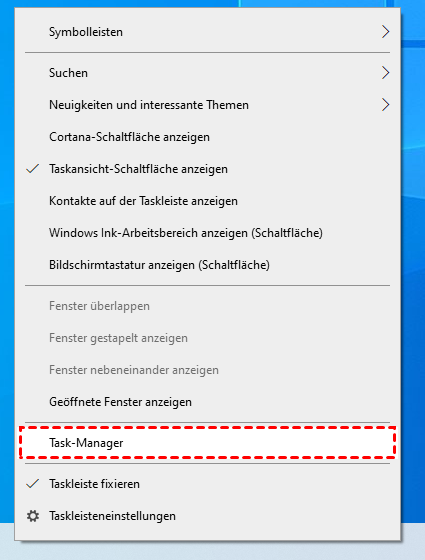
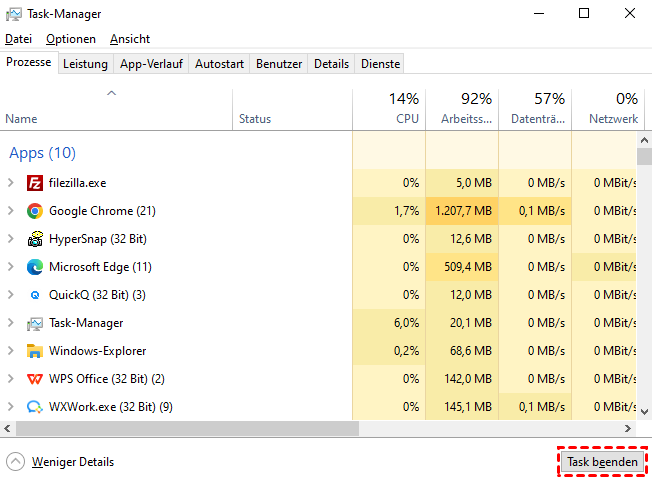
Schritt 2. Suchen Sie im Abschnitt „Apps“ auf der Registerkarte „Prozesse“ nach Discord. Markieren Sie es und klicken Sie auf „Task beenden“.
Schritt 3. Schließen Sie den Task-Manager und starten Sie Discord neu, um zu prüfen, ob das Problem weiterhin besteht.
In den meisten Fällen sollte Discord nun normal starten und das Problem „Discord lässt sich nicht öffnen“ behoben sein. Diese Methode ist sicher, reversibel und löscht keine Ihrer Daten oder Einstellungen – sie befreit lediglich den hängenden Prozess, der den Start blockiert hat.
Methode 2. Discord-Prozess über die Eingabeaufforderung beenden
Falls die erste Methode mit dem Task-Manager nicht hilft und Discord öffnet sich nicht, besteht eine weitere zuverlässige Option darin, die Discord-Prozesse über die Eingabeaufforderung (CMD) zu beenden.
Schritt 1. Geben Sie „cmd“ in die Suchleiste Ihres Computers ein, was auch als Eingabeaufforderung bekannt ist. Klicken Sie mit der rechten Maustaste darauf und wählen Sie „Als Administrator ausführen“, um sie zu öffnen.

Schritt 2. Geben Sie folgenden Befehl ein: taskkill /F /IM discord.exe und drücken Sie die Eingabetaste.
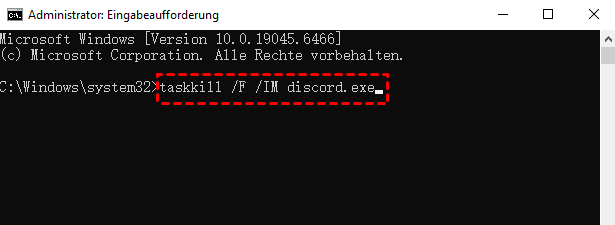
Schritt 3. Schließen Sie das Fenster der Eingabeaufforderung und versuchen Sie anschließend erneut, Discord zu öffnen.
Diese Methode ist oft effektiver als der Task-Manager, wenn es um hartnäckige, nicht beendbare Prozesse geht. Wenn Discord öffnet sich nicht, auch nach dieser Methode, setzen Sie mit der dritten Lösung fort.
Methode 3. AppData & LocalAppData-Inhalte löschen
Wenn die ersten beiden Methoden nicht geholfen haben und Discord öffnet sich nicht, liegt das Problem häufig in beschädigten oder veralteten Nutzerdaten von Discord. Diese Daten werden im AppData- und LocalAppData-Ordner von Windows gespeichert. Wenn diese Dateien korrumpiert sind, kann Discord nicht korrekt starten – das Löschen dieser Inhalte behebt oft das Problem, ohne dass Sie die gesamte Anwendung neu installieren müssen.
Schritt 1. Drücken Sie gleichzeitig die Tasten Windows + R, um das Dialogfeld „Ausführen“ zu öffnen.
Schritt 2. Geben Sie im Dialogfeld „Ausführen“ %appdata% ein und klicken Sie auf „OK“. Dadurch wird der Ordner „AppData“ im Datei-Explorer geöffnet.
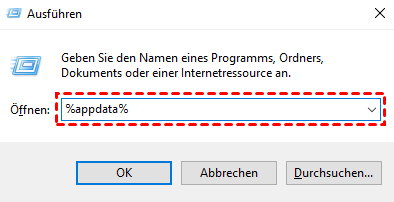
Schritt 3. Suchen Sie den Ordner „Discord“, klicken Sie mit der rechten Maustaste darauf und wählen Sie „Löschen“.
Nachdem Sie beide Discord-Ordner (im AppData-Roaming und LocalAppData) gelöscht haben, starten Sie Discord wie gewohnt über die Desktop-Verknüpfung oder die Windows-Suchleiste. Discord wird automatisch neue AppData- und LocalAppData-Ordner mit frischen, unbeschädigten Daten erstellen.
Methode 4. Discord.exe vom ursprünglichen Installationsort starten
Oftmals wird Discord über die Desktop-Verknüpfung gestartet – wenn diese Verknüpfung defekt ist (z. B. nach einem Systemupdate oder einer fehlerhaften Anwendungseinstellung), kann die Anwendung nicht korrekt aufgerufen werden. Folgen Sie den detaillierten Schritten, um Discord vom Installationsort zu starten.
Schritt 1. Drücken Sie gleichzeitig die Tasten Windows+ E, um den Datei-Explorer zu öffnen.
Schritt 2. Navigieren Sie zum Installationsverzeichnis von Discord: C:\Users\%USERNAME%\AppData\Local\Discord\. (Ersetzen Sie %USERNAME% durch Ihren Benutzernamen.)
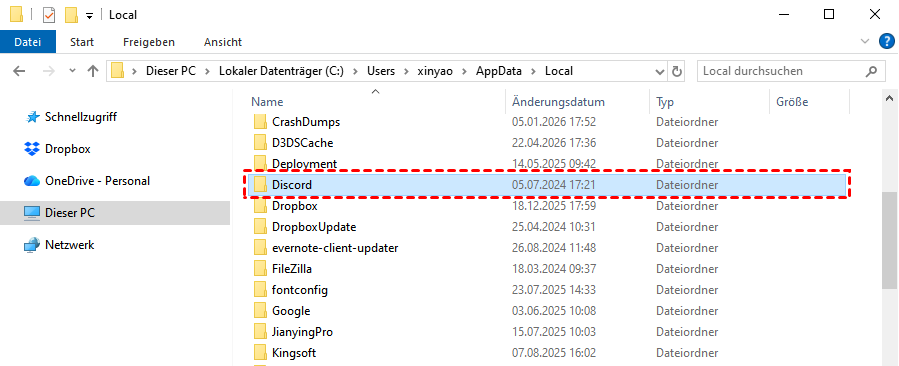
Schritt 3. Doppelklicken Sie auf die Datei „Discord.exe“, um die Anwendung zu starten.
Wenn Discord öffnet sich nicht auch nach dem Start von Discord.exe aus dem Installationsordner, deutet dies möglicherweise auf eine beschädigte Installation hin. Sie müssen Discord neu installieren, um dieses Problem endgültig zu beheben.
Methode 5. Proxy-Einstellungen prüfen
Proxy-Server werden oft in Unternehmensnetzwerken, Schulen oder von Nutzern verwendet, um den Internetzugriff zu regeln, zu sichern oder zu anonymisieren. Wenn die Proxy-Einstellungen in Windows oder direkt in Discord fehlerhaft sind, kann die Anwendung keine Verbindung zum Discord-Server herstellen – dies führt dazu, dass sie nicht startet oder hängen bleibt.
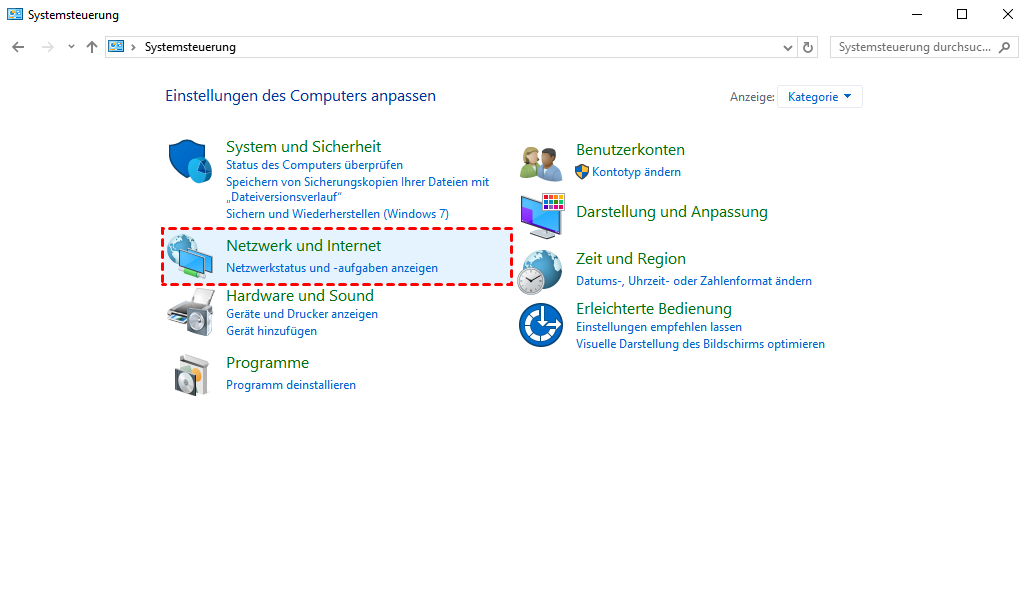
Schritt 1. Geben Sie in der Windows-Suchleiste „Systemsteuerung“ ein und drücken Sie die Eingabetaste.
Schritt 2. Öffnen Sie in der Systemsteuerung die „Netzwerk und Internetoptionen“.
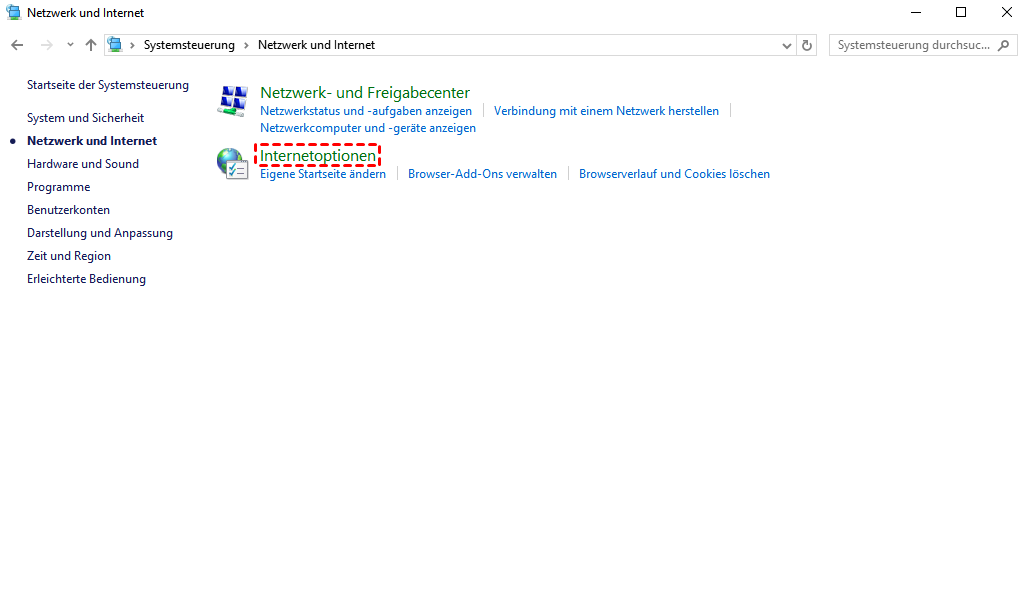
Schritt 3. Wählen Sie „Internetoptionen“ aus, klicken Sie im Popup-Fenster auf die Registerkarte „Verbindungen“ und anschließend auf „LAN-Einstellungen“.
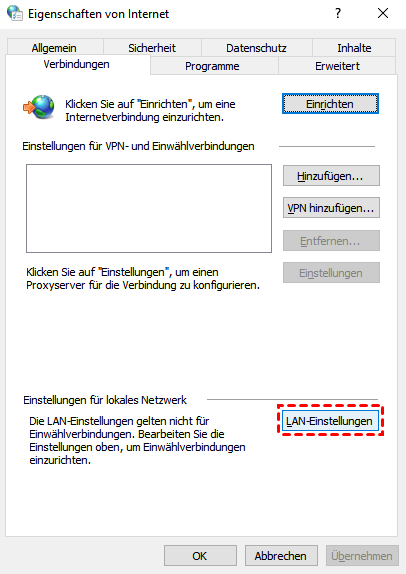
Schritt 4. Deaktivieren Sie die Option „Proxyserver für LAN verwenden“. Klicken Sie auf „OK“ und anschließend auf „Übernehmen“.
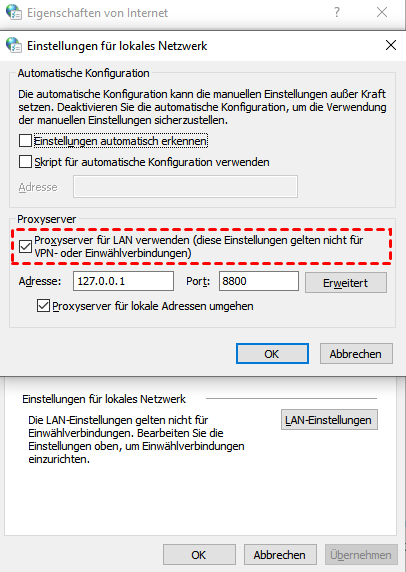
Schritt 5. Versuchen Sie, Discord erneut auf Ihrem Computer zu starten.
Wenn Sie ein VPN verwenden, deaktivieren Sie es temporär und versuchen Sie, Discord zu starten. Viele VPNs nutzen automatisch einen Proxy-Server, der die Discord-Verbindung stört. Falls Discord mit deaktiviertem VPN startet, passen Sie die VPN-Einstellungen an oder wenden Sie sich an den VPN-Anbieter.
Methode 6. DNS-Einstellungen zurücksetzen
DNS (Domain Name System) dient dazu, Domain-Namen (wie discord.com) in IP-Adressen umzuwandeln – ohne eine funktionierende DNS-Konfiguration kann Discord keine Verbindung zu seinen Servern herstellen, selbst wenn die Internetverbindung ansonsten in Ordnung ist. Durch das Zurücksetzen der DNS-Einstellungen stellen Sie die Standardkonfiguration wieder her und beheben so häufig auftretende Verbindungsprobleme.
Schritt 1. Drücken Sie gleichzeitig die Tasten Windows + R, um das Dialogfeld „Ausführen“ zu öffnen.
Schritt 2. Geben Sie „cmd“ ein und drücken Sie die Eingabetaste.
Schritt 3. Geben Sie folgenden Befehl ein: ipconfig /flushdns und drücken Sie die Eingabetaste.
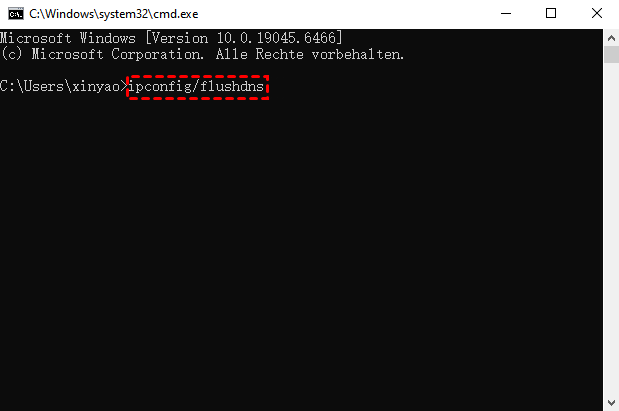
Schritt 4. Warten Sie, bis der Vorgang abgeschlossen ist. Starten Sie Discord auf Ihrem Computer neu.
Mit diesen Schritten beheben Sie die meisten DNS-bezogenen Probleme, die dazu führen, dass Discord öffnet sich nicht. Die alternative DNS-Server-Option ist besonders nützlich, wenn der DNS-Server Ihres Internetanbieters vorübergehend ausfällt oder fehlerhaft ist.
Methode 7. Discord PTB installieren
Die Installation von Discord PTB könnte eine praktikablere Lösung sein. PTB steht für „Public Test Build“ – dies ist eine Beta-Version von Discord, die vorab neue Funktionen und Bugfixes erhält, bevor sie in die offizielle, stabile Version integriert werden. Oftmals behebt die PTB-Version Startprobleme, die in der regulären Discord-Version noch nicht gefixt sind – besonders wenn das Problem an einem Softwarefehler in der stabilen Version liegt.
Schritt 1. Laden Sie das Discord PTB-Installationsprogramm über den Link zur offiziellen Website herunter.
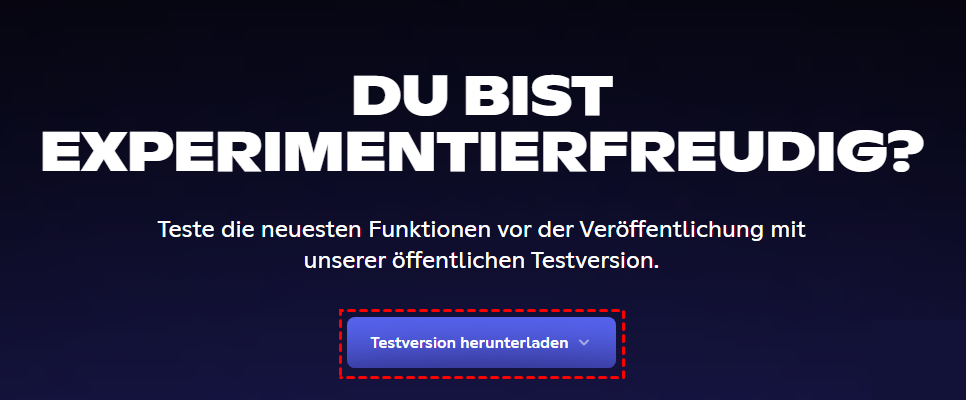
Schritt 2. Folgen Sie den Anweisungen des Installationsassistenten, um den Download und die Installation abzuschließen. Die Anwendung startet nach erfolgreicher Installation automatisch.
Mit der Installation von Discord PTB beheben Sie oft Startprobleme, die in der regulären Version noch nicht gelöst sind. Wenn Discord öffnet sich nicht auch mit der PTB-Version, setzen Sie mit der achten und letzten Methode.
Methode 8. Eine beschädigte Systemdatei überprüfen und reparieren
Schritt 1. Geben Sie „cmd“ in die Suchleiste Ihres Computers ein, was auch als Eingabeaufforderung bekannt ist. Klicken Sie mit der rechten Maustaste darauf und wählen Sie „Als Administrator ausführen“, um sie zu öffnen.
Schritt 2. Geben Sie die Befehlszeile: sfc /scannow ein und drücken Sie die Eingabetaste. Dieser Befehl scannt Ihre Computerdateien und repariert beschädigte Dateien, wenn sie gefunden werden.
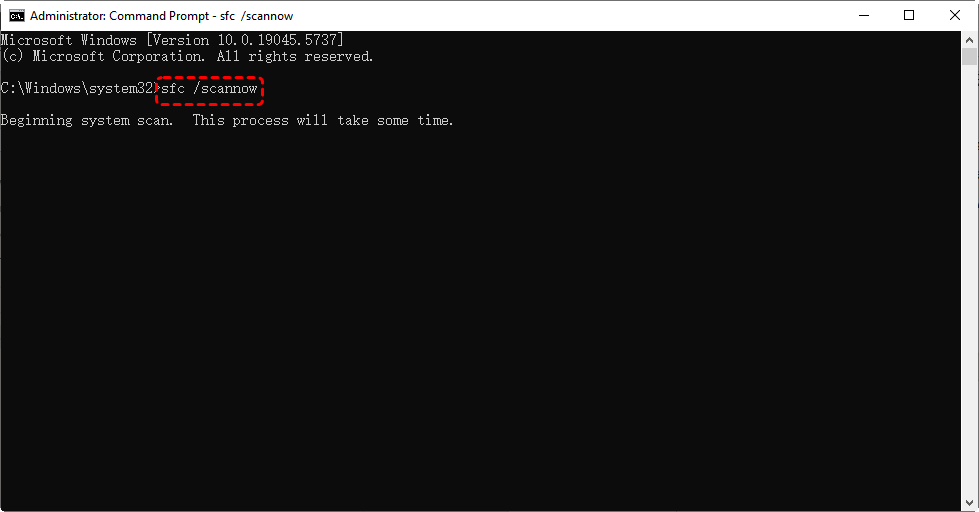
Schritt 3. Nachdem der Prozess abgeschlossen ist, schließen Sie das Fenster der Eingabeaufforderung und starten Sie Ihren PC neu. Prüfen Sie dann erneut, ob Sie Discord öffnen können.
Nach dem Neustart beenden Sie ggf. alle verbliebenen Discord-Prozesse erneut (über den Task-Manager) und starten Sie Discord wie gewohnt. Mit diesen Schritten beheben Sie die meisten Probleme durch beschädigte Systemdateien, die dazu führen, dassDiscord öffnet sich nicht.
Datenrettung bei Problemen
Obwohl die oben genannten Methoden zur Behebung von Discord-Startproblemen in der Regel sicher sind, kann es in seltenen Fällen zu Datenverlust kommen – besonders wenn Systemdateien repariert, AppData-Ordner gelöscht oder Systemupdates durchgeführt werden. Oft betreffen diese Datenverluste nicht nur Discord-bezogene Inhalte, sondern auch andere persönliche Dateien auf Ihrem PC.
Wenn Sie nach der Durchführung von Reparatur- oder Systemvorgängen feststellen, dass Daten fehlen, sollten Sie keine weiteren Aktionen durchführen, die den Speicherplatz belegen – dies könnte die verlorenen Daten dauerhaft überschreiben und die Rettung erschweren. In solchen Fällen bietet sich ein zuverlässiges Datenrettungstool an, das verlorene Dateien schnell und sicher wiederherstellen kann: MyRecover.
Stellen Sie gelöschte oder verlorene Dateien schnell von Windows-Computern und externen Speichermedien wieder her.
👍👍MyRecover zeichnet sich durch folgende Hauptvorteile aus:
✅Intuitives Design: Die Benutzeroberfläche ist übersichtlich und selbsterklärend, sodass Sie sich schnell zurechtfinden.
✅Schnelle Durchführung: Die gesamte Datenrettungsprozedur ist optimiert und kann in wenigen Minuten abgeschlossen werden, ohne zeitaufwändige Einstellungen.
✅Vielfältige Dateien: Kann Dokumente, Bilder, Videos, Audiodateien sowie Discord-bezogene Cache- und Einstellungsdateien wiederherstellen.
✅Leistungsstark: Ideal für Datenrettung nach Systemreparaturen, versehentlichem Löschen oder beschädigten Speichermedien.
✅Gründliche Suche: Scannt den Speicherplatz gründlich nach verdeckten oder gelöschten Dateien und ermöglicht eine präzise Auswahl der zu rettenden Inhalte.
Falls Ihre Discord-Chatverläufe, Anhänge oder zugehörige Dateien durch versehentliches Löschen, Systemabsturz, Formatierung der Festplatte oder aus anderen Gründen verloren gegangen sind, können Sie die Daten mit MyRecover schnell wiederherstellen. Die einzelnen Schritte sind unten aufgeführt.
Schritt 1. Besuchen Sie die offizielle MyRecover-Downloadseite, laden Sie die Software herunter und installieren Sie sie passend zu Ihrem Windows-System. Starten Sie MyRecover nach der Installation.
Schritt 2. Nach dem Öffnen der Hauptoberfläche der Software sehen Sie alle Festplattenpartitionen Ihres Computers. Wählen Sie die Festplatte aus, auf der sich Ihre Discord-Daten befinden, und klicken Sie auf „Scannen“.

Schritt 3. MyRecover führt automatisch einen Schnellscan durch, um kürzlich gelöschte und verlorene Dateien zu finden. Sie können auch einen Tiefenscan durchführen, um weitere Dateien zu finden.
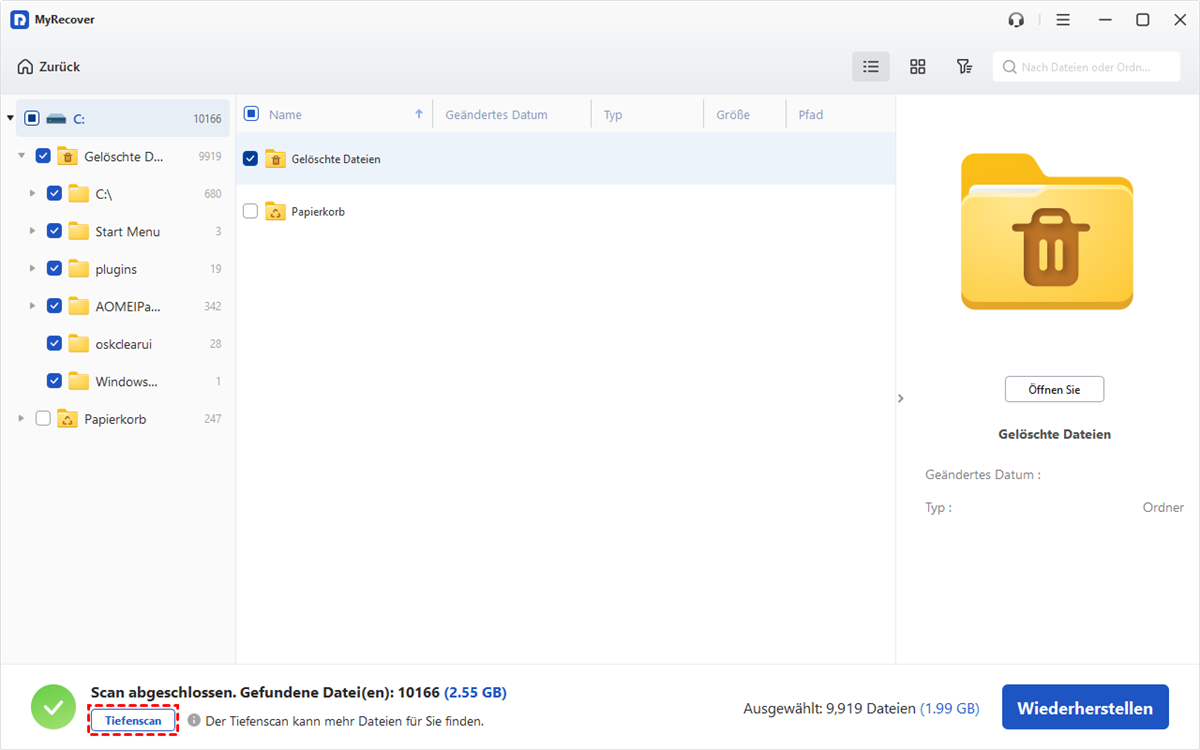
Schritt 4. Nach Abschluss des Scans können Sie direkt nach Dateinamen suchen, um Discord-bezogene Daten schnell zu finden. Alternativ können Sie nach Dateityp filtern. Außerdem können Sie eine Vorschau der wiederherzustellenden Dateien anzeigen.
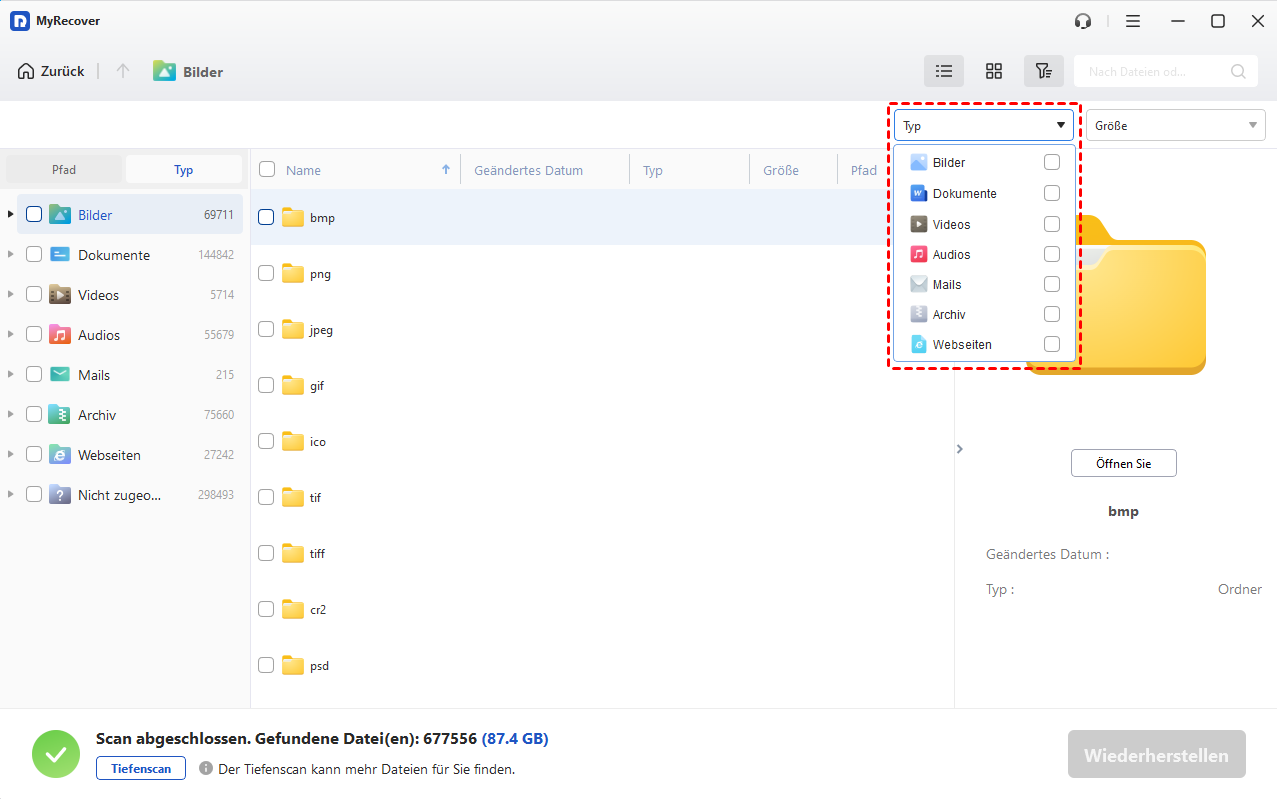
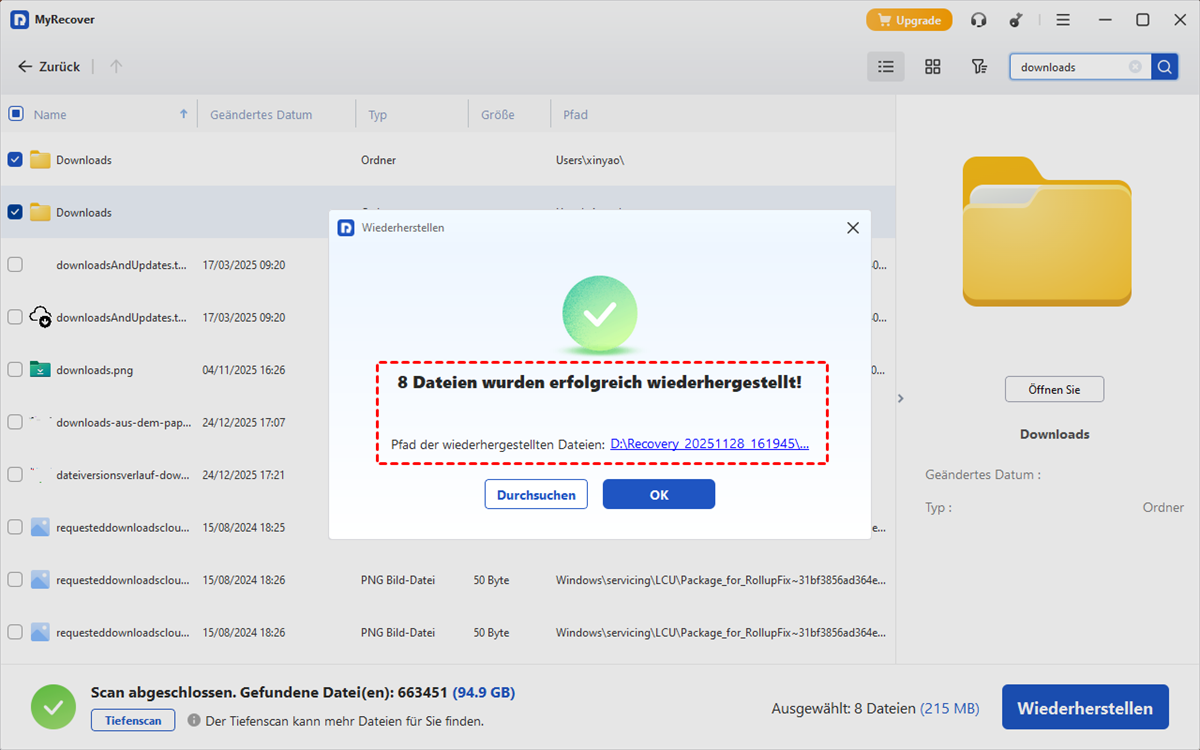
Schritt 5. Nachdem Sie alles überprüft haben, wählen Sie die wiederherzustellenden Daten aus und klicken Sie auf „Wiederherstellen“.

Schritt 6. Wählen Sie einen neuen Speicherort für die wiederhergestellten Discord-Daten. Stellen Sie die Daten nicht am ursprünglichen Speicherort wieder her, da sie sonst überschrieben werden könnten.
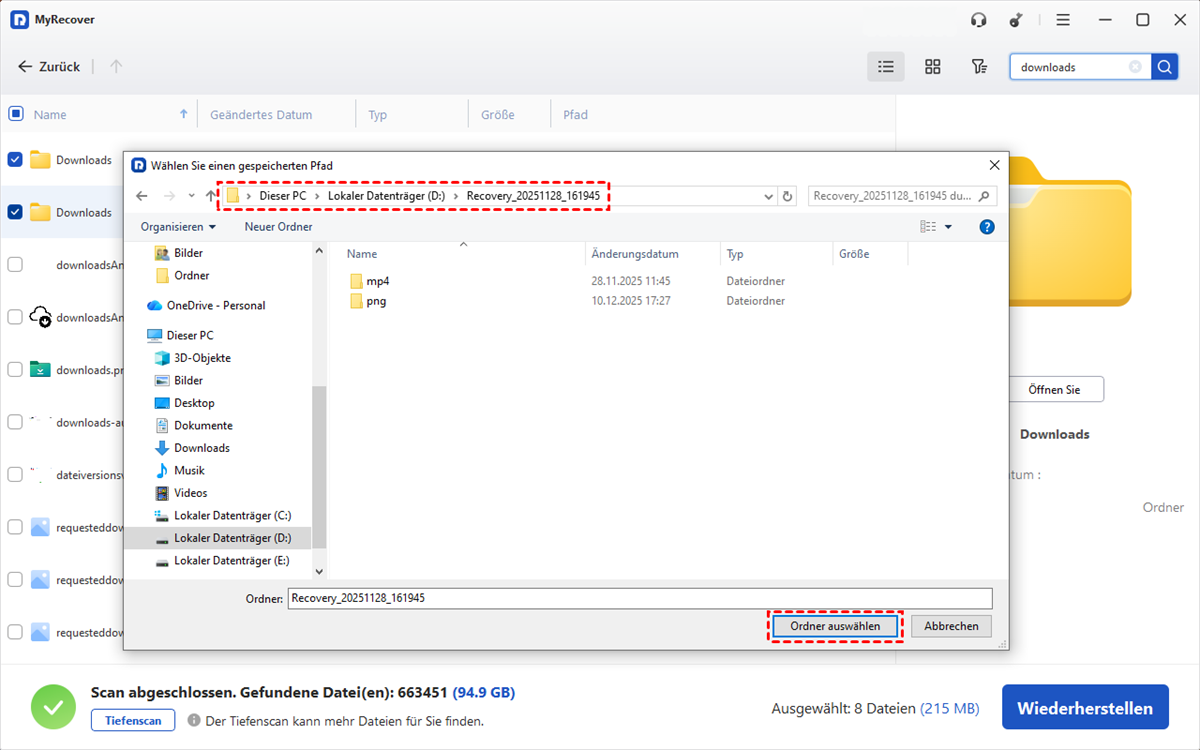
Warten Sie, bis die Wiederherstellung abgeschlossen ist, dann können Sie wieder auf die wiederhergestellten Discord-Dateien zugreifen. Selbst wenn die Discord-Daten geleert oder aus dem Papierkorb gelöscht wurden, besteht eine hohe Wahrscheinlichkeit für eine erfolgreiche Wiederherstellung.
Fazit
Discord öffnet sich nicht? Dafür kann es verschiedene Ursachen geben. Mit den oben genannten Lösungen lassen sich die meisten Discord-Probleme schnell beheben und die Anwendung wieder normal starten.
Falls dabei wichtige Dateien verloren gehen oder Discord-Daten versehentlich gelöscht werden, kann MyRecover eine zuverlässige Hilfe sein. Die Software ermöglicht es, gelöschte oder verlorene Discord-Dateien einfach wiederherzustellen – selbst nach einem Systemabsturz, einer Formatierung oder dem Leeren des Papierkorbs.
Discord öffnet sich nicht mehr FAQs
1. Was tun, wenn Discord sich nicht öffnet?
Wenn Discord sich nicht öffnet, sollten Sie zunächst den PC neu starten, den Discord-Cache löschen oder die Anwendung neu installieren. Falls dabei wichtige Dateien verloren gehen, können Sie diese mit MyRecover wiederherstellen.
2. Warum komme ich in Discord nicht rein?
Oft liegt das Problem an einer instabilen Internetverbindung, Serverausfällen oder fehlerhaften Anmeldedaten. Überprüfen Sie außerdem, ob Discord von Ihrer Firewall oder Ihrem Antivirusprogramm blockiert wird.
3. Warum verbindet sich Discord nicht mehr?
Wenn Discord keine Verbindung herstellt, helfen häufig ein Router-Neustart, das Deaktivieren eines VPNs oder das Zurücksetzen der Netzwerkeinstellungen. Sollten durch Systemprobleme Daten verloren gehen, kann MyRecover bei der Datenrettung helfen.
4. Warum öffnet Discord plötzlich nicht mehr?
Beschädigte Cache-Dateien, veraltete Software oder Windows-Fehler können dazu führen, dass Discord plötzlich nicht mehr startet. Mit MyRecover lassen sich gelöschte Discord-Dateien bei Bedarf schnell wiederherstellen.
5. Warum startet Discord auf dem Handy nicht?
Auf dem Smartphone können ein voller Speicher, eine veraltete App-Version oder fehlerhafte App-Daten die Ursache sein. Löschen Sie den Cache oder installieren Sie Discord erneut.
6. Discord funktioniert nicht mehr?
Wenn Discord gar nicht mehr funktioniert, sollten Sie die App aktualisieren, den Cache leeren oder das System überprüfen. Falls wichtige Dateien oder Anhänge verloren gegangen sind, können diese mit MyRecover oft erfolgreich wiederhergestellt werden.

Verpassen Sie keine
neuen Tipps mehr
Fügen Sie uns bei Google als bevorzugte Quelle hinzu, um keine hilfreichen Ratgeber mehr zu verpassen.
 Als bevorzugte Quelle hinzufügen >>