 MyRecover



Discord RTC verbindet stuck – 8 Lösungen
Dieser Artikel analysiert den Fehler „Discord RTC verbindet stuck“ und beschreibt sieben Lösungsansätze. Außerdem wird MyRecover vorgestellt, mit dem sich Systemprobleme beheben und Discord-Daten mit einem Klick wiederherstellen lassen.

Von Cenmew / Aktualisiert am 29.07.2026


Was ist der Fehler „Discord RTC verbindung hängt fest“?
RTC (Real-Time Communication Technology) ist der Kerndienst von Discord für Sprach- und Videokonferenzen. Wenn in der unteren rechten Ecke des Software-/Sprachkanals dauerhaft „RTC-Verbindung wird hergestellt“ angezeigt wird und Sie über einen längeren Zeitraum keinen Anruf starten können, der Bildschirm schwarz bleibt und die Meldung „Keine Route“ erscheint, handelt es sich typischerweise um ein Problem mit der RTC-Verbindung.
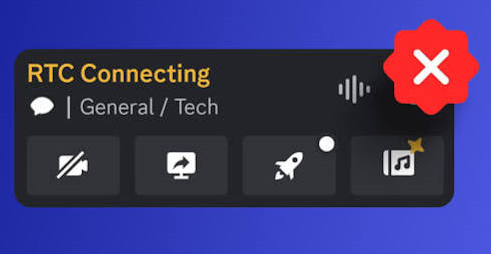
Dieser Fehler fällt unter die Kategorie Netzwerkfehler und bedeutet, dass Ihr Gerät keine Datenverbindung zum Discord-Sprachserver herstellen kann. In leichten Fällen kann dies die Nutzung des Mikrofons verhindern. In schweren Fällen kann der gesamte Sprachkanal nicht geladen werden. Dieses Problem tritt häufig im Internet auf und wird als „Discord RTC verbindet bug“ oder „Discord RTC verbindet Problem“ bezeichnet.
Warum erscheint die Fehlermeldung „Discord RTC verbindet stuck“?
Dieser Fehler wird nicht durch einen einzelnen Faktor verursacht, sondern ist meist das Ergebnis einer Verkettung von Problemen, die durch Anomalien im lokalen Netzwerk, in den Systemeinstellungen, der Softwarekonfiguration oder im Serverstatus ausgelöst werden. Die genaue Ursachenermittlung ist entscheidend, um die passende Lösung zu finden und verschiedene Discord-RTC-Verbindungsfehler effizient zu beheben.
✔️Langsame WLAN-/Breitbandverbindung, instabiles Signal und starker Paketverlust.
✔️Ausfall des offiziellen Discord-Servers, eingeschränkter Zugriff auf regionale Server.
✔️DNS-Auflösungsprobleme, Discord-RTC-Serveradressen können nicht aufgelöst werden.
✔️Windows-Firewall oder Antivirensoftware blockiert Discord-Netzwerkpakete.
✔️Die in Discord integrierte QoS-Funktion mit hoher Paketpriorität kollidiert mit den Router-Netzwerkrichtlinien.
✔️Proxy- oder VPN-Tools stören die Echtzeitkommunikation.
✔️Discord-Prozess friert ein, Client-Cache-Fehler.
✔️Beschädigung zugrundeliegender Netzwerkkomponenten, die auf versteckte Netzwerkfehler hinweisen.
Wie lässt sich der Fehler „Discord RTC verbindet stuck“beheben?
Ausgehend von den verschiedenen oben zusammengefassten Fehlerursachen stellen wir Ihnen nun acht gezielte Reparaturmethoden vor, von den grundlegenden bis zu den fortgeschrittenen, um den Fehler „Discord RTC Verbindung hängt fest“ umfassend zu beheben.
Lösung 1. Discord oder Ihren PC neustarten
Die häufigste Ursache ist ein eingefrorener Hintergrundprozess in der Discord-Anwendung. Schließen Sie die Software zunächst vollständig und starten Sie sie anschließend neu:
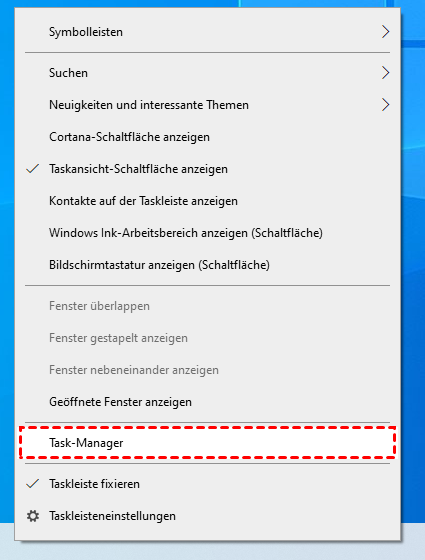
Schritt 1: Klicken Sie mit der rechten Maustaste auf das Startmenü oder die Taskleiste und wählen Sie „Task-Manager“.
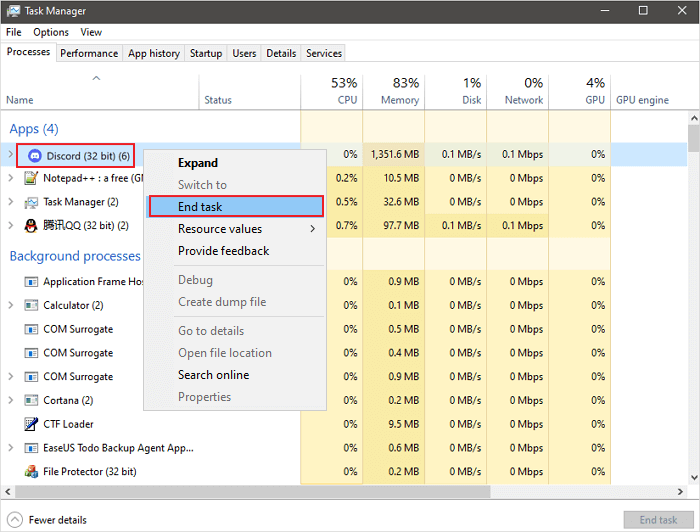
Schritt 2: Suchen Sie im Task-Manager unter dem Tab „Prozesse“ den Discord-Prozess (oder finden Sie discord.exe unter dem Tab „Details“). Klicken Sie mit der rechten Maustaste auf den Prozess und wählen Sie „Task beenden“, um ihn zwangsweise zu schließen.
Schritt 3: Nachdem der Discord-Prozess geschlossen wurde, suchen Sie Discord im Startmenü und starten Sie die Anwendung neu.
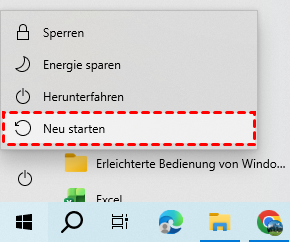
Wenn ein Neustart der Software nicht hilft, starten Sie Ihren Computer neu, um alle lokalen Netzwerkprozesse zurückzusetzen.
Lösung 2. NetzwerkÜberprüfen und Neustarten
RTC-Fehler werden meist durch Netzwerkprobleme verursacht. Ein Zurücksetzen des Routers kann den Netzwerk-Cache leeren. Gehen Sie dazu wie folgt vor:
Am schnellsten starten Sie Ihr Netzwerk neu, indem Sie einfach das Netzkabel des Routers ziehen. Warten Sie anschließend 30 Sekunden, bevor Sie den Router neu starten. Überprüfen Sie nach diesen Schritten, ob Discord nun ordnungsgemäß funktioniert.
Lösung 3. DNS-Server ändern
Die lokale DNS-Auflösung durch den Internetanbieter für Discord-Server ist fehleranfällig; der Wechsel zu einem öffentlichen DNS-Server kann das Problem „Discord RTC verbindet stuck“ beheben.
Schritt 1: Geben Sie im Suchfeld unten links „Systemsteuerung“ ein und öffnen Sie es. Wählen Sie dann „Netzwerk und Internet“, anschließend „Netzwerk- und Freigabecenter“ und schließlich „Adaptereinstellungen ändern“.
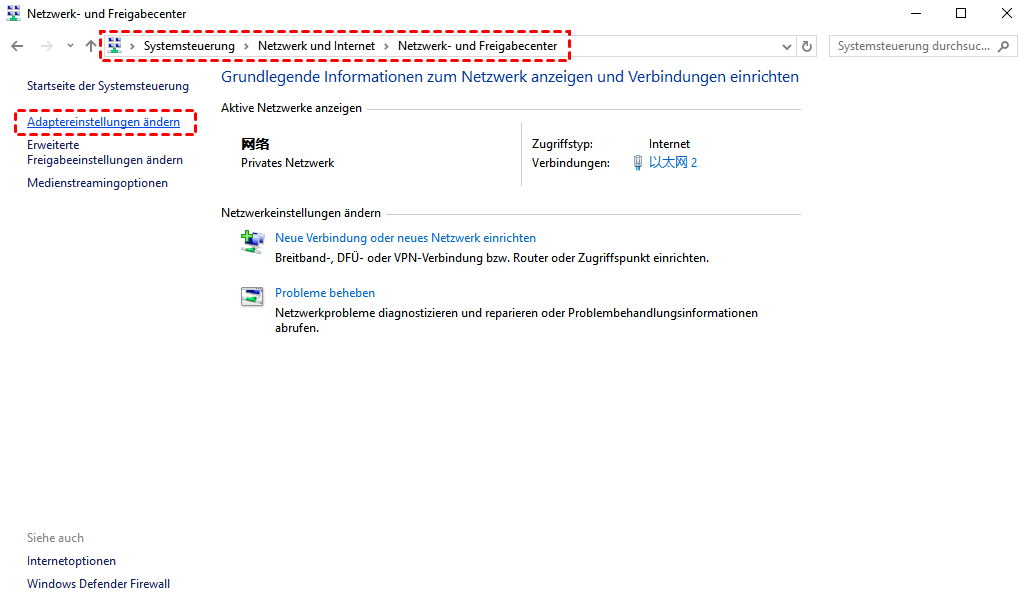
Schritt 2: Klicken Sie mit der rechten Maustaste auf die Netzwerkverbindung und wählen Sie „Eigenschaften“.
Schritt 3: Wählen Sie in der Liste „Internetprotokoll, Version 4 (TCP/IPv4)“ aus und klicken Sie auf „Eigenschaften“.
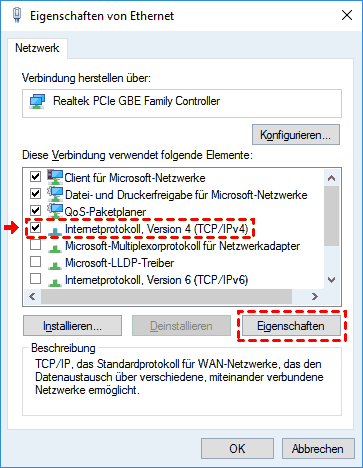
Schritt 4: Wählen Sie „Folgende DNS-Serveradressen verwenden“, geben Sie die gewünschten DNS-Serveradressen ein und klicken Sie auf „OK“.
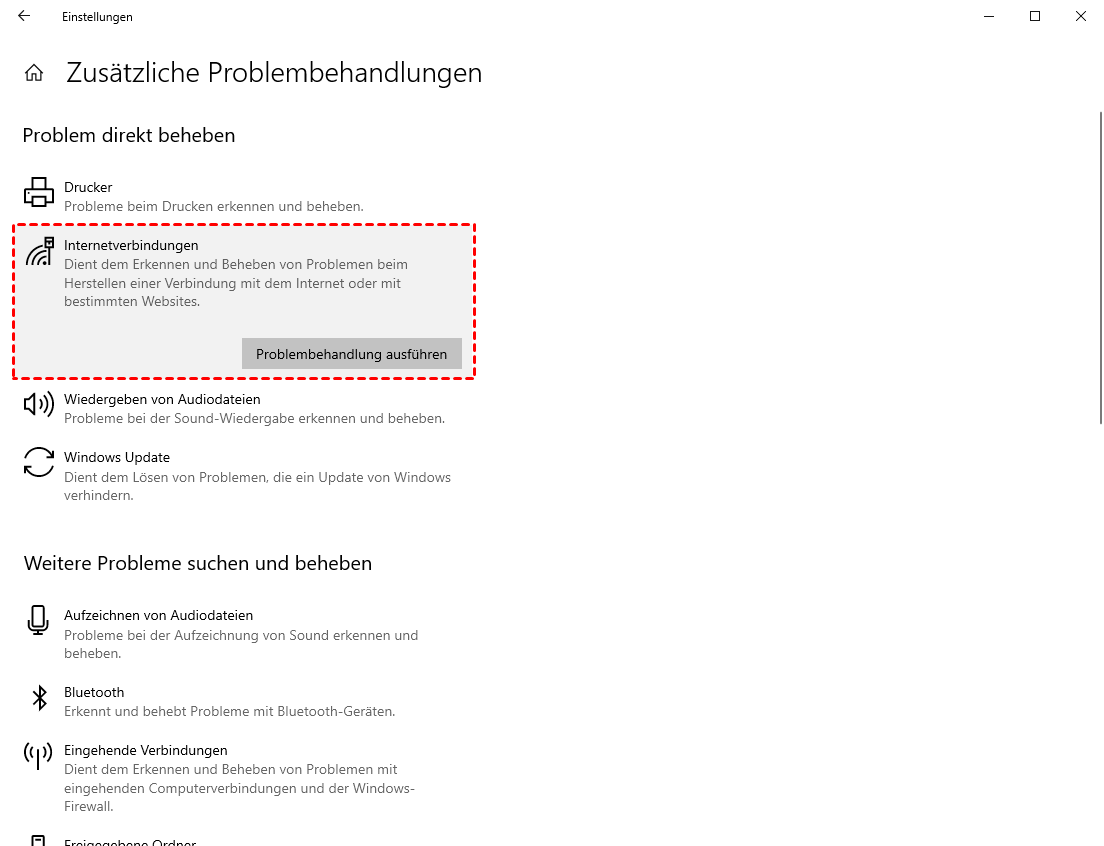
Lösung 4. Internet-Fehlerbehebung ausführen
Die im System integrierten Tools können Fehler in den zugrunde liegenden Netzwerkkomponenten automatisch beheben.
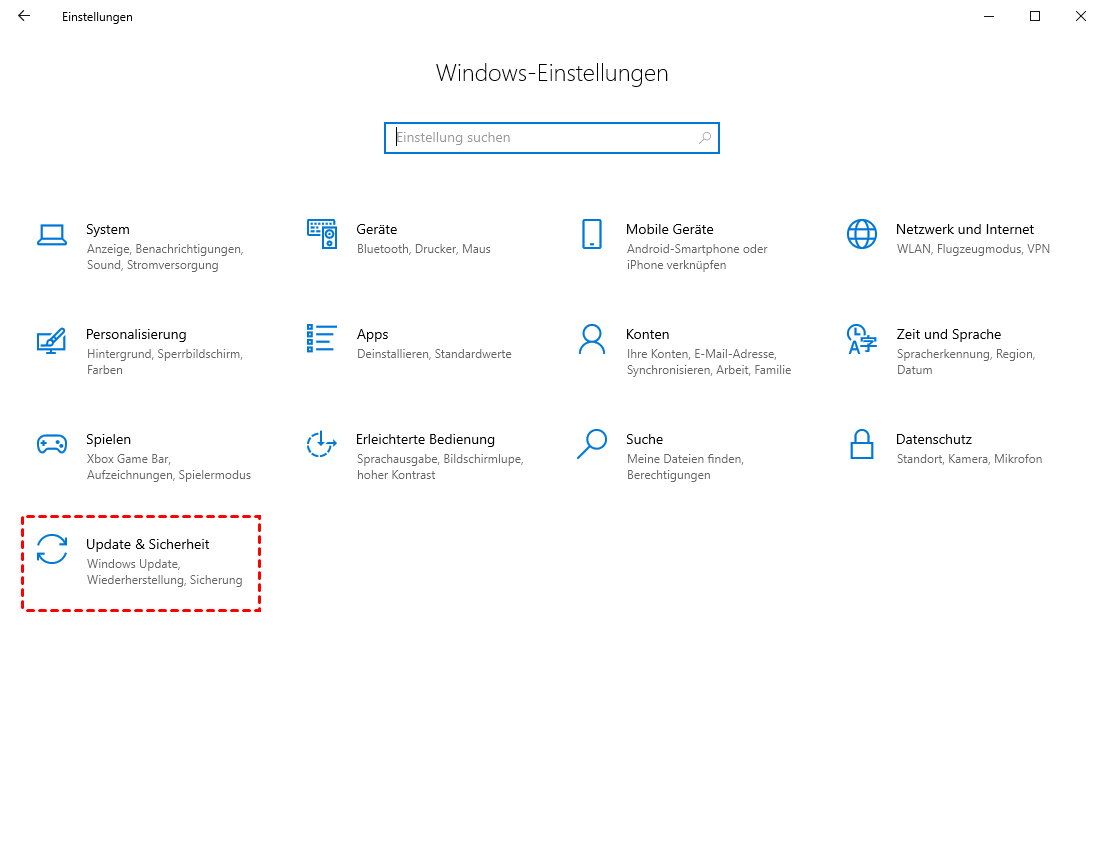
Schritt 1: Öffnen Sie die Windows-Einstellungen und klicken Sie auf „Update & Sicherheit“.
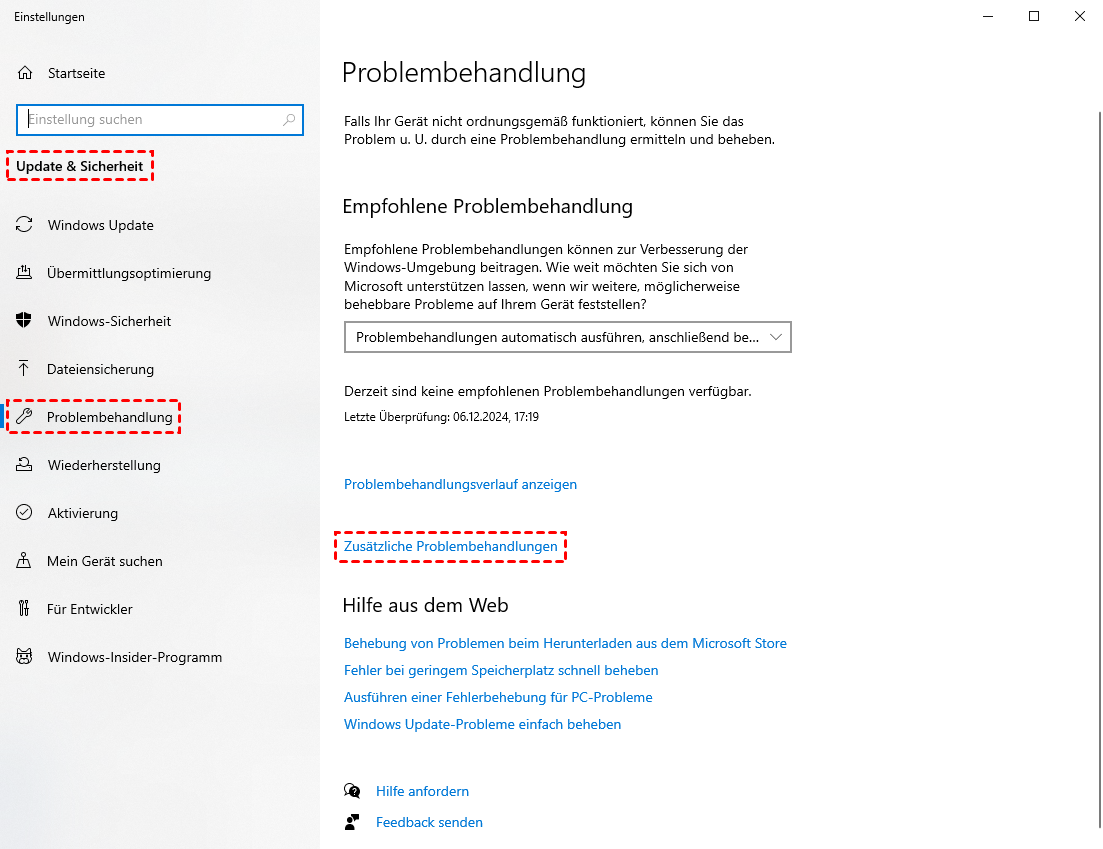
Schritt 2: Suchen Sie in der linken Seitenleiste nach „Problembehandlung“ und wählen Sie dann „Zusätzliche Problembehandlungen“.
Schritt 3: Klicken Sie auf „Internetverbindungen“ und anschließend auf „Problembehandlung ausführen“.
Lösung 5. QoS Hohe Paketpriorität deaktivieren
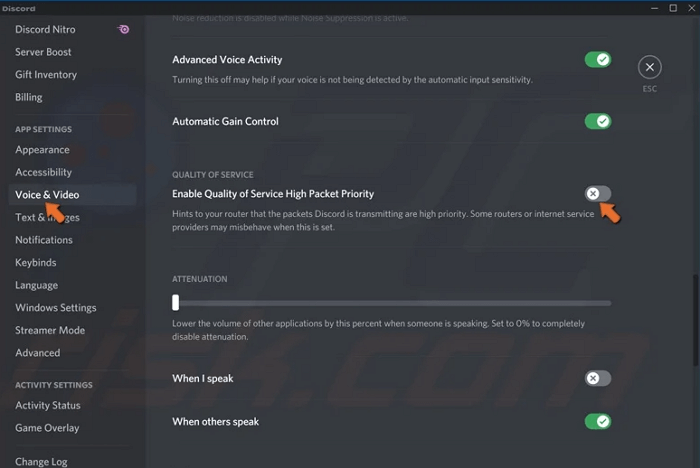
Die in Discord integrierte QoS-Funktion priorisiert Sprachpakete gegenüber Routern. Einige Router sind damit inkompatibel, was direkt zu einer Überlastung des RTC-Kanals führen kann.
Schritt 1: Öffnen Sie Discord und klicken Sie dann unten links im Fenster auf „Einstellungen“.
Schritt 2: Klicken Sie im linken Bereich unter „App-Einstellungen“ auf „Sprache und Video“.
Schritt 3: Scrollen Sie nach unten, bis Sie die Option „Enable Quality of Service High Packet Priority“ finden, und deaktivieren Sie sie.
Schritt 4: Starten Sie Discord neu und prüfen Sie, ob das Problem behoben ist.
Lösung 6. VPN verwenden
In manchen Regionen blockiert das Netzwerk möglicherweise Discord-RTC-Server. Die Verwendung eines kompatiblen VPN-Tools zur Änderung der Netzwerkverbindung kann Verbindungsprobleme beheben. Hier sind einige von uns empfohlene VPNs:
- ShadowSocks
- CyberGhost VPN
- Ivacy VPN
Lösung 7. Firewall deaktivieren
Die Firewall blockiert fälschlicherweise die Echtzeit-Sprachdatenpakete von Discord. Deaktivieren Sie sie vorübergehend, um zu testen, ob das Problem mit der Blockierung zusammenhängt.
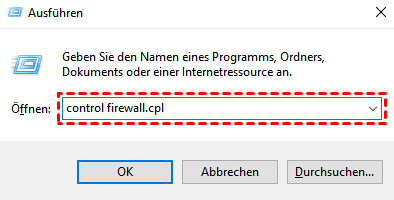
Schritt 1: Drücken Sie die Windows-Taste + R, um das Dialogfeld „Ausführen“ zu öffnen.
Schritt 2: Geben Sie „control firewall.cpl“ ein und drücken Sie die Eingabetaste oder klicken Sie auf „OK“.
Schritt 3: Klicken Sie im linken Bereich auf „Windows Defender Firewall ein- oder ausschalten“.
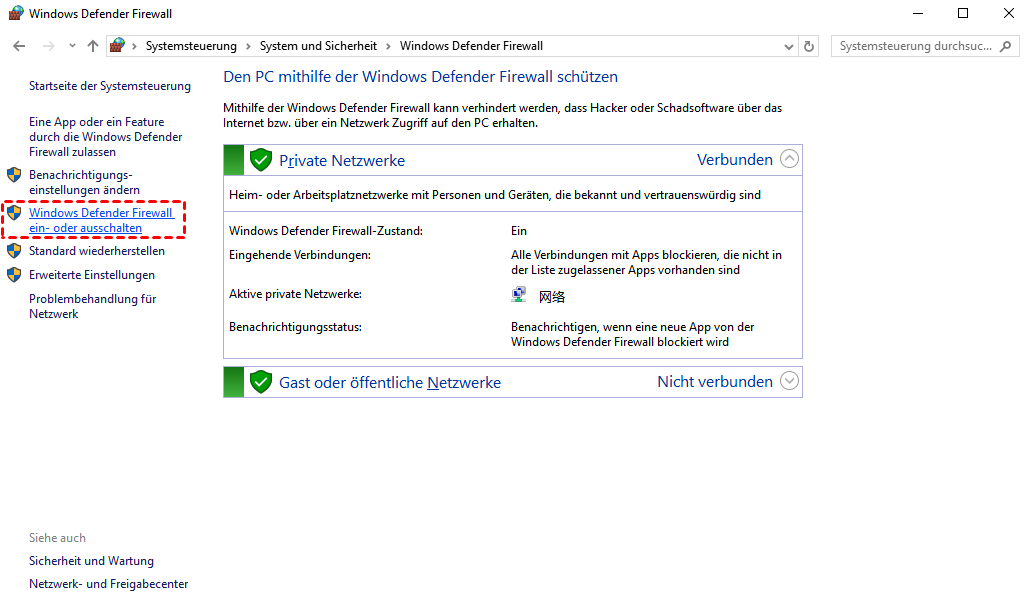
Schritt 4: Wählen Sie unter „Einstellungen für das Private Netzwerk“ und „Einstellungen für das Öffentliche Netzwerk“ die Option „Windows Defender Firewall deaktivieren (nicht empfohlen)“.
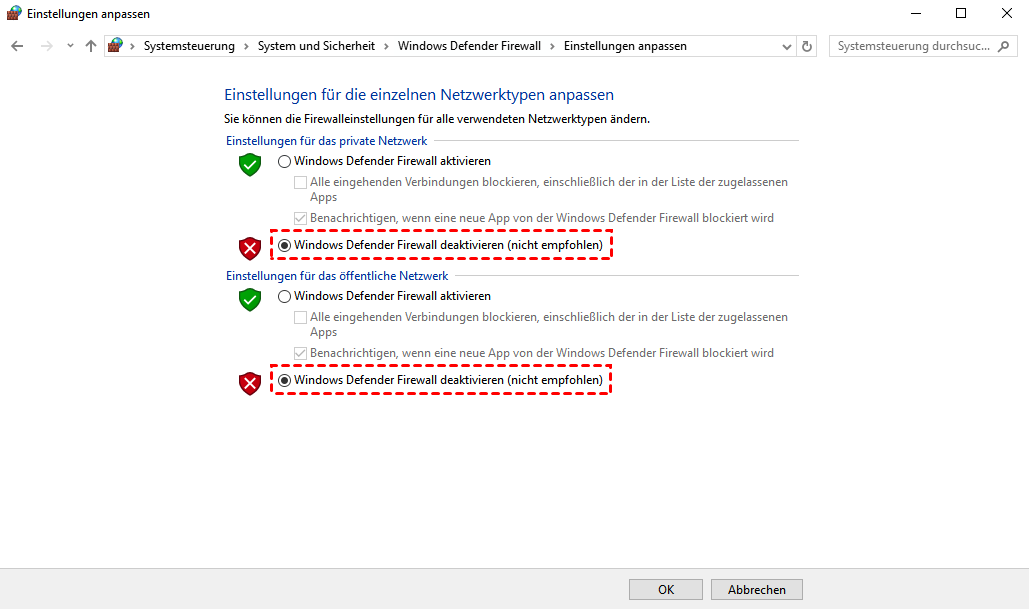
Schritt 5: Klicken Sie abschließend auf „OK“.
MyRecover- zugrundeliegende Probleme mit nur einem Klickbeheben
Bei der Fehlersuche und Reparatur versuchen Nutzer häufig, Probleme durch das Leeren des Caches, eine Neuinstallation des Clients oder das Ändern von Systemeinstellungen zu beheben – Maßnahmen, die oft zum versehentlichen Löschen lokaler Discord-Daten wie Chat-Bildern, Videos, Stickern und wichtigen Dateien führen.
MyRecover bietet für diese Art von Datenverlust die ideale Lösung. Es handelt sich um ein professionelles Tool, das auf die effiziente Wiederherstellung von Daten sowie die Rettung verlorener oder versehentlich gelöschter Dateien von verschiedensten Geräten spezialisiert ist.

- Über 500 Szenarien: Wiederherstellung gelöschter Daten aus geleertem Papierkorb, formatiertem Laufwerk, nach Virenbefall, Systemabsturz usw.
- Über 500 Geräte: Festplatte, SSD, USB-Stick, SD-Karte, Kamera, PS4/5, Drohne, Videoüberwachung, Musik-/Videoplayer usw.
- Über 1000 Dateitypen: Wiederherstellung verschiedener Dateitypen, darunter Fotos, Videos, Dokumente und mehr.
- Tiefenscan: Gründlicher Scan der Festplatte, um Dateien wiederherzustellen, die durch versehentliches Löschen, Formatieren oder Beschädigung verloren gegangen sind.
- Vorschauoption: Vorschau vor der Wiederherstellung, um sicherzustellen, dass die richtigen Dateien wiederhergestellt werden.
 100% sicher
Daten von Discord wiederherstellen
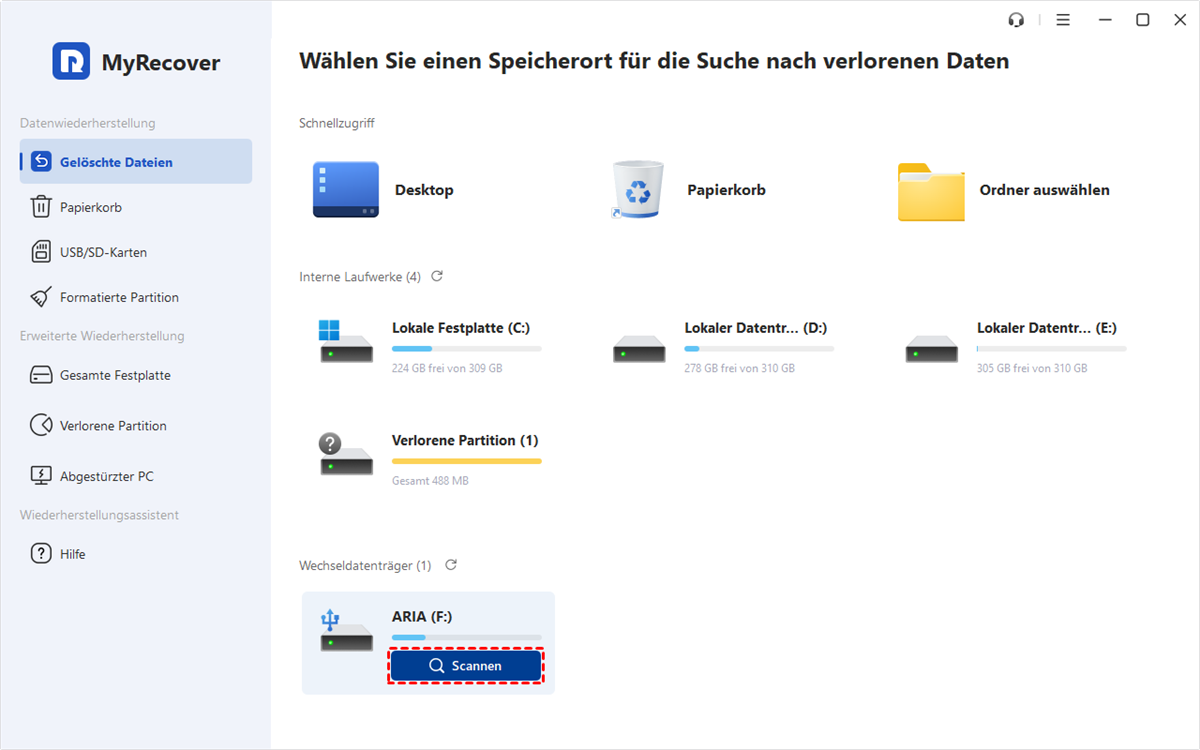
Schritt 1: Starten Sie die Software MyRecover. Wählen Sie auf der Hauptoberfläche die Festplattenpartition aus, die Ihre Discord-Daten enthält, und klicken Sie auf die Schaltfläche „Scannen“, um den Datenwiederherstellungsprozess zu starten.
Stellen Sie gelöschte oder verlorene Dateien schnell von Windows-Computern und externen Speichermedien wieder her.
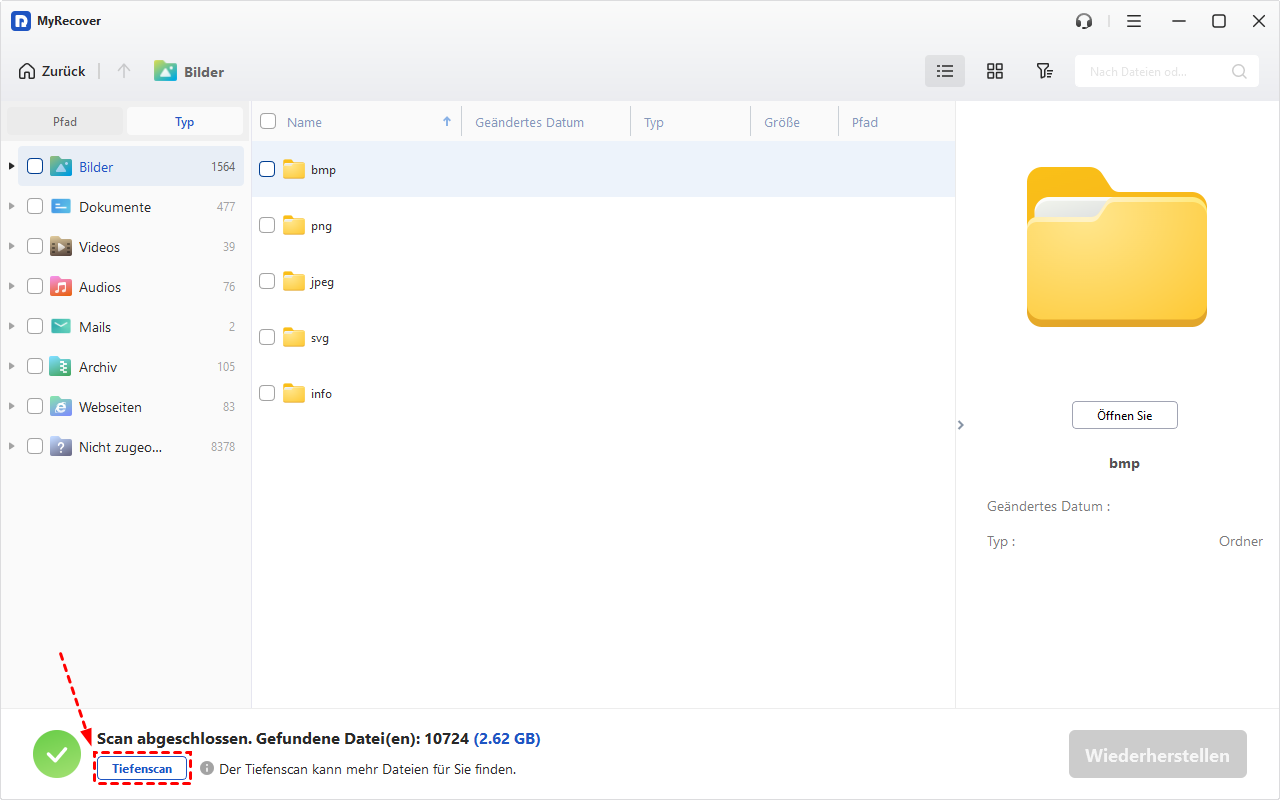
Schritt 2: Die Software führt automatisch einen Schnellscan durch, um verlorene oder versteckte Dateien zu finden. Wenn Sie eine gründlichere Wiederherstellung benötigen, können Sie auch einen Tiefenscan durchführen.
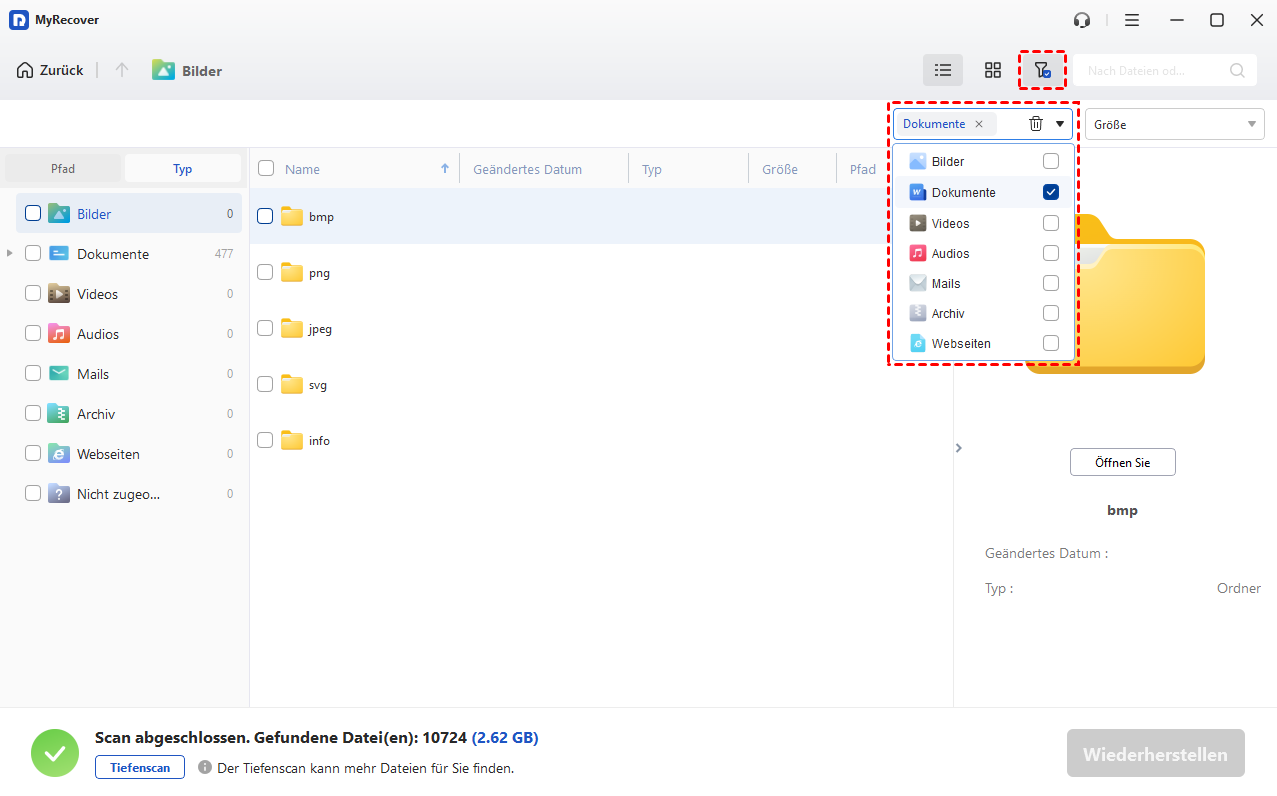
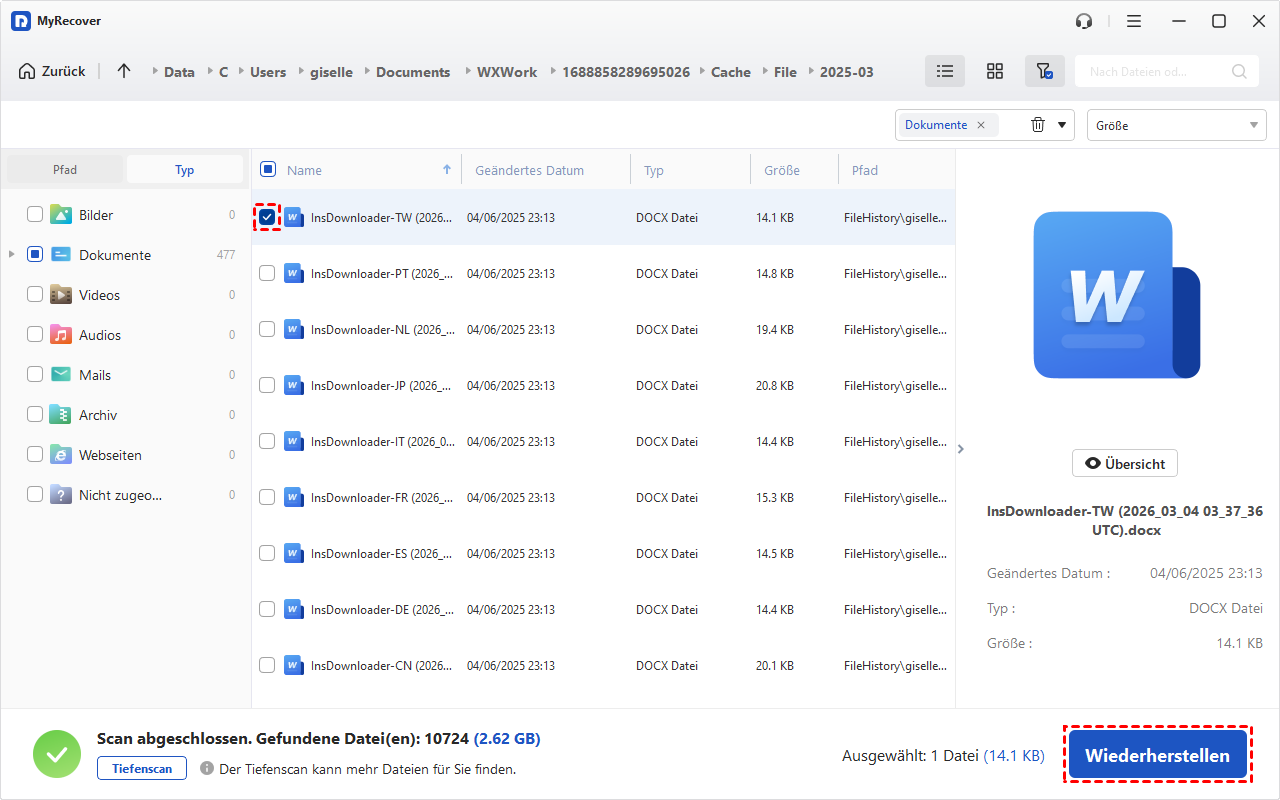
Schritt 3: Nach Abschluss des Scans können Sie Dateien nach Kategorien wie Bildern, Videos und Dokumenten filtern, die Dateiintegrität überprüfen und die wiederherzustellenden Daten auswählen.
Schritt 4: Wählen Sie einen neuen, sicheren Speicherort (speichern Sie die Daten nicht auf der ursprünglichen Festplatte, um ein Überschreiben zu vermeiden), klicken Sie auf „Wiederherstellen“ und warten Sie einige Sekunden, bis die Daten vollständig wiederhergestellt sind.
Zusammenfassung
Dieser Artikel beschreibt sieben praktische Methoden zur effektiven Behebung des Problems „Discord RTC verbindet stuck“ und behandelt gängige Szenarien im Zusammenhang mit Netzwerk-, Software- und Systemeinstellungen.
Sollten Sie während der Fehlerbehebung Datenverluste feststellen – beispielsweise fehlende Chatdateien, Bilder oder Videos –, können Sie MyRecover für eine schnelle und verlustfreie Datenwiederherstellung nutzen. MyRecover bietet somit eine Komplettlösung sowohl für das technische Problem als auch für eventuelle Datenverluste.
Discord RTC verbindung hängt fest FAQs
1. Warum hängt meine DC im RTC-Verbindungsmodus fest?
Dass Discord beim Status „RTC-Verbindungsmodus“ hängen bleibt, liegt meist an einer der folgenden drei Ursachen:
- Ein instabiles lokales Netzwerk oder Router-Ports, die den RTC-Kanal blockieren.
- Firewalls oder Antivirus-Software, die Discord-Datenpakete blockieren.
- Probleme mit den QoS-Einstellungen oder Cache-Dateien des Discord-Clients.
Sollte es nach dem Versuch manueller Fehlerbehebungen zu Datenverlusten kommen, können Sie MyRecover verwenden, um verschiedene verlorene Discord-Dateien schnell wiederherzustellen.
2. Warum verbindet Discord RTC nicht?
RTC-Verbindungsfehler können durch Probleme bei der DNS-Auflösung, regionale Zugriffsbeschränkungen, Konflikte mit VPNs oder Proxys sowie durch beschädigte Netzwerkkomponenten des Systems verursacht werden. Zur Fehlerbehebung können Sie versuchen, Ihre DNS-Einstellungen zu ändern, den Router neu zu starten und die Firewall zu deaktivieren; sollten dabei versehentlich Daten gelöscht werden, können Sie MyRecover verwenden, um verlorene Discord-Dateien ohne Datenverlust wiederherzustellen.
3. Was bedeutet "RTC Connecting" in Discord?
„RTC Connecting“ ist ein Ladestatus, der anzeigt, dass die Software versucht, eine Verbindung zum Echtzeit-Sprachserver (RTC-Server) herzustellen; normalerweise ist der Wechsel in den Sprachkanal innerhalb weniger Sekunden abgeschlossen. Bleibt die Anwendung über längere Zeit auf diesem Bildschirm hängen, deutet dies darauf hin, dass die Datenverbindung zwischen dem lokalen Gerät und dem Discord-Sprachserver unterbrochen wurde – ein Problem, das häufig als „RTC-Verbindungsfehler“ (RTC connection bug) bezeichnet wird.
4. Warum bleibt mein Discord-Verbindungsaufbau hängen?
Fehler beim Verbindungs-Handshake können durch Konflikte mit QoS-Richtlinien des Routers, Einschränkungen des Internetanbieters (ISP) bei Discord-Ports, das Einfrieren von Client-Prozessen oder einen überfüllten Netzwerk-Cache des Systems verursacht werden. Die manuelle Fehlerbehebung ist mühsam und birgt das Risiko eines versehentlichen Datenverlusts; mit MyRecover lassen sich jedoch sämtliche Discord-Daten, die während dieses Prozesses verloren gehen, schnell wiederherstellen.
5. Wie kann ich Verbindungsabbrüche in Discord beheben?
Priorisieren Sie die Einrichtung eines statischen DNS, deaktivieren Sie die integrierte QoS-Funktion von Discord, setzen Sie Discord auf die Whitelist Ihrer Firewall und starten Sie Ihren Router regelmäßig neu. Sollten die Probleme weiterhin bestehen und es während der Fehlersuche oder Reparatur zu Datenverlusten kommen, nutzen Sie MyRecover, um verschiedene Discord-Dateien schnell wiederherzustellen und einen dauerhaften Datenverlust zu verhindern.
6. Warum hängt mein Discord-System bei „Warten auf Endpunkt“ fest?
Beide Probleme gehören zur selben Kategorie von Netzwerkfehlern, die durch den Verlust der Verbindung zum Remoteserver verursacht werden. Die Lösungen sind für beide Fälle identisch: das Netzwerk neu starten, die DNS-Einstellungen ändern und die Firewall deaktivieren.

Verpassen Sie keine
neuen Tipps mehr
Fügen Sie uns bei Google als bevorzugte Quelle hinzu, um keine hilfreichen Ratgeber mehr zu verpassen.
 Als bevorzugte Quelle hinzufügen >>