 MyRecover



Eingabeaufforderung zum Wiederherstellen versteckter Dateien von einem USB-Stick verwenden
Dieser Leitfaden erklärt, wie Sie die Eingabeaufforderung (CMD) verwenden, um versteckte Dateien von einem USB-Laufwerk wiederherzustellen, insbesondere wenn sie aufgrund von Virusinfektionen versteckt sind. Er behandelt einfache, aber effektive CMD-Befehle zum Aufdecken von Dateien, um Benutzern bei der Wiederherstellung wichtiger Daten zu helfen.

Von Cenmew / Aktualisiert am 13.04.2026


Warum werden USB-Dateien versteckt?
USB-Dateien können aus verschiedenen Gründen versteckt werden. Eine häufige Ursache ist eine Malware- oder Vireninfektion, die Dateiattribute ändern und Ihre Daten verstecken kann, ohne sie zu löschen. In anderen Fällen werden Dateien versehentlich von Benutzern oder Betriebssystemprozessen als versteckt markiert. Zudem kann ein unsachgemäßes Auswerfen des USB-Laufwerks oder Dateisystemfehler die USB-Dateien und das Laufwerk unzugänglich machen.
Wenn dies geschieht, kann Ihr USB-Laufwerk leer erscheinen, obwohl es weiterhin Speicherplatz belegt. Dies kann frustrierend und sogar beunruhigend sein, insbesondere wenn es sich bei den versteckten Dateien um wichtige persönliche oder arbeitsbezogene Dokumente handelt. Um Datenverlust und unnötige Sorgen zu vermeiden, ist es wichtig zu wissen, wie man versteckte Dateien von einem USB-Laufwerk wiederherstellt. Glücklicherweise können Sie die Eingabeaufforderung (CMD) verwenden, um diese Dateien sichtbar zu machen und darauf zuzugreifen, ohne dass Drittanbietertools erforderlich sind.
Wie stellt man versteckte Dateien von einem USB-Laufwerk mit der Eingabeaufforderung wieder her?
Um versteckte Dateien von einem USB-Laufwerk mit CMD wiederherzustellen, benötigen Sie keine spezielle Software oder technische Expertise. Mit nur wenigen einfachen Befehlen können Sie schnell Ihre wichtigen Dateien, die möglicherweise durch Viren oder versehentliche Änderungen versteckt wurden, sichtbar machen und wiederherstellen. Befolgen Sie die folgenden detaillierten Schritte, um sicher auf Ihre versteckten Dateien zuzugreifen und die Kontrolle über die Daten Ihres USB-Laufwerks zurückzugewinnen.
1. Schließen Sie Ihr USB-Laufwerk an
Stecken Sie das USB-Laufwerk in Ihren Computer. Stellen Sie sicher, dass es erkannt wird und ein Laufwerksbuchstabe zugewiesen wird (z. B. "E:" oder "F:").
2. Öffnen Sie die Eingabeaufforderung
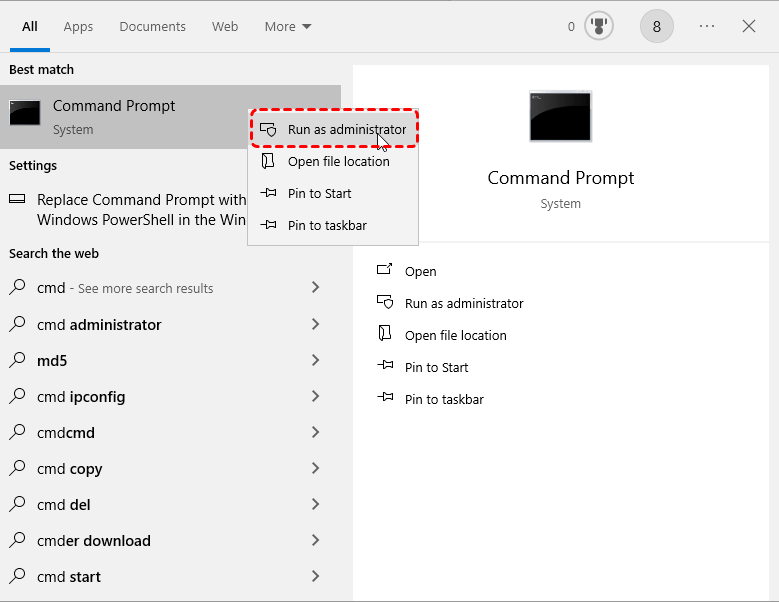
Drücken Sie "Win R", geben Sie "cmd" ein und drücken Sie "Enter". Alternativ können Sie im Startmenü nach "Eingabeaufforderung" suchen und "Als Administrator ausführen" wählen, um vollen Zugriff zu erhalten.
3. Führen Sie den Attribut-Befehl aus
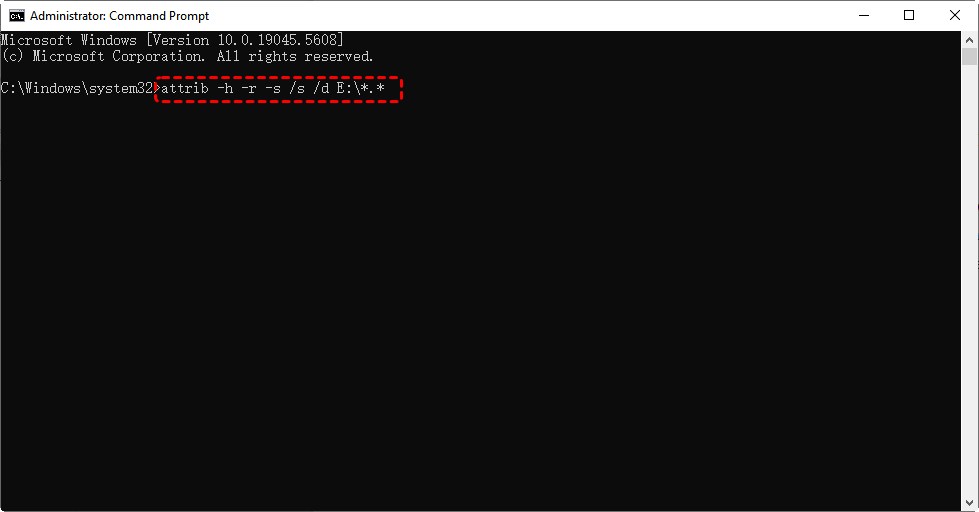
Geben Sie im Eingabeaufforderungsfenster den folgenden Befehl ein und drücken Sie "Enter": attrib -h -r -s /s /d E:\*.*
Erklärung des Befehls
"-h": entfernt das versteckte Attribut
"-r": entfernt das schreibgeschützte Attribut
"-s": entfernt das Systemdatei-Attribut
"/s": gilt für alle Dateien in Unterverzeichnissen
"/d": gilt auch für Verzeichnisse
"E:" Ihr USB-Laufwerksbuchstabe
4. Überprüfen Sie Ihr USB-Laufwerk
Sobald der Befehl abgeschlossen ist, öffnen Sie das USB-Laufwerk im Datei-Explorer. Ihre versteckten Dateien sollten nun sichtbar und zugänglich sein.
❓Kann der Attrib-Befehl Daten wiederherstellen, die aufgrund von Dateisystembeschädigung versteckt sind?
Kurze Antwort: Nein, nicht vollständig.
Der "attrib"-Befehl wird verwendet, um Datei- und Ordnerattribute wie "Versteckt", "Schreibgeschützt" und "System" zu ändern. Er arbeitet nur auf der Ebene der Dateiattribute und kann helfen, Dateien sichtbar zu machen, die durch Viren oder versehentliche Änderungen versteckt wurden, wie z.B. fälschlich als versteckt markierte Dateien, verdeckte Systemdateien oder Schreibschutzattribute, die die Sichtbarkeit von Dateien verhindern.
Wenn jedoch das Dateisystem selbst (wie FAT32 oder NTFS) aufgrund von Problemen wie beschädigten Verzeichnistabellen, korrupten Dateizuordnungstabellen oder verlorenen Dateiindizes beschädigt ist, können Dateien unzugänglich oder "verloren" werden. In diesen Fällen müssen Sie in der Regel Systemreparatur-Tools wie das Windows-Tool "chkdsk" ausführen, um zu versuchen, die Dateisystemstrukturen zu reparieren und Dateien wiederherzustellen, oder professionelle Datenwiederherstellungssoftware verwenden, um fehlende Daten wiederherzustellen.

Zusätzliche Methoden, um versteckte Dateien auf USB anzuzeigen
Neben der Verwendung der Eingabeaufforderung, um versteckte Dateien auf einem USB-Laufwerk anzuzeigen und wiederherzustellen, gibt es hier einige zusätzliche Methoden, die Sie ausprobieren können:
1. Verwenden Sie "Explorer-Optionen" (Windows)
Wenn Sie vermuten, dass Dateien auf Ihrem USB-Laufwerk auf "versteckt" gesetzt wurden, oder wenn das System bestimmte versteckte oder geschützte Dateien standardmäßig nicht anzeigt, können Sie versuchen, die Einstellungen im Datei-Explorer anzupassen, wodurch Sie die Sichtbarkeit von versteckten Dateien und Ordnern direkt steuern können.
Schritt 1. Öffnen Sie den "Datei-Explorer". Klicken Sie auf den Reiter "Ansicht".
Schritt 2. Klicken Sie auf "Optionen" -> "Ordner- und Suchoptionen ändern".

Schritt 3. Im Fenster "Ordneroptionen" wechseln Sie zum Reiter "Ansicht". Unter "Erweiterte Einstellungen" wählen Sie "Ausgeblendete Dateien, Ordner und Laufwerke anzeigen".
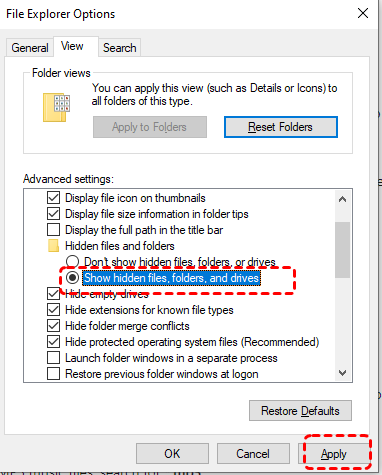
Schritt 4. Deaktivieren Sie "Geschützte Systemdateien ausblenden (empfohlen)", und Sie erhalten eine Warnung, klicken Sie einfach auf "Ja", um zu bestätigen.
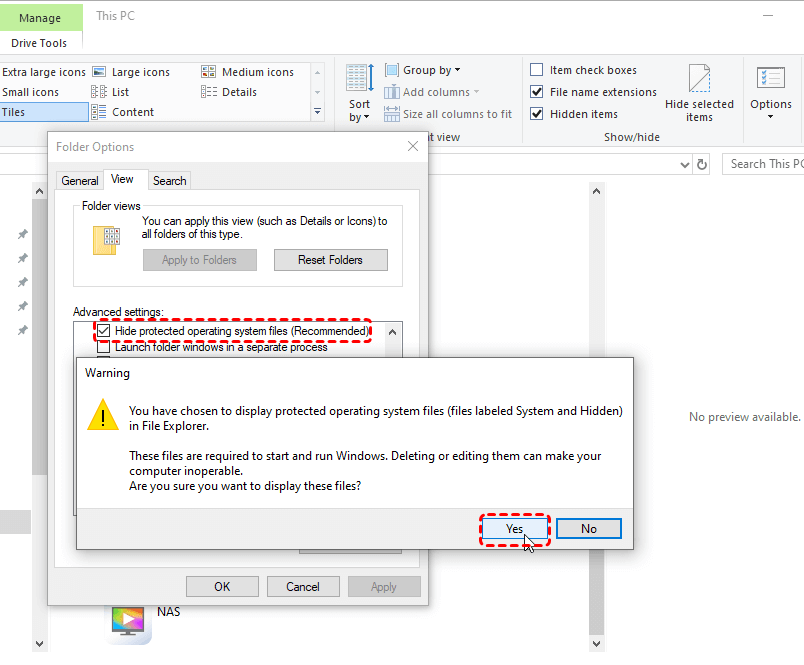
Klicken Sie dann auf "OK".
2. USB scannen und auf Malware prüfen
Versteckte Dateien können durch Malware verursacht werden, die Dateien als versteckt oder Systemdateien markiert. Führen Sie einen vollständigen Antiviren-/Malware-Scan durch, um Bedrohungen zu entfernen und die Sichtbarkeit der Dateien wiederherzustellen.
Schritt 1. Schließen Sie Ihr USB-Laufwerk an Ihren Windows-PC an.
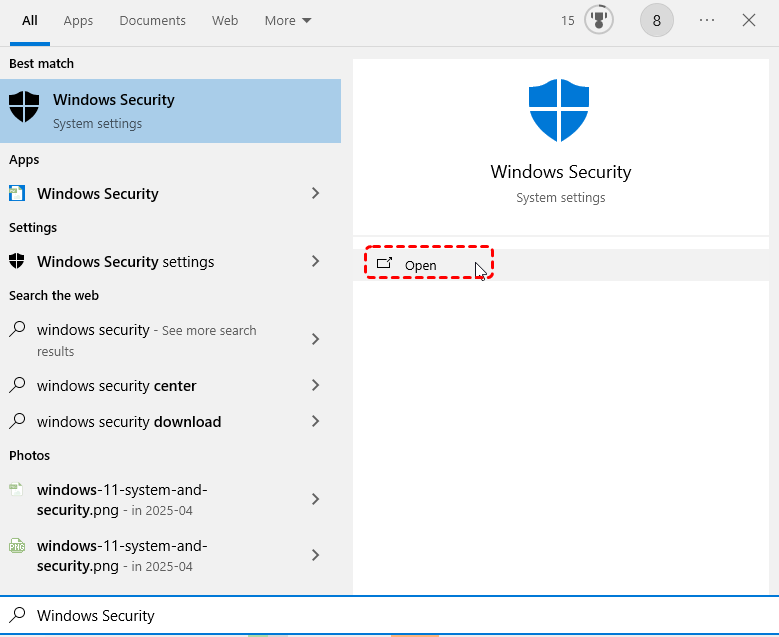
Schritt 2. Öffnen Sie Windows-Sicherheit, indem Sie im Startmenü "Windows-Sicherheit" eingeben und die App auswählen.
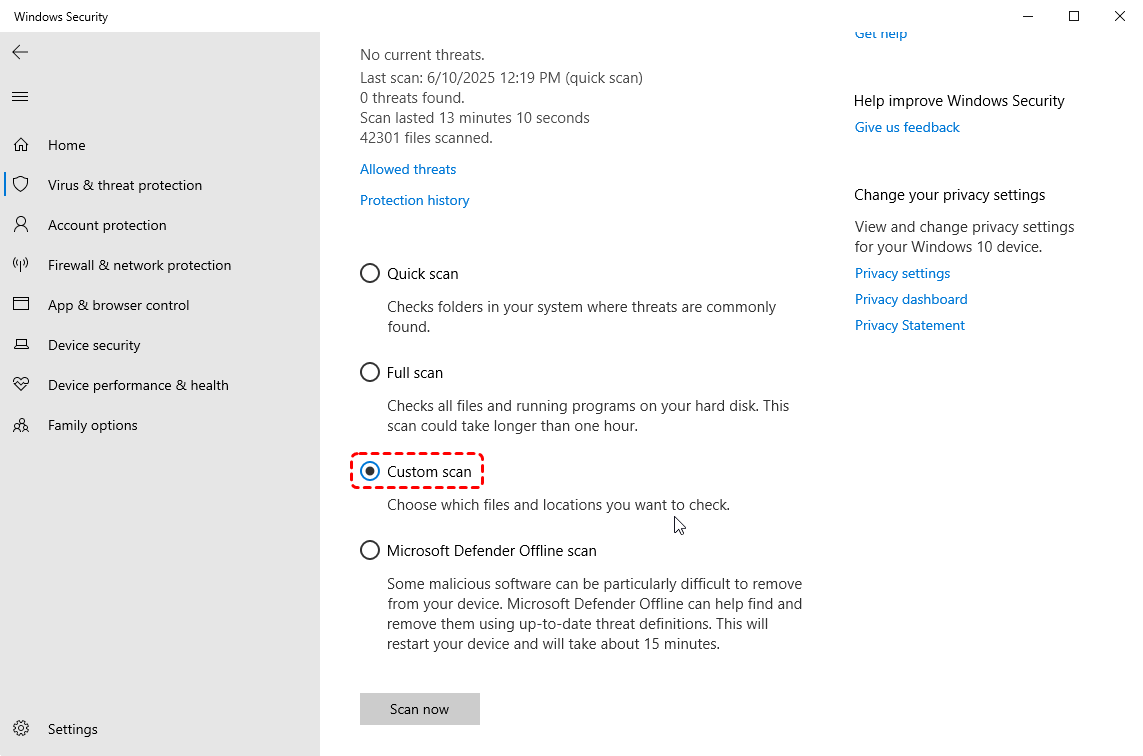
Schritt 3. Klicken Sie in Windows-Sicherheit auf "Virus- & Bedrohungsschutz". Klicken Sie im Abschnitt "Aktuelle Bedrohungen" auf "Scanoptionen".
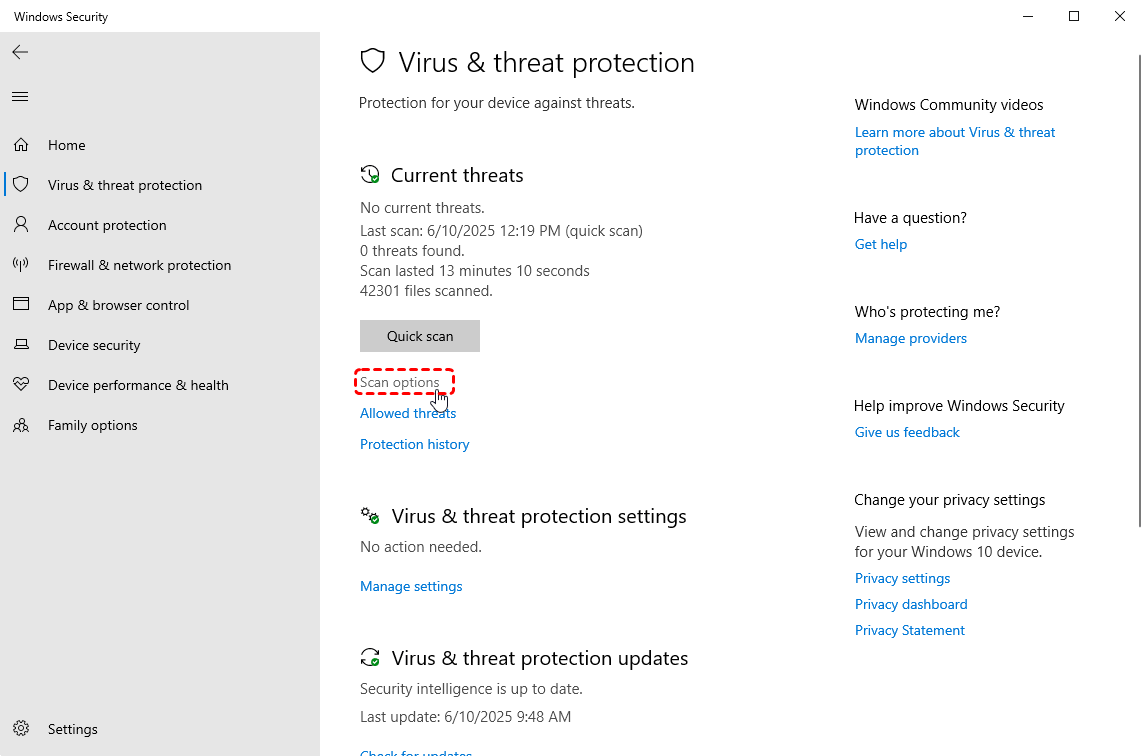
Schritt 4. Wählen Sie "Benutzerdefinierter Scan" und klicken Sie dann auf "Jetzt scannen".
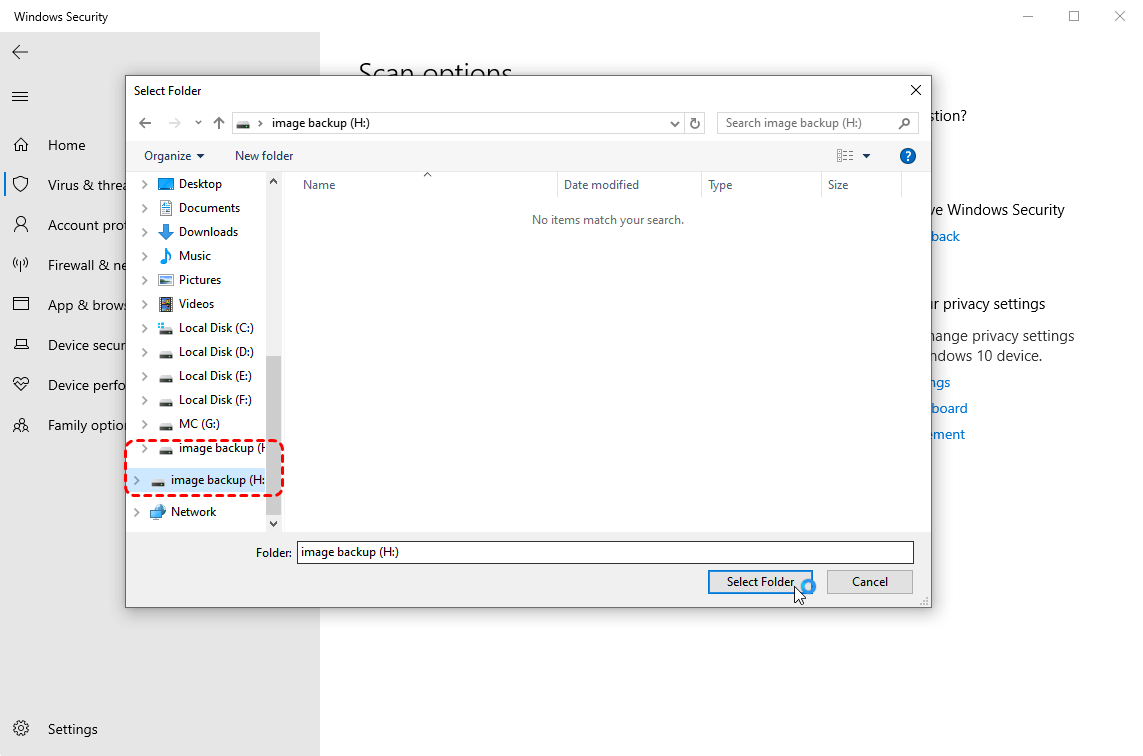
Schritt 5. Wählen Sie im angezeigten Dialogfeld Ihr USB-Laufwerk (z. B. E:) aus und klicken Sie auf "Ordner auswählen".
Schritt 6. Warten Sie, bis der Scan abgeschlossen ist. Falls Bedrohungen gefunden werden, befolgen Sie die Anweisungen, um sie in Quarantäne zu stellen oder zu entfernen.
Überprüfen Sie nach dem Scan und der Bereinigung, ob die versteckten Dateien nun sichtbar sind.
3. Laufwerkszustand in der Datenträgerverwaltung prüfen
Manchmal erscheinen Dateien auf einem USB-Laufwerk versteckt oder unzugänglich, weil das Laufwerk oder seine Partition beschädigt, defekt oder vom Betriebssystem nicht korrekt eingebunden ist. In solchen Fällen kann die Überprüfung des Laufwerkszustands und Partitionsstatus mithilfe der Windows-Datenträgerverwaltung helfen, Probleme wie nicht zugeordneten Speicherplatz, RAW-Dateisysteme oder fehlende Partitionen zu identifizieren.
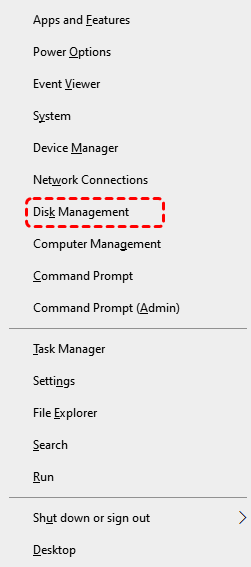
Schritt 1. Drücken Sie "Win X" und wählen Sie "Datenträgerverwaltung".
Schritt 2. Prüfen Sie, ob Ihr USB-Laufwerk mit einer intakten Partition angezeigt wird.
Wenn die Partition fehlt oder als RAW angezeigt wird, sind Dateien möglicherweise nicht zugänglich. In diesem Fall müssen Sie möglicherweise Wiederherstellungssoftware verwenden. Um ein zufriedenstellendes Ergebnis zu gewährleisten, empfehlen wir Ihnen dringend, MyRecover zu verwenden, ein kostenloses, aber leistungsstarkes Datenwiederherstellungstool für Windows-PCs und Server.
- ★HAUPTMERKMALE:
- Bietet eine einsteigerfreundliche Oberfläche, mit der jeder verlorene Daten mit nur wenigen Klicks wiederherstellen kann.
- Unterstützt über 1000 Dateitypen, einschließlich Fotos, Videos, Dokumente und mehr.
- Kann Daten aus verschiedenen Verlustszenarien wiederherstellen, wie versehentliches Löschen, Formatierung, Systemabstürze, Virenangriffe oder Partitionsfehler.
- Funktioniert mit HDDs, SSDs, USB-Laufwerken, SD-Karten, Speicherkarten und anderen Speichergeräten.
- Bietet einen Tiefenscan-Modus, der maximale Dateiwiederherstellung selbst in schweren Datenverlustsituationen gewährleistet.
- Dateifilterung hilft Benutzern, die benötigten Dateien schnell zu finden und wiederherzustellen.
Schritt 1: Laden Sie die neueste Version herunter, die mit Ihrem Windows-System kompatibel ist. Führen Sie das Installationsprogramm aus und folgen Sie den Anweisungen auf dem Bildschirm, um den Installationsvorgang abzuschließen. Installieren Sie es unbedingt auf einem anderen Laufwerk als demjenigen, von dem Sie Daten wiederherstellen möchten, um das Überschreiben verlorener Dateien zu vermeiden.
 100% Sicher
Schritt 2: Starten Sie MyRecover. Sie sehen, dass alle angeschlossenen Laufwerke und Partitionen angezeigt werden. Wählen Sie sorgfältig das Laufwerk oder die Partition aus, auf der Ihre Dateien gelöscht oder verloren wurden. Klicken Sie auf die Schaltfläche „Scannen“, um zu beginnen.

Schritt 3: MyRecover führt automatisch einen "Schnellscan" für kürzlich gelöschte Dateien und einen "Tiefenscan" für schwere Datenverlustfälle durch.
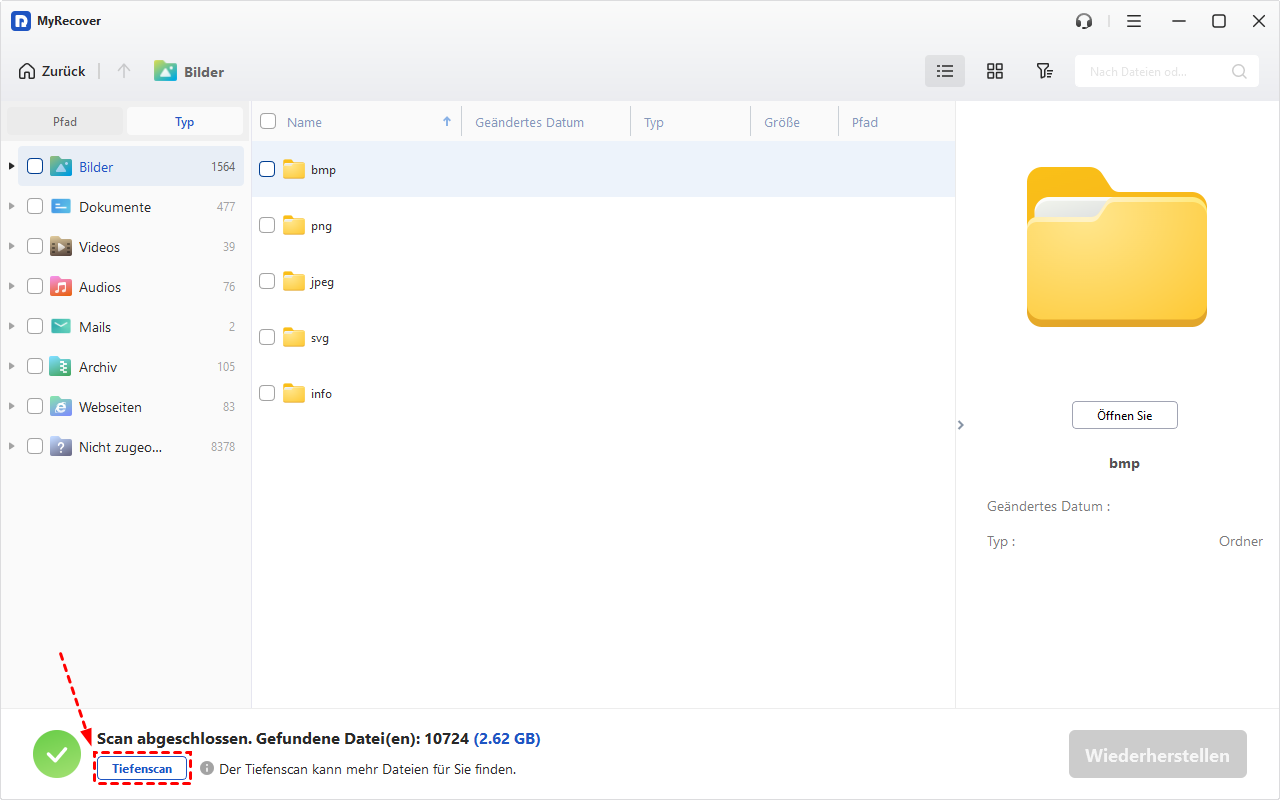
Schritt 4: Nach Abschluss des Scans zeigt MyRecover eine Liste der wiederherstellbaren Dateien an, die nach Dateityp und Pfad organisiert ist. Sie können die Filterfunktion verwenden, um schnell Dateien wie Bilder, Dokumente oder Videos auszusortieren.
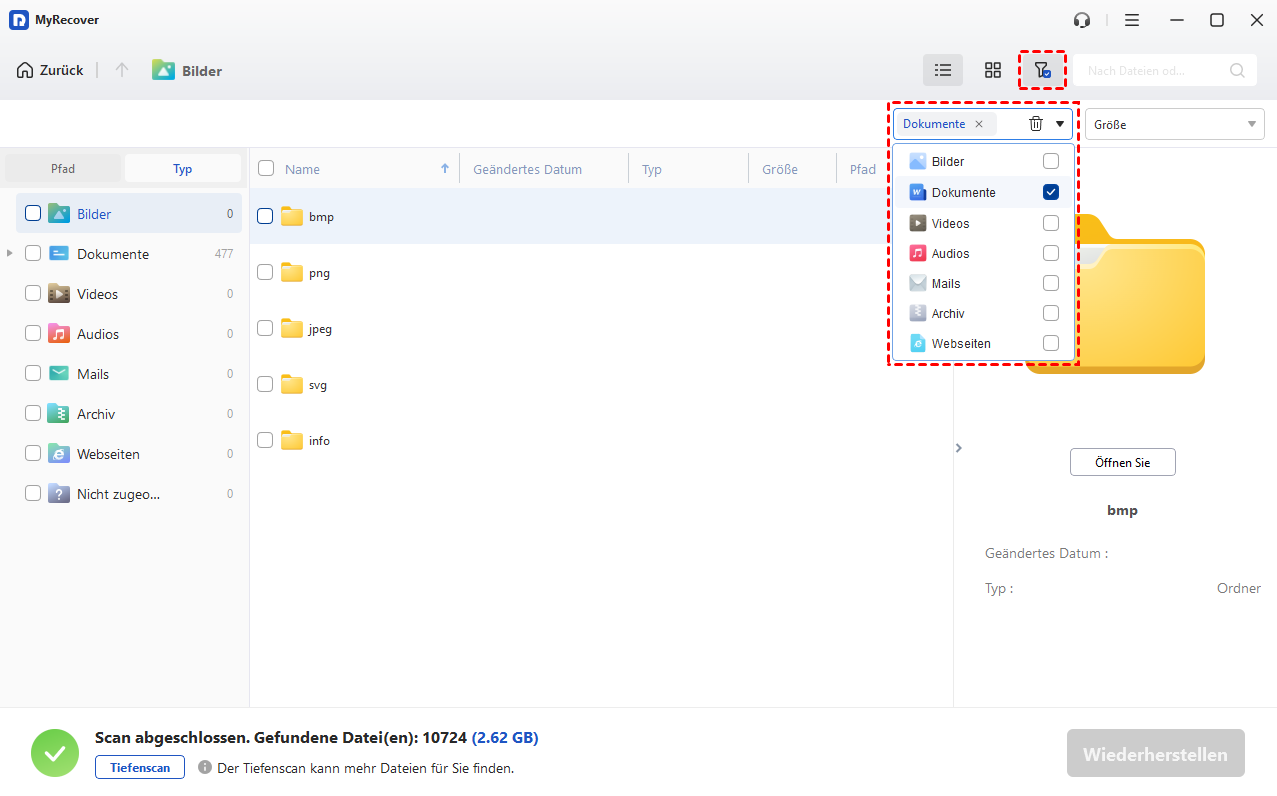
Schritt 5: Gehen Sie die Dateiliste durch und setzen Sie Häkchen neben die Dateien oder Ordner, die Sie wiederherstellen möchten. Sie können mehrere Dateien gleichzeitig auswählen. Klicken Sie auf die Schaltfläche „Wiederherstellen“.
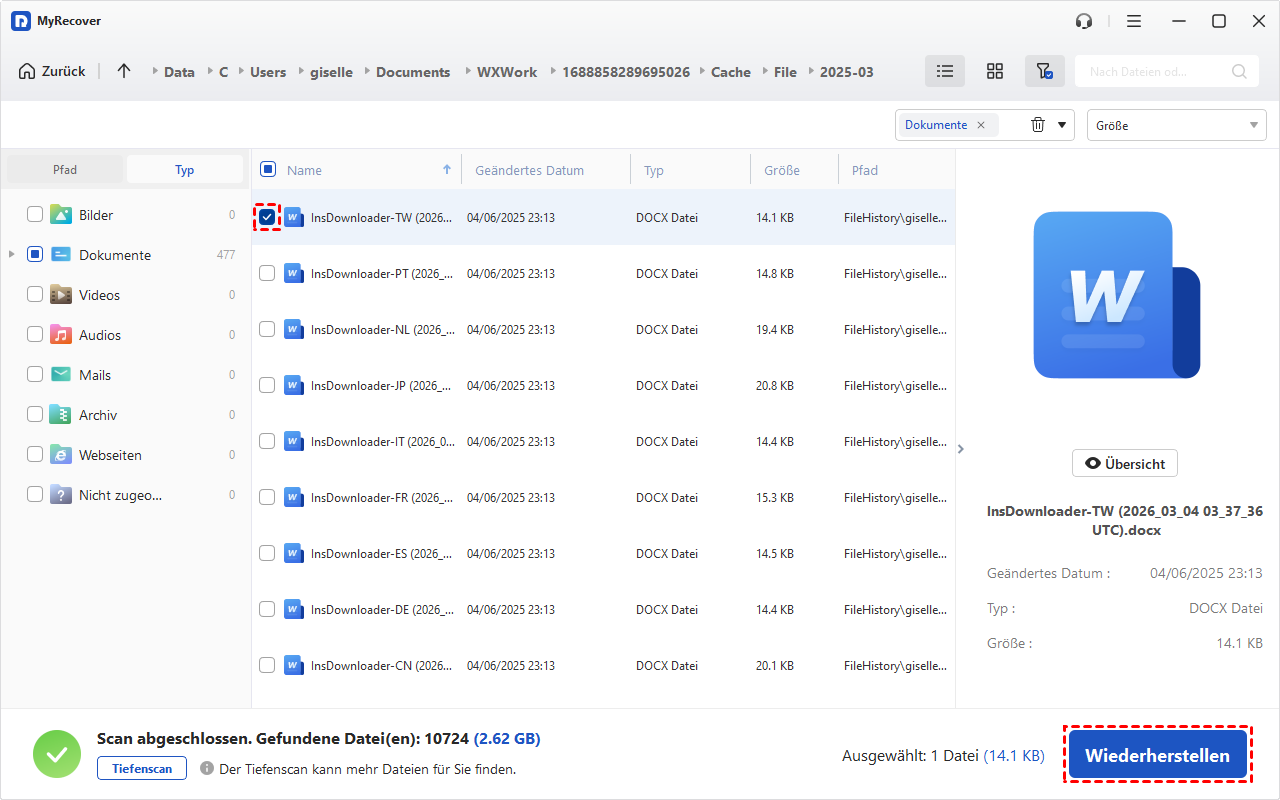
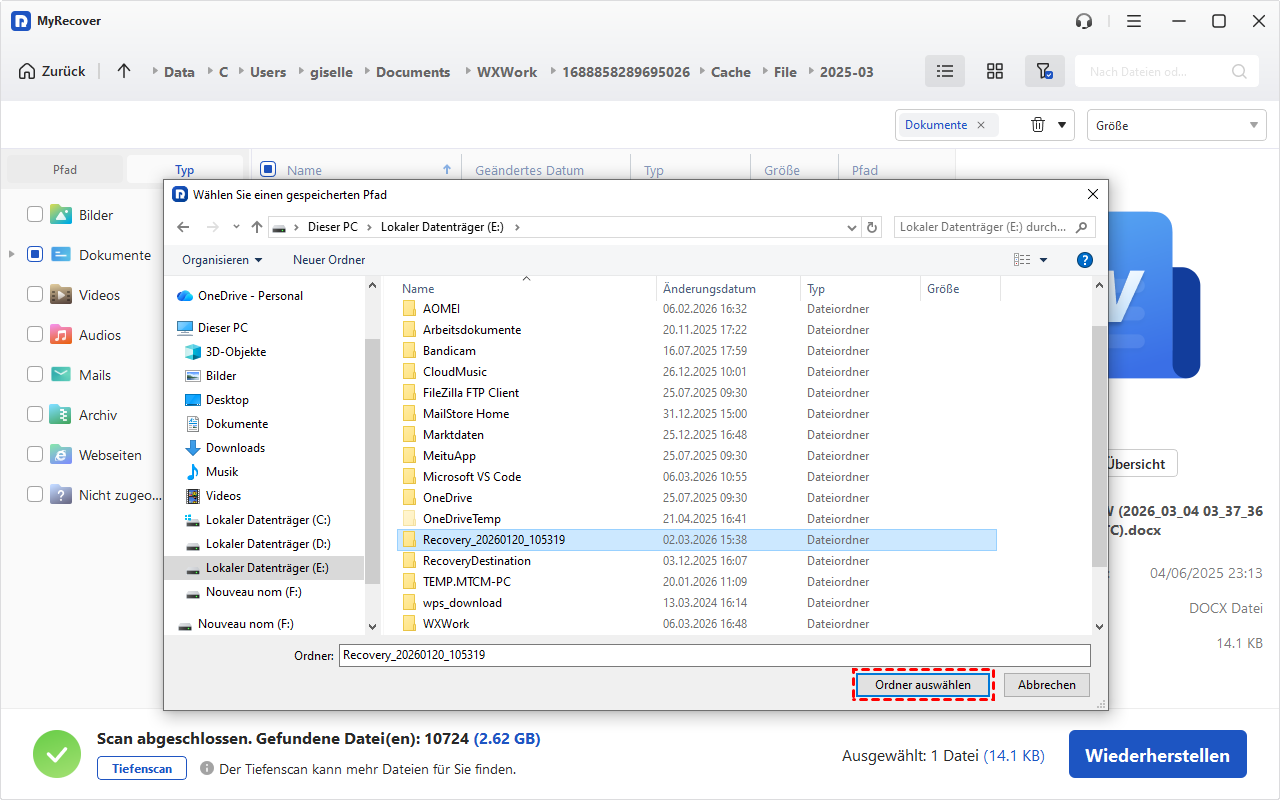
Schritt 6: Wählen Sie, wenn Sie dazu aufgefordert werden, einen Zielordner zum Speichern der wiederhergestellten Dateien aus. Speichern Sie die wiederhergestellten Dateien auf einem anderen Laufwerk oder einer anderen Partition als dem ursprünglichen, um das Überschreiben verlorener Daten zu vermeiden.
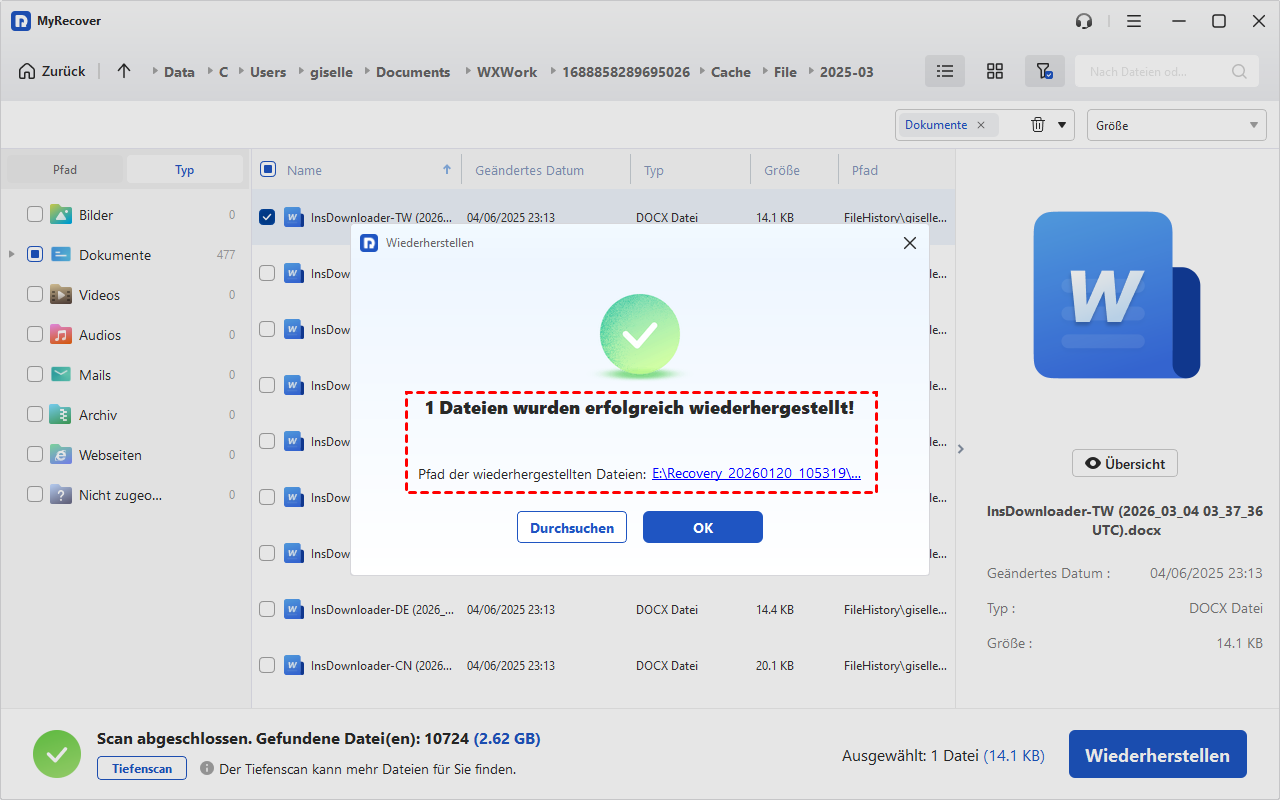
Schritt 7: Nach Abschluss der Wiederherstellung navigieren Sie zu dem von Ihnen gewählten Zielordner und überprüfen Sie Ihre wiederhergestellten Dateien, um sicherzustellen, dass alles intakt ist.
Fazit
Der Verlust des Zugriffs auf Dateien auf Ihrem USB-Laufwerk kann beunruhigend sein, aber in vielen Fällen sind diese Dateien einfach versteckt – nicht gelöscht. Dieser Artikel erläutert hauptsächlich, wie Sie die Eingabeaufforderung verwenden können, um versteckte Dateien von USB-Dateien wiederherzustellen. Darüber hinaus sind das Anpassen der Datei-Explorer-Einstellungen, das Scannen nach Schadsoftware und das Überprüfen der Datenträgerintegrität ebenfalls effektive Methoden, um versteckte Dateien anzuzeigen.
Und für schwerwiegendere Fälle bieten professionelle Wiederherstellungstools wie "MyRecover" eine zuverlässige Möglichkeit, Ihre wertvollen Daten schnell und sicher vom USB-Laufwerk zurückzuholen. Um erweiterte Funktionen wie das Vorschauen von Dateien vor der Wiederherstellung, das Erstellen von bootfähigen Rettungsmedien und das Wiederherstellen von Daten von einem nicht bootfähigen Computer freizuschalten, können Sie ein Upgrade auf die Professional Edition in Betracht ziehen.

Verpassen Sie keine
neuen Tipps mehr
Fügen Sie uns bei Google als bevorzugte Quelle hinzu, um keine hilfreichen Ratgeber mehr zu verpassen.
 Als bevorzugte Quelle hinzufügen >>