 MyRecover



Externe Festplatte bootfähig machen ohne Formatieren – die ehrliche Antwort
Wenn Sie nach einer Lösung „externe Festplatte ohne Formatieren bootfähig machen“suchen, sind Sie nicht allein. Es handelt sich hierbei nicht nur um ein technisches Problem, sondern um eine Frage der Datensicherheit.

Von Cenmew / Aktualisiert am 23.04.2026


Warum möchten Sie die externe Festplatte nicht formatieren?
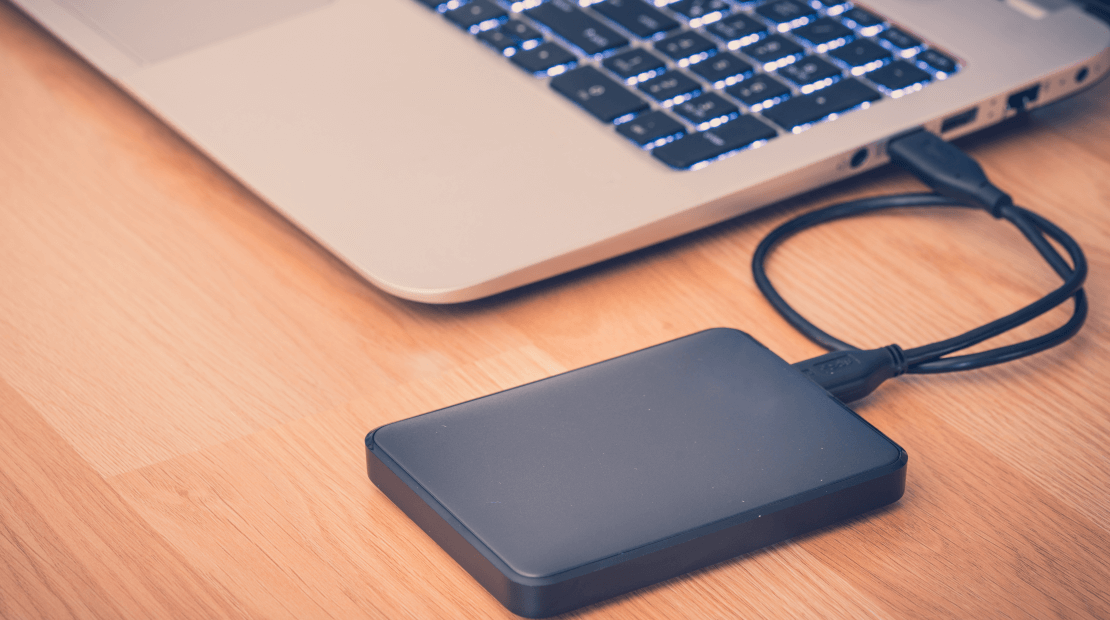
Unsere externen Festplatten enthalten bereits einzigartige und unersetzliche Daten wie Familienfotos, Arbeitsdokumente und wichtige Dateien. Nach dem Formatieren können diese Daten unwiederbringlich verloren gehen. Zudem erfordert das Formatieren der Festplatte nur für die temporäre Nutzung als Bootlaufwerk das erneute Kopieren aller Daten, was zeitaufwändig und fehleranfällig ist. Daher ist der Erhalt der Originaldaten ohne Formatierung das wichtigste und dringendste Bedürfnis beim Erstellen einer bootfähigen externen Festplatte.
Externe festplatte bootfähig machen ohne formatieren- ist das möglich?
Dies ist eine Frage, die viele beschäftigt, denn wenn es grundsätzlich unmöglich ist, sind alle Bemühungen vergebens. Wir können Ihnen hierzu eine klare und praktische Antwort aus technischer und praktischer Sicht geben, damit Sie unnötige Umwege vermeiden.
Technisch gesehen ist es nur eingeschränkt möglich
Sie ist zwar möglich, aber mit Einschränkungen. Sie können eine teilweise Boot-Funktionalität erreichen, ohne die gesamte Festplatte zu formatieren, indem Sie folgende Methoden anwenden:
- Erstellen von Bootdateien auf einer bestehenden Partition (z. B. Hinzufügen eines Bootsektors)
- Erstellen einer neuen Boot-Partition mithilfe von Tools, ohne andere Partitionen zu beeinträchtigen
- Verwenden von virtueller Boot-Technologie (z. B. Laden einer ISO-Datei)
Warum Formatierung beim Erstellen eines Bootdatenträgers oft notwendig ist?
Eine Bootdiskette ermöglicht es einem Computer, beim Start Bootdateien zu lesen und die Systeminstallations- oder Reparaturoberfläche aufzurufen. Dies setzt voraus, dass die Partition der externen Festplatte eine „aktive Partition“ mit einem entsprechenden Dateisystem (wie dem weit verbreiteten FAT32) ist.
Herkömmliche externe Festplatten sind jedoch standardmäßig keine aktiven Partitionen und verfügen nicht über eine geeignete Bootdateistruktur. Formatieren bedeutet, die Partition zurückzusetzen und eine geeignete Bootumgebung zu schaffen. Die Verwendung einer unformatierten externen Festplatte als Bootdiskette entspricht hingegen dem Erstellen eines zusätzlichen Bootkanals, ohne die Originaldaten zu zerstören. Dies ist jedoch schwieriger und mit mehr Einschränkungen verbunden.
Welche Risiken entstehen beim Erstellen eines Bootdatenträgers?
Bei „Externe Festplatte bootfähig machen ohne Formatieren“ sollten Sie sich der potenziellen Risiken bewusst sein:
❌Bootfehler (Festplatte lässt sich nicht starten)
❌Beschädigung der Partitionstabelle
❌Überschreiben von Daten (insbesondere bei unsachgemäßer Bedienung)
❌Systeminkompatibilität (Unterschiede zwischen BIOS und UEFI)
Daher wird dringend empfohlen, wichtige Daten vorher zu sichern, auch wenn Sie nicht formatieren möchten. Dies ist die sicherste und zuverlässigste Sicherheitsmaßnahme.
Was tun, wenn Daten verloren gehen?
Nachdem Sie diese Risiken verstanden haben, fragen Sie sich vielleicht: Was passiert, wenn während des Betriebs ein Fehler auftritt und wichtige Daten auf der externen Festplatte verloren gehen? Bewahren Sie Ruhe und handeln Sie nicht unüberlegt, da Sie den Datenverlust sonst verschlimmern oder sogar unwiederbringlich machen könnten.
Beenden Sie in diesem Fall sofort alle Vorgänge auf der externen Festplatte und verwenden Sie anschließend professionelle Datenrettungsprogramme, um die verlorenen Daten wiederherzustellen.
Datenrettung mit MyRecover
MyRecover ist ein sehr praktisches und benutzerfreundliches Datenwiederherstellungstool, das selbst Computerneulinge problemlos bedienen können. MyRecover unterstützt die Wiederherstellung verlorener Daten in verschiedenen Szenarien und ist sehr einfach zu handhaben. Die einzelnen Schritte sind wie folgt:
Schritt 1: Laden Sie die MyRecover-Software herunter und installieren Sie sie. (Hinweis: Installieren Sie die Software nicht auf der externen Festplatte, auf der die Daten verloren gegangen sind, um ein Überschreiben der Daten zu vermeiden.)
Die beste kostenlose Datenrettungssoftware für Windows
Schritt 2: Wählen Sie nach dem Öffnen der Software die externe Festplatte aus, von der Sie Daten wiederherstellen möchten. Klicken Sie auf „Scannen“, und die Software scannt automatisch alle Partitionen der externen Festplatte.

Schritt 3: MyRecover führt automatisch einen Schnellscan durch, der in der Regel kürzlich verlorene oder gelöschte Dateien schnell wiederherstellen kann. Falls die benötigten Dateien nicht gefunden werden, können Sie einen Tiefenscan durchführen. Ein Tiefenscan durchsucht die Festplatte umfassender und detaillierter und kann so Restdaten, die teilweise überschrieben wurden, ältere Daten oder sogar Daten von verlorenen Partitionen aufspüren.
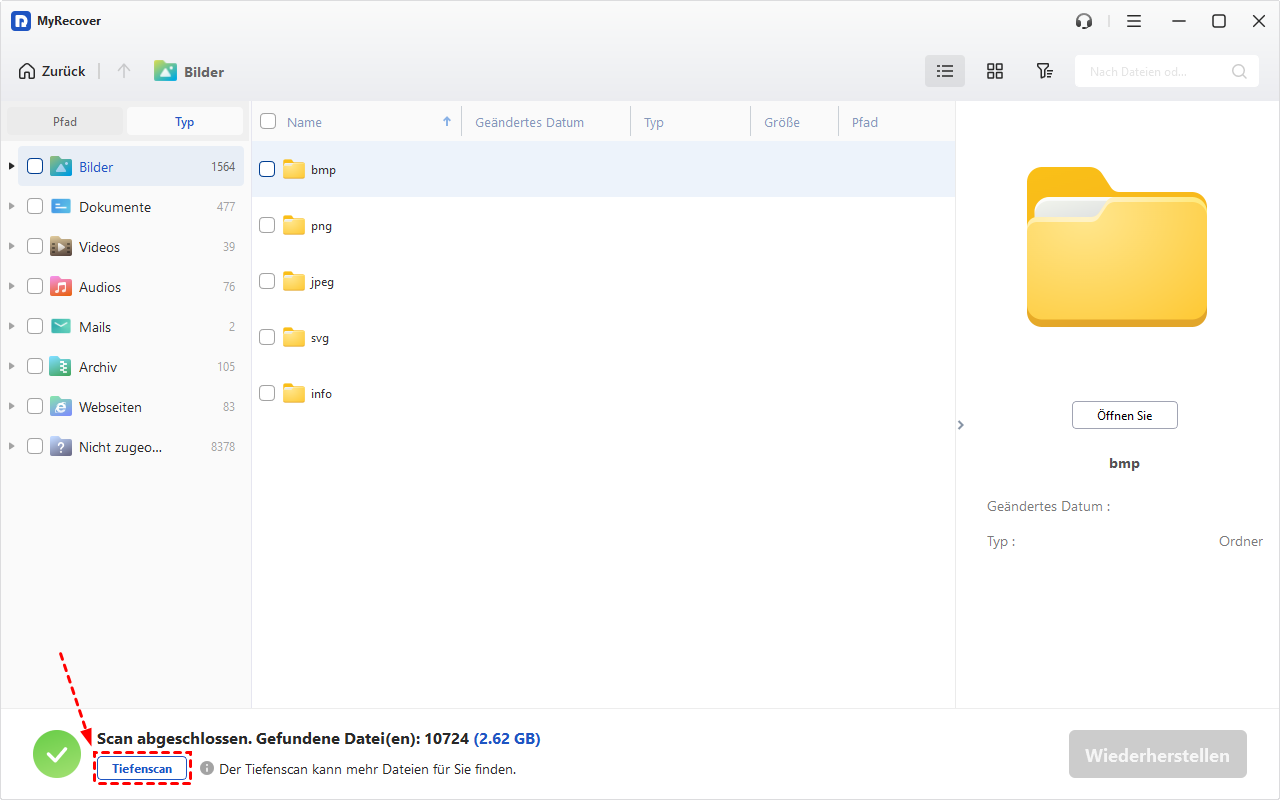
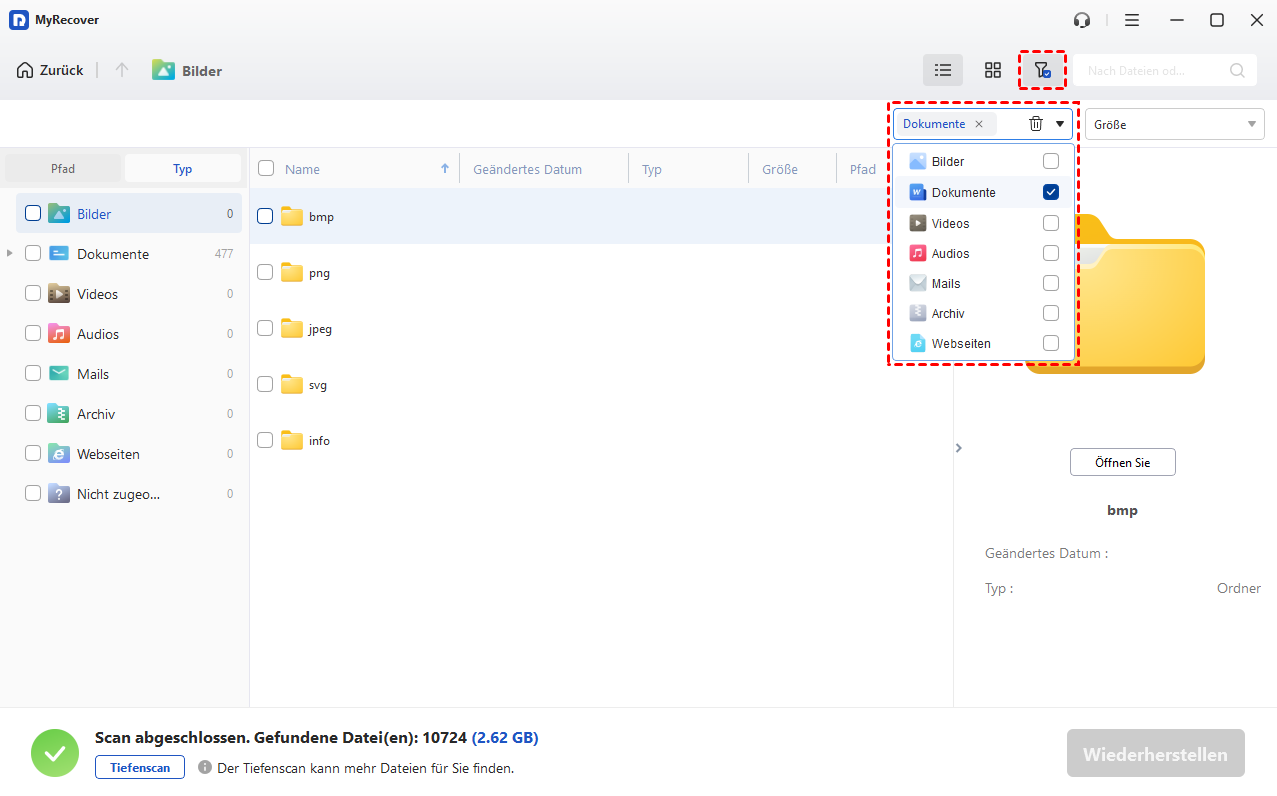
Schritt 4: Sie können die Dateien nach Dateityp filtern und die Dateien auch vorab in einer Vorschau anzeigen.
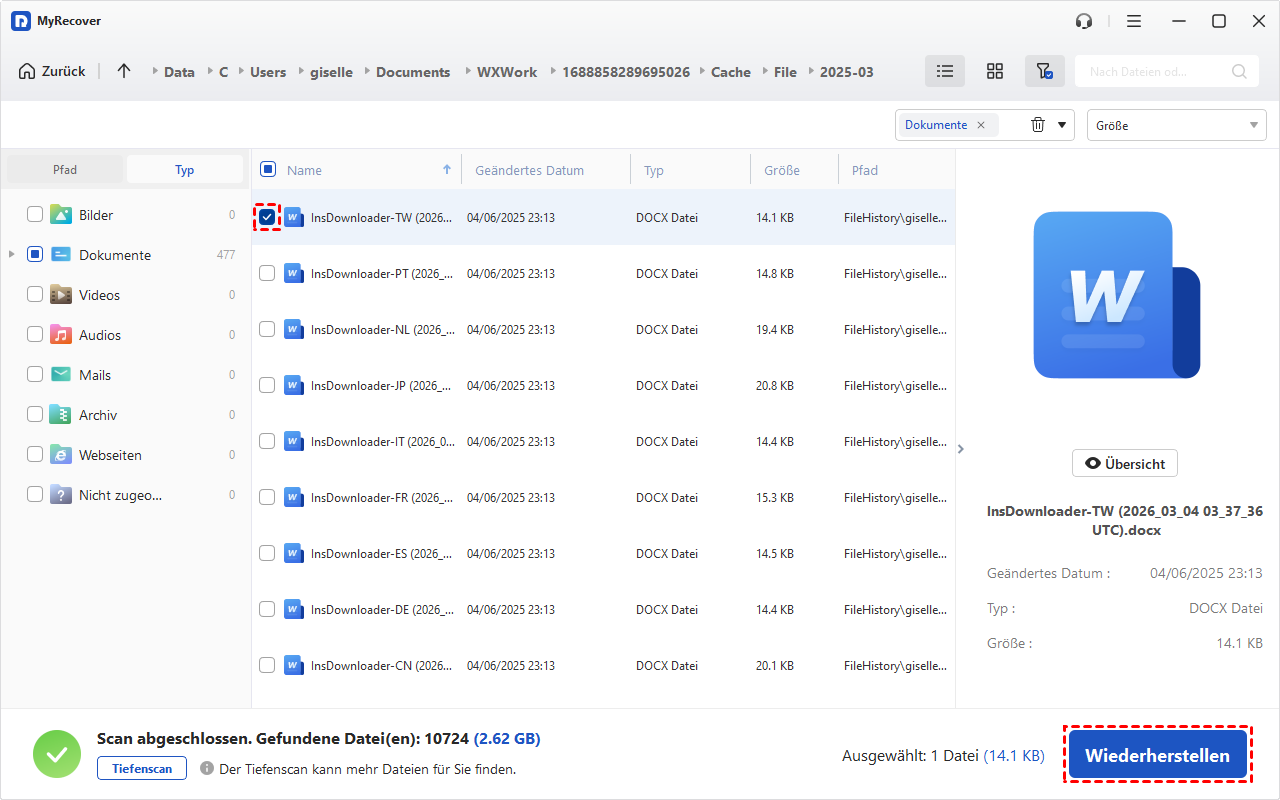
Schritt 5: Wählen Sie die wiederherzustellenden Dateien aus, klicken Sie auf „Wiederherstellen“, wählen Sie einen sicheren Speicherort und warten Sie, bis die Wiederherstellung abgeschlossen ist.
Die kostenlose Version von MyRecover kann gelöschte oder verlorene Daten von einer externen Festplatte bis zu 500 MB wiederherstellen. Sobald dieser Wert überschritten wird, aktualisieren Sie bitte auf MyRecover Professional oder Technician, um unbegrenzte Datenwiederherstellung zu nutzen. Die Lifetime-Version ist eine einmalige Zahlung für alle Funktionen ohne Zeitlimit, was äußerst kosteneffektiv ist.
🔥🔥 Highlights von MyRecover
👍Über 500 Szenarien: Stellen Sie gelöschte Daten aus geleerten Papierkörben, formatierten Laufwerken, nach Vireninfektionen, Systemabstürzen und mehr wieder her.
👍Über 500 Geräte: Festplatten, SSDs, USB-Sticks, SD-Karten, Kameras, PS4/PS5, Drohnen, Videoüberwachungsanlagen, Musik-/Videoplayer und mehr.
👍Über 1000 Dateitypen: Stellen Sie verschiedene Dateitypen wieder her, darunter Fotos, Videos und Dokumente.
👍Tiefenscan: Scannen Sie Ihre Festplatte gründlich, um Dateien wiederherzustellen, die durch versehentliches Löschen, Formatieren oder Beschädigung verloren gegangen sind.
👍Vorschauoption: Sehen Sie sich die wiederhergestellten Dateien vorab in der Vorschau an, um sicherzustellen, dass Sie die richtigen Dateien wiederherstellen.
Schritt-für-Schritt: Externe festplatte bootfähig machen
Betrachten wir nun zwei gängige Methoden. Sie verhindern zwar nicht vollständig die Formatierung, helfen aber zumindest dabei, vorhandene Daten teilweise zu erhalten und unnötigen Datenverlust zu minimieren. Wie bereits erwähnt, können Tools wie MyRecover zur Datenwiederherstellung eingesetzt werden, selbst wenn es während des Vorgangs zu Datenverlusten kommt. Dies gibt Ihnen zusätzliche Sicherheit.
Methode 1. Externe Festplatte mit CMD bootfähig machen
Die Windows-Eingabeaufforderung ist auch eine nützliche Methode, um unter Windows 10, 8 oder 7 eine bootfähige externe Festplatte zu erstellen. Diese Lösung ist komplex und kann zu Startfehlern führen. Gehen Sie daher vorsichtig vor. Im Folgenden sind die einzelnen Schritte aufgeführt.
Schritt 1: Geben Sie cmd(Eingabeaufforderung) in das Suchfeld ein. Klicken Sie mit der rechten Maustaste darauf und wählen Sie „Als Administrator ausführen“.

Schritt 2: Geben Sie im Eingabeaufforderungsfenster die folgenden Befehle nacheinander ein und drücken Sie jeweils die „Enter“, um die Eingabe der Befehle zu bestätigen.
- diskpart (Führen Sie das Diskpart-Tool aus.)
- list disk (Alle mit dem Computer verbundenen Festplatten werden angezeigt.)
- select disk # (Wählen Sie die Nummer des externen Ziellaufwerks aus. Wählen Sie nicht die falsche aus.)
- clean (Bereinigen Sie alle Dateien auf der ausgewählten Festplatte. Sie müssen darauf achten, ob wichtige Dateien vorhanden sind.)
- create partition primary (Erstellen Sie eine primäre Partition auf einer externen Festplatte.)
- format fs=ntfs quick (Sie können „ntfs“ durch „fat32“ ersetzen, so dass Sie das Dateisystem der primären Partition schnell auf FAT32 formatieren können.)
- assign letter=# (Weisen Sie die primäre Partition dem Laufwerk z.B. „letter=#“ zu.)
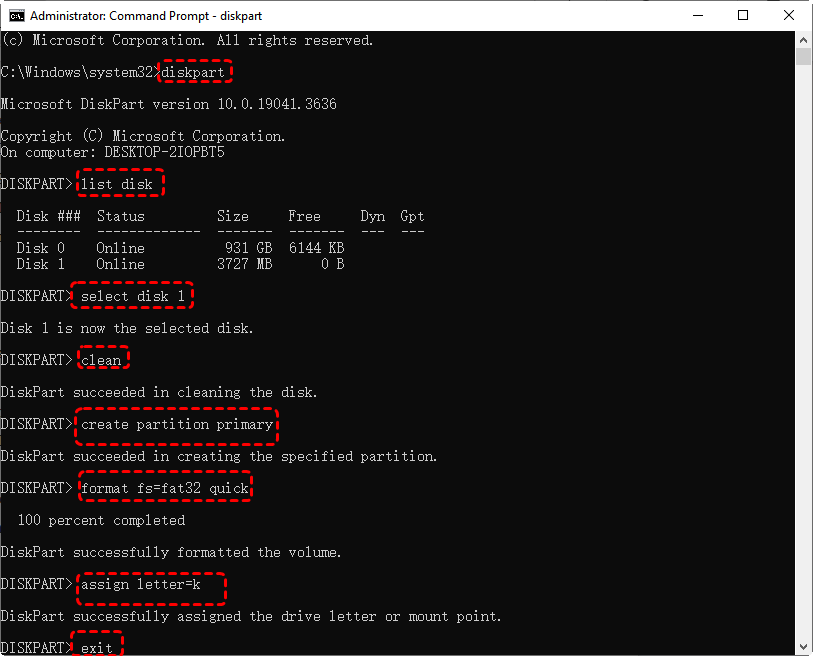
Schritt 3: Geben Sie „exit“ in Diskpart ein und beenden Sie das externe Festplattenformat.
Schritt 4: Laden Sie zunächst Windows 10/Windows 11 ISO-Image-Datei herunter. Doppelklicken Sie nach dem Download einfach auf die ISO-Datei, um sie einzubinden. Das System erstellt automatisch ein virtuelles Laufwerk, z. B.: D:\ E:\ F:\. Der Laufwerksbuchstabe kann je nach Computer variieren und wird in den folgenden Schritten als Installationspfad verwendet.
Schritt 5: Öffnen Sie die Eingabeaufforderung (CMD) als Administrator, geben Sie den folgenden Befehl ein und drücken Sie die Eingabetaste (wobei Q:\ die Zielfestplatte ist):
dism /apply-image /imagefile=X:\sources\install.wim /index:1 /applydir:Q:\
Dieser Befehl verwendet das DISM-Tool, um das Windows-Systemabbild auf der Zielfestplatte zu installieren.
Falls die Datei install.wim nicht in der ISO-Datei vorhanden ist, verwenden Sie:
dism /apply-image /imagefile=X:\sources\install.esd /index:1 /applydir:Q:\
Schritt 6: Geben Sie nach Abschluss von DISM folgenden Befehl ein:
bcdboot Q:\Windows /s Q: /f UEFI
Dieser Befehl dient dazu:
- Einen Bootloader auf der externen Festplatte zu erstellen
- Die UEFI-Bootfunktion auf der Festplatte zu aktivieren
Schritt 7: Öffnen Sie die externe Festplatte Q:\ und prüfen Sie, ob sie vorhanden ist. Wenn diese Verzeichnisse vorhanden sind, wurde das System korrekt installiert.
- Q:\Windows
- Q:\Boot- oder EFI-Ordner
Schritt 8: Starten Sie den Computer neu und rufen Sie die BIOS/UEFI-Einstellungen auf. Wählen Sie im Boot-Menü, finden Sie Ihre externe Festplatte aus und legen Sie sie als erstes Startlaufwerk fest. Speichern Sie die Einstellungen und starten Sie den Computer neu. Windows wird nun von der externen Festplatte gestartet.
Diese Methode ist zwar durchführbar, aber relativ komplex in der Anwendung und stellt hohe Anforderungen an die Partitionierung und den Bootmodus.
Methode 2. Externe Festplatte mit integrierten Windows-Funktion bootfähig machen
Windows bietet eine Funktion zum Erstellen eines Windows To Go Arbeitsbereichs. Es gibt jedoch einige Anforderungen/Einschränkungen:
- Nur Windows 10 Enterprise/Education/Pro und Windows 8/8.1 Enterprise haben eine solche Funktion. Das heißt, dass andere Windows-Benutzer wie Windows 7-Benutzer (es gibt immer noch viele Computerbenutzer, die Windows 7 verwenden) und andere Benutzer von Windows 10/8.1/8-Editionen nicht in den Genuss einer solchen wunderbaren Funktion kommen. Ich persönlich denke, dass dies mit den Lizenzbeschränkungen der verschiedenen Windows-Versionen zusammenhängt.
- Nur zertifizierte USB-Laufwerke (angepasst für die Erstellung von Windows-Startdisketten ab mindestens 32 GB) können verwendet werden, um mit der System-Snap-In-Funktion einen bootfähigen USB-Stick für Windows 10 zu erstellen, nicht alle USB-Sticks mit ausreichend Speicherplatz können dies tun.
Wenn Sie die entsprechende Installations-ISO-Datei haben. Wenn Sie keine haben, besorgen Sie sich einfach eine (Downloaden Sie es vom Microsoft TechNet Evaluation Center).
Schritt 1: Hängen Sie die ISO-Installationsdatei in Ihren Computer ein und stecken Sie den zertifizierten USB-Stick in den Computer.
Schritt 2: Suchen Sie die Funktion „Windows To Go“ in der Systemsteuerung. Um es schnell herauszufinden, suchen Sie es einfach in der Systemsteuerung.
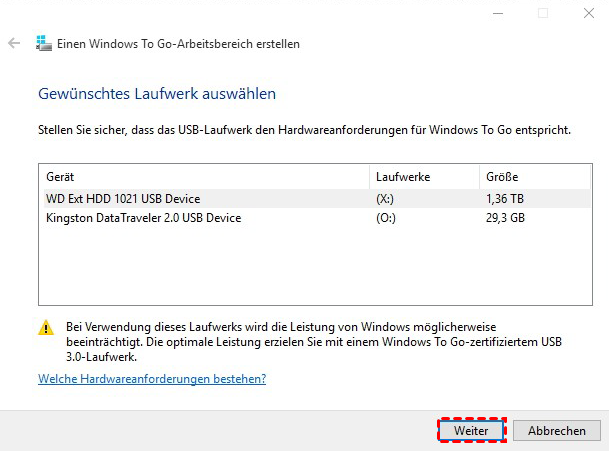
Schritt 3: Wählen Sie das Laufwerk aus, das Sie im Fenster „Einen Windows To Go-Arbeitsbereich erstellen“ verwenden möchten. Das zertifizierte USB-Flash-Laufwerk wird in der Spalte aufgeführt. Klicken Sie einfach darauf, um es auszuwählen, und klicken Sie auf „Weiter“, um fortzufahren.
Schritt 4: Klicken Sie im nächsten Bildschirm auf „Suchort hinzufügen“, um nach der Windows 10 Installation die ISO-Datei zu suchen.
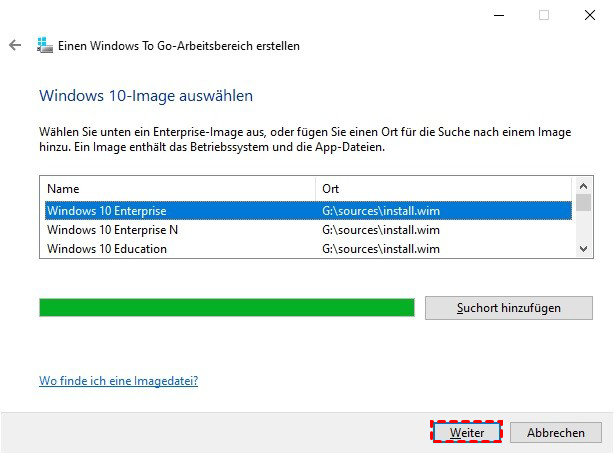
Schritt 5: Wählen Sie das gemountete ISO-Image aus.
Schritt 6: Wählen Sie aus, ob BitLocker in Ihrem Windows 10-Flash Laufwerk verwendet werden soll oder nicht. Wenn Sie es verwenden möchten, werden Sie aufgefordert, Ihr Kennwort festzulegen, um das Laufwerk in Zukunft zu entsperren.
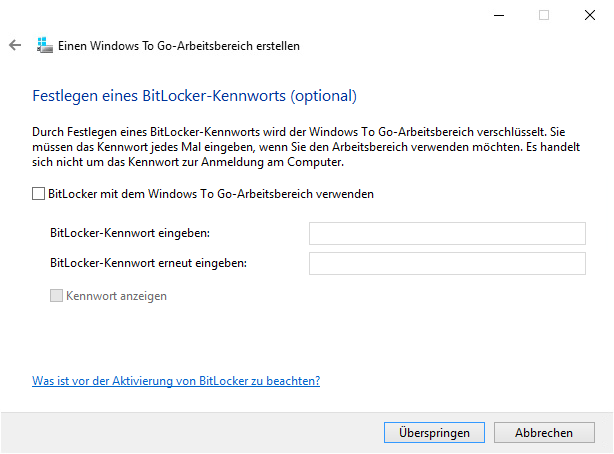
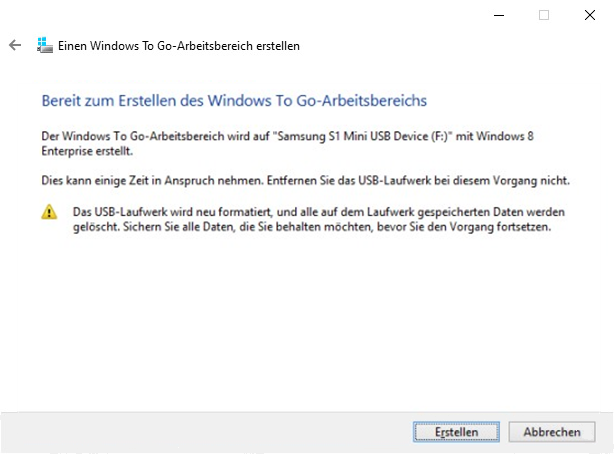
Schritt 7: Das USB-Laufwerk wird neu formatiert und alle darauf befindlichen Daten werden gelöscht. Bevor Sie fortfahren, sichern Sie alle Daten, die Sie nicht verlieren möchten. Klicken Sie dann auf „Erstellen“.
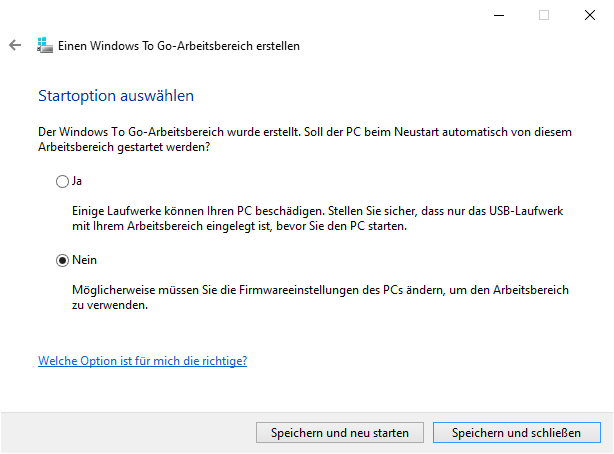
Schritt 8: Wenn der Vorgang abgeschlossen ist, wählen Sie „Ja“ oder „Nein“, um den Computer von dem neu erstellten bootfähigen Windows 10-USB zu starten oder nicht.
Normalerweise können Sie hier anhalten, indem Sie „Nein“ - „Speichern und schließen“ auswählen, die Windows Startdiskette herausziehen und auf einem anderen Computer testen. Wenn Sie es auf diesem Computer ausprobieren möchten, sollten Sie „Ja“ und „Speichern und neu starten“ auswählen. Folgen Sie dann den Anweisungen.
Fazit
Viele suchen nach die Methoden „Externe Festplatte bootfähig machen ohne Formatiere“. Die beiden in diesem Artikel beschriebenen Methoden erfordern zwar eine Formatierung, aber keine Sorge! Es gibt weitere Wege, einen bootfähigen Datenträger ohne Formatierung zu erstellen, diese sind jedoch schwieriger und mit mehr Einschränkungen verbunden.
Ob Sie sich für die komfortable Formatierungsmethode oder die aufwendigere Methode ohne Formatierung entscheiden – das Risiko eines Datenverlusts lässt sich nicht vollständig ausschließen. MyRecover kann diese Bedenken ausräumen und ermöglicht es selbst Anfängern, verlorene Daten in drei einfachen Schritten wiederherzustellen und so den sicheren Schutz all Ihrer wichtigen Informationen zu gewährleisten.
FAQszur „Externe Festplatte bootfähig machen ohne formatieren“
1. Kann eine externe Festplatte als bootfähiger USB-Stick verwendet werden?
Ja, eine externe Festplatte kann unter bestimmten Bedingungen als Boot-Gerät verwendet werden, allerdings muss eine Boot-Partition korrekt erstellt oder ein bootfähiges System installiert sein, andernfalls kann sie nicht direkt gestartet werden.
2. Wie formatiere ich eine externe Festplatte, die nicht erkannt wird?
Wenn das System die Festplatte nicht erkennt, überprüfen Sie zunächst deren Status in der Datenträgerverwaltung und partitionieren oder formatieren Sie sie gegebenenfalls neu. Bei Datenverlust verwenden Sie MyRecover, um Dateien zu scannen und wiederherzustellen, bevor Sie mit weiteren Vorgängen fortfahren.
3. Kann man von einer externen Festplatte Booten?
Ja, aber nur, wenn die Festplatte ordnungsgemäß zu einem bootfähigen Datenträger gemacht wurde und der Computer das Booten von USB- oder externen Geräten unterstützt.
4. Wie kann ich meine externe SSD bootfähig machen?
Ein bootfähiger Datenträger kann mithilfe der Windows-Installationsprogramme oder Drittanbieter-Tools erstellt werden. Falls Sie vorab Bedenken hinsichtlich Datenverlust haben, können Sie wichtige Dateien mit MyRecover wiederherstellen.
5. Wie kann ich meine Festplatte bootfähig kopieren?
Sie können Festplattenklon-Tools verwenden, um die Systemfestplatte zu kopieren. Dabei können jedoch Datenverluste auftreten. Sollten Dateien verloren gehen, können Sie diese mit MyRecover scannen und wiederherstellen.
6. Wie erstelle ich eine bootfähige Festplatte?
Um eine bootfähige Festplatte zu erstellen, müssen Sie in der Regel eine Bootpartition anlegen und ein Systemabbild (z. B. eine Windows-ISO-Datei) erstellen. Sollten dabei versehentlich Dateien gelöscht werden, können Sie MyRecover verwenden, um die Daten zu scannen und wiederherzustellen und so das Risiko zu minimieren.

Verpassen Sie keine
neuen Tipps mehr
Fügen Sie uns bei Google als bevorzugte Quelle hinzu, um keine hilfreichen Ratgeber mehr zu verpassen.
 Als bevorzugte Quelle hinzufügen >>