 MyRecover



FAT32 in exFAT ohne Datenverlust konvertieren
Wie kann man FAT32 in exFAT ohne Datenverlust konvertieren? Dieser Artikel stellt Ihnen 3 nützliche Methoden vor, nämlich die Verwendung von Datenträgerverwaltung, DiskPart und Datei-Explorer. Scrollen Sie nach unten, um mehr zu erfahren.

Von Cenmew / Aktualisiert am 20.03.2026


Kann ich FAT32 ohne Formatierung in exFAT ändern?
Ich habe also eine externe 2-TB-Festplatte. Sie ist im FAT32-Format formatiert, aber ich möchte, dass sie exFAT ist. Dazu müsste ich sie auf exFAT formatieren. Das Problem ist jedoch, dass ich keine andere Festplatte habe, um alle meine Dateien zu sichern. Daher frage ich mich, ob es eine Möglichkeit gibt, meine Festplatte ohne Formatierung und Datenverlust auf exFAT umzustellen.
Nein, Microsoft erlaubt die Änderung von FAT32 zu exFAT nur über die Formatierungsmethode, die 3 Wege bietet. Daher ist es notwendig, Dateien vor der Konvertierung des Dateisystems zu sichern.
Warum exFAT statt FAT32 wählen?
FAT32 und exFAT sind die gängigsten Dateisysteme, unterscheiden sich jedoch. FAT32 hat einen offensichtlichen Nachteil – es ist auf eine maximale Dateigröße von 4 GB beschränkt. Wenn das alles ist, können Sie auch das NTFS-Dateisystem verwenden. Welche Option ist also besser? Hier ist ein Vergleichsdiagramm.
| FAT32 | exFAT | NTFS | |
|
👍Am besten geeignet für |
Speichern kleiner Dateien auf Wechselmedien | Speichern kleiner oder großer Dateien auf externen oder USB-Laufwerken | Speichern großer Dateien auf internen Festplatten |
| 💻Plattformen | Windows, macOS, Linux, Spielkonsolen und so ziemlich alles mit einem USB-Anschluss. | Alle Versionen von Windows und Mac OS X; kompatibel mit PlayStation 4 und Xbox One | Nur kompatibel mit allen Versionen von Windows, von Windows XP bis Windows 11, sowie Microsoft Xbox One |
|
📄Größe |
max. 4 GB Dateigröße und 2 TB Partitionsgröße | Keine Dateigrößenbeschränkung | Keine Dateigrößenbeschränkung |
|
💾Geschwindigkeit |
Langsamere Lese- und Schreibgeschwindigkeit | Hohe Antwortgeschwindigkeit für kleine Dateien, 15 MB/s Schreibgeschwindigkeit für große Dateien | Sehr langsam für kleine Dateien, aber am schnellsten für große Dateien, 25 MB/s. |
Wie kann man FAT32 in exFAT ohne Datenverlust konvertieren?
Hier sind 3 einfache und effektive Methoden, um externe oder USB-Laufwerke von FAT32 zu exFAT zu konvertieren, ohne Daten zu verlieren.
-
Das exFAT-Dateisystem ist nicht mit Mac OS X älter als Version 10.6.5 kompatibel.
-
Bitte sichern Sie Dateien auf einer externen Festplatte oder einem anderen erkannten Speichergerät. Da die Formatierung alle Daten auf dem Datenträger löscht.
Methode 1: FAT32 zu exFAT im Datei-Explorer konvertieren
Im Datei-Explorer bietet Microsoft eine schnelle Möglichkeit, FAT32 zu exFAT zu formatieren. Bitte folgen Sie den untenstehenden Schritten:
Schritt 1: Öffnen Sie den Datei-Explorer durch Drücken der Win+E-Tasten. Suchen Sie dann die FAT32-Externlaufwerke, klicken Sie mit der rechten Maustaste darauf und wählen Sie Formatieren.
Schritt 2: Im Fenster "Formatieren" gehen Sie zum Abschnitt Dateisystem und ändern FAT32 im Dropdown-Menü zu exFAT.
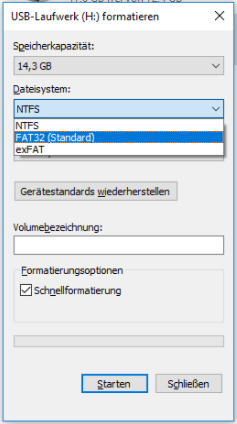
Schritt 3: Stellen Sie sicher, dass die Option Schnellformatierung aktiviert ist. Klicken Sie dann auf die Schaltfläche Starten, um die Formatierung und Konvertierung von FAT32 zu exFAT durchzuführen.
Methode 2: FAT32 zu exFAT in der Datenträgerverwaltung konvertieren
Die Datenträgerverwaltung ist eine integrierte Software zur Partitionierung von Datenträgern, mit der Sie in wenigen Klicks einen Datenträger formatieren und das Dateisystem von FAT32 zu exFAT ändern können. So geht's:
Schritt 1. Klicken Sie mit der rechten Maustaste auf das Start-Symbol und wählen Sie Datenträgerverwaltung.
Schritt 2. Suchen Sie das FAT32-Externlaufwerk, klicken Sie mit der rechten Maustaste darauf und wählen Sie Formatieren.
Schritt 3. Im Fenster „X: formatieren“ wählen Sie im Dropdown-Menü für das Dateisystem exFAT. Klicken Sie dann auf OK, um den Formatierungsvorgang zu starten.
Methode 3: FAT32 zu exFAT in DiskPart konvertieren
Sie können FAT32 auch mit dem Diskpart-Tool zu exFAT konvertieren. Hier sind die Schritte:
Schritt 1: Drücken Sie Win+R, um das Dialogfeld "Ausführen" zu öffnen. Geben Sie dann diskpart ein und klicken Sie auf OK, um es zu öffnen.
Schritt 2: Geben Sie die folgenden Befehle nacheinander ein und drücken Sie Eingabetaste, um sie auszuführen.
- list disk
- select disk n
- list partition
- select partition m
- format fs = exFAT

Schritt 3: Warten Sie, bis der Vorgang abgeschlossen ist. Geben Sie dann exit ein und drücken Sie Eingabetaste, um DiskPart zu verlassen.
Bonus-Tipps zur Datenwiederherstellung von formatierten Laufwerken
Wenn Sie vergessen, Dateien vor der Konvertierung von FAT32 zu exFAT zu sichern, besteht dennoch die Möglichkeit, Daten von einem formatierten Laufwerk wiederherzustellen. In den meisten Fällen verwendet Microsoft die Schnellformatierungsmethode, die nur die Dateiverzeichnisse löscht, nicht jedoch die eigentlichen Daten, wodurch diese unsichtbar werden.
Zu diesem Zeitpunkt können Sie nicht auf das Laufwerk zugreifen, aber leistungsstarke Datenwiederherstellungssoftware wie MyRecover kann dies tun und alle wiederherstellbaren Daten zur Wiederherstellung scannen. Dies ist alles seinen erstklassigen Algorithmen zu verdanken. Außerdem bietet sie den Benutzern eine benutzerfreundliche Oberfläche, umfangreiche Funktionen und zuverlässige Ergebnisse.
❤❤❤ Warum MyRecover wählen?
✔ Unterstützt mehrere Datentypen, wie Dokumente, Bilder (z.B. PNG-Dateien wiederherstellen), Audiodateien, Videos usw., über 1000 Formate.
✔ Automatische Suche nach allen wiederherstellbaren Dateien mit Schnellscan & Tiefenscan.
✔ Schnelles Suchen oder Filtern von Dateien über Dateiname, Erweiterung, Datentyp usw.
✔ Bestimmte Dateien oder Ordner anstelle aller wiederherstellen.
✔ Dateien während des Scans in der Vorschau anzeigen und wiederherstellen.
✔ Unterstützt NTFS, FAT32, exFAT und ReFS Dateisysteme.
✔ Datenwiederherstellung in jeder Notsituation, wie versehentliches Löschen, formatiertes oder beschädigtes Laufwerk, Virusinfektion, verlorene Partition, Systemabstürze usw.
Um zu beginnen, laden Sie es bitte auf Ihren Computer herunter. Es ist kompatibel mit Windows 11, 10, 8, 7 oder Server-PCs.
Schritt 1. Ihr externes Laufwerk scannen
Schließen Sie das formatierte externe Laufwerk über einen kompatiblen Adapter oder ein externes Gehäuse an Ihren Computer an. Starten Sie dann MyRecover. Bewegen Sie die Maus darüber und klicken Sie auf Scannen.

Schritt 2. Nach wiederherstellbaren Daten suchen
MyRecover kann die externe Festplatte automatisch scannen, um alle wiederherstellbaren Dateien zu finden. Der Schnellscan sucht nach kürzlich gelöschten Dateien, während der Tiefenscan nach anderen fehlenden Dateien sucht.
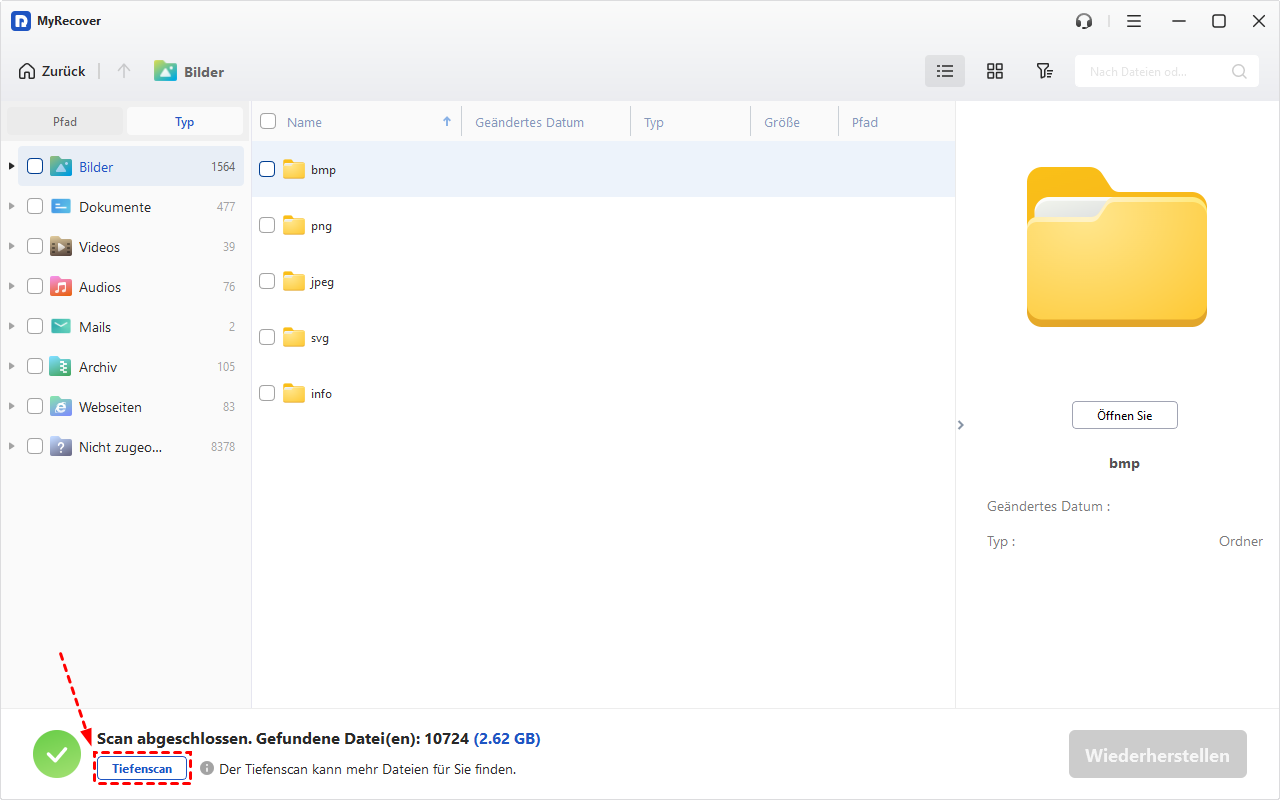
Hier sind zwei Möglichkeiten, sie zu finden:
- Über Seitenleistenverzeichnisse: Erweitern Sie den Ordner „Gelöschte Dateien/Andere fehlende Dateien“ und navigieren Sie zum ursprünglichen Speicherort, um Daten auf dem externen Laufwerk zu finden.
- Daten suchen oder filtern: Geben Sie zunächst einen Datentyp an, z. B. „Dokumente“. Geben Sie dann den Namen oder die Erweiterung in das Suchfeld ein. Sie können auch die Größe (512 KB, 512 KB~10 MB, 10 MB~ 100 MB, 100 MB~ 512MB, 512 MB~ 1GB und über 1 GB) festlegen.
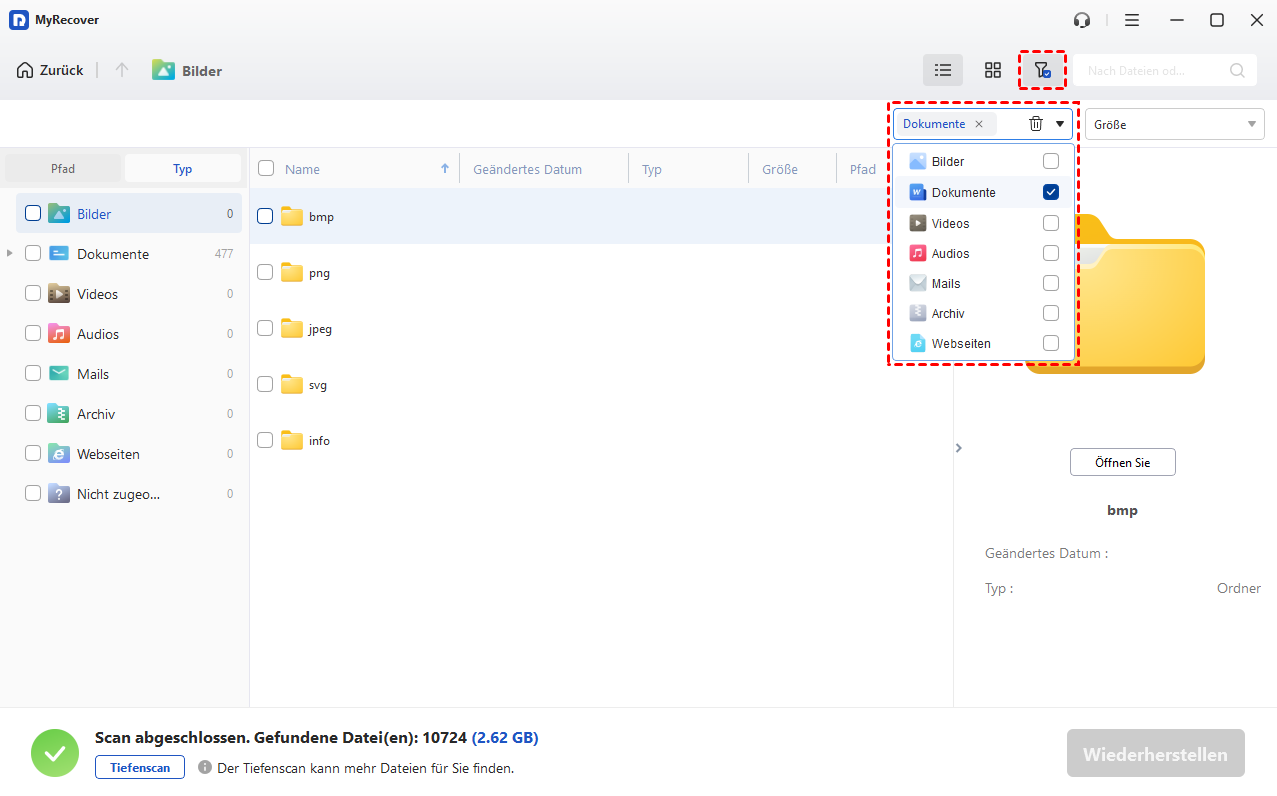
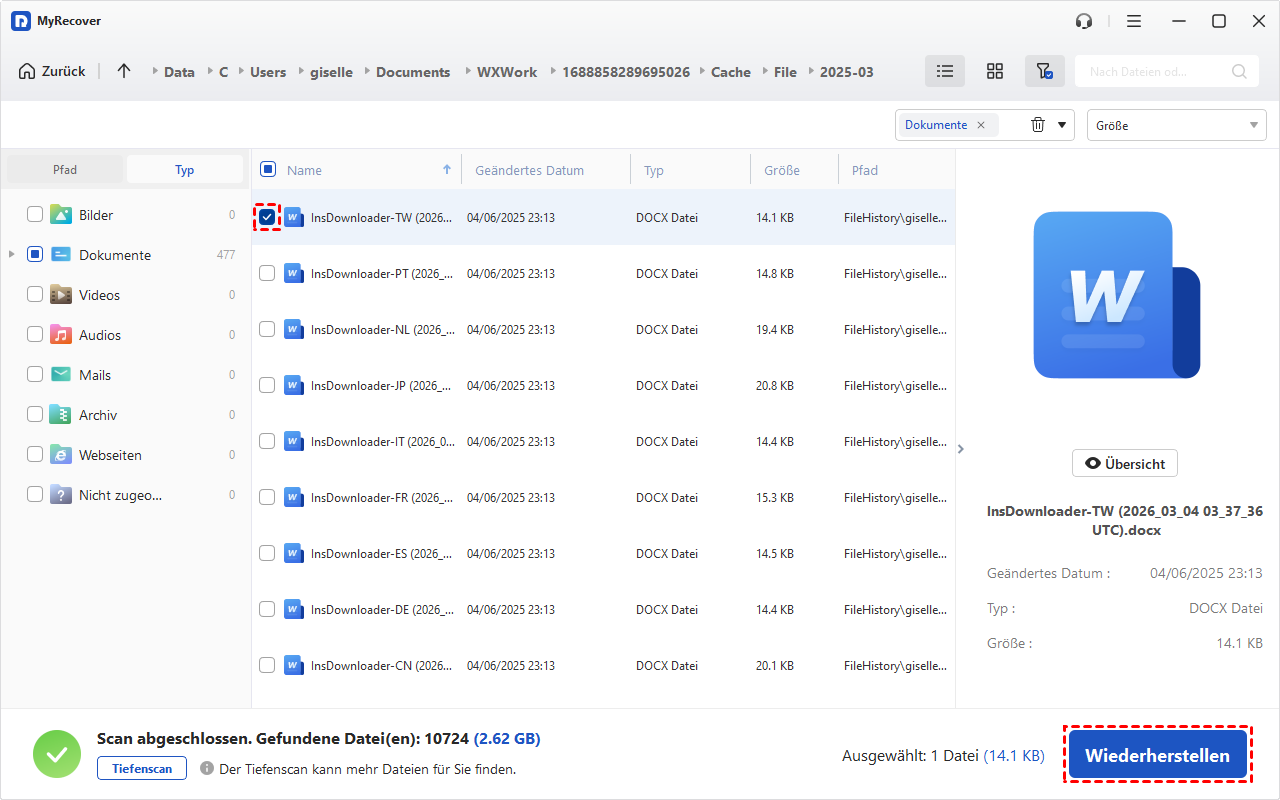
Schritt 3. Datenwiederherstellung von der externen Festplatte starten
Sobald Sie sie gefunden haben, doppelklicken Sie darauf, um eine Vorschau anzuzeigen, und wählen Sie die gewünschten Dateien aus, indem Sie die Kontrollkästchen aktivieren oder deaktivieren. Klicken Sie dann auf Wiederherstellen und wählen Sie einen neuen Speicherort aus, um die wiederhergestellten Dateien zu speichern.
Es ist nicht auf die Wiederherstellung von Daten von formatierten externen Festplatten beschränkt, sondern auch auf Festplatten, SSDs, USB-Laufwerke, Speicherkarten usw. in den folgenden Szenarien:
- Daten von formatiertem SSD-Laufwerk wiederherstellen
- Durch Viren gelöschte Dateien wiederherstellen
- Dateien von verlorengegangener Partition wiederherstellen
- Gelöschte Dateien aus dem Papierkorb wiederherstellen
- Endgültig gelöschte Dateien wiederherstellen
- ......
Fazit
Dieser Artikel beschreibt, wie Sie FAT32 in exFAT ohne Datenverlust konvertieren. Bitte sichern Sie zunächst Ihre Dateien auf externe Festplatten oder andere Speichergeräte.
Es spielt keine Rolle, ob Sie vergessen, Dateien zu sichern. Sie können dennoch leistungsstarke Datenwiederherstellungssoftware wie MyRecover einsetzen, um Daten von formatierten Laufwerken zu scannen und wiederherzustellen.
FAQs
1. Kann exFAT FAT32 ersetzen?
2. Gehen meine Daten verloren, wenn ich auf exFAT formatiere?
Ja, die Formatierungsmethode löscht alle Daten auf dem formatierten Datenträger. Wenn Sie jedoch die Option Schnellformatierung verwenden, sind Ihre Daten mit zuverlässiger Datenwiederherstellungssoftware noch wiederherstellbar. MyRecover ist eine gute Wahl.
- Laden Sie MyRecover herunter und installieren Sie es auf Ihrem Computer. Öffnen Sie es dann.
- Wählen Sie das formatierte Laufwerk aus und klicken Sie auf Scannen.
- Warten Sie, bis der Scanvorgang abgeschlossen ist.
- Erweitern Sie dann die Seitenleistenverzeichnisse oder verwenden Sie die Funktion Suchen oder Filtern, um das Ergebnis zu überprüfen.
- Vorschau der Daten anzeigen, diese auswählen und auf Wiederherstellen x Dateien klicken.
3. Ist FAT32 veraltet?
4. Wie ändere ich von FAT32 zu exFAT?
- Schließen Sie den USB-Stick über einen USB-Anschluss an Ihren Computer an.
- Klicken Sie auf das Start-Symbol und wählen Sie Datei-Explorer.
- Klicken Sie im Bereich Dieser PC mit der rechten Maustaste auf den USB-Stick und wählen Sie Formatieren.
- Wählen Sie im Fenster Formatieren das exFAT-Dateisystem. Klicken Sie auf OK, um diesen Vorgang zu bestätigen.
5. Ist FAT32 nur 32 GB?

Verpassen Sie keine
neuen Tipps mehr
Fügen Sie uns bei Google als bevorzugte Quelle hinzu, um keine hilfreichen Ratgeber mehr zu verpassen.
 Als bevorzugte Quelle hinzufügen >>