 MyRecover



Fehlercode 0x80070490 beheben
Dieser Artikel erklärt die Ursachen des Windows-Fehlers 0x80070490 und stellt fünf praktische Reparaturmethoden vor. Außerdem wird MyRecover vorgestellt, mit dem sich Daten, die bei der Systemreparatur verloren gegangen sind, problemlos wiederherstellen lassen.

Von Cenmew / Aktualisiert am 31.07.2026


Was ist der Fehlercode 0x80070490?
Beim Aktualisieren Ihres Systems, der Nutzung des Windows Stores oder der Konfiguration der Mail-/Kalender-App erscheint plötzlich die Fehlermeldung „Fehlercode 0x80070490“ auf Ihrem Bildschirm und raubt Ihnen jegliche Ruhe. Dieser Fehler wird üblicherweise von der Meldung „Element nicht gefunden“ begleitet. Das bedeutet, dass Windows beim Zugriff auf eine bestimmte Datei, einen Registrierungsschlüssel oder eine Dienstkomponente auf eine unerwartete Unterbrechung gestoßen ist.
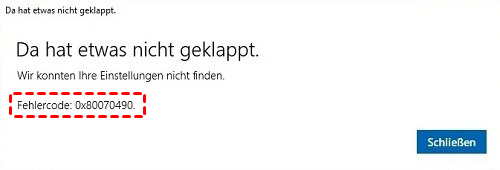
Keine Sorge, Sie sind nicht allein. Der Fehlercode mag komplex erscheinen, ist aber im Grunde ein Notsignal Ihres Systems. Mit der richtigen Vorgehensweise können Sie Ihr System in kurzer Zeit wiederherstellen.
Gründe für Fehlercode 0x80070490
Systemfehler treten selten ohne Grund auf; sie verdecken oft technische Schwachstellen. Um das Problem vollständig zu beheben, müssen die Ursachen des Fehlers 0x80070490 wie ein Detektiv untersucht werden. Typische Hauptursachen dieses Fehlers sind:
✅Beschädigte oder fehlende kritische Systemdateien: Plötzliche Stromausfälle, erzwungene Systemabschaltungen oder Softwarekonflikte können wichtige Windows-Update-Dateien beschädigen.
✅Übermäßige Eingriffe von Antivirensoftware: Viele Sicherheitsprogramme verwenden im Hintergrund übermäßig strenge Firewall-Regeln und blockieren dadurch fälschlicherweise normale Update-Prozesse als Bedrohung.
✅Hängende Windows-Update-Dienste: Dienste, die für das Herunterladen und Installieren von Updates im Hintergrund zuständig sind (z. B. BITS und Kryptografiedienste), weisen Anomalien auf.
✅Beschädigte Registrierungseinträge: Pfade im Zusammenhang mit dem Komponentenspeicher in der Systemregistrierung sind beschädigt oder weisen fehlende Konfigurationen auf.
✅Fehlerhafte Benutzerkontoprofile: Beschädigte Berechtigungen oder Profile des aktuell angemeldeten Windows-Kontos verhindern das Speichern neuer Systemänderungen.
Alle lösungen: Fehlercode 0x80070490unter Windows beheben
Um diesen lästigen Fehlercode endgültig zu beseitigen, ist die effektivste Vorgehensweise, schrittweise vorzugehen und mit den Grundlagen zu beginnen. Die folgenden fünf Lösungsansätze decken den gesamten Prozess ab, von allgemeinen Softwareanpassungen bis hin zu Systemreparaturen.
Ob Computerneuling oder erfahrener Profi – mit diesen Schritten können Sie das Problem beheben und Ihr System wieder zum Laufen bringen.
Lösung 1. Antivirensoftware vorübergehend schließen
Übermäßig sicherheitsbewusste Antivirensoftware von Drittanbietern kann häufig Systemaktualisierungen behindern, da sie versehentlich wichtige, von Windows heruntergeladene Patch-Pakete blockieren kann. Durch vorübergehendes Deaktivieren der Antivirensoftware lässt sich diese externe Störung schnell beseitigen und überprüfen, ob das System wieder normal kommunizieren kann.
Schritt 1: Drücken Sie gleichzeitig die Windows-Taste + I, um das Fenster „Windows-Einstellungen“ zu öffnen.
Schritt 2: Wählen Sie „Update & Sicherheit“ > „Windows-Sicherheit“ > „Viren-und Bedrohungsschutz“.
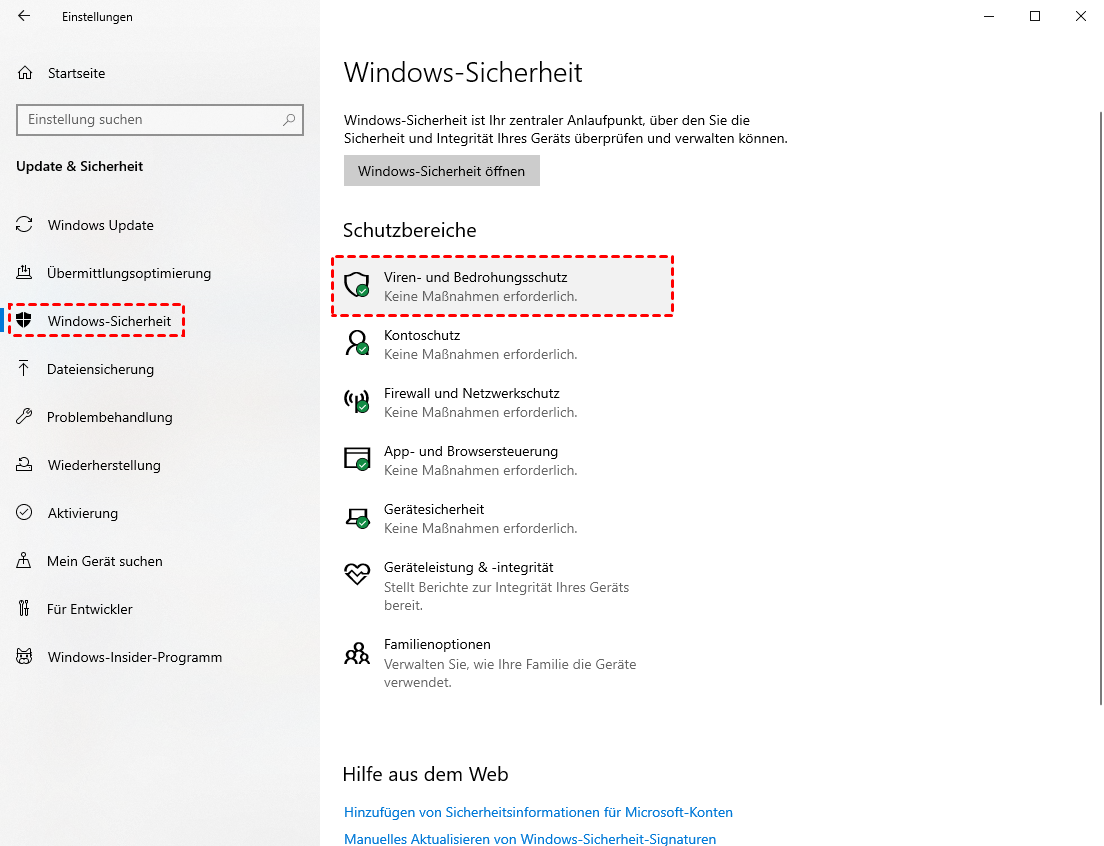
Schritt 3: Scrollen Sie nach unten und wählen Sie unter „Firewall und Sicherheit“ die Option „Einstellungen verwalten“.
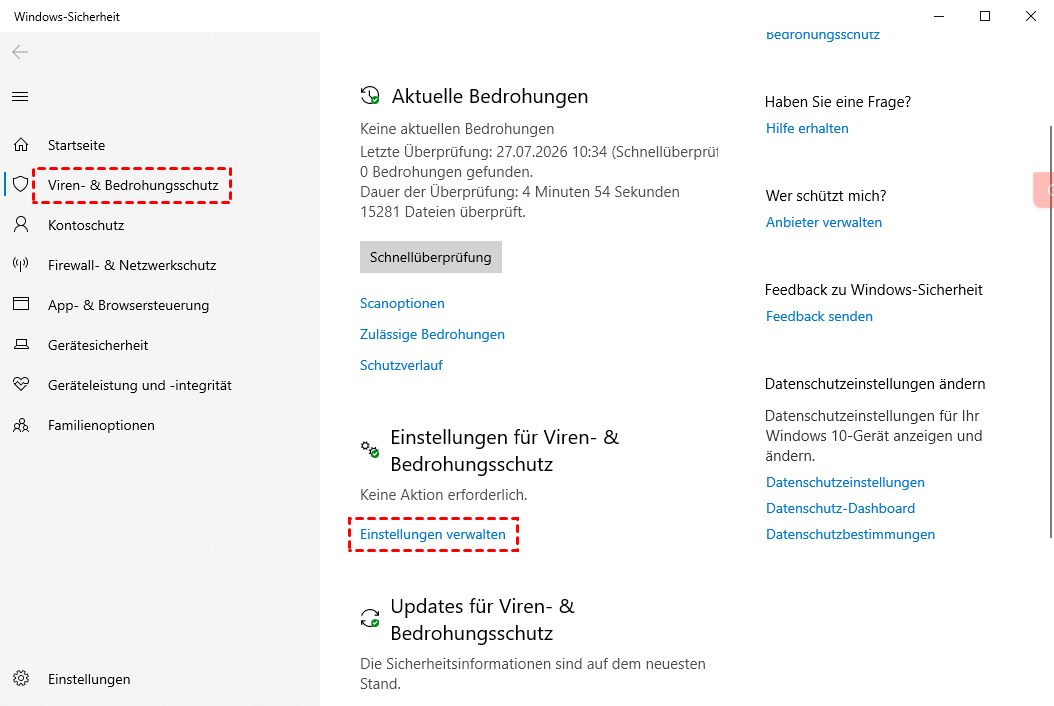
Schritt 4: Deaktivieren Sie im Popup-Fenster vorübergehend „Echtzeitschutz“ und „Cloudbasierter Schutz“.
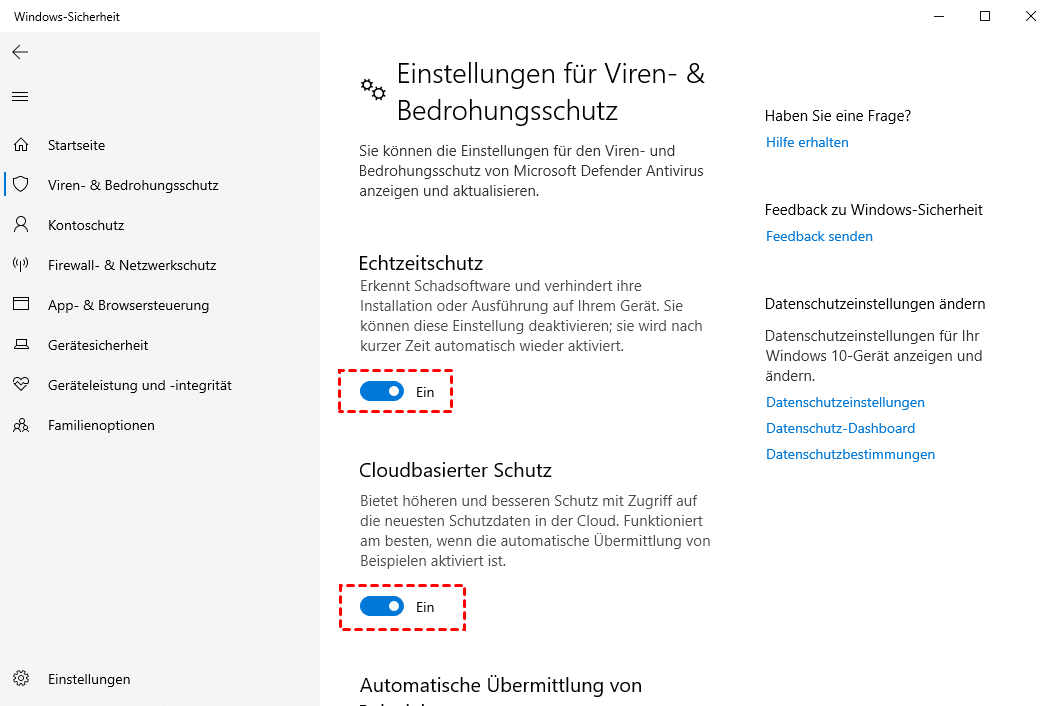
Nachdem Sie die Firewall und die Sicherheitsfunktionen deaktiviert haben, können Sie die Update-Oberfläche in den Windows-Einstellungen erneut öffnen und versuchen, das Update erneut auszuführen, um zu prüfen, ob der Fehler behoben wurde.
Lösung 2. Windows Update-Problembehandlung ausführen
Microsoft hat in Windows ein sehr benutzerfreundliches Problembehandlungstool integriert, das die meisten gängigen Systemupdate-Probleme automatisch erkennt und behebt. Tritt der Fehler 0x80070490 auf, kann die Verwendung dieses integrierten Diagnosetools oft mit halbem Aufwand doppelt so viel erreichen.
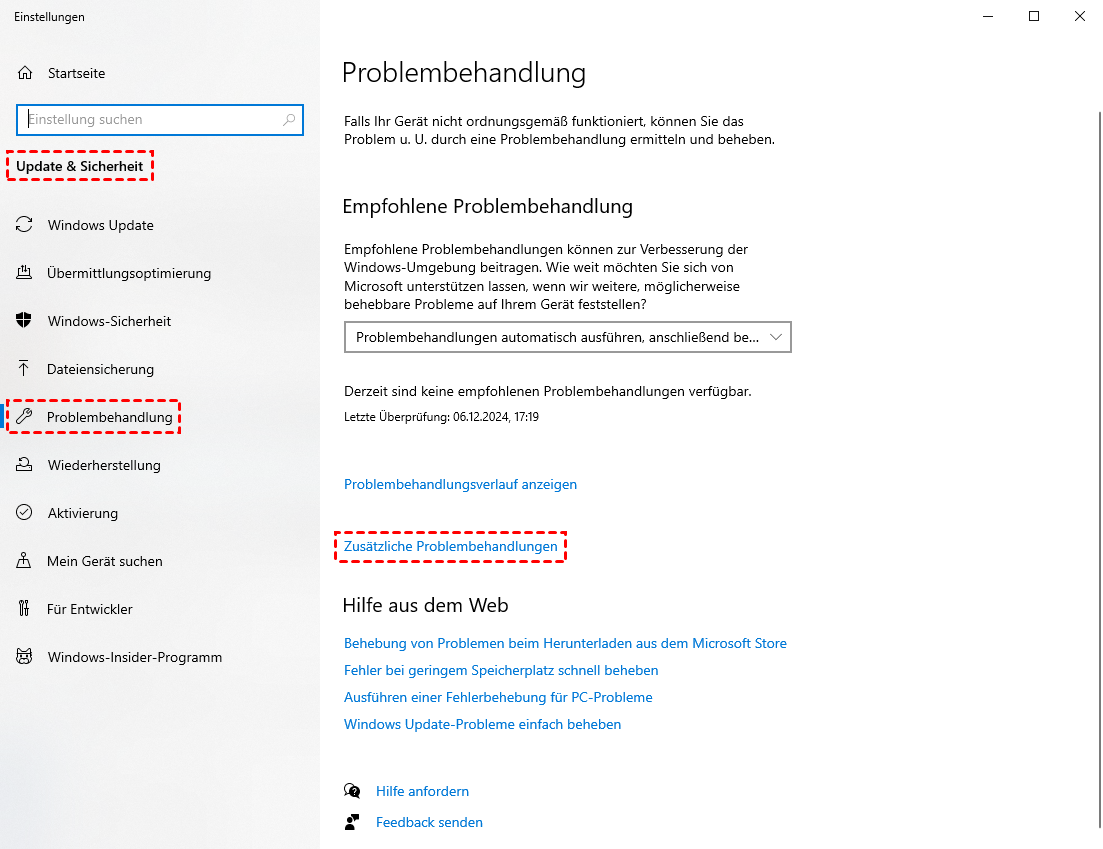
Schritt 1: Drücken Sie Win + I, um die Systemeinstellungen zu öffnen, und klicken Sie dann auf „Update & Sicherheit“ > „Problembehandlung“.
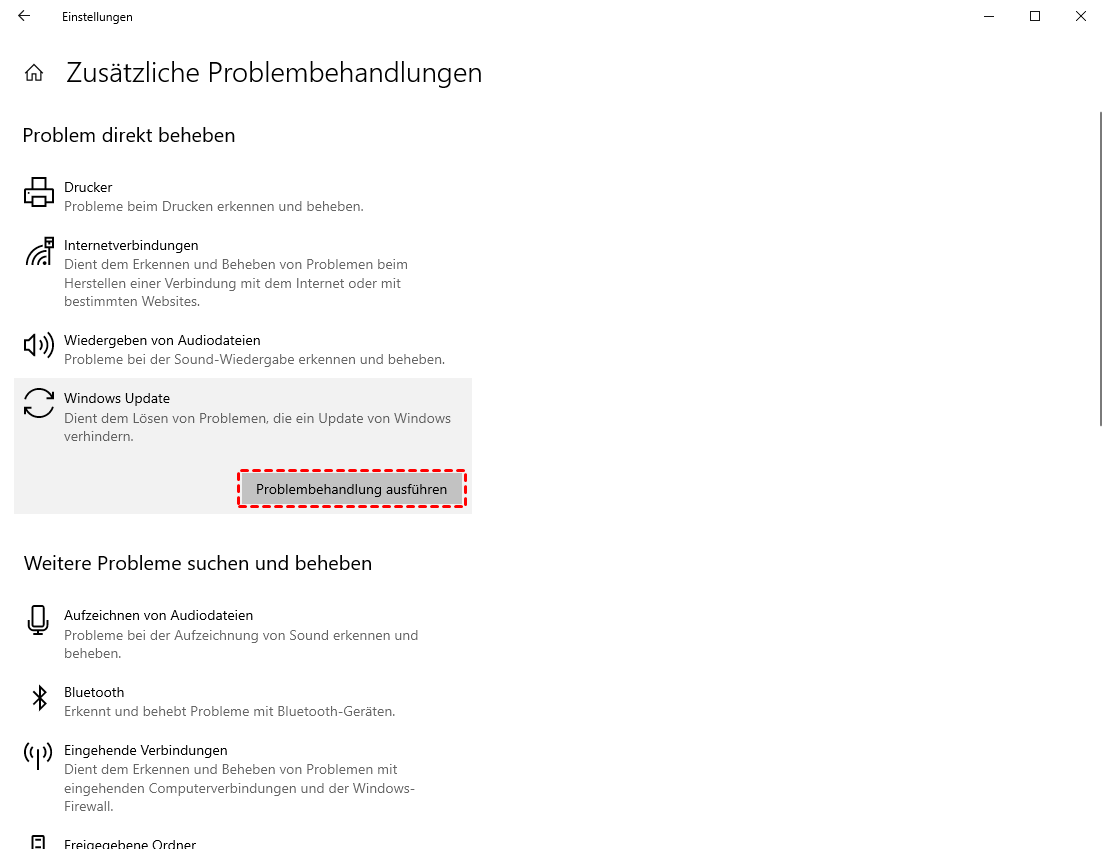
Schritt 2: Klicken Sie auf „Zusätzliche Problembehandlung“ und wählen Sie in der Liste „Windows Update“ aus.
Schritt 3: Klicken Sie auf „Problembehandlung ausführen“, warten Sie, bis das System Probleme automatisch erkennt, und wählen Sie „Diese Korrektur anwenden“, wenn Sie dazu aufgefordert werden.
Lösung 3. SFC- und DISM-Scan ausführen
Windows-Systeme sind in der Lage, dateibezogene Probleme zu beheben und Lösungen anzubieten. System File Checker scannt Ihr Windows-System auf beschädigte Dateien und Fehler und versucht, diese zu reparieren. So verwenden Sie System File Checker:
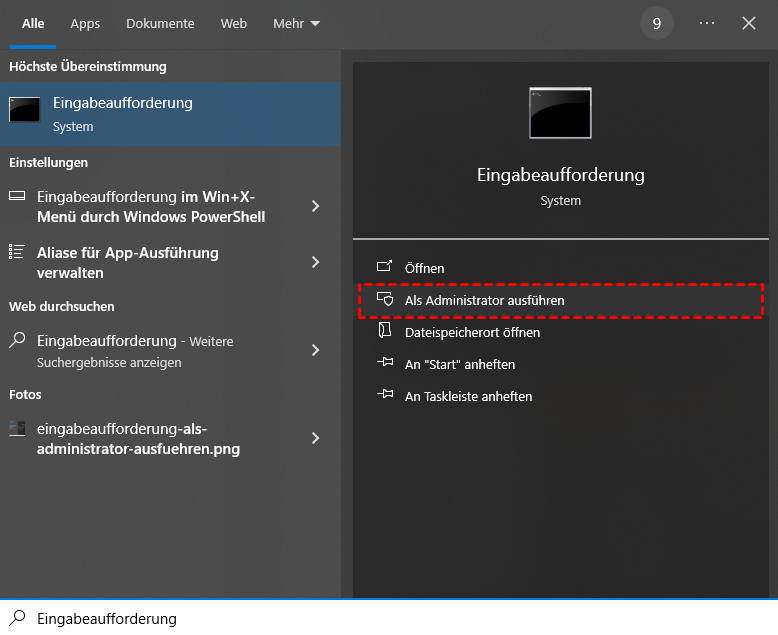
Schritt 1: Geben Sie im Startmenü „cmd“ ein, klicken Sie mit der rechten Maustaste auf „Eingabeaufforderung“ und wählen Sie „Als Administrator ausführen“.
Schritt 2: Geben Sie im Fenster der Eingabeaufforderung „SFC /scannow“ ein und drücken Sie die Eingabetaste.
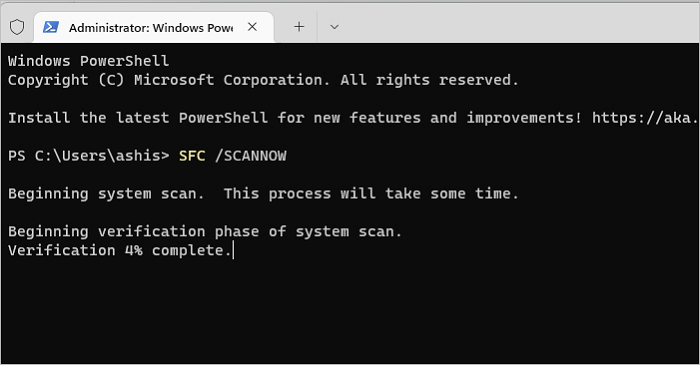
Schritt 3: Nach Abschluss der Systemdateiprüfung erhalten Sie eine Meldung, ob der CBS-Speicher beschädigt ist.
Wenn Sie die Meldung erhalten, dass der Windows-Ressourcenschutz keine Integritätskonflikte gefunden hat, liegt kein Problem vor.
 Da kein Problem vorliegt, können Sie den DISM-Befehl ausführen, um diese alten Dateien zu ersetzen.
Schritt 1: Geben Sie in einer Eingabeaufforderung mit Administratorrechten folgenden Befehl ein und führen Sie ihn aus:
Dism /Online /Cleanup-Image /RestoreHealth
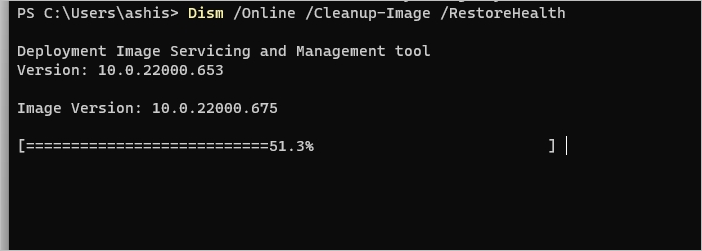
Schritt 2: Nach Abschluss der Dateiprüfung und des Dateiaustauschs müssen Sie den Windows Update-Dienst neu starten. Drücken Sie die Tastenkombination Win + R, um das Dialogfeld „Ausführen“ zu öffnen, geben Sie services.msc ein und drücken Sie die Eingabetaste.
Schritt 3: Suchen Sie den Windows Update-Dienst in der Dienstliste, klicken Sie mit der rechten Maustaste darauf und wählen Sie „Neu starten“. Wiederholen Sie nach dem Neustart des Systems die obigen Schritte mit dem Windows Modules Installer. Jetzt können Sie versuchen, das Update durchzuführen.
Lösung 4. Windows Update-Komponenten zurücksetzen
Wenn sich im Update-Cache-Ordner zu viele abgelaufene oder beschädigte temporäre Daten ansammeln, können Systemupdates hängen bleiben und den Fehler 0x80070490 auslösen. Das Zurücksetzen der Windows Update-Dienste und das Leeren des Cache-Ordners ist wie eine Generalüberholung Ihres Systems.
Schritt 1: Klicken Sie auf das Startmenü und suchen Sie nach „cmd“. Klicken Sie mit der rechten Maustaste auf „Eingabeaufforderung“ und wählen Sie „Als Administrator ausführen“.
Schritt 2: Wir beenden die Dienste BITS, Kryptografiedienst, MSI-Installer und Windows Update. Fügen Sie die folgenden Befehle nacheinander in das Eingabeaufforderungsfenster ein und drücken Sie nach jeder Zeile die Eingabetaste:
- net stop wuauserv
- net stop kryptisch
- Netto-Stopbits
- net stop msiserver
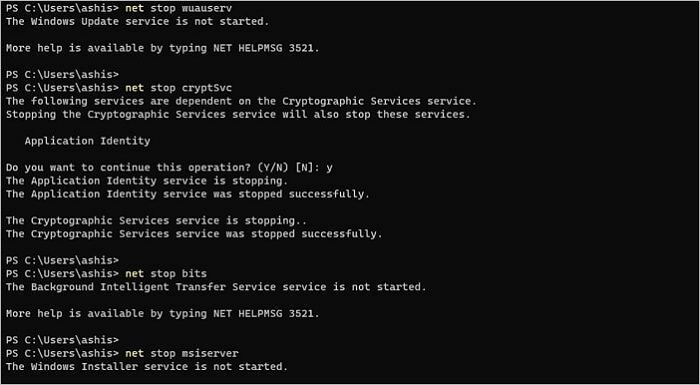
Schritt 3: Nachdem Sie den Dienst deaktiviert haben, benennen Sie die Ordner „Catroot2“ und „SoftwareDistribution“ um. Geben Sie in der Eingabeaufforderung die folgenden Befehle ein und drücken Sie nach jeder Zeile die Eingabetaste:
ren C:\Windows\SoftwareDistribution SoftwareDistribution.old
ren C:\Windows\System32\catroot2 Catroot2.old
Schritt 4: Starten Sie den Dienst neu. Führen Sie die folgenden Befehle wie zuvor aus: Fügen Sie die Befehle in die Eingabeaufforderung ein und drücken Sie nach jedem Befehl die Eingabetaste.
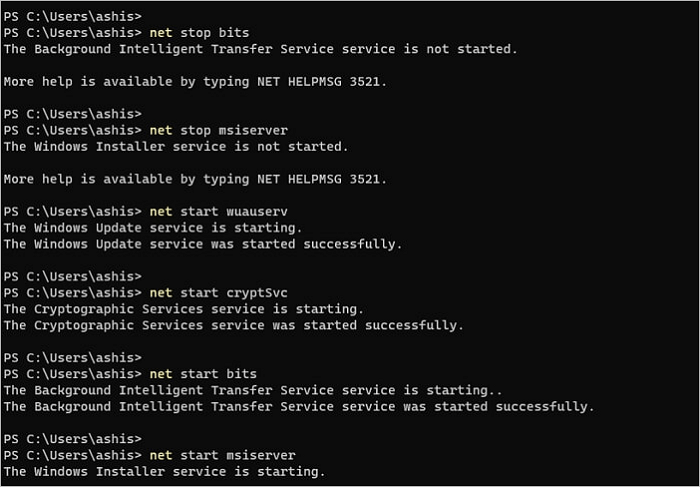
- net start wuauserv
- net start cryptSvc
- Netto-Startbits
- net msiserver starten
Schritt 5: Starten Sie Ihr System neu und versuchen Sie erneut, die Hauptaufgabe, die Aktualisierung, auszuführen. Sollte dies nicht funktionieren, fahren Sie mit der letzten Lösung fort.
Lösung 5. Systemwiederherstellung durchführen
Wenn Sie zuvor einen Systemwiederherstellungspunkt erstellt haben, als das System noch einwandfrei lief, ist das Zurücksetzen auf einen Zeitpunkt vor dem Auftreten des Fehlers zweifellos die zeitsparendste und einfachste Lösung. Mit dieser Methode lassen sich die Systemänderungen, die den Fehler verursacht haben, vollständig rückgängig machen, ohne Ihre persönlichen Dateien zu beeinträchtigen.
Schritt 1: Drücken Sie Win + R, um das Ausführen-Fenster zu öffnen, geben Sie „rstrui“ ein und drücken Sie die Eingabetaste, um die Systemwiederherstellung zu starten.
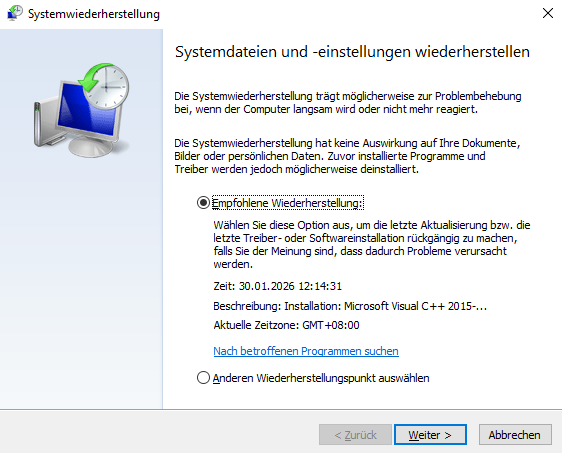
Schritt 2: Klicken Sie im Popup-Fenster auf „Weiter“. Das System zeigt Ihnen die verfügbaren Wiederherstellungspunkte an.
Schritt 3: Wählen Sie einen Wiederherstellungspunkt vor dem Auftreten des Fehlers 0x80070490 aus, klicken Sie auf „Weiter“ und bestätigen Sie. Warten Sie, bis der Computer neu gestartet und die Systemwiederherstellung abgeschlossen ist.
Wichtiger Bonus-Tipp: Datenverlust mit MyRecover beheben
Bei der Behebung von Systemfehlern können häufige Neustarts von Diensten, Befehlseingaben oder sogar Systemwiederherstellungen manchmal unerwartet zum Verlust wichtiger Dokumente, Fotos oder E-Mails führen. Sollten Sie bei der Fehlerbehebung versehentlich wichtige Dateien verlieren, geraten Sie bitte nicht in Panik – mit der professionellen Datenwiederherstellungssoftware MyRecover können Sie Ihre Daten mühelos wiederherstellen.
Hohe Erfolgsquote und effiziente Scan-Funktion: Dank intelligenter Scan-Algorithmen durchdringt das Programm die zugrunde liegende Dateistruktur und stellt präzise alle Arten von Daten wieder her, die aufgrund von Systemfehlern verloren gegangen sind.
Unterstützung für Datenwiederherstellung in allen Szenarien: Ob versehentliches Löschen (Umschalt + Entf), formatierte Partitionen, Systemabstürze oder durch Update-Fehler verursachter Datenverlust – MyRecover ist für alle Fälle gerüstet.
Umfassende Formatkompatibilität: Perfekte Unterstützung für die Wiederherstellung von Hunderten gängiger Dateitypen wie Word, Excel, PDF, Fotos, Videos sowie Outlook/Windows Mail.
Sicher, virenfrei und ohne sekundäre Schäden: Während des Datenwiederherstellungsprozesses wird das „Nur-Lese“-Prinzip eingehalten, sodass Ihre ursprünglichen Festplattendaten in keiner Weise verändert oder überschrieben werden.
Einfache und intuitive Bedienung: Dank der rein grafischen Benutzeroberfläche und des klaren, flüssigen Arbeitsablaufs finden sich auch Nutzer ohne IT-Hintergrund schnell zurecht.
Detaillierte Anleitung zur Datenwiederherstellung mit MyRecover:
Schritt 1: Herunterladen und Installieren
Laden Sie die MyRecover-Software herunter und installieren Sie sie (bitte beachten Sie: Installieren Sie die Software unbedingt auf einer Festplattenpartition, auf der keine Daten verloren gegangen sind, um ein Überschreiben der verlorenen Dateien zu vermeiden).
Schritt 2: Festplatte auswählen und Scan starten
Starten Sie MyRecover, wählen Sie die Festplatte aus, auf der sich die Dateien vor dem Verlust befanden, und klicken Sie auf „Scannen“. Die Software führt zunächst automatisch einen extrem schnellen „Schnellscan“ durch, bei dem vorrangig kürzlich gelöschte temporäre Dateien und allgemeine Daten gesucht werden.
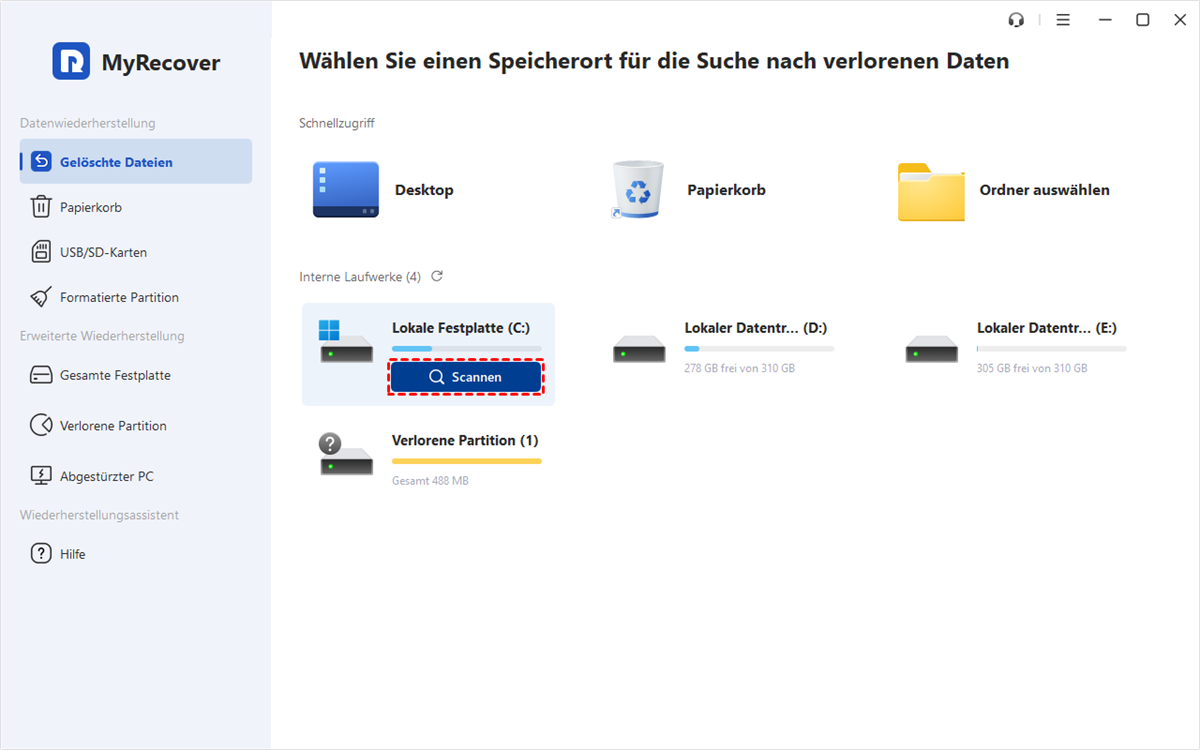
Schritt 3: Tiefenscan manuell starten:
Wenn der Schnellscan abgeschlossen ist und die gesuchten Dateien nicht direkt in der Liste angezeigt werden, können Sie den „Tiefenscan“ manuell starten. Der Tiefenscan durchsucht den Speicher der Festplatte Block für Block und sucht umfassend nach tief verborgenen, beschädigten oder verlorenen Dateien.
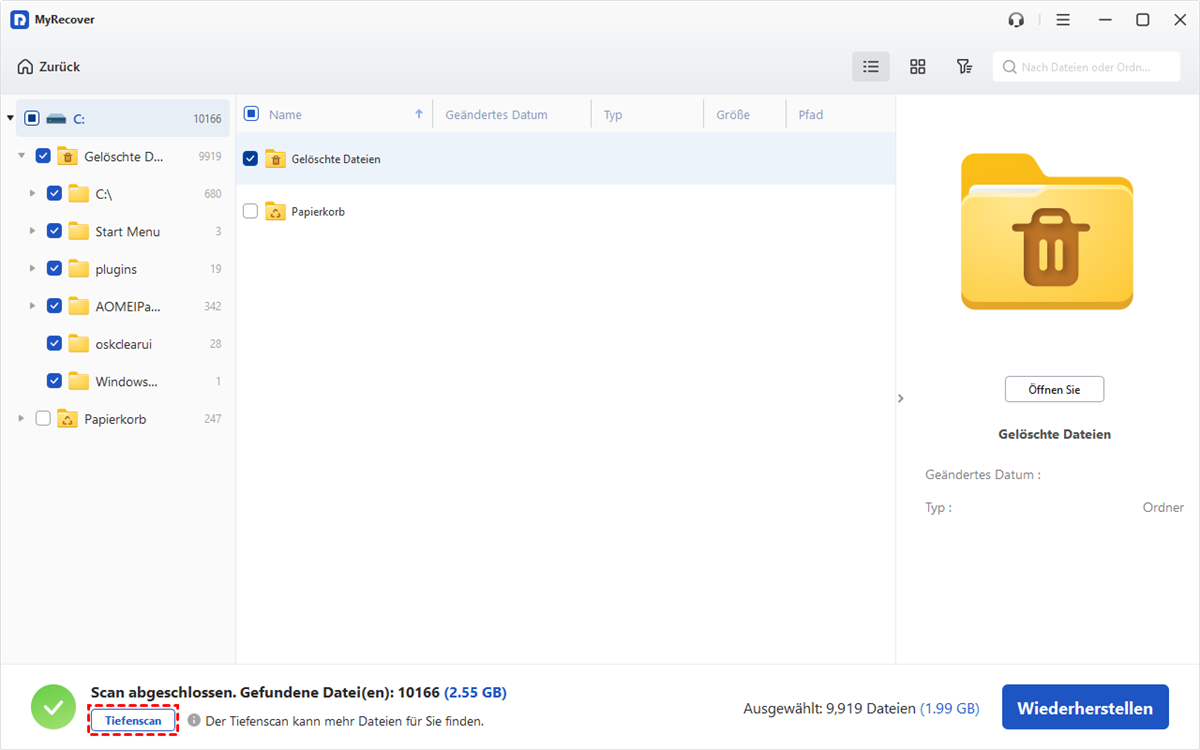
Schritt 4: Ziel-Dateien filtern und in der Vorschau anzeigen
Wählen Sie mithilfe der leistungsstarken Filterleiste oben den Dateityp aus (z. B. „Dokumente“ oder „E-Mails“) oder geben Sie den Namen der verlorenen Datei direkt in das Suchfeld ein. Sobald Sie eine Datei gefunden haben, können Sie durch Doppelklick eine Echtzeit-Vorschau anzeigen.
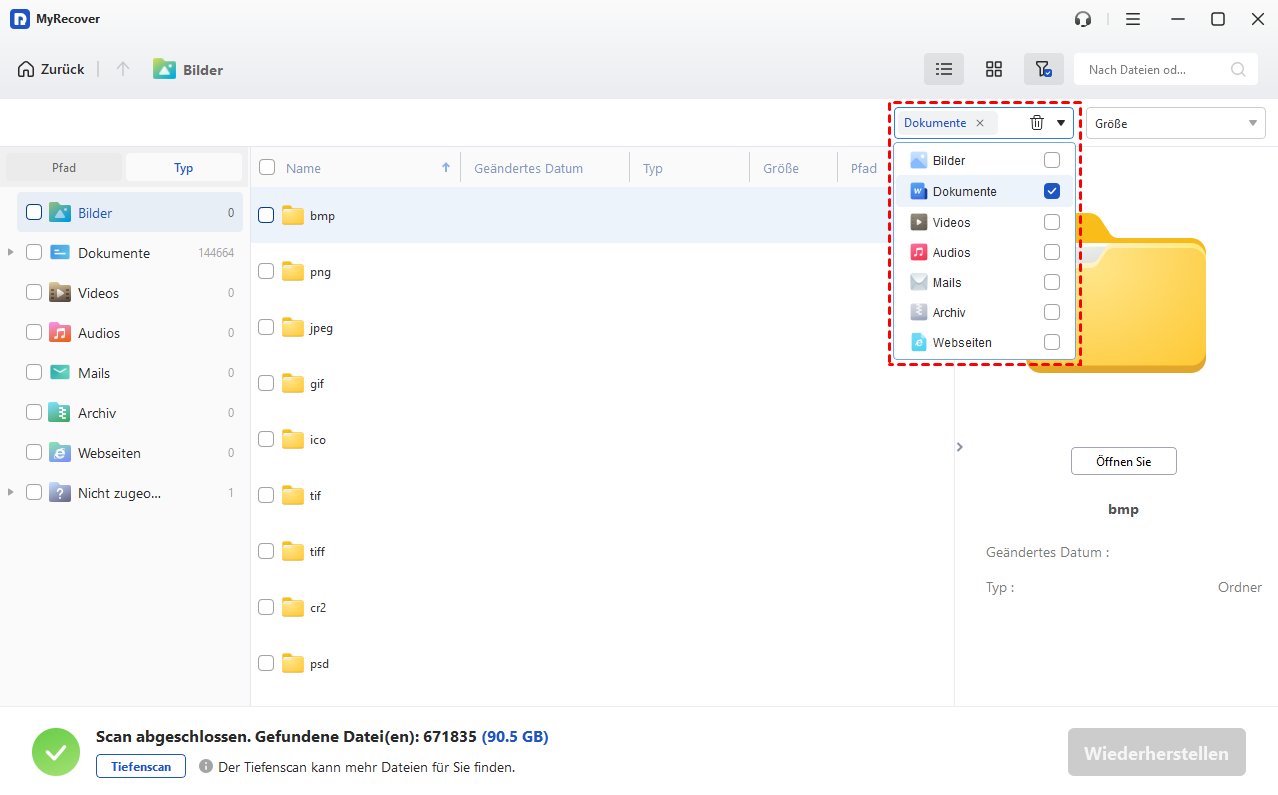
Schritt 5: Mit einem Klick wiederherstellen und speichern
Markieren Sie alle Dateien, die wiederhergestellt werden sollen, klicken Sie auf die Schaltfläche „Wiederherstellen“ unten rechts und wählen Sie einen neuen, sicheren Speicherort auf der Festplatte aus, um die wiederhergestellten Dateien zu speichern.
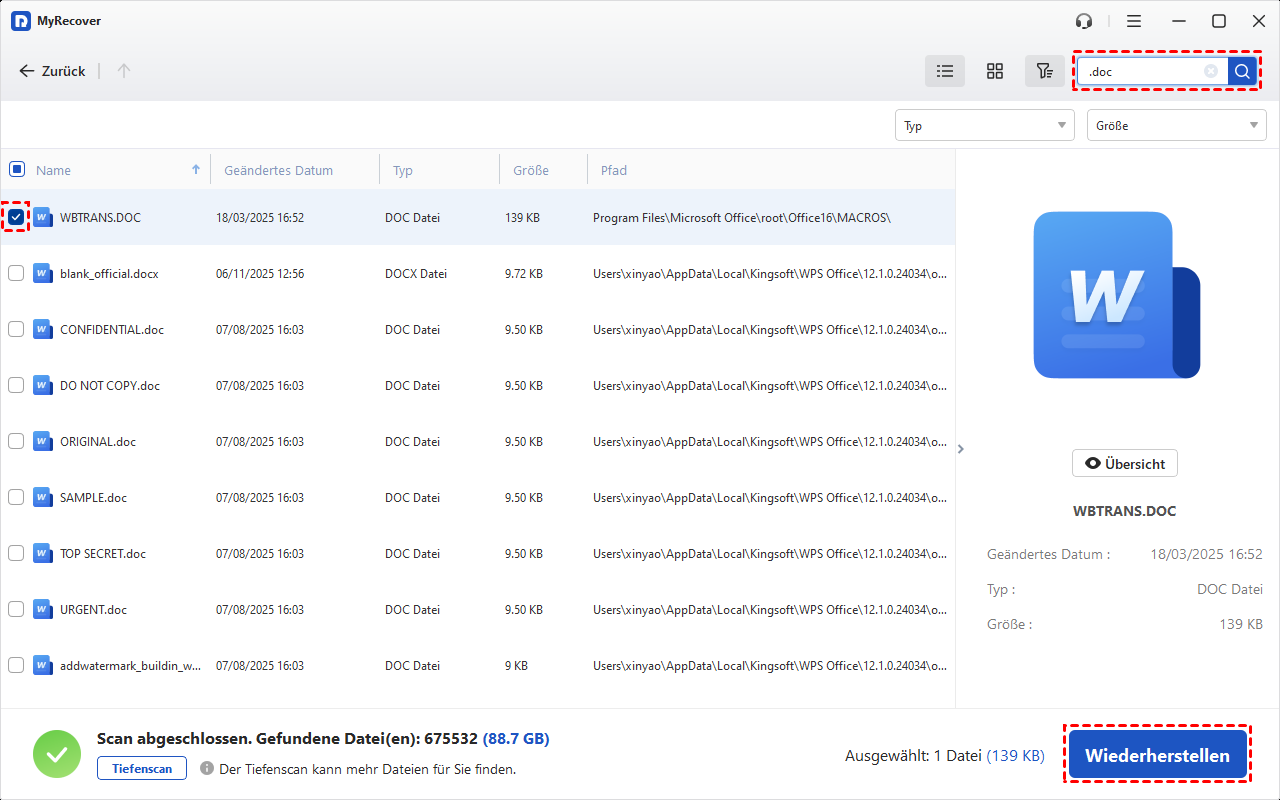
Fazit
Der Fehlercode 0x80070490 ist kein Grund zur Beunruhigung. Mit den fünf in diesem Artikel vorgestellten Methoden lassen sich die meisten Probleme bei Systemaktualisierungen und Komponentenfehler problemlos beheben. Sollte es während der Fehlerbehebung zu einem unerwarteten Datenverlust kommen, können Sie jederzeit MyRecover zur Datenwiederherstellung einsetzen, damit Ihr Computer so schnell wie möglich wieder sicher und stabil läuft.
Häufig gestellte Frage
1. Welcher Fehler ist während der Kulanzfrist aufgetreten (0x80070490)?
Dies wird in der Regel durch eine fehlgeschlagene Windows-Aktivierung oder Komponentenüberprüfung verursacht. Sollten durch unsachgemäße Handhabung Dateien verloren gegangen sein, können diese mit MyRecover wiederhergestellt werden.
2. Was bedeutet das Ergebnis 0x80070490 für einen Container?
Es bedeutet, dass in der Container-Konfiguration die erforderlichen Elemente oder Pfade nicht gefunden werden konnten. Sollte dies zu einem Datenverlust im Container führen, wird empfohlen, mit MyRecover einen tiefgreifenden Scan durchzuführen.
3. Kann man nach einem Fehlercode 0x80070490 verlorene E-Mails wiederherstellen?
Ja, wenn die System-E-Mail-Anwendung aufgrund dieses Fehlercodes beschädigt ist, können verlorene lokale E-Mails mit MyRecover problemlos gesucht und wiederhergestellt werden.
4. Kann ich den Fehlercode 0x80004005 beheben?
Ja, in der Regel lässt sich das Problem durch Zurücksetzen des Update-Dienstes oder Deaktivieren der Firewall beheben. Sollten dabei Dateien verloren gehen, können diese mit Hilfe von MyRecover gescannt und wiederhergestellt werden.
5. Wie kann man den Fehlercode 0x80070005 beheben?
Hierbei handelt es sich um einen Zugriffsverweigerungsfehler. Nachdem Sie Administratorrechte erteilt oder das System repariert haben, können Sie mit MyRecover die fälschlicherweise geschützten Dateien wiederherstellen.
6. Wie kann ich den Windows-Updater reparieren?
Die Reparatur erfolgt durch Zurücksetzen des SoftwareDistribution-Cache-Ordners. Denken Sie bei Datenverlust daran, die Daten mit MyRecover sicher wiederherzustellen.

Verpassen Sie keine
neuen Tipps mehr
Fügen Sie uns bei Google als bevorzugte Quelle hinzu, um keine hilfreichen Ratgeber mehr zu verpassen.
 Als bevorzugte Quelle hinzufügen >>