 MyRecover



Wie kann man formatierte Daten aus dem internen Speicher eines Android-Handys wiederherstellen?
Haben Sie aus Versehen Ihr Android-Handy formatiert und wichtige Daten aus dem internen Speicher verloren? Keine Sorge! Dieser Artikel beleuchtet praktische Methoden zur Wiederherstellung formatierter Daten aus dem internen Speicher eines Android-Handys, sowohl für Geräte mit als auch ohne Root-Zugriff.

Von Cenmew / Aktualisiert am 02.03.2026


Können formatierte Telefondaten wiederhergestellt werden?
Android-Telefone speichern den Großteil ihrer wesentlichen Daten – wie Apps, Systemdateien, Fotos, Nachrichten und App-Daten – im internen Speicher. Im Gegensatz zu externen SD-Karten ist dieser interne Speicher eng mit dem Betriebssystem des Geräts verbunden und nicht wie ein USB-Laufwerk direkt zugänglich. Hier speichert Ihr Telefon standardmäßig alles, sofern Sie nichts anderes einstellen.
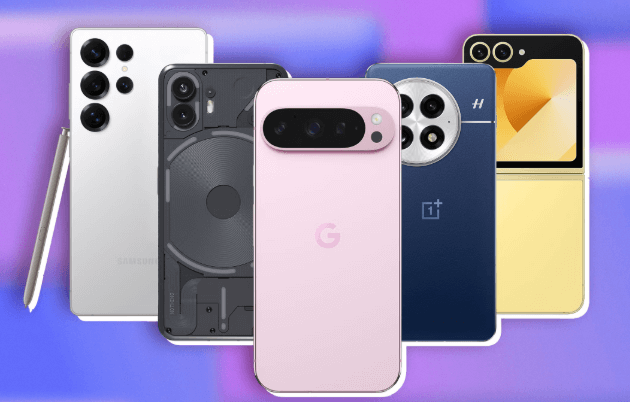
Doch was passiert, wenn dieser interne Speicher formatiert wird – sei es versehentlich, während eines Werksreset oder aufgrund von Systemfehlern? Die gute Nachricht ist, dass formatierte Daten aus dem internen Speicher eines Telefons manchmal wiederhergestellt werden können. Der Erfolg hängt jedoch von verschiedenen Faktoren ab:
- Art des betroffenen Speichers: Wenn der interne Speicher formatiert wurde, ist die Wiederherstellung komplexer als von einer SD-Karte, besonders auf nicht gerooteten Geräten.
- Ob das Telefon gerootet ist: Root-Zugriff ist oft erforderlich, um den internen Android-Speicher zu scannen und Daten wiederherzustellen.
- Überschreiben von Daten: Wenn nach der Formatierung neue Daten geschrieben wurden, können diese die originalen Dateien überschreiben, was eine Wiederherstellung unwahrscheinlicher macht.
Kurz gesagt, obwohl eine Wiederherstellung nicht immer garantiert ist, ist sie durchaus möglich – insbesondere wenn schnell gehandelt und die richtigen Tools verwendet werden.
Wie stellt man formatierte Daten aus dem internen Speicher eines Android-Telefons wieder her?
Das Wiederherstellen formatierter Daten aus dem internen Speicher eines Android-Telefons kann herausfordernd sein, besonders im Vergleich zur Wiederherstellung von Dateien von einer SD-Karte. Das liegt daran, dass der interne Speicher vom System geschützt ist und die meisten Wiederherstellungstools nicht direkt darauf zugreifen können, es sei denn, das Telefon ist gerootet. Aber keine Sorge – in vielen Fällen ist eine Wiederherstellung dennoch möglich. Abhängig vom Zustand Ihres Telefons (gerootet oder nicht) gibt es verschiedene Methoden, die Sie ausprobieren können. Im Folgenden führen wir Sie durch mehrere wirksame Lösungen.
1. Professionelle Datenwiederherstellungssoftware verwenden (gerootet oder nicht)
Wenn Ihr Telefon gerootet ist, können Sie professionelle Android-Datenwiederherstellungssoftware verwenden, um den internen Speicher zu scannen und formatierte Daten abzurufen. Zu einigen beliebten Tools gehört DiskDigger, das kein Rooting Ihres Geräts erfordert. Es ist jedoch wahrscheinlicher, dass mehr Dateien gefunden und wiederhergestellt werden, wenn Ihr Gerät gerootet ist.
1. Installieren und starten Sie das Wiederherstellungstool auf Ihrem Android-Telefon.
2. Wählen Sie "Grundscan" oder "Vollständiger Scan". Der "Vollständiger Scan" ist nur auf gerooteten Geräten verfügbar, während der "Grundscan" unabhängig davon verfügbar ist, ob Ihr Gerät gerootet ist.
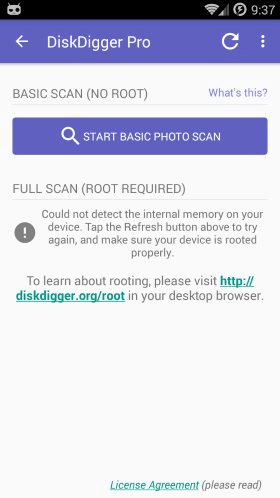
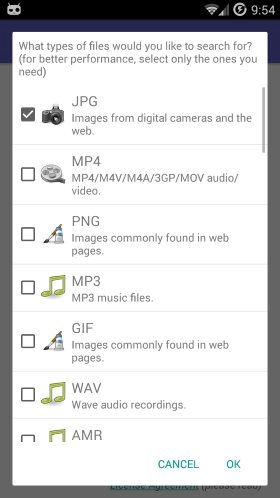
3. Nachdem Sie das zu scannende Android-Gerät ausgewählt haben, wählen Sie nun den Dateityp aus, den Sie wiederherstellen möchten, und klicken Sie auf "OK".
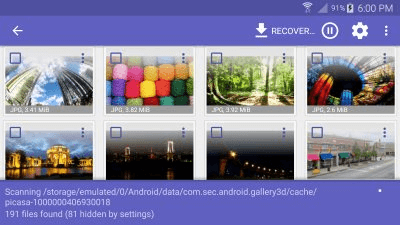
4. Wenn die App mit dem Scannen nach verlorenen Dateien auf Ihrem formatierten internen Android-Speicher beginnt, sehen Sie den Hauptbildschirm von DiskDigger, der sich mit wiederherstellbaren Dateien füllt.
5. Tippen Sie auf eine der Dateien, die Sie wiederherstellen möchten. Klicken Sie auf die Schaltfläche "Wiederherstellen" in der oberen Symbolleiste.
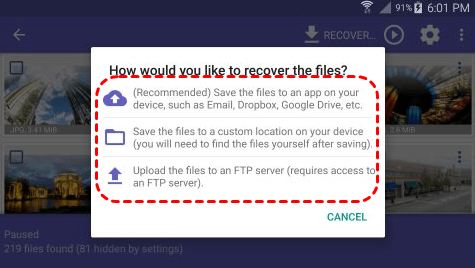
6. DiskDigger bietet 3 verschiedene Möglichkeiten, die wiederherstellbaren Dateien zu speichern: In einer App speichern, Auf dem Gerät speichern und FTP-Upload. Wählen Sie eine basierend auf Ihren Anforderungen.
2. Google Cloud Backup-Dienst nutzen (Root nicht erforderlich)
Wenn Sie die Google-Sicherung vor der Formatierung aktiviert hatten, besteht eine gute Chance, dass Sie formatierte Daten vom internen Speicher des Android-Telefons mithilfe des zugehörigen Google-Dienstes wiederherstellen können:
- Google Fotos: Sichert automatisch Fotos und Videos.
- Google Drive: Sichert Kontakte, Anrufverlauf, SMS und mehr.
1. Melden Sie sich in Ihrem Google-Konto an.
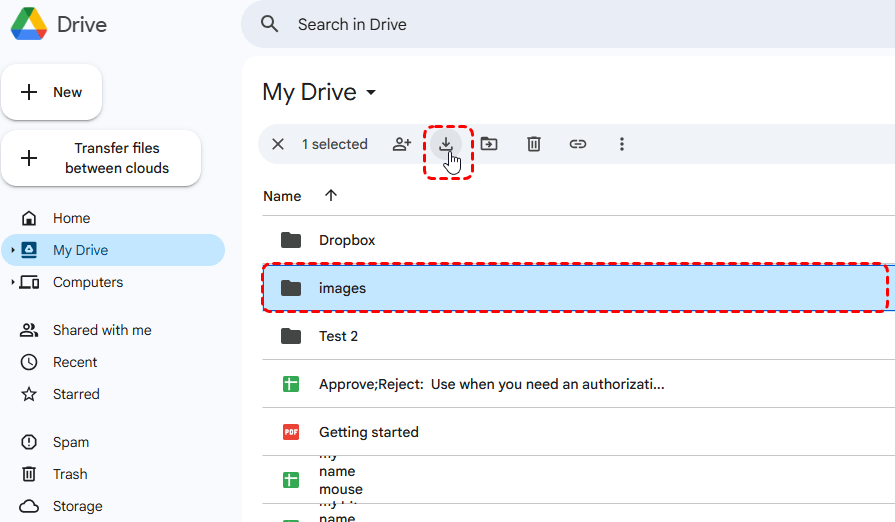
2. Rufen Sie Google Fotos oder Google Drive auf, um zu prüfen, ob Ihre Dateien gesichert sind.
3. Wenn eine Sicherung verfügbar ist, laden Sie diese erneut auf Ihren lokalen Speicher herunter.
Bonus-Tipp: So rooten Sie ein Android-Gerät
Wenn Sie Ihr Android-Gerät rooten müssen, um formatierte Daten vom internen Telefonspeicher wiederherzustellen, ist es wichtig, richtig zu beginnen! Es gibt keine universelle Lösung, wenn es um das Rooten von Android-Geräten geht, und verschiedene Marken und sogar Softwareversionen können den Root-Vorgang variieren lassen.
Die gute Nachricht ist, dass Rooten heute viel einfacher ist als früher, da es zahlreiche leistungsstarke und einfache Root-Apps auf dem Markt gibt, die Ihnen helfen können, Android mit einem einzigen Klick zu rooten, wie KingRoot, KingoRoot und OneClickRoot. Heute führen wir Sie durch die Schritte, um ein Android-Telefon mit OneClickRoot zu rooten.
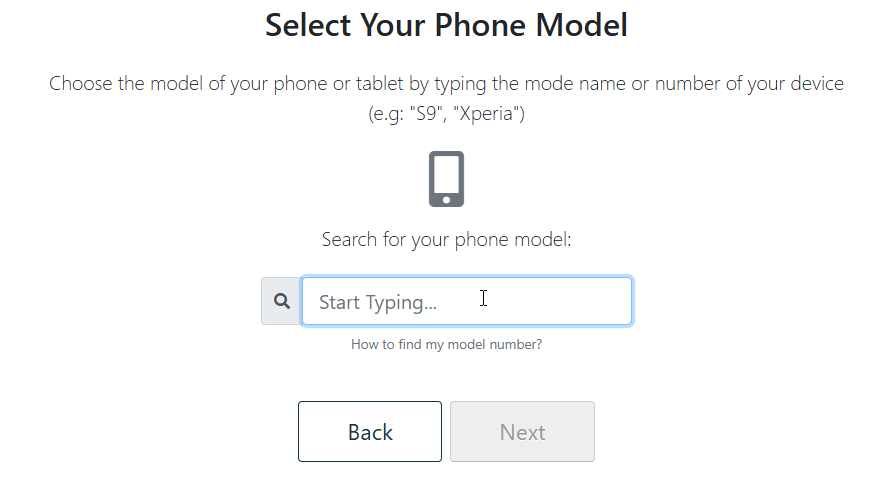
1. Gehen Sie zur offiziellen Website und geben Sie Ihre Gerätemarke, Modell und Android-Version ein, um zu prüfen, ob es unterstützt wird.
2. Laden Sie auf Ihrem Windows-PC die One Click Root Desktop-App herunter und installieren Sie sie.
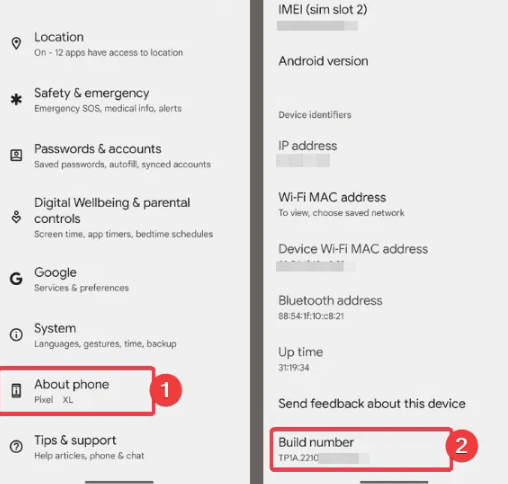
3. Gehen Sie auf Ihrem Android-Telefon zu: Einstellungen > Über das Telefon > Tippen Sie 7-mal auf "Build-Nummer" (bis Sie "Sie sind jetzt ein Entwickler!" sehen).
4. Gehen Sie zurück zu Einstellungen > Entwickleroptionen. Aktivieren Sie "USB-Debugging" und "OEM-Entsperren" (falls verfügbar).
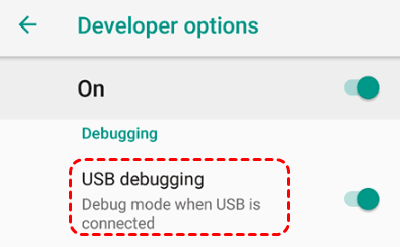
5. Verbinden Sie Ihr Android-Gerät mit dem Computer über ein USB-Kabel. Autorisieren Sie den Computer auf Ihrem Telefon, wenn dazu aufgefordert.
6. Öffnen Sie die OneClickRoot-Software auf Ihrem Computer und wählen Sie Ihr Telefon aus. Klicken Sie auf "Jetzt rooten", um den Prozess zu starten.
Fazit
Das Wiederherstellen formatierter Daten vom internen Speicher eines Android-Geräts ist möglich, hängt jedoch von mehreren Faktoren ab, wie Root-Zugriff, ob Backups existieren und ob neue Daten die Originaldateien überschrieben haben. Je schneller Sie handeln, desto höher sind Ihre Chancen auf Wiederherstellung. Wenn Sie unsicher sind, wie Sie vorgehen sollen, stoppen Sie die Nutzung Ihres Telefons sofort und verlassen Sie sich auf vertrauenswürdige Wiederherstellungstools oder professionelle Hilfe.
Um Dateien von Android-Telefonen einfach zu verwalten oder wiederherzustellen, ist die Verwendung einer SD-Karte besser. Wenn Datenverlust aus beliebigen Gründen auftritt, wie versehentlichem Löschen, Formatierung, Systemabsturz, Virenangriff und mehr, haben Sie mehr Optionen zur Auswahl, wie z.B. MyRecover, ein hervorragendes Windows-Datenwiederherstellungstool für Anfänger und Experten.

- Benutzerfreundliche Oberfläche – Keine technischen Kenntnisse erforderlich.
- Breite Gerätekompatibilität – Unterstützt HDDs, SSDs, USB-Laufwerke, SD-Karten und mehr.
- Umfangreiche Dateiunterstützung – Stellt über 1.000 Dateitypen wieder her, einschließlich Fotos, Videos, Dokumente, Archive und mehr.
- Vielseitige Wiederherstellungsfähigkeiten – Bewältigt 500 Datenverlustszenarien wie versehentliches Löschen, Formatierung, Systemabstürze und mehr.
- Vorschau vor der Wiederherstellung – Dateien vor der Wiederherstellung anzeigen, um Genauigkeit zu gewährleisten.
- Leistungsstarke Scan-Technologie – Fortschrittliche Algorithmen helfen, Datenverlust auf ein Minimum zu reduzieren.
- Unbegrenzte Wiederherstellung – Keine Limits bezüglich der Datenmenge, die pro Sitzung oder insgesamt wiederhergestellt werden kann.
 100% Sicher

Verpassen Sie keine
neuen Tipps mehr
Fügen Sie uns bei Google als bevorzugte Quelle hinzu, um keine hilfreichen Ratgeber mehr zu verpassen.
 Als bevorzugte Quelle hinzufügen >>