 MyRecover



Gehen beim Formatieren Daten verloren? Alles, was Sie wissen müssen
Formatieren löst oft Angst und sogar Bedauern aus, insbesondere wenn wichtige Dateien verloren gehen. In vielen Fällen ist jedoch eine Wiederherstellung möglich. In diesem Artikel geht es um das Thema „Gehen Daten beim Formatieren verloren“ und stellt einige praktische Wiederherstellungsmethoden vor, die Ihnen helfen, wichtige Dateien im Falle eines unerwarteten Datenverlusts so effektiv wie möglich wiederherzustellen und so Verlust und Frustration zu minimieren.

Von Cenmew / Aktualisiert am 20.04.2026


Was ist Formatierung?
Im täglichen Umgang mit dem Computer hören wir oft den Begriff „Formatierung“. Was bedeutet das eigentlich?
Einfach ausgedrückt ist die Formatierung ein Vorgang, bei dem Speichermedien (wie Festplatten, USB-Sticks oder SD-Karten) aufgeräumt und ihr Dateisystem neu aufgebaut wird. Das ist vergleichbar mit dem gründlichen Aufräumen eines unaufgeräumten Zimmers, bei dem man die vorhandenen Gegenstände entfernt und den Raum neu gestaltet.
- Schnellformatierung: Dabei werden nur die Verzeichnisse gelöscht, die Daten selbst sind möglicherweise noch vorhanden.
- Vollformatierung: Dabei werden nicht nur die Verzeichnisse gelöscht, sondern die Festplatte wird einer gründlicheren Bearbeitung unterzogen.
Viele Nutzer formatieren ihre Festplatte, wenn ihr Computer langsam ist, das System abstürzt oder das Gerät nicht mehr erkannt wird. Dies ist in der Tat eine gängige und effektive Lösung.
Gehen beim Formatieren Daten verloren?

🤔 Viele Nutzer fragen sich: Werden beim Formatieren alle Daten gelöscht?
👉 Die Antwort lautet: In der Regel ja, aber nicht unbedingt dauerhaft.
Beim Formatieren entfernt das System die Indexinformationen der Datei, wodurch die Daten quasi unsichtbar werden. In vielen Fällen bleiben die Daten jedoch auf der Festplatte erhalten, sind aber nur vorübergehend nicht zugänglich. Mit anderen Worten: Die Daten werden sozusagen „ausgeblendet“ und nicht sofort vollständig gelöscht. Beachten Sie jedoch, dass diese alten Daten möglicherweise überschrieben werden und somit vollständig verloren gehen, wenn später neue Daten geschrieben werden.
In welchen Fällen können Daten wiederhergestellt werden?
Unter den folgenden Umständen besteht eine hohe Wahrscheinlichkeit, dass die formatierten Daten wiederhergestellt werden können:
- Es wurde die Schnellformatierung verwendet.
- Nach der Formatierung wurden keine neuen Daten geschrieben.
- Das Speichermedium weist keine physischen Schäden auf.
- Das Dateisystem ist nicht schwerwiegend beschädigt.
Viele Nutzer geraten nach einem Versehen in Panik, doch wenn das Gerät rechtzeitig nicht mehr verwendet wird, ist die Erfolgsquote bei der Datenwiederherstellung sehr hoch.
In welchen Fällen können Daten nicht wiederhergestellt werden?
Natürlich gibt es auch Fälle, in denen Daten so gut wie nicht wiederherstellbar sind:
- Es wurde eine Vollformatierung durchgeführt und die Daten wurden überschrieben.
- Nach der Formatierung wurden häufig neue Dateien geschrieben.
- Es wurden professionelle Datenlöschprogramme (z. B. zur sicheren Löschung) verwendet.
- Die Festplatte oder das Speichermedium ist physisch beschädigt.
Diese Fälle sind vergleichbar mit dem vollständigen Schreddern oder Verbrennen von Papier – eine Wiederherstellung ist äußerst schwierig.
Wie kann man Daten nach der Formatierung wiederherstellen?
Wenn Sie versehentlich wichtige Daten formatieren, geraten Sie nicht in Panik. Es gibt immer noch Möglichkeiten, diese wiederherzustellen.
Daten nach der Formatierung mit MyRecover wiederherstellen
Wenn Sie Ihre Daten nicht vorher gesichert haben, ist dies tatsächlich die praktischste und gängigste Methode.
Da das System selbst nach der Formatierung keine „Rückgängig“-Funktion bietet, benötigen Sie eine Drittanbieter-Software, um die Festplatte zu scannen und die „verlorenen, aber nicht überschriebenen“ Daten zu finden. Hier ist jedoch ein entscheidender Punkt zu beachten: Die Erfolgsquote der Datenwiederherstellung hängt maßgeblich von der Zuverlässigkeit des gewählten Tools ab.
Es gibt viele Datenrettungsprogramme auf dem Markt, deren Effektivität jedoch stark variiert. Manche können keine wichtigen Dateien finden, andere stellen Daten wieder her, die sich nicht öffnen lassen, was die Sorge noch verstärken kann. Daher ist die Wahl einer stabilen, benutzerfreundlichen Software mit einer hohen Wiederherstellungsrate sehr wichtig. Genau unter diesen Umständen greifen viele Nutzer auf professionelle Tools wie MyRecover zurück.
🌟 Über 500 Szenarien: Stellen Sie gelöschte Daten aus geleerten Papierkörben, formatierten Laufwerken, nach Vireninfektionen, Systemabstürzen und mehr wieder her.
🌟 Über 500 Geräte: Festplatten, SSDs, USB-Sticks, SD-Karten, Kameras, PS4/PS5, Drohnen, Videoüberwachungsanlagen, Musik-/Videoplayer und mehr.
🌟 Über 1000 Dateitypen: Stellen Sie verschiedene Dateitypen wieder her, darunter Fotos, Videos und Dokumente.
🌟 Tiefenscan: Scannen Sie Ihre Festplatte gründlich, um Dateien wiederherzustellen, die durch versehentliches Löschen, Formatieren oder Beschädigung verloren gegangen sind.
🌟 Vorschauoption: Sehen Sie sich die wiederhergestellten Dateien vorab in der Vorschau an, um sicherzustellen, dass Sie die richtigen Dateien wiederherstellen.
Hier finden Sie die detaillierten Schritte zur Datenwiederherstellung nach der Formatierung mit MyRecover:
Schritt 1: MyRecover herunterladen und installieren
Laden Sie zunächst MyRecover auf Ihren Computer herunter, installieren Sie das Programm und starten Sie es. Die Installation ist ganz einfach, beachten Sie jedoch Folgendes: Installieren Sie das Programm nicht auf der formatierten Festplattenpartition, um zu vermeiden, dass neue Daten die alten überschreiben.
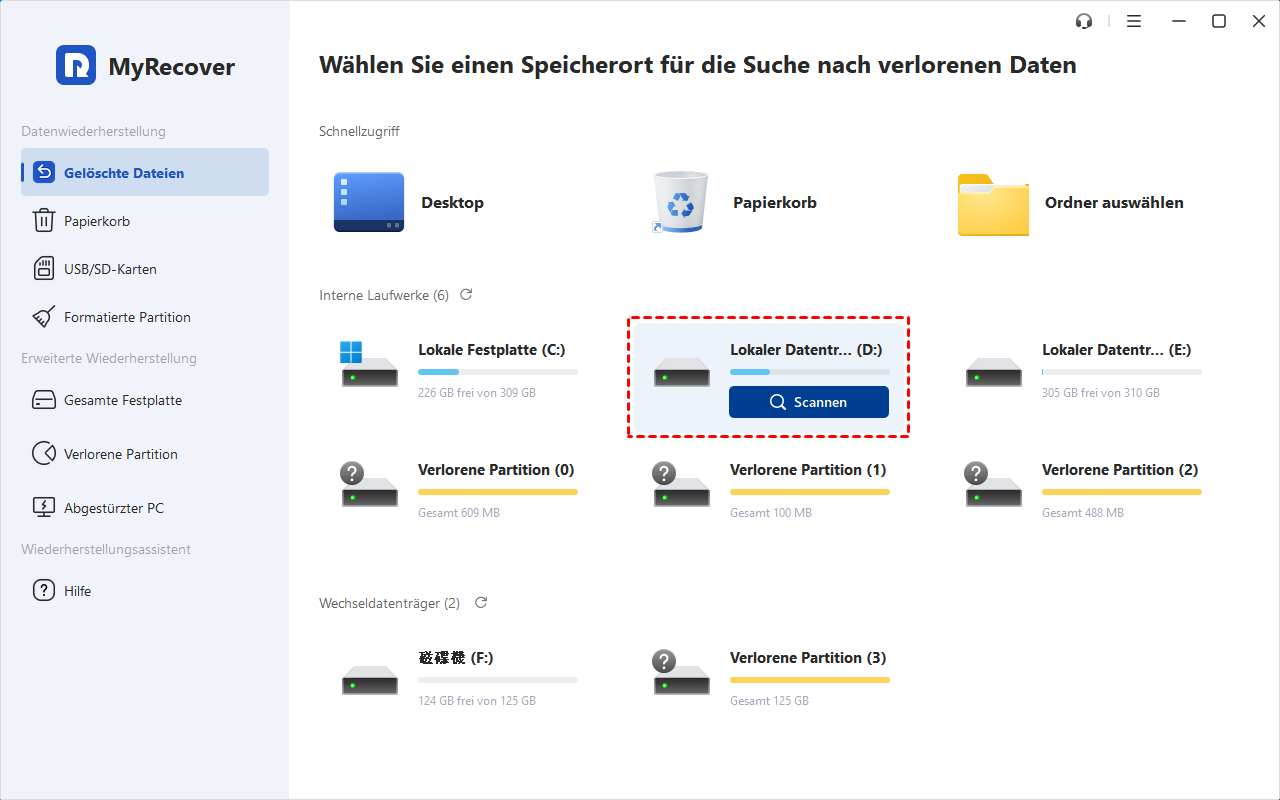
Schritt 2: Die formatierte Festplatte auswählen
Nach dem Öffnen der Software sehen Sie eine Liste aller Festplattenpartitionen. Suchen Sie die gerade formatierte Festplatte und klicken Sie auf Scannen. Handelt es sich um ein externes Gerät (USB-Stick/externe Festplatte), denken Sie daran, es zuerst an den Computer anzuschließen, bevor Sie fortfahren.
Schritt 3: Scan starten
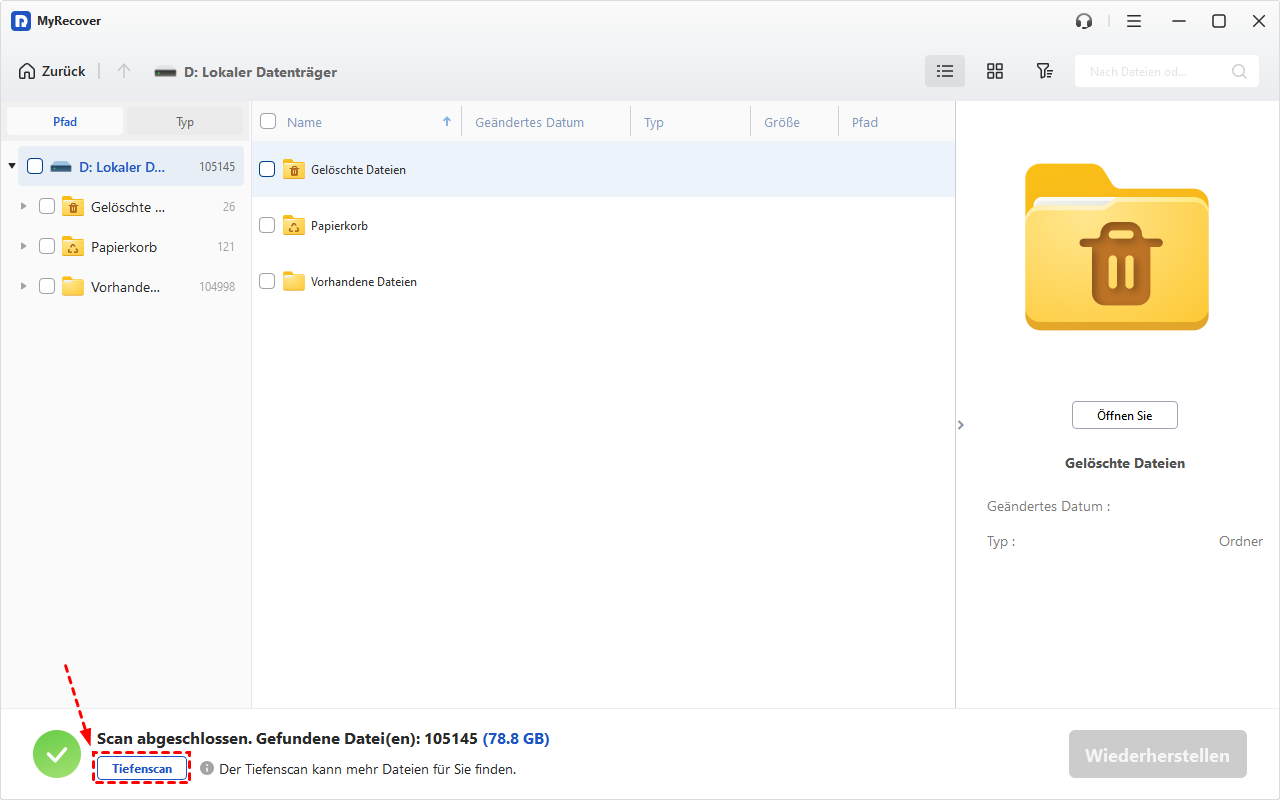
Nach dem Klicken auf „Scannen“ führt die Software automatisch einen Schnellscan durch, um kürzlich gelöschte oder formatierte Daten schnell wiederzufinden. Wenn Sie nach Abschluss des Schnellscans die gewünschten Daten nicht gefunden haben, können Sie einen Tiefenscan durchführen. Der Tiefenscan analysiert die Festplatte gründlicher und sucht nach älteren oder versteckten Dateien.
Schritt 4: Die wiederherzustellende Dateien suchen
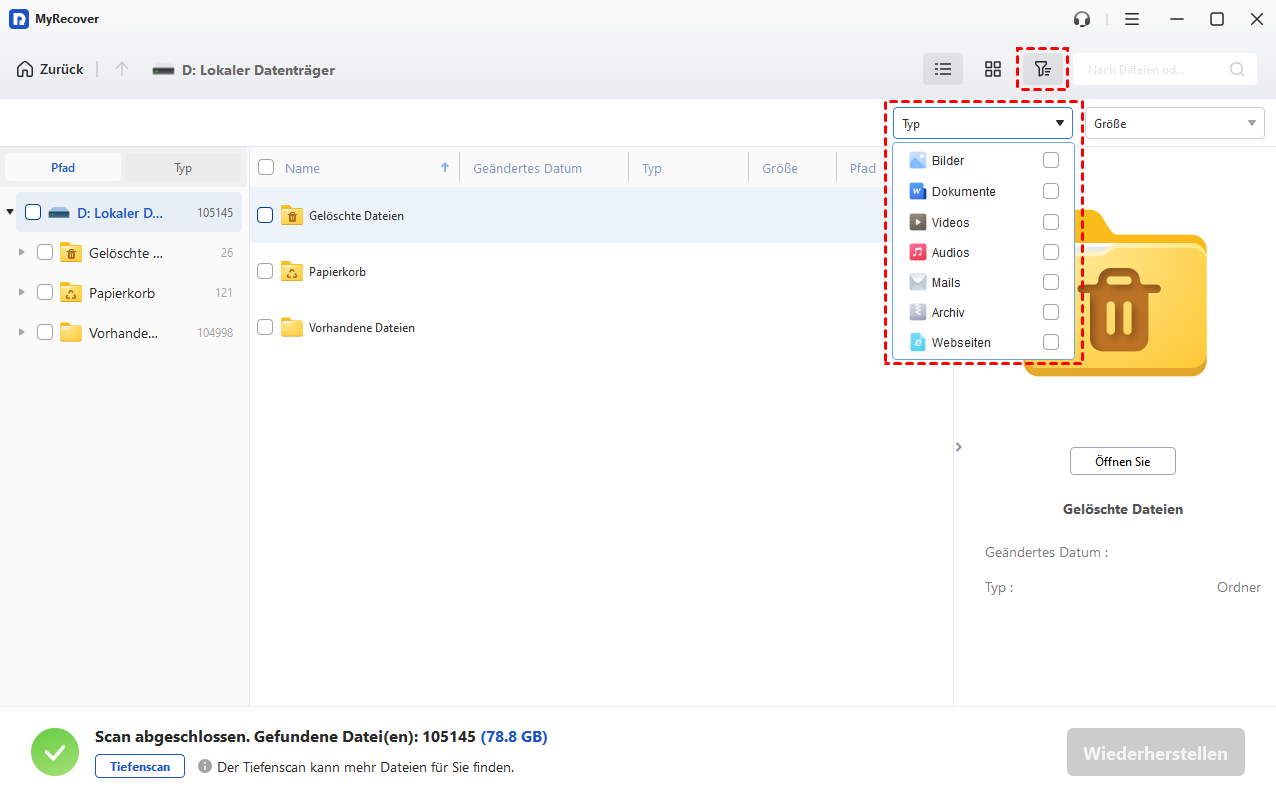
Sie können nach Dateityp oder Pfad filtern (Bilder, Videos, Dokumente usw.) oder den Dateinamen direkt in das Suchfeld eingeben, um die Datei zu finden.
Schritt 5: Die Dateien in der Vorschau anzeigen
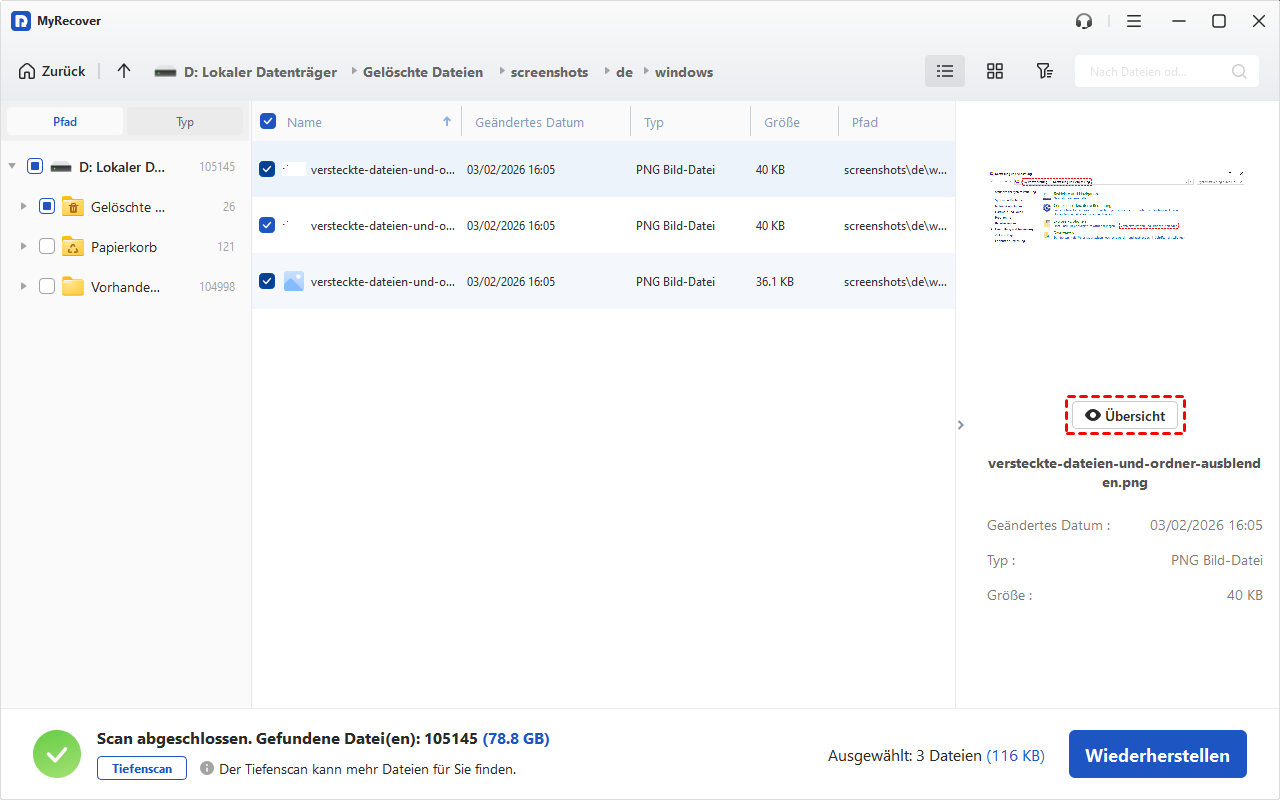
Bevor Sie die Dateien wiederherstellen, können Sie zunächst eine Vorschau anzeigen. Da einige Dateien möglicherweise beschädigt oder unvollständig sind, können Sie durch die Vorschau überprüfen, ob sie noch normal verwendet werden können.
Schritt 6: Dateien an einem sicheren Ort wiederherstellen
Nachdem Sie die wiederherzustellenden Dateien gefunden haben, markieren Sie diese, klicken Sie auf Wiederherstellen und wählen Sie einen neuen Speicherort aus. Bitte beachten Sie: Speichern Sie die Dateien auf keinen Fall auf der ursprünglichen Festplatte! So vermeiden Sie, dass die Daten erneut überschrieben werden.
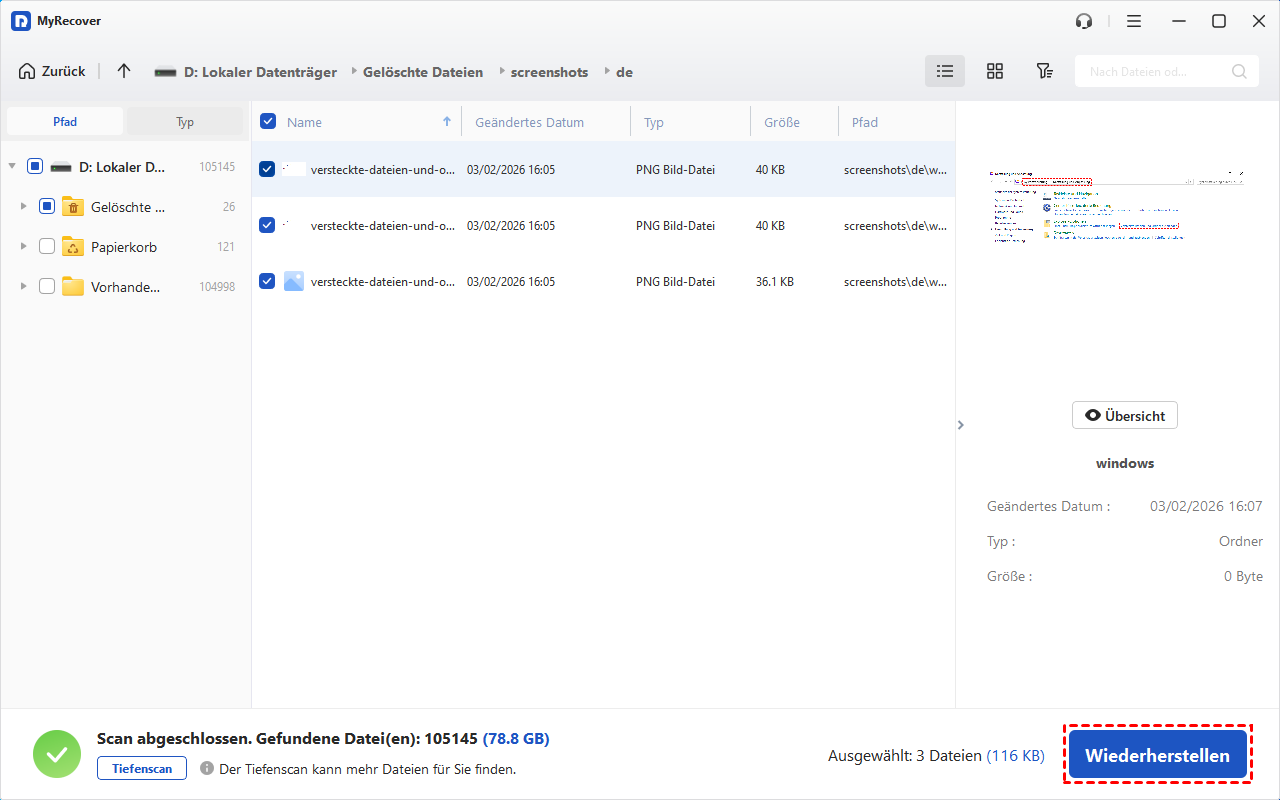
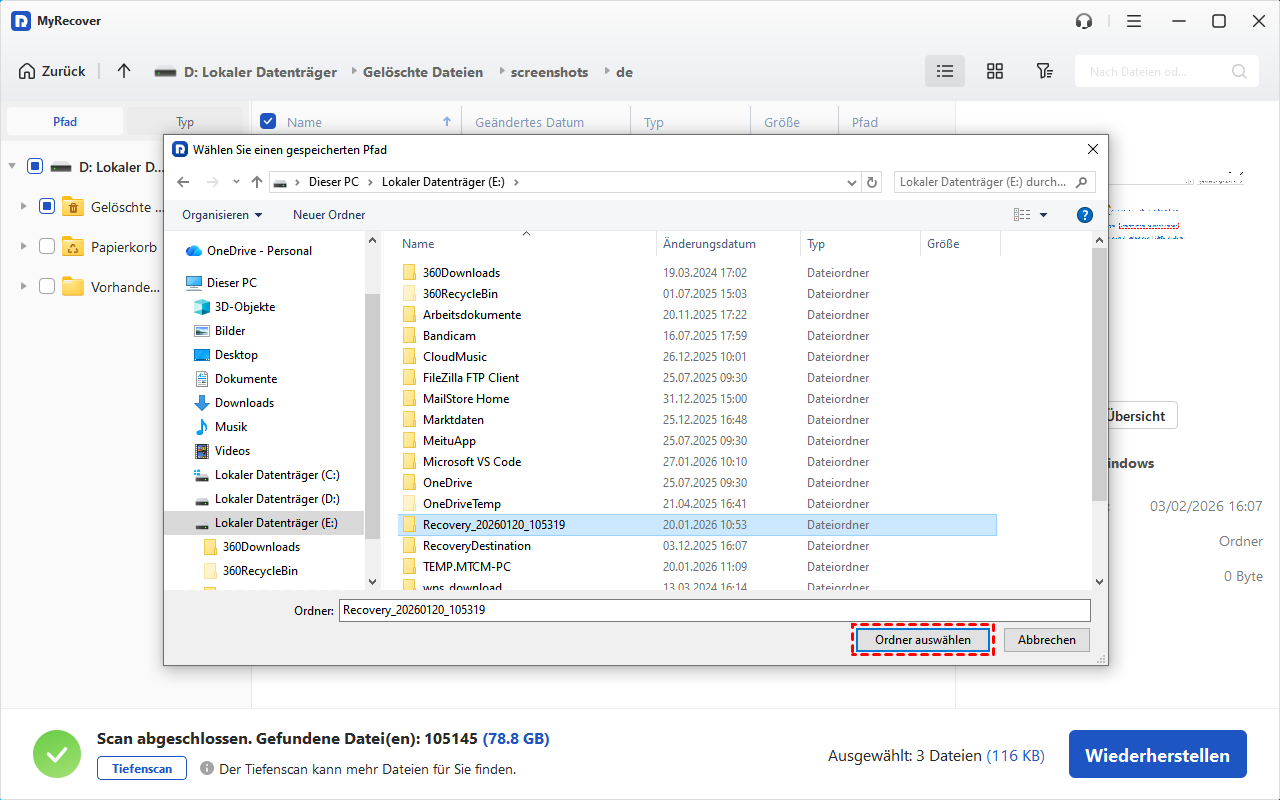
Schritt 7: Erfolgreich wiederherstellen
Die Dauer der Wiederherstellung hängt von der Größe und Anzahl der Dateien ab. Nach Abschluss der Wiederherstellung können Sie den Zielordner öffnen und überprüfen, ob die Dateien einwandfrei funktionieren.
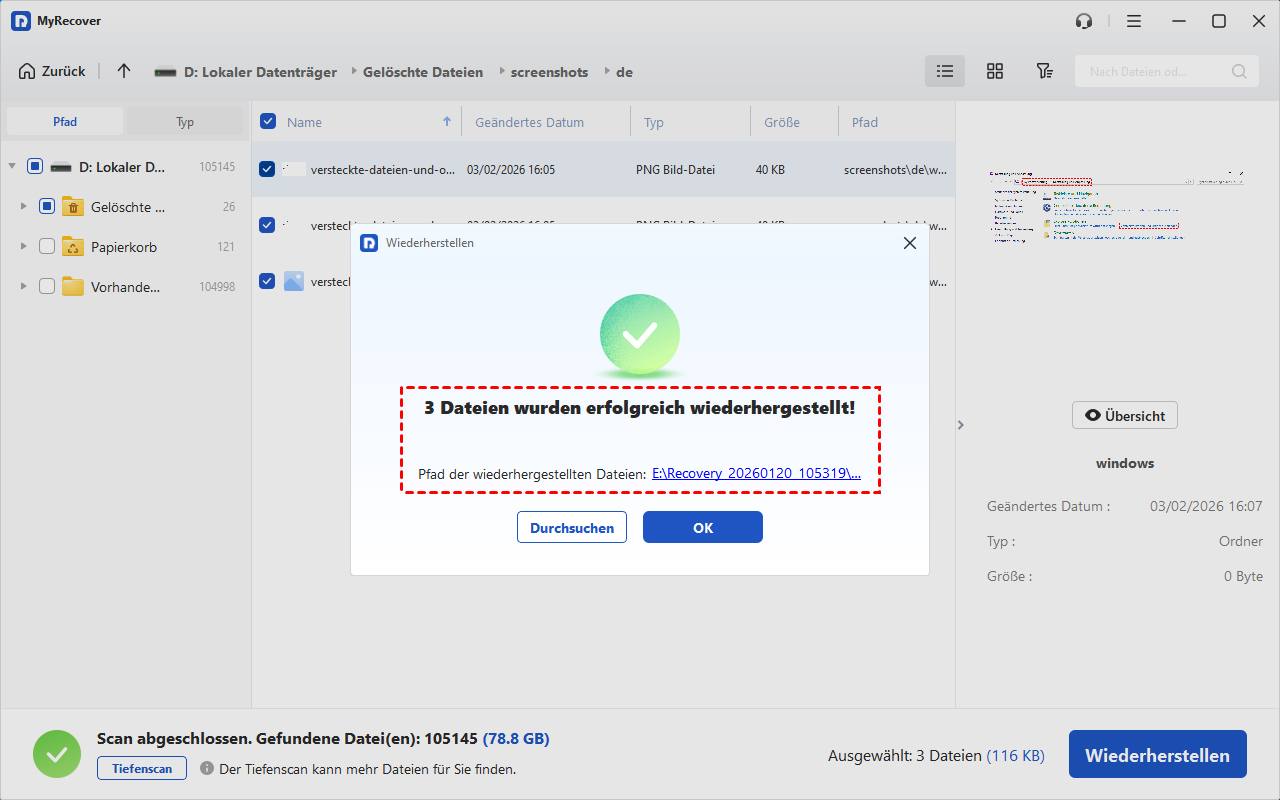
Gehen beim Formatieren Daten verloren? Keine Sorge, selbst wenn Ihre Daten verloren gehen, können Sie MyRecover verwenden, um das Problem zu beheben. Dieses Tool ist besonders nützlich, wenn kein Backup vorhanden oder das Backup unvollständig ist. Es bietet eine sehr einfache Wiederherstellungsmethode im Falle eines versehentlichen Datenverlusts.
Daten nach der Formatierung aus einem Backup wiederherstellen
Wenn Sie jedoch regelmäßig Backups Ihrer Daten erstellen, ist die Wiederherstellung einfacher und stabiler und erfordert weder Scans noch detaillierte Analysen. Tools wie MyRecover spielen hingegen eine entscheidende Rolle in Situationen, in denen kein Backup verfügbar ist.
Methode 1: Daten mit der Windows-Funktion „Sichern und Wiederherstellen (Windows 7)“ wiederherstellen
① Klicken Sie zunächst auf Ihrem Computer auf das Startmenü, suchen Sie nach Systemsteuerung und öffnen Sie diese.
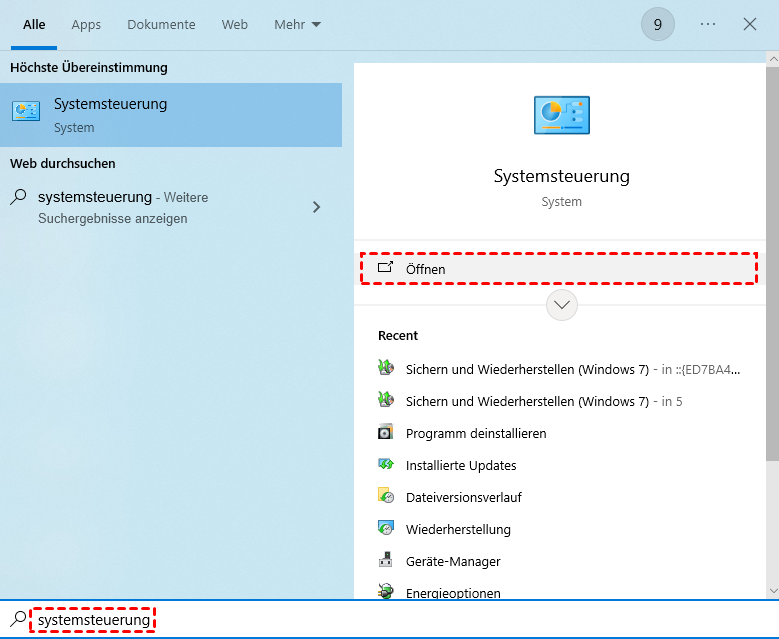
② Suchen Sie in der Systemsteuerung den Eintrag Sichern und Wiederherstellen (Windows 7) und klicken Sie darauf.
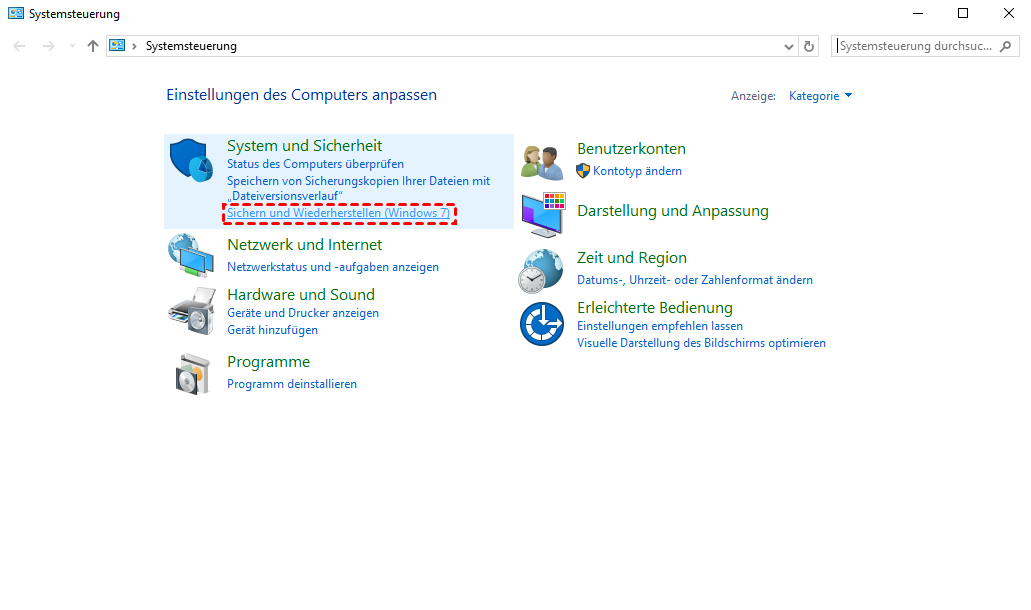
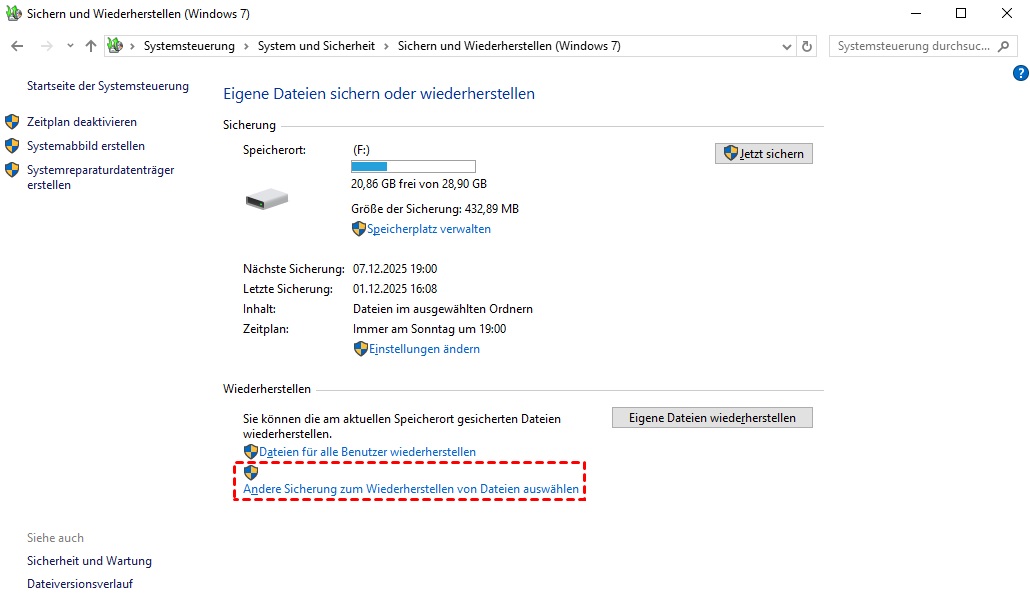
③ Klicken Sie auf Andere Sicherung zum Wiederherstellen von Dateien auswählen.
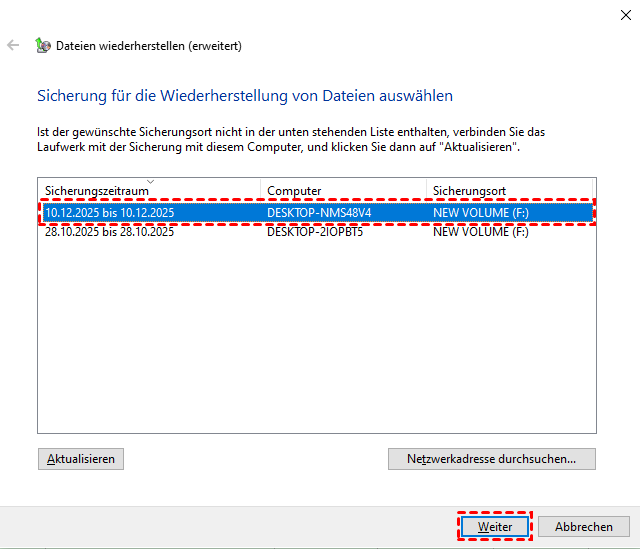
④ Wählen Sie die auf Ihrem Computer erstellte Sicherung aus und klicken Sie auf Weiter.
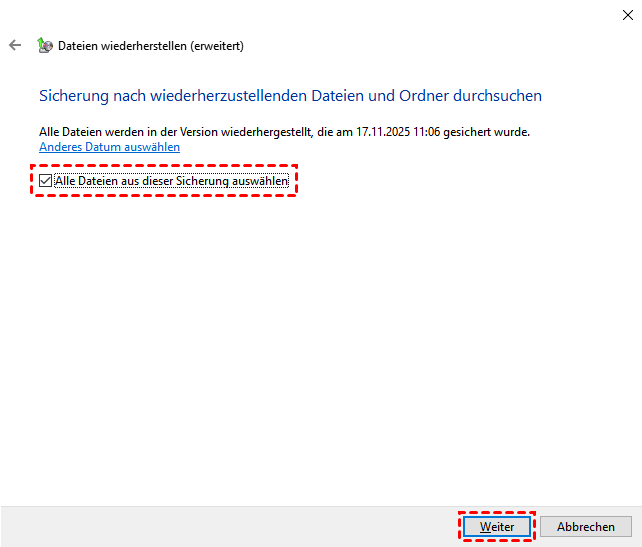
⑤ Aktivieren Sie das Kontrollkästchen Alle Dateien aus dieser Sicherung auswählen und klicken Sie anschließend auf Weiter.
⑥ Wählen Sie einen Speicherort für die Wiederherstellung Ihrer Dateien aus und klicken Sie auf Wiederherstellen.
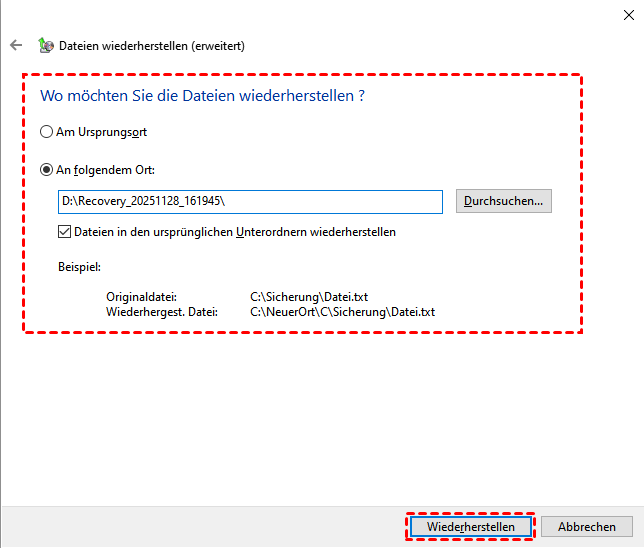
⑦ Warten Sie einige Minuten, bis die Meldung Die Dateien wurden erfolgreich wiederhergestellt auf dem Bildschirm erscheint.
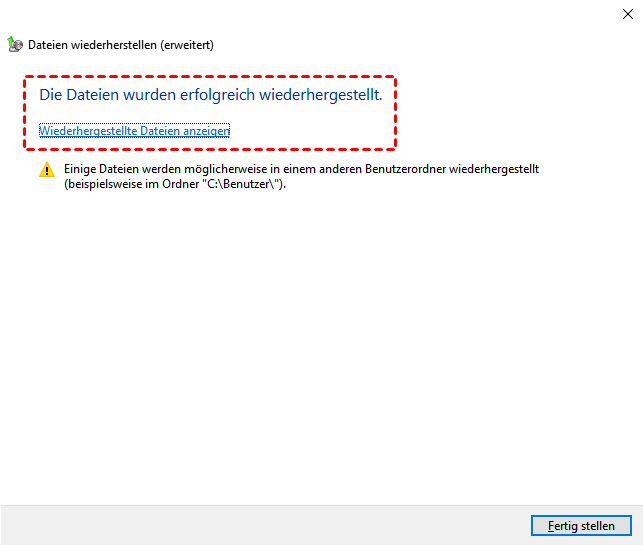
Sie können nun auf die Sicherungsdateien im ausgewählten Zielordner zugreifen. „Sichern und Wiederherstellen (Windows 7)“ ist ein sehr nützliches Systemtool, mit dem Sie formatierte Daten schnell und sicher wiederherstellen können, sofern Sie über eine Sicherung verfügen. Es erfordert nahezu keine technischen Kenntnisse.
Es ist jedoch wichtig zu wissen, dass nicht alle Nutzer die Option „Sichern und Wiederherstellen (Windows 7)“ verwenden. Viele Windows 10/11-Nutzer bevorzugen die flexiblere Methode des Dateiversionsverlaufs.
Methode 2: Daten mit der Windows-Funktion „Dateiversionsverlauf“ wiederherstellen
Diese Funktion speichert automatisch mehrere Dateiversionen. Selbst wenn Dateien versehentlich gelöscht, geändert oder vor der Formatierung verloren gehen, besteht eine hohe Wahrscheinlichkeit, dass Sie wichtige Daten wiederherstellen können, sofern die Funktion zuvor aktiviert war.
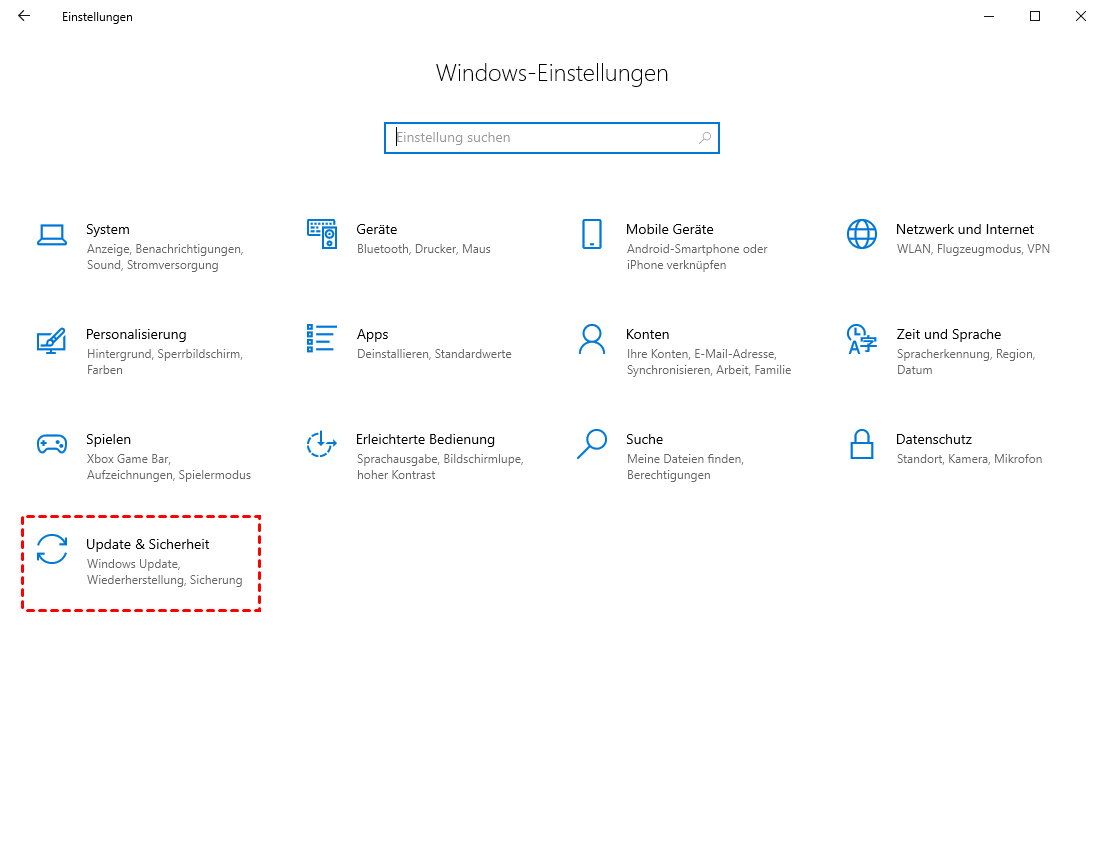
① Klicken Sie zunächst auf das Windows-Startmenü, öffnen Sie Einstellungen und wählen Sie dann Update & Sicherheit.
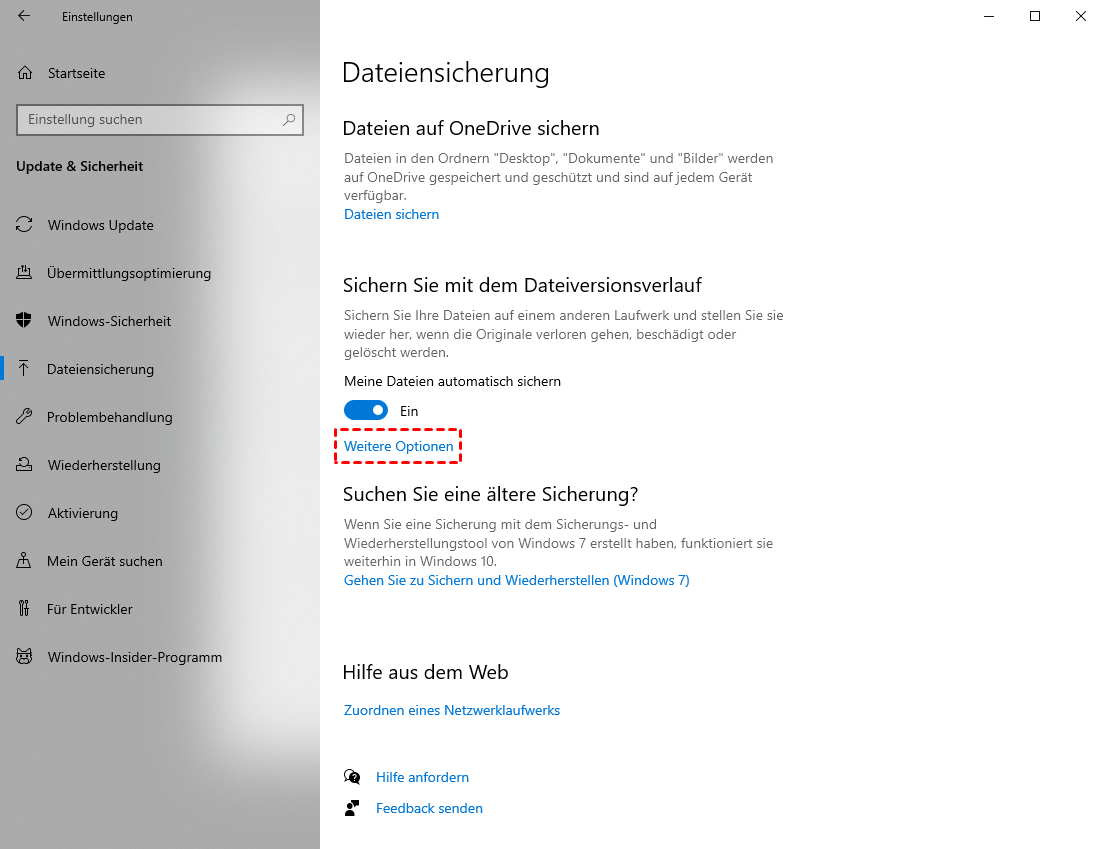
② Suchen Sie im Menü auf der linken Seite Dateisicherung und klicken Sie darauf. Wenn Sie zuvor den Dateiversionsverlauf aktiviert haben, werden die entsprechenden Optionen angezeigt.
③ Klicken Sie auf der Seite „Dateiensicherung“ auf Weitere Optionen. Hier sehen Sie eine Liste der bereits gesicherten Dateien.
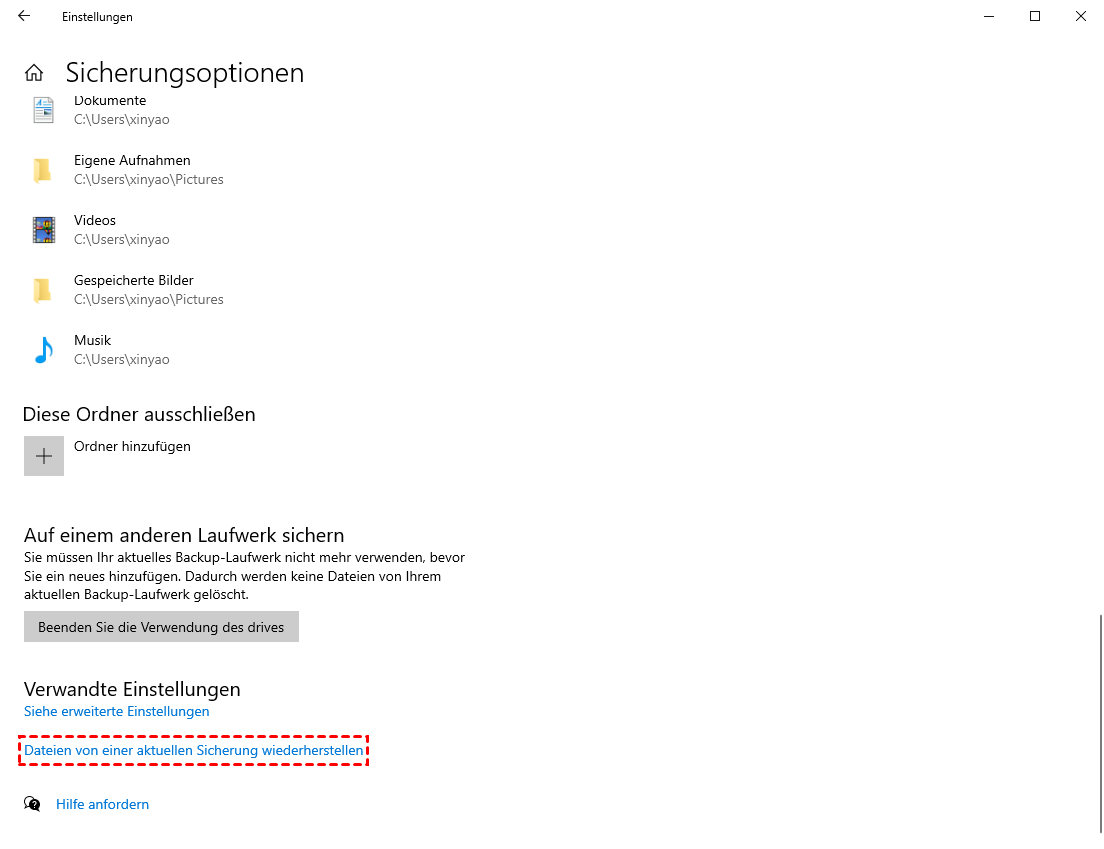
④ Scrollen Sie nach unten, suchen Sie Dateien aus einer aktuellen Sicherung wiederherstellen und klicken Sie darauf, um zum Bildschirm „Dateiversionsverlauf“ zu gelangen.
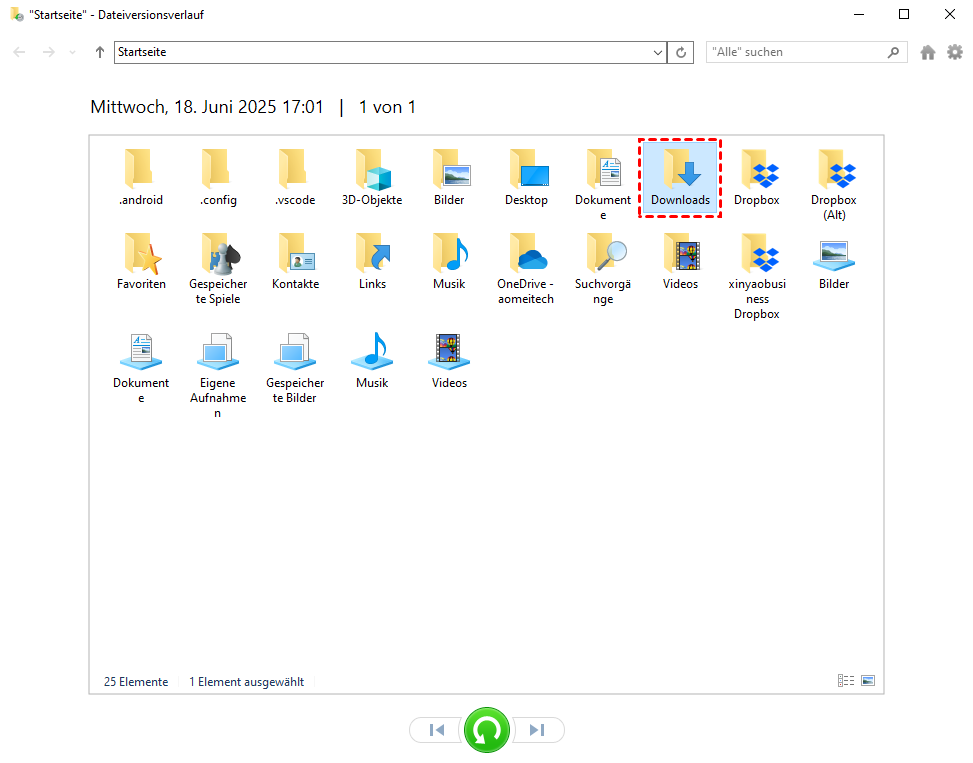
⑤ Wählen Sie dort die Dateien aus, die Sie wiederherstellen möchten, und klicken Sie auf die grüne Schaltfläche Wiederherstellen. Das System stellt die Dateien an ihrem ursprünglichen Speicherort wieder her.
⑥ Nach Abschluss der Wiederherstellung können Sie den ursprünglichen Ordner öffnen und überprüfen, ob die Dateien vollständig sind, sowie kontrollieren, ob wichtige Dokumente, Bilder und Videos einwandfrei funktionieren.
Dateiversionsverlauf ist eine intelligente, automatische Backup-Methode. Nach der Aktivierung stellt sie nach versehentlichem Löschen oder Formatieren mehrere Dateiversionen bereit und hilft Ihnen so, wichtige Daten schnell wiederherzustellen. Sie ist komfortabler und sicherer als eine manuelle Datensicherung.
Wie lässt sich Datenverlust durch Formatierung vermeiden?
Es ist besser, Datenverlust von vornherein zu verhindern, als ihn im Nachhinein wiederherzustellen. Viele Fälle von „Datenverlust durch Formatierung“ sind keine technischen Probleme, sondern beruhen auf Gewohnheit und Unachtsamkeit. Gerade bei wichtigen Dateien kann ein einziger Fehler zu erheblichen Verlusten führen. Daher ist proaktiver Schutz unerlässlich.
☑️ Überprüfen Sie die Festplatte vor dem Formatieren unbedingt mehrmals.
☑️ Speichern Sie wichtige Daten nicht nur an einem Ort.
☑️ Seien Sie vorsichtig bei der Verwendung von Funktionen, die über die „Schnellformatierung“ hinausgehen.
☑️ Machen Sie es sich zur Gewohnheit, vor jeder Aktion eine Datensicherung durchzuführen.
Häufig gestellte Fragenzur „Gehen beim Formatieren Daten verloren“
-
Wird beim Formatieren alles gelöscht?
Ja, beim Formatieren werden alle Daten gelöscht, wodurch das Dateisystem neu initialisiert wird. Wenn eine Wiederherstellung erforderlich ist, können Sie mit Datenwiederherstellungstools wie MyRecover versuchen, einen Teil der nicht überschriebenen Daten wiederherzustellen.
-
Kann ich Daten beim Formatieren einer Festplatte behalten?
In der Regel führen sowohl eine Schnell- als auch eine vollständige Formatierung dazu, dass Daten nicht direkt erhalten bleiben. Bei einem versehentlichen Vorgang können Sie unter bestimmten Voraussetzungen mit Hilfe von MyRecover die Daten vor der Formatierung wiederherstellen.
-
Was ist besser, löschen oder Formatieren?
Ein einfaches Löschen entfernt lediglich den Datei-Index, die Daten können möglicherweise noch wiederhergestellt werden. Eine Formatierung ist hingegen gründlicher. Sie können je nach Bedarf wählen.
-
Was passiert beim Formatieren?
Durch die Formatierung wird die Dateisystemstruktur neu aufgebaut, sodass die Festplatte „leer und verfügbar“ erscheint. Tatsächlich können die Daten jedoch noch eine gewisse Zeit lang vorhanden sein, und mit MyRecover besteht die Möglichkeit, einen Teil davon zu scannen und wiederherzustellen.
- Wie bekomme ich gelöschte Daten wieder zurück?
Keine Sorge, Sie können gelöschte Daten wiederherstellen. Bitte hören Sie sofort auf, neue Daten zu schreiben, und scannen Sie die Festplatte so schnell wie möglich mit MyRecover. In der Regel lassen sich gelöschte oder formatierte Dateien wiederherstellen.
-
Werden beim Formatieren alle Partitionen gelöscht?
Durch das Formatieren werden nicht alle Partitionen gelöscht; es betrifft nur die ausgewählte Partition. Eine vollständige Festplatteninitialisierung oder Neupartitionierung kann jedoch alle Partitionen betreffen.
Fazit
Formatieren ist zwar üblich, birgt aber oft das Risiko „Gehen beim Formatieren Daten Verloren“. In den meisten Fällen sind die Daten jedoch nicht endgültig verloren. Mit rechtzeitigem Eingreifen ist eine Wiederherstellung möglich. Mithilfe professioneller Tools wie MyRecover oder durch die Windows-Funktionen „Sichern und Wiederherstellen (Windows 7)“ und „Dateiversionsverlauf“ können verlorene Daten effektiv wiederhergestellt werden.
Gleichzeitig ist es entscheidend, regelmäßige Backups zu erstellen und sorgfältig mit Dateien umzugehen, um Datenverlust zu vermeiden. Vorbeugen ist letztendlich viel wichtiger als Wiederherstellen.

Verpassen Sie keine
neuen Tipps mehr
Fügen Sie uns bei Google als bevorzugte Quelle hinzu, um keine hilfreichen Ratgeber mehr zu verpassen.
 Als bevorzugte Quelle hinzufügen >>