 MyRecover



Gelöschte Dateien aus gesperrten Ordnern wiederherstellen (PC/Android)
Wie stellt man Daten von Folder Lock unter Windows/Android wieder her? Lesen Sie diese Anleitung, um Folder Lock Dateien mit 2 effektiven Methoden wiederherzustellen und zu erfahren, wie man Folder Lock ohne Passwort entsperrt.

Von Cenmew / Aktualisiert am 05.03.2026


Folder Lock ist eine umfassende Datenschutzsoftware, die entwickelt wurde, um Ihre Dateien, Ordner und andere sensible Daten zu sichern. Mit Folder Lock können Benutzer:
- Dateien und Ordner verschlüsseln
- Daten mit Passwörtern sperren
- Dateien vor unbefugtem Zugriff verstecken
- Dateien mühelos sichern und wiederherstellen
Es ist sowohl für Windows- als auch für Android-Plattformen verfügbar, was es ideal für den privaten Gebrauch sowie für Geschäftsanwendungen macht. Trotz seiner robusten Sicherheitsmaßnahmen können Daten aus verschiedenen Gründen verloren gehen, wie z. B. versehentliches Löschen, Softwarefehler oder das Vergessen des Master-Passworts.
Wenn diese Dinge passieren, ist der erste Gedanke: "Wie kann ich Folder Lock-Dateien wiederherstellen?" Nun, Sie sind hier genau richtig! Lesen Sie weiter, um Daten von Folder Lock unter Windows/Android wiederherzustellen.
So stellen Sie Folder Lock-Daten unter Windows wieder her
Wenn Sie Ihre Folder Lock-Dateien durch versehentliches Löschen, Beschädigung oder Systemabstürze verloren haben, ist MyRecover ein ausgezeichnetes Tool, um verlorene oder gelöschte Daten unter Windows wiederherzustellen, und es funktioniert speziell für Situationen, in denen Dateien durch Programme wie Folder Lock verschlüsselt oder gesperrt sind.
🥇Highlights von MyRecover
- Wiederherstellung von 1000 Dateitypen: Stellen Sie gelöschte oder verlorene Dokumente, Bilder, Videos, Audiodateien usw. von verschiedenen Speichermedien wieder her.
- Fortschrittliche Scan-Methode: Schnell- und Tiefenscans können so viele Dateien wie möglich finden und sie mit einer hohen Erfolgsquote wiederherstellen.
- Dateien schnell finden: Suchen, filtern Sie bestimmte Dateien oder Ordner und vorschauen Sie sie, um sicherzustellen, dass Sie die richtigen Dateien für die Wiederherstellung ausgewählt haben.
- Breite Kompatibilität: Funktioniert mit NTFS-, FAT32-, exFAT-, ReFS-Dateisystemen unter Windows 7/8/10/11/Server.
- Kostenlose Wiederherstellung: Erhalten Sie 500MB kostenlosen Wiederherstellungs-Speicherplatz, um Folder Lock-Daten wiederherzustellen.
Wie stellt man Daten von Folder Lock einfach wieder her? Klicken Sie jetzt auf die Download-Schaltfläche, um zu beginnen.
Schritt 1. Laufwerk scannen
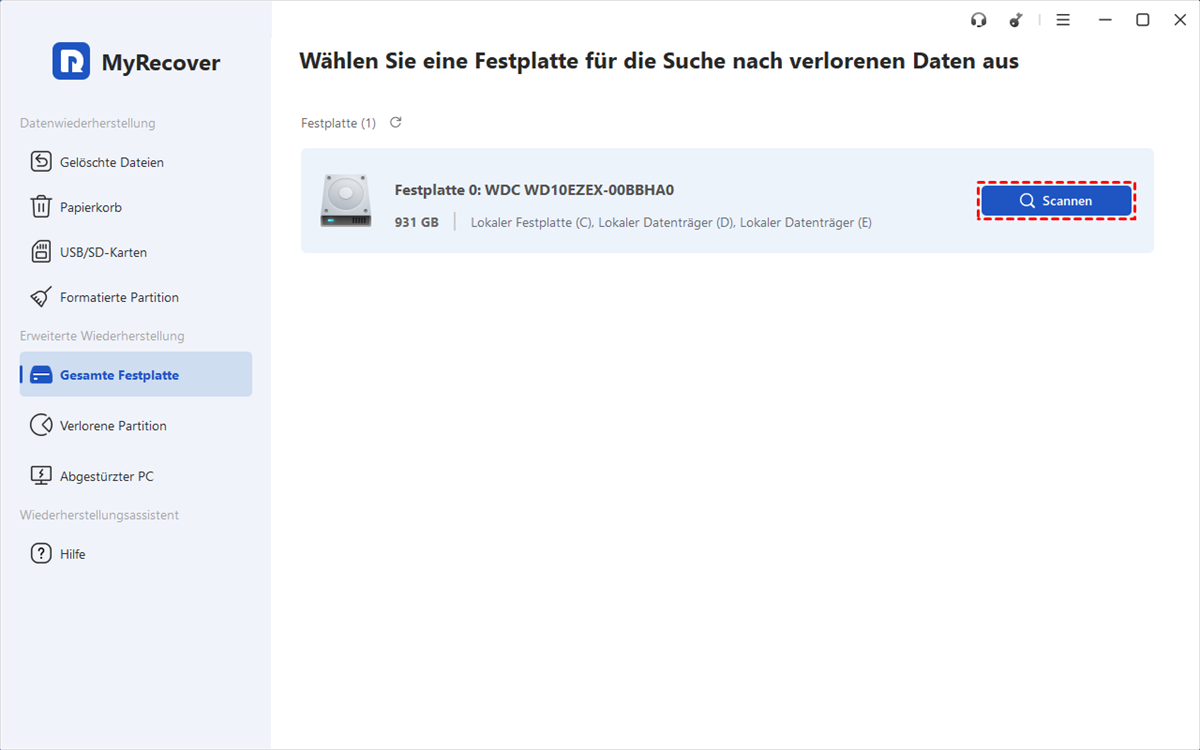
Installieren und starten Sie MyRecover. Nachdem Sie die Software geöffnet haben, navigieren Sie zu Erweiterte Wiederherstellung > Festplattendaten-Wiederherstellung. Wählen Sie das Laufwerk oder den Speicherort aus, an dem Ihre Folder Lock-Dateien gespeichert waren, und klicken Sie auf Scannen.
Schritt 2. Nach verlorenen Daten suchen
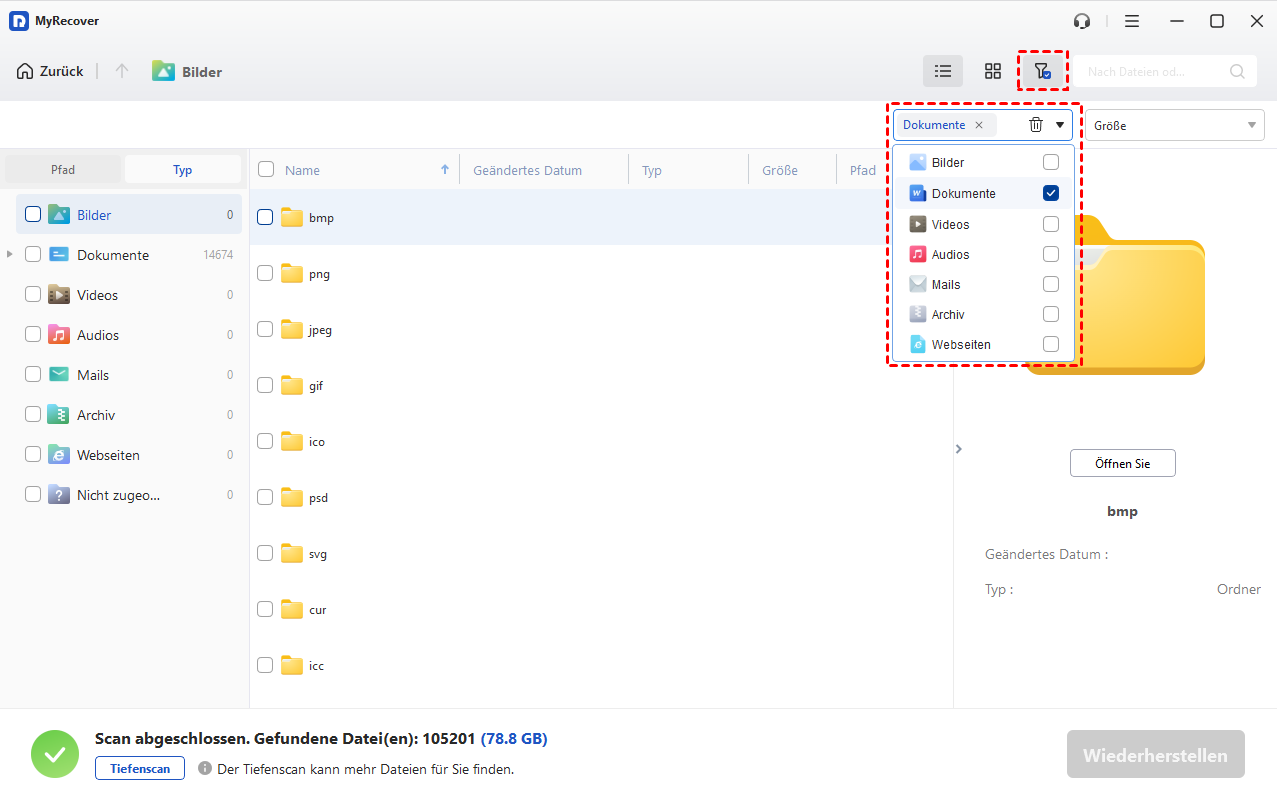
Die Software beginnt mit der Ausführung von Schnell- und Tiefenscans, um verlorene oder gelöschte Dateien zu finden. Sie können die Such- & Filterfunktionen nutzen, um sie schnell zu finden, ohne auf das Endergebnis warten zu müssen. Sobald MyRecover die verlorenen Dateien identifiziert hat, doppelklicken Sie, um sie in der Vorschau anzuzeigen.
- Typ: Wählen Sie den Dateityp (Bilder, Videos, Dokumente, Audiodateien, E-Mails, Webseiten, komprimierte Dateien usw.)
- Geändert am: Legen Sie das Datum fest (heute, gestern, letzte 7/30 Tage usw.)
- Größe: Filtern Sie nach Dateigröße (<128KB, 128KB~1MB, 1MB~ 512MB, 512MB und mehr usw.)
Schritt 3. Folder Lock-Dateien wiederherstellen
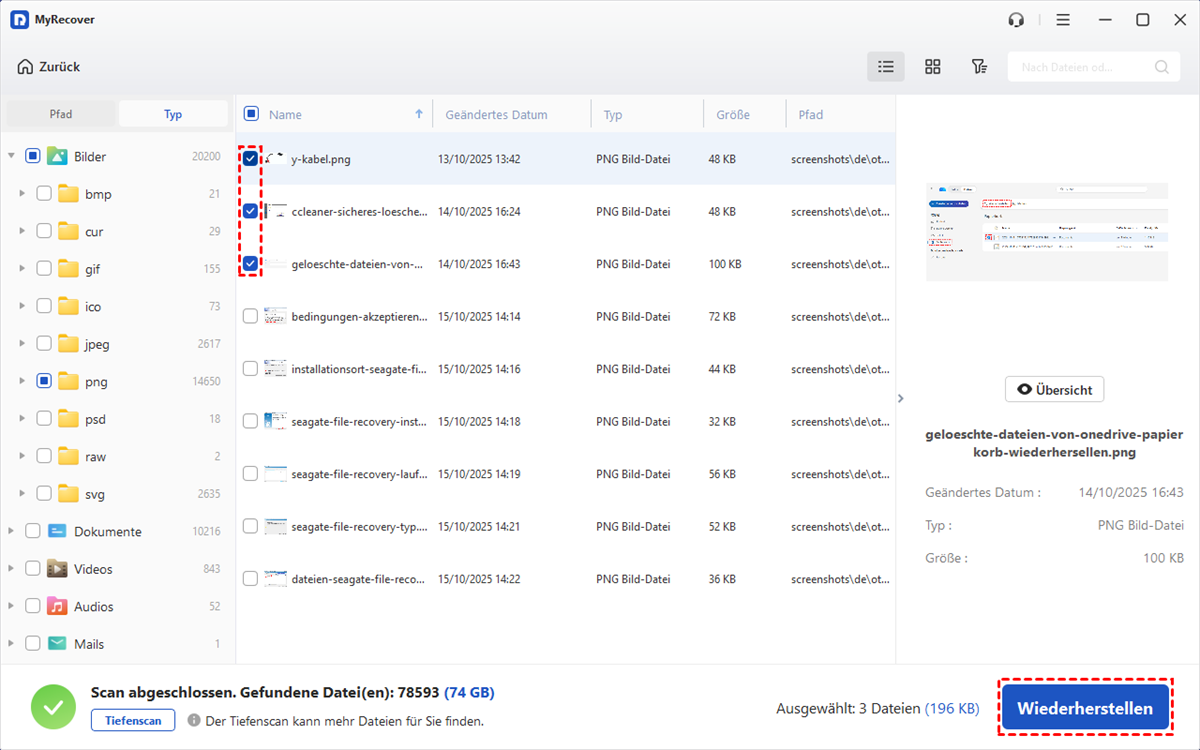
Wählen Sie die Dateien aus, die Sie wiederherstellen möchten, indem Sie die Kontrollkästchen daneben aktivieren. Klicken Sie dann auf Wiederherstellen und wählen Sie einen sicheren Speicherort zum Speichern der Dateien. Stellen Sie sicher, dass Sie sie nicht am ursprünglichen Speicherort wiederherstellen, um eine Überschreibung der Daten zu vermeiden.
- Die Free Edition von MyRecover ermöglicht die Wiederherstellung von bis zu 500 MB verlorener Daten. Wenn Sie mehr wiederherstellen müssen, können Sie auf die MyRecover Pro- oder Technician-Versionen upgraden, die unbegrenzte Datenwiederherstellung bieten.
- Dieses leistungsstarke Wiederherstellungstool ermöglicht es Ihnen, gelöschte Dateien von Windows Server 2025, 2022, 2019, 2016, 2012 usw. mühelos wiederherzustellen.
So stellen Sie Daten von Folder Lock unter Android wieder her
Wenn Sie Folder Lock auf Android verwenden und Ihre Dateien verschwunden sind, finden Sie hier eine einfache Methode, wie Sie Daten aus der Folder Lock-App wiederherstellen können.
Folder Lock verfügt über eine integrierte Backup-Funktion, mit der Sie verschlüsselte Kopien Ihrer Dateien speichern können. Wenn Sie diese Funktion aktiviert haben, können Sie einfach gelöschte Fotos aus Folder Lock auf Android wiederherstellen.
Schritt 1. Öffnen Sie Folder Lock. Gehen Sie zum Backup-Bereich im Menü.
Schritt 2. Suchen Sie nach der Sicherungsdatei, die mit den fehlenden Daten verknüpft ist, und stellen Sie sie an Ihrem bevorzugten Speicherort wieder her.
So entsperren Sie Folder Lock ohne Passwort
Wenn Sie Ihr Folder-Lock-Passwort vergessen haben, mag es scheinen, als wären Ihre Daten für immer verloren. Es gibt jedoch einige Möglichkeiten, Ihren Folder-Lock-Tresor zu entsperren:
1️⃣ Passworthinweis: Folder Lock ermöglicht es Ihnen, beim Erstellen Ihres Tresors einen Passworthinweis festzulegen. Prüfen Sie, ob Sie sich mithilfe des Hinweises an das Passwort erinnern können.
2️⃣ Zurücksetzen per E-Mail: Wenn Sie Folder Lock mit einem E-Mail-Konto verknüpft haben, können Sie das Passwort möglicherweise per E-Mail zurücksetzen.
3️⃣ Passwort-Wiederherstellungstools verwenden: Es gibt einige Drittanbieter-Tools, die angeblich Folder-Lock-Passwörter wiederherstellen oder zurücksetzen können. Gehen Sie jedoch vorsichtig vor, da sie nicht immer funktionieren oder die Sicherheit Ihrer Daten gefährden könnten.
Abschließende Gedanken
Indem Sie die in dieser Anleitung beschriebenen Methoden befolgen, können Sie Daten von Folder Lock unter Android/PC erfolgreich wiederherstellen. MyRecover ist eine hoch bewertete Software, die den Wiederherstellungsprozess vereinfacht und gelöschte verschlüsselte Dateien wiederherstellen kann. Denken Sie daran: Regelmäßige Backups und die Verwendung von Datenwiederherstellungstools können Ihnen viel Ärger ersparen.
FAQs zur Folder-Lock-Datenwiederherstellung
Kann Folder Lock gelöschte Dateien wiederherstellen?
Wie kann ich Folder Lock entsperren, wenn ich mein Passwort vergessen habe?
Kann ich Folder Lock-Dateien von einem formatierten Laufwerk wiederherstellen?
Wie kann ich Datenverlust bei Folder Lock verhindern?

Verpassen Sie keine
neuen Tipps mehr
Fügen Sie uns bei Google als bevorzugte Quelle hinzu, um keine hilfreichen Ratgeber mehr zu verpassen.
 Als bevorzugte Quelle hinzufügen >>