 MyRecover



3 Schritten: Gelöschte Dateien von SSD mit TRIM wiederherstellen
Leistungsstarke Datenwiederherstellungssoftware wie MyRecover kann Ihnen helfen, gelöschte Dateien von einer SSD mit aktiviertem TRIM wiederherzustellen, da sie diese gründlich scannen und Daten davon abrufen kann.

Von Cenmew / Aktualisiert am 12.02.2026


SSDs sind heutzutage beliebte Speichergeräte, aber die meisten unterstützen TRIM. Es ordnet Daten logisch an, um Systemoperationen zu vereinfachen, aber aufgrund seiner Komplexität ist die Datenwiederherstellung schwieriger. Es besteht jedoch immer noch eine geringe Chance, sie möglich zu machen. Lesen Sie unsere Anleitung, um zu erfahren, wie.
Kann man Daten von einer TRIM-aktivierten SSD wiederherstellen?
Da eine SSD eine begrenzte Anzahl von Schreib- und Löschzyklen pro Zelle hat, wurde die TRIM-Funktion entwickelt. Sie kann die SSD darüber informieren, welche Blöcke ungenutzt sind, und gelöschte Dateien proaktiv löschen, anstatt darauf zu warten, dass neue Daten sie überschreiben. Hier sind einige beeinflussende Faktoren:
| Faktoren | Beschreibung |
|---|---|
| ⏳Zeitpunkt | Ja, die SSD markiert ungenutzte Datenblöcke zur Löschung, sobald Sie einen "Lösch"-Vorgang durchführen. Dies geschieht jedoch möglicherweise nicht sofort, insbesondere wenn das Laufwerk noch Daten schreibt. Daher ist es ratsam, Daten von TRIM-aktivierten SSDs so schnell wie möglich wiederherzustellen. |
| 💻Wear-Leveling-Algorithmen | Sie verteilen Daten gleichmäßig auf der Festplatte, sodass Sie Blöcke auch dann noch neu zuordnen können, wenn einige gelöscht wurden. Dies erschwert jedoch auch die Datenwiederherstellung. |
| 💾SSD-Größe und Nutzung | SSDs mit weniger Speicherplatz überschreiben Daten oft schneller als größere Laufwerke. Nutzen Sie das SSD-Laufwerk nach der "Lösch"-Aktion nicht stark, da dies die Wahrscheinlichkeit einer Wiederherstellung erheblich verringert. |
⭐Teil 1: Überprüfen Sie, ob Ihre SSD TRIM-aktiviert ist
Wenn Sie unsicher sind, ob die SSD TRIM-aktiviert ist, folgen Sie den untenstehenden Schritten, um den Status zu überprüfen:
Schritt 1. Geben Sie cmd in das Suchfeld ein und wählen Sie Als Administrator ausführen.
Schritt 2. Geben Sie im Eingabeaufforderungsfenster den folgenden Befehl ein und drücken Sie Enter, um das Ergebnis zu erhalten.
fsutil behavior query disabledeletenotify
Schritt 3. Überprüfen Sie das Ergebnis. Bitte deaktivieren Sie TRIM, wenn der Befehl DisableDeleteNotify = 0 anzeigt. Das bedeutet, die SSD ist TRIM-aktiviert.
fsutil behavior set disabledeletenotify1

⭐Teil 2: Gelöschte Dateien von SSD mit aktiviertem TRIM wiederherstellen
Wie bereits erwähnt, gibt es in manchen Situationen eine Chance, gelöschte Dateien von einer SSD mit aktiviertem TRIM wiederherzustellen. Die Verwendung zuverlässiger Datenrettungssoftware erhöht die Erfolgsquote der Datenwiederherstellung erheblich.
MyRecover, mit einer neuen Benutzeroberfläche und interaktiven Erfahrung, atemberaubenden Wiederherstellungsfähigkeiten, flexibleren Wiederherstellungsoptionen usw., kann eine gute Wahl für die Datenwiederherstellung von SSDs mit aktiviertem TRIM sein.
❤❤❤ Warum MyRecover wählen?
✔ Es hat eine kostenlose Version, die bis zu 500 MB Daten wiederherstellen kann.
✔ Intelligente Nutzung von Schnellscan und Tiefenscan, um Festplatten zu scannen und in kürzerer Zeit so viele Dateien wie möglich zu finden.
✔ Unterstützt eine breite Palette von Datentypen, wie Dokumente (DOCX, XLSX, CSV, PDF, PPT) über Bilder (JPG, PNG, GIF, PSD) bis zu Videos (MP4, MOV, AVI, WMV, X3F) usw., in über 1000 Datenformaten.
✔ Schnelles Suchen oder Filtern von Daten über Dateiname, Erweiterung, Datentyp usw.
✔ Vorschau und Wiederherstellung von Dateien während des Scannens.
✔ Selektives Wiederherstellen von Dateien, nicht alle.
✔ Daten von bestimmten Orten (z.B. Papierkorb), gelöschte oder verlorene, formatierte, RAW-Partition oder gesamte Festplatte wiederherstellen.
✔ Funktioniert perfekt mit NTFS, FAT32, exFAT, ReFS Dateisystemen.
Sie müssen nun zur offiziellen Website navigieren und auf "Kostenlos testen" klicken, um MyRecover herunterzuladen und zu installieren. Oder klicken Sie auf die Schaltfläche unten.
Schritt 1. SSD mit aktiviertem TRIM scannen
Starten Sie diese Windows-Datenwiederherstellungssoftware – MyRecover. Sie sehen mehrere Optionen, wie der Name schon sagt, Sie können gelöschte Dateien, Dateien im Papierkorb oder Daten von USB-/SD-Karte, formatierten oder verlorenen Partitionen, der gesamten Festplatte oder sogar eines abgestürzten Systems wiederherstellen.
Um gelöschte Dateien von einer SSD mit aktiviertem TRIM schnell zu scannen und zu finden, gehen Sie zu Gelöschte Dateiwiederherstellung. Fahren Sie dann mit der Maus über das SSD-Laufwerk und klicken Sie auf Scannen. Sie können auch andere Optionen entsprechend Ihrer Situation auswählen.

Schritt 2. Nach wiederherstellbaren Daten suchen
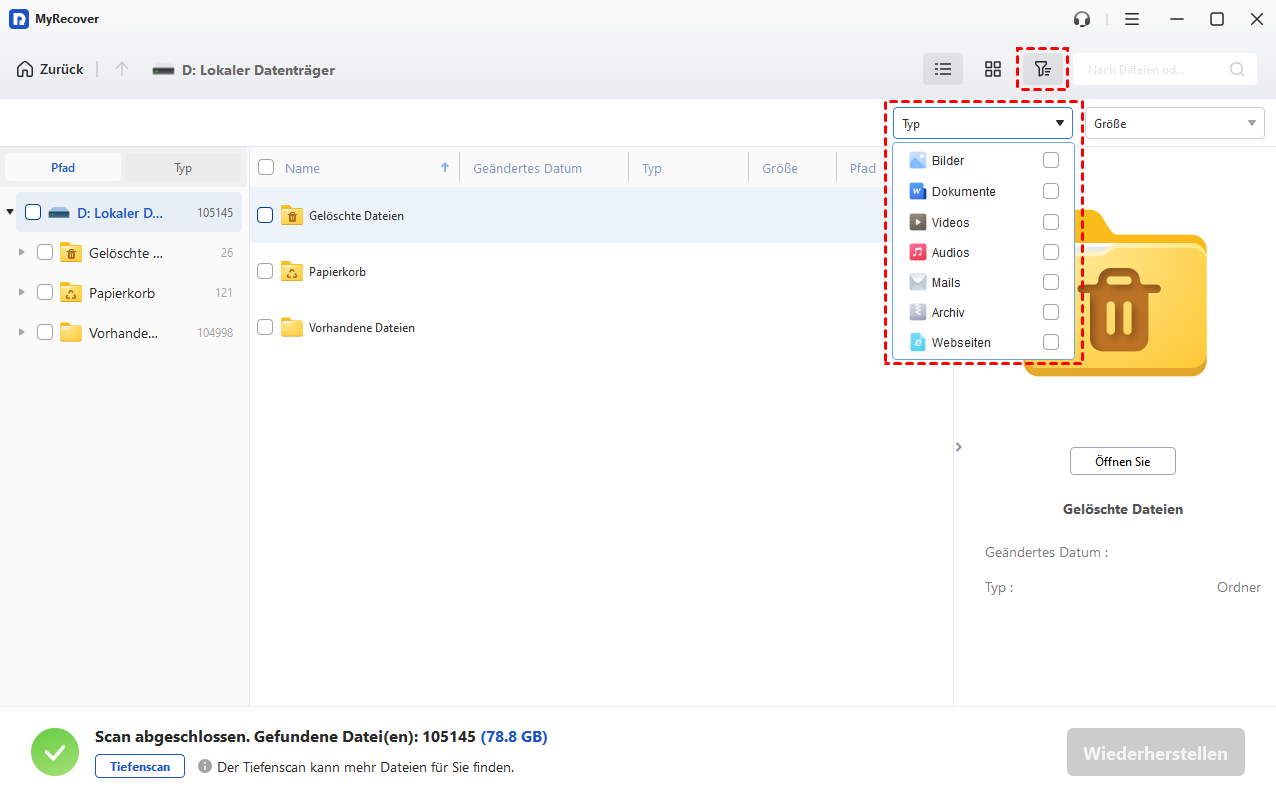
MyRecover kann das ausgewählte Laufwerk automatisch scannen, um alle wiederherstellbaren Dateien zu finden. Sie können die Such- & Filterfunktionen nutzen, um sie schnell zu lokalisieren, ohne auf das Endergebnis warten zu müssen:
- Klicken Sie auf den trichterförmigen Button, um den Datentyp festzulegen (z. B. Dokumente, Bilder, Videos usw.) und den Filterbereich einzugrenzen.
- Falls nötig, legen Sie die Größe fest, von weniger als 512 KB bis über 1 GB.
- Geben Sie dann den Dateinamen oder die Erweiterung in das Suchfeld ein, um die Suche weiter einzugrenzen.
Schritt 3. Datenwiederherstellung von SSD mit aktiviertem TRIM starten
Sobald sie gefunden sind, doppelklicken Sie darauf, um eine Vorschau anzuzeigen, und wählen Sie die gewünschten Dateien aus, indem Sie die Kontrollkästchen aktivieren oder unerwünschte Dateien leer lassen. Klicken Sie dann auf die Schaltfläche Wiederherstellen und wählen Sie einen neuen Speicherort aus, um die wiederhergestellten Dateien zu speichern.

Fazit
Beim Umgang mit Daten auf einer TRIM-fähigen SSD müssen Sie doppelt vorsichtig sein, da jede "Lösch"-Aktion früher oder später eine Löschung auslöst. Wenn Sie also keine wichtigen Daten auf der SSD verlieren möchten, müssen Sie schnell handeln und gelöschte Dateien von SSDs mit aktiviertem TRIM wiederherstellen, bevor die tatsächliche Löschung erfolgt.
MyRecover ist eine gute Wahl, da es zwei Scan-Technologien integriert, um Daten auf dem SSD-Laufwerk zu scannen und wiederherzustellen. Dies bestimmt gewissermaßen die Erfolgsquote. Darüber hinaus reduzieren seine neue Benutzeroberfläche, das interaktive Erlebnis und der Funktionsumfang die Scan-Zeit und beschleunigen die Dateiwiederherstellung.

Verpassen Sie keine
neuen Tipps mehr
Fügen Sie uns bei Google als bevorzugte Quelle hinzu, um keine hilfreichen Ratgeber mehr zu verpassen.
 Als bevorzugte Quelle hinzufügen >>