 MyRecover



Gelöschte Dateien vom Desktop wiederherstellen [Kostenlose Methoden]
Haben Sie beim Aufräumen Ihres Desktops versehentlich eine wichtige Datei gelöscht? Suchen Sie nach Möglichkeiten, gelöschte Dateien vom Desktop wiederherzustellen? Dieser Artikel bietet Ihnen eine detaillierte Schritt-für-Schritt-Anleitung, die Ihnen dabei hilft.

Von Cenmew / Aktualisiert am 04.12.2025


Wohin werden die vom Desktop gelöschten Dateien verschoben?
Haben Sie jemals den Schreckmoment erlebt, als Sie versehentlich eine wichtige Datei von Ihrem Windows-Desktop gelöscht haben? Dieses Gefühl der Angst und Hilflosigkeit – und die Frage, wie man gelöschte Dateien wiederherstellen kann – ist jedem bekannt. Bevor Sie dieses Problem lösen, ist es wichtig zu verstehen, wo die gelöschten Dateien geblieben sind, um die richtige Wiederherstellungsmethode wählen zu können.

Wenn Sie eine Datei vom Desktop löschen, hängt ihr weiteres Schicksal davon ab, wie Sie die Datei gelöscht haben.
- Temporäres Löschen: Wenn Sie Dateien durch Rechtsklick und Auswahl von „Löschen“ oder durch Drücken der Entf-Taste löschen, verschwindet die Datei vom Desktop und wird direkt in den Papierkorb verschoben.
- Endgültiges Löschen: Wenn Sie Dateien durch Drücken von Umschalt + Entf löschen, wird die Datei nicht in den Papierkorb verschoben, sondern vom Desktop entfernt. Das Betriebssystem reserviert den Speicherplatz, auf dem die Datei gespeichert war, für neue Daten.
Wie kann man gelöschte Dateien vom Windows-Desktop wiederherstellen?
Die gute Nachricht: Gelöschte Dateien sind nicht sofort unwiederbringlich gelöscht. Vorübergehend gelöschte Dateien lassen sich mit einfachen Methoden wiederherstellen. Bei endgültig gelöschten Dateien ist die Situation etwas komplizierter, aber auch hier gibt es praktikable Möglichkeiten zur Wiederherstellung. In diesem Abschnitt stellen wir Ihnen kostenlose Methoden vor, mit denen Sie gelöschte Dateien vom Desktop wiederherstellen können – egal ob sie temporär oder endgültig gelöscht wurden.
Vorübergehende Löschung
Alle Dateien, die versehentlich durch Rechtsklick und Auswahl von „Löschen“ oder durch Drücken der Entf-Taste gelöscht werden, landen direkt im Papierkorb. Bei versehentlich gelöschten Dateien (etwa aufgrund eines Tippfehlers) speichert das Windows-System den Vorgang vorübergehend in einem speziellen Vorgangsprotokoll. Dieses Protokoll ermöglicht es Ihnen, die Löschung rückgängig zu machen und die Datei wiederherzustellen.
Kopieren rückgängig machen (Strg + Z)
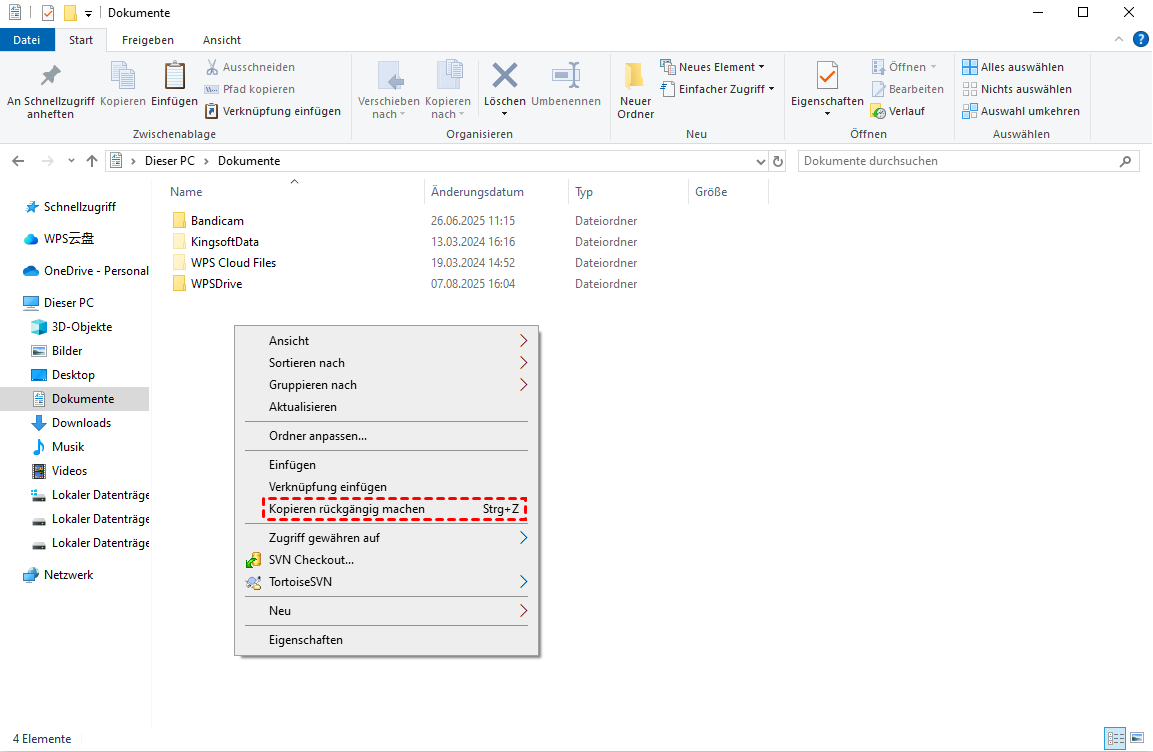
Wenn Sie eine Datei löschen, indem Sie mit der rechten Maustaste klicken und „Löschen“ auswählen oder die „Entf“-Taste drücken, können Sie mit der rechten Maustaste auf den leeren Bereich klicken und „Kopieren rückgängig machen“ auswählen, um die Löschung in wenigen Sekunden rückgängig zu machen (oder Sie können die Tastenkombination Strg+Z drücken).
Aus dem Papierkorb wiederherstellen
Vorübergehend gelöschte Dateien werden direkt in den Papierkorb verschoben. Das Wiederherstellen von Dateien aus dem Papierkorb ist daher eine sehr einfache und effektive Methode.
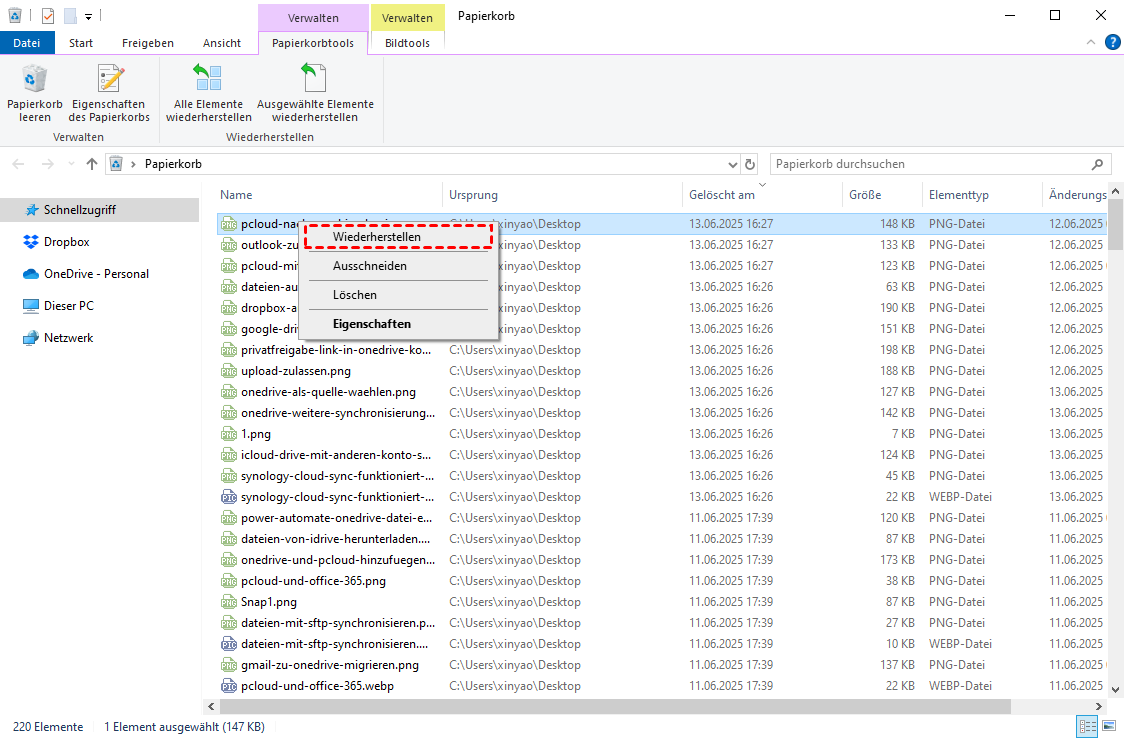
Schritt 1: Doppelklicken Sie auf das Papierkorb-Symbol und wählen Sie die Dateien aus, die Sie wiederherstellen möchten.
Schritt 2: Klicken Sie mit der rechten Maustaste und wählen Sie „Wiederherstellen“. Die Datei wird dann an ihrem ursprünglichen Speicherort wiederhergestellt.
Endgültige Löschung (Dateien nicht im Papierkorb)
Durch Drücken von Umschalt + Entf endgültig gelöschte Dateien erscheinen nicht im Papierkorb. Daher funktionieren die beiden oben genannten Methoden nicht mehr. Es ist jedoch möglich, endgültig gelöschte Dateien vom Desktop wiederherzustellen. Wenn Sie vor dem Datenverlust die in Windows integrierte Datensicherung aktiviert hatten, erhöht dies die Wahrscheinlichkeit einer erfolgreichen Wiederherstellung erheblich. Falls keine Datensicherung vorhanden ist, kann Ihnen professionelle Datenrettungssoftware weiterhelfen.
Mit Backup
Wenn etwas schiefgeht, sind Backups Ihr Sicherheitsnetz. Windows bietet mehrere integrierte Wiederherstellungsoptionen, um endgültig gelöschte Dateien wiederherzustellen. Wenn Sie das integrierte Backup-Tool in Windows aktiviert haben, können Ihnen diese vier Methoden helfen, die vom Desktop gelöschten Daten wiederherzustellen.
|
Geeignetes Szenario |
Empfohlene Methode |
| Systemschutz aktiviert und Systemwiederherstellungspunkt erstellt | Vorgängerversion wiederherstellen |
| Dateiversionsverlauf aktiviert | Dateien mit dem Dateiversionsverlauf wiederherstellen |
| Sicherung eingerichtet | Backup and Restore (Windows 7) |
| Sicherung im Sicherungstool durchgeführt | Cloud Backup |
Vorgängerversion wiederherstellen
Die Funktion „Vorgängerversionen wiederherstellen“ in Windows ist ein äußerst effektives Werkzeug, um dauerhaft gelöschte Dateien unter Windows wiederherzustellen. Sie nutzt Systemwiederherstellungspunkte und Schattenkopien, die Windows im Hintergrund erstellt.
Schritt 1: Doppelklicken Sie auf das Symbol „Dieser PC“, um den Datei-Explorer zu öffnen, und wählen Sie den Speicherort der gelöschten Dateien aus.
Schritt 2: Klicken Sie mit der rechten Maustaste und wählen Sie „Vorgängerversion wiederherstellen“.
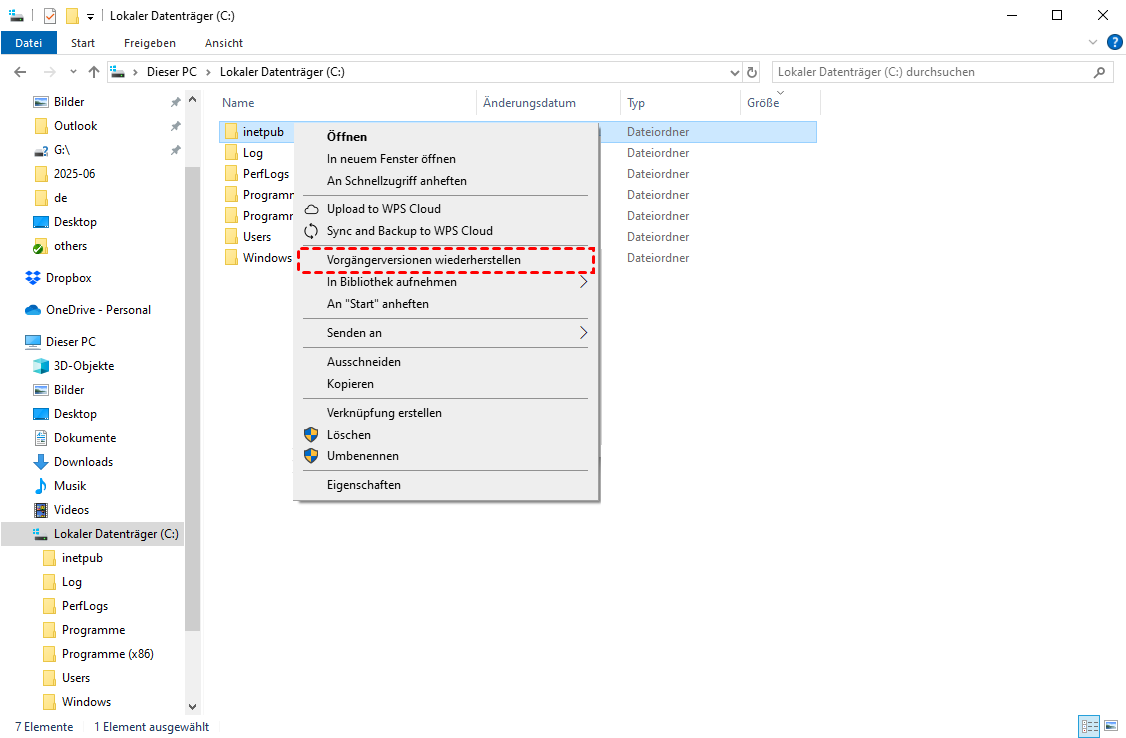
Schritt 3. Wählen Sie in der Liste der verfügbaren Vorgängerversionen die gewünschte Version aus und klicken Sie auf „Wiederherstellen“.
Anschließend werden die gelöschten Dateien im ursprünglichen Ordner wiederhergestellt.
Dateien mit dem Dateiversionsverlauf wiederherstellen
Wenn Sie die Funktion „Dateiversionsverlauf“ aktiviert haben, bevor die Datei endgültig gelöscht wurde, können Sie die gelöschte Datei mithilfe dieser Funktion problemlos wiederherstellen.
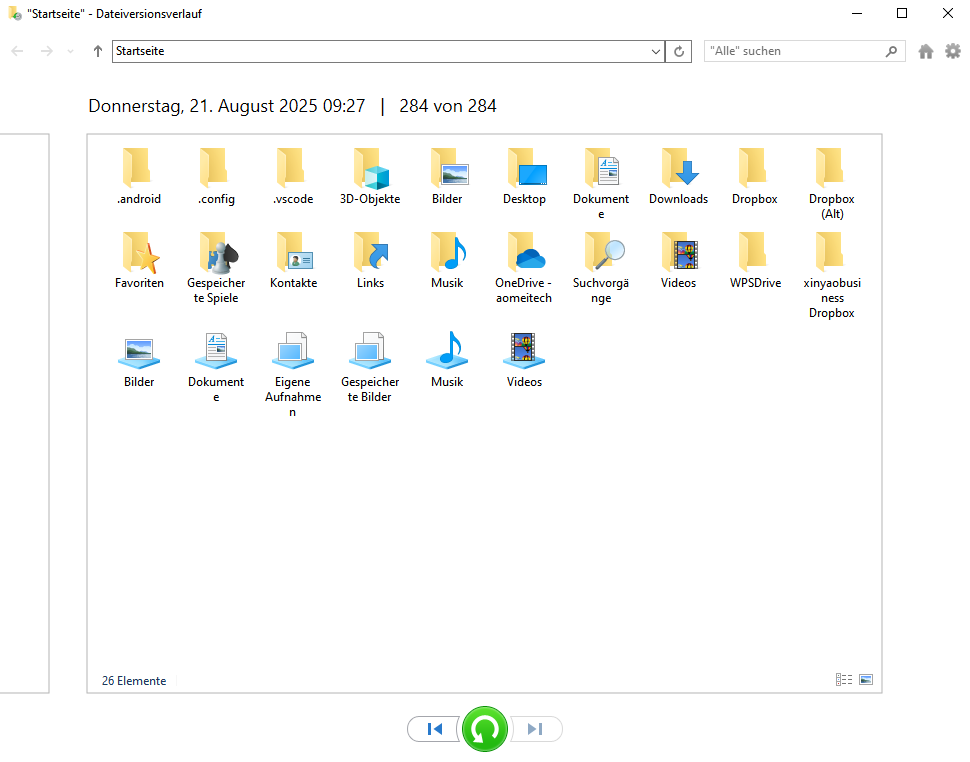
Schritt 1: Geben Sie „Stellt Dateien mit Dateiversionsverlauf wieder her“ in das Startmenü ein und öffnen Sie die Anwendung.
Schritt 2: Wählen Sie eine ältere, gesicherte Version aus und navigieren Sie zum Desktop-Ordner.
Schritt 3: Klicken Sie auf die grüne Schaltfläche „Wiederherstellen“, um die gelöschten Dateien wiederherzustellen.
Sichern und Widerherstellen (Windows 7)
Die Funktion „Sichern und Wiederherstellen“ (Windows 7) erstellt Sicherungskopien Ihrer Daten und Anwendungen auf einem zweiten Gerät oder Speicherort. So können Sie verlorene oder beschädigte Dateien wiederherstellen.
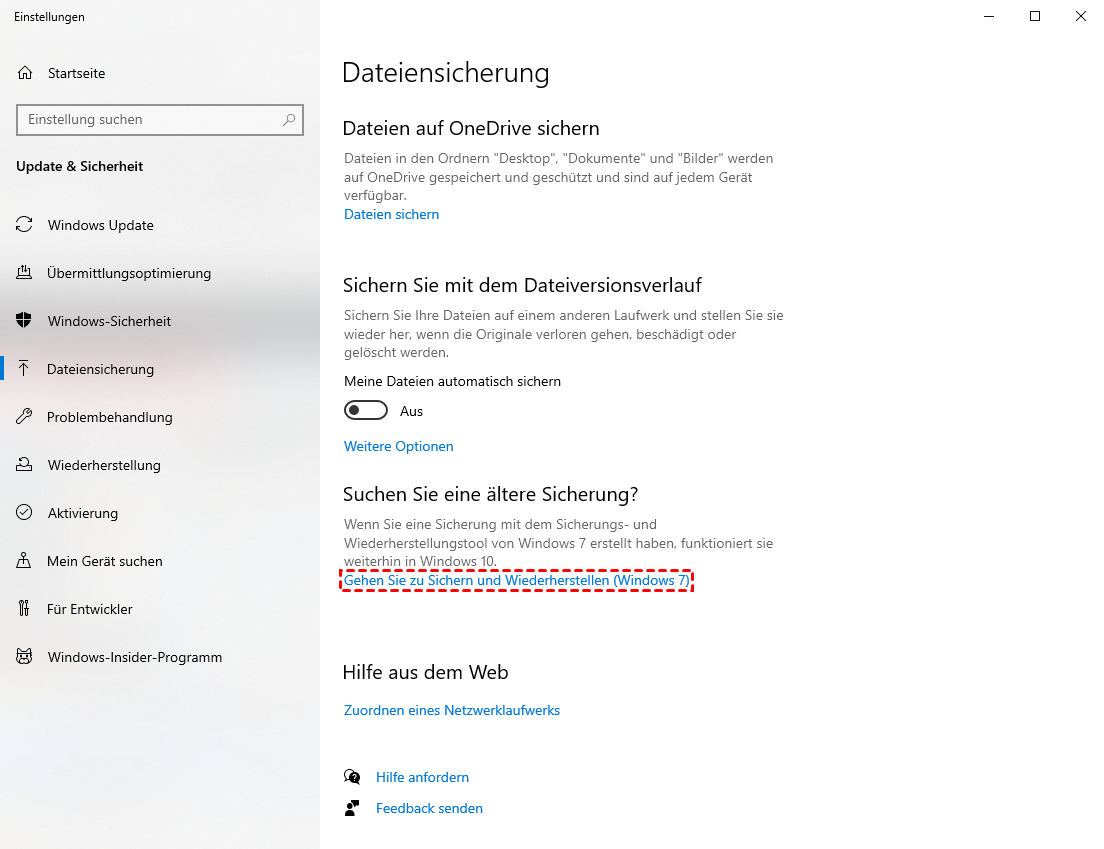
Schritt 1: Geben Sie im Startmenü „Dateiensicherung“ ein und öffnen Sie die Einstellungen. Klicken Sie anschließend auf „Gehen Sie zu Sichern und Wiederherstellen (Windows 7)“.
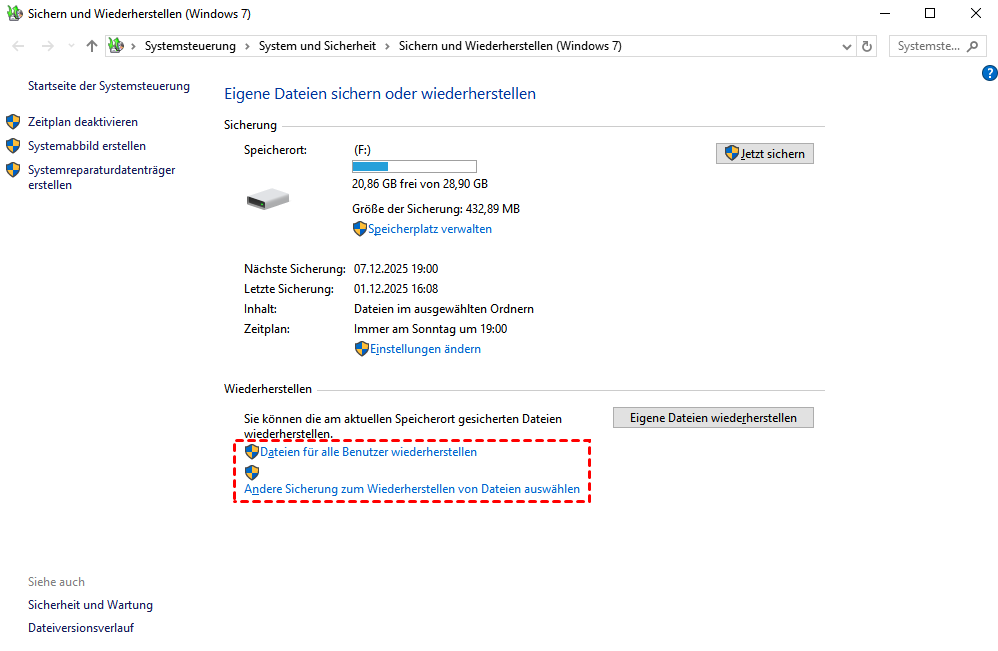
Schritt 2: Klicken Sie auf „Andere Sicherung zum Wiederherstellen von Dateien auswählen“ und wählen Sie die gewünschte Sicherung aus. Klicken Sie dann auf „Weiter“.
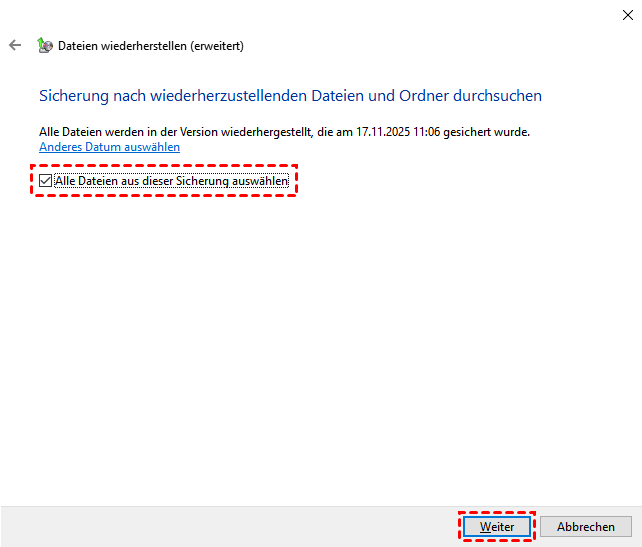
Schritt 3: Suchen Sie in Ihrer Sicherung nach den wiederherzustellenden Dateien.
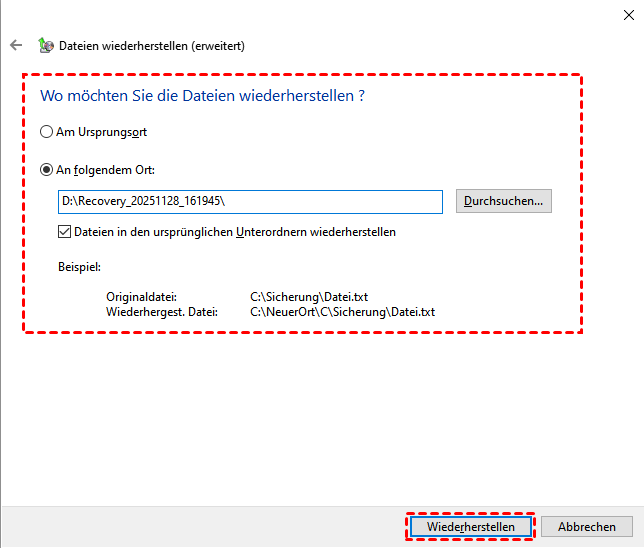
Schritt 4: Wählen Sie einen Speicherort für die wiederhergestellten Dateien und klicken Sie auf „Wiederherstellen“.
Schritt 5: Nach Abschluss des Vorgangs wird die Meldung „Die Dateien wurden erfolgreich wiederhergestellt“ angezeigt. Anschließend können Sie die wiederhergestellten Dateien ansehen.
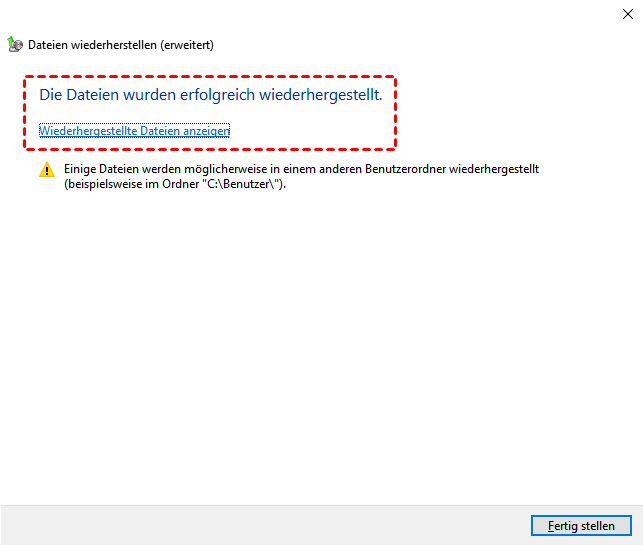
Regelmäßige Datensicherungen bieten einen zuverlässigen Schutz und garantieren, dass Daten, die vom primären Speichermedium verloren gehen, mithilfe der gespeicherten Sicherung wiederhergestellt werden können. Wenn Sie diese Dateien vor dem endgültigen Löschen gesichert haben, können Sie sie mit dem Sicherungstool wiederherstellen.
Hier nehmen wir OneDrive als Beispiel: Wenn eine Datei gelöscht wird, können Sie sie aus dem OneDrive-Papierkorb wiederherstellen.
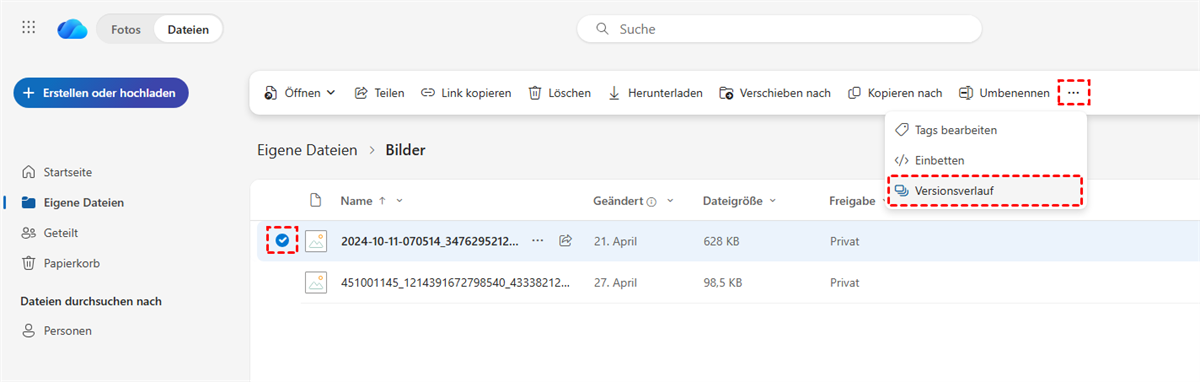
Wichtig ist, dass alle vier oben genannten Methoden aktiviert sein müssen, bevor die Datei verloren geht. Andernfalls funktionieren sie überhaupt nicht.
Without Backup
Wenn eine Datei endgültig gelöscht wurde und keine Sicherungskopie existiert, kann sie leider nur mithilfe professioneller Datenrettungssoftware wiederhergestellt werden. Windows File Recovery und MyRecover werden empfohlen.
Windows File Recovery
Windows File Recovery ist Microsofts kostenloses Befehlszeilentool zur Wiederherstellung gelöschter Dateien von NTFS-, FAT- und exFAT-Laufwerken. Es unterstützt Tiefenscans stark beschädigter Partitionen, erfordert jedoch technisches Wissen, da es keine grafische Benutzeroberfläche besitzt. Am besten geeignet für fortgeschrittene Benutzer, die gelöschte Dateien von SSDs und HDDs unter Windows 10/11 wiederherstellen möchten.
Schritt 1: Laden Sie Windows File Recovery herunter und installieren Sie es auf Ihrem Computer.

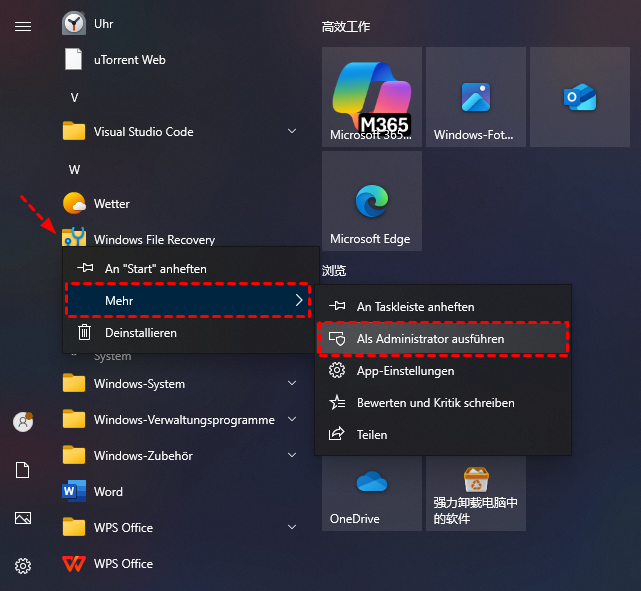
Schritt 2. Wählen Sie im Startmenü „Windows File Recovery“ und führen Sie das Programm als Administrator aus.
Schritt 3. Geben Sie im geöffneten Befehlsfenster den Befehl winfr D: E: /extensive ein (ersetzen Sie „D“ und „E“ durch den tatsächlichen Laufwerksbuchstaben Ihres Quell- bzw. Ziellaufwerks) und drücken Sie die Eingabetaste.
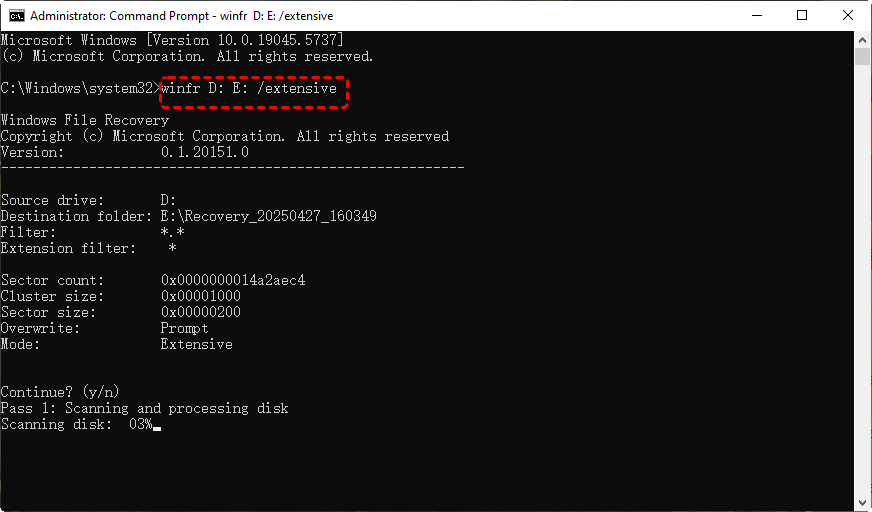
Schritt 4. Drücken Sie „y“, um fortzufahren. Sobald der Vorgang 100 % erreicht hat, können Sie die wiederhergestellten Dateien durch Drücken von „y“ überprüfen.
MyRecover
MyRecover ist eine professionelle Datenrettungssoftware von Drittanbietern. Sie kann verlorene Daten auch ohne Datensicherung wiederherstellen. MyRecover verfügt über eine grafische Benutzeroberfläche. Ein Klick auf das Symbol genügt, um die Datenwiederherstellung abzuschließen – so wird der Vorgang deutlich vereinfacht.
Schritt 1: Laden Sie MyRecover herunter, installieren Sie es auf Ihrem Computer und starten Sie es.
Schritt 2. Wählen Sie das Laufwerk aus, auf dem die endgültig gelöschten Dateien gespeichert waren, und klicken Sie auf „Scannen“.

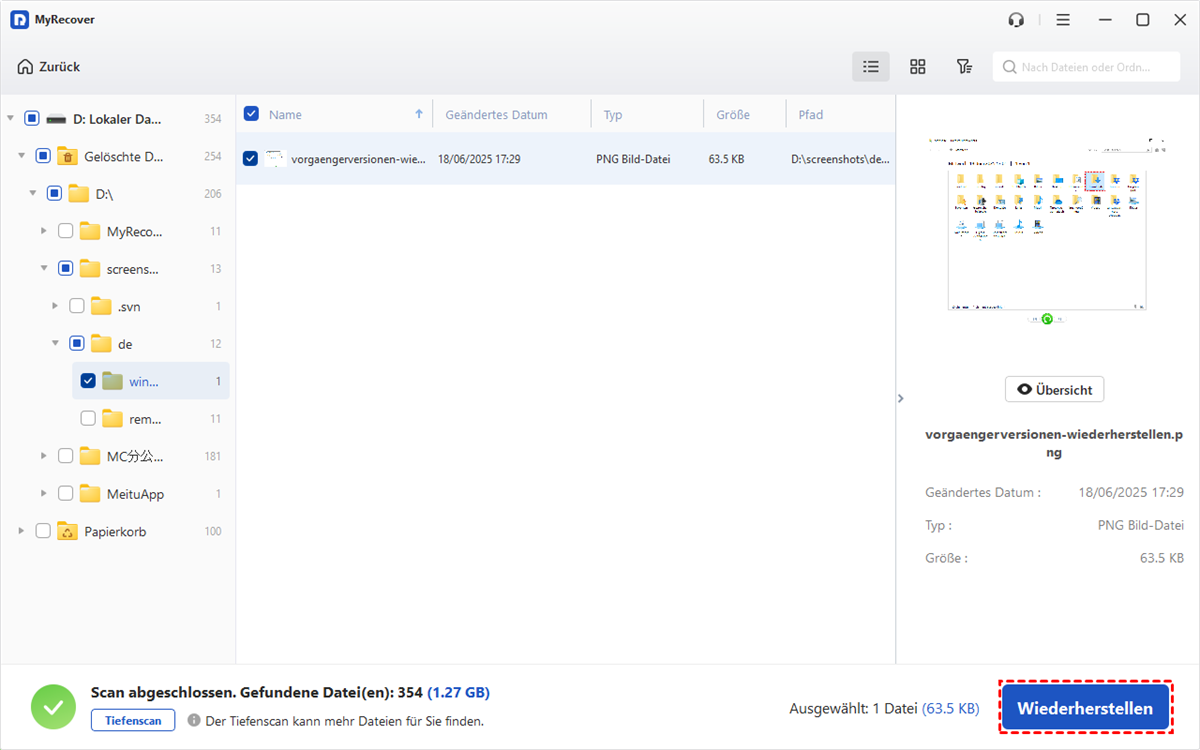
Schritt 3. Wählen Sie die Dateien aus, die Sie wiederherstellen möchten, und klicken Sie auf „Wiederherstellen“.
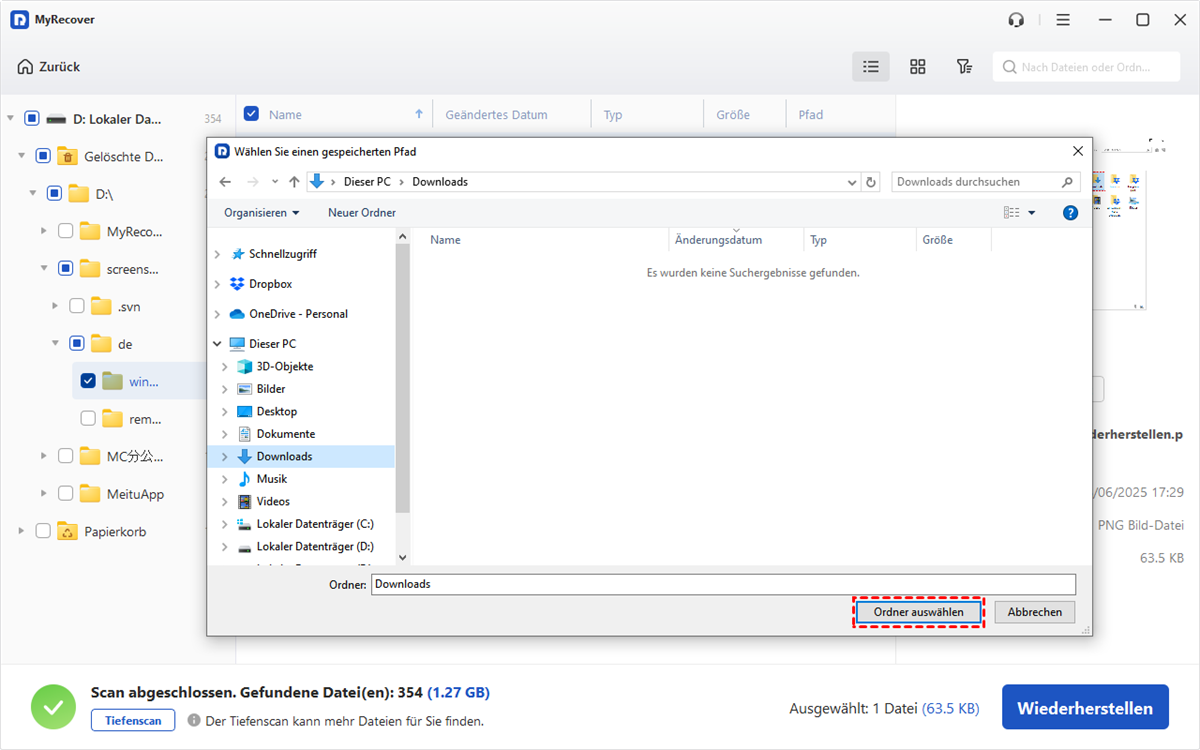
Schritt 4. Wählen Sie einen anderen Speicherort für die wiederhergestellten Dateien.
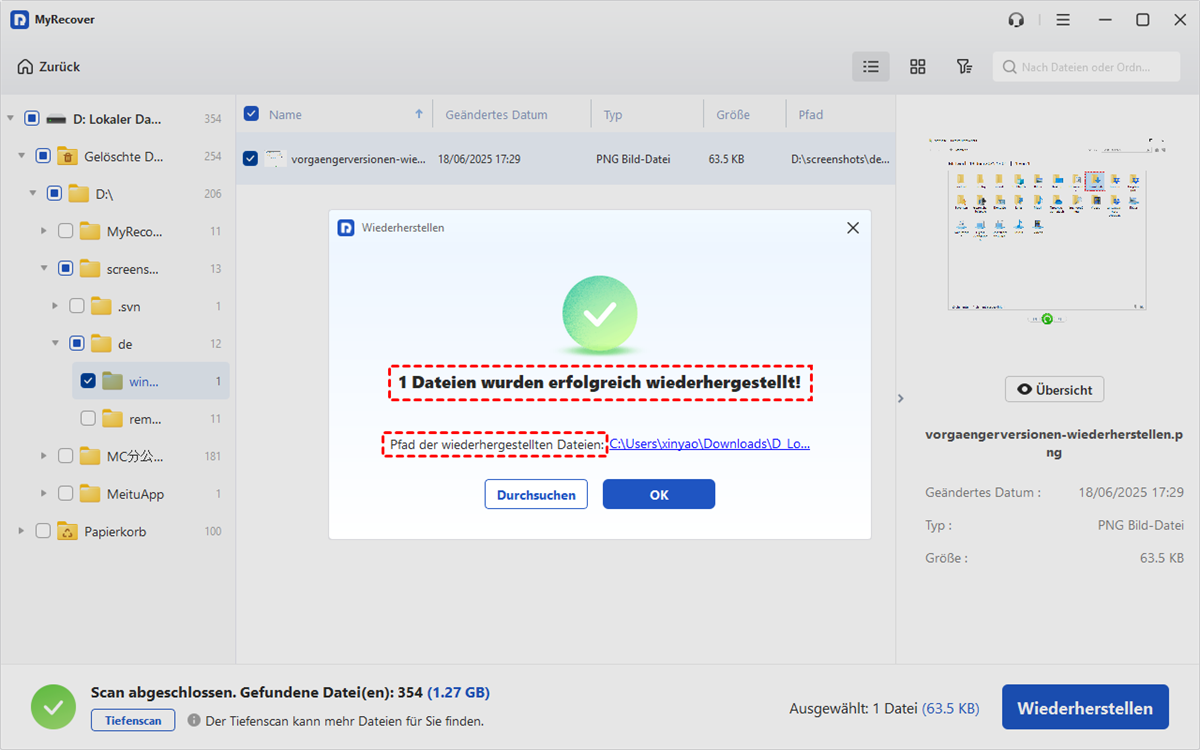
Wenn die Meldung über die erfolgreiche Wiederherstellung auf dem Bildschirm erscheint, können Sie auf die wiederhergestellten Dateien im Zielordner zugreifen.
So schützen Sie Ihre Desktop-Dateien
Auch wenn gelöschte Dateien grundsätzlich wiederhergestellt werden können, wird dies deutlich schwieriger, sobald sie durch neue Daten überschrieben wurden. Daher ist es unerlässlich, die Sicherheit Ihrer Dateien bestmöglich zu gewährleisten. Die folgenden Tipps helfen Ihnen dabei, Ihre Dateien optimal zu schützen.
👉Ändern Sie Ihre Löschgewohnheiten. Vermeiden Sie es, Dateien direkt mit Umschalt + Entf zu löschen. Vergewissern Sie sich vor dem Löschen des Papierkorbs, dass die Dateien nicht mehr benötigt werden und alle wichtigen Sicherungskopien vorhanden sind.
👉Aktivieren Sie die in Windows integrierte Datensicherung. Durch die Einrichtung dieser Datensicherungstools verringern Sie das Risiko eines vollständigen Datenverlusts. Selbst wenn Dateien verloren gehen, können sie aus der Sicherung wiederhergestellt werden.
👉Überlegen Sie gut, bevor Sie Dateien löschen. Es empfiehlt sich, vor dem Löschen von Dateien eine Sicherungskopie zu erstellen. Ob Cloud-Speicher oder externes Speichermedium – so sind Ihre Dateien sicher.
Zusammenfassung
Wie kann man gelöschte Dateien vom Desktop wiederherstellen? Die oben genannten Methoden sind einen Versuch wert. Wenn Sie nicht lange überlegen möchten, welches Tool das richtige ist, ist MyRecover die beste Wahl. Es funktioniert ohne Backup und ist besonders benutzerfreundlich. Selbst Computerneulinge können damit Daten effektiv wiederherstellen.
Für fortgeschrittene Anwender bietet MyRecover außerdem die Versionen Professional und Technician an. Sie können den Dateiinhalt vor der Wiederherstellung in der Vorschau anzeigen, um sicherzustellen, dass es sich um die gewünschte Datei handelt. Auch die Datenwiederherstellung in komplexeren Situationen, wie beispielsweise nach Systemabstürzen, ist möglich.

Verpassen Sie keine
neuen Tipps mehr
Fügen Sie uns bei Google als bevorzugte Quelle hinzu, um keine hilfreichen Ratgeber mehr zu verpassen.
 Als bevorzugte Quelle hinzufügen >>