 MyRecover



Gelöschte Dateien von SD-Karte wiederherstellen, die nicht im Papierkorb sind [Ohne oder mit Software]
Haben Sie Ihre gelöschten Dateien von der SD-Karte gefunden, die nicht im Papierkorb sind? Wohin gehen gelöschte Dateien, wenn sie nicht im Papierkorb sind? Hier erhalten Sie die Antwort und erfahren, wie Sie gelöschte Dateien von der SD-Karte wiederherstellen, wenn sie nicht im Papierkorb sind, einschließlich einer Wiederherstellungsmethode ohne Verwendung von Drittanbieter-Software.

Von Cenmew / Aktualisiert am 13.04.2026


Anwendungsfall
Ich habe Dateien von der SD-Karte gelöscht und sie befinden sich nicht im Papierkorb. Ich habe versucht, den Papierkorb zu öffnen, die SD-Karte auszuwerfen und wieder einzulegen und sogar zweimal nachgesehen. Ich brauche eine Möglichkeit, diese gelöschten Dateien von der SD-Karte wiederherzustellen, die nicht im Papierkorb sind. Bitte helfen Sie, ich finde sie nicht und ich brauche sie.

Warum gelangen meine gelöschten Dateien von der SD-Karte nicht in den Papierkorb?
Wenn Sie Dateien von einer SD-Karte löschen, gelangen diese nicht in den Papierkorb – und das ist beabsichtigt. Der Papierkorb funktioniert nur für Dateien, die vom internen Speicher gelöscht werden. Wenn Sie Dateien von externen Speichergeräten wie SD-Karten oder USB-Sticks löschen, werden diese Dateien sofort endgültig gelöscht und umgehen den Papierkorb vollständig.
- Warum passiert das?
Der Papierkorb wird vom Betriebssystem auf der internen Festplatte verwaltet und überwacht nur Orte, die es direkt kontrolliert. SD-Karten und USB-Laufwerke gelten als Wechselmedien, und Windows geht davon aus, dass Löschvorgänge von diesen Geräten absichtlich sind und keine temporäre Speicherung erfordern.
- Was bedeutet das für Sie?
Sobald eine Datei von einer SD-Karte gelöscht wurde, ist sie nicht einfach aus dem Papierkorb wiederherstellbar.
- Wohin gelangen gelöschte Dateien, wenn sie nicht im Papierkorb sind?
Gelöschte Dateien von SD-Karten oder externen Laufwerken gehen nicht an einen sichtbaren Ort. Sie bleiben verborgen auf dem Gerät, bis sie überschrieben werden.
Gelöschte Dateien von einer SD-Karte ohne Software wiederherstellen? [Nur Windows 10 & 11]
Wenn Sie versehentlich Dateien von einer SD-Karte gelöscht haben und sie wiederherstellen möchten, ohne Software von Drittanbietern zu installieren, ist Windows File Recovery Ihre erste Wahl. Es ist ein kostenloses Tool von Microsoft, das über die Eingabeaufforderung funktioniert.
- Was Sie benötigen:
- Einen Computer mit Windows 10 (Version 2004 oder höher) oder Windows 11
- Ihre SD-Karte, die mit dem Computer verbunden ist
- Grundlegende Kenntnisse der Befehlszeileneingabe
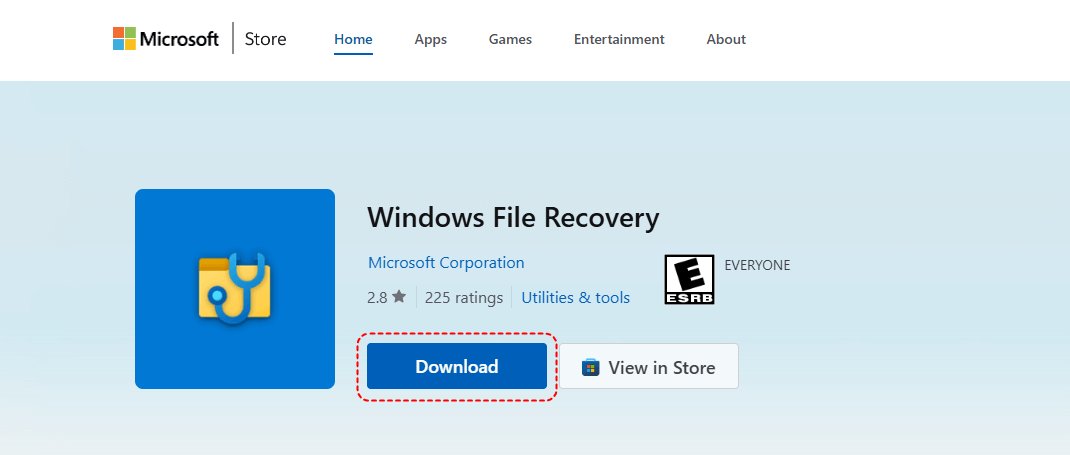
Schritt 1: Gehen Sie zum Microsoft Store. Suchen Sie nach Windows File Recovery, klicken Sie auf „Herunterladen“, um das Installationsprogramm zu erhalten, und folgen Sie den Anweisungen auf dem Bildschirm, um es auf Ihrem Computer zu installieren.
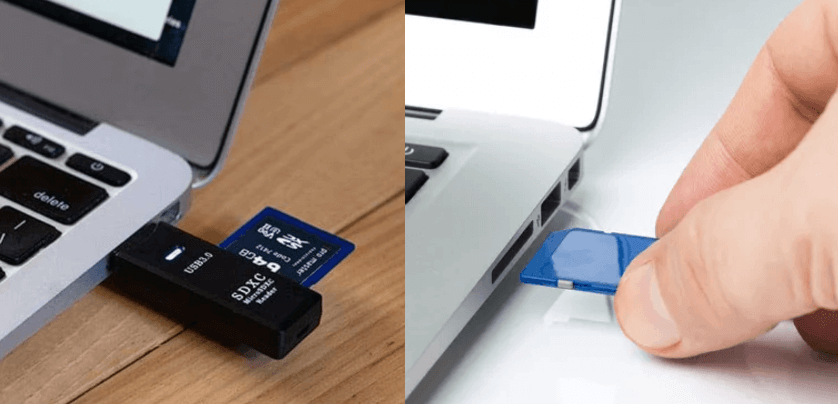
Schritt 2: Schließen Sie Ihre SD-Karte über einen verfügbaren SD-Kartensteckplatz oder einen Kartenleser an den Computer an. Öffnen Sie den Datei-Explorer und ermitteln Sie den Laufwerksbuchstaben (z. B. H:).
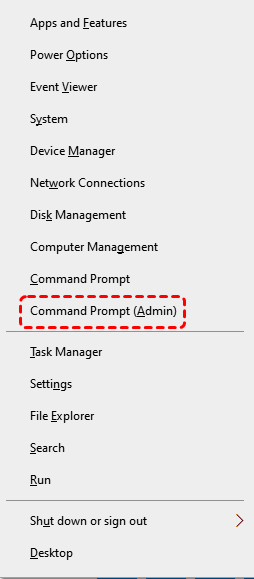
Schritt 3: Drücken Sie Win X und wählen Sie Eingabeaufforderung (Administrator). Wenn Sie Windows 11 verwenden, wählen Sie Terminal (Administrator).
Schritt 4: Führen Sie diesen grundlegenden Befehl aus: winfr H: D: /regular /n *.jpg /n *.png
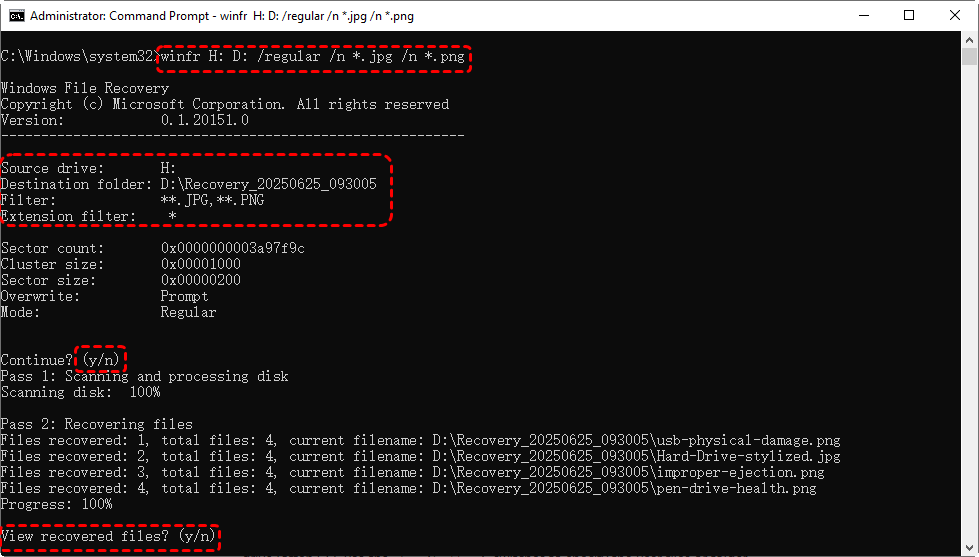
- H: Der Laufwerksbuchstabe Ihrer SD-Karte
- D: Das Ziellaufwerk, auf dem Sie wiederhergestellte Dateien speichern möchten (vermeiden Sie die SD-Karte selbst)
🌟Erklärung:
- Der Modus “/regular” ist ideal zum Wiederherstellen kürzlich gelöschter Dateien auf NTFS-formatierten Laufwerken. Wenn Ihre SD-Karte FAT32 oder exFAT verwendet, ersetzen Sie “/regular” durch “/extensive” für bessere Ergebnisse.
- /n *.jpg /n *.png weist das Tool an, nach JPG- und PNG-Bildern zu suchen und diese wiederherzustellen.
Befolgen Sie die Anweisungen auf dem Bildschirm und warten Sie, bis der Wiederherstellungsvorgang abgeschlossen ist. Sobald er 100% erreicht, drücken Sie direkt "Y", um den Ordner zu öffnen, in dem Ihre wiederhergestellten Dateien gespeichert sind.
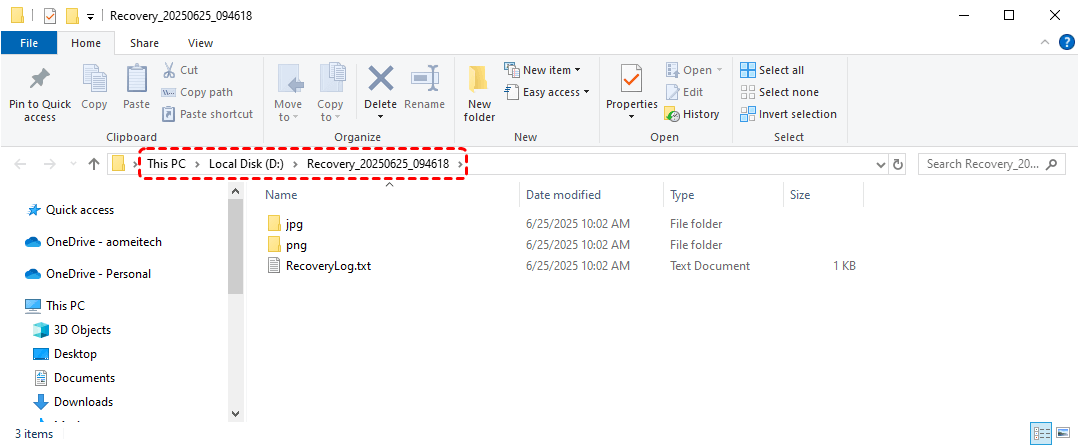
Für Benutzer von Windows 10/11 bietet Windows File Recovery eine zuverlässige, softwarefreie Möglichkeit, gelöschte SD-Kartendateien wiederzuerlangen, selbst wenn sie nicht in den Papierkorb verschoben wurden.
So stellen Sie gelöschte SD-Kartendateien, die nicht im Papierkorb sind, in allen Windows-Betriebssystemen wieder her
Obwohl Windows File Recovery eine leistungsstarke kostenlose Lösung ist, hat sie einige Einschränkungen: ☹️funktioniert nur unter Windows 10 Version 2004 und höher; ☹️erfordert die Eingabe von Befehlszeilen, was verwirrend oder fehleranfällig sein kann, ☹️bietet keine Vorschau vor der Wiederherstellung.
Wenn Sie eine ältere Version von Windows verwenden (wie Windows 7, 8 oder frühes Windows 10) oder wenn Sie eine einfache und visuelle Oberfläche bevorzugen, um gelöschte Dateien von einer SD-Karte wiederherzustellen, die sich nicht im Papierkorb befinden, können Sie ein professionelles Datenrettungstool wie MyRecover ausprobieren. Es ist einsteigerfreundlich und dennoch leistungsstark, unterstützt alle Windows-Versionen (7, 8.1, 8, 10, 11 und Server 2025, 2022, 2019, 2016, 2012) und funktioniert mit SD-Karten, USB-Laufwerken, HDDs, SSDs und mehr.
- ★ Hauptmerkmale:
- Unterstützt 1000 Dateitypen, einschließlich Fotos, Videos, Dokumente, Audiodateien, E-Mails, Archive und mehr
- Funktioniert in 500 Datenverlustszenarien: versehentliches Löschen, Formatierung, RAW-Laufwerk, Systemabsturz, Virenangriff, Partitionsverlust usw.
- Dateivorschau vor der Wiederherstellung: Vorschau gelöschter Fotos, Videos, Dokumente und mehr, um gezielt genau das wiederherzustellen, was Sie benötigen.
- Schnelles Scannen mit hoher Wiederherstellungsrate: Kombiniert Quick Scan und Deep Scan Technologien, um verlorene Dateien effizient zu finden und eine hohe Erfolgsquote auch in komplexen Situationen zu gewährleisten.
- Daten von FAT32, exFAT, NTFS, ReFS und sogar Ext4-Laufwerken wiederherstellen, ideal für SD-Karten, USB-Sticks, HDDs, SSDs und Linux-formatierte Datenträger.
- Nur wenige Klicks, kein technisches Wissen erforderlich: Entwickelt für alle Benutzer, macht die klare und intuitive Oberfläche von MyRecover die Dateiwiederherstellung so einfach wie das Navigieren in einem Ordner.
Schritt 1: Laden Sie die Software herunter und installieren Sie sie. Starten Sie nach der Installation das Programm.
 MyRecover
Stellen Sie alles, in jedem Szenario, wieder her – mit nur wenigen Klicks.
Schritt 2: Wählen Sie auf dem Hauptbildschirm Ihre SD-Karte aus und klicken Sie dann auf Scannen. MyRecover startet automatisch einen Schnellscan oder einen Tiefenscan, basierend auf dem Laufwerksstatus, um nach gelöschten oder verlorenen Dateien zu suchen.

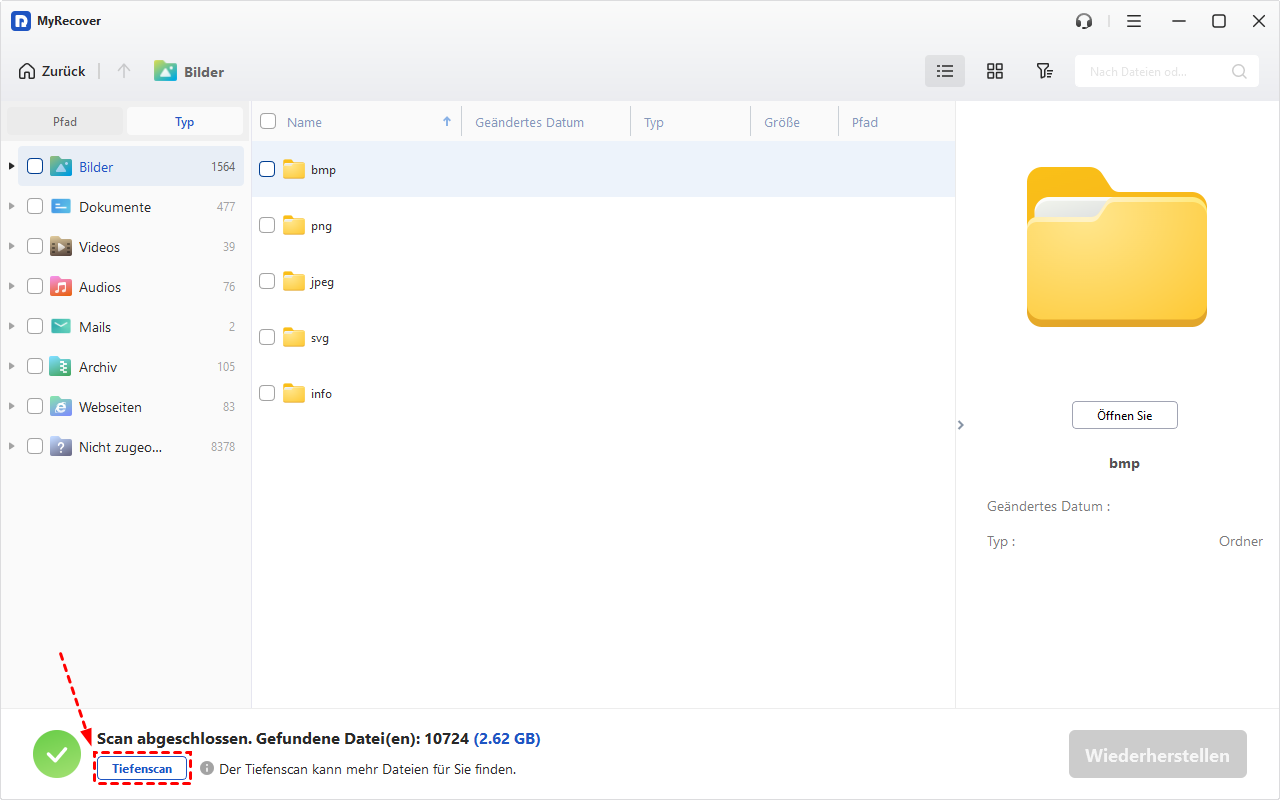
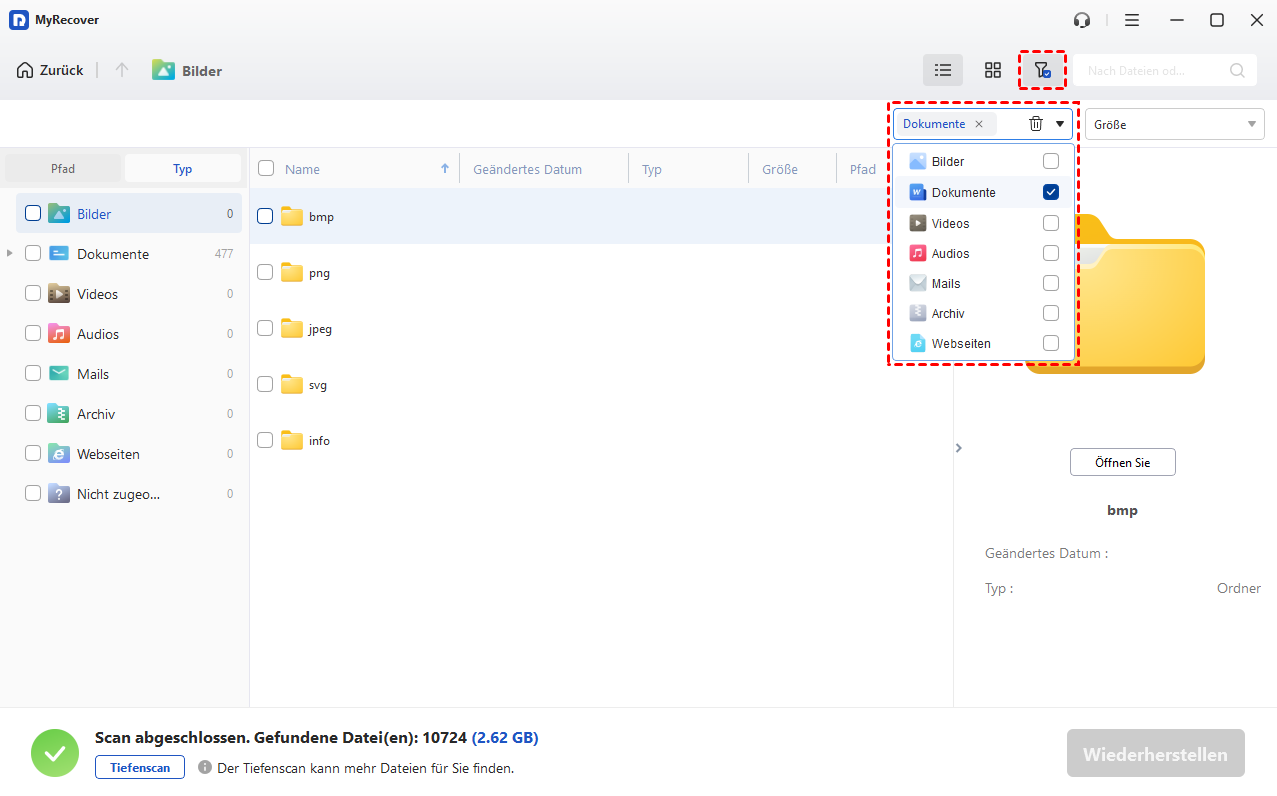
Schritt 3: Nach dem Scannen können Sie die Ergebnisse durchsuchen oder die Suchleiste oder Filterfunktion verwenden, um bestimmte Dateitypen schnell zu finden. Vorschau Ihrer Dateien anzeigen und auswählen, was Sie wiederherstellen möchten (Fotos, Videos, Dokumente usw.).
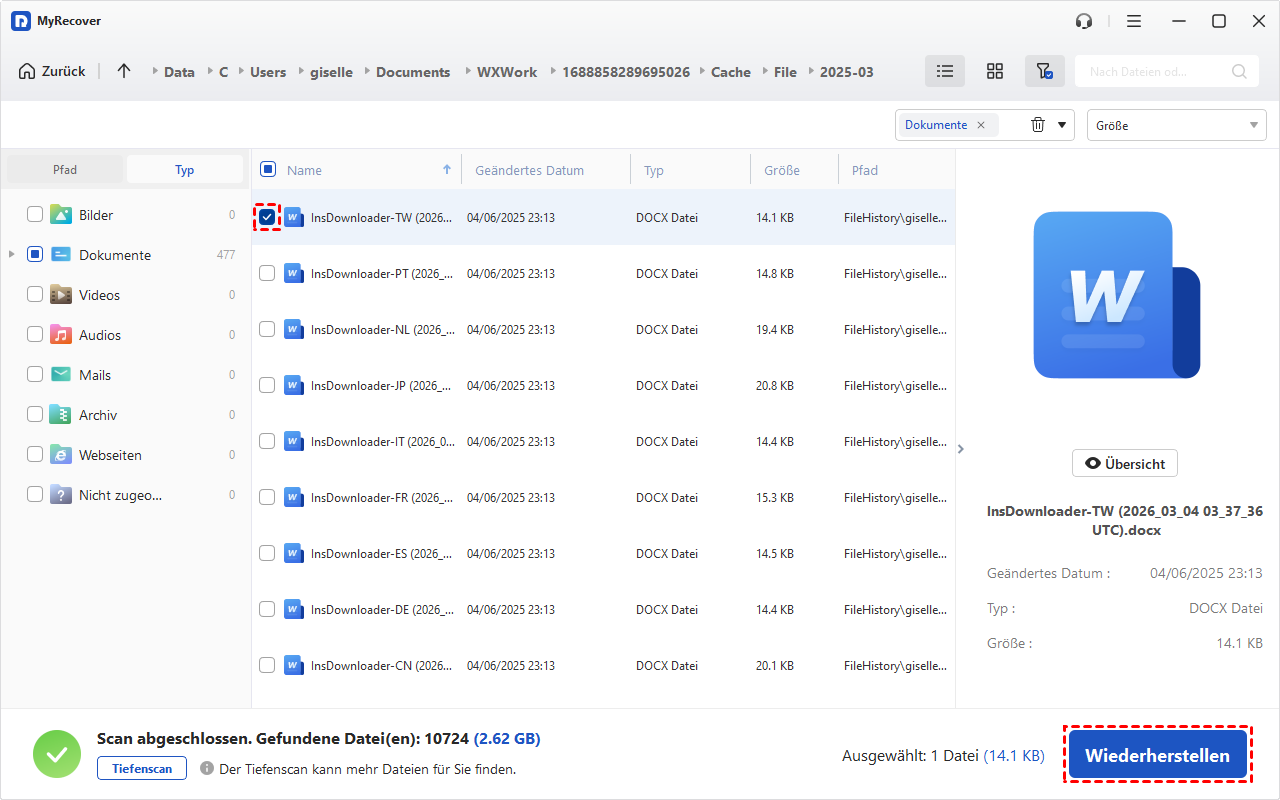
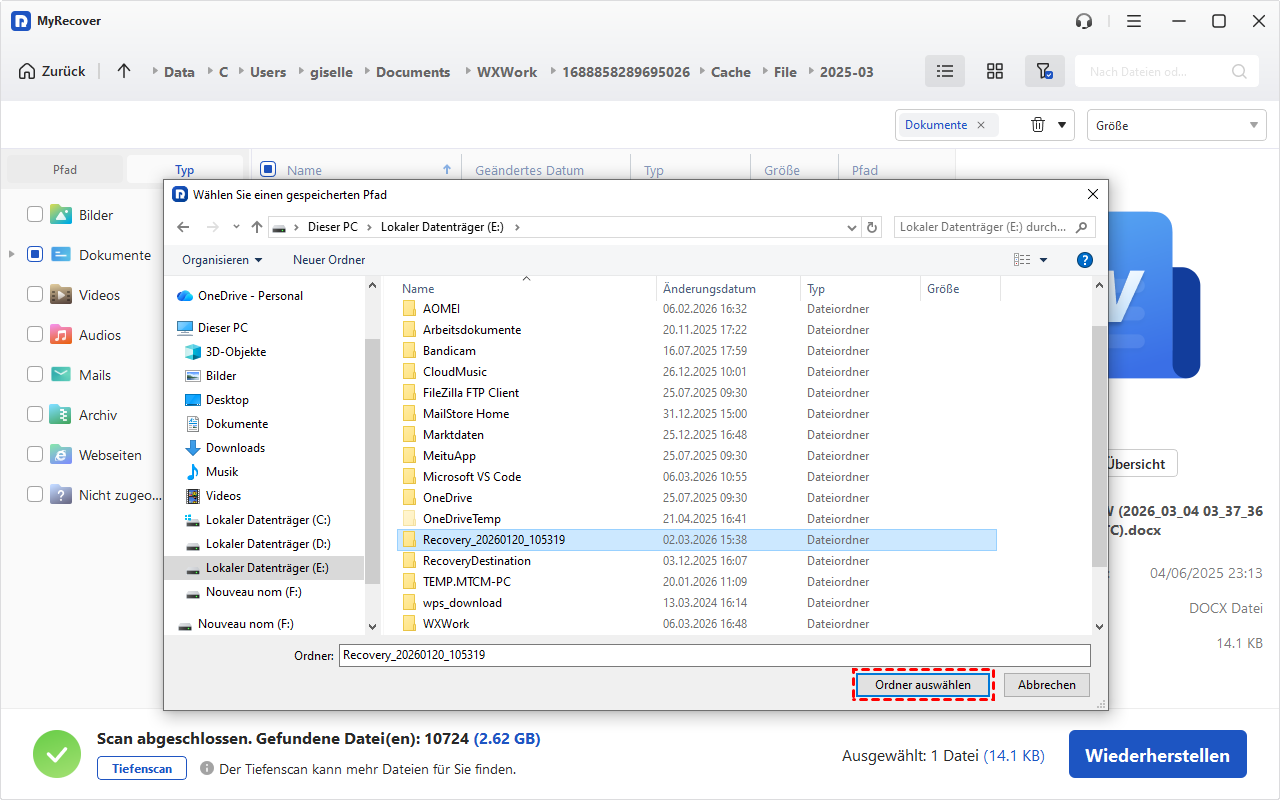
Schritt 4: Klicken Sie auf die Schaltfläche Wiederherstellen und wählen Sie ein anderes Laufwerk (nicht die SD-Karte) aus, um Ihre wiederhergestellten Dateien sicher zu speichern.
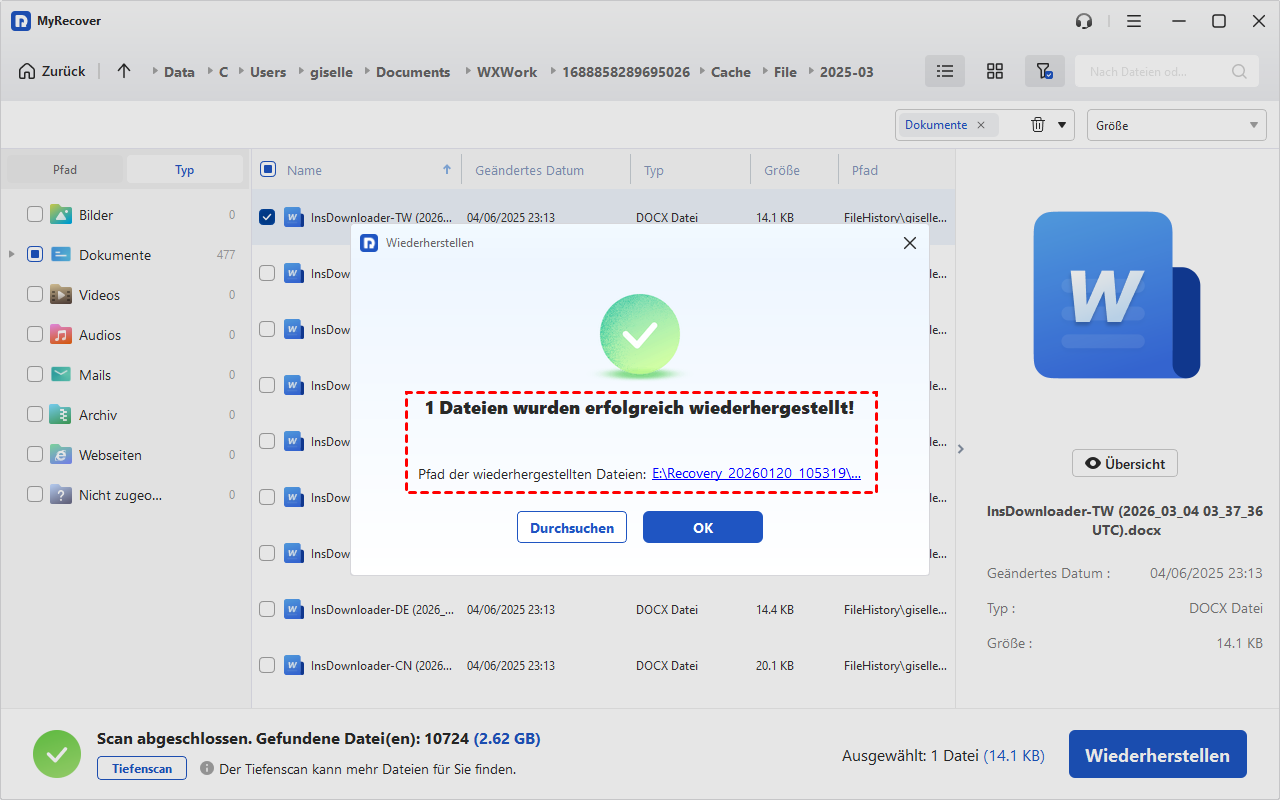
Wenn die Wiederherstellung abgeschlossen ist, erscheint ein Mini-Zusammenfassungsfenster, das Sie darüber informiert, wie viele Dateien erfolgreich wiederhergestellt wurden und wo Sie jetzt darauf zugreifen können.
Fazit
Wenn Sie Dateien von einer SD-Karte, einem USB-Stick oder anderen Wechselmedien löschen, gelangen diese nicht in den Papierkorb. Das bedeutet, Sie müssen alternative Wiederherstellungsmaßnahmen ergreifen, um gelöschte Dateien von einer SD-Karte wiederherzustellen, die sich nicht im Papierkorb befinden. Wenn Sie keine Drittanbieter-Software verwenden möchten, ist das Windows File Recovery-Befehlszeilentool eine praktikable Option, vorausgesetzt Sie verwenden Windows 10 Version 2004 oder höher.
Wenn Sie jedoch eine ältere Windows-Version nutzen oder einfach eine intuitivere, benutzerfreundlichere Erfahrung wünschen, können Sie sich auf MyRecover verlassen. Es unterstützt alle Versionen von Windows und bietet einen schnelleren, einfacheren und visuellen Wiederherstellungsprozess, perfekt für alle Benutzer, ohne dass technische Kenntnisse erforderlich sind. Darüber hinaus verfügt es über erweiterte Funktionen wie Wiederherstellung von Daten von einem Computer, der nicht startet.

Verpassen Sie keine
neuen Tipps mehr
Fügen Sie uns bei Google als bevorzugte Quelle hinzu, um keine hilfreichen Ratgeber mehr zu verpassen.
 Als bevorzugte Quelle hinzufügen >>