 MyRecover



Gelöschte E-Mails in outlook wiederherstellen – So geht’s sicher
Wie kann man gelöschte E-Mails in Outlook wiederherstellen? Außerdem erfahren Sie, wie Sie verlorene Outlook-Mails mit MyRecover schnell und einfach wiederherstellen können.

Von Cenmew / Aktualisiert am 20.05.2026


Warum sollte man gelöschte E-Mailsin Outlook wiederherstellen?

Im hektischen Alltag passieren Unfälle oft schneller als man denkt. Eine wichtige Outlook-E-Mail kann versehentlich gelöscht, der Papierkorb geleert oder eine PST-Datei nach einem Systemfehler verloren gehen. Oft merkt man erst später, wie wichtig die betroffene Nachricht eigentlich war. Deshalb ist es wichtig, gelöschte Outlook-E-Mails möglichst frühzeitig wiederherzustellen.
Die Wiederherstellung gelöschter E-Mails lohnt sich aus mehreren Gründen:
- Wichtige Geschäftsdaten schützen
- Persönliche Erinnerungen bewahren
- Zeit und Aufwand sparen
- Rechtliche oder organisatorische Anforderungen erfüllen
- Datenverlust durch technische Probleme vermeiden
- Berufliche Kommunikation sichern
Die gute Nachricht ist jedoch: In vielen Fällen lassen sich Outlook gelöschte Mails wiederherstellen.
Wie kann ich gelöschte E-Mails in Outlook wiederherstellen?
Je nachdem, wie die E-Mails gelöscht wurden, stehen unterschiedliche Wiederherstellungsmethoden zur Verfügung. Im Folgenden zeigen wir Ihnen die effektivsten Lösungen.
Methode 1. In ,,Gelöschte Elemente’’Outlook gelöschte Mails wiederherstellen
Die einfachste Möglichkeit ist der Ordner „Gelöschte Elemente“ in Outlook. Solange die Nachricht dort noch vorhanden ist, kann sie problemlos zurückgeholt werden. Schritte zur Wiederherstellung:
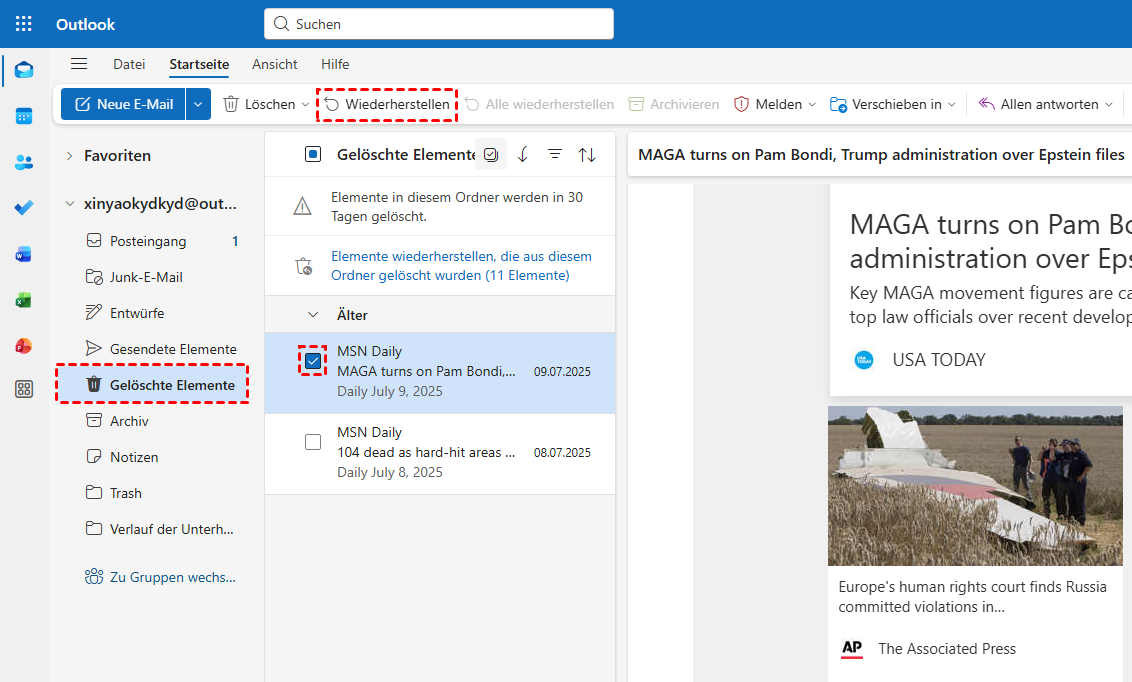
Schritt 1. Öffnen Sie Outlook. Klicken Sie links auf „Gelöschte Elemente“.
Schritt 2. Wählen Sie die E-Mails aus, die Sie wiederherstellen möchten, und klicken Sie anschließend oben auf „Wiederherstellen“.
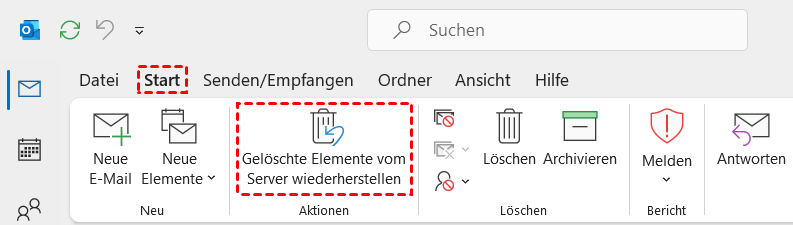
Wenn Sie endgültig gelöschte Outlook-Mail wiederherstellen möchten, klicken Sie oben auf „Gelöschte Element vom Server wiederherstellen“. Dies gilt jedoch nur für Exchange/Office 365.
Diese Methode ist schnell und einfach, erfordert keine zusätzliche Software und eignet sich ideal zum Wiederherstellen versehentlich gelöschter E-Mails. Sie können diese Methode auch verwenden, wenn Sie Outlook Web (OWA) nutzen. Sie funktioniert jedoch nur, wenn der Spam-Ordner nicht geleert wurde.
Methode 2. Gelöschte PST Datei wiederherstellen
Outlook speichert Ihre E-Mails, Kontakte und Kalendereinträge in sogenannten PST-Dateien (Personal Storage Table). Wenn Sie zuvor eine PST-Datei erstellt haben, können Sie sie über einen einfachen Weg wieder öffnen und die darin enthaltenen E-Mails zurückholen – dies ist eine praktische Methode, um gelöschte oder verlorene Mails über die PST-Datei wiederherzustellen. So führen Sie die Methode durch:
Schritt 1. Gehen Sie zu Datei, wählen Sie „Öffnen und Exportieren“ und dann klicken Sie „Outlook-Datendatei öffnen“.
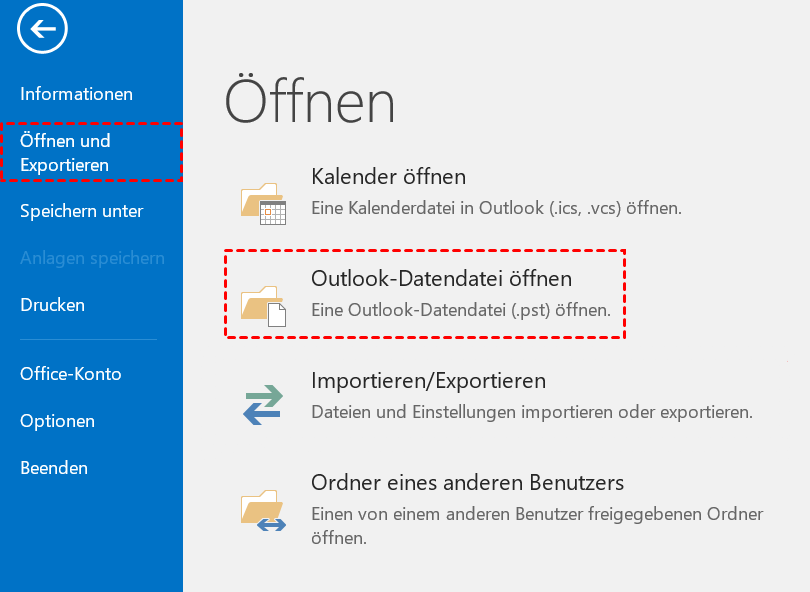
Schritt 2. Wählen Sie die PST-Datei aus. Nachdem Öffnen können Sie die benötigten Mails per Drag-and-Drop in Ihren aktiven Posteingang verschieben – so sind die Mails wieder zugänglich und nutzbar.
Methode 3. Mit MyRecover gelöschte E-Mails in Outlook wiederherstellen
Obwohl die ersten beiden Methoden in vielen Fällen helfen, gibt es Szenarien, in denen sie versagen: Wenn die PST-Datei vollständig gelöscht und der Papierkorb geleert wurde, wenn die E-Mails durch einen Virenangriff, einen Systemabsturz oder eine unbeabsichtigte Formatierung verloren gegangen sind, oder wenn Sie einfach keine Zeit haben, mit komplexen Tools zu experimentieren.
In solchen Fällen ist MyRecover die ideale Lösung – ein zuverlässiges Tool, das Sie Schritt für Schritt durch die Wiederherstellung führt und selbst die schwierigsten Fälle meistert.
Stellen Sie gelöschte oder verlorene Dateien schnell von Windows-Computern und externen Speichermedien wieder her.
MyRecover bietet eine zuverlässige Datenwiederherstellungslösung für alle Arten von Datenverlust, sei es versehentliches Löschen, Systemabstürze, Virenangriffe oder Datenverlust durch Formatierung. Im Gegensatz zu den vorherigen Methoden ist MyRecover nicht nur für beschädigte PST-Dateien geeignet, sondern kann auch vollständig gelöschte E-Mails wiederherstellen, selbst wenn der Ordner „Gelöschte Elemente“ und der Papierkorb geleert wurden.
So stellen Sie gelöschte E-Mails in Outlook mit MyRecover wieder her – Schritt für Schritt:
Schritt 1. Herunterladen und Installieren von MyRecover. Der Installationsvorgang dauert nur wenige Minuten und erfordert keine komplexen Einstellungen.
Schritt 2. Öffnen Sie MyRecover nach der Installation. Wählen Sie den Speicherort aus, auf dem Ihre Outlook-PST-Datei gespeichert war.
Schritt 3. Klicken Sie auf die Schaltfläche „Scannen“, um den Scanvorgang zu initiieren. MyRecover führt einen Scan durch, der alle verlorenen oder gelöschten Dateien auf dem gewählten Speicherort finden.

Schritt 4. Nach Abschluss des Scans zeigt MyRecover alle gefundenen Dateien in einer übersichtlichen Liste an. Sie können die Filterfunktion und Suchfunktion nutzen, um die gewünschten Nachrichten schnell zu finden.
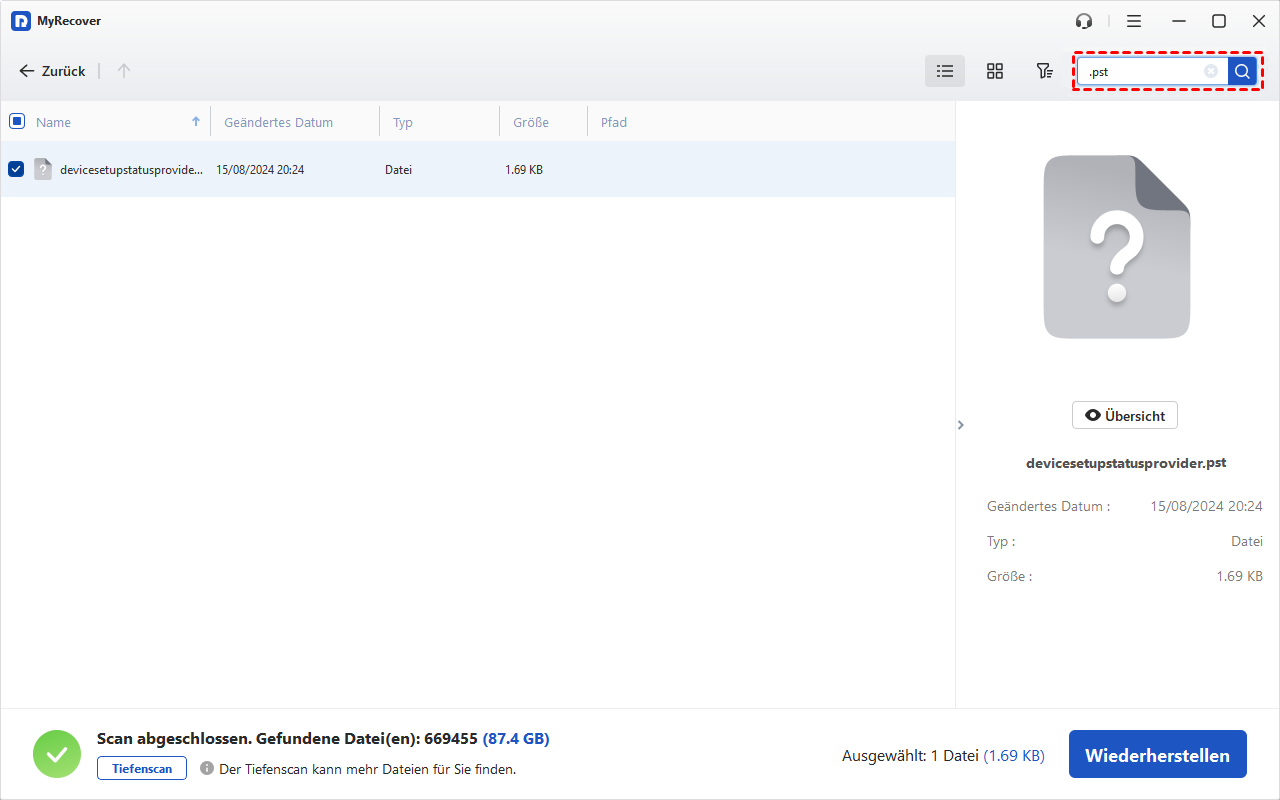
Schritt 5. Bevor Sie die Wiederherstellung starten, können Sie eine Vorschau der gefundenen E-Mails anzeigen – so können Sie sicherstellen, dass es sich um die richtigen Nachrichten handelt.
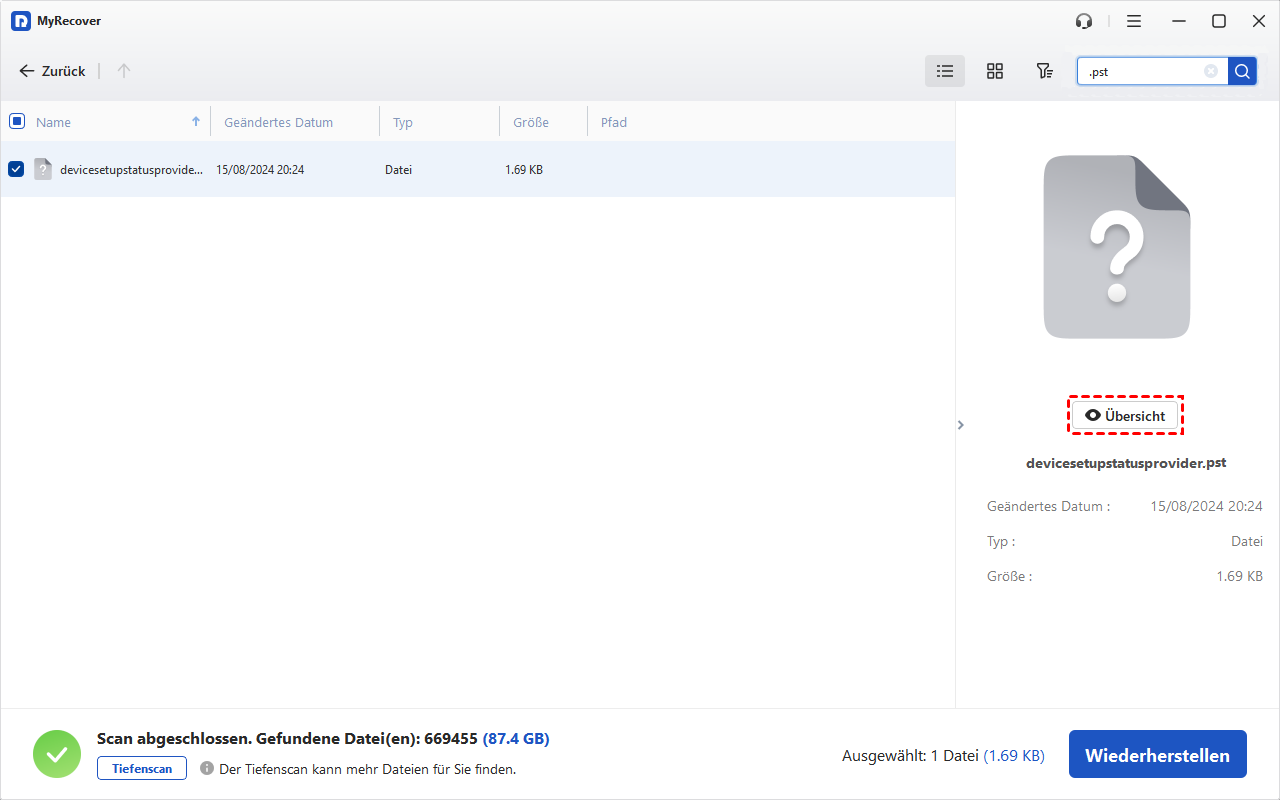
Schritt 6. Wenn Sie die gewünschten E-Mails gefunden haben, markieren Sie sie und klicken Sie auf die Schaltfläche „Wiederherstellen“.
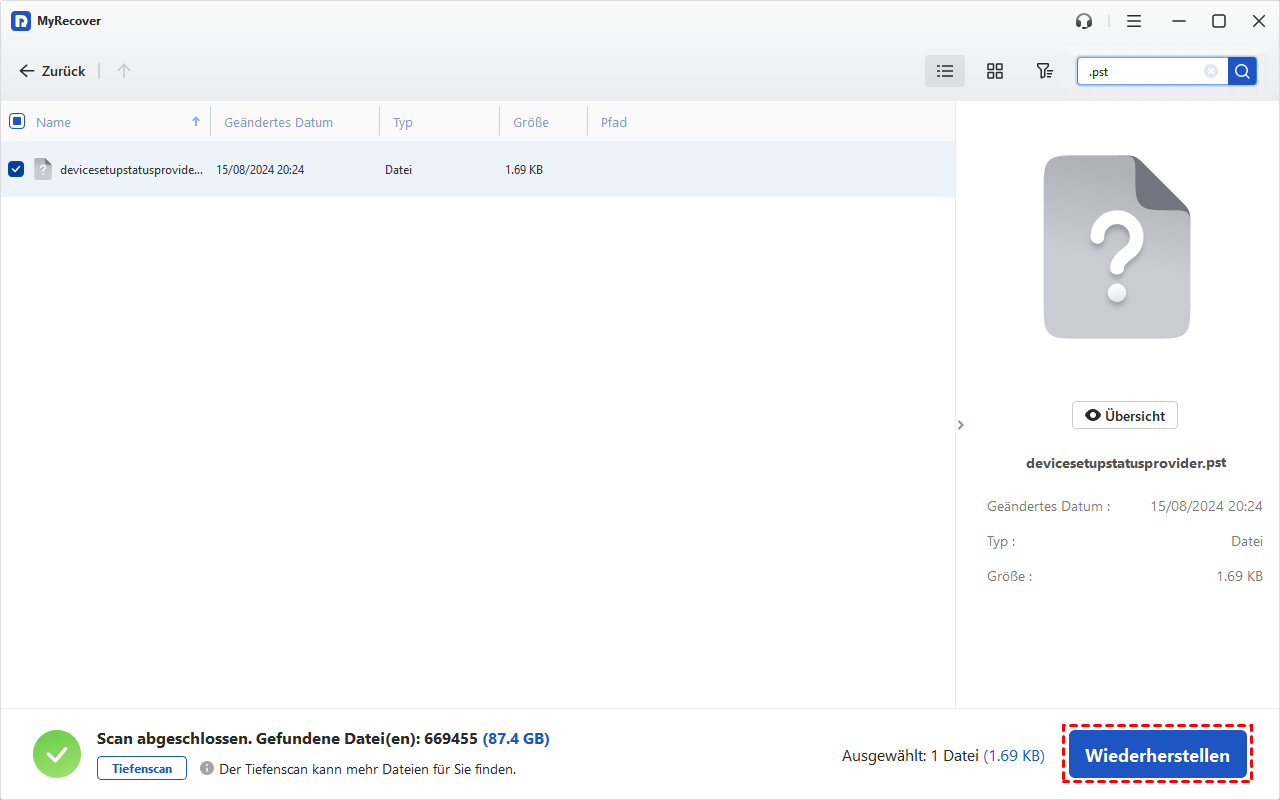
Schritt 7. Geben Sie einen Speicherort an, an dem die wiederhergestellten E-Mails gespeichert werden sollen – achten Sie darauf, einen anderen Speicherort als den Originalort zu wählen, um Überschreibungen zu vermeiden.
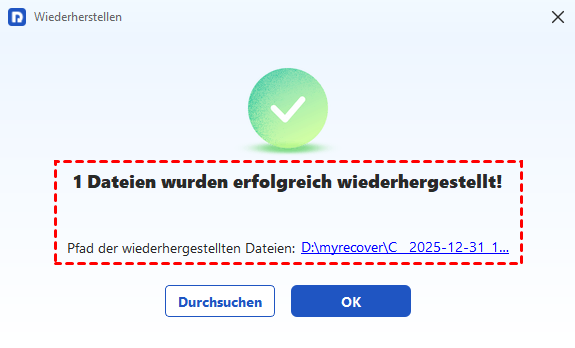
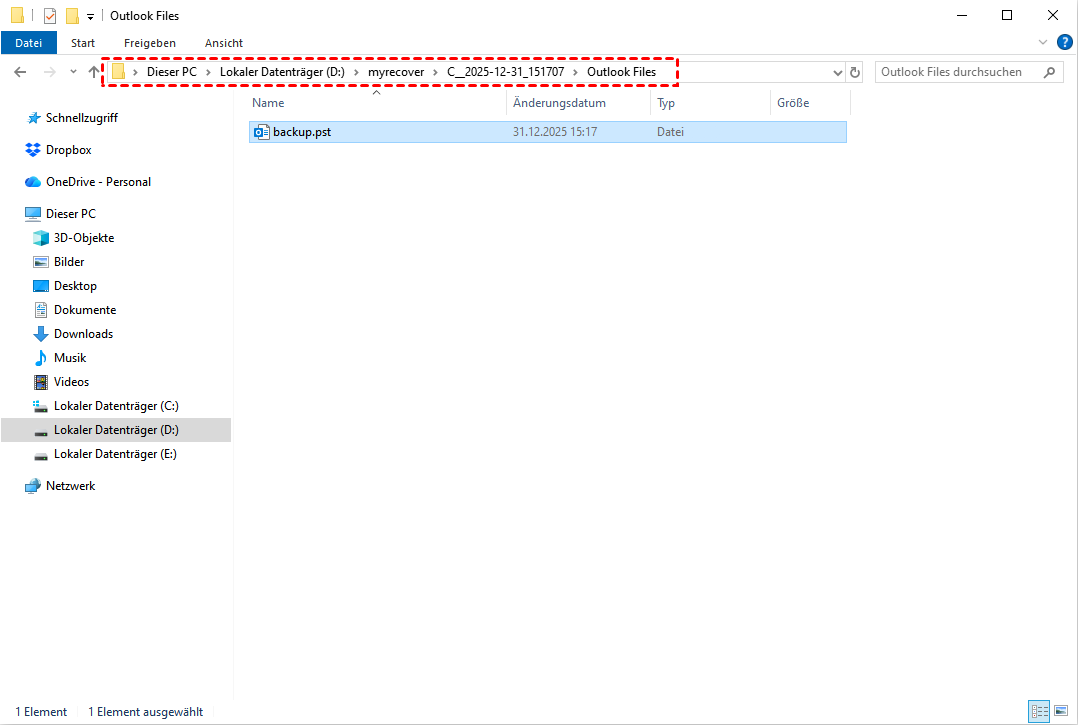
Schritt 8. Nach Abschluss der Wiederherstellung können Sie direkt auf den Dateipfad klicken, um die wiederhergestellten PST-Dateien anzuzeigen.
Fazit
Die Wiederherstellung gelöschter E-Mails in Outlook ist oft einfacher, als man denkt – egal ob es sich um eine temporäre oder endgültige Löschung handelt. Die ersten beiden Methoden sind ideal für einfache Fälle und erfordern keine zusätzlichen Kosten. Doch wenn Sie mit komplexeren Problemen konfrontiert sind, ist MyRecover die beste Wahl.
Denken Sie daran, dass die beste vorbeugende Maßnahme die regelmäßige Sicherung Ihrer Outlook-E-Mails ist. Sollte es dennoch zu einem Datenverlust gekommen sein, keine Sorge. Dieser Artikel hat Ihnen gezeigt, wie Sie gelöschte E-Mails in Outlook wiederherstellen können.
Häufig Gestellte Fragen
1. Wie kann ich endgültig gelöschte Mails in Outlook wiederherstellen?
Endgültig gelöschte E-Mails in Outlook lassen sich meist über die Funktion „Gelöschte Elemente vom Server wiederherstellen“ innerhalb von 30 Tagen retten. Öffnen Sie dazu den Ordner „Gelöschte Elemente“, klicken Sie auf den Reiter „Ordner“ und wählen Sie diese Option, um die Mails wiederherzustellen.
2. Können endgültig gelöschte Mails wiederhergestellt werden?
Endgültig gelöschte E-Mails lassen sich oft mithilfe spezieller Datenrettungssoftware wie MyRecover wiederherstellen, sofern der Speicherplatz nicht überschrieben wurde. Um die Wiederherstellungschancen zu erhöhen, sollten keine neuen Daten auf dem Laufwerk gespeichert werden.
3. Sind gelöschte E-Mails wirklich gelöscht in Outlook?
Nein, gelöschte E-Mails sind in Outlook nicht sofort vollständig gelöscht. Zuerst gelangen sie in den Ordner „Gelöschte Elemente“. Selbst nach dem Leeren des Ordners oder der permanenten Löschung (Shift+Entf) bleiben die Daten oft noch auf der Festplatte gespeichert – bis sie durch neue Daten überschrieben werden. Mit MyRecover können Sie überschriebene Daten wiederherstellen.
4. Kann man gelöschte Mails wieder sichtbar machen?
Ja, gelöschte Mails können wieder sichtbar gemacht werden. Wenn sie im Ordner „Gelöschte Elemente“ noch vorhanden sind, reicht ein Klick auf „Wiederherstellen“. Wenn sie endgültig gelöscht wurden, nutzen Sie MyRecover.
5. Wie lange kann man gelöschte Mails wiederherstellen in Outlook?
Die Zeitspanne, in der gelöschte Mails wiederhergestellt werden können, hängt davon ab, ob die Daten bereits überschrieben wurden. Oft bleiben die Daten weeks oder sogar Monate lang auf der Festplatte gespeichert – solange keine neuen Dateien denselben Speicherplatz belegen.
6. Wie kann man bei Outlook E-Mails zurückholen?
Es gibt mehrere Möglichkeiten, E-Mails in Outlook zurückzuholen: Überprüfen Sie den Ordner „Gelöschte Elemente“ und wiederherstellen Sie die Mails dort. Reparieren Sie beschädigte PST-Dateien mit dem Inbox Repair Tool. Oder nutzen Sie MyRecover, um auch endgültig gelöschte E-Mails zurückzuholen – das Tool ist benutzerfreundlich und zuverlässig für alle Arten von Datenverlusten.

Verpassen Sie keine
neuen Tipps mehr
Fügen Sie uns bei Google als bevorzugte Quelle hinzu, um keine hilfreichen Ratgeber mehr zu verpassen.
 Als bevorzugte Quelle hinzufügen >>