 MyRecover



Gelöschte Filme wiederherstellen: Die Lösungen
Dieser Artikel beschreibt mehrere Methoden, um gelöschte Filme auf PC und Mobilgeräten wiederherzustellen. Die Verwendung von Datenwiederherstellungssoftware wird eine der besten Methoden sein. Scrollen Sie nach unten, um mehr zu erfahren.

Von Cenmew / Aktualisiert am 10.03.2026


"Ich habe versehentlich alle meine Filme von meiner Festplatte gelöscht. Kann man gelöschte Filme wiederherstellen? Was ist die beste Wiederherstellungssoftware?"
In diesem Artikel zeigen wir Ihnen zwei effektive Datenwiederherstellungsprogramme und wie Sie Schritt für Schritt gelöschte Filme von PC und Mobilgerät wiederherstellen können. Außerdem werden im Folgenden mehrere manuelle Methoden vorgestellt.
| Wiederherstellungstool | Vorgehensweise |
|---|---|
| MyRecover | Laden Sie MyRecover auf einem funktionierenden PC herunter und klicken Sie auf Scannen, um nach gelöschten Filmen zu suchen... Mehr erfahren >> |
| MyRecover für iOS | Laden Sie MyRecover für iOS herunter und verbinden Sie Ihr iPhone. Klicken Sie bei Bedarf auf Diesem PC vertrauen... Mehr erfahren >> |
Windows: Gelöschte Filme wiederherstellen
Methode 1: Gelöschte Filme aus dem Papierkorb wiederherstellen
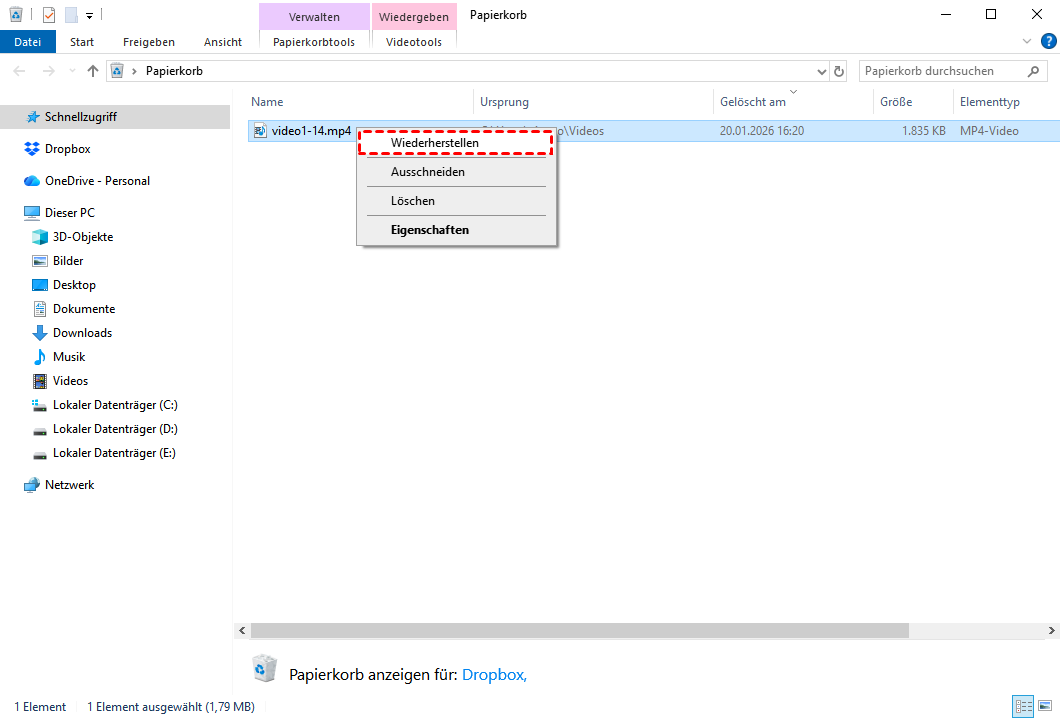
Wenn die Filme kürzlich gelöscht wurden, wurden sie möglicherweise zunächst in den Papierkorb verschoben. Sie können versuchen, den Papierkorb zu überprüfen und gelöschte Dateien daraus wiederherzustellen (falls vorhanden).
Schritt 1. Doppelklicken Sie auf den Papierkorb auf dem Desktop, um ihn zu öffnen.
Schritt 2. Durchsuchen Sie den Papierkorb, um die gelöschten Filme zu finden, wählen Sie sie aus und klicken Sie auf die Schaltfläche Wiederherstellen. Dadurch werden die gelöschten Filme an ihren ursprünglichen Speicherort zurückgebracht.
Methode 2: Gelöschte Filme mit Software wiederherstellen
Wenn sich gelöschte Filme nicht im Papierkorb befinden, wurden sie möglicherweise endgültig gelöscht. Die Verwendung professioneller Datenwiederherstellungssoftware wie MyRecover ist eine gute Wahl, unabhängig davon, ob Ihre Filme auf Festplatten, SSDs, externen Laufwerken, USB-Sticks, SD-Karten usw. gespeichert sind.
❤❤❤ Warum MyRecover wählen?
✔ Bietet zwei leistungsstarke Algorithmen, um Ihr Laufwerk schnell oder tiefgehend zu scannen und möglichst viele verlorene Daten zu finden.
✔ Stellt gelöschte MOV-Dateien sowie andere Videoformate wieder her, darunter MP4, AVI, MKV, WMV, M4V, 3GP, FLV, MPG, SWF, AVCHD und WebM.
✔ Ermöglicht das schnelle Suchen oder Filtern von Dateien nach Dateiname, Erweiterung, Dateityp und weiteren Kriterien.
✔ Erlaubt die Vorschau und Wiederherstellung von Dateien bereits während des Scanvorgangs.
✔ Unterstützt die gezielte Wiederherstellung einzelner Dateien oder ganzer Ordner, anstatt alle Daten gleichzeitig wiederherzustellen.
✔ Hilft bei der Datenrettung in verschiedenen Szenarien, z. B. nach versehentlichem Löschen, Formatierung, geleertem Papierkorb, Virenangriff, verlorener Partition oder Systemabsturz.
✔ ......
Klicken Sie nun auf die Download-Schaltfläche, um zu beginnen.
Schritt 1. Laufwerk scannen
Starten Sie diese Windows-Datenwiederherstellungssoftware – MyRecover. Bewegen Sie die Maus über das Laufwerk mit den gelöschten Videos und klicken Sie auf Scannen.

Schritt 2. Nach wiederherstellbaren Daten suchen
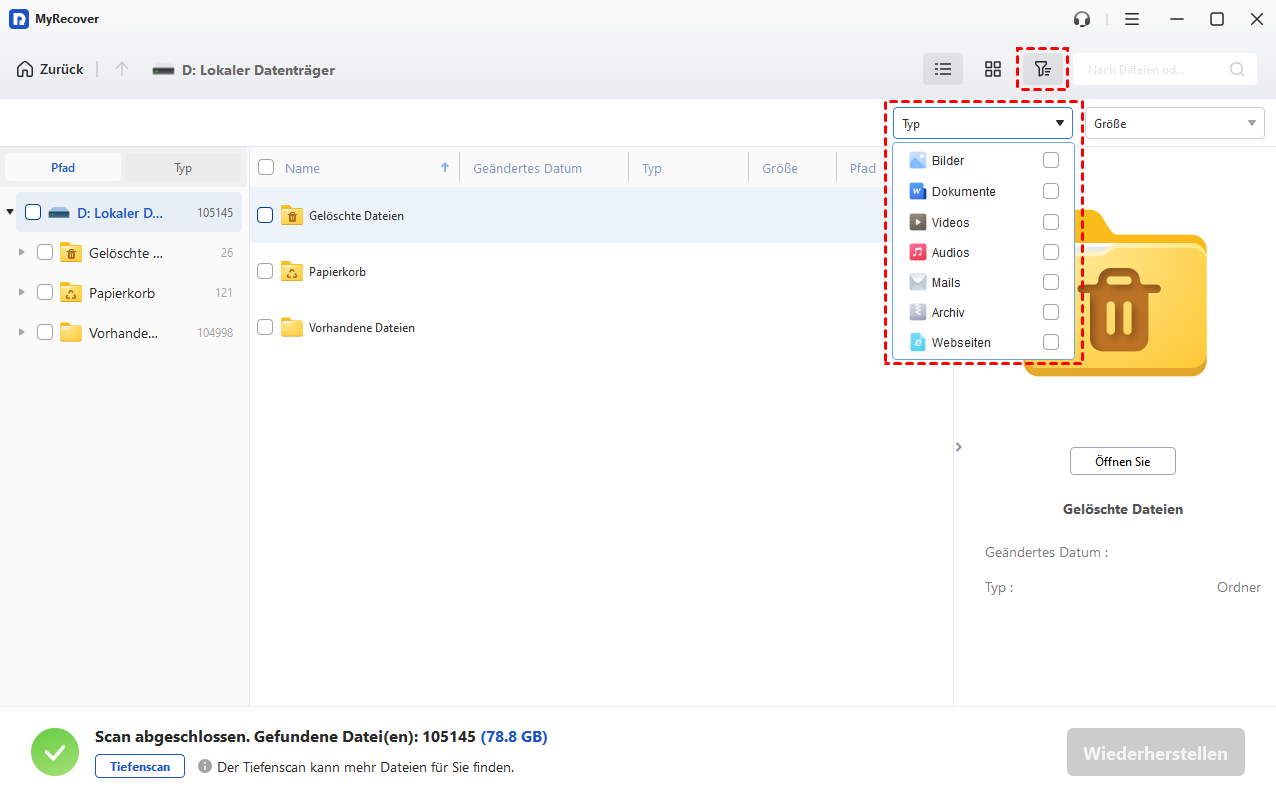
MyRecover kann dieses ausgewählte Laufwerk automatisch scannen, um alle wiederherstellbaren Dateien zu finden. Der Schnellscan sucht nach kürzlich gelöschten Dateien, während der Tiefenscan nach anderen fehlenden Dateien sucht. Hier sind zwei Möglichkeiten, sie schnell zu finden:
-
Seitenleistenverzeichnisse: Erweitern Sie den Ordner Gelöschte Dateien/Papierkorb/Andere fehlende Dateien und navigieren Sie zum ursprünglichen Speicherort, um gelöschte Filme auf dem ausgewählten Laufwerk zu finden.
-
Daten suchen oder filtern: Legen Sie den Datentyp „Videos“ fest, um den Filterbereich einzugrenzen. Geben Sie für bestimmte Filme den Namen oder die Erweiterung in das Suchfeld ein, um die Ergebnisse weiter einzuschränken.
Schritt 3. Gelöschte Filme wiederherstellen
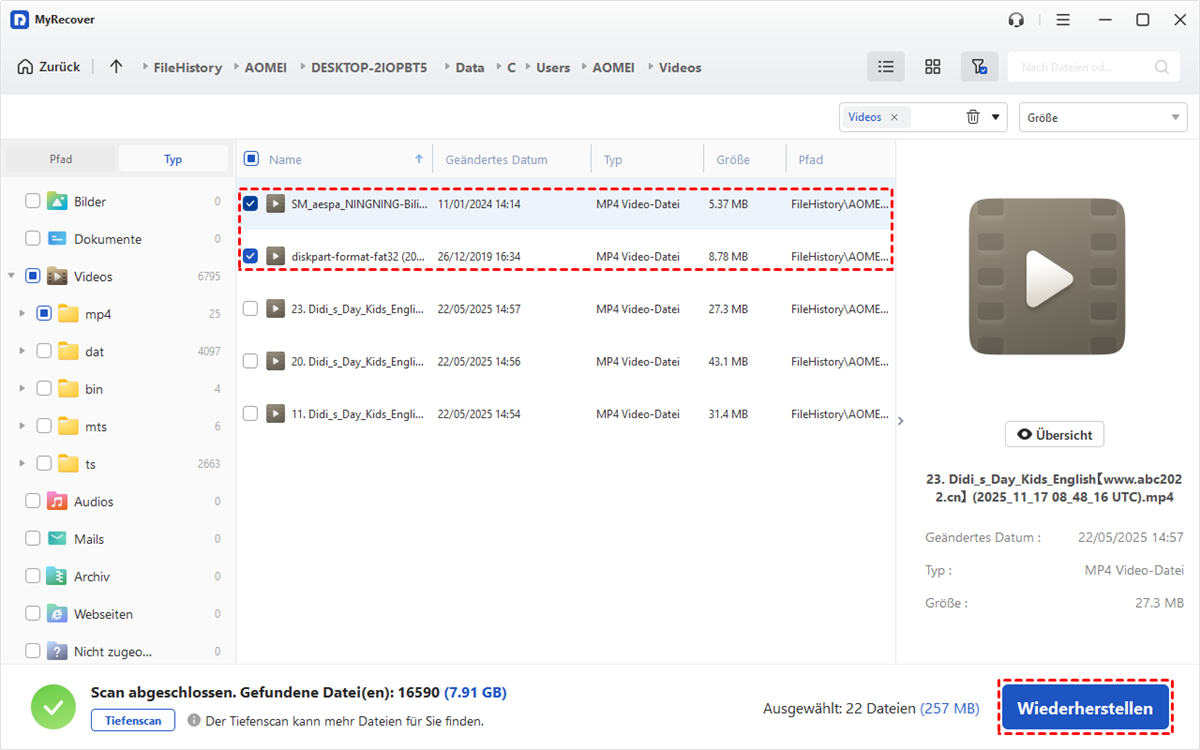
Sobald sie gefunden wurden, doppelklicken Sie darauf, um eine Vorschau anzuzeigen, und wählen Sie die gewünschten Filmdateien aus, indem Sie die Kontrollkästchen aktivieren oder leer lassen. Klicken Sie dann auf Wiederherstellen und wählen Sie einen neuen Speicherort, um die wiederhergestellten Dateien zu speichern.
Es ist nicht auf die Wiederherstellung gelöschter Filme beschränkt, sondern umfasst auch Bilder, Dokumente, komprimierte Dateien usw. in den folgenden Szenarien:
- Daten von formatiertem SSD-Laufwerk wiederherstellen
- Durch Viren gelöschte Dateien wiederherstellen
- Gelöschte Dateien aus dem Papierkorb wiederherstellen
- Endgültig gelöschte Dateien wiederherstellen
- Daten von defekter Festplatte wiederherstellen
- ......
Methode 3: Gelöschte Filme über Vorgängerversionen wiederherstellen
Unter Windows können Sie auch vorherige Versionen von Dateien wiederherstellen, um gelöschte Filme zurückzubekommen, wenn Systemwiederherstellung oder Dateiversionsverlauf aktiviert ist.
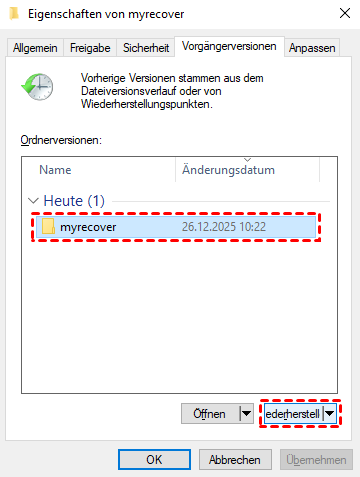
Schritt 1. Wählen Sie den Ordner, der die gelöschten Filme enthielt, klicken Sie mit der rechten Maustaste darauf und wählen Sie Vorgängerversionen wiederherstellen.
Schritt 2. Scrollen Sie zum Abschnitt Ordnerversion und Sie sehen eine Liste vorheriger Versionen des Ordners.
Schritt 3. Suchen Sie den gewünschten Ordner und klicken Sie auf die Schaltfläche Öffnen, um ihn zu überprüfen. Oder klicken Sie direkt auf die Schaltfläche Wiederherstellen (falls in Ordnung).
Gelöschte Filme auf Mobilgeräten wiederherstellen
Um gelöschte Filme auf dem iPhone wiederherzustellen, ist MyRecover für iOS, eine professionelle iPhone-Datenwiederherstellungssoftware, einen Versuch wert. Damit können Sie Ihr iPhone 7, 8, 10, X, XR, XS, 11, 12, 14 usw., einschließlich des neuesten iPhone 15/Plus/Pro/Max, gründlich scannen, um möglichst viele Filme zu finden und sie einfach und schnell wiederherzustellen.
- Unterstützt tiefen und schnellen Scan zur Wiederherstellung von bis zu 99 % der Daten.
- Wählen Sie gelöschte Filme selektiv statt aller Daten wiederher. Sie können auch gelöschte Fotos, Kontakte, Notizen, WeChat usw. wiederherstellen.
- Vorschau vor der Wiederherstellung.
- Speichern Sie gelöschte Filme als Sicherungskopien auf dem Computer.
- Unterstützt entsprechendes iPad Air, iPad mini, iPad Pro, iPod touch und iPad.
Laden Sie diese iPhone-Datenwiederherstellungssoftware jetzt kostenlos herunter, um zu beginnen.
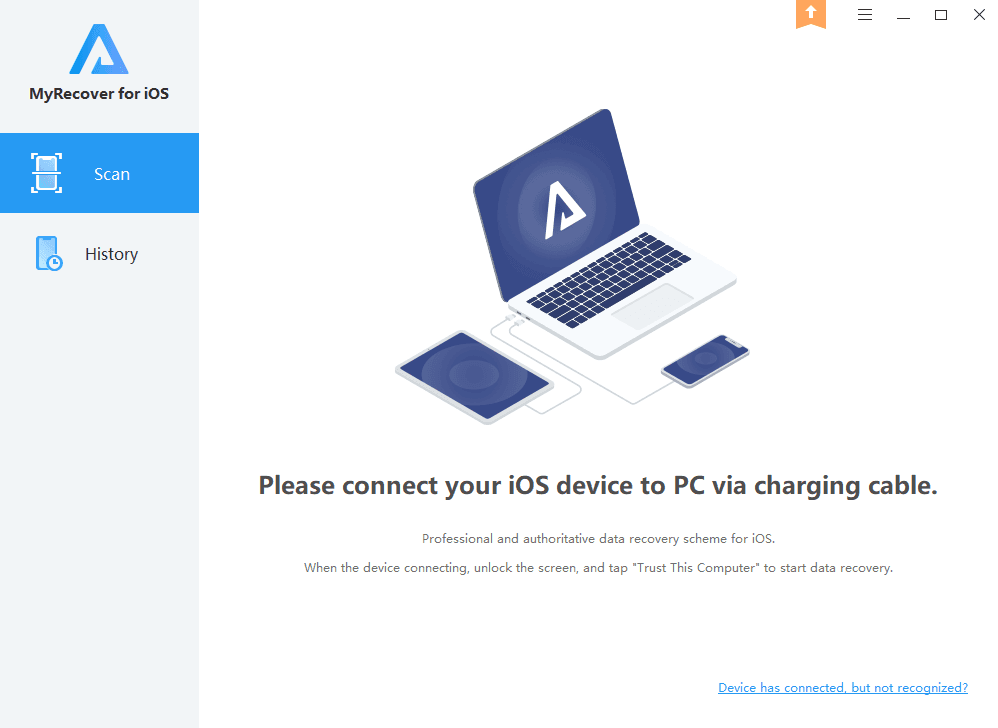
Schritt 1. iPhone verbinden
Öffnen Sie MyRecover für iOS. Verbinden Sie dann Ihr iPhone über das originale Ladekabel mit Ihrem Computer und tippen Sie auf Ihrem iPhone, wenn dazu aufgefordert, auf die Option Diesem PC vertrauen.
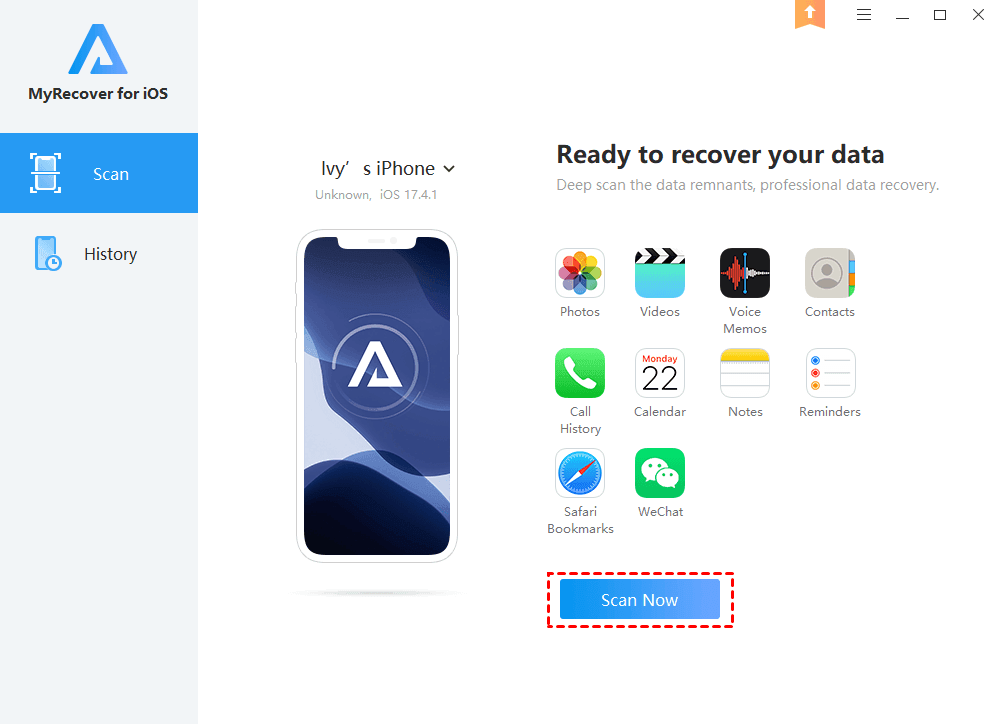
Schritt 2. Nach wiederherstellbaren Daten scannen
MyRecover für iOS erkennt Ihr iPhone. Klicken Sie dann auf die Schaltfläche Jetzt scannen, um gelöschte Filme zu finden. Warten Sie geduldig, bis der Scanvorgang abgeschlossen ist. Bitte beachten Sie, dass die Scandauer von der Datenmenge auf Ihrem Gerät abhängt.
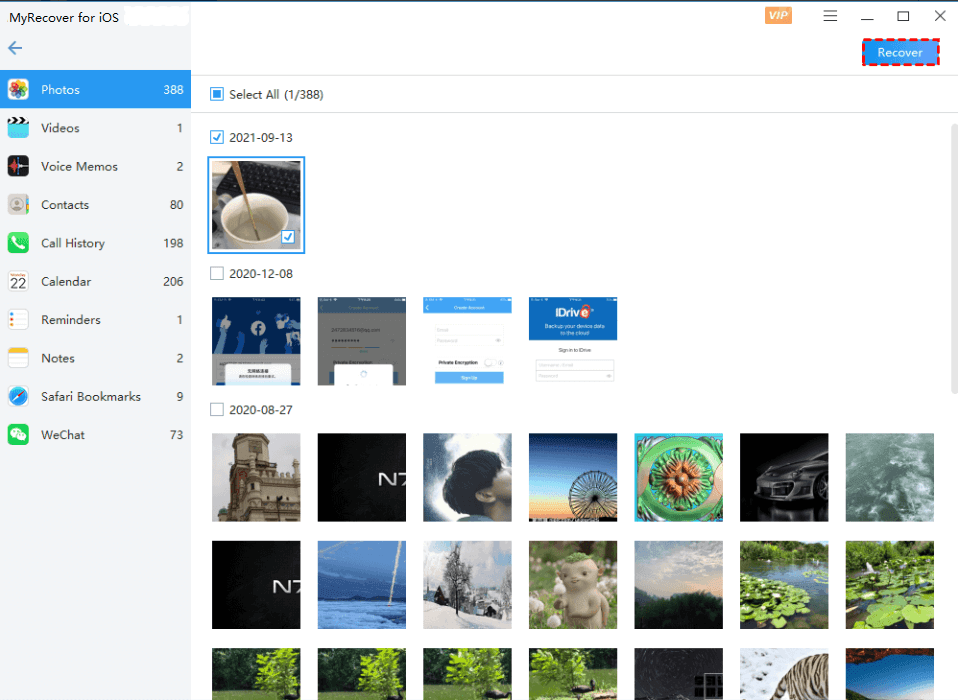
Schritt 3. Gelöschte Filme auswählen und wiederherstellen
Scrollen Sie zum Abschnitt Videos, sehen Sie sich eine Vorschau an und wählen Sie gelöschte Filme aus. Klicken Sie dann auf die Schaltfläche Wiederherstellen, um die gelöschten Filme von Ihrem iPhone wiederherzustellen.
Fazit
Sie können gelöschte Filme wiederherstellen, solange sie nicht überschrieben wurden. Davon ist die Verwendung leistungsstarker Datenwiederherstellungssoftware eine der besten Methoden, da sie Ihr Speichergerät direkt scannen kann, um gelöschte Filme zu finden, und das ohne zusätzliche Bedingungen.
FAQs
1. Kann ich gelöschte Filme wiederherstellen?
2. Wie stellt man dauerhaft gelöschte Filme wieder her?
Um dauerhaft gelöschte Filme wiederherzustellen, gibt es zwei bewährte Wege: Dateien aus einem Backup wiederherstellen oder Software nutzen. Wenn Sie die Dateiversionsverlauf-Funktion aktiviert haben, versuchen Sie folgende Schritte:
- Starten Sie Systemsteuerung > System und Sicherheit > Dateiversionsverlauf.
- Klicken Sie auf Persönliche Dateien wiederherstellen.
- Überprüfen Sie das neueste Backup, um zu sehen, ob gelöschte Filme vorhanden sind. Falls ja, klicken Sie auf die grüne Wiederherstellen-Schaltfläche, um sie wiederherzustellen.
- Falls nein, klicken Sie auf den linken Pfeil , um frühere Versionen zu prüfen.
3. Wie kann ich dauerhaft gelöschte Videos ohne Backup wiederherstellen?
Wenn Sie Videos dauerhaft gelöscht haben, aber kein Backup besitzen, können Sie Datenwiederherstellungssoftware ausprobieren. MyRecover ist eine zuverlässige Datenwiederherstellungssoftware für Windows.
- Laden Sie die Datenwiederherstellungssoftware herunter und installieren Sie sie – MyRecover.
- Klicken Sie auf Scannen, um alle wiederherstellbaren Daten zu suchen.
- Wählen Sie die zuvor gelöschten Videos aus und klicken Sie auf Wiederherstellen.
- Wählen Sie einen neuen Speicherort, um die gelöschten Videos zu speichern.

Verpassen Sie keine
neuen Tipps mehr
Fügen Sie uns bei Google als bevorzugte Quelle hinzu, um keine hilfreichen Ratgeber mehr zu verpassen.
 Als bevorzugte Quelle hinzufügen >>