 MyRecover



Gelöschte MOV-Dateien wiederherstellen – Tun Sie dies jetzt, bevor es zu spät ist
Wenn versehentlich MOV-Dateien gelöscht werden, die wertvolle Inhalte speichern, riskieren Sie einen dauerhaften Datenverlust. Dieser Leitfaden untersucht verschiedene Wiederherstellungsmethoden für Anfänger und erfahrene Benutzer.

Von Cenmew / Aktualisiert am 13.04.2026


Überblick über MOV-Dateien
MOV ist ein von Apple entwickeltes Multimedia-Dateiformat, das häufig zur Speicherung von Video, Audio und Untertiteln verwendet wird. Bekannt für seine hohe Qualität und Vielseitigkeit, werden MOV-Dateien häufig in der Videobearbeitung und -wiedergabe eingesetzt, insbesondere auf macOS- und iOS-Geräten. Sie sind auch mit Windows über verschiedene Mediaplayer kompatibel.

Allerdings können MOV-Dateien aufgrund menschlicher Fehler, Formatierungen oder Systemprobleme leicht verloren gehen oder versehentlich gelöscht werden. In solchen Fällen ist es wichtig zu wissen, wie man gelöschte MOV-Dateien wiederherstellt. In dieser Anleitung bieten wir mehrere Methoden zur Wiederherstellung gelöschter MOV-Dateien von Windows, SD-Karte und Mac.
So stellen Sie gelöschte MOV-Dateien unter Windows wieder her
Wenn Sie versehentlich MOV-Dateien auf Ihrem Windows-System gelöscht haben, bleiben Sie ruhig. Wie bereits erwähnt, ist MOV auch mit Windows kompatibel. Sie können verlorene MOV-Dateien mit denselben Methoden wie für andere Dateitypen wiederherstellen. Es gibt mehrere Möglichkeiten, sie wiederherzustellen, angefangen bei der einfachsten bis hin zu fortgeschritteneren Methoden.
Überprüfen Sie den Papierkorb
Es ist eine gute Praxis, den Papierkorb sofort nach dem Verlust von Dateien zu überprüfen, und MOV-Dateien sind keine Ausnahme. Der Papierkorb bewahrt gelöschte Dateien auf, bis sie endgültig entfernt werden.
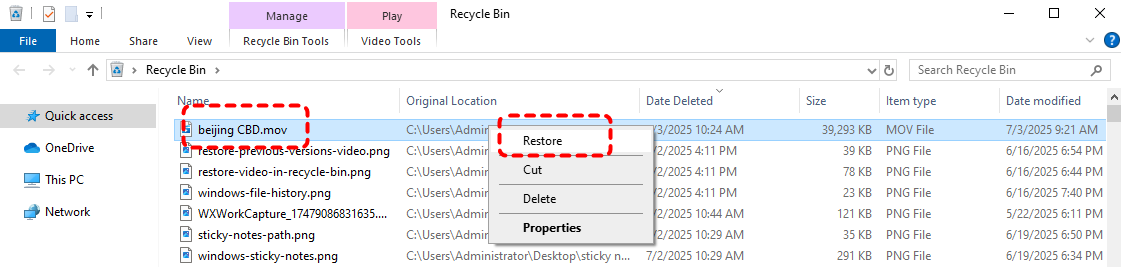
Schritt 1. Doppelklicken Sie auf das Papierkorbsymbol, um ihn zu öffnen.
Schritt 2. Suchen Sie die gelöschte MOV-Datei in der Liste der wiederherstellbaren Dateien, klicken Sie mit der rechten Maustaste darauf und wählen Sie "Wiederherstellen".
Wiederherstellung aus Sicherungskopien
Wenn Sie die gelöschten MOV-Dateien nicht im Papierkorb finden, bedeutet dies leider möglicherweise, dass sie endgültig gelöscht wurden. Wenn Sie jedoch jemals Sicherungstools verwendet haben, um diese MOV-Dateien zu sichern, besteht immer noch eine Chance, sie wiederzuerlangen.
Windows bietet zwei primäre Sicherungstools: „Dateiversionsverlauf„ und „Sichern und Wiederherstellen„, während zahlreiche Cloud-Backup-Dienste ebenfalls zum Schutz von Dateien genutzt werden können. Wenn Sie eine dieser Sicherungen zur Verfügung haben, können die gelöschten MOV-Dateien mühelos wiederhergestellt werden.
Option A. Stellen Sie Ihre Dateien mit dem Dateiversionsverlauf wieder her
Wenn Sie den Dateiversionsverlauf aktiviert haben, bevor die MOV-Dateien verloren gingen, können Sie den Ordner, in dem die MOV-Datei gespeichert war, auf eine frühere Version zurücksetzen. Die darin enthaltene MOV-Datei kann direkt abgerufen werden.
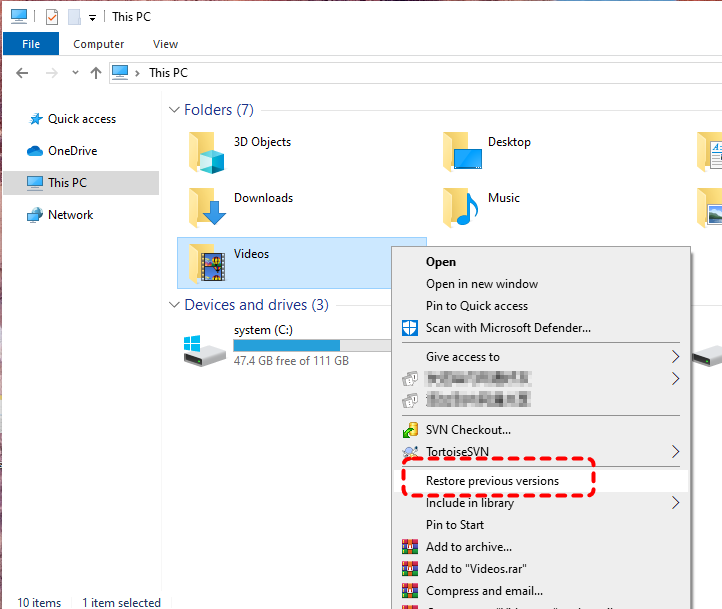
Schritt 1. Navigieren Sie im Datei-Explorer zu dem Ordner, der die gelöschte MOV-Datei enthielt.
Schritt 2. Klicken Sie mit der rechten Maustaste darauf und wählen Sie "Vorherige Versionen wiederherstellen" aus dem Kontextmenü.
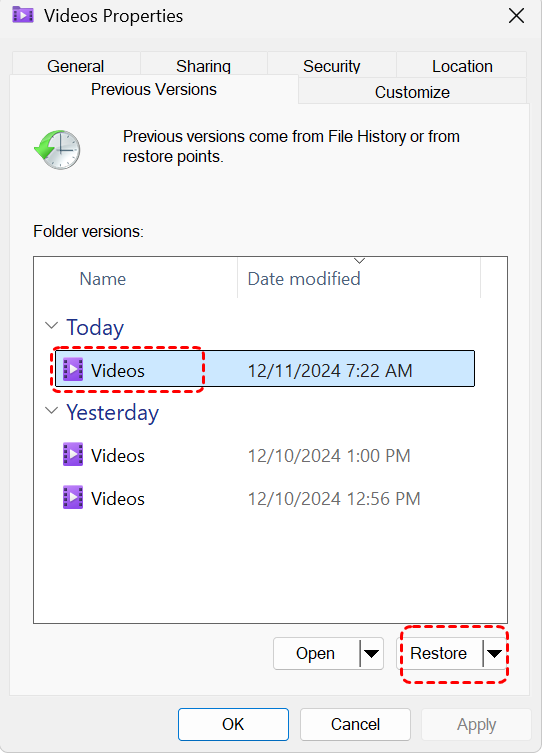
Schritt 3. Wählen Sie die Version aus, die Sie wiederherstellen möchten, und klicken Sie auf "Wiederherstellen".
Option B. Wiederherstellung über Sicherung und Wiederherstellung (Windows 7)
"Sicherung und Wiederherstellung" kann das gesamte Windows-System inklusive persönlicher Dateien sichern. Sie können gelöschte MOV-Dateien über eine vorhandene Sicherung wiederherstellen.
Schritt 1. Öffnen Sie "Sicherungseinstellungen" und wählen Sie "Zu Sicherung und Wiederherstellung (Windows 7) wechseln".
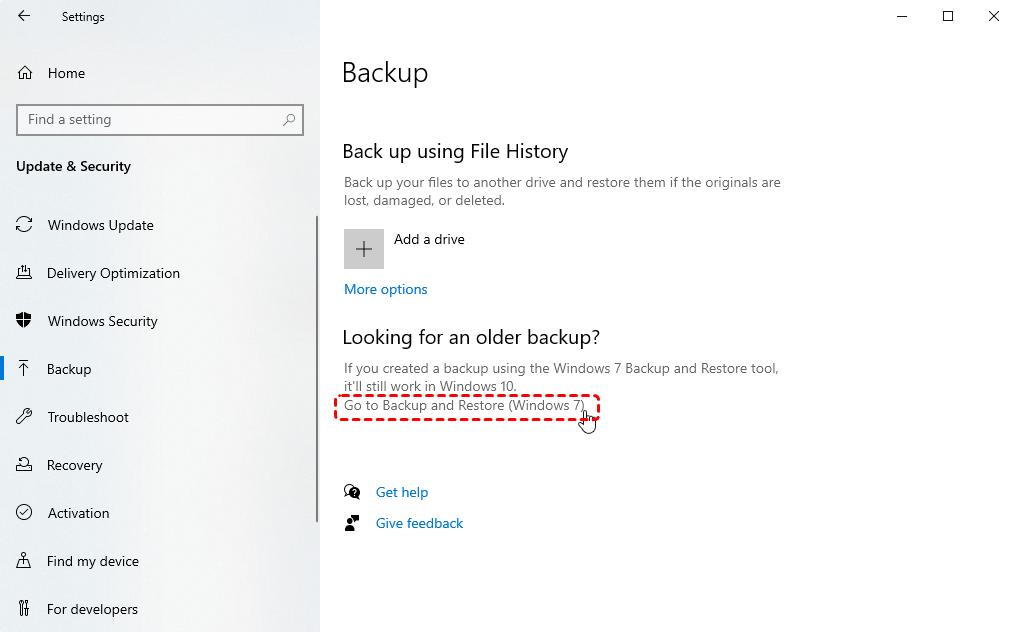
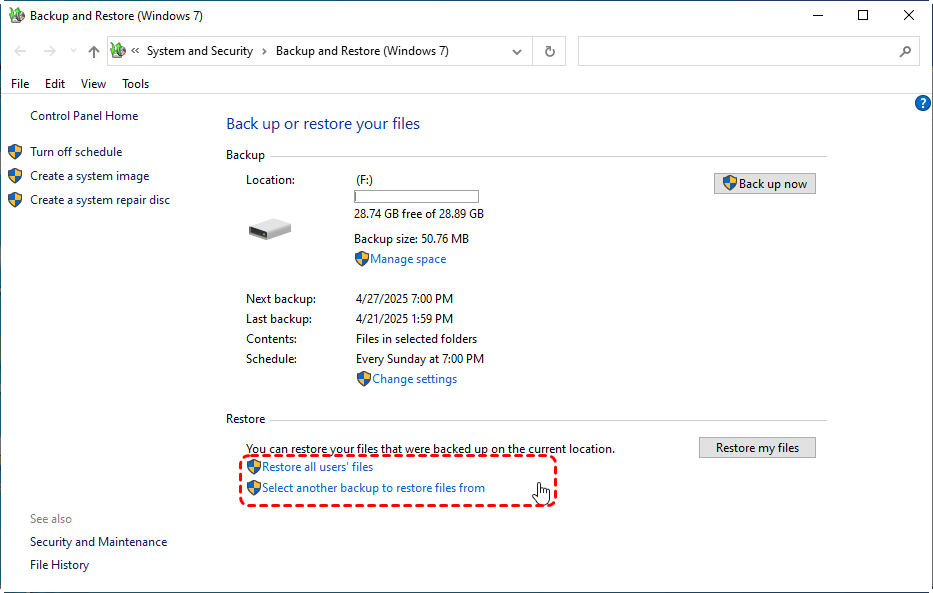
Schritt 2. Klicken Sie auf "Eine andere Sicherung auswählen, um Dateien daraus wiederherzustellen" und wählen Sie eine erstellte Sicherung aus.
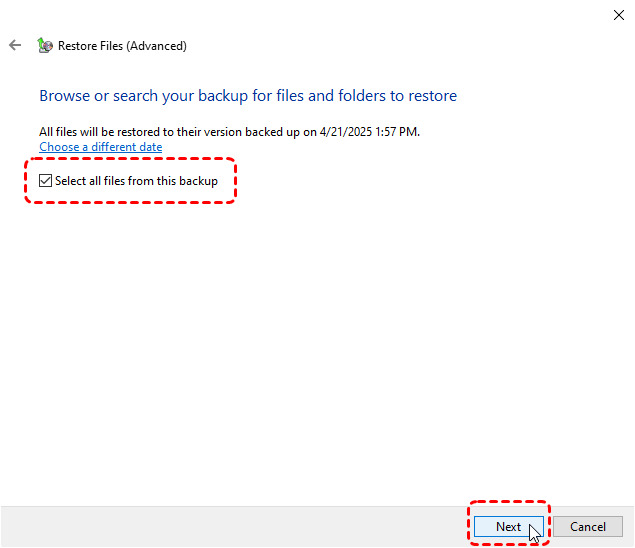
Schritt 3. Wählen Sie die Dateien aus, die Sie wiederherstellen möchten, und klicken Sie auf "Weiter".
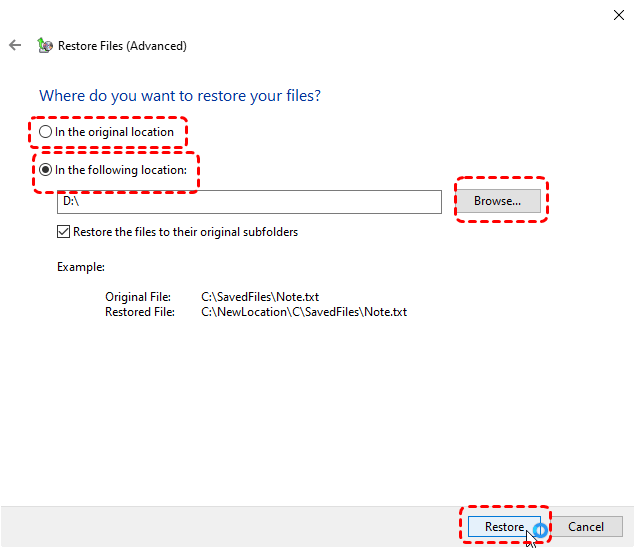
Schritt 4. Wählen Sie einen Speicherort für die wiederhergestellten Dateien und klicken Sie auf "Wiederherstellen", um den Vorgang zu starten.
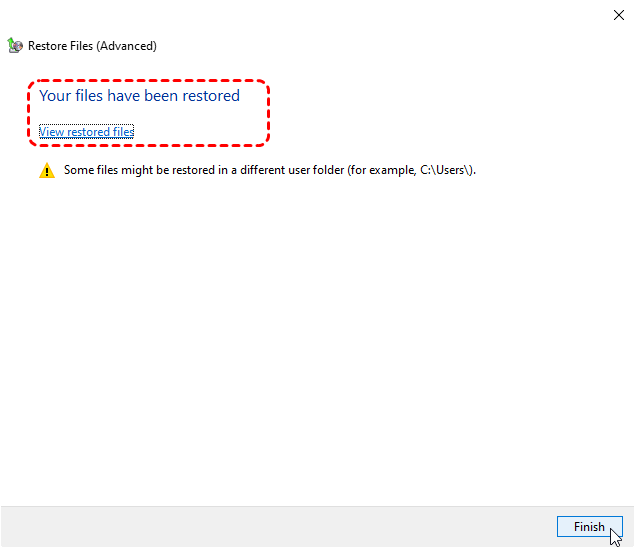
Sobald der Vorgang abgeschlossen ist, können Sie die wiederhergestellten Dateien überprüfen, indem Sie auf "Wiederhergestellte Dateien anzeigen" klicken.
Option C. Wiederherstellung aus Cloud-Sicherung
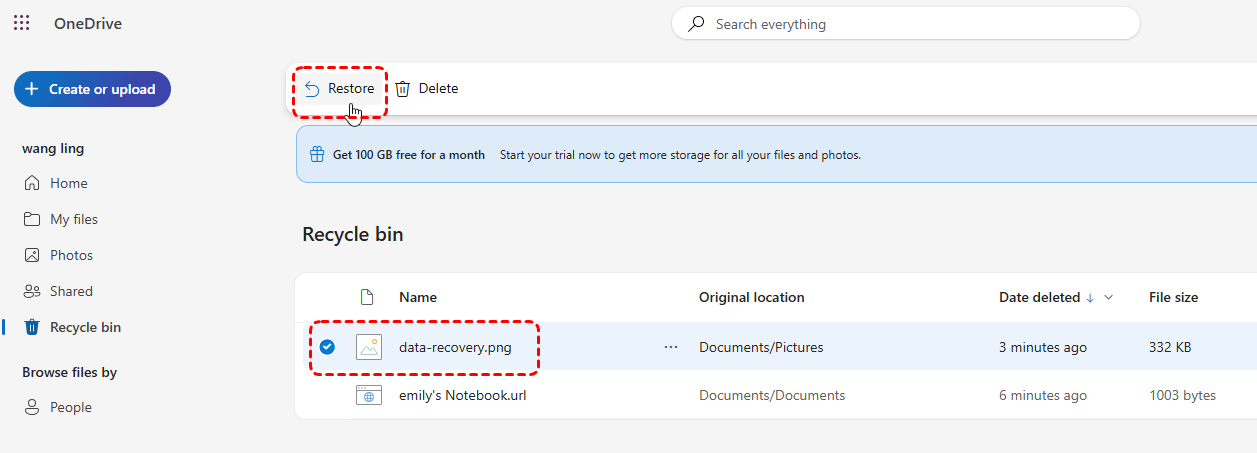
Die Verwendung von Cloud-Sicherungstools wie OneDrive, Google Drive, Dropbox usw. zum Synchronisieren lokaler Dateien in die Cloud ist eine effektive Methode, um die Datensicherheit zu gewährleisten. Selbst wenn Sie lokale Dateien versehentlich verlieren, können Sie sie in den Cloud-Sicherungstools finden. Hier nehmen wir OneDrive als Beispiel:
Schritt 1. Melden Sie sich mit Ihrem Konto bei OneDrive an.

Schritt 2. Wählen Sie den Bereich "Papierkorb" aus und durchsuchen Sie die gelöschten Dateien.
Schritt 3. Wählen Sie die Dateien aus, die Sie wiederherstellen möchten, und klicken Sie auf "Wiederherstellen", um sie zurückzuholen.
Tipps:
Die Methoden unter "Wiederherstellen aus Sicherungen" funktionieren nur, wenn die Dateien gesichert wurden, bevor sie verloren gingen.
Windows File Recovery-Befehl ausführen
Wenn keine Sicherungen verfügbar sind und Sie mit Befehlszeilentools vertraut sind, ist Windows File Recovery die ideale Wiederherstellungsmethode für Sie. Beachten Sie jedoch, dass es nur unter Windows 10 und 11 läuft. Folgen Sie diesen Schritten, um gelöschte MOV-Dateien mit dem Windows File Recovery-Befehl wiederherzustellen:
Schritt 1. Laden Sie Windows File Recovery über den offiziellen Microsoft-Kanal auf Ihren Computer herunter und installieren Sie es.

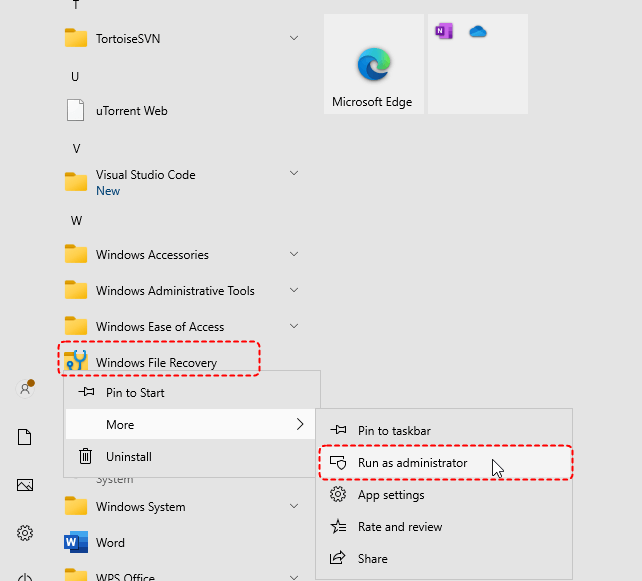
Schritt 2. Geben Sie "Windows File Recovery" im Startmenü ein, klicken Sie mit der rechten Maustaste darauf und wählen Sie "Als Administrator ausführen".
Schritt 4. Geben Sie den Befehl "winfr H: E: /extensive /n *.mov" ein und drücken Sie "Enter". Ersetzen Sie die Laufwerksbuchstaben "H" und "E" durch Ihre tatsächlichen Laufwerksbuchstaben.
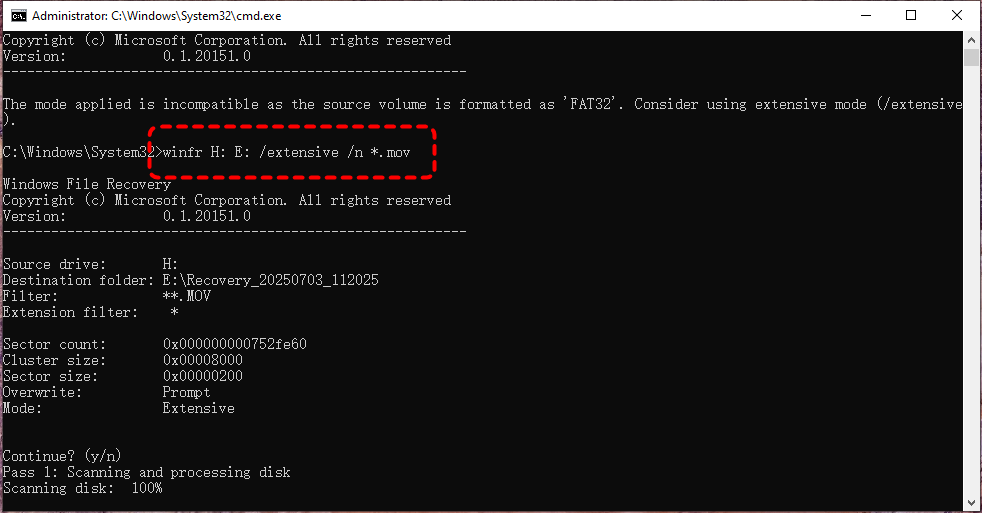
Wenn der Vorgang abgeschlossen ist, können Sie "Y" drücken, um die wiederhergestellten Dateien im Zielordner zu überprüfen.
Gelöschte MOV-Datei über MyRecover wiederherstellen
Obwohl Windows File Recovery ein leistungsstarkes Wiederherstellungstool ist, sind die Befehle in der Realität für die meisten nicht-professionellen Benutzer schwer zu beherrschen und zu verstehen. Um den Anforderungen nicht-professioneller Benutzer ohne Sicherungen gerecht zu werden, empfehlen wir MyRecover – eine professionelle Datenwiederherstellungssoftware.

 MyRecover
- Intuitive Benutzeroberfläche, die keine technischen Kenntnisse erfordert.
- Schnelleres Scannen im Vergleich zu Kommandozeilen-Tools.
- Funktioniert auf HDD, SSD, USB-Stick, Speicherkarte usw.
- Kompatibel mit allen Windows-Betriebssystemen und Server.
 100% Sicher
Es verwendet eine benutzerfreundliche GUI, die den Datenwiederherstellungsprozess vereinfacht und es Benutzern ermöglicht, die Wiederherstellung durch Klicken auf Symbole abzuschließen. MyRecover ist vollständig zuverlässig, da es während des Wiederherstellungsprozesses keine Daten schreibt und so das Risiko einer Datenüberschreibung grundsätzlich vermeidet. Folgen Sie diesen Schritten, um gelöschte MOV-Dateien unter Windows wiederherzustellen:
Schritt 1. Laden Sie MyRecover herunter und installieren Sie es, vermeiden Sie die Installation auf dem Laufwerk mit den verlorenen Dateien.
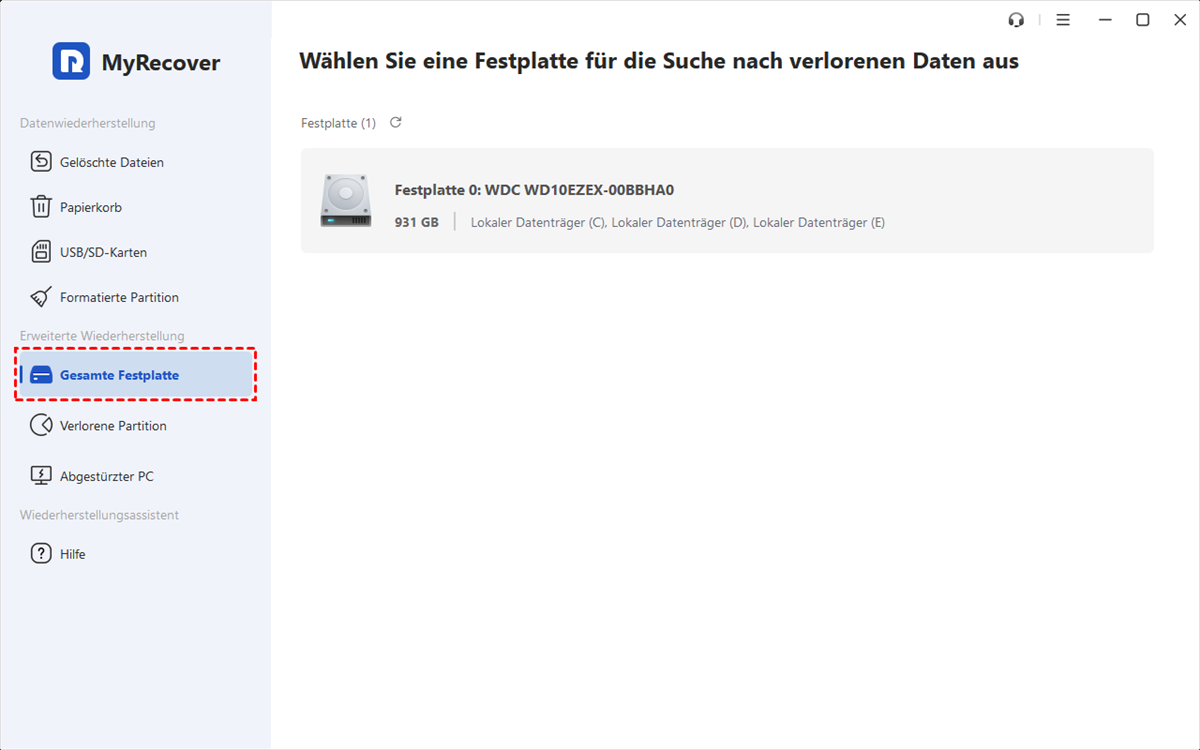
Schritt 2. Wählen Sie das Laufwerk aus, auf dem die gelöschten MOV-Dateien gelöscht wurden, um es zu scannen, und klicken Sie auf Scannen.
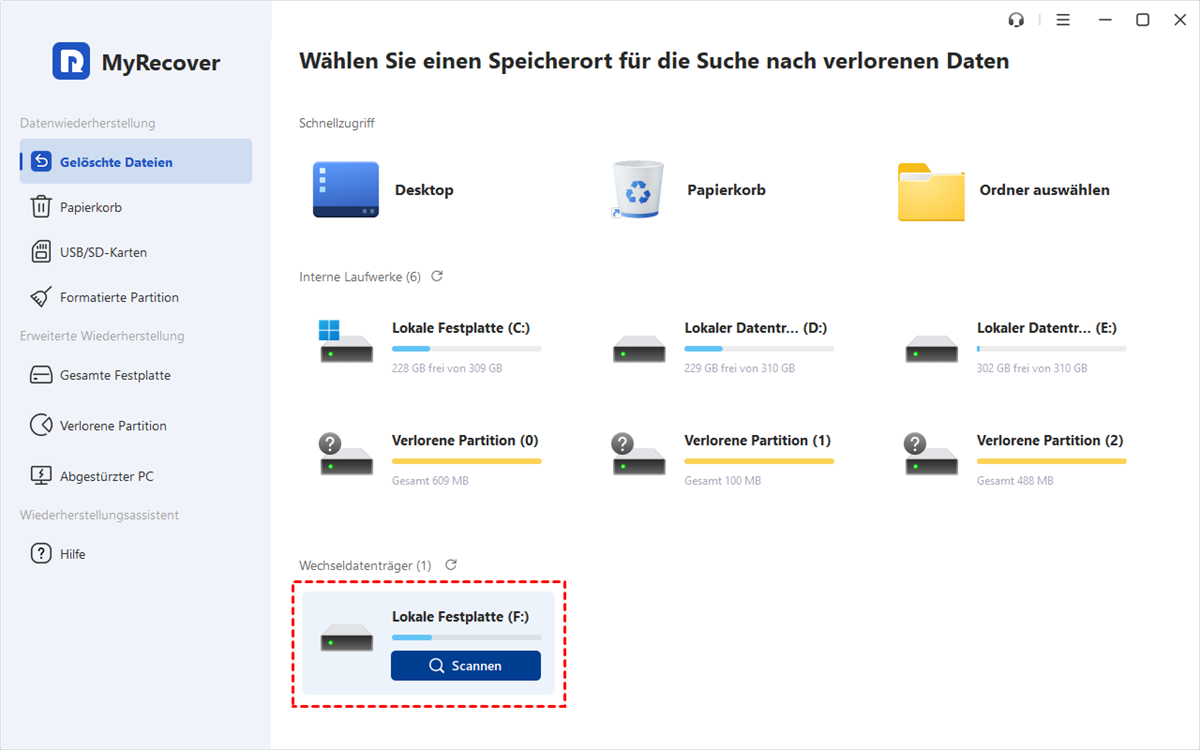
Schritt 3. Wählen Sie die Dateien, die Sie aus den wiederherstellbaren Listen wiederherstellen möchten, und klicken Sie auf Wiederherstellen.
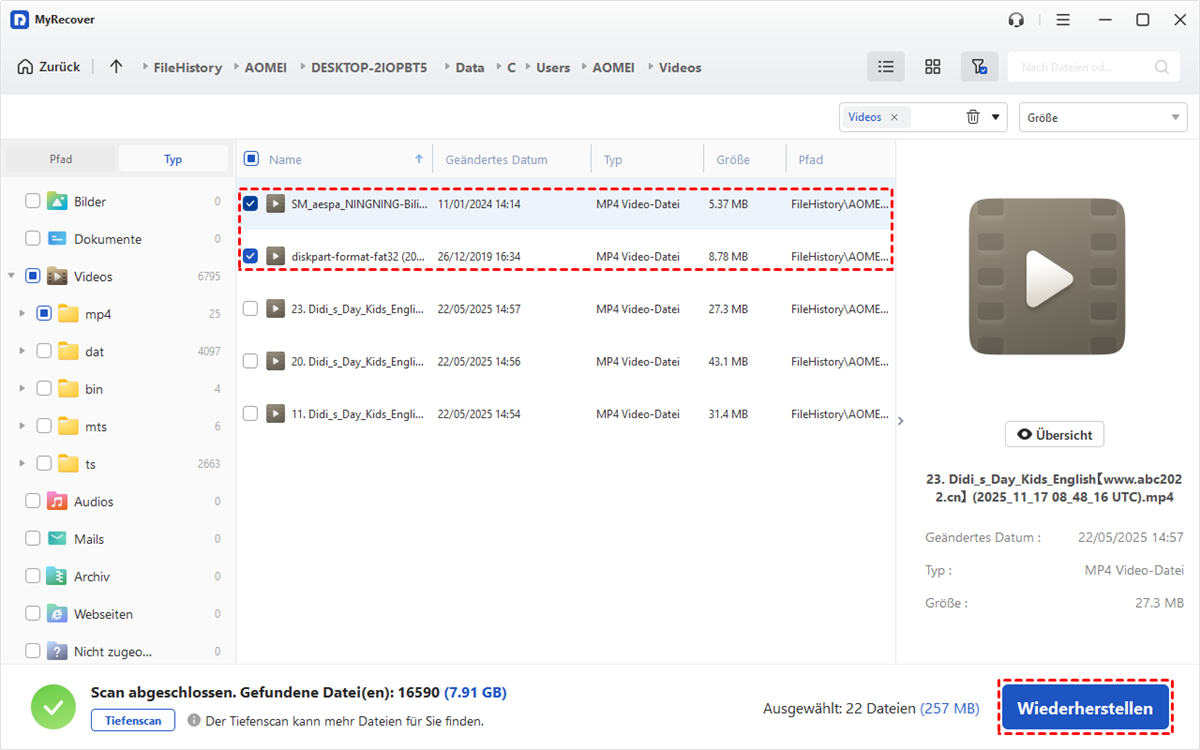
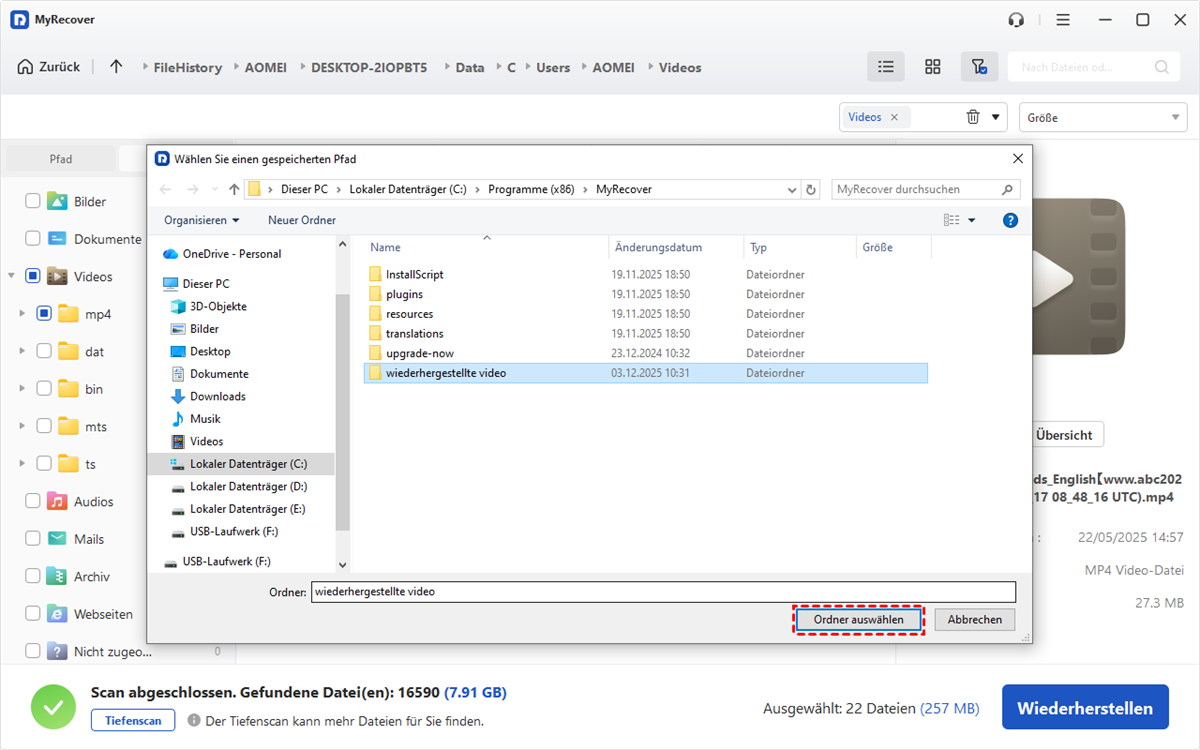
Schritt 4. Wählen Sie einen sicheren Speicherort (nicht den ursprünglichen Ort) zum Speichern der wiederhergestellten Dateien.
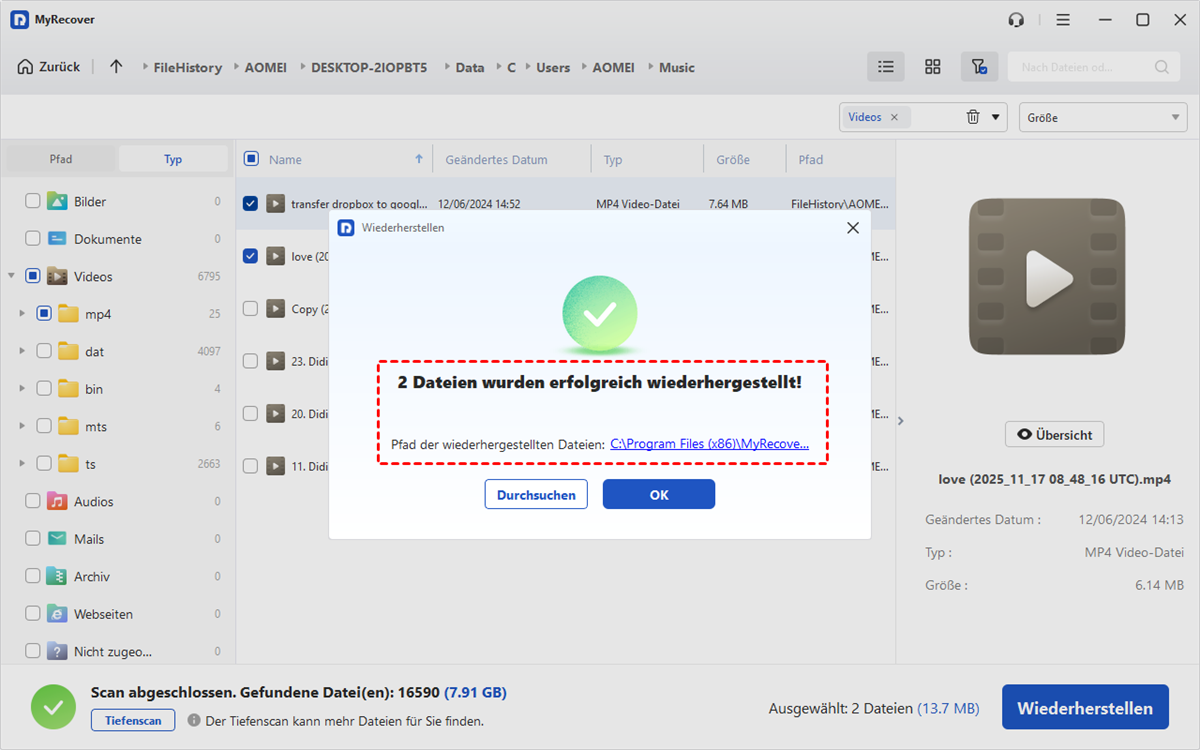
Wenn der Vorgang abgeschlossen ist, erscheint die Meldung Dateien wurden erfolgreich wiederhergestellt. Sie können darauf zugreifen und sie überprüfen, indem Sie auf den Zielordner klicken.
So stellen Sie gelöschte MOV-Dateien von einer SD-Karte unter Windows wieder her
Viele Kameras und Drohnen speichern Videos standardmäßig im MOV-Format. Im Gegensatz zu Windows-Systemen verfügen diese Geräte nicht über einen Papierkorb – sobald Sie eine MOV-Datei löschen, gibt es keine "Rückgängig"-Option. Doch selbst in solch komplexen Szenarien macht MyRecover die Datenwiederherstellung zum Kinderspiel. Dieses leistungsstarke Tool bewältigt alle Arten von Datenverlustsituationen: Wiederherstellung von Dateien von SD-Karten, formatierten USB-Laufwerken, abgestürzten Systemen (nur in kostenpflichtigen Versionen verfügbar) und mehr.
Schritt 1. Laden Sie MyRecover auf Ihren Computer herunter und installieren Sie es. Schließen Sie die SD-Karte mit einem Kartenleser an Ihren Computer an.
Schritt 2. Starten Sie das Programm, wählen Sie die SD-Karte aus, um nach verlorenen Dateien zu suchen, und klicken Sie dann auf Scannen.
Schritt 3. Wählen Sie die Dateien aus den wiederherstellbaren Listen aus und klicken Sie auf Wiederherstellen.
Schritt 4. Wählen Sie einen sicheren Speicherort für die wiederhergestellten Dateien.
Nach Abschluss des Vorgangs können Sie sie überprüfen, indem Sie auf den entsprechenden Ordner klicken.
So stellen Sie gelöschte MOV-Dateien auf dem Mac wieder her
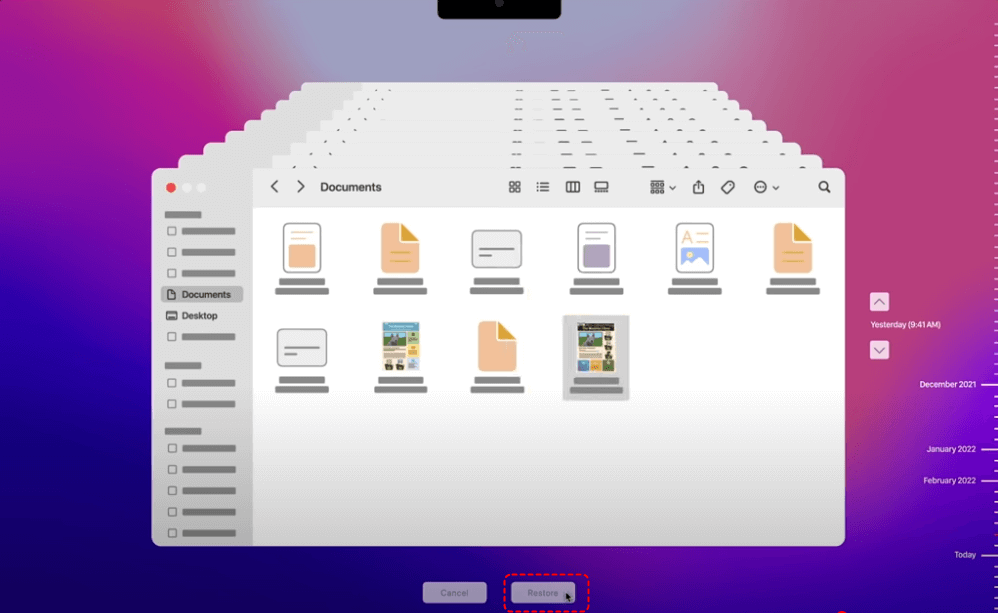
Das Wiederherstellen gelöschter MOV-Dateien auf einem Mac ähnelt im Allgemeinen dem Vorgang unter Windows und ermöglicht die Wiederherstellung aus dem Papierkorb und von Sicherungen (falls aktiviert). Darüber hinaus bietet Mac eine einzigartige und leistungsstarke Funktion für die Wiederherstellung verlorener Dateien – Time Machine, die die Dateiwiederherstellung einfach macht, wenn sie vorher eingerichtet wurde.
Schritt 1. Schließen Sie das externe Laufwerk mit den Sicherungen an Ihren Mac an.
Schritt 2. Öffnen Sie den Ordner, in dem die gelöschten MOV-Dateien gespeichert waren.
Schritt 3. Klicken Sie auf das Time Machine-Symbol und wählen Sie "Time Machine starten".

Schritt 4. Scrollen Sie durch die Zeitleiste auf der rechten Seite, um die Version der Datei zu finden, die Sie wiederherstellen möchten.
Schritt 5. Wählen Sie die MOV-Datei aus und klicken Sie auf "Wiederherstellen".
Zusammenfassung
MOV-Dateien werden häufig für die Speicherung hochwertiger Videos verwendet, sind aber anfällig für versehentliches Löschen oder Verlust. Glücklicherweise stehen, unabhängig davon, ob Sie Windows, eine SD-Karte oder einen Mac verwenden, mehrere Wiederherstellungsoptionen für gelöschte MOV-Dateien zur Verfügung.
Wenn Sie nicht möchten, dass Backups zu viel Festplattenspeicher belegen, können Sie zuverlässige Datenwiederherstellungssoftware wie MyRecover verwenden, um die Datensicherheit zu schützen. Schalten Sie erweiterte Funktionen wie Vorschau von Dateien vor der Wiederherstellung und unbegrenztes Datenwiederherstellungskontingent frei – upgraden Sie noch heute auf die MyRecover Professional Edition.

Verpassen Sie keine
neuen Tipps mehr
Fügen Sie uns bei Google als bevorzugte Quelle hinzu, um keine hilfreichen Ratgeber mehr zu verpassen.
 Als bevorzugte Quelle hinzufügen >>