 MyRecover



Gelöschte Musikdateien vom USB-Stick für Automusik wiederherstellen (KOSTENLOS)
Versehentlich Musikdateien vom Auto-Musik-USB-Stick gelöscht? Machen Sie sich keine Sorgen, dieser Artikel bietet Ihnen 3 mögliche Methoden und führt Sie Schritt für Schritt zur Wiederherstellung der gelöschten Musikdateien.

Von Cenmew / Aktualisiert am 12.02.2026


Haben Sie jemals das beklemmende Gefühl erlebt, zu realisieren, dass Sie versehentlich Ihre Lieblingsmusik vom USB-Stick Ihres Autos gelöscht haben? Es ist ein häufiges Problem, mit dem viele von uns konfrontiert sind, wenn man bedenkt, wie sehr wir auf diese kleinen Speichergeräte angewiesen sind, um unsere Musik mitzunehmen. Aber keine Sorge! Diese Anleitung führt Sie durch die Schritte, um diese verlorenen Musikdateien kostenlos wiederherzustellen.
Meine USB-Musikdateien sind weg!
„Ich habe/hatte einen USB-Stick mit 1600 Songs. Ich benutze ihn in meinem Auto und bringe ihn mit, um Songs hinzuzufügen. Heute hatte ich ihn am Computer, während ich an etwas anderem gearbeitet habe, und ich habe ihn ein paar Mal angestoßen, woraufhin er sich ein- und ausschaltete und schließlich alle Musik verloren ging. Ich habe ein Backup von den meisten, aber ich möchte sie alle zurückbekommen. Gibt es ein Programm oder eine Methode, die ich kostenlos nutzen kann, um sie wiederherzustellen? Danke“ – Reddit
Häufige Ursachen für Dateilöschung auf USB-Sticks
Es ist notwendig, die möglichen Ursachen für das Löschen von Musikdateien für das Auto auf einem USB-Stick zu kennen, da sie Hinweise auf die USB-Datenwiederherstellung und Präventionsmaßnahmen geben:
- Versehentliches Löschen: Die häufigste Ursache für Dateiverlust. Dies kann passieren, wenn Sie Dateien fälschlicherweise löschen, weil Sie denken, sie werden nicht mehr benötigt, oder die falsche Option beim Verwalten Ihrer Dateien anklicken.
- Formatierung: Wenn Sie versehentlich Ihren USB-Stick formatieren, werden alle Daten auf dem Laufwerk gelöscht. Dies kann passieren, wenn Sie das Laufwerk mit verschiedenen Geräten oder Betriebssystemen verwenden, die Sie auffordern, es zu formatieren.
- Dateibeschädigung: Beschädigung kann durch unsachgemäßes Entfernen des USB-Sticks, Stromausfälle während Dateiübertragungen oder Malware-Infektionen auftreten. Beschädigte Dateien werden oft unzugänglich oder unlesbar.
- Dateisystemfehler: Fehler im Dateisystem können durch unsachgemäße Herunterfahrvorgänge, Softwareabstürze oder Probleme mit dem Laufwerk selbst auftreten. Diese Fehler können dazu führen, dass Dateien verschwinden oder unzugänglich werden.
- Viren- und Malware-Angriffe: USB-Sticks sind anfällig für Viren und Malware, insbesondere bei der Verwendung mit mehreren Computern. Diese schädlichen Programme können Ihre Dateien löschen, verstecken oder beschädigen.
- ....
Erste Schritte nach dem Löschen
Wenn Sie gerade festgestellt haben, dass Sie Musikdateien von Ihrem USB-Stick gelöscht haben, diese aber noch nützlich sind, sind hier einige sofortige Schritte, um weiteren Datenverlust zu minimieren.
- Stoppen Sie die Nutzung des USB-Sticks
Hören Sie sofort auf, den USB-Stick zu verwenden, um zu verhindern, dass neue Daten den von gelöschten Dateien belegten Speicherplatz überschreiben. Dies erhöht die Chancen auf eine erfolgreiche Wiederherstellung.
- Weitere Datenverluste vermeiden
Kopieren Sie keine neuen Dateien auf das USB-Laufwerk. Dies schließt Aktivitäten wie das Hinzufügen neuer Musik, die Nutzung des Laufwerks in anderen Geräten oder jegliche Operationen auf diesem Laufwerk aus.
Auf versteckte Dateien prüfen
Manchmal werden Dateien nicht gelöscht, sondern sind versteckt. Sie können versuchen, versteckte Dateien auf dem USB-Laufwerk anzuzeigen.
Über den Datei-Explorer:
Schritt 1. Öffnen Sie den Datei-Explorer, wählen Sie den Ansicht-Tab aus und aktivieren Sie das Kontrollkästchen Ausgeblendete Elemente.
Schritt 2. Um weitere Dateianzeigeoptionen anzuzeigen, klicken Sie auf Optionen.
Schritt 3. Im Ansicht-Tab gehen Sie zum Abschnitt Erweiterte Einstellungen und aktivieren Sie Ausgeblendete Dateien, Ordner und Laufwerke anzeigen.

Über das Eingabeaufforderungsfenster:
Für Profis können Sie die folgenden Befehle ausprobieren, um versteckte Dateien anzuzeigen. Wenn Sie vermuten, dass Ihr Flash-Laufwerk beschädigt ist oder einen Dateisystemfehler aufweist, geben Sie zuerst den Befehl chkdsk ein, um Datenträgerfehler zu reparieren.
Schritt 1. Geben Sie cmd in das Suchfeld ein und wählen Sie Als Administrator ausführen.
Schritt 2. Im Eingabeaufforderungsfenster geben Sie chkdsk X: /f ein und drücken Sie die Eingabetaste. Ersetzen Sie X durch Ihren USB-Laufwerksbuchstaben.

Schritt 3. Sobald abgeschlossen, geben Sie ATTRIB -H -R -S /S /D X:*.* ein und drücken Sie Eingabe.
Software zum Wiederherstellen gelöschter Musikdateien vom Flash-Laufwerk ausprobieren
Wenn die Dateien nicht versteckt sind, ist der nächste Schritt, Dateiwiederherstellungssoftware auszuprobieren. MyRecover, eine kostenlose aber professionelle Datenwiederherstellungssoftware für Windows, veröffentlicht von AOMEI, einem Maßstab in der Datenwiederherstellungsbranche, um gelöschte Musikdateien vom Auto-Musik-USB-Flash-Laufwerk wiederherzustellen, mit einer hohen Erfolgsquote und schneller Geschwindigkeit.
Warum MyRecover zum Wiederherstellen gelöschter Fotos wählen?
🧺100 % sicher und vertrauenswürdig mit einer virenfreien Garantie.
🛡Mit zwei fortschrittlichen Scan-Algorithmen kann es mühelos auf Ihr Flash-Laufwerk zugreifen und alle gelöschten oder verlorenen Musikdateien einfach finden. Es gewährleistet außerdem eine hohe Erfolgsquote.
👍Stellen Sie gelöschte oder verlorene Dateien in bis zu 200 Formaten wieder her. Dies schließt eine große Anzahl von Auto-Musik-Dateiwiederherstellungen ein, wie z.B. MP3-Dateiwiederherstellung, WAV, AAC, WMA, MP4, DSD, AIFF, PCM, WAVE, Ogg Vorbis, etc.
👍Kompatibel mit allen gängigen Flash-Laufwerk-Marken, wie SanDisk, Toshiba, Samsung, Lexar, Kingston, etc.
🔥Hervorgehobene Funktionen wie Filter, Suche und Vorschau machen die Musikdateiwiederherstellung komfortabler. Sie können sie bereits während des Scanvorgangs wiederherstellen.
✨Umfassende Datenverlust-Szenarien, wie versehentliche oder endgültige Löschung, Papierkorb-Wiederherstellung, formatierte Festplatte, Systemabsturz, Virenangriff, etc.
👍Kostenlose Bildwiederherstellung über 500 MB.
Laden Sie jetzt diese Musikdatei-Wiederherstellungssoftware - MyRecover - kostenlos herunter und lesen Sie weiter, um zu erfahren, wie Sie gelöschte Musikdateien von einem Auto-Musik-Flash-Laufwerk mit wenigen Klicks zurückholen.
Schritt 1. Schließen Sie das Auto-Musik-Flash-Laufwerk an Ihren Computer an und stellen Sie sicher, dass es erkannt wird. Öffnen Sie die Windows-Datenwiederherstellungssoftware - MyRecover, bewegen Sie den Mauszeiger über das Laufwerk und klicken Sie auf Scannen, um den Scanvorgang zu starten.

Schritt 2. Es startet automatisch den Schnellscan und den Tiefenscan, um gelöschte oder verlorene Musikdateien auf dem Auto-Musik-Flash-Laufwerk zu finden. Sie können auf die Verzeichnisse Gelöschte Dateien/Papierkorb/Andere fehlende Dateien klicken, um sie durchzusehen. Sobald gefunden, doppelklicken Sie zur Vorschau.
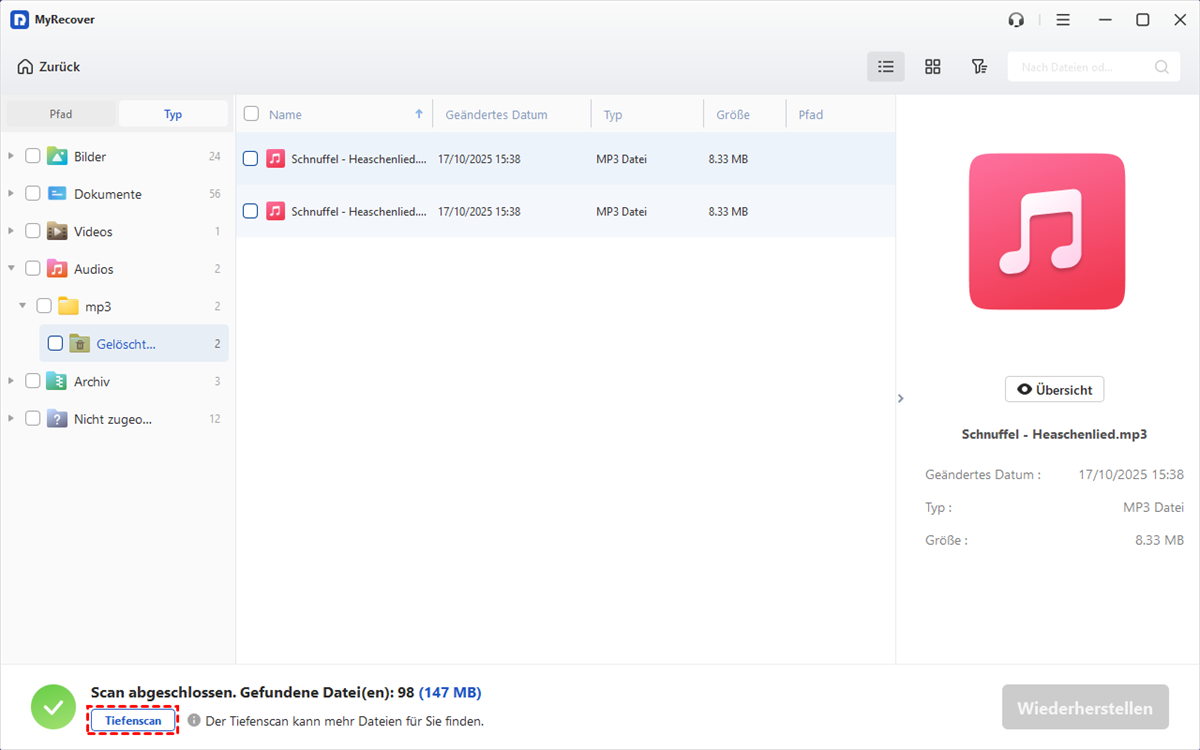
Die Scandauer kann von der Festplattengröße und der Anzahl der Musikdateien abhängen. Bitte warten Sie geduldig. Sie können auch die Filter- und Suchfunktion nutzen, um Musikdateien schnell wiederherzustellen. Klicken Sie auf die Filter-Funktion, dargestellt als trichterförmige Schaltfläche, wählen Sie Typ > Audio aus und geben Sie eine spezifische Dateierweiterung (z. B. .mp3) ein, um die Ergebnisse einzugrenzen. Um präzise zu sein, geben Sie direkt den Dateinamen ein.
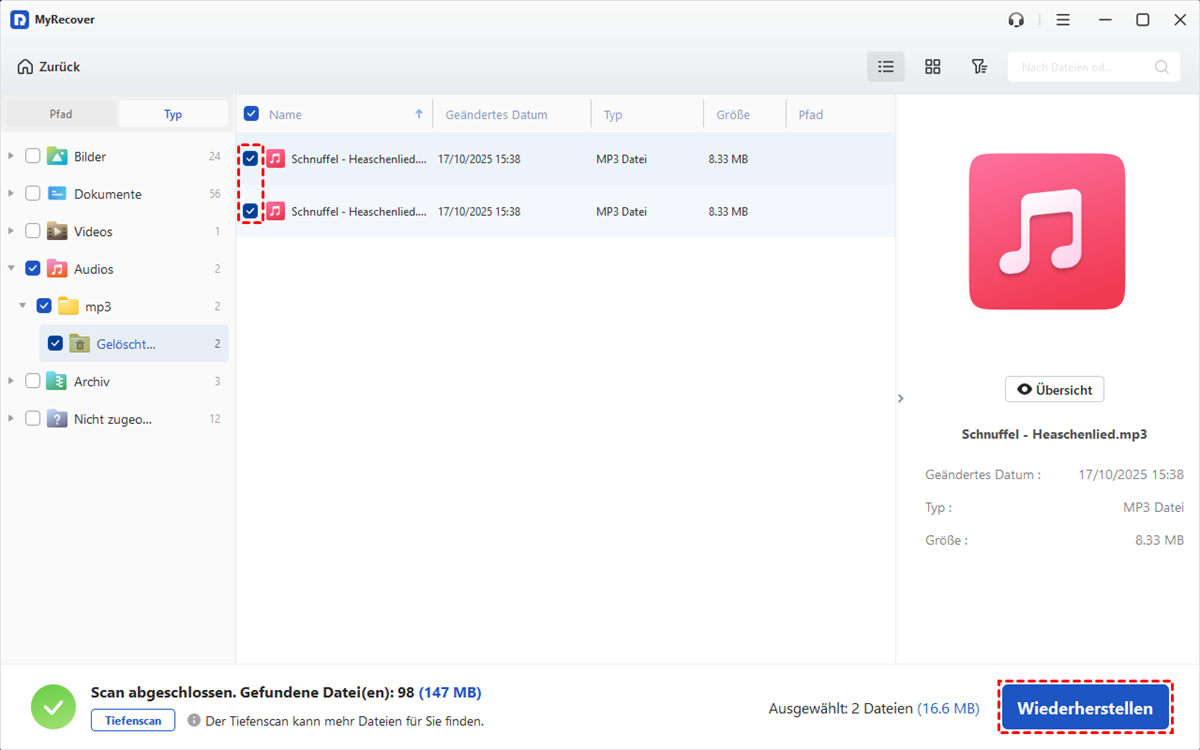
Schritt 3. Wenn Sie die gelöschten oder verlorenen Auto-Musikdateien gefunden haben, wählen Sie sie aus und klicken Sie auf Recover x files, um sie kostenlos wiederherzustellen, bis zu 500MB. Sobald dieses Limit überschritten wird, werden Sie aufgefordert, auf MyRecover Pro zu upgraden, für unbegrenzte Datenwiederherstellung.
-
Das x steht für die Anzahl der Dateien, die auf Wiederherstellung warten. Die Dateigröße wird ebenfalls angezeigt.
-
Der Zielpfad muss ein neuer Speicherort sein, andernfalls könnten Daten überschrieben werden, was zu dauerhaft gelöschten Dateien führt.
-
Dies gilt für die Wiederherstellung gelöschter Dateien in Windows 11 und allen früheren Systemen. Server-Systeme werden ebenfalls unterstützt.
Neben Fotos können Sie diese Wiederherstellungssoftware auch mühelos nutzen, um gelöschte Videos (z. B. MP4-Dateien), Audiodateien, Dokumente und mehr wiederherzustellen.
Nutzen Sie Sicherungsimages, um endgültig gelöschte Musikdateien wiederherzustellen
Regelmäßige Sicherungen stellen sicher, dass Sie immer eine Kopie Ihrer wichtigen Dateien haben, und reduzieren die Auswirkungen versehentlicher Löschungen. Wenn Sie keine haben, aktivieren Sie bitte die Dateiversionsverlauf-Sicherung in Windows 10 oder 11. Im Unglücksfall können Sie gelöschte Musikdateien schnell zurückerhalten.
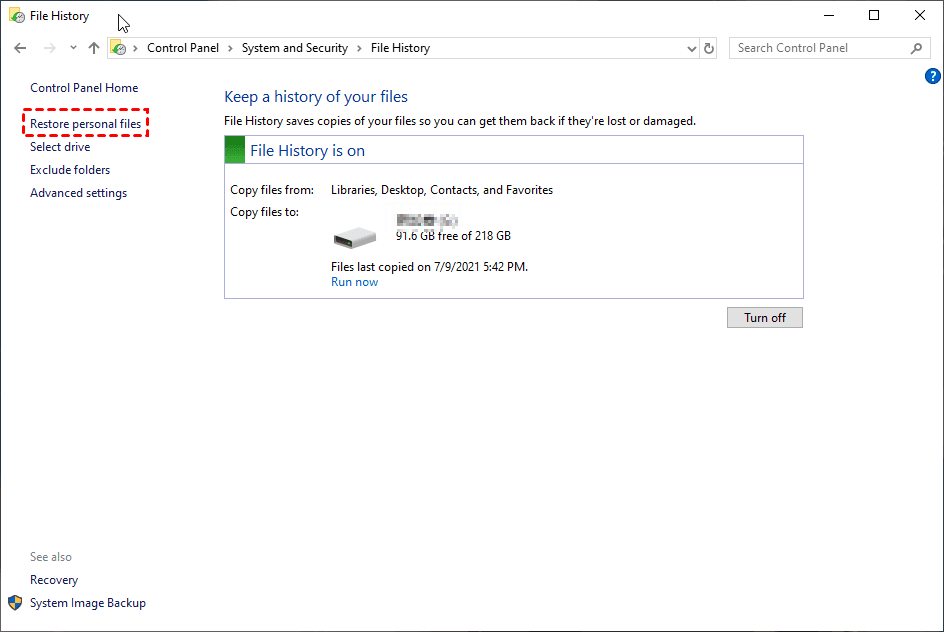
Schritt 1. Gehen Sie zu Systemsteuerung > System und Sicherheit> Dateiversionsverlauf.
Schritt 2. Klicken Sie auf Persönliche Dateien wiederherstellen.
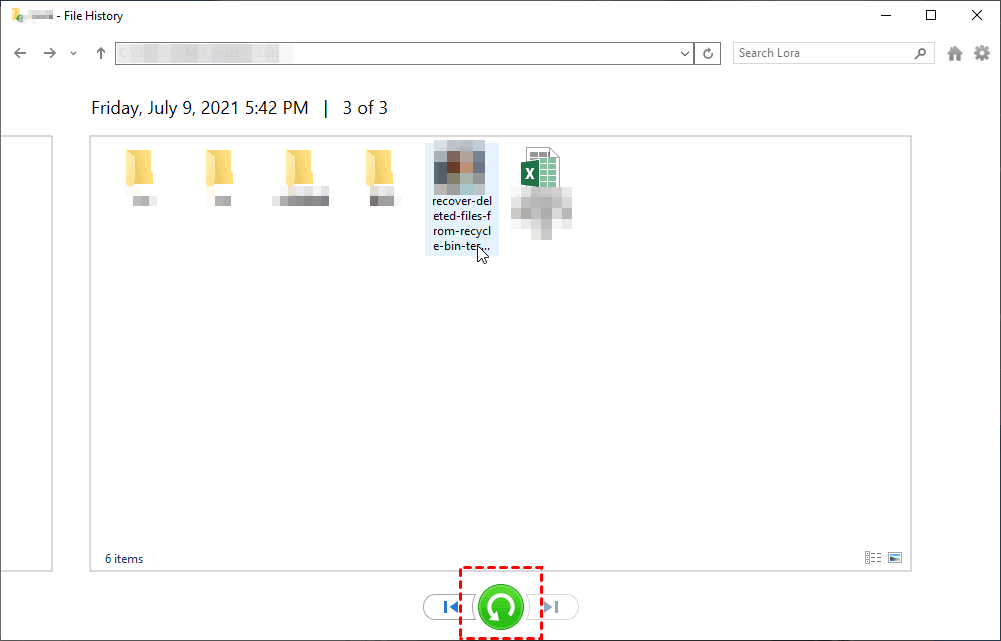
Schritt 2. Klicken Sie auf den linken Pfeil, um die Sicherungskopien zu finden, die die gelöschten Musikdateien enthalten, und klicken Sie auf die grüne Wiederherstellen-Schaltfläche, um sie zurückzuholen.
Wie Sie zukünftigen Datenverlust verhindern
Hier sind einige Tipps, um Datenverlust in Zukunft zu verhindern.
1. Was sind die besten Praktiken für den Umgang mit USB-Sticks?
- Entfernen Sie den USB-Stick stets sicher.
- Vermeiden Sie häufige Nutzung des Laufwerks an mehreren Geräten.
- Bewahren Sie das Laufwerk fern von
2. Können gelöschte Dateien von einem formatierten USB-Stick wiederhergestellt werden?
Ja, mit fortschrittlichen Wiederherstellungstools wie MyRecover können Sie Daten von einem formatierten USB-Flash-Laufwerk wiederherstellen.
3. Ist es möglich, Dateien von einem physisch beschädigten USB-Stick wiederherzustellen?
Das hängt vom Ausmaß des Schadens ab. Bei schweren physischen Schäden könnten professionelle Datenrettungsdienste erforderlich sein. Probieren Sie Geek Squad, Salvage, Ontrack, DriveSavers usw.
4. Was soll ich tun, wenn meine wiederhergestellten Dateien beschädigt sind?
Versuchen Sie, andere Wiederherstellungssoftware oder professionelle Dienste zu nutzen. Manchmal können nicht alle Dateien perfekt wiederhergestellt werden.
5. Wie kann ich sicherstellen, dass meine Musikdateien stets sicher sind?
Regelmäßige Backups, der ordnungsgemäße Umgang mit Ihrem USB-Stick und die Nutzung zuverlässiger Wiederherstellungssoftware sind entscheidend, um Ihre Dateien sicher zu halten.

Verpassen Sie keine
neuen Tipps mehr
Fügen Sie uns bei Google als bevorzugte Quelle hinzu, um keine hilfreichen Ratgeber mehr zu verpassen.
 Als bevorzugte Quelle hinzufügen >>