 MyRecover



Gelöschte WhatsApp-Bilder wiederherstellen – so gehen Sie vor
Kann man gelöschte WhatsApp-Fotos wiederherstellen? Dieser Artikel bietet eine umfassende Anleitung – von der Wiederherstellung mit Dateimanagern auf Android-Smartphones und der integrierten WhatsApp-Backups bis hin zur Wiederherstellung aus iTunes-/iCloud-Backups auf iPhones und der Verwendung professioneller Tools wie MyRecover, mit denen Sie wichtige WhatsApp-Fotos einfach wiederherstellen und Ihre wertvollen Daten vor Verlust schützen können.

Von Cenmew / Aktualisiert am 16.11.2026


Anwendungsfall
Wie kann ich meine alten WhatsApp-Fotos wiederherstellen?
Vor etwa 2 Jahren habe ich alle meine Fotos von meinem alten Handy auf mein neues Handy über WhatsApp geschickt. Als ich neulich wieder nachschaute, waren alle diese Fotos verschwunden. Also bin ich in den WhatsApp-Chat meines alten WhatsApp-Kontos gegangen, von dem ich sie geschickt hatte, und alle Fotos sind noch da, aber nicht heruntergeladen. Wenn ich versuche, sie erneut herunterzuladen, steht da, dass das Bild in meinem internen Speicher fehlt und ich die Person bitten soll, sie erneut zu senden. Das Problem ist, dass ich mein altes Handy nicht mehr habe. Gibt es eine Möglichkeit, diese Fotos wiederherzustellen?? Ich habe bereits ein paar Wiederherstellungs-Apps ausprobiert, aber ohne Erfolg. Bitte helft mir! 🙏🏼
- Frage von Reddit
Kann man gelöschte WhatsApp-Bilder wiederherstellen?

Ja, wenn noch eine Kopie vorhanden ist oder sich die gelöschte Bilddatei auf einem zugänglichen Datenträger wiederherstellen lässt. Ist ein Foto im Chat sichtbar, lässt sich aber nicht mehr herunterladen, bitten Sie die andere Person, es erneut zu senden. Prüfen Sie außerdem die Galerie, frühere Exporte und vorhandene Backups.
Wie kann man gelöschte WhatsApp-Bilder wiederherstellen?
WhatsApp-Bilder im Android-Dateimanager suchen
Fehlt ein Foto in der Galerie, prüfen Sie, ob die Datei noch im WhatsApp-Medienordner liegt.
Schritt 1: Öffnen Sie den Dateimanager Ihres Smartphones und wählen Sie Interner Speicher aus.
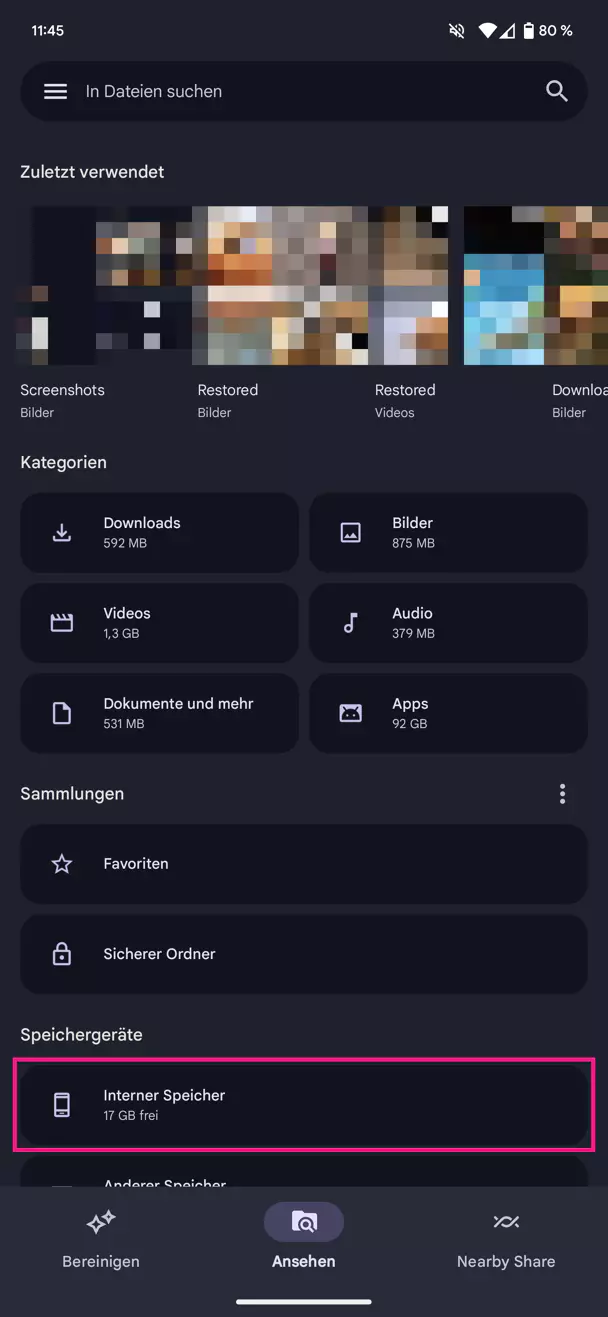
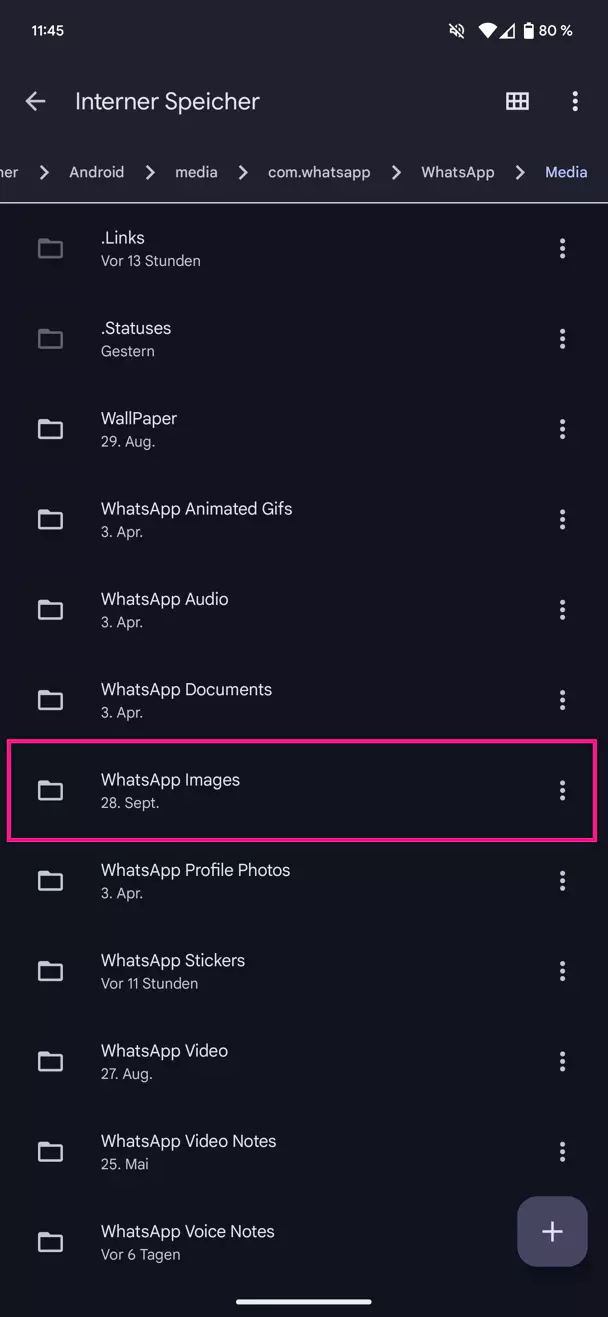
Schritt 2: Nun navigieren Sie zu folgendem Pfad: Android\media\com.whatsapp\WhatsApp\Media. Hier öffnen Sie den Ordner WhatsApp Images.
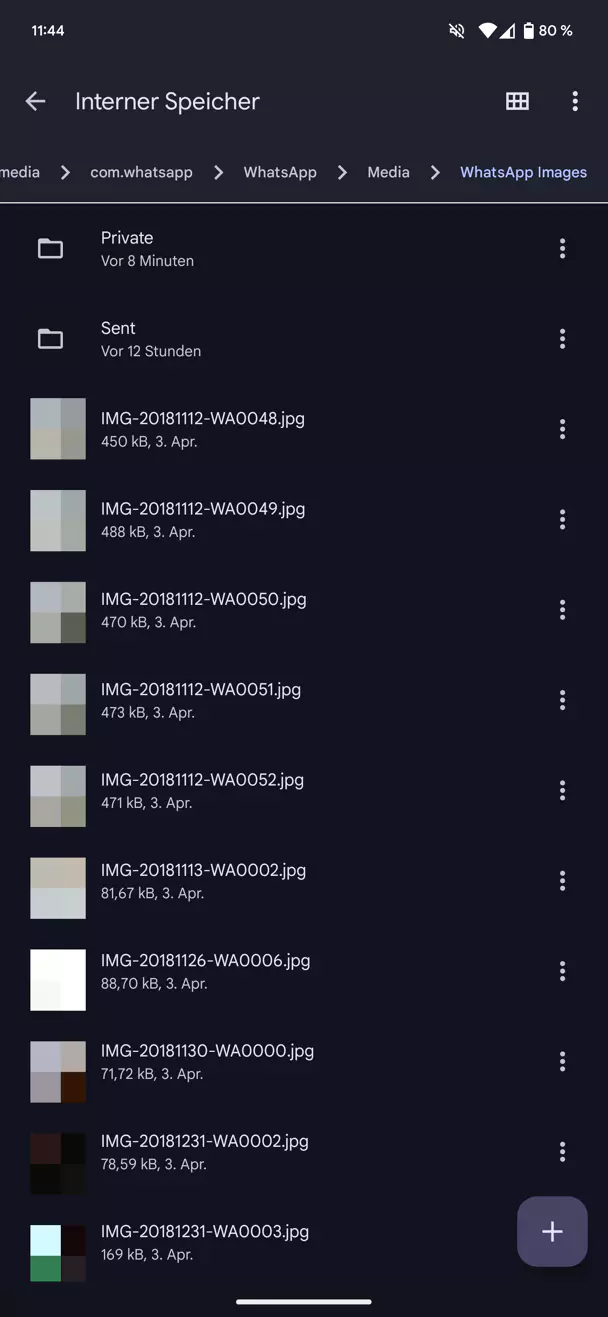
Schritt 3: Suchen Sie in diesem Ordner nach den fehlenden Bildern.
WhatsApp-Bilder aus einem Chat-Backup wiederherstellen (Android und iPhone)
Prüfen Sie, ob ein WhatsApp-Chat-Backup aus der Zeit vor dem Löschen vorhanden ist und die Bilder darin enthalten sein könnten.
Es ist jedoch wichtig zu beachten, dass beim Wiederherstellen eines älteren WhatsApp-Backups Ihr Chatverlauf auf den damaligen Stand zurückgesetzt wird. Alle danach empfangenen Inhalte gehen dabei verloren. Sichern Sie neue Daten daher vorab separat und erstellen Sie kein weiteres Backup, um die Wiederherstellung gelöschter WhatsApp-Fotos nicht zu gefährden.
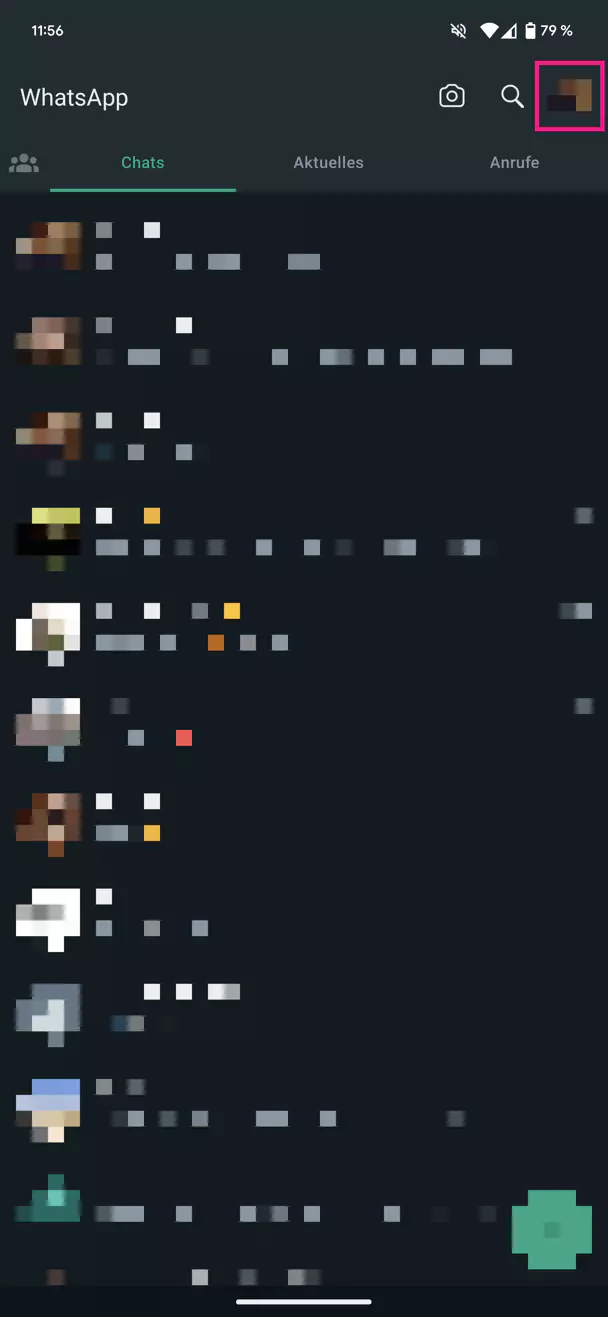
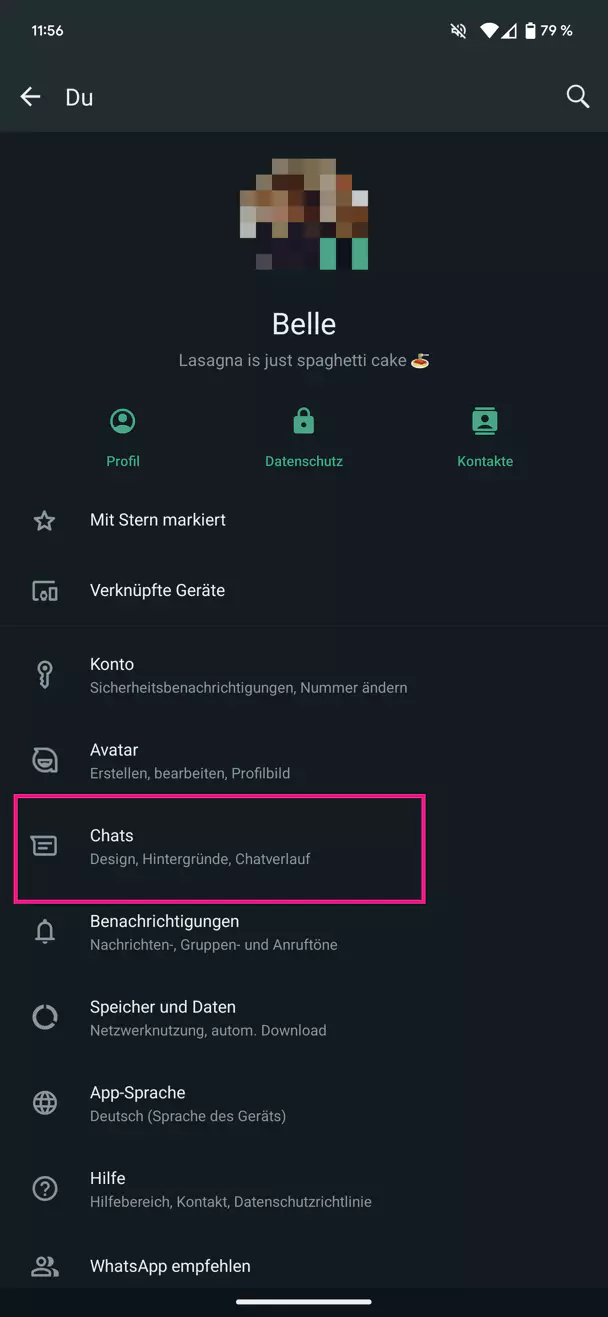
Schritt 1: Öffnen Sie auf Ihrem Android-Gerät WhatsApp und tippen Sie oben rechts auf Ihr Profilbild, um die Einstellungen aufzurufen. Auf dem iPhone finden Sie die Einstellungen unten rechts.
Schritt 2: Tippen Sie auf Chats und wählen Sie anschließend Chat-Backup aus.
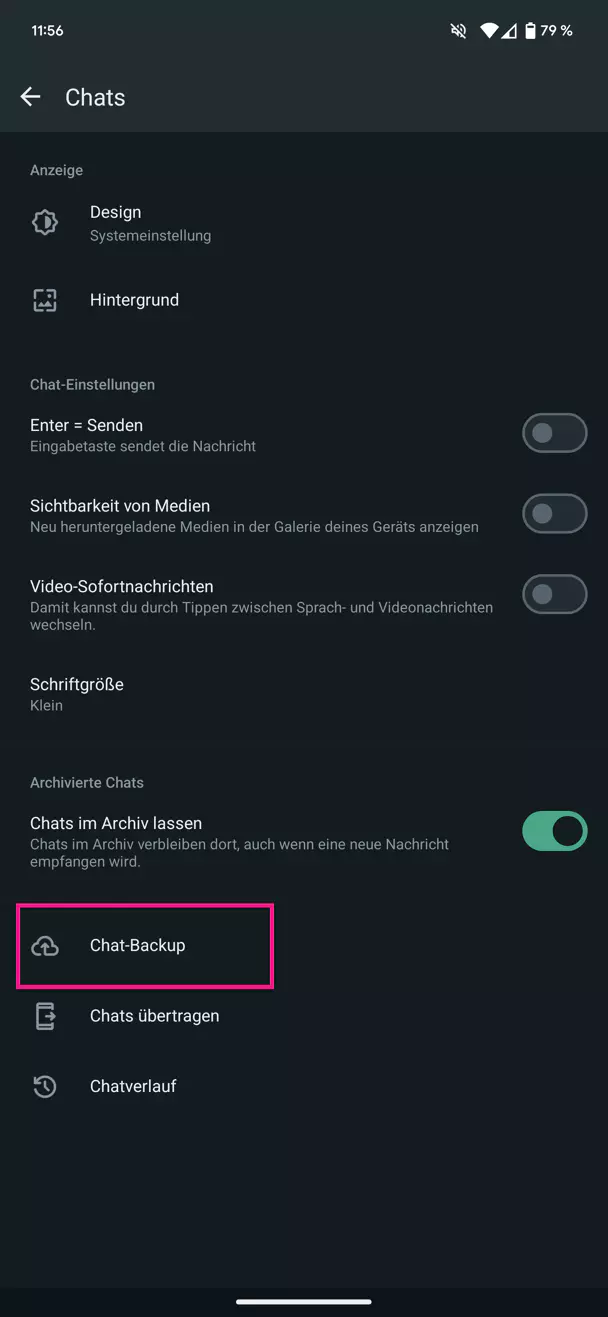
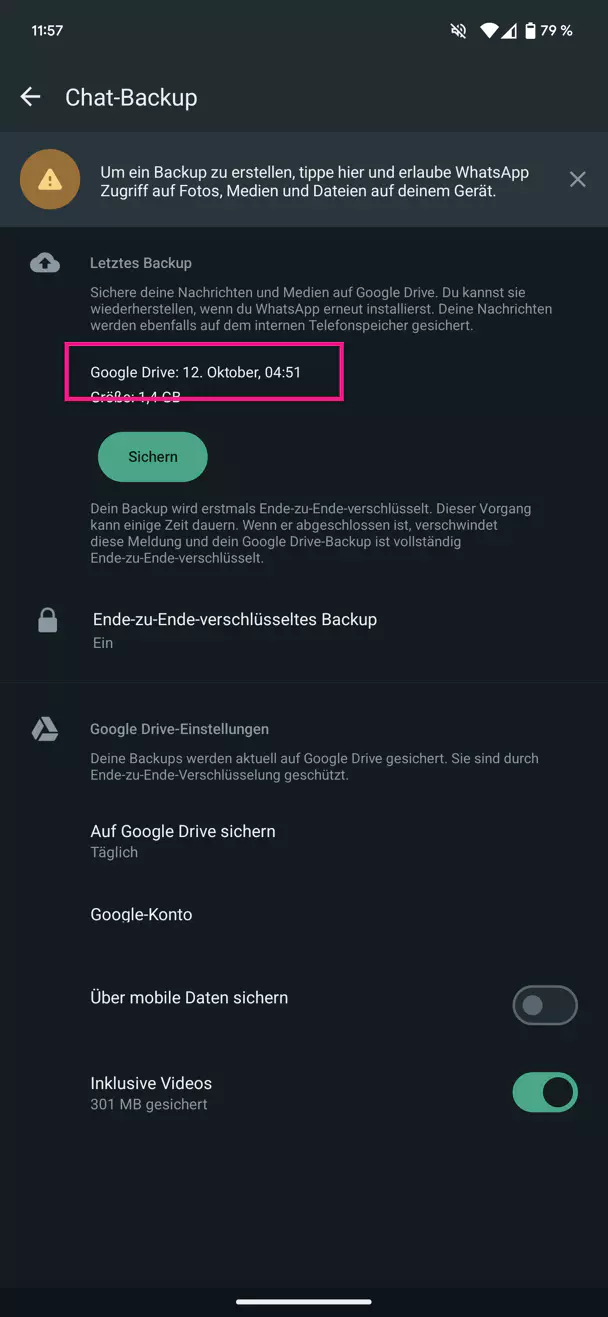
Schritt 3: Achten Sie auf das Datum des letzten Backups. Das Backup muss nach dem Empfang der Bilder und vor deren Löschung erstellt worden sein.
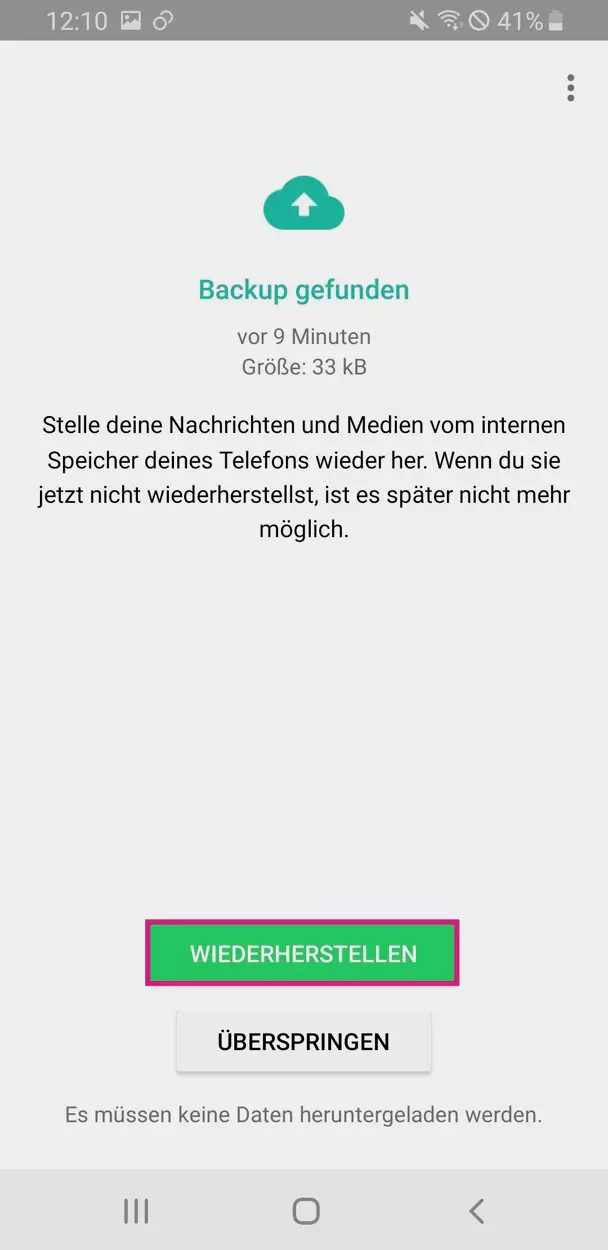
Schritt 4: Wenn ein passendes Backup vorhanden ist und Sie neuere Inhalte separat gesichert haben, installieren Sie WhatsApp erneut. Verwenden Sie dieselbe Telefonnummer und das Konto, mit dem das Backup erstellt wurde. Wählen Sie bei der Einrichtung „Wiederherstellen“, sobald WhatsApp das Backup anbietet.
Auf dem iPhone separat gespeicherte Fotos suchen
Wenn WhatsApp-Bilder in der Fotos-App gespeichert wurden, suchen Sie dort nach einer Kopie. Prüfen Sie auch das Album „Zuletzt gelöscht“, falls Sie die Bilder in der Fotos-App entfernt haben.
Gelöschte WhatsApp-Bilddateien auf dem PC oder einer SD-Karte wiederherstellen
Haben Sie die Bilder aus WhatsApp exportiert, auf einen Windows-PC kopiert oder als Bilddateien auf einer SD-Karte gespeichert? Wenn diese Kopien gelöscht wurden und keine Sicherung verfügbar ist, können Sie das ursprüngliche Laufwerk mit MyRecover für Windows durchsuchen. Bei einer SD-Karte muss Windows sie als lesbares Laufwerk erkennen.
Schritt 1: Laden Sie die MyRecover-Software herunter und installieren Sie sie auf einem anderen Laufwerk als dem, auf dem die Bilder gelöscht wurden.
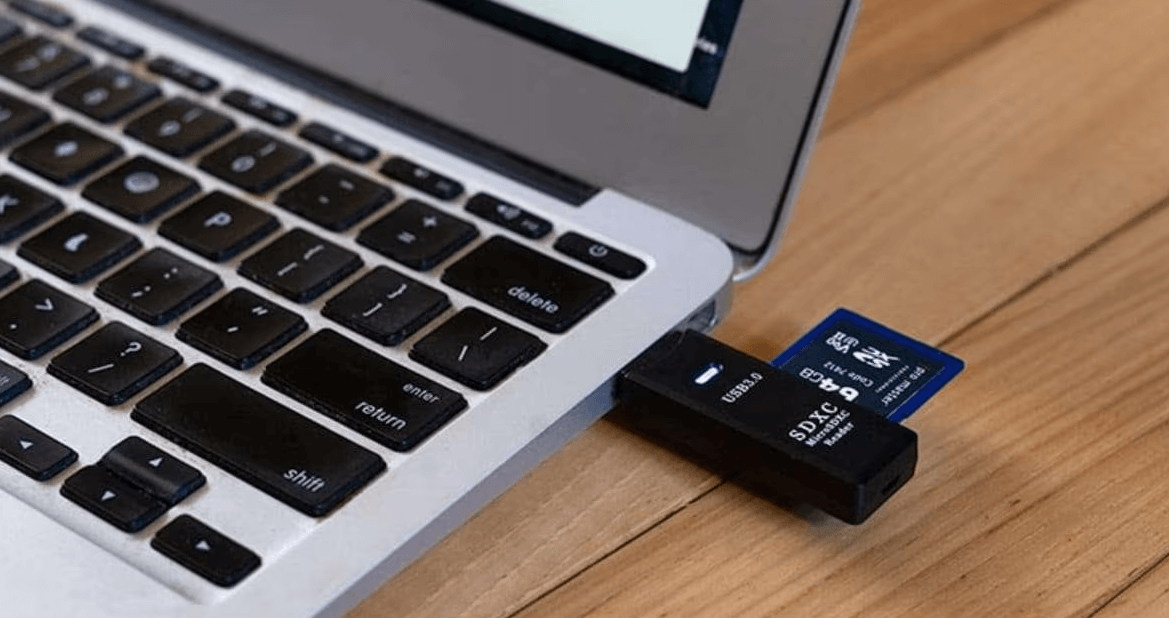
Schritt 2: Wenn die Bilder auf einer herausnehmbaren SD-Karte gespeichert waren, schließen Sie diese über einen Kartenleser an. Bei einer zuvor auf den PC kopierten Datei verwenden Sie das Laufwerk, auf dem die Kopie gespeichert war.
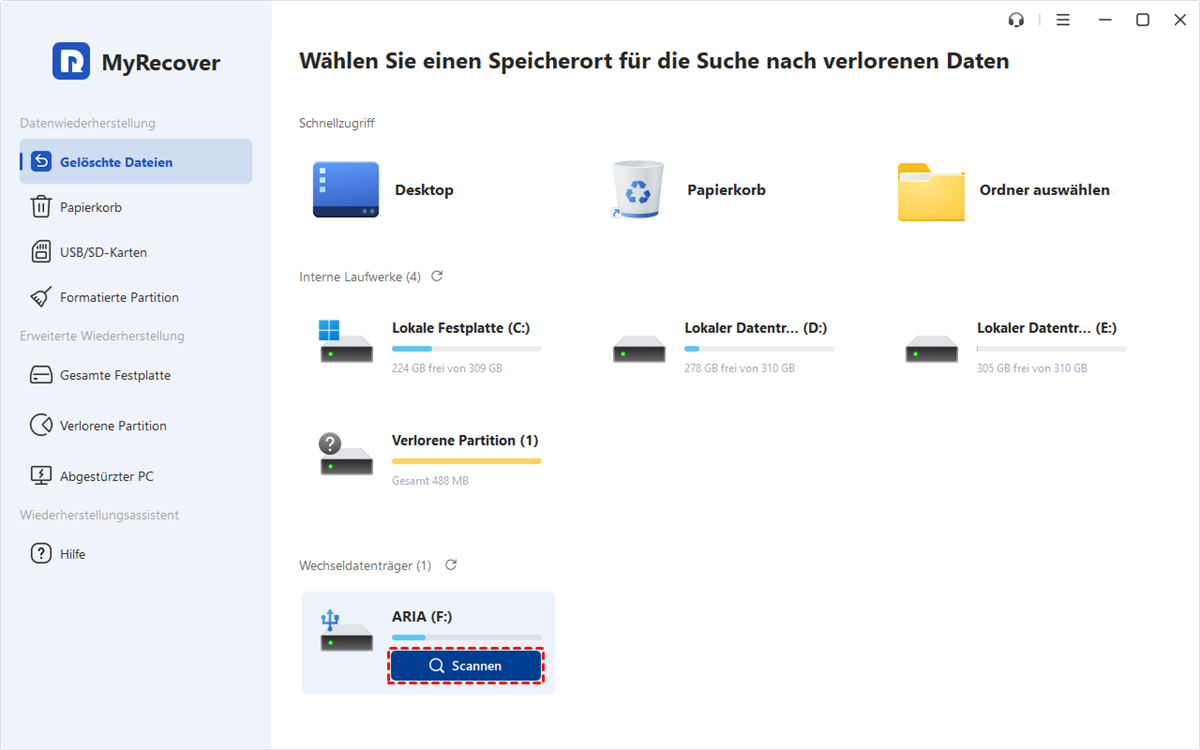
Schritt 3: Wählen Sie in MyRecover das ursprüngliche Laufwerk oder die SD-Karte und klicken Sie auf „Scannen“.
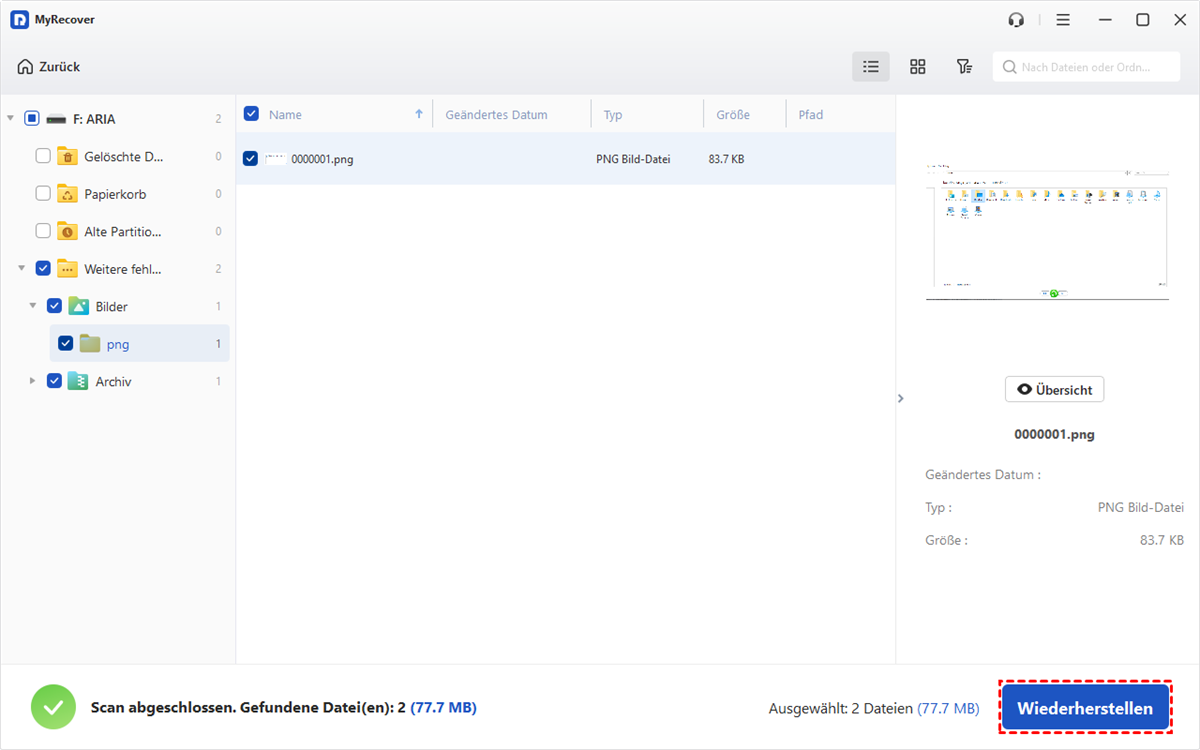
Schritt 4: Nach dem Scan werden alle gefundenen Dateien aufgelistet. Wählen Sie die gefundenen Bilddateien aus, die Sie wiederherstellen möchten, und klicken Sie auf Wiederherstellen, um sie wiederherzustellen.
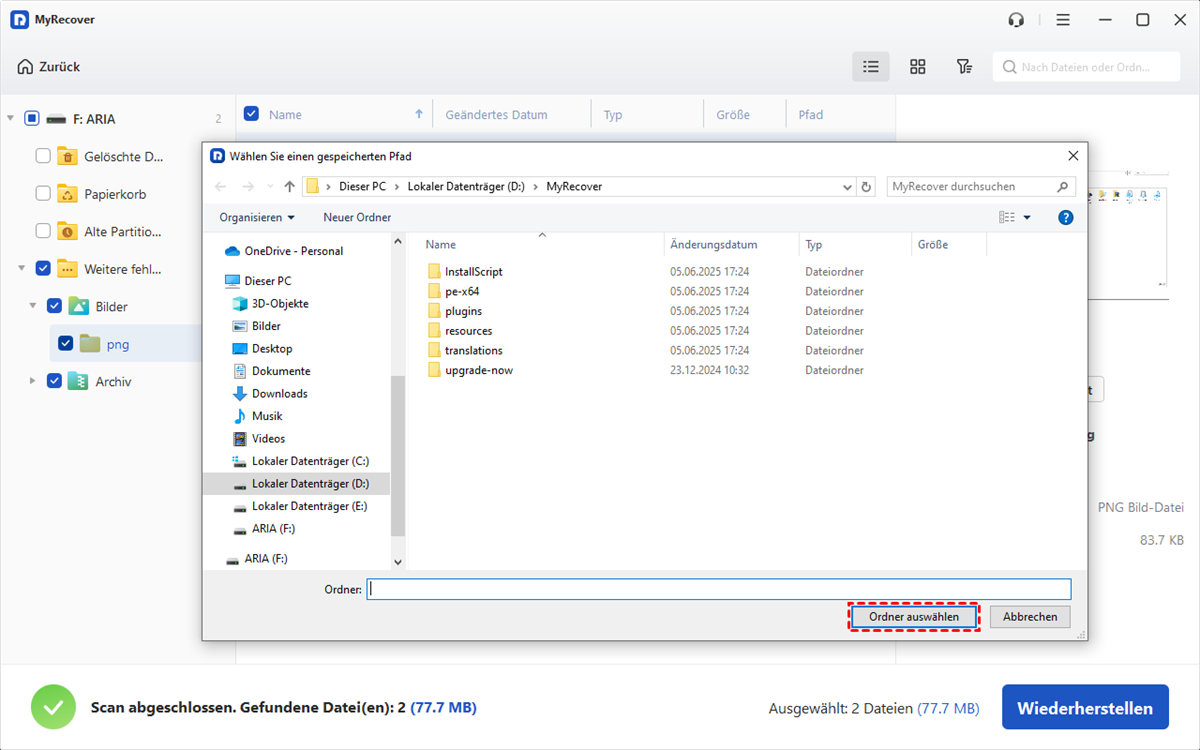
Schritt 5: Wählen Sie ein anderes Laufwerk als die Quelle, um die Bilder zu speichern.
Fazit
Wenn sich ein Bild aus dem Chat nicht mehr herunterladen lässt, bitten Sie die andere Person zunächst um eine Kopie. Prüfen Sie anschließend die Galerie, den Medienordner oder ein älteres Chat-Backup. MyRecover für Windows kommt infrage, wenn eine separat gespeicherte Bilddatei vom PC oder einer unter Windows lesbaren SD-Karte gelöscht wurde.

Verpassen Sie keine
neuen Tipps mehr
Fügen Sie uns bei Google als bevorzugte Quelle hinzu, um keine hilfreichen Ratgeber mehr zu verpassen.
 Als bevorzugte Quelle hinzufügen >>