 MyRecover



[99 % Erfolgsquote] 5 kostenlose Methoden: Gelöschte Windows Media Player-Dateien wiederherstellen
Haben Sie versehentlich wichtige Mediendateien aus dem Windows Media Player gelöscht? Dieser Leitfaden zeigt Ihnen verschiedene effektive Methoden, um gelöschte Windows Media Player-Daten wiederherzustellen – egal, ob sie direkt gelöscht wurden oder aufgrund von Systemproblemen verloren gegangen sind.

Von Cenmew / Aktualisiert am 20.01.2026


Informationen zu Windows Media Player-Dateien und deren Speicherort
Der Windows Media Player (WMP) ist ein in Windows integrierter Multimedia-Player, mit dem Benutzer Audio- und Videodateien abspielen sowie Bilder anzeigen können. Er erstellt eine Bibliothek, indem er Mediendateien auf Ihrem Computer indiziert, darunter Musik, Videos und Wiedergabelisten. Der WMP speichert die Mediendateien selbst nicht, sondern organisiert sie und greift von ihren ursprünglichen Speicherorten auf Ihrem System darauf zu.

Standardmäßig werden die vom Windows Media Player verwendeten Mediendateien in der Regel in den folgenden Verzeichnissen gespeichert:
- Musik: C:\Benutzer\[IhrBenutzername]\Musik
- Videos: C:\Benutzer\[IhrBenutzername]\Videos
- Bilder: C:\Benutzer\[IhrBenutzername]\Bilder
- Wiedergabelisten: C:\Benutzer\[IhrBenutzername]\Musik\Wiedergabelisten
Die WMP-Bibliotheksdatenbankdatei, in der der Katalog Ihrer Medien gespeichert ist, befindet sich normalerweise hier: C:\Users\[IhrBenutzername]\AppData\Local\Microsoft\Media Player.
Kann ich gelöschte Windows Media Player-Dateien wiederherstellen?
Ich habe mich entschieden, den Windows Media Player als Software für meinen MP3-Player zu verwenden. Er hat den MP3-Player erkannt, und ich konnte einige Bilder des MP3-Players (über den Windows Media Player) sehen, habe sie aber versehentlich gelöscht. Jetzt sind sie weg und ich kann sie nicht mehr finden... Wie kann ich sie wiederherstellen?
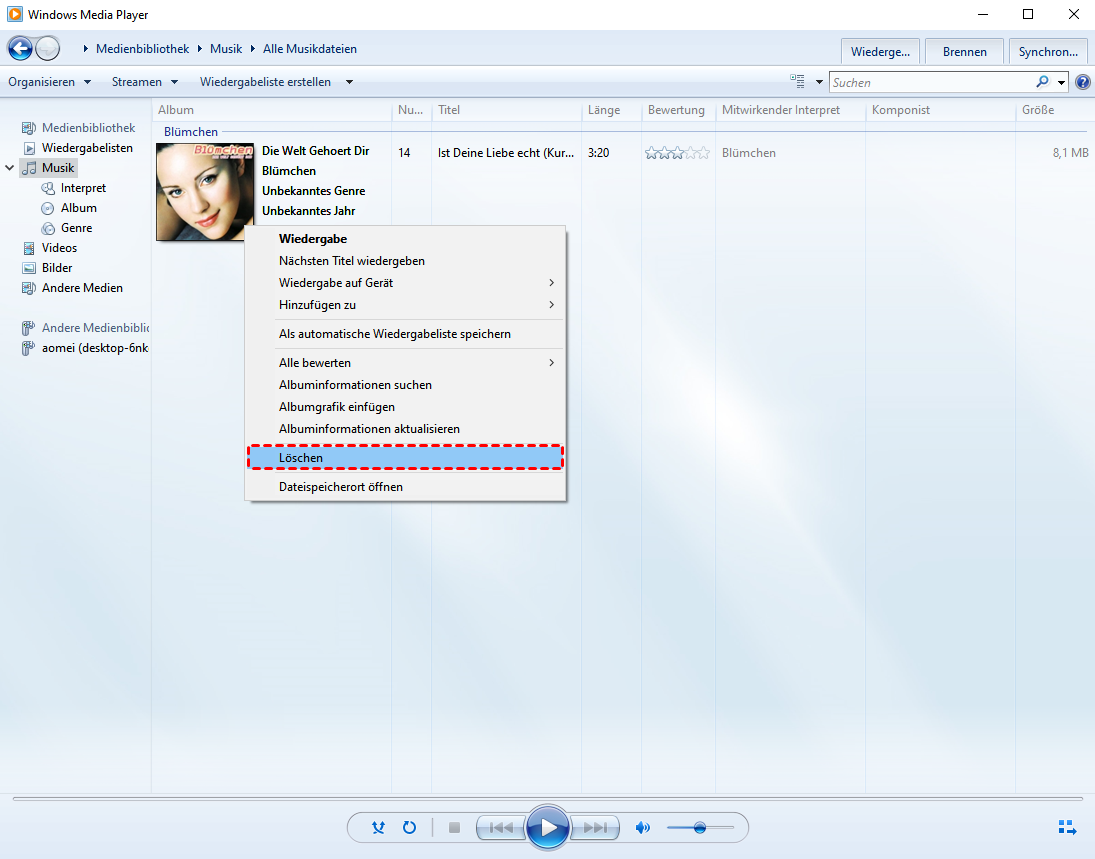
Ja, in vielen Fällen ist es möglich, gelöschte Windows Media Player-Dateien wiederherzustellen, selbst wenn sie scheinbar endgültig gelöscht sind. Wenn Sie Mediendateien wie Musik, Videos oder Bilder löschen, werden diese normalerweise vom Systemspeicher entfernt. Der Windows Media Player selbst verfügt zwar über keine spezielle Wiederherstellungsfunktion, die zugehörigen Dateien werden jedoch lokal auf Ihrem Computer gespeichert und können in der Regel mit gängigen Methoden zur Wiederherstellung gelöschter Dateien von Ihrer Festplatte wiederhergestellt werden.
Wie kann ich gelöschte Windows Media Player-Dateien wiederherstellen?
Der Verlust von Mediendateien ist zwar ärgerlich, aber es gibt gute Nachrichten: Es gibt mehrere effektive Methoden, um gelöschte Windows Media Player-Dateien wiederherzustellen. In diesem Abschnitt erklären wir Ihnen Schritt für Schritt, wie Sie gelöschte Dateien aus dem Windows Media Player wiederherstellen und so Ihre Chancen auf eine erfolgreiche Rückgewinnung Ihrer verlorenen Medien maximieren.
Methode 1: Gelöschte Dateien wieder zur Wiedergabeliste hinzufügen
Wenn Sie eine Datei aus dem Windows Media Player löschen, bietet Ihnen die Software in der Regel zwei Optionen:
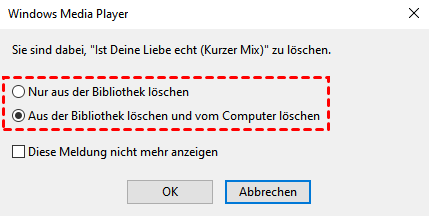
- Nur aus der Bibliothek löschen: Dadurch wird der Eintrag aus der Windows Media Player-Wiedergabeliste bzw. -Bibliothek entfernt, die Originaldatei bleibt jedoch auf Ihrem Computer erhalten.
- Aus Bibliothek und von meinem Computer löschen: Dadurch wird der Eintrag aus der Bibliothek entfernt und die Datei selbst vom Speicherort gelöscht.
Falls Sie versehentlich nur die Option „Nur aus der Bibliothek löschen“ gewählt haben, ist die Wiederherstellung einfach: Navigieren Sie zum Standardordner auf Ihrem Computer, in dem Mediendateien gespeichert werden (z. B. C:\Benutzer\[IhrBenutzername]\Musik oder Videos). Suchen Sie die gelöschte Datei in diesem Ordner. Ziehen Sie die Datei einfach per Drag & Drop zurück in das Bibliotheksfenster des Windows Media Players, und sie wird wieder hinzugefügt.
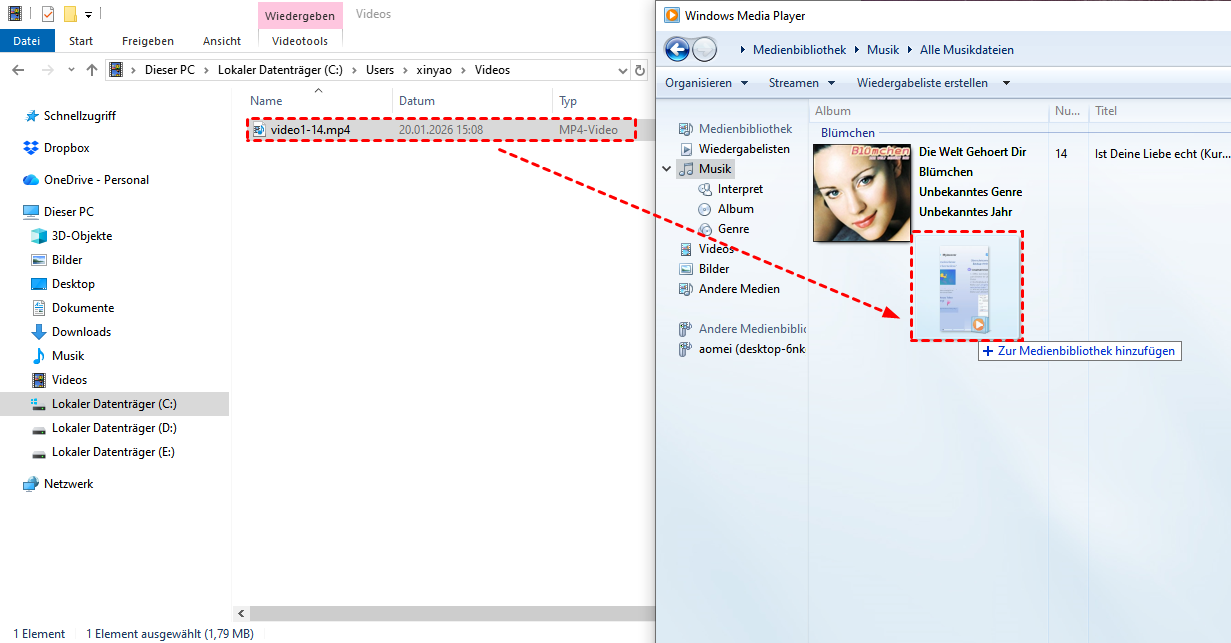
Wenn Sie jedoch „Aus der Bibliothek löschen und vom Computer löschen“ ausgewählt haben, wurde die Datei wahrscheinlich in den Papierkorb verschoben. In diesem Fall sind die folgenden Wiederherstellungsmethoden erforderlich.
Methode 2: Aus dem Papierkorb wiederherstellen
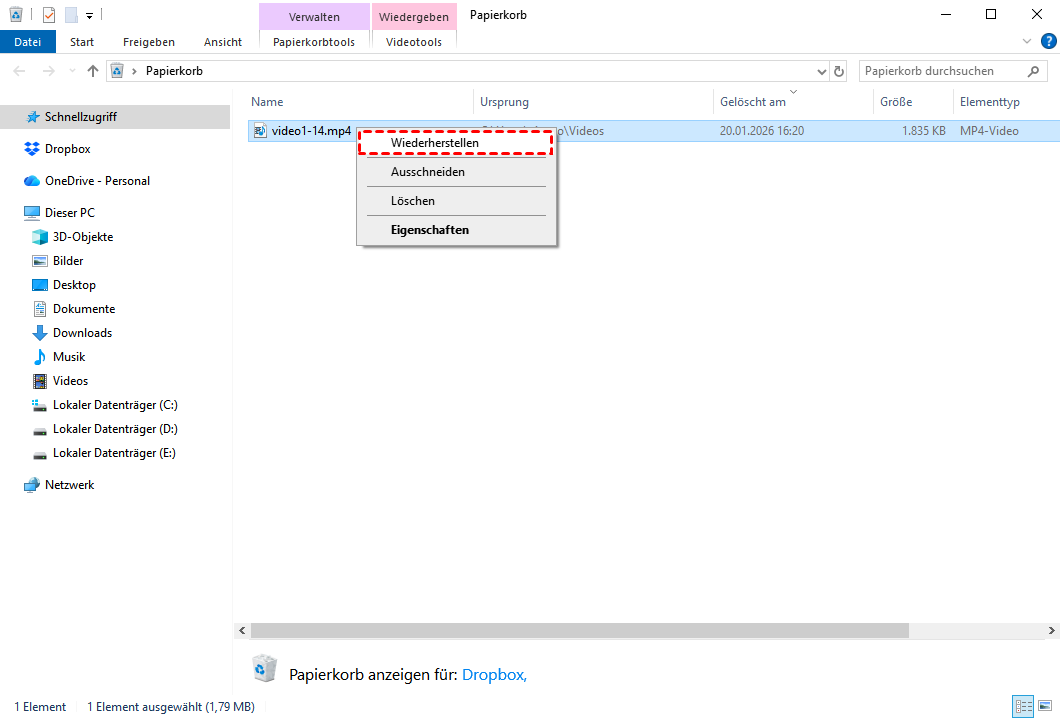
Wenn sich die gelöschte Datei auf der Festplatte Ihres Computers befand, befindet sie sich möglicherweise noch im Papierkorb.
Schritt 1: Doppelklicken Sie auf das Papierkorb-Symbol auf Ihrem Desktop.
Schritt 2: Suchen Sie die gelöschte Mediendatei (Musik, Video oder Bild).
Schritt 3: Wenn Sie die Datei gefunden haben, klicken Sie mit der rechten Maustaste darauf und wählen Sie „Wiederherstellen“. Die Datei wird an ihrem ursprünglichen Speicherort wiederhergestellt.
Methode 3: Über die Windows-Dateiversionsverlaufsicherung wiederherstellen (falls zuvor aktiviert)
Wenn Sie die gelöschte Mediendatei nicht im Papierkorb finden konnten, insbesondere wenn sie von einem externen Gerät wie einem MP3-Player oder USB-Stick gelöscht wurde, ist sie möglicherweise direkt im Papierkorb gelandet. In solchen Fällen ist die Wiederherstellung schwieriger, aber nicht unmöglich. Sie können die Windows-Dateiversionsverlauf-Funktion nutzen, eine in Windows integrierte Sicherungsfunktion, die automatisch Versionen Ihrer Dateien speichert. Wenn diese Funktion aktiviert war, können Sie die gelöschte Windows Media Player-Datei möglicherweise aus einer früheren Sicherung wiederherstellen.
Wichtiger noch: Standardmäßig sichert der Windows-Dateiversionsverlauf persönliche Ordner wie Musik, Videos, Bilder und Dokumente. Genau diese Ordner verwendet der Windows Media Player normalerweise beim Erstellen Ihrer Medienbibliothek. Das bedeutet: Wenn Ihre verlorenen Dateien Teil Ihrer Medienbibliothek waren, ist die Wahrscheinlichkeit hoch, dass der Dateiversionsverlauf eine Kopie gespeichert hat.
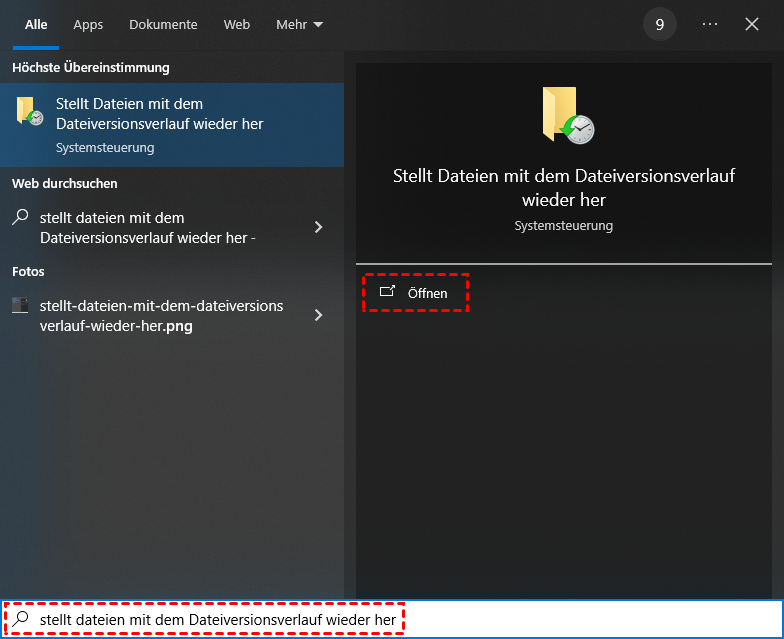
Schritt 1: Drücken Sie Win+S und geben Sie „Stellt Dateien mit dem Dateiversionsverlauf wieder her“ ein. Klicken Sie unter dem entsprechenden Ergebnis auf „Öffnen“.
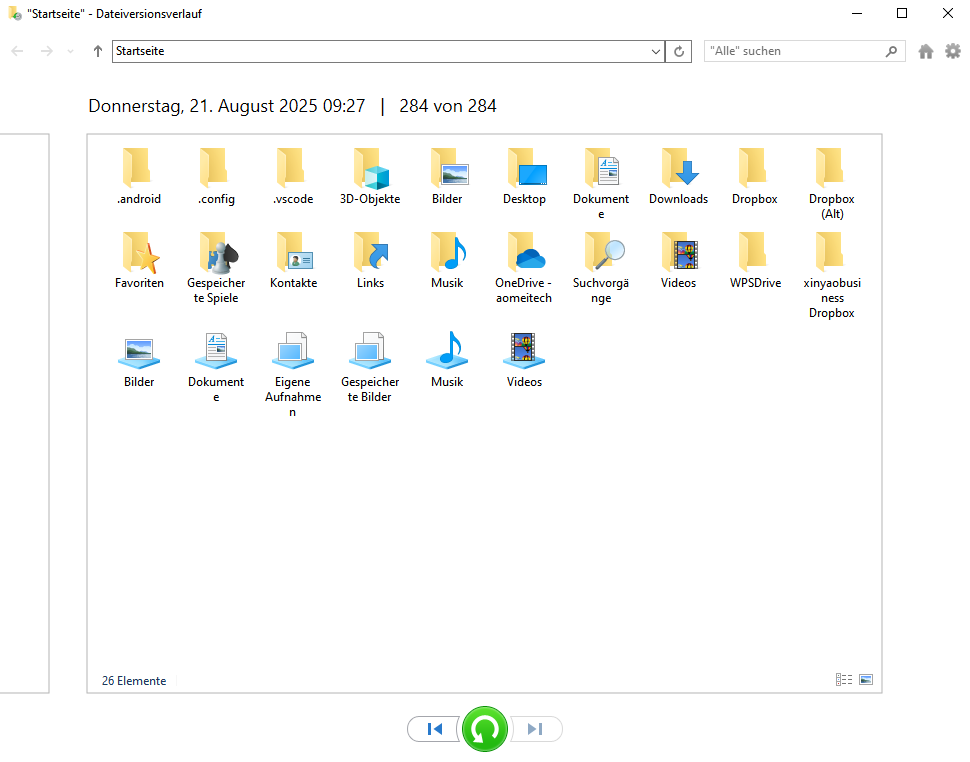
Schritt 2: Suchen Sie die gelöschte Mediendatei (Musik, Video oder Bild).
Schritt 3: Falls die Datei gefunden wurde, klicken Sie mit der rechten Maustaste darauf und wählen Sie „Wiederherstellen“.
Methode 4: Dateien mit dem Windows File Recovery-Befehl wiederherstellen (ohne Datensicherung)
Die oben beschriebene Methode ist einfach, integriert und sicher und daher eine hervorragende Option, wenn Sie regelmäßig die Windows-Sicherungsfunktionen nutzen. Sollte der Dateiversionsverlauf jedoch deaktiviert und der Papierkorb geleert worden sein, ist das kein Problem, denn es steht Ihnen weiterhin eine leistungsstarke Wiederherstellungsoption zur Verfügung.
Windows File Recovery ist ein von Microsoft bereitgestelltes Befehlszeilentool, das kostenlos im Microsoft Store erhältlich ist. Es ermöglicht Benutzern, gelöschte Dateien von lokalen Laufwerken wiederherzustellen, selbst wenn keine Sicherung vorhanden ist. Sie können dieses Tool verwenden, um gelöschte Windows Media Player-Dateien wie Musik-, Video- oder Bilddateien wiederherzustellen, insbesondere wenn diese erst kürzlich verloren gegangen sind.
- ★Hinweis: Dieses Tool funktioniert unter Windows 10 Version 2004 und höher.
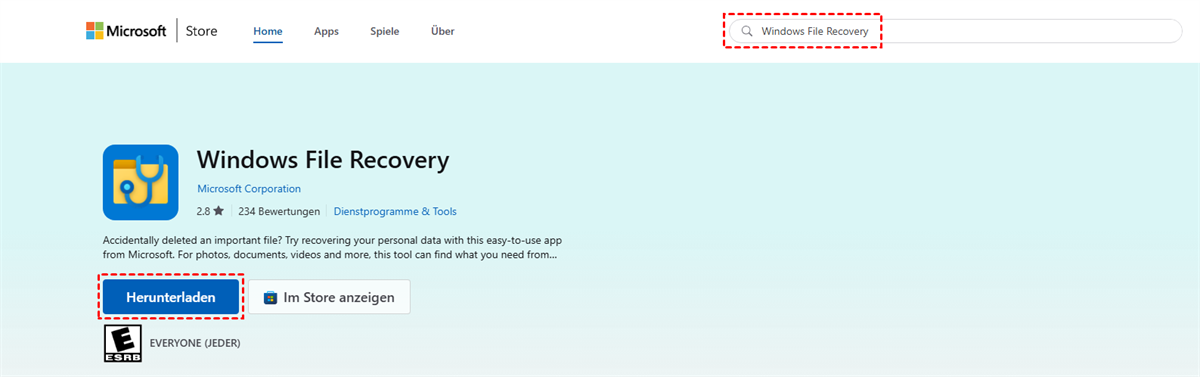
Schritt 1: Gehen Sie zum Microsoft Store und laden Sie Windows File Recovery herunter.
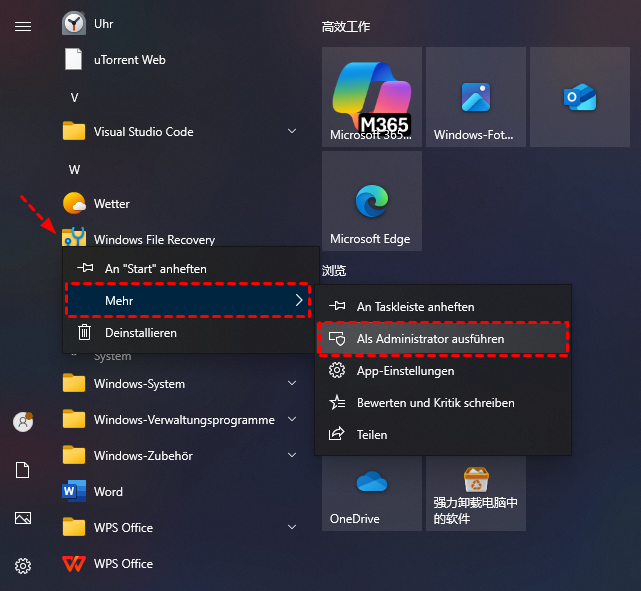
Schritt 2: Öffnen Sie das Programm nach der Installation über die Eingabeaufforderung (als Administrator) oder suchen Sie im Startmenü nach „Windows File Recovery“.
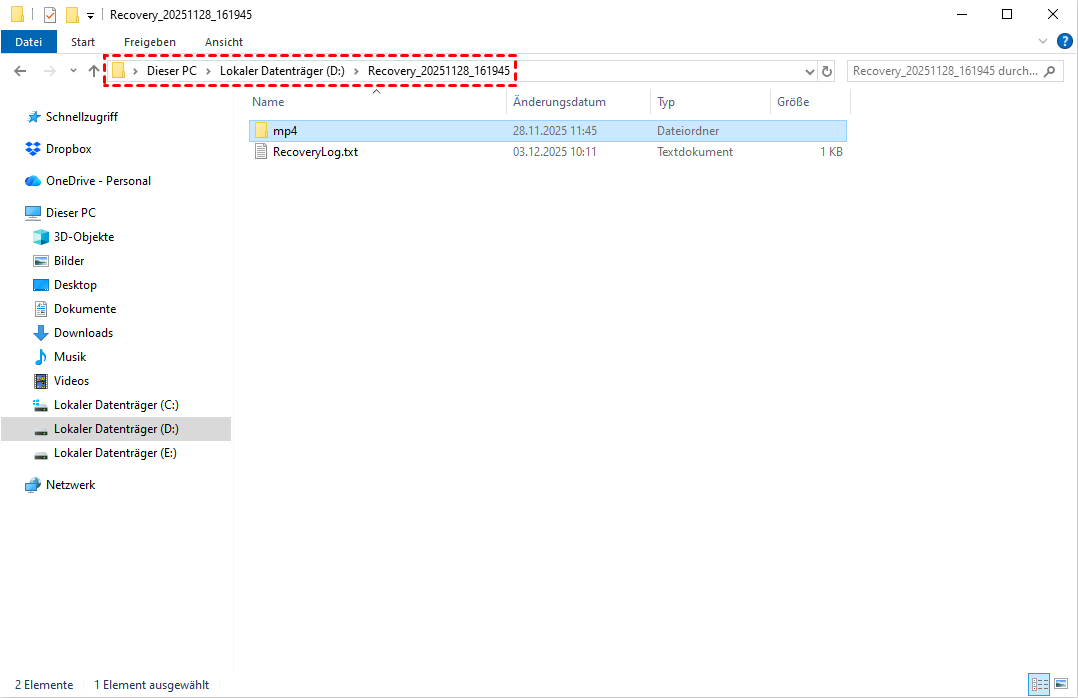
Schritt 3: Verwenden Sie folgenden Befehl, um nach gelöschten Mediendateien zu suchen: winfr D: E: \Wiederherstellungsziel /extensive /n *.mp4
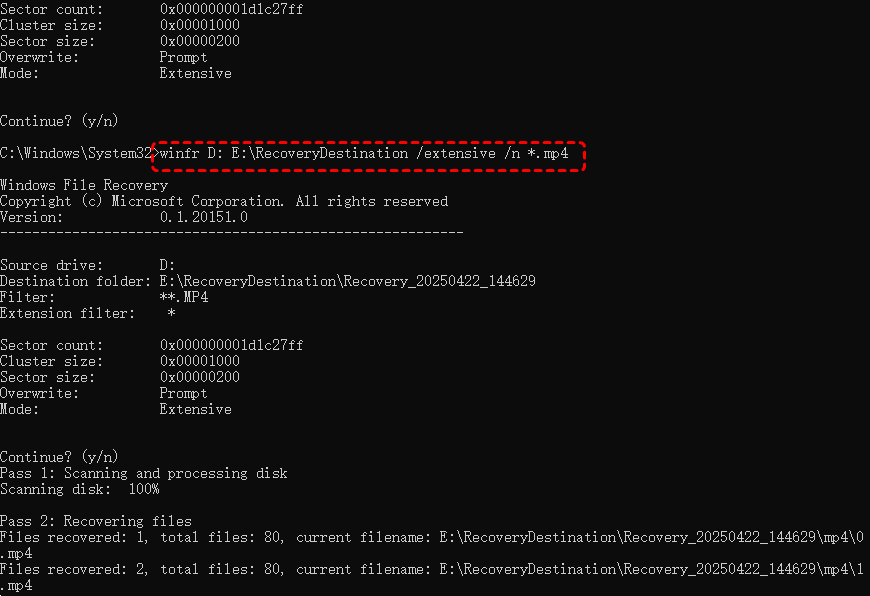
D: = Quelllaufwerk (wo die Datei gelöscht wurde)
E: \Wiederherstellungsziel = Zielordner auf Laufwerk E: (wo die wiederhergestellten Dateien gespeichert werden sollen)
/n*.mp4 = Filtert und stellt nur MP4-Dateien wieder her.
Sie können Verzeichnis und Dateitypen an die gewünschten Dateien und deren Speicherort anpassen.
Schritt 4: Nach Abschluss der Wiederherstellung werden Sie gefragt, ob Sie die wiederhergestellten Dateien sofort anzeigen möchten. Drücken Sie dazu einfach „J“ auf Ihrer Tastatur.
Methode 5: GUI-Windows-Dateiwiederherstellungstool von Drittanbietern (keine Sicherung, keine Befehlszeile)
Windows File Recovery ist eine leistungsstarke Ausweichmöglichkeit, wenn keine Sicherung vorhanden ist. Da sie jedoch auf der Befehlszeile basiert, ist sie möglicherweise nicht für Anfänger geeignet. Wenn Sie eine grafische Benutzeroberfläche bevorzugen, können Sie die Verwendung von Datenwiederherstellungstools von Drittanbietern in Betracht ziehen. Unter allen Optionen empfehlen wir Ihnen dringend, MyRecover auszuprobieren.
MyRecover ist eine professionelle und dennoch benutzerfreundliche Dateiwiederherstellungssoftware für Windows-Benutzer. Sie unterstützt die Wiederherstellung gelöschter Dateien von internen Laufwerken, externen Geräten wie PS4/5, Drohnen, CCTV, Musik-/Videoplayern, Kameras, USB-Sticks, SD-Karten und mehr – mit nur wenigen Klicks.

- Über 500 unterstützte Geräte | SSD, HDD, USB-Stick, SD-Karte usw.
- Über 1000 unterstützte Dateiformate | PNG, MP4, MP3, TXT, ZIP, MSG usw.
- Über 500 Datenverlustszenarien | Löschen, Formatieren, Systemabsturz, Virenbefall usw.
 100% Sicher
Schritt 1: Laden Sie MyRecover kostenlos von der offiziellen Website herunter und installieren Sie es.
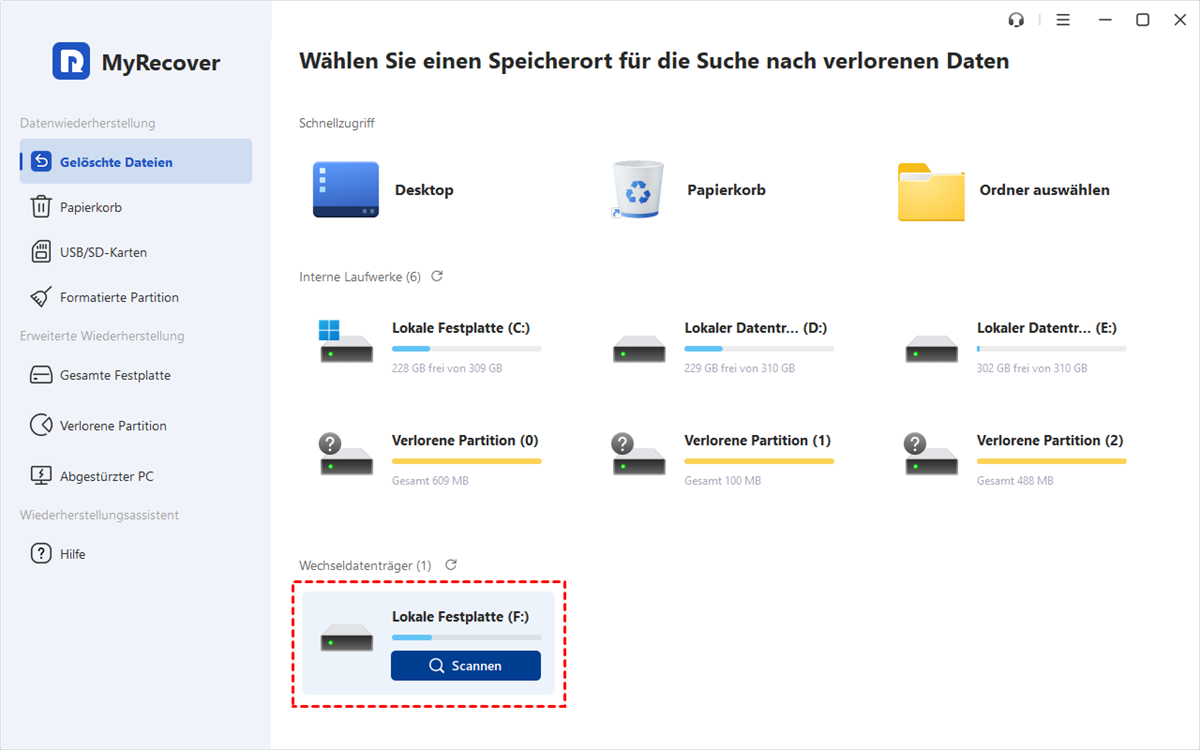
Schritt 2: Starten Sie die Software und wählen Sie das Laufwerk oder Gerät aus, auf dem die Mediendateien gelöscht wurden (z. B. Ihr Systemlaufwerk oder einen externen USB-/MP3-Player, sofern dieser erkannt wird), und klicken Sie auf „Scannen“.
Schritt 3: MyRecover bietet sowohl „Schnellscan“ als auch „Tiefenscan“ an. Bei kürzlich gelöschten Daten wird standardmäßig zuerst der „Schnellscan“ ausgeführt. Dieser Scanvorgang dauert nur wenige Sekunden. Wenn Sie versuchen, Dateien von einem formatierten Laufwerk, einer beschädigten Partition oder in anderen komplexen Fällen wiederherzustellen, wechseln Sie in den Modus „Tiefenscan“.
Schritt 4: Sobald der Scan abgeschlossen ist, können Sie die Ergebnisse nach Dateityp (z. B. MP3, MP4, JPG) durchsuchen. Sie können auch die Filter- oder Suchleiste verwenden, um Dateien nach ihrem Namen zu suchen.
Schritt 5: Wählen Sie die gelöschten Mediendateien aus, die Sie wiederherstellen möchten, und klicken Sie auf „Wiederherstellen“. Um vor der Wiederherstellung eine Vorschau der (Medien-)Dateien anzuzeigen, können Sie ein Upgrade auf die Professional Edition durchführen.
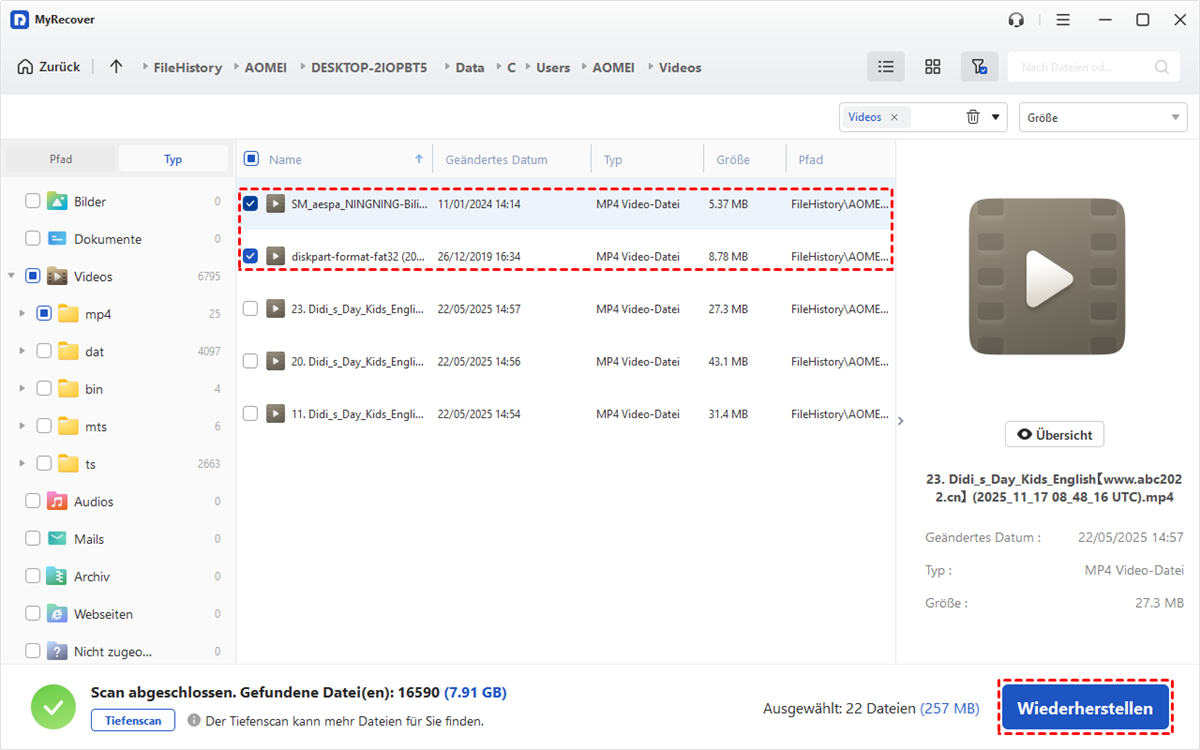
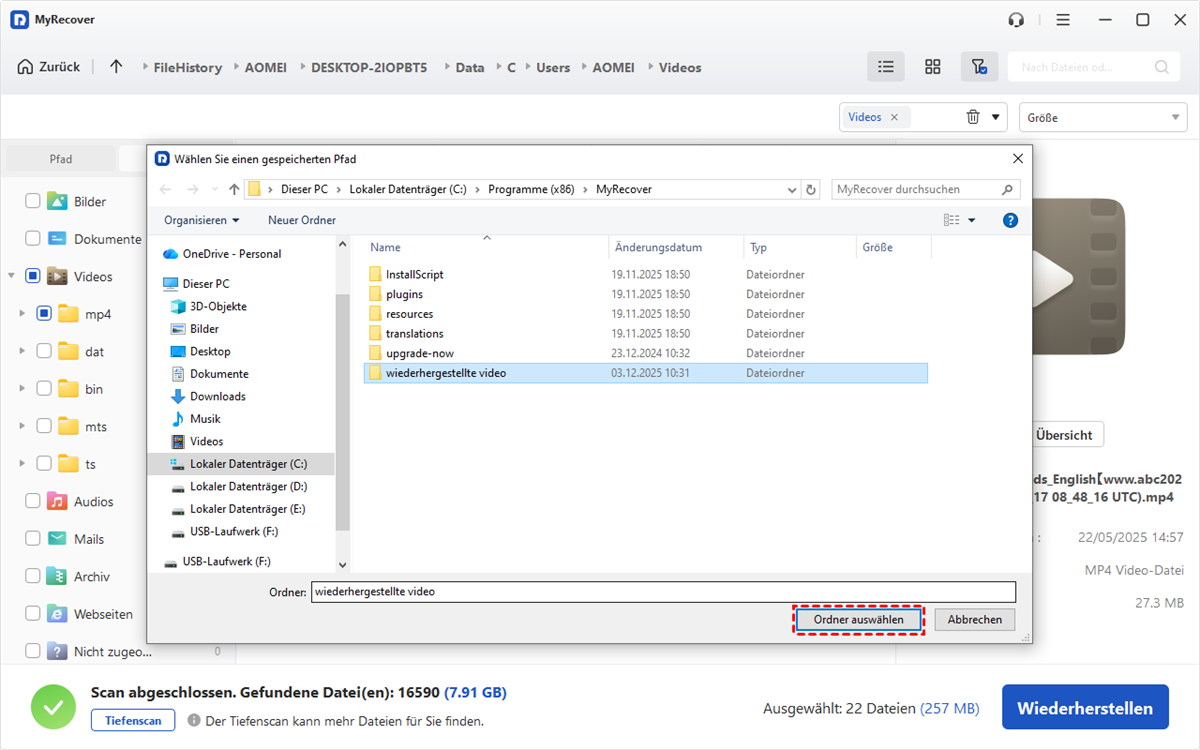
Schritt 6: Wählen Sie ein anderes Laufwerk, um die wiederhergestellten Dateien zu speichern und ein Überschreiben zu vermeiden.
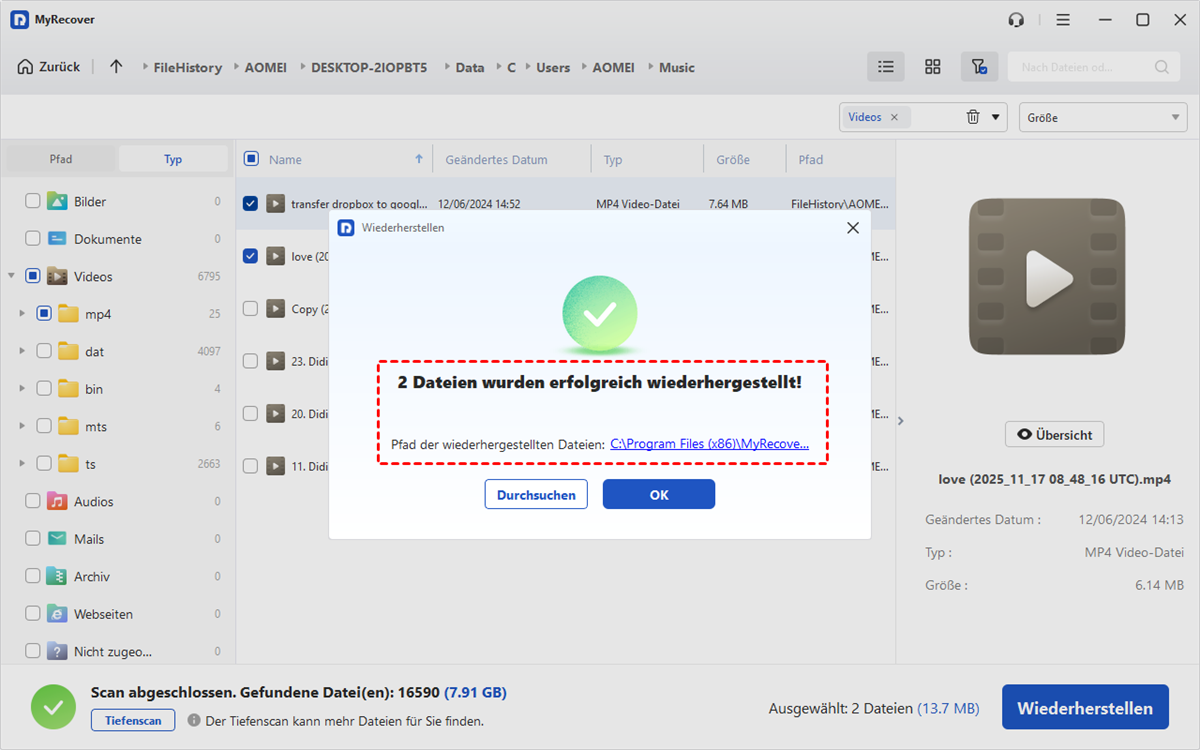
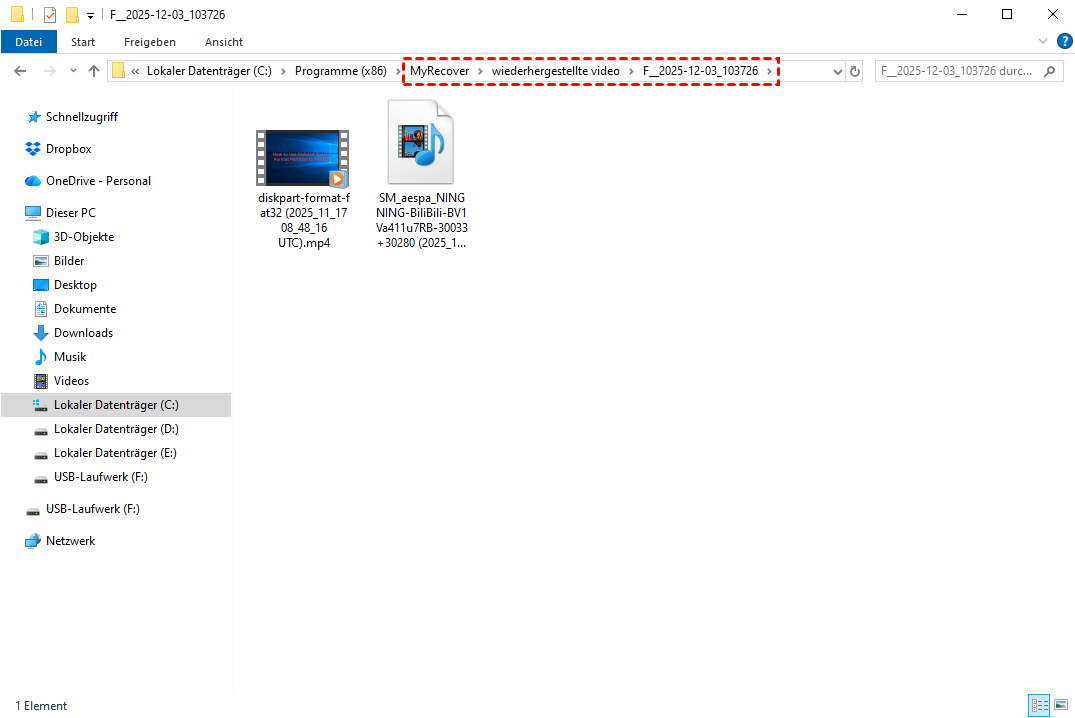
Nach Abschluss des Wiederherstellungsvorgangs erscheint ein Popup-Fenster, in dem die Anzahl der erfolgreich wiederhergestellten Dateien angezeigt wird. Sie können auf die Schaltfläche „Durchsuchen“ klicken, um die wiederhergestellten Windows Media Player-Dateien anzuzeigen.
Zusammenfassung
Nachdem Sie diesen Artikel gelesen haben, können Sie jetzt gelöschte Windows Media Player-Dateien wiederherstellen. Für schnellste und zuverlässigste Ergebnisse ist MyRecover eine ausgezeichnete Wahl. Es bietet sowohl Schnell- als auch Tiefenscans, mit denen Sie Dateien in einer Vielzahl von Datenverlustszenarien mühelos wiederherstellen können.
Neben der Wiederherstellung von Mediendateien kann es auch viele andere Dateitypen wiederherstellen, darunter Dokumente, E-Mails, Fotos, Videos, Archive und mehr, was es zu einem vielseitigen Werkzeug für die umfassende Datenwiederherstellung macht.

Verpassen Sie keine
neuen Tipps mehr
Fügen Sie uns bei Google als bevorzugte Quelle hinzu, um keine hilfreichen Ratgeber mehr zu verpassen.
 Als bevorzugte Quelle hinzufügen >>