MyRecover



GT Recovery für Windows im Test und eine bessere Alternative
Lesen Sie diesen Testbericht zu GT File Recovery für Windows, um nützliche Informationen und eine bessere Alternative zu erhalten.

Von Cenmew / Aktualisiert am 12.02.2026


Möchten Sie Daten unter Windows effizient wiederherstellen? Kennen Sie die beste kostenlose und sichere Datenrettungssoftware für Windows-Benutzer? Wenn nicht, dann ist dieser Artikel genau das Richtige für Sie. Wir teilen einen vollständigen Leitfaden zur GT File Recovery Software mit ihren Vor- und Nachteilen, Funktionen und weiteren Details. Also bleiben Sie dran!
[Vollständige Bewertung] GT File Recovery für Windows Vor- und Nachteile
GT File Recovery ist ein Tool zum Scannen und Wiederherstellen verlorener Daten und Dateien auf der Windows-Plattform. Nicht nur für Windows, sondern dieses Tool nutzt auch verschiedene Systeme, über die Sie es mit Ihrem Smartphone verbinden können. Es wäre nicht falsch zu sagen, dass es ein Wiederherstellungstool für Desktop- und Mobilgeräte ist.
Wenn es um Datenwiederherstellung geht, bietet es den erweiterten Wiederherstellungsmodus und den Schnellwiederherstellungsmodus. Der Erweiterte Wiederherstellungsmodus ermöglicht es Benutzern, ihre verlorenen Daten nach einem gründlichen Scanvorgang wiederherzustellen, während der Schnellwiederherstellungsmodus für Personen geeignet ist, die ihre Wiederherstellungsaufgabe schnell abschließen möchten. Beide Methoden führen auch eine präzise Suche und Wiederherstellung von Dateien, Datumsangaben, Dateinamen und Dateipfaden durch. Werfen wir nun einen Blick auf die Vor- und Nachteile von GT File Recovery für Windows.
Vorteile
- Kann auf Desktop und Mobilgeräten verwendet werden
- Unterstützt wichtige Dateiformate wie NTFS, TXT, FAT und DOC
- Sehr einfach und benutzerfreundlich
- Leistungsstarke Scan-Fähigkeiten
- Eine kostenlose Version ist verfügbar
- Benutzerfreundliche Oberfläche
Nachteile
- Stellt nur gelöschte Dateien wieder her
- Eine begrenzte Anzahl unterstützter Dateiformate
- Nur für die Windows-Plattform
- Einige Fehler in der System der kostenlosen Version
Beste Alternative zu GT Recovery für Windows – MyRecover
Es ist erwähnenswert, dass Myrecover eine kostenlose Testversion ähnlich wie GT File Recovery anbietet. Wenn Sie sicherstellen möchten, dass die Software wie angekündigt funktioniert, können Sie die Demo-Version verwenden. Obwohl sie nicht Zugriff auf alle Premium-Funktionen bietet, die gegen eine geringe Abonnementgebühr verfügbar sind, gibt sie einen allgemeinen Überblick und ein grundlegendes Verständnis der Software-Funktionen.
MyRecover ist eine großartige Alternative aufgrund seiner Umfassendheit, Benutzerfreundlichkeit und Kompatibilität. Es dient dazu, gelöschte und verlorene Dateien von verschiedenen lokalen Speichermedien wie Festplatten, USB-Sticks oder SD-Karten wiederherzustellen.
Hauptmerkmale:
- Bietet einen fortschrittlichen Scan-Algorithmus (Schnellscan und Tiefenscan), um Benutzeranforderungen zu erfüllen.
- Unterstützt über 200 Arten von Dateiformaten.
- Unterstützt Windows 11, 10, 8, 7 oder Windows Server.
- Ist kompatibel mit den Dateisystemen NTFS, FAT32, exFAT und ReFS.
Vorteile:
- Bietet Filter- und Vorschaufunktion bei der Ausführung von Schnellscan und Tiefenscan.
- Dateien, die nicht überschrieben werden, können ihre ursprünglichen Formate, Dateinamen, Verzeichnisse und Größen beibehalten.
- Rückerstattung innerhalb von 30 Tagen.
Nachteile:
Unterstützt keine Mac- und Linux-Betriebssysteme.
Daten von der Festplatte einfach mit MyRecover wiederherstellen
Befolgen Sie nun die detaillierte Anleitung, um diese großartige Alternative für eine einfache Festplattendatenwiederherstellung zu verwenden.
- Bewältigt Datenverlust durch Löschung, Festplattenformatierung, Virenangriff oder Systemabsturz.
- Stellt 200 Dateiformate wieder her: Bilder (JPG, PNG, DNG, TIFF usw.), Videos (MP4, MOV, AVI usw.), MS Office- und WPS-Dateien, Ordner, komprimierte Dateien, Webseiten usw.
- Kombinierte Scan-Methode: Führt automatisch Schnellscan und Tiefenscan aus, um alle wiederherstellbaren Dateien zu finden.
- Einfach zu finden: Während des Scans können Sie die benötigten Dateien nach Dateiname, Dateiformat, Speicherpfad, Speichergröße, Löschdatum usw. filtern und in der Vorschau anzeigen.
Schritt 1. Installieren und starten Sie die Software. Bewegen Sie die Maus über das Laufwerk und klicken Sie auf Scannen.

Schritt 2. Die gescannten Dateien werden aufgelistet. Verwenden Sie Filter, um die gewünschten Dateien anzuzeigen und zu suchen, z. B. nach Erweiterungen, Dateitypen, Größe, Pfad usw.
Verschiedene Filter in MyRecover:
- Typ: Enthält alle Dateitypen, z. B. Dokumente, Bilder, Videos, Audios, Mails, Archiv, Websiten usw.
- Größe: Filtert Dateigröße von <512 KB, 512 KB~10 MB, 10 MB~ 100 MB, 100 MB~ 512MB, 512 MB~ 1GB, über 1 GB usw. benutzerdefiniert.
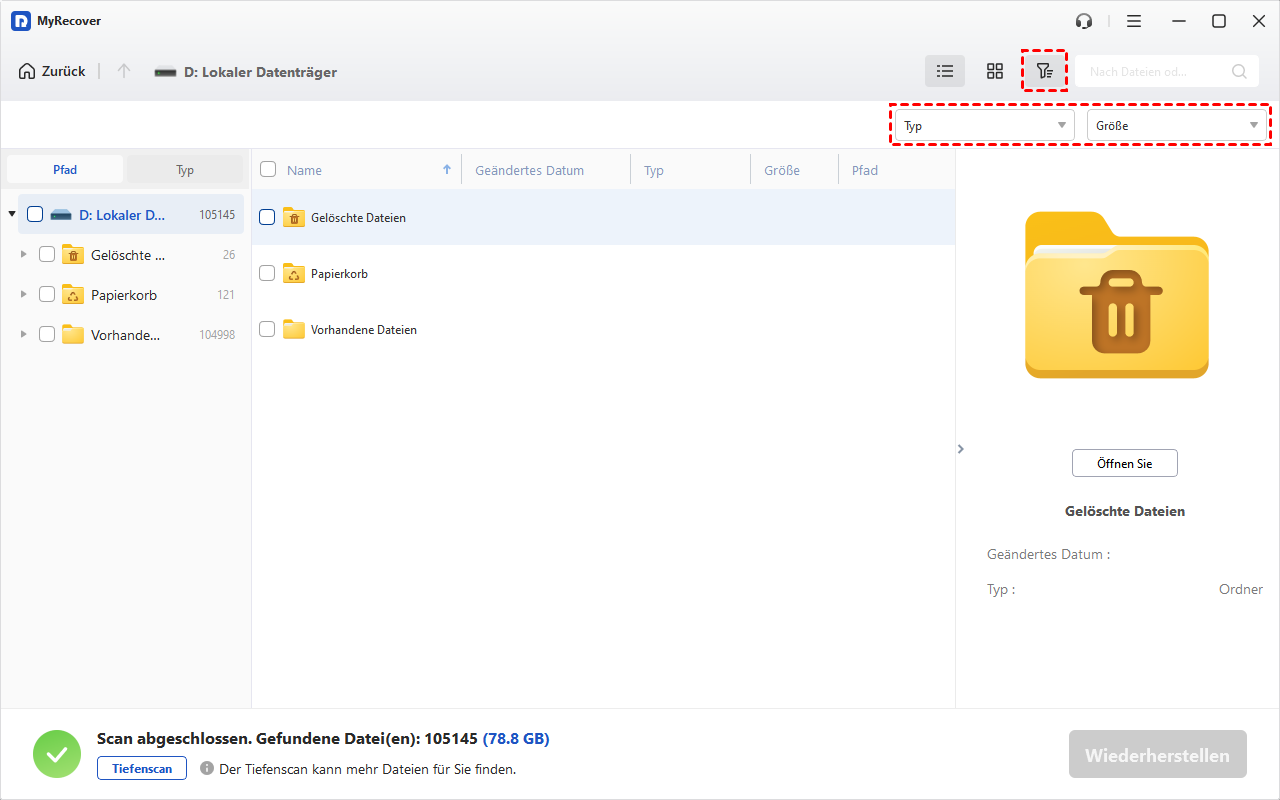
Schritt 3. Wählen Sie gelöschte Dateien und klicken Sie auf „Wiederherstellen“, um gelöschte Dateien vom PC wiederherzustellen.

Häufig gestellte Fragen
Ist GT File Recovery für Windows sicher?
Ist GT-Wiederherstellung für Windows kostenlos?
Kann ich endgültig gelöschte Dateien von meinem Computer wiederherstellen?
Fazit
GT Recovery für Windows ist eine gute Datenwiederherstellungssoftware, wenn es um Empfehlungen für Anfänger geht. Es bietet eine interessante und verständliche Oberfläche mit vielen weiteren nützlichen Funktionen. Es hat jedoch auch bestimmte Einschränkungen. Um diese zu überwinden, haben wir auch MyRecover für Windows entwickelt. Diese Datenwiederherstellungssoftware ist effizienter, genauer und sicherer als das GT File Recovery Tool. Sie können die kostenlose Version testen, bevor Sie einen kostenpflichtigen Plan erwerben.
 100%
Sauber & Sicher
100%
Sauber & Sicher