 MyRecover



Kann ein Systemwiederherstellungspunkt gelöschte Dateien wiederherstellen?
Viele Benutzer fragen: „Kann ein Wiederherstellungspunkt gelöschte Dateien wiederherstellen?“ Die kurze Antwort lautet: Nein. Die Systemwiederherstellung stellt in erster Linie Systemeinstellungen wieder her, nicht persönliche Dateien. Dieser Leitfaden erklärt Ihnen alles Wichtige zum Systemwiederherstellungspunkt und wie Sie gelöschte Dateien unter Windows wiederherstellen können.

Von Cenmew / Aktualisiert am 28.11.2025


Systemwiederherstellung und Wiederherstellungspunkt
Die Systemwiederherstellung ist ein wichtiger Wiederherstellungsmechanismus in Windows-Systemen, der mithilfe von Wiederherstellungspunkten den funktionsfähigen Zustand Ihres Systems sichert. Diese Wiederherstellungspunkte dienen als digitales Sicherheitsnetz, indem sie:
- Snapshots kritischer Systemdateien erstellen
Die Systemwiederherstellung sichert wichtige Betriebssystemkomponenten, darunter DLL-Dateien, ausführbare Dateien und Konfigurationsdateien, die für einen reibungslosen Windows-Betrieb sorgen.
- Registrierungseinstellungen dokumentieren
Alle Änderungen an der Windows-Registrierung, die System- und Anwendungskonfigurationen steuert, werden sorgfältig protokolliert. Dadurch können problematische Änderungen rückgängig gemacht werden. Informationen zur Wiederherstellung gelöschter Registrierungsdateien finden Sie gegebenenfalls hier.
- Treiberkonfigurationen archivieren
Hardwaretreiberversionen und deren Einstellungen werden gespeichert, sodass die Wiederherstellung nach fehlerhaften Treiberaktualisierungen oder -installationen möglich ist.
- Systemänderungen im Zeitverlauf überwachen
Die Funktion erstellt eine Zeitleiste der Systemänderungen und generiert zu wichtigen Zeitpunkten Wiederherstellungspunkte, um mehrere Wiederherstellungsoptionen zu bieten.
Kann ein Systemwiederherstellungspunkt gelöschte Dateien wiederherstellen?
Kann die Systemwiederherstellung gelöschte Dateien wiederherstellen? Leider nein. Die Systemwiederherstellung dient der Behebung von Systemproblemen, nicht der Wiederherstellung persönlicher Daten. Sie stellt Systemdateien auf einen früheren Zustand zurück, nicht gelöschte Elemente.
✔️Was die Systemwiederherstellung tatsächlich wiederherstellt:
- Systemdateien und Windows-Einstellungen
- Installierte Anwendungen und Treiber
- Änderungen in der Registrierung
- Konfigurationen zur Systemstabilität
❌Was es nicht wiederherstellt:
- Ihre persönlichen Dokumente, Fotos oder Mediendateien
- E-Mails oder heruntergeladene Dateien
- Jegliche vom Benutzer erstellte Inhalte in Ordnern wie Dokumente, Bilder usw.
Wie lassen sich gelöschte Dateien wiederherstellen?
Da die Systemwiederherstellung gelöschte persönliche Dateien nicht wiederherstellen kann, benötigen Sie alternative Lösungen. Im Folgenden beschreiben wir drei effektive Methoden zur Wiederherstellung verlorener Daten, jeweils mit einer Schritt-für-Schritt-Anleitung:
Zuerst können Sie den Windows-Papierkorb überprüfen. Befinden sich die gelöschten Dateien dort, können Sie sie problemlos an ihrem ursprünglichen Speicherort wiederherstellen. Wenn Sie jedoch Dateien mit der Tastenkombination Umschalt+Entf oder von einem USB-Stick/einer SD-Karte löschen, werden diese nicht im Windows-Papierkorb abgelegt. Versuchen Sie daher die folgenden Methoden.
Methode 1. Dateiversionsverlauf ausprobieren [Windows-Sicherungstool]
Der Dateiversionsverlauf ist eine in Windows integrierte Sicherungsfunktion, die automatisch Versionen Ihrer persönlichen Dateien auf einem externen Laufwerk oder im Netzwerk speichert. Im Gegensatz zur Systemwiederherstellung konzentriert er sich auf Benutzerdaten und nicht auf Systemdateien. Wenn Sie den Dateiversionsverlauf aktiviert und die Datei/den Ordner vor dem Löschen zu Ihrem Sicherungsplan hinzugefügt haben, gehen Sie wie folgt vor, um sie/ihn wiederherzustellen.
Schritt 1: Zugriff auf die Dateiversionsverlaufseinstellungen
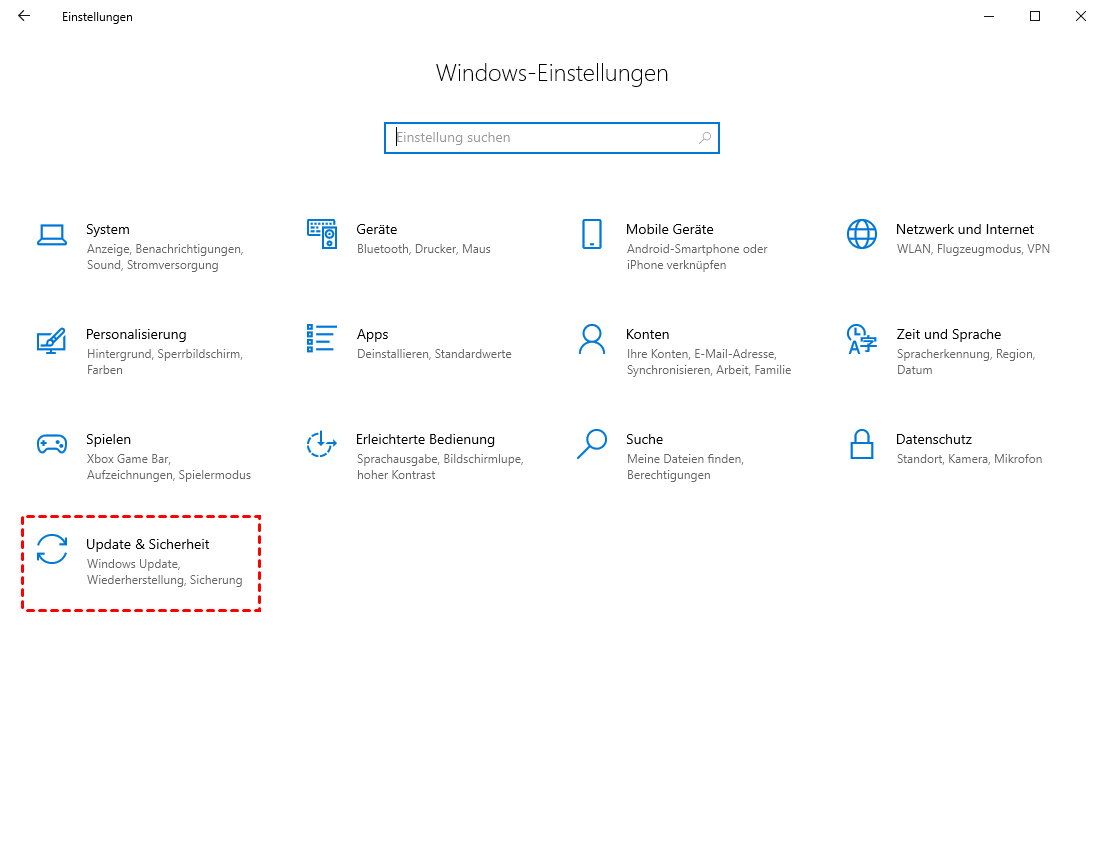
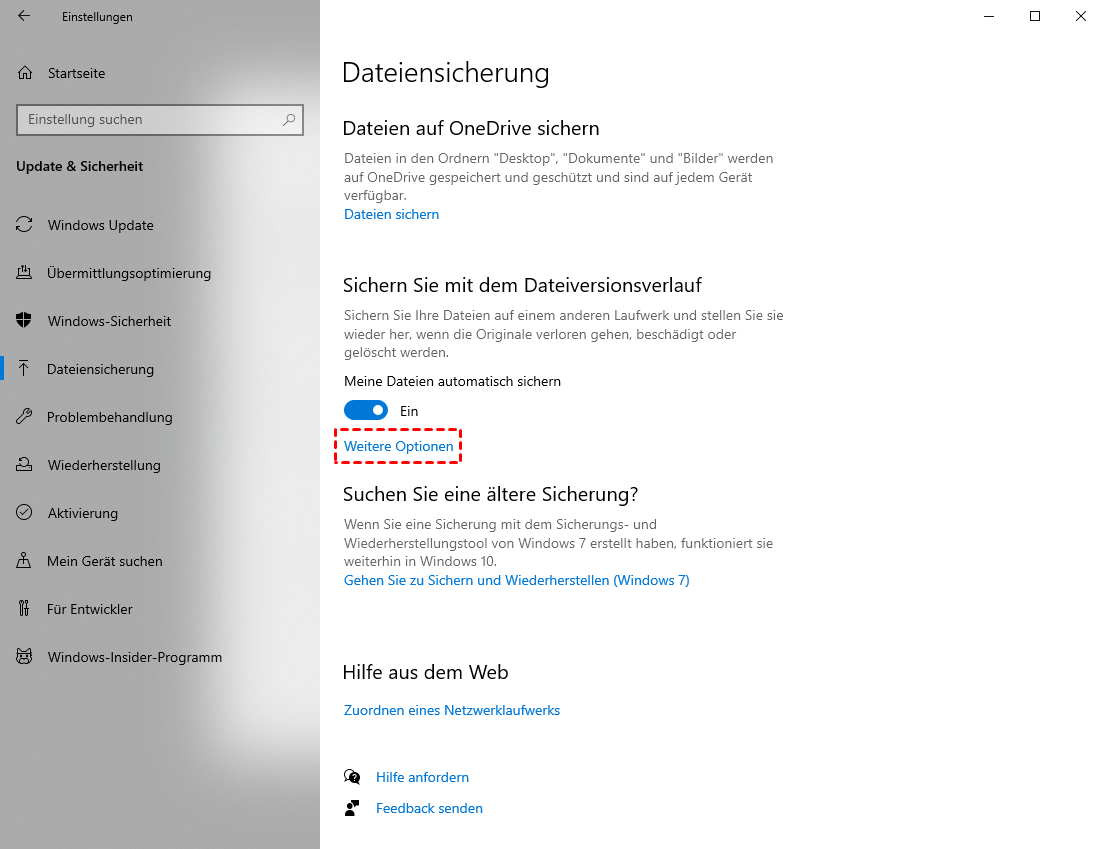
Öffnen Sie die Windows-Einstellungen (Win + I), gehen Sie zu Update & Sicherheit > Dateiensicherung und klicken Sie dann unter Dateiverlauf auf „Weitere Optionen“.
Schritt 2: Dateien von einer aktuellen Sicherung wiederherstellen
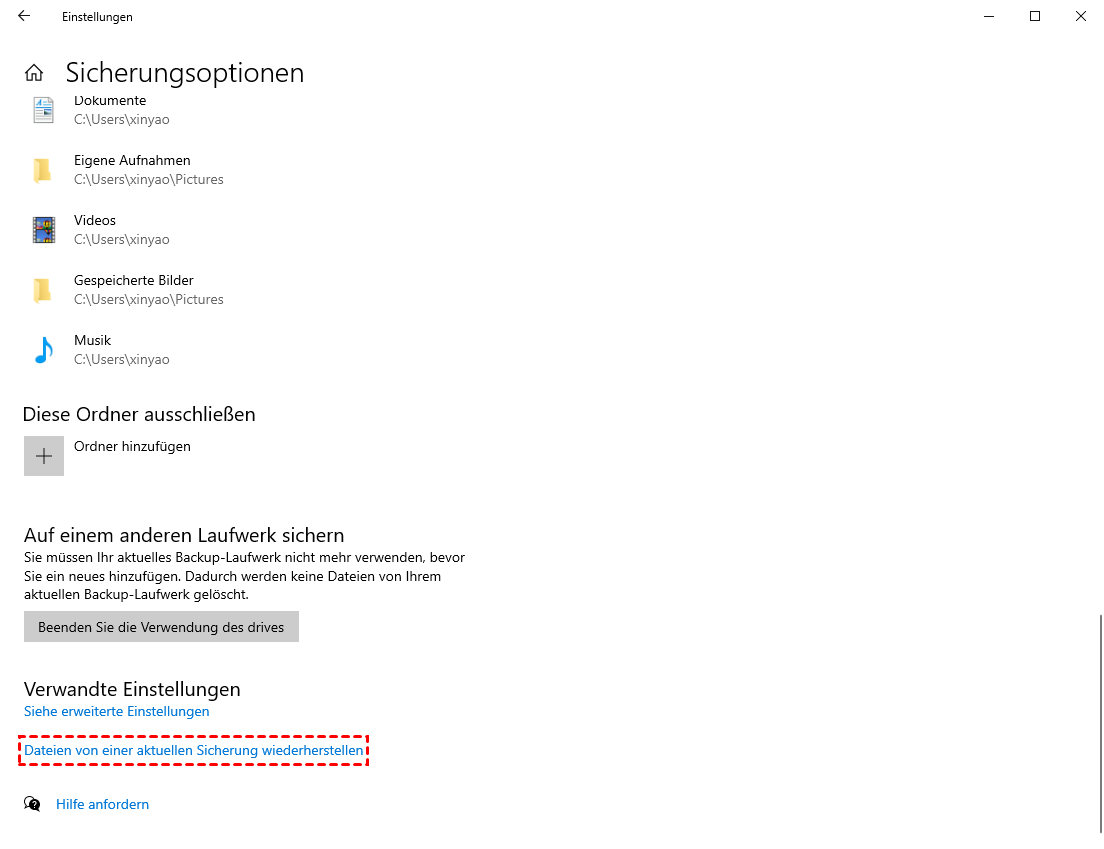
Klicken Sie auf „Dateien von einer aktuellen Sicherung wiederherstellen“, um die Dateiversionsverlauf-Oberfläche zu öffnen, in der Ihre gesicherten Dateien angezeigt werden.
Schritt 3: Sicherungsversionen durchsuchen
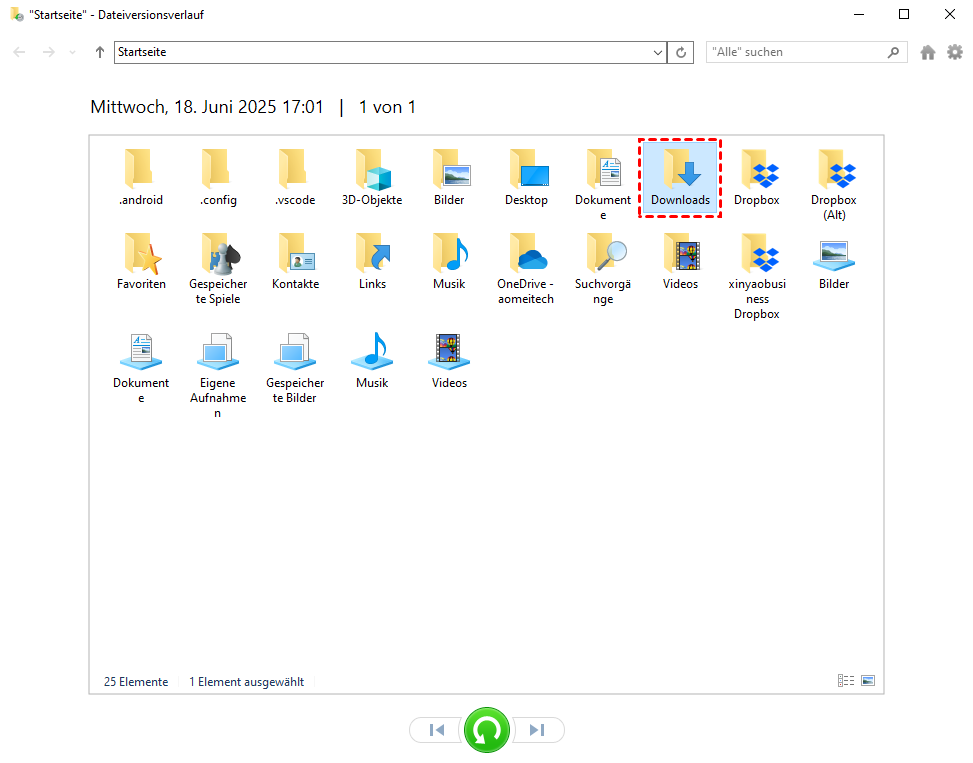
Nutzen Sie die Pfeile unten links/rechts, um durch die verschiedenen Sicherungsdaten und -zeiten zu navigieren. Doppelklicken Sie anschließend auf die Ordner, um deren Inhalt anzuzeigen.
Schritt 4: Dateien auswählen und wiederherstellen
Nachdem Sie Ihre Dateien gefunden haben, wählen Sie diese aus und klicken Sie auf die grüne Schaltfläche „Wiederherstellen“. Wählen Sie anschließend, ob Sie die Dateien am ursprünglichen Speicherort oder an einem neuen Speicherort wiederherstellen möchten.
Methode 2. Windows-Dateiwiederherstellung verwenden [Entwickelt von Microsoft]
Windows File Recovery ist ein von Microsoft angebotenes Befehlszeilenprogramm zur Wiederherstellung endgültig gelöschter Dateien von Speichermedien. Im Gegensatz zum Dateiversionsverlauf benötigt es keine vorkonfigurierten Backups, erfordert jedoch technisches Fachwissen. Wenn Ihre Dateien aus dem Papierkorb oder von externen Laufwerken gelöscht wurden, gehen Sie wie folgt vor:
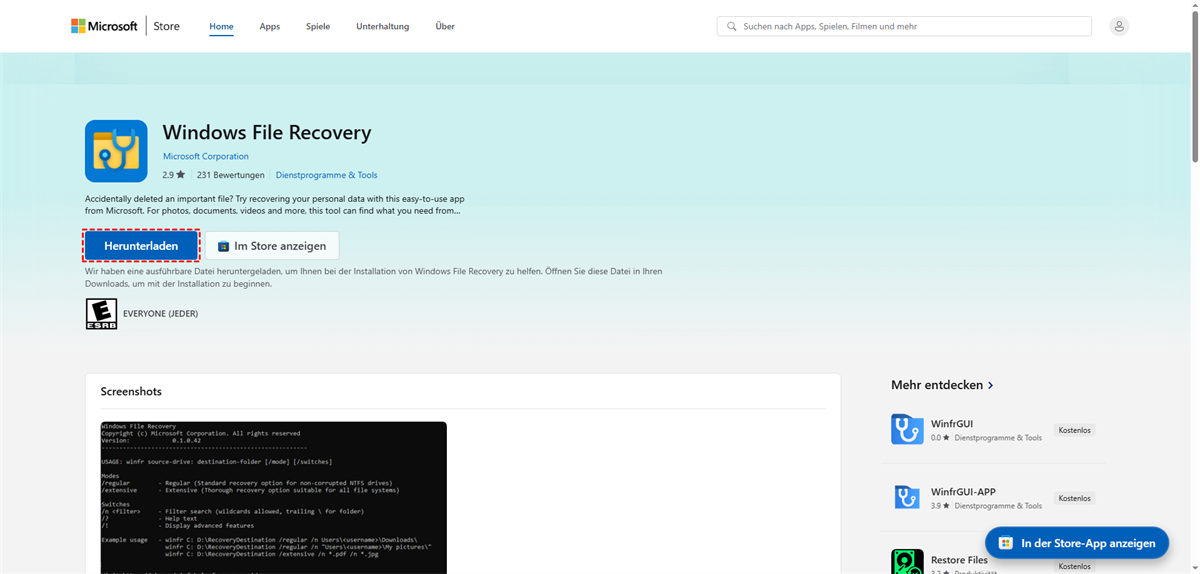
Schritt 1: Herunterladen und Installieren
Öffnen Sie den Microsoft Store und suchen Sie nach „Windows File Recovery“. Klicken Sie auf „Herunterladen“, um das Tool zu erhalten, und folgen Sie den Anweisungen zur Installation auf Ihrem Computer (Hinweis: Dieses Tool funktioniert nur unter Windows 10 und höher).
Schritt 2: Eingabeaufforderung als Administrator starten
Drücken Sie Win + X, um das Power-User-Menü zu öffnen. Wählen Sie unter Windows 11 „Windows-Powershell (Administrator)“ oder unter Windows 10 „Eingabeaufforderung (Administrator)“.
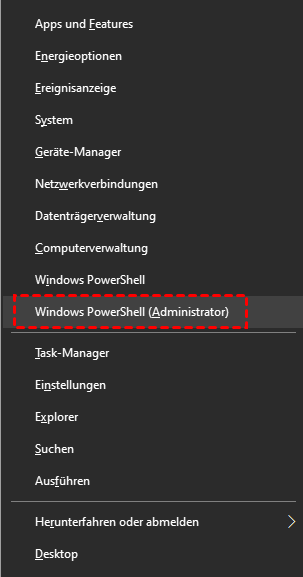
Klicken Sie bei Aufforderung durch die Benutzerkontensteuerung auf „Ja“, um Administratorrechte zu erteilen.
Schritt 3: Wiederherstellungsmodus auswählen und Wiederherstellungsbefehl ausführen
Wählen Sie den passenden Scanmodus: „Normal“ für kürzlich gelöschte Dateien (NTFS-Laufwerke) und „Erweitert“ für formatierte Laufwerke/langfristig gelöschte Dateien.
Beispiel: Wiederherstellung von PDF-Dateien von Partition G: auf Partition D:
Winfr G: D: /extensive /n *.pdf
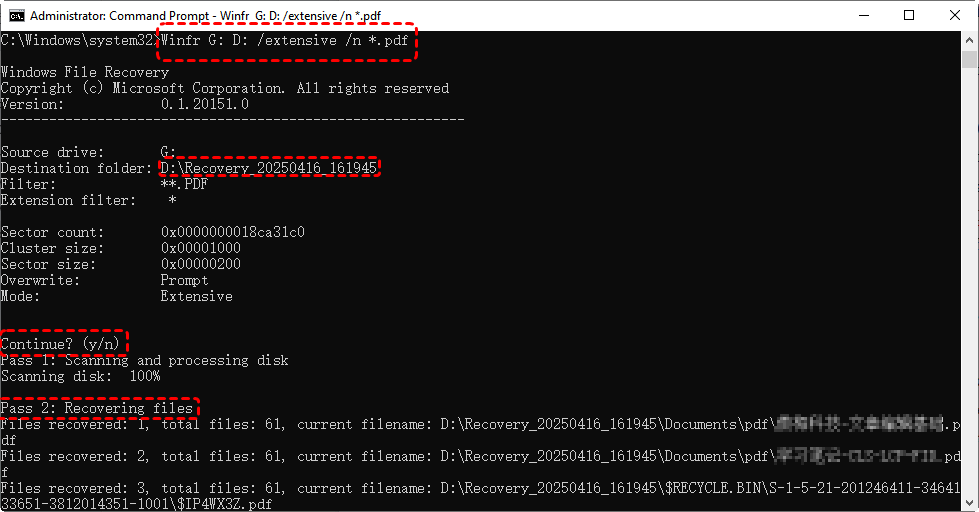
Geben Sie den Befehl ein und drücken Sie die Eingabetaste. Drücken Sie „J“ zur Bestätigung und warten Sie, bis die Eingabe abgeschlossen ist.
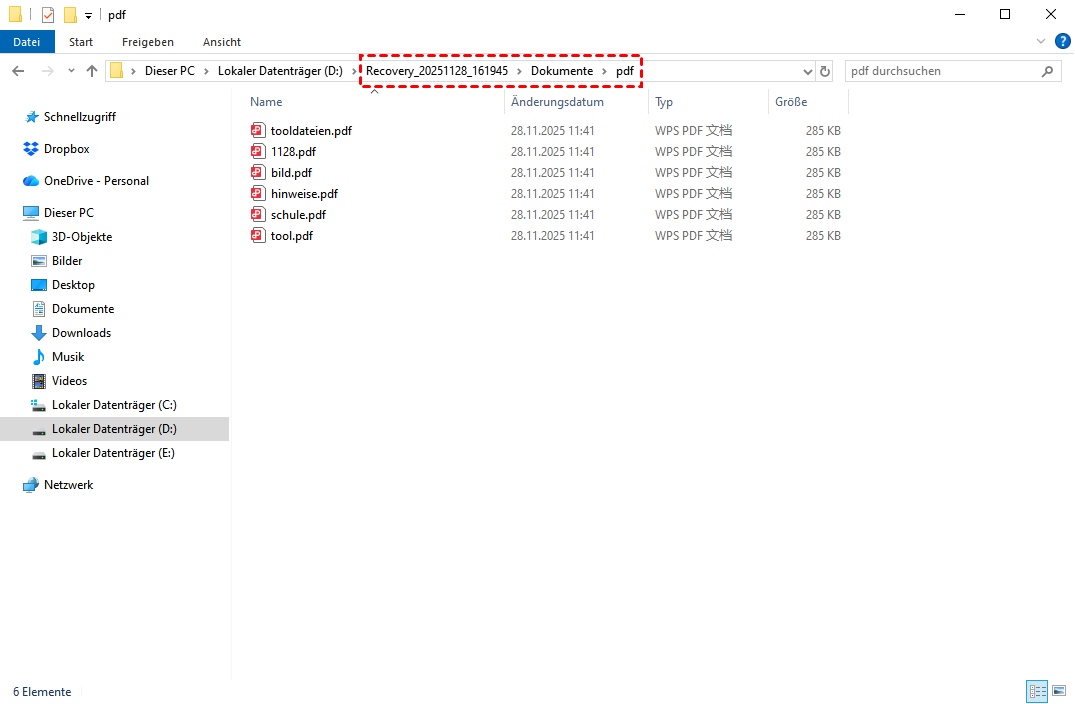
Schritt 3: Wiederhergestellte Dateien überprüfen
Suchen Sie auf dem Ziellaufwerk nach einem Ordner „Recovery_[Datum]“, der die wiederhergestellten Dateien enthält.
Methode 3. Wiederherstellungstool eines Drittanbieters verwenden [MyRecover]
Für einfachere Alternativen sollten Sie Drittanbieter-Tools wie MyRecover in Betracht ziehen. Diese Software bietet im Vergleich zu Dateiversionsverlauf und Windows-Dateiwiederherstellung ein überlegenes Wiederherstellungserlebnis mit folgenden herausragenden Funktionen:
✅ Keine Datensicherung erforderlich: Stellt Dateien auch ohne vorherige Sicherungen wieder her (anders als der Dateiversionsverlauf).
✅ Grafische Benutzeroberfläche: Einfache Bedienung per Mausklick (im Gegensatz zu komplexen Befehlen in der Windows-Datenwiederherstellung).
✅ Gründlichere Scans: Fortschrittliche Algorithmen stellen mehr Dateien wieder her, darunter: endgültig gelöschte Dateien (Umschalt+Entf), formatierte/verlorene Partitionen, beschädigte SD-Karten/USB-Laufwerke, Virenangriffe, Stromausfälle und Systemabstürze.
✅ Vorschau vor der Wiederherstellung: Überprüfen Sie die Dateien visuell, bevor Sie sie auf dem Ziellaufwerk wiederherstellen.
✅ Umfassendere Kompatibilität: Funktioniert nahtlos mit allen Editionen von Windows 11, 10, 8.1/8, 7 und Server.
Schritt 1. Laden Sie zunächst MyRecover von der offiziellen Website herunter und installieren Sie es auf einem separaten Laufwerk, auf dem Ihre Dateien verloren gegangen sind, um ein Überschreiben der Daten zu vermeiden.
 100% Sicher
Schritt 2: Starten Sie die Software und wählen Sie das Laufwerk oder den Ordner aus, in dem Ihre Dateien gelöscht wurden. Klicken Sie anschließend auf „Scannen“, um den Scanvorgang zu starten.

Schritt 3: Nach dem Scan können Sie die Filteroptionen der Software nutzen, um die Ergebnisse nach Dateityp (Dokumente, Fotos, Videos usw.) einzugrenzen und so die Suche zu vereinfachen.
Schritt 4: Markieren Sie die Dateien oder Ordner, die Sie wiederherstellen möchten, und klicken Sie auf „Wiederherstellen“. Überprüfen Sie die Dateien vor der Wiederherstellung, um sicherzustellen, dass sie intakt sind.
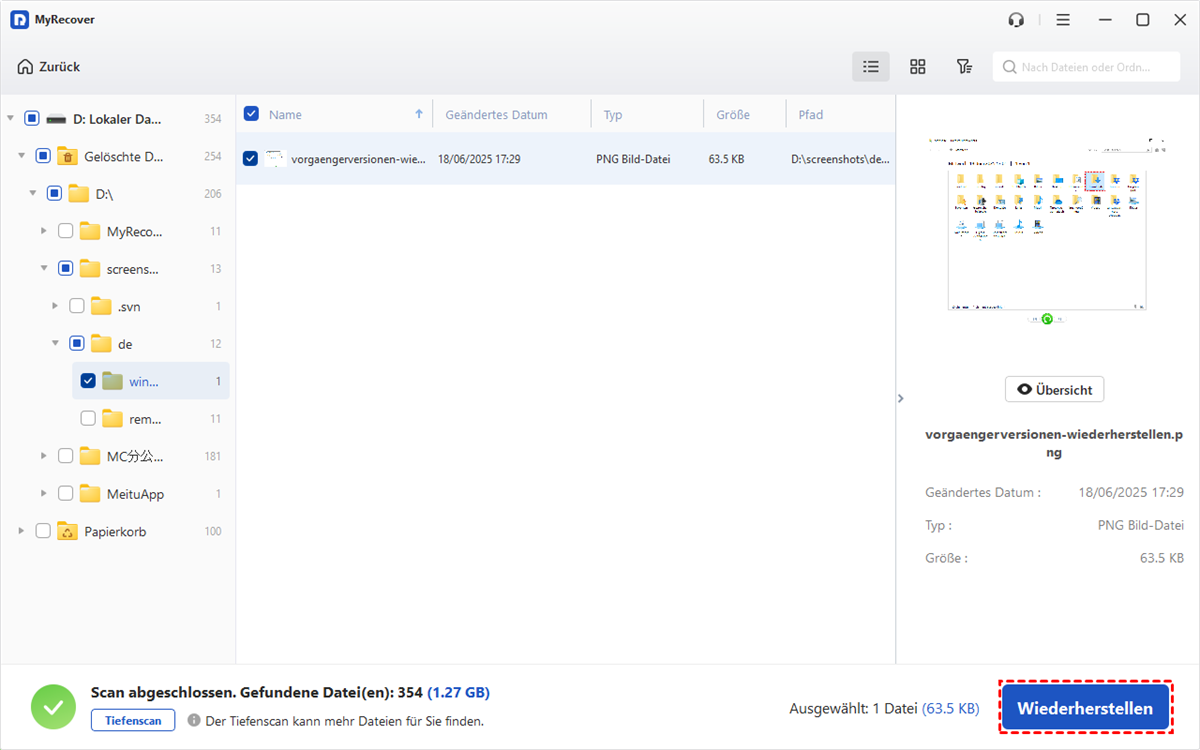
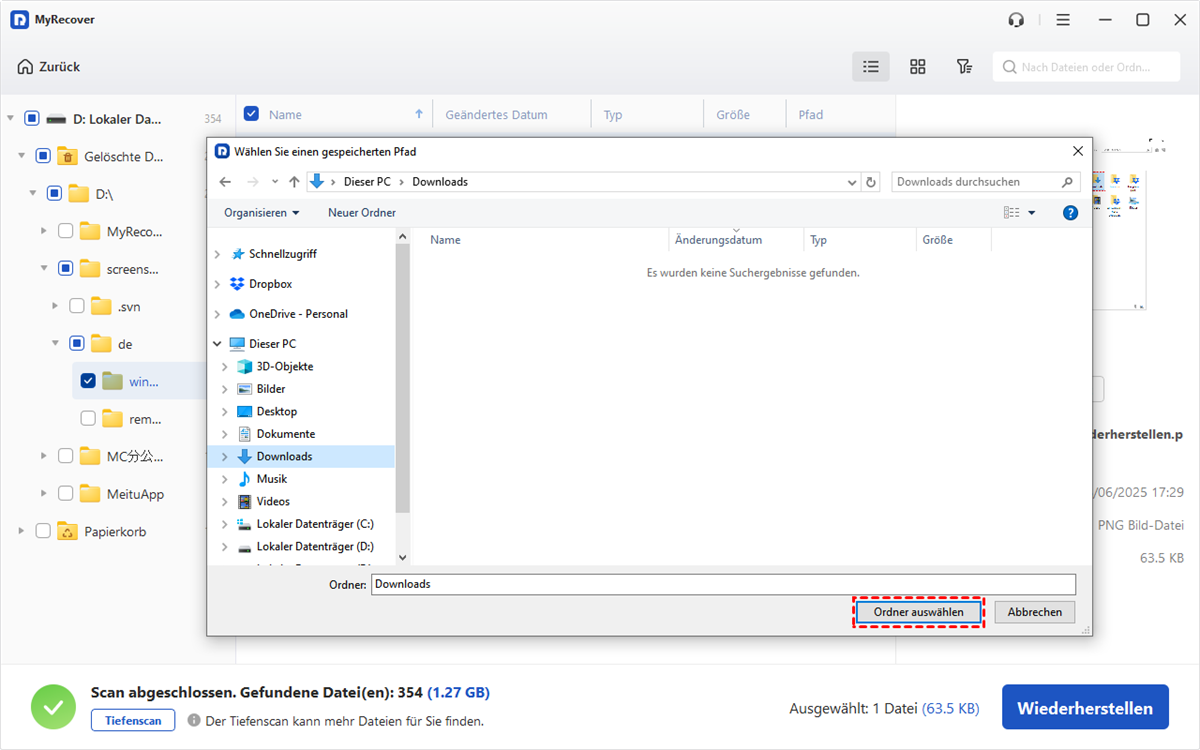
Schritt 5: Wählen Sie einen sicheren Speicherort (z. B. eine externe Festplatte oder eine andere Partition), um ein Überschreiben der verlorenen Daten zu vermeiden.
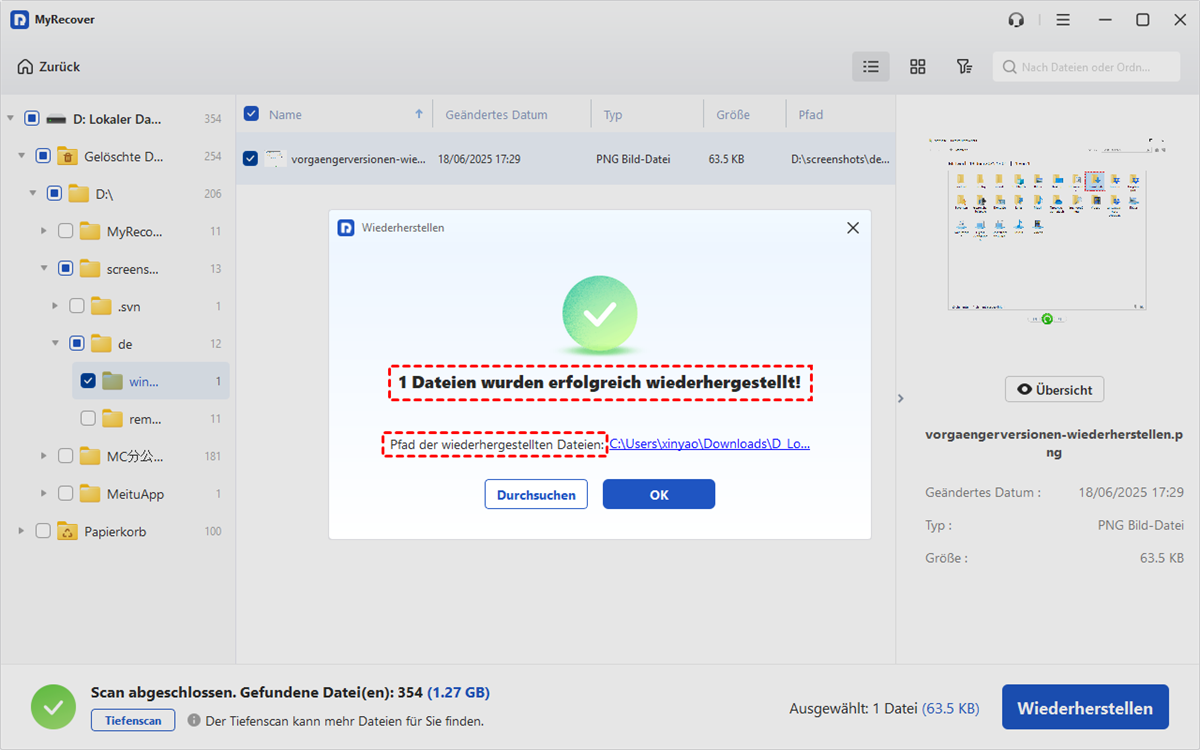
Öffnen und überprüfen Sie nach der Wiederherstellung einige Dateien, um sicherzustellen, dass sie ordnungsgemäß funktionieren und nicht beschädigt sind.
Zusammenfassung
Bleiben Sie also ruhig, selbst wenn die Frage „Kann ein Systemwiederherstellungspunkt gelöschte Dateien wiederherstellen?“ negativ beantwortet wird. Die oben genannten alternativen Wiederherstellungsmethoden können Ihnen helfen, gelöschte persönliche Dateien unter Windows 11 oder Windows 10 wiederherzustellen. Für optimale Ergebnisse empfiehlt sich MyRecover, da es verlorene Musik, Videos, Dokumente, Fotos und mehr mit nur wenigen Klicks wiederherstellt, unabhängig von der Ursache des Datenverlusts. Darüber hinaus stellen die intuitive Benutzeroberfläche, die Tiefenscan-Technologie und die Dateivorschau sicher, dass Sie genau das wiederherstellen, was Sie benötigen.

Verpassen Sie keine
neuen Tipps mehr
Fügen Sie uns bei Google als bevorzugte Quelle hinzu, um keine hilfreichen Ratgeber mehr zu verpassen.
 Als bevorzugte Quelle hinzufügen >>