 MyRecover



Laptop Datenrettung - Kostenlose Wiederherstellungssoftware
Datenverlust auf dem Laptop kann durch versehentliches Löschen, Formatieren, Systemabstürze oder Virenangriffe auftreten. Dieser Leitfaden untersucht die besten Laptop-Datenrettungssoftware-Lösungen, sowohl kostenlos als auch kostenpflichtig, um Ihnen bei der Wiederherstellung wichtiger Dokumente, Fotos, Videos und mehr zu helfen. Kostenlose Download-Optionen für schnelle Wiederherstellung enthalten.

Von Cenmew / Aktualisiert am 09.05.2026


Vorschau

Datenverlust auf Laptops ist ein häufiges Problem, das unerwartet auftreten und erhebliche Störungen verursachen kann. Ob durch versehentliches Löschen, Formatierungsfehler, Systemabstürze oder bösartige Virenangriffe – wichtige Dateien wie Dokumente, Fotos, Videos und Arbeitsdaten können im Handumdrehen verschwinden.
Diese Situationen lassen Benutzer oft hilflos zurück, insbesondere wenn kein Backup verfügbar ist. Glücklicherweise ist es mit Hilfe zuverlässiger Laptop-Datenwiederherstellungssoftware möglich, verlorene Dateien schnell und effizient wiederherzustellen.
Kostenloser Download: Befehlszeilen-Tool zur Laptop-Datenrettung [von Microsoft]
Wenn es um die Wiederherstellung von Daten auf Laptops geht, ist Windows File Recovery definitiv einen Versuch wert. Es handelt sich um ein kostenloses Befehlszeilentool von Microsoft, das Benutzern hilft, gelöschte oder verlorene Dateien auf Windows 10 (Version 2004 und höher) und Windows 11 Systemen wiederherzustellen. Es unterstützt die Wiederherstellung von Dateien von internen Festplatten, externen Laufwerken (USB, SD-Karten).
- Unterstützte Dateitypen: Bilder, Dokumente, Videos, Audio und mehr.
- Unterstützte Dateisysteme: NTFS, FAT und exFAT.
- Wiederherstellungsmodi: Standardmodus für die einfache Wiederherstellung kürzlich gelöschter Dateien auf NTFS-Laufwerken und Erweiterte Modi für die Wiederherstellung von Dateien von formatierten, beschädigten oder in komplexen Szenarien auf NTFS-, FAT- und exFAT-Laufwerken.
- Funktioniert nur unter Windows 10 und Windows 11.
Schritt 1. Windows File Recovery herunterladen und installieren
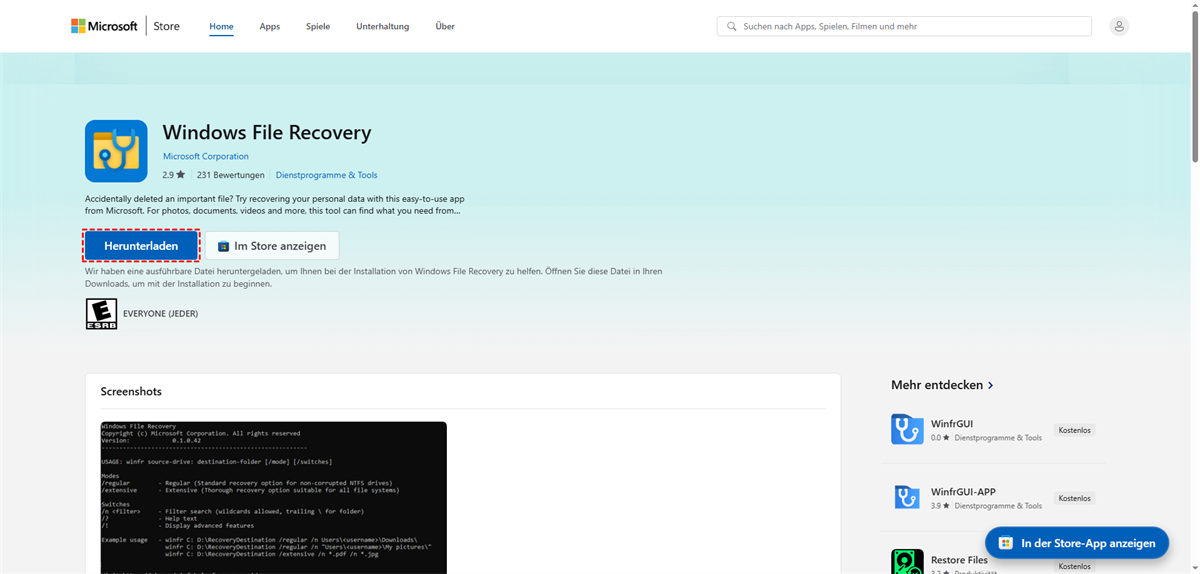
Besuchen Sie den Microsoft Store, suchen Sie nach „Windows File Recovery“ und klicken Sie auf die Schaltfläche „Herunterladen“. Folgen Sie dann dem Assistenten, um es auf Ihrem Laptop zu installieren.
Schritt 2. Eingabeaufforderung als Administrator ausführen
Drücken Sie „Win + S“, geben Sie „cmd(Eingabeaufforderung)“ ein, klicken Sie „Als Administrator ausführen“.

Schritt 3. Grundlegendes Befehlsformat eingeben
winfr Quelllaufwerk: Ziellaufwerk: /mode /switches
Quelllaufwerk: Das Laufwerk, auf dem sich die verlorenen Daten befanden
Ziel-Laufwerk: Das Laufwerk, auf dem wiederhergestellte Dateien gespeichert werden (darf NICHT dasselbe wie das Quelllaufwerk sein)
/mode: Wiederherstellungsmodus (z. B. regulär, umfassend)
/switches: Zusätzliche Optionen wie die Angabe von Dateitypen, Ordnern usw.
Schritt 4: Häufige Beispiele
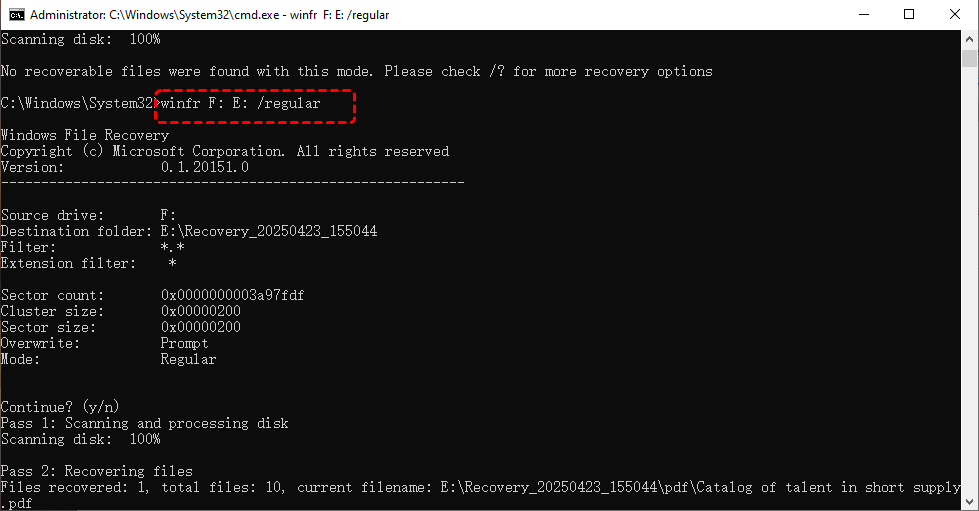
Alle kürzlich gelöschten Dateien von einem NTFS-Laufwerk wiederherstellen (regulärer Modus): winfr F: E: /regular
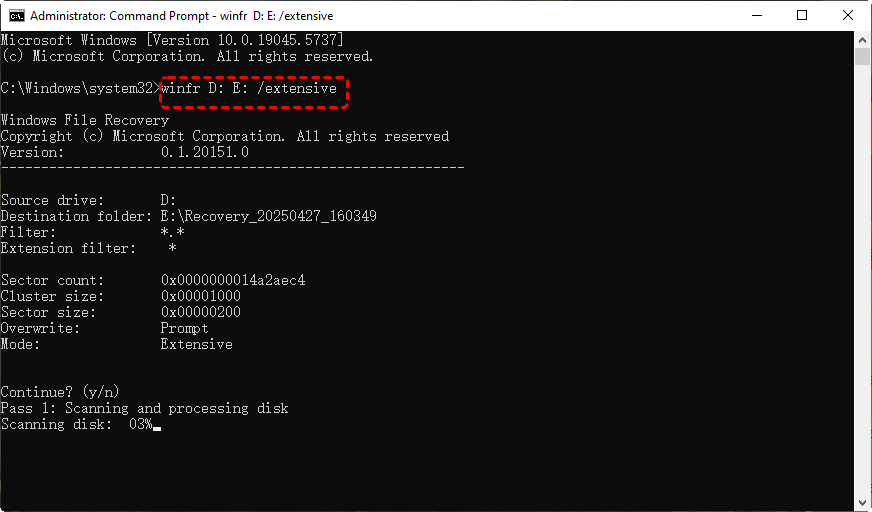
Alle kürzlich gelöschten Dateien von einem formatierten, beschädigten Laufwerk wiederherstellen (umfassender Modus): winfr D: E: /extensive
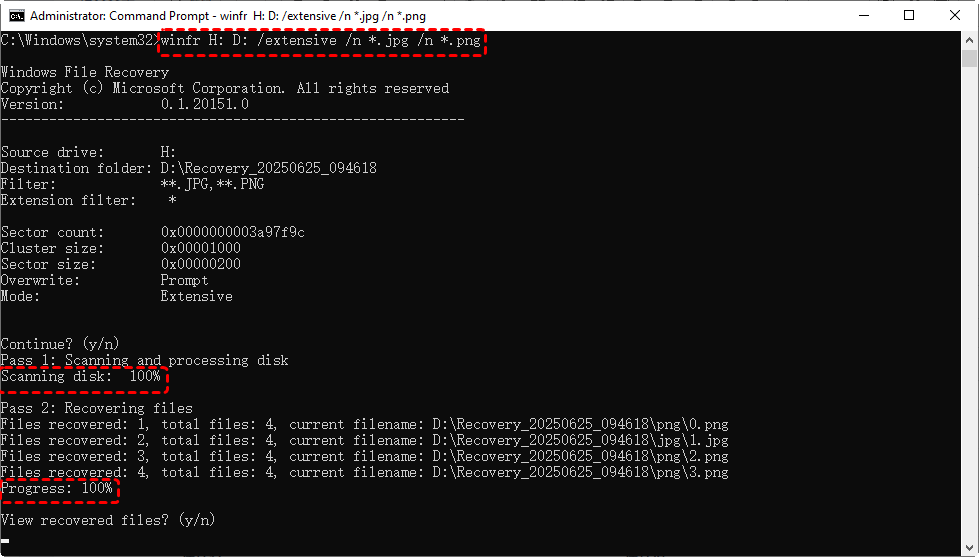
Bestimmte Dateitypen wiederherstellen (z. B. .jpg und .png): winfr H: D: /extensive /n *.jpg / n *.png
Schritt 5: Scan und Wiederherstellung starten
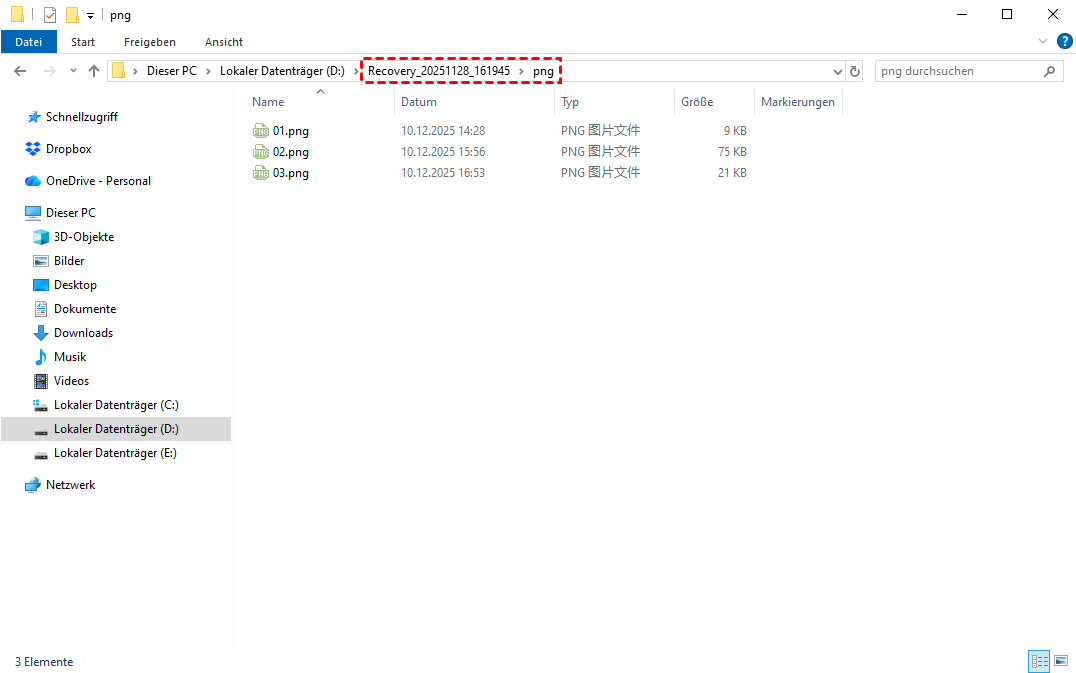
Nach Ausführung des Befehls scannt das Tool das Quelllaufwerk und kopiert wiederherstellbare Dateien in einen Ordner namens Recovery_ auf dem Ziel-Laufwerk. Fortschritt und Anzahl der wiederhergestellten Dateien werden während des Vorgangs angezeigt.
Schritt 6: Wiederhergestellte Dateien überprüfen
Wenn der Scan- und Wiederherstellungsvorgang abgeschlossen ist, können Sie direkt die Taste „Y“ auf Ihrer Tastatur drücken, um die wiederhergestellten Dateien auf dem Ziel-Laufwerk zu überprüfen und Ihre wiederhergestellten Dateien zu verifizieren.
Kostenloser Download: GUI-Tool zur Laptop-Datenrettung [MyRecover]
Während Windows File Recovery ein offizielles, kostenloses Microsoft-Tool ist, kann seine Befehlszeilenschnittstelle für Benutzer ohne technische Erfahrung eine Herausforderung darstellen. Für diejenigen, die eine benutzerfreundlichere Lösung bevorzugen, ist MyRecover eine ausgezeichnete Alternative zur Laptop-Datenwiederherstellung mit einer grafischen Oberfläche.
- ★Warum MyRecover wählen?
- Einfache Bedienung: Intuitive grafische Oberfläche, die das Scannen und Wiederherstellen von Dateien mit nur wenigen Klicks ermöglicht, ohne Kenntnisse der Kommandozeile.
- Breite Kompatibilität: Unterstützt verschiedene Speichergeräte wie Laptop-Festplatten, externe Laufwerke, USB-Sticks und SD-Karten sowie mehrere Dateisysteme wie NTFS, FAT, exFAT und ReFS.
- Mehrere Wiederherstellungsszenarien: Behandelt versehentliches Löschen, Formatierung, Virenangriffe, Systemabstürze und mehr.
- Bessere Betriebssystemunterstützung: Funktioniert nahtlos in allen Editionen von Windows 11/10/8/7 und Server 2025/2022/2019/2016/2012/2008.
- Schnell und sicher: Schnelles Scannen mit sicherer Wiederherstellung intakter Dateien.
Schritt 1. Laden Sie MyRecover herunter und installieren Sie es auf Ihrem Computer.
 100% Sicher
Schritt 2. Starten Sie die Software, wählen Sie das Laufwerk oder die Partition zur Wiederherstellung aus und klicken Sie auf „Scannen“, um den automatischen Scan nach verlorenen Dateien zu starten.

Schritt 3. Wählen Sie die gewünschten Dateien zur Wiederherstellung aus (mit der „Filter“- oder „Suche“-Funktion) und klicken Sie auf die Schaltfläche „Wiederherstellen“.

Schritt 4. Speichern Sie die Dateien an einem anderen sicheren Ort.
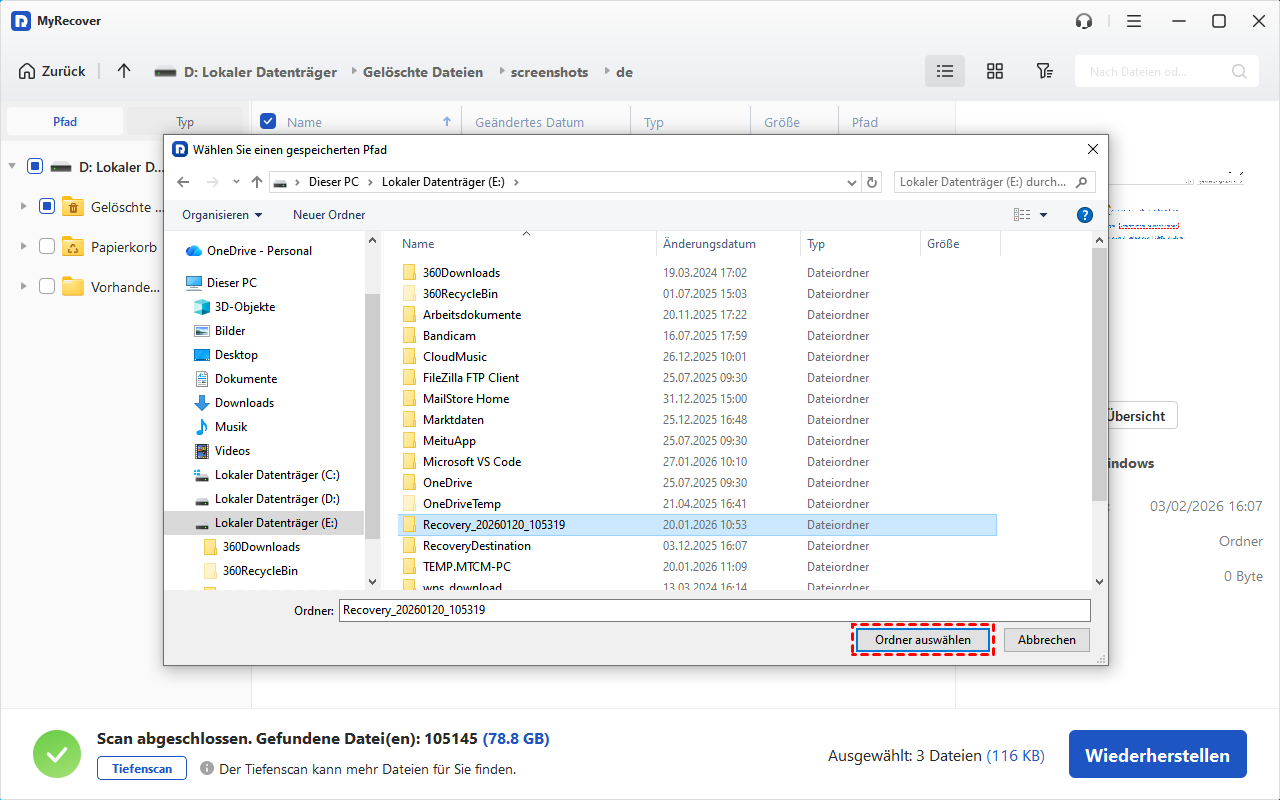
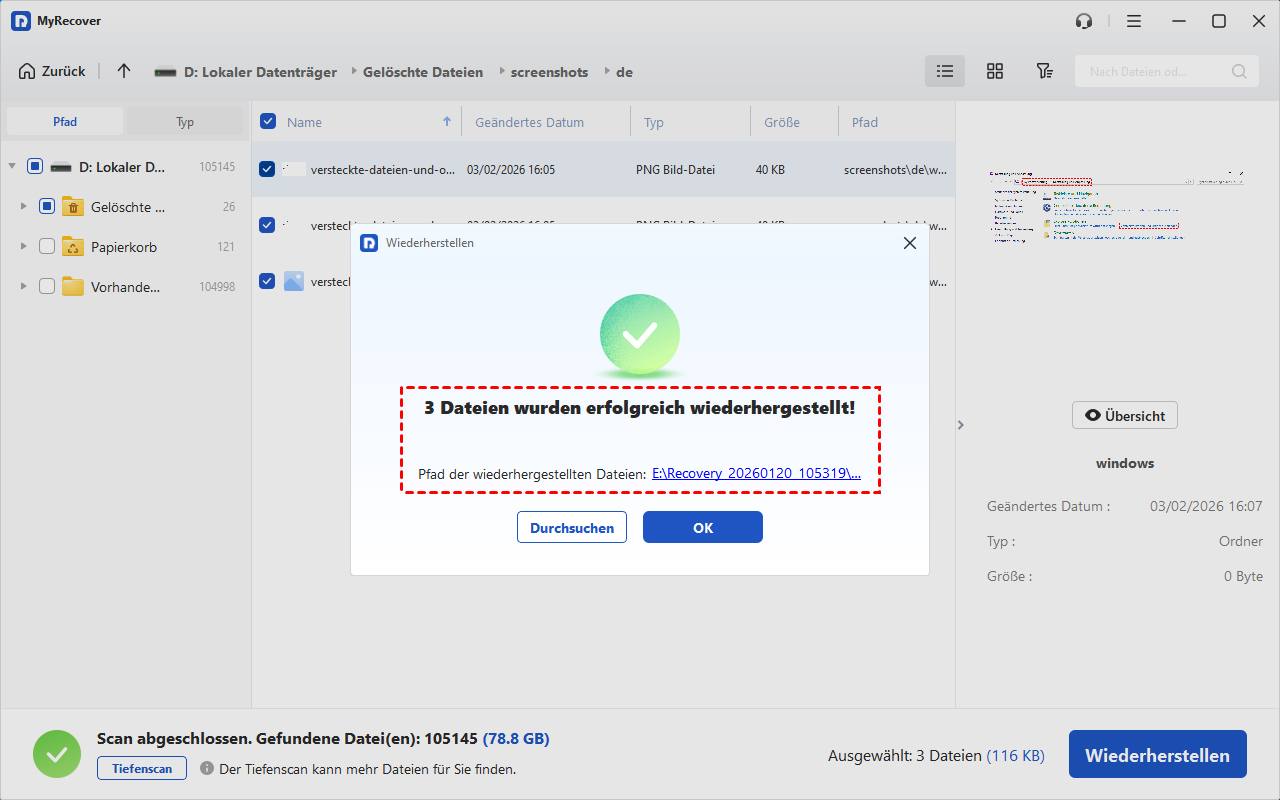
Warten Sie, bis der Wiederherstellungsvorgang abgeschlossen ist. Nach Abschluss wird ein kleines Zusammenfassungsfenster mit Informationen angezeigt, wie viele Dateien erfolgreich wiederhergestellt wurden und wo sie jetzt gespeichert sind. Klicken Sie einfach auf den Pfadlink oder die Schaltfläche „Durchsuchen“, um Ihre wiederhergestellten Dateien direkt zu finden.
Bonus-Tipp: Daten von einem nicht startfähigen Laptop wiederherstellen
Wenn Ihr Laptop aufgrund von Systemfehlern, Abstürzen oder Hardwareproblemen nicht startet, geraten Sie nicht in Panik. Sie können Ihre wichtigen Daten dennoch mit der MyRecover Professional Edition wiederherstellen, die es Ihnen ermöglicht, einen bootfähigen Rettungsdatenträger zu erstellen und dann die Datenwiederherstellung durchzuführen. Die Schritte sind:
Schritt 1. Einen leeren USB-Datenträger und einen funktionierenden Computer vorbereiten
Besorgen Sie einen leeren USB-Datenträger (mindestens 8 GB empfohlen) und einen anderen funktionierenden Computer. Schließen Sie den USB-Datenträger an den Computer an und stellen Sie sicher, dass er erfolgreich erkannt wird.

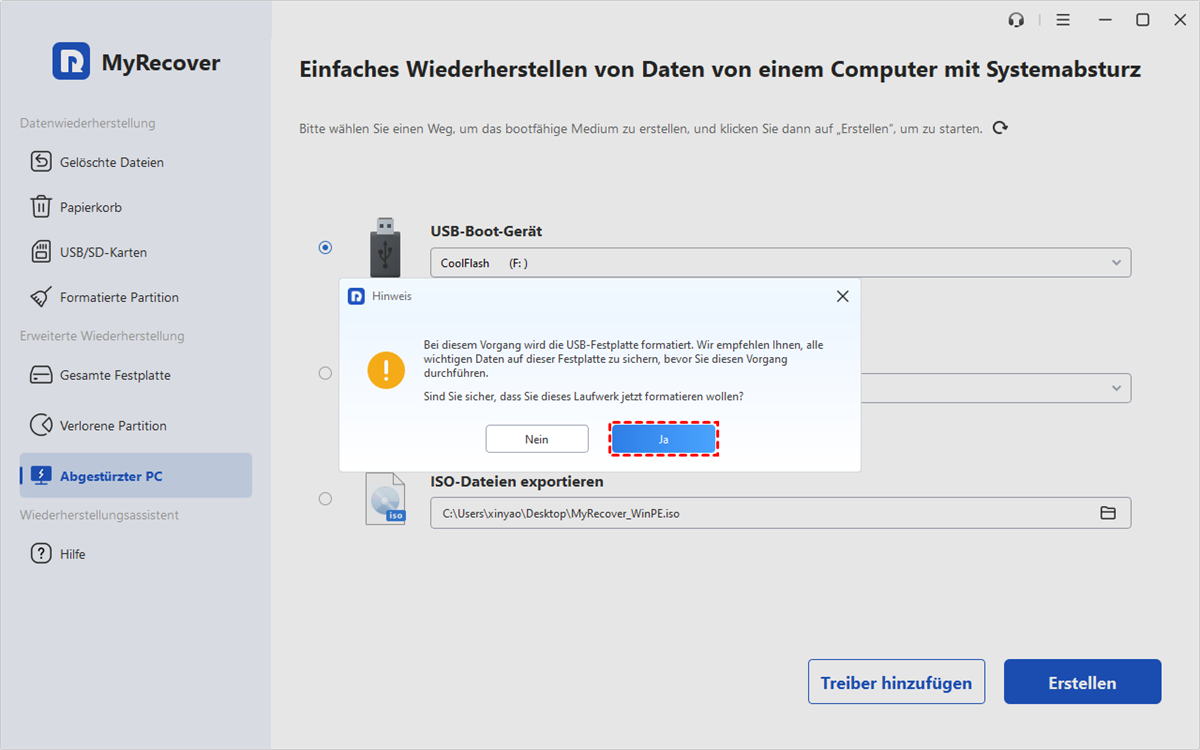
Schritt 2. Einen bootfähigen USB-Datenträger erstellen
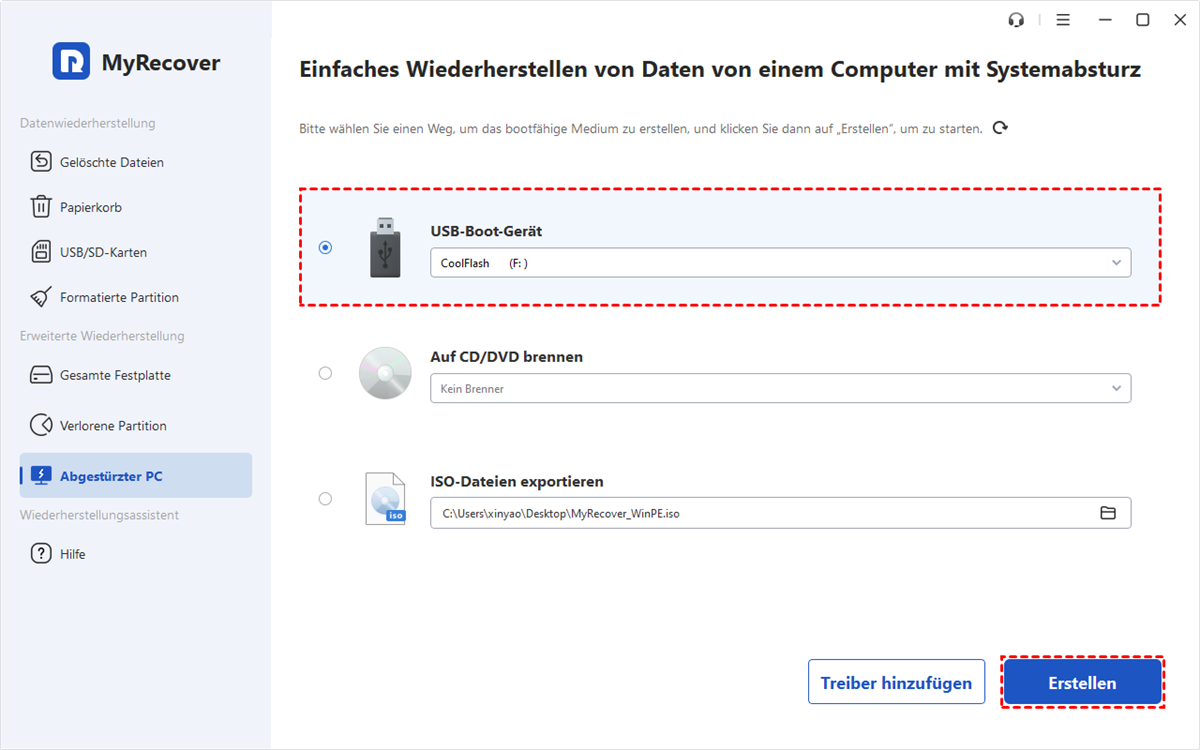
Laden Sie MyRecover auf einem anderen funktionierenden Computer herunter und installieren Sie es. Starten Sie es dann, klicken Sie auf „Abgestürtzer PC“, wählen Sie einen leeren USB-Datenträger aus und folgen Sie dem Assistenten, um einen bootfähigen Wiederherstellungs-USB-Datenträger zu erstellen. Dadurch werden alle Daten auf dem USB-Datenträger gelöscht, stellen Sie also bitte sicher, dass Sie ein Backup erstellt haben.
Schritt 3. Vom USB-Datenträger booten
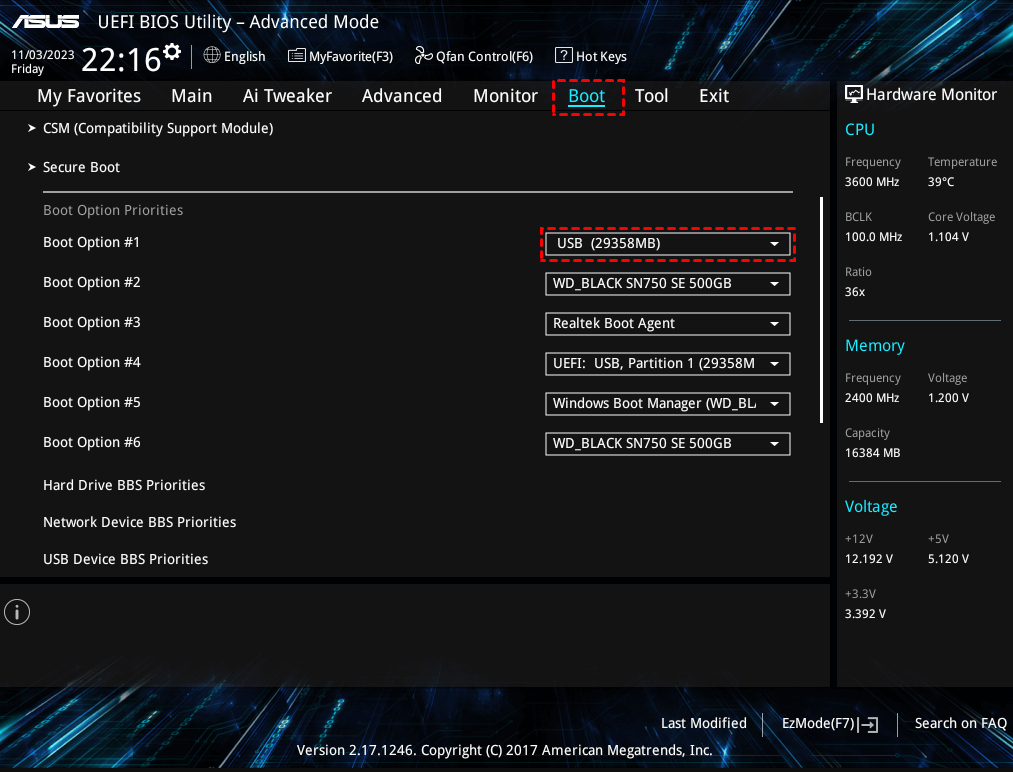
Stecken Sie den bootfähigen USB-Datenträger in Ihren nicht startfähigen Laptop und konfigurieren Sie die BIOS/UEFI-Einstellungen so, dass vom USB-Gerät gebootet wird.
Schritt 4. Auf die Datenwiederherstellungssoftware zugreifen
Wenn Ihr Laptop vom bootfähigen Medium startet, sehen Sie die Hauptoberfläche von MyRecover. Gehen Sie dann wie folgt vor: Wählen Sie das Laufwerk aus, scannen Sie und stellen Sie die benötigten Daten wieder her (in dieser Version ist „Dateien in der Vorschau anzeigen und wiederherstellen“ verfügbar). Übertragen Sie die wiederhergestellten Daten zur Sicherheit auf ein externes Laufwerk oder einen USB-Datenträger.
Alternativ können Sie die Festplatte aus dem Laptop ausbauen und sie an einem anderen funktionierenden PC als externes Laufwerk anschließen. Führen Sie dann eine Wiederherstellungssoftware wie MyRecover aus, um Ihre Dateien zu scannen und wiederherzustellen.
Zusammenfassung
Datenverlust auf einem Laptop kann jederzeit auftreten, sei es durch versehentliches Löschen, Formatieren, Systemausfall oder einen vollständigen Boot-Absturz. Glücklicherweise bieten sowohl Windows File Recovery als auch MyRecover effektive Lösungen zur Laptop-Datenrettung. Während Windows File Recovery ideal für technisch versierte Benutzer ist, die sich mit Kommandozeilen-Tools auskennen, bietet MyRecover eine benutzerfreundlichere und funktionsreichere Alternative, die perfekt für Benutzer aller Kenntnisstufen ist.
Egal, ob Ihr Laptop normal funktioniert oder völlig nicht startfähig ist, MyRecover bietet die Werkzeuge, die Sie benötigen, um Ihre wertvollen Daten schnell, sicher und einfach wiederherzustellen. Um ein solch erstaunliches Wiederherstellungstool auf unbegrenzten Geräten zu nutzen, sei es für den privaten Gebrauch oder kommerzielle Zwecke, können Sie die Technician Edition ausprobieren.

Verpassen Sie keine
neuen Tipps mehr
Fügen Sie uns bei Google als bevorzugte Quelle hinzu, um keine hilfreichen Ratgeber mehr zu verpassen.
 Als bevorzugte Quelle hinzufügen >>