 MyRecover



Microsoft Project datei wiederherstellen: Strategien für nicht gespeicherte, gelöschte und beschädigte Dateien
Haben Sie jemals die frustrierende Situation erlebt, Ihre Microsoft Project-Dateien durch versehentliches Löschen, Systemabstürze oder unerwartete Softwareprobleme zu verlieren? Dieser Leitfaden untersucht mehrere Methoden, um Microsoft Project-Dateien wiederherzustellen, egal ob Ihre Dateien nicht gespeichert, gelöscht oder beschädigt wurden.

Von Cenmew / Aktualisiert am 13.04.2026


Können Sie Microsoft Project-Dateien wiederherstellen?
Microsoft Project, entwickelt von Microsoft, ist eine leistungsstarke Projektmanagement-Software, die von Teams weit verbreitet genutzt wird, um Aufgaben zu planen, Ressourcen zuzuweisen und den Fortschritt zu verfolgen, um sicherzustellen, dass Projekte im Zeitplan und Budget bleiben. Microsoft Project-Dateien mit der Dateierweiterung ".mpp" dienen als natives Format für diese Software und speichern umfassende Projektdaten.

Allerdings können Sie mit dieser Software in einigen Fällen auch wichtige Projektdateien verlieren, beispielsweise durch versehentliches Löschen, Schließen von Microsoft Project ohne Speichern der Dateien oder unzugängliche Dateien aufgrund von Beschädigung. Nach dem Verlust von Microsoft Project-Dateien: Können Sie sie wiederherstellen? Wissen Sie, wie man Microsoft Project-Dateien wiederherstellt? In dieser Anleitung führen wir Sie durch den detaillierten Wiederherstellungsprozess, um Ihre verlorenen Microsoft Project-Dateien zurückzuholen.
Wie man Microsoft Project-Dateien wiederherstellt
Angesichts der drohenden Risiken von Datenverlust, sei es durch versehentliches Löschen, Softwarefehler oder Systemabstürze, wird die Fähigkeit, wichtige Dateien wiederherzustellen, unverzichtbar. Die Kenntnis der richtigen Wiederherstellungsmethoden kann den Unterschied bedeuten zwischen der Rettung von Arbeitsstunden und erheblichen Rückschlägen. Hier sind mehrere Methoden zur Wiederherstellung von Microsoft Project-Dateien für drei verschiedene Szenarien des Dateiverlusts: nicht gespeichert, gelöscht und beschädigt.
| Datenverlustszenarien | Empfohlene Lösung |
| Nicht gespeicherte MS Project-Dateien |
Automatisch gespeicherte Dateien prüfen Aus dem temporären Ordner wiederherstellen Vorherige Version aus Cloud-Laufwerk wiederherstellen |
| Gelöschte MS Project-Dateien |
Im Papierkorb prüfen Dateien mit Dateiversionsverlauf wiederherstellen Aus Cloud-Laufwerk-Papierkorb wiederherstellen Professionelles Datenwiederherstellungstool – MyRecover |
| Beschädigte MS Project-Dateien |
Als XML-Datei speichern Als Unterprojektdatei in eine leere Datei einfügen |
Nicht gespeicherte MS Project-Dateien wiederherstellen
Wenn Sie vergessen haben, Ihre Projektdatei zu speichern, oder Ihr System abgestürzt ist, bevor Sie speichern konnten, geraten Sie nicht in Panik. Microsoft Project verfügt über Funktionen wie AutoSpeichern, die möglicherweise ein Backup gespeichert haben.
✅Automatisch gespeicherte Dateien prüfen
Microsoft Project verfügt über die leistungsstarke AutoSpeichern-Funktion, die für alle geeignet ist, die ihre Microsoft Project-Dateien verloren haben. Sie speichert Ihre Projektdatei automatisch nach einer gewissen Zeit, um als Sicherungskopie zu dienen, falls die Datei verloren geht.
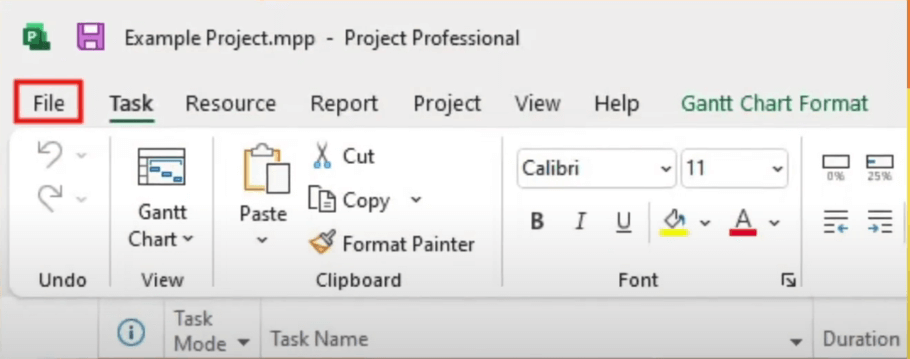
Schritt 1. Starten Sie Microsoft Project und wählen Sie den Tab "Datei", scrollen Sie nach unten und wählen Sie "Optionen".
Schritt 2. Wählen Sie "Speichern", um den Pfad zum AutoSpeichern-Wiederherstellungsdateiort zu sehen.
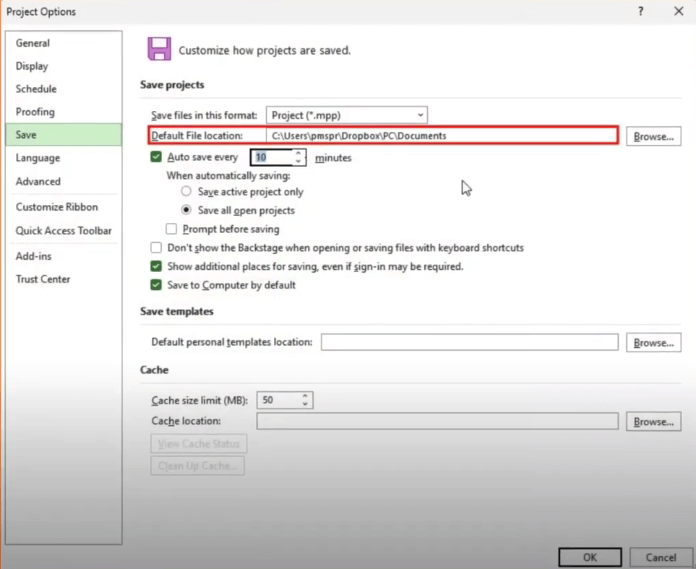
Schritt 3. Navigieren Sie im Datei-Explorer zum AutoSpeichern-Ordner. Suchen Sie die Datei mit der Erweiterung ".mpp", um zu prüfen, ob es die wiederherzustellende Datei ist, und speichern Sie sie am gewünschten Ort.
- ★Tipps:
- Sie können diese Methode nur zur Wiederherstellung ungespeicherter Dateien verwenden, wenn Sie die AutoSpeichern-Funktion aktiviert hatten, bevor der Dateiverlust eintrat.
✅Wiederherstellung aus dem Temp-Ordner
Windows bietet auch eine Funktion für temporäre Dateien, um laufende Programme oder temporäre Dateien als Schutz vor solchen Situationen zu speichern. Wenn Sie Microsoft Project schließen, ohne die Datei zu speichern, können Sie diese Funktion nutzen, um die ungespeicherte Datei schnell wiederherzustellen.
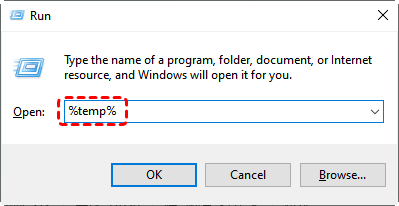
Schritt 1. Drücken Sie "Win R", um das Ausführen-Fenster zu öffnen, und geben Sie "%temp%" ein, um schnell den Temp-Ordner zu öffnen.
Schritt 2. Verwenden Sie die Suchfunktion, um Dateien mit Erweiterungen wie ".mpp", ".mpt" oder ".msp" zu finden.
Schritt 3. Verschieben Sie sie an einen sicheren Ort, um ein Überschreiben zu verhindern, dann können Sie versuchen, sie in Microsoft Project zu öffnen.
✅Vorherige Version aus Cloud-Laufwerk wiederherstellen
Wenn Ihnen Microsoft Project-Daten fehlen, ist eine weitere kluge Maßnahme die Wiederherstellung von Dateien aus einem Backup. Viele Cloud-Backup-Tools wie Google Drive, Dropbox und OneDrive bieten eine integrierte Versionsverlauf-Funktion, die besonders nützlich ist, wenn Sie die Praxis haben, Ihre Daten häufig zu sichern.
Bevor Sie diese Methode anwenden, müssen Sie zwei Dinge bestätigen: Erstens, stellen Sie sicher, dass die ungespeicherte Microsoft Project-Datei mit OneDrive synchronisiert wurde (nehmen wir OneDrive als Beispiel). Zweitens, Sie haben die automatische Speicherung von Dateiversionsverläufen in OneDrive aktiviert. Dann können Sie die ungespeicherte Microsoft Project-Datei aus OneDrive wiederherstellen:
Schritt 1. Öffnen Sie die OneDrive-Anwendung und melden Sie sich an.
Schritt 2. Navigieren Sie zum Ordner, in dem die ungespeicherten Microsoft Project-Dateien gespeichert sind, wählen Sie die Dateien aus, klicken Sie mit der rechten Maustaste und wählen Sie "Versionsverlauf".
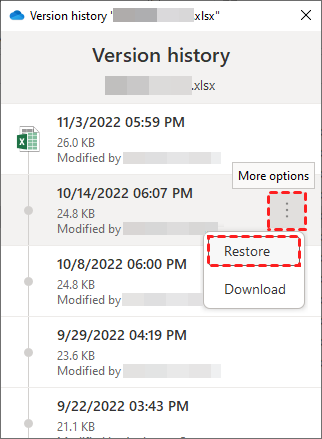
Schritt 3. Überprüfen Sie die verfügbaren Versionen, wählen Sie die gewünschte aus, klicken Sie auf "Weitere Optionen" und wählen Sie "Wiederherstellen".
Gelöschte Microsoft Project-Dateien wiederherstellen
Wenn Sie Ihre Microsoft Project-Datei versehentlich gelöscht haben, können Sie sie möglicherweise noch von einigen Orten auf Ihrem Windows-System, Cloud-Diensten und Tools von Drittanbietern wiederherstellen.
✅Im Papierkorb überprüfen
Wenn Sie eine Microsoft Project-Datei versehentlich löschen, sollte der Windows-Papierkorb Ihr erster Anlaufpunkt sein. Hier werden die meisten gelöschten Dateien auf Ihrem Computer vorläufig gespeichert und vor dauerhafter Löschung geschützt, bis Sie sich entscheiden, den Papierkorb zu leeren.
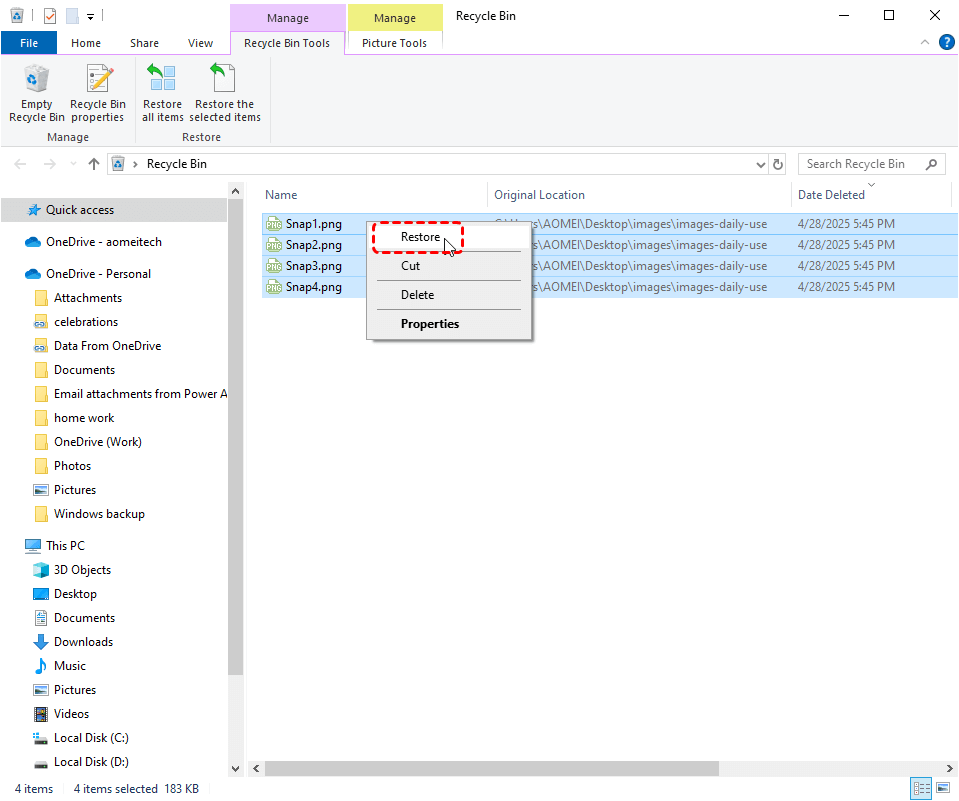
Schritt 1. Doppelklicken Sie auf den Papierkorb, um ihn zu öffnen.
Schritt 2. Wählen Sie die gelöschten Microsoft Project-Dateien aus, klicken Sie mit der rechten Maustaste darauf und wählen Sie "Wiederherstellen", um sie an ihren ursprünglichen Speicherort zurückzubringen.
✅Dateien mit Dateiversionsverlauf wiederherstellen
Wenn Sie die Funktion Dateiversionsverlauf in Windows aktiviert hatten, bevor die Datei gelöscht wurde, können Sie die Datei möglicherweise auf eine frühere Version zurücksetzen.
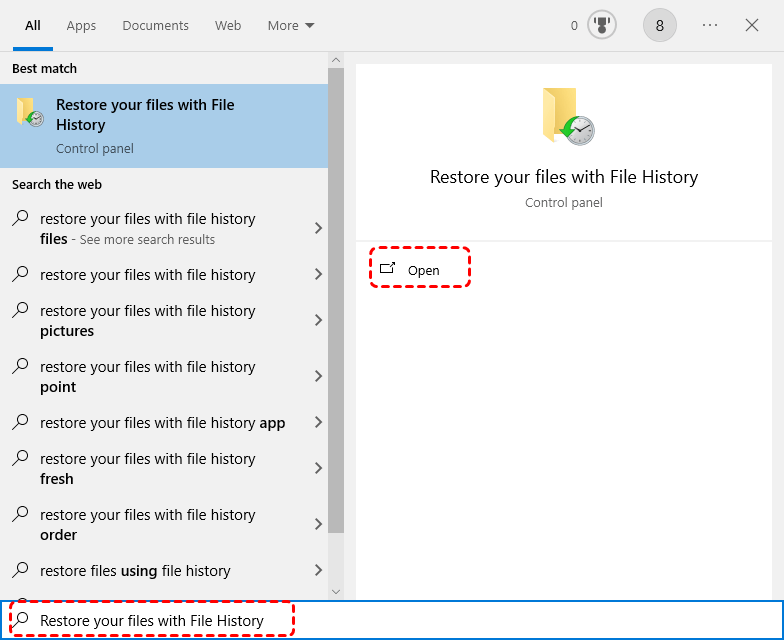
Schritt 1. Geben Sie im Startmenü "Dateien mit Dateiversionsverlauf wiederherstellen" ein und öffnen Sie die Option.
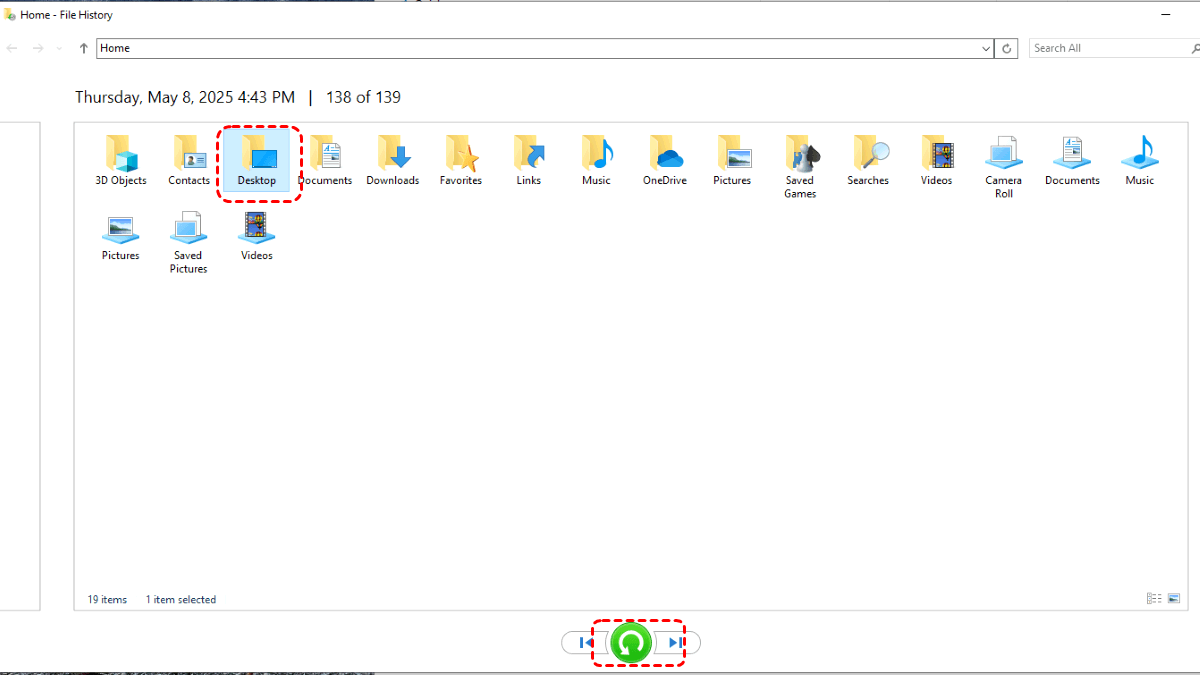
Schritt 2. Wählen Sie den Ordner aus, in dem die gelöschten Microsoft Project-Dateien gespeichert waren, und die Version, die Sie wiederherstellen möchten.
Schritt 3. Klicken Sie auf die grüne Schaltfläche "Wiederherstellen", um die Dateien auf ihre vorherigen Versionen zurückzusetzen.
✅Aus dem Cloud-Laufwerk-Papierkorb wiederherstellen
Wenn Sie die gelöschten Dateien mit Cloud-Backup-Tools gesichert haben, können Sie versuchen, die gelöschten Microsoft Project-Dateien aus dem Papierkorb der Cloud-Backup-Tools wiederherzustellen (im Folgenden wird OneDrive als Beispiel verwendet).
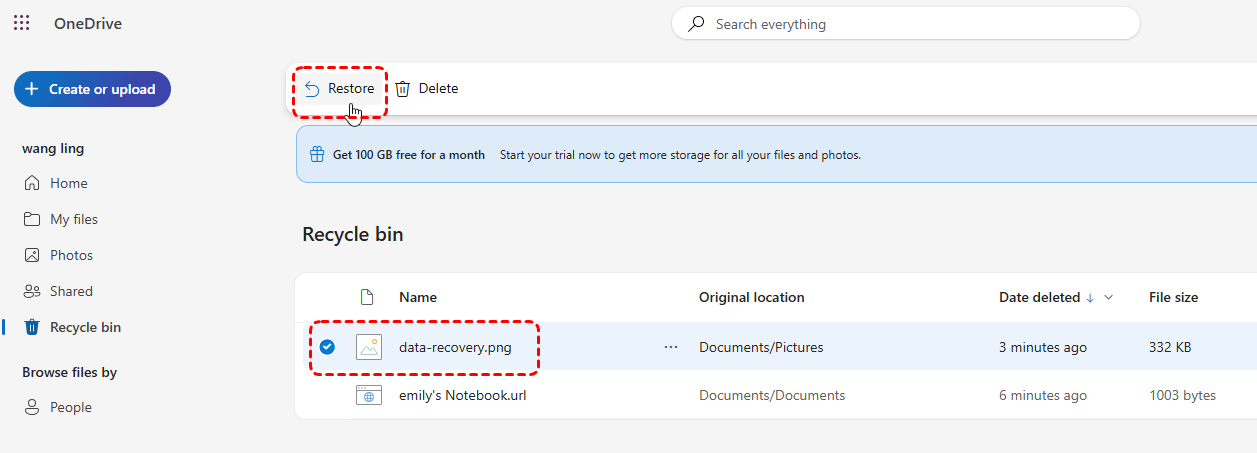
Schritt 1. Öffnen Sie die OneDrive-Anwendung und melden Sie sich an.
Schritt 2. Wählen Sie die Dateien aus, die Sie aus dem Papierkorb wiederherstellen möchten.
Schritt 3. Wenn Sie sie finden, können Sie sie auswählen und auf die Schaltfläche "Wiederherstellen" klicken, um sie an ihren ursprünglichen Speicherort zurückzubringen.
✅Professionelles Datenrettungstool – MyRecover
Wenn keine der oben genannten Methoden funktioniert, können Sie auch MyRecover ausprobieren, eine Datenrettungssoftware von Drittanbietern, insbesondere für die Wiederherstellung nach dauerhafter Löschung. Es sind keine Sicherungen erforderlich und Sie können Daten durch einfaches Klicken auf ein Symbol wiederherstellen. Es unterstützt nicht nur die Wiederherstellung von Microsoft Project-Dateien, sondern auch das Abrufen von Photoshop-Dateien, AutoCAD-Dateien und Virtual Hard Disk-Dateien und deckt über 1.000 Formate ab. Hier sind einige herausragende Punkte von MyRecover.
😄Breite Windows-Kompatibilität: Es funktioniert unter Windows 11/10/8.1/8/7 & Servern.
😄Nur-Lesen-Funktion: Während des Wiederherstellungsvorgangs liest es nur Daten vom Laufwerk, ohne Informationen zu schreiben, und verhindert so das Überschreiben von Daten.
😄Deckt mehrere Datenverlustszenarien ab: Es kann verschiedene Situationen bewältigen, einschließlich dauerhafter Löschung, nicht lesbarer Laufwerke, Dateiüberschreibung, Systemabstürzen und mehr.
😄Tiefenscan-Funktion: Wenn die Zieldateien nach dem ersten Scan des Laufwerks nicht gefunden werden, unterstützt es auch einen Tiefenscan, der das gesamte Laufwerk umfassend untersucht, um mehr Hinweise für die Dateiwiederherstellung zu finden.
4 Schritte zur Wiederherstellung von Microsoft Project-Dateien
Schritt 1. Laden Sie MyRecover herunter und installieren Sie es auf Ihrem Computer.
Schritt 2. Starten Sie es, wählen Sie ein Laufwerk zum Scannen nach verlorenen Dateien aus und klicken Sie auf "Scan".

Schritt 3. Wählen Sie die Dateien aus den wiederherstellbaren Listen aus und klicken Sie auf "Recover".

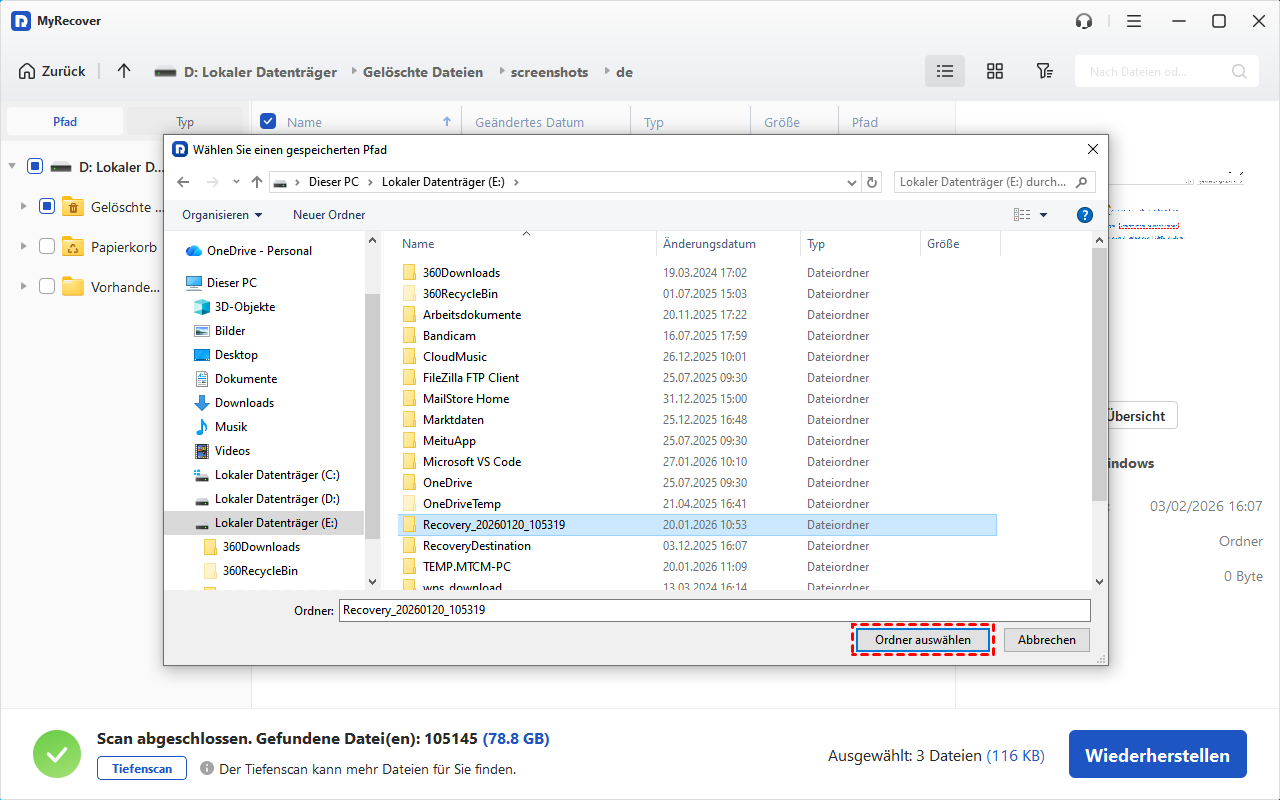
Schritt 4. Wählen Sie einen sicheren Speicherort (anders als das Laufwerk, auf dem die Dateien verloren gingen) zum Speichern der wiederhergestellten Dateien.
Beschädigte Microsoft Project-Dateien wiederherstellen
Eine beschädigte Microsoft Project-Datei kann auftreten, wenn Ihr System abstürzt oder die Datei während der Speicherung Schaden nimmt. Glücklicherweise gibt es Möglichkeiten, die beschädigte Datei zu reparieren oder zu retten. Es stehen zwei Wege zur Verfügung, um das Problem zu beheben, dass sich eine Microsoft Project-Datei nicht öffnen lässt.
✅Als XML-Datei speichern
Microsoft Project ermöglicht es Ihnen, die beschädigte Datei als XML-Dokument zu speichern, wodurch Teile der Beschädigung umgangen werden können.
Schritt 1. Öffnen Sie eine neue, leere Microsoft Project-Datei. Wählen Sie dann die beschädigte Datei aus und wählen Sie beim Speichern dieser Datei "Datei > Speichern unter > XML-Format".
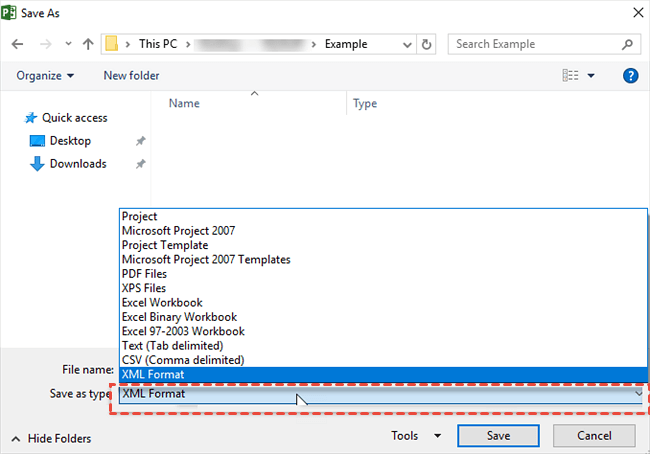
Schritt 3. Schließen Sie Microsoft Project und öffnen Sie es erneut. Klicken Sie auf "Datei > Öffnen".
Schritt 4. Klicken Sie unten im Dialogfeld auf das Dropdown-Menü und wählen Sie "XML-Format > Öffnen".
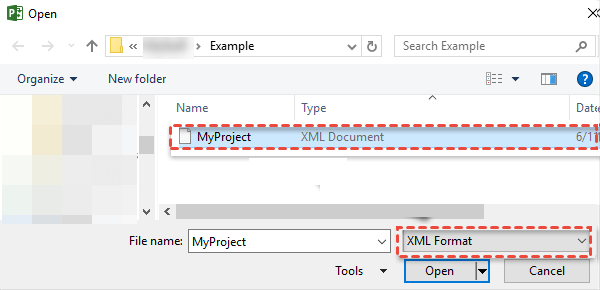
Schritt 5. Speichern Sie die Datei anschließend als Project-".mpp"-Datei.
✅Als Unterprojektdatei in eine leere Datei einfügen
Sie können versuchen, die beschädigte Datei als Unterprojekt in eine neue Microsoft Project-Datei einzufügen. Dies hilft oft, die noch intakten Teile des Projekts wiederherzustellen.
Schritt 1. Öffnen Sie eine neue Project-Datei, wählen Sie die erste Zeile aus und klicken Sie dann auf "Projekt > Unterprojekt".
Schritt 2. Wenn der Dateidialog auf dem Bildschirm erscheint, wählen Sie die beschädigte Microsoft Project-Datei aus, die Sie in die neue Microsoft Project-Datei einfügen möchten. Wählen Sie "Schreibgeschützt einfügen".
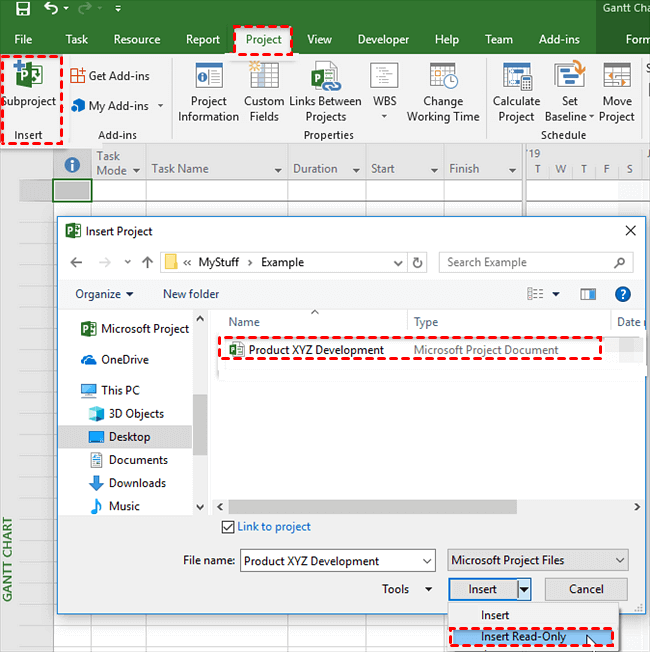
Schritt 3. Erweitern Sie den Zeitplan, um den Import aller Aufgaben zu überprüfen.
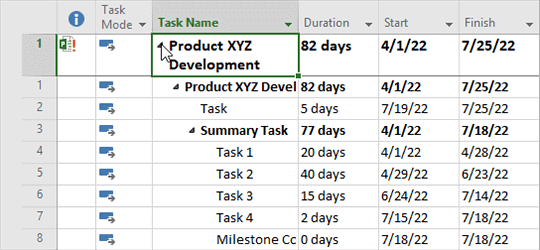
Schritt 4. Entfernen Sie die ursprüngliche erste Zeile und speichern Sie die bearbeiteten Dateien unter einem neuen Namen.
Abschließende Gedanken
Der Verlust oder die Beschädigung einer Microsoft Project-Datei muss nicht das Ende Ihrer Arbeit bedeuten. Indem Sie die oben beschriebenen Schritte befolgen – egal, ob Sie eine nicht gespeicherte, gelöschte oder beschädigte Datei wiederherstellen – haben Sie mehrere Methoden zur Verfügung, um Ihre Daten zurückzuholen. Sie können MyRecover ausprobieren, um sich in Zukunft von allen Arten von Datenverluststress zu befreien.
Darüber hinaus bieten die Professional- und Technician-Versionen von MyRecover die Funktion, Dateien vor der Wiederherstellung in der Vorschau anzuzeigen, um sicherzustellen, dass Sie bestätigen können, ob es sich um die benötigten Dateien handelt.

Verpassen Sie keine
neuen Tipps mehr
Fügen Sie uns bei Google als bevorzugte Quelle hinzu, um keine hilfreichen Ratgeber mehr zu verpassen.
 Als bevorzugte Quelle hinzufügen >>