 MyRecover



Windows 10/11: Papierkorb verstecken
Wünschen Sie sich einen aufgeräumteren Desktop? Dieser Artikel zeigt Ihnen verschiedene Möglichkeiten, den Windows-Papierkorb einfach auszublenden. Zusätzlich erhalten Sie Tipps zur Datenwiederherstellung. So müssen Sie sich auch bei versehentlich gelöschten Dateien keine Sorgen machen und können Ihren Computer entspannter und sicherer nutzen.

Von Cenmew / Aktualisiert am 24.04.2026


Problem: kann man den Papierkorb ausblenden?
Papierkorb ausblenden
Ich dachte, ich möchte den #Papierkorb zusammen mit meinen anderen freigegebenen Ordnern sehen, aber im Nachhinein bevorzuge ich es doch nicht. Ich kann die Option nicht finden, den #Papierkorb aus der Ordnerliste auszublenden? Jemand hat die gleiche Frage gestellt, aber er hat nur die Hälfte seiner Frage beantwortet und nie, wie man #Recycle ausblendet. Hat jemand eine Idee?
Danke
- Frage von Reddit

Wie kann man den Papierkorb unter Windows 10/11 verstecken?
Bei der täglichen Nutzung von Windows 10 oder 11 empfinden manche den Papierkorb als störend, da er stets eine Ecke des Desktops einnimmt und so die Gesamtästhetik beeinträchtigt. Andere bevorzugen im Arbeitsumfeld einen minimalistischen und aufgeräumten Desktop, um Ablenkungen durch „unnötige Symbole“ zu vermeiden.Es stellt sich also die Frage: Lässt sich der Papierkorb auf dem Desktop verstecken?
Methode 1. Papierkorb verstecken vom Startmenü
Um den Papierkorb aus dem Startmenü zu entfernen, können Sie ihn zunächst lösen. Beachten Sie jedoch, dass der Papierkorb nicht auf allen Systemen standardmäßig im Startmenü angezeigt wird.
Schritt 1: Öffnen Sie das Startmenü, klicken Sie mit der rechten Maustaste auf das Papierkorb-Symbol und wählen Sie dann „Von Start lösen“.
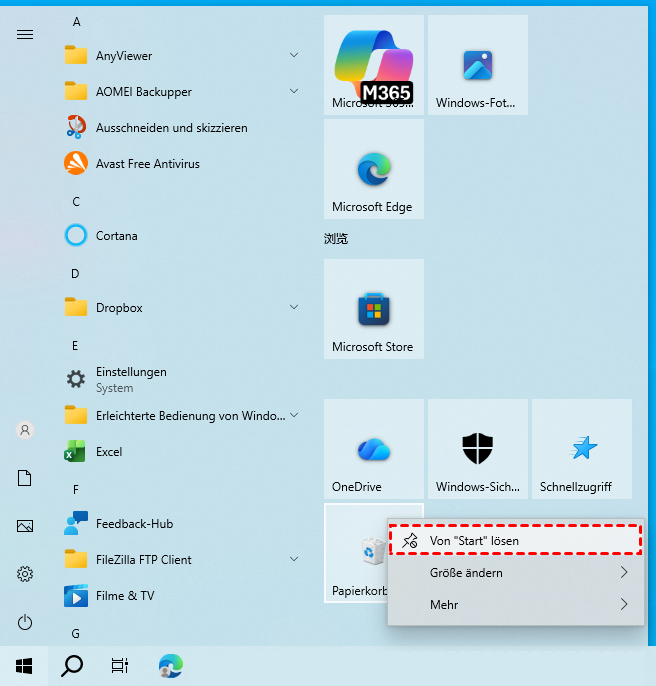
Schritt 2: Der Papierkorb wird nun gelöst und nicht mehr angezeigt.
Methode 2. Papierkorb verstecken über Desktopsymboleinstellungen
Wenn Sie nicht nur den Papierkorb ausblenden, sondern auch Ihren Desktop minimalistischer gestalten möchten, können Sie dies über die Symbolverwaltung des Systems einheitlich steuern.
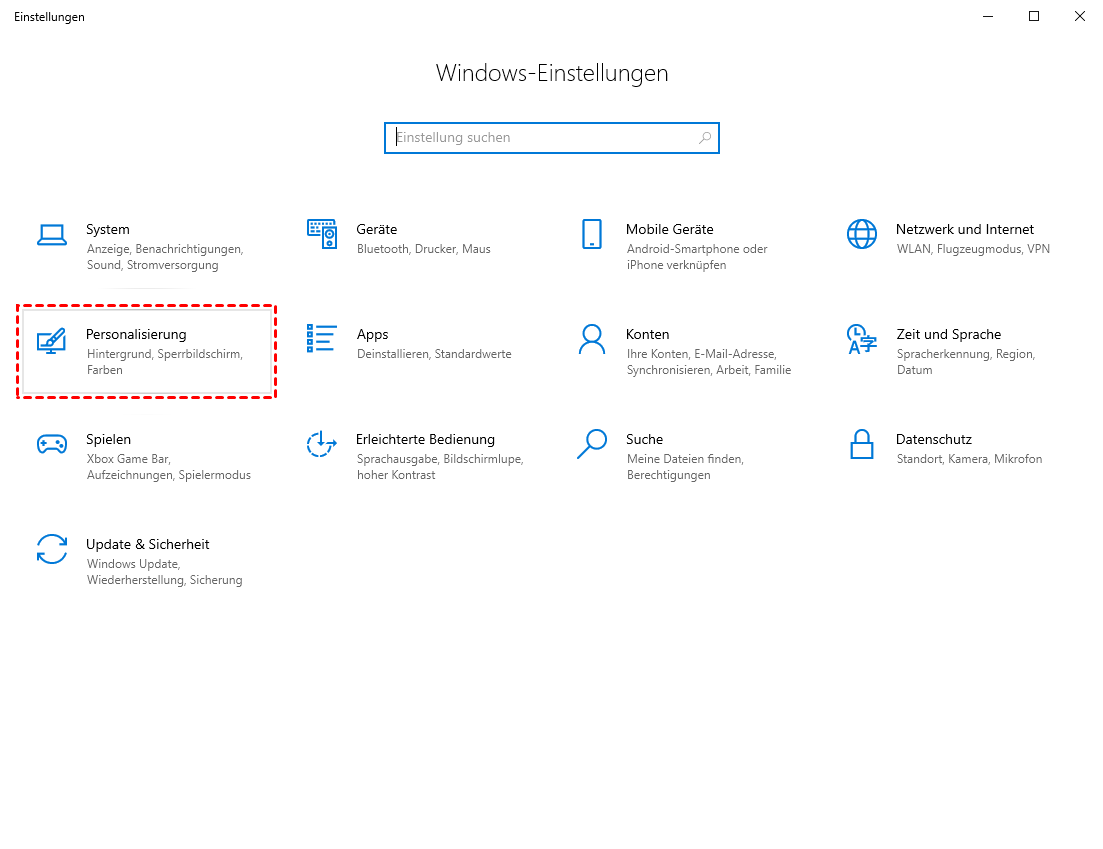
Schritt 1: Drücken Sie die Windows-Taste auf Ihrer Tastatur. Klicken Sie im Menü auf der linken Seite auf „Einstellungen“.
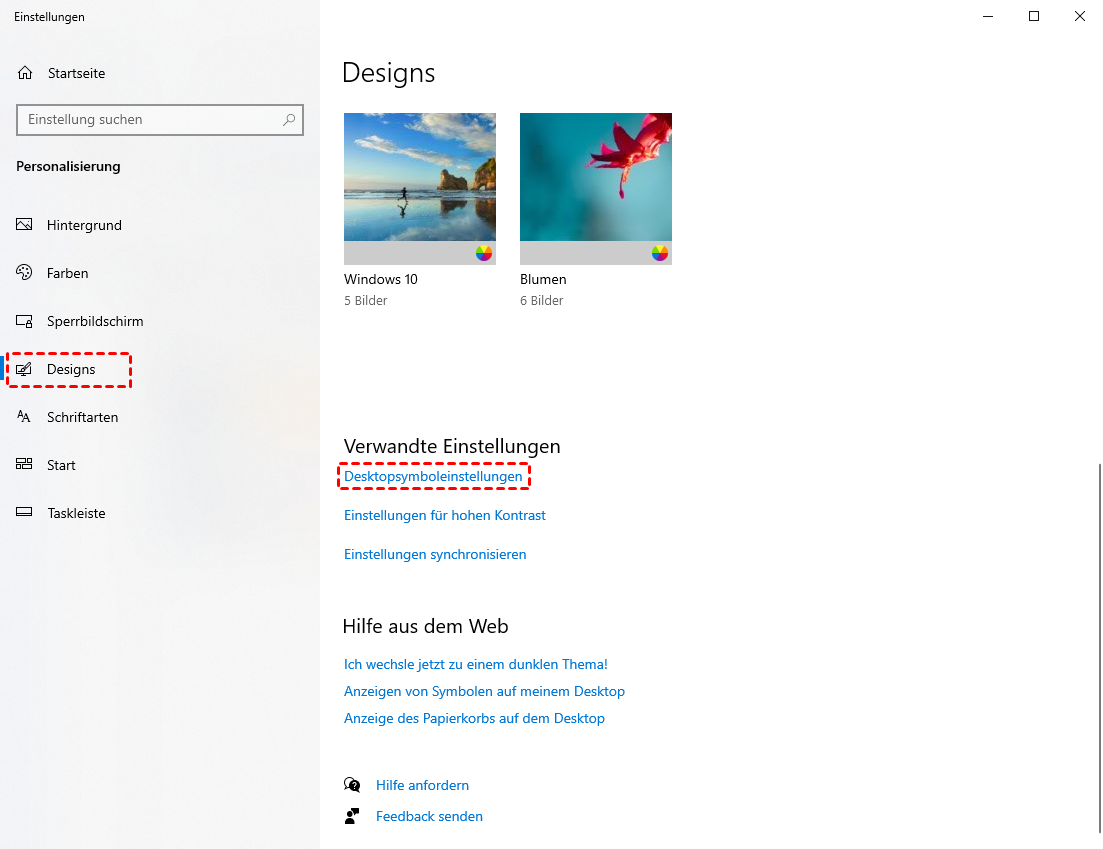
Schritt 2: Klicken Sie auf den Tab „Personalisierung“. Wählen Sie anschließend im Menü auf der linken Seite den Tab „Designs“.
Schritt 3: Scrollen Sie im Abschnitt „Designs“ ganz nach unten und wählen Sie „Desktopsymboleinstellungen“.
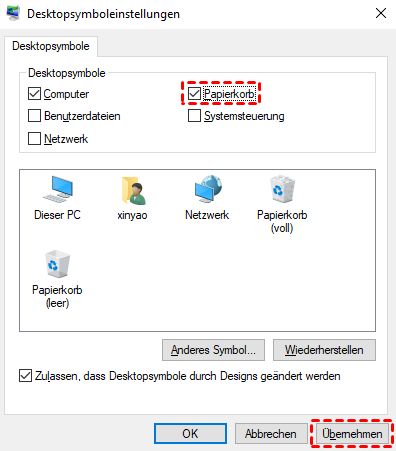
Schritt 4: Deaktivieren Sie im Fenster „Desktopsymboleinstellungen“ das Kontrollkästchen „Papierkorb“.
Schritt 5: Aktivieren Sie das Kontrollkästchen „Übernehmen“. Klicken Sie anschließend auf „OK“, um Ihre Auswahl zu bestätigen.
Diese Vorgehensweise eignet sich besonders für Nutzer, die einen minimalistischen Desktop-Stil bevorzugen. Viele Designer und Programmierer wählen diese Methode bei ihrer Arbeit, da sie sich so stärker auf die eigentliche Aufgabe und weniger auf die Symbole konzentrieren können.
Methode 3. Papierkorb verstecken aus dem Schnellzugriff
Manche Benutzer haben festgestellt, dass der Papierkorb selbst dann noch im Schnellzugriff des Datei-Explorers sichtbar sein kann, wenn er nicht auf dem Desktop angezeigt wird. Um ihn vollständig auszublenden, gehen Sie wie folgt vor:
Schritt 1: Öffnen Sie den Datei-Explorer und suchen Sie im Schnellzugriffsmenü den Papierkorb.
Schritt 2: Klicken Sie mit der rechten Maustaste auf das Papierkorb-Symbol und wählen Sie „Von Schnellzugriff lösen“.
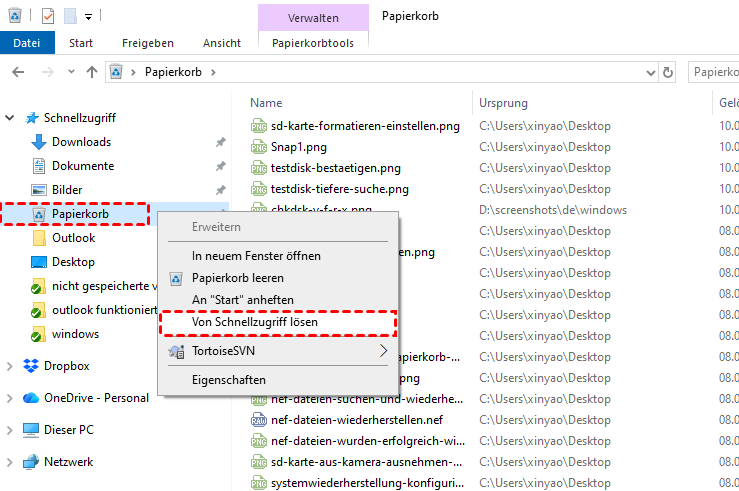
Schritt 3: Der Papierkorb wird nun im Datei-Explorer ausgeblendet.
Methode 4. Papierkorb verstecken über Gruppenrichtlinie
Wenn Sie die Windows Pro- oder Enterprise-Version verwenden, können Sie die Gruppenrichtlinien nutzen, um den Papierkorb auf einer tieferen Ebene auszublenden. Die Schritte sind wie folgt:
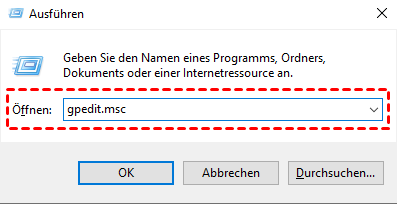
Schritt 1: Drücken Sie gleichzeitig die Taste Windows + ;R. Geben Sie im Popup-Fenster „gpedit.msc“ ein und klicken Sie auf „OK“.
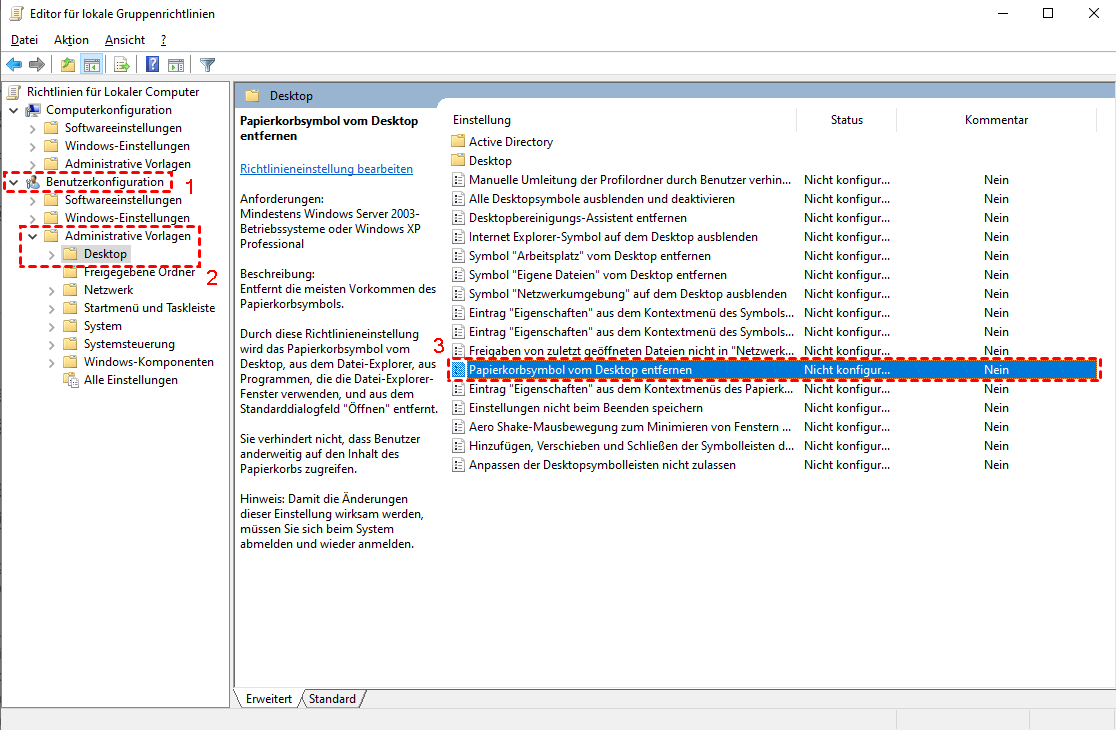
Schritt 2: Erweitern Sie unter „Benutzerkonfiguration“ den Eintrag „Administrative Vorlagen“. Klicken Sie auf „Desktop“.
Schritt 3: Wählen Sie im Fenster „Gruppenrichtlinien“ rechts die Option „Papierkorbsymbol vom Desktop entfernen“ aus. Klicken Sie anschließend mit der rechten Maustaste darauf und wählen Sie „Bearbeiten“.
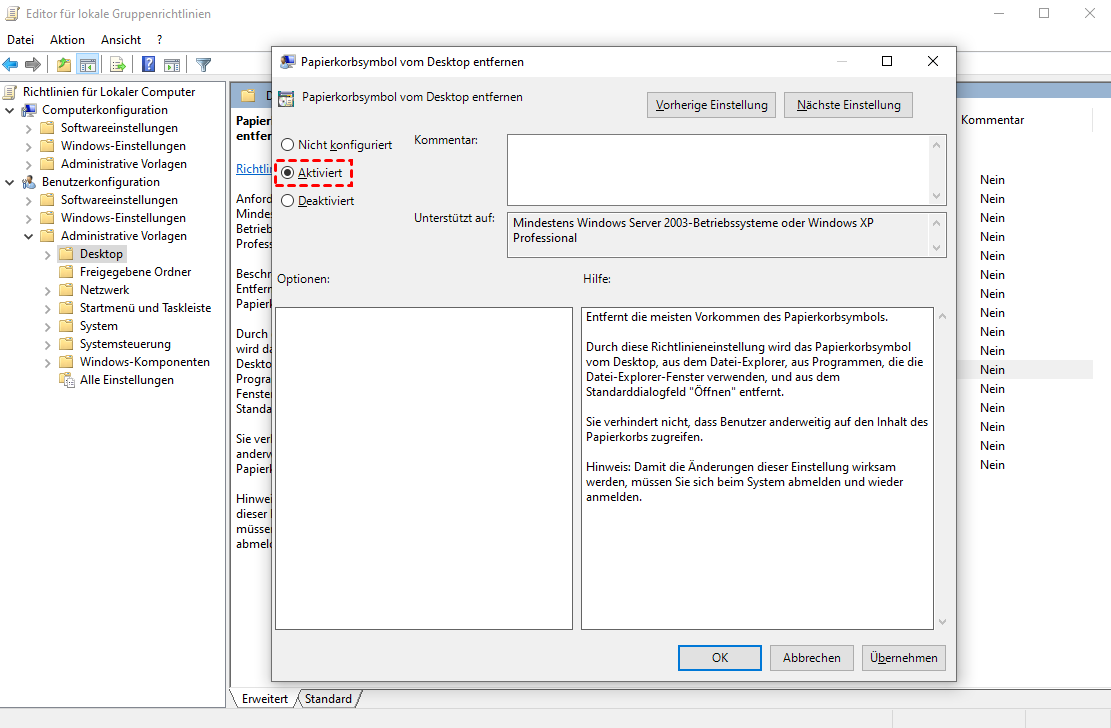
Schritt 4: Wählen Sie im Popup-Fenster „Aktiviert“ aus. Klicken Sie anschließend auf „Übernehmen“.
Bonus-Tipp: Dateien aus dem geleerten Papierkorb unter Windows wiederherstellen
Nachdem wir verschiedene Methoden zum Ausblenden und Verwalten des Papierkorbs kennengelernt haben, stellt sich eine praktischere Frage: Was passiert, wenn der Papierkorb geleert oder Dateien versehentlich gelöscht werden? Kann man verlorene Dateien aus geleertem Papierkorb wiederherstellen?
In dieser Situation reichen normale Systemvorgänge nicht aus, um das Problem zu beheben. Es besteht jedoch noch die Möglichkeit einer Wiederherstellung mithilfe spezialisierter Tools. Eine zuverlässigere Lösung ist der Versuch, gelöschte Daten mit MyRecover wiederherzustellen. Selbst wenn sich die Dateien nicht mehr im Papierkorb befinden, besteht eine gewisse Wahrscheinlichkeit der Wiederherstellung. Die einzelnen Schritte sind wie folgt:
Schritt 1. Laden Sie zunächst die MyRecover-Software herunter und installieren Sie sie auf Ihrem Computer. Installieren Sie sie möglichst auf einer Festplatte, auf der die Daten nicht verloren gegangen sind.
Die beste kostenlose Datenrettungssoftware für Windows
Schritt 2. Nach dem Öffnen von MyRecover werden Ihnen alle Festplattenpartitionen Ihres Computers angezeigt. Wählen Sie die Festplatte mit dem Papierkorb (z. B. C:) und klicken Sie auf „Scannen“.

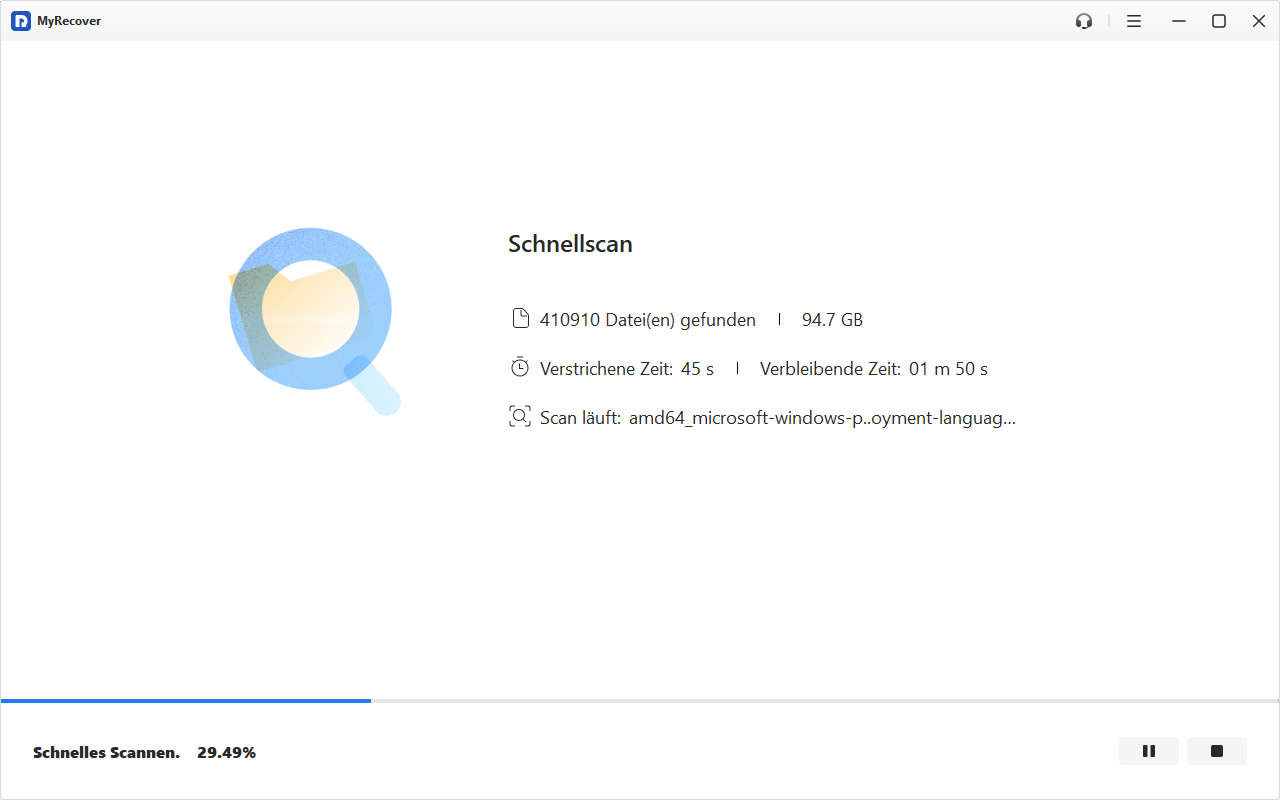
Schritt 3. MyRecover unterstützt zwei Scanmodi. Normalerweise führt das Programm zunächst automatisch einen Schnellscan durch, um kürzlich verlorene oder gelöschte Dateien zu finden. Werden keine Dateien gefunden, können Sie einen Tiefenscan durchführen.
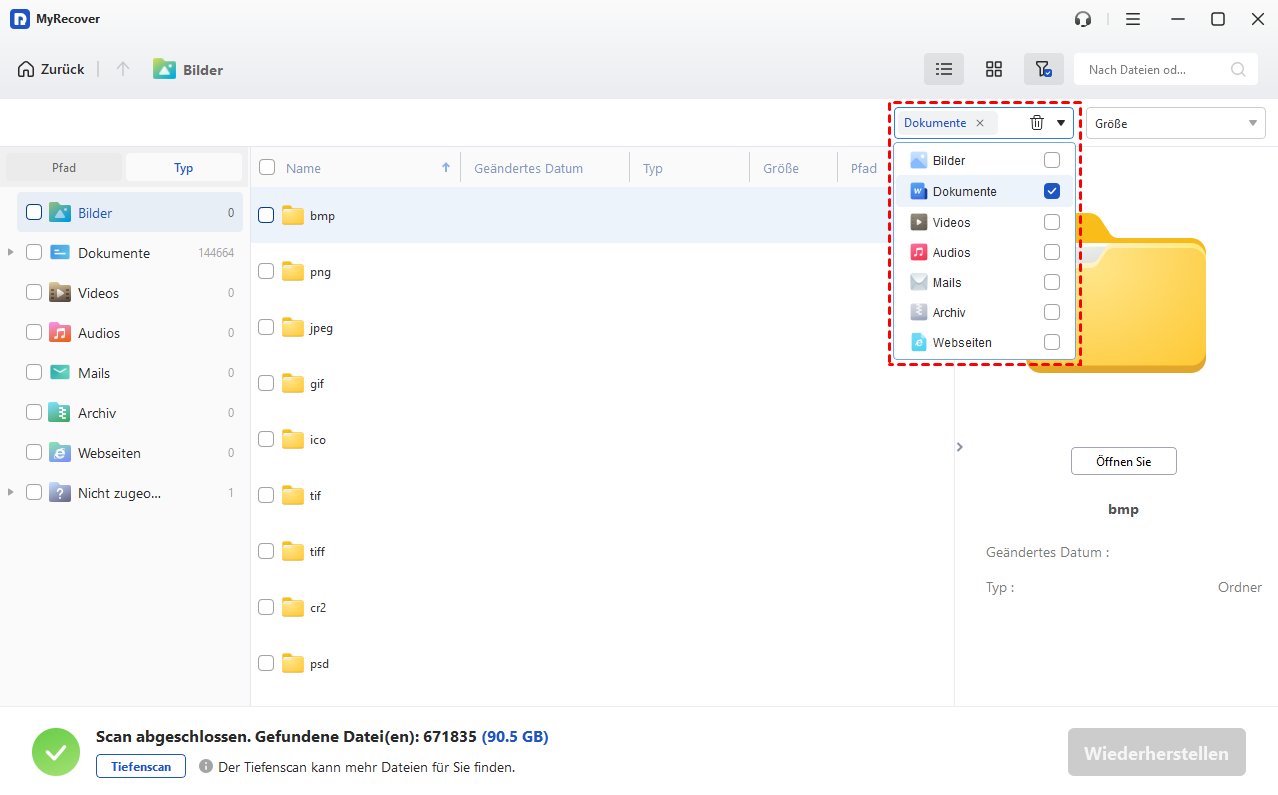
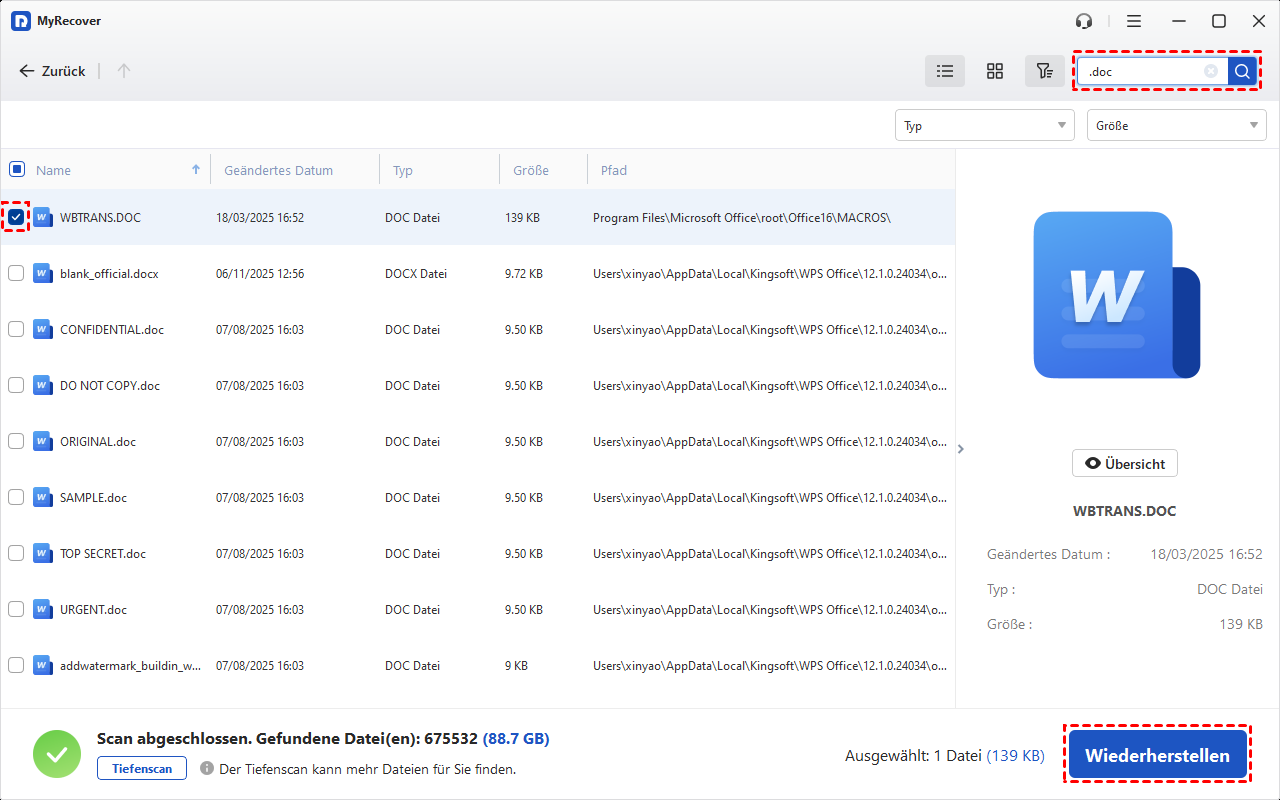
Schritt 4. Nach Abschluss des Scans können Sie die Dateien nach Dateityp filtern. Sie können auch direkt nach Dateien anhand des Dateinamens suchen. Außerdem können Sie sich den Dateiinhalt vor der Wiederherstellung in der Vorschau ansehen.
Schritt 5. Sobald Sie die gewünschte Datei gefunden haben, klicken Sie auf „Wiederherstellen“ und wählen Sie einen neuen Speicherort.
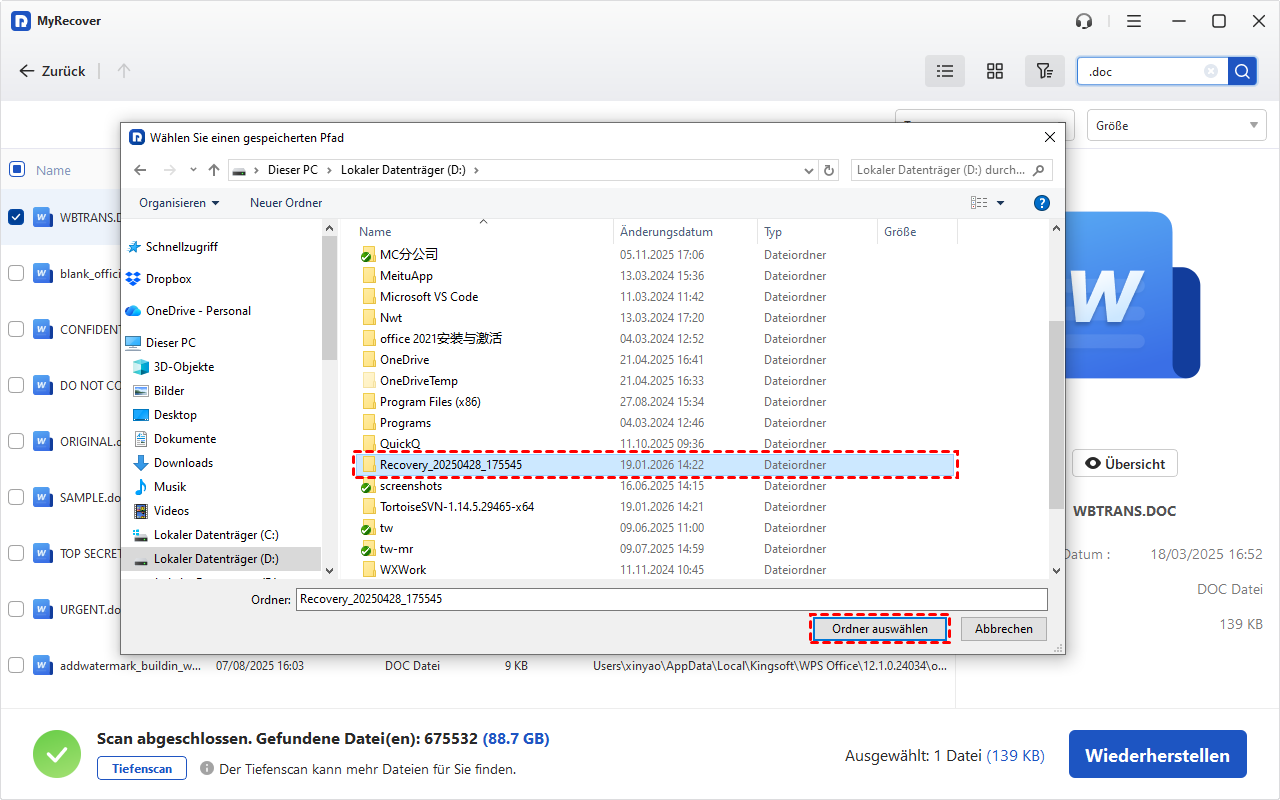
Schritt 6. Öffnen Sie nach Abschluss der Wiederherstellung den Speicherort und überprüfen Sie, ob die Datei intakt ist. Wenn alles in Ordnung ist, herzlichen Glückwunsch! Ihre Daten wurden erfolgreich wiederhergestellt.
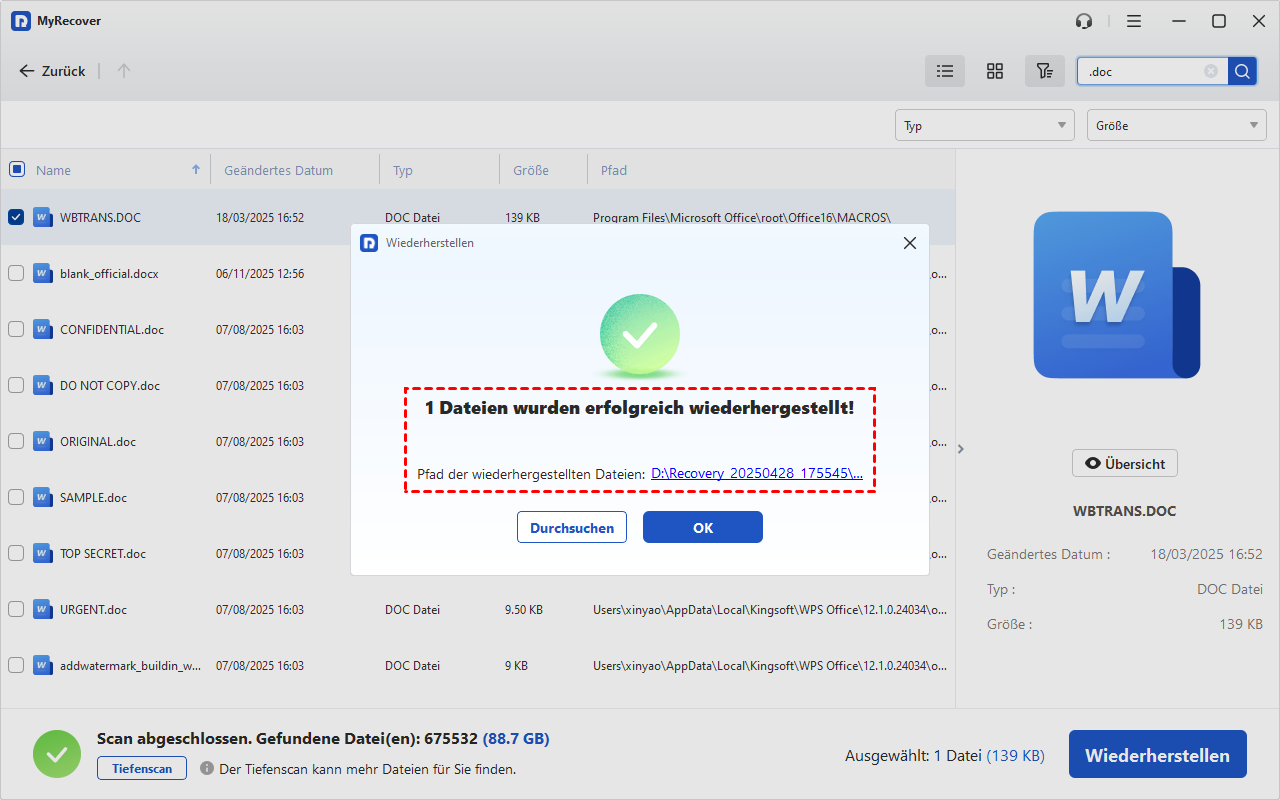
Viele glauben, dass das Leeren des Papierkorbs die endgültige Löschung bedeutet. Tatsächlich besteht jedoch immer die Möglichkeit der Datenwiederherstellung, solange die Daten nicht durch neue überschrieben wurden. Tools wie MyRecover sind entscheidend, um diese Möglichkeit zu nutzen.
Für komplexere Anforderungen an die Datenwiederherstellung empfiehlt sich ein Upgrade auf MyRecover Professional mit leistungsstärkeren Scan- und Wiederherstellungsfunktionen.
🔥🔥 Highlights von MyRecover
👍Über 500 Szenarien: Stellen Sie gelöschte Daten aus geleerten Papierkörben, formatierten Laufwerken, nach Vireninfektionen, Systemabstürzen und mehr wieder her.
👍Über 500 Geräte: Festplatten, SSDs, USB-Sticks, SD-Karten, Kameras, PS4/PS5, Drohnen, Videoüberwachungsanlagen, Musik-/Videoplayer und mehr.
👍Über 1000 Dateitypen: Stellen Sie verschiedene Dateitypen wieder her, darunter Fotos, Videos und Dokumente.
👍Tiefenscan: Scannen Sie Ihre Festplatte gründlich, um Dateien wiederherzustellen, die durch versehentliches Löschen, Formatieren oder Beschädigung verloren gegangen sind.
👍Vorschauoption: Sehen Sie sich die wiederhergestellten Dateien vorab in der Vorschau an, um sicherzustellen, dass Sie die richtigen Dateien wiederherstellen.
Fazit
„Papierkorb verstecken“ ist nicht nur eine technische Maßnahme, sondern eher ein Ritual für einen aufgeräumten Desktop. Ein sauberer und ordentlicher Desktop verbessert das Nutzererlebnis. Ob Sie Windows 10 oder Windows 11 verwenden, Sie können die Methode wählen, die am besten zu Ihren Gewohnheiten passt. Schließlich ist ein Computer nicht nur ein Werkzeug, sondern auch ein ständiger Begleiter. Ihn aufzuräumen bedeutet im Grunde, Ihren digitalen Lebensraum aufzuräumen.
Häufig gestellte Fragen:So verstecken Sie den Papierkorb unterWindows 10/11
1. Wie kann ich den Papierkorb sichtbar machen?
Um den Papierkorb in Windows 10/11 wieder anzuzeigen, klicken Sie mit der rechten Maustaste auf den Desktop, wählen Sie Personalisierung > Designs und anschließend Desktopsymboleinstellungen. Aktivieren Sie im neuen Fenster das Kontrollkästchen neben „Papierkorb“ und klicken Sie auf „OK“. Alternativ können Sie „Papierkorb“ in die Suchleiste des Datei-Explorers eingeben.
2. Wo kann ich meinen Papierkorb sehen?
Der Papierkorb befindet sich normalerweise auf dem Desktop. Falls er dort nicht angezeigt wird, finden Sie ihn, indem Sie „Papierkorb“ in die Adressleiste des Datei-Explorers eingeben oder die Systemsuche verwenden. Gelöschte Dateien können Sie außerdem mit MyRecover wiederherstellen.
3. Warum erscheint der Papierkorb nicht?
Dies kann daran liegen, dass Desktop-Symbole in den Systemeinstellungen ausgeblendet sind oder deren Anzeige durch Gruppenrichtlinien eingeschränkt ist. Sie können sie in den „Desktopsymboleinstellungen“ wieder aktivieren. Falls Sie versehentlich Dateien gelöscht haben, können Sie diese mit MyRecover scannen und wiederherstellen.
4. Wie kann ich den Papierkorb an den Schnellzugriff anheften?
Öffnen Sie den Datei-Explorer, geben Sie „Papierkorb“ in die Adressleiste ein, klicken Sie mit der rechten Maustaste und wählen Sie „An Schnellzugriff anheften“. Der Papierkorb wird dann im Schnellzugriffsbereich auf der linken Seite angezeigt. Bei manchen Systemversionen ist das Anheften per Rechtsklick nicht möglich, in diesem Fall funktioniert jedoch das Verschieben per Drag & Drop.
5. Wie bekomme ich den Papierkorb wieder auf meinen Desktop?
Gehen Sie zu Personalisierung > Designs > Desktopsymboleinstellungen, aktivieren Sie „Papierkorb“ und klicken Sie auf OK, um die Anzeige wiederherzustellen.
6. Warum ist mein Papierkorbsymbol verschwunden?
Möglicherweise wurde es manuell ausgeblendet, die Einstellungen nach einem Systemupdate geändert oder das Desktop-Symbol deaktiviert. Sie können es über die Einstellungen des Desktop-Symbols wiederherstellen. Sollten außerdem Dateien fehlen, können Sie mit MyRecover versuchen, wichtige Daten wiederherzustellen.

Verpassen Sie keine
neuen Tipps mehr
Fügen Sie uns bei Google als bevorzugte Quelle hinzu, um keine hilfreichen Ratgeber mehr zu verpassen.
 Als bevorzugte Quelle hinzufügen >>