 MyRecover



Kann man Windows 11 Papierkorb nicht finden? [2026 Fix]
Wenn Sie den Papierkorb unter Windows 11 nicht finden können, sind Sie nicht allein. Dieser Leitfaden untersucht die häufigen Gründe, warum der Papierkorb verschwinden kann, wie ausgeblendete Desktop-Symbole, Systemeinstellungen oder Benutzerprofilprobleme, und bietet mehrere bewährte Lösungen, um den Windows 11-Papierkorb schnell und einfach wiederherzustellen oder den Zugriff darauf zu ermöglichen.

Von Cenmew / Aktualisiert am 13.04.2026


Warum kann ich den Papierkorb unter Windows 11 nicht finden?
Der Papierkorb ist ein spezieller Ordner in Windows, in dem gelöschte Dateien vor ihrer endgültigen Entfernung von Ihrem PC vorübergehend gespeichert werden. Er gibt Benutzern eine zweite Chance, versehentlich gelöschte Dateien wiederherzustellen, und ist normalerweise als Symbol auf dem Desktop zu finden. Viele Windows 11-Benutzer berichten jedoch, dass sie den Papierkorb nicht finden können. Dies kann mehrere Gründe haben.
1. Das Papierkorb-Symbol ist ausgeblendet: Es wurde möglicherweise versehentlich vom Desktop entfernt oder in den Systemeinstellungen deaktiviert.
2. Die Desktop-Symboleinstellungen sind falsch konfiguriert: Der Papierkorb könnte in den "Design"-Einstellungen unter "Personalisierung" ausgeschaltet sein.
3. Beschädigtes Benutzerprofil: Manchmal kann ein beschädigtes Benutzerprofil dazu führen, dass Systemsymbole, einschließlich des Papierkorbs, fehlen.
4. Ein kürzliches Windows-Update hat Einstellungen zurückgesetzt: Updates können Systemkonfigurationen ändern oder Personalisierungseinstellungen ohne Vorwarnung zurücksetzen.
5. Der Datei-Explorer oder Desktop aktualisiert sich nicht richtig: Eine vorübergehende Störung oder ein Anzeigefehler kann verhindern, dass das Symbol erscheint.
6. Gruppenrichtlinien- oder Registrierungseinstellungen haben es deaktiviert: Auf verwalteten Geräten oder nach bestimmten Anpassungen kann der Papierkorb auf einer tieferen Ebene deaktiviert sein.
7. Malware oder Drittanbietertools haben Systemeinstellungen geändert: Schadsoftware oder bestimmte "Systembereinigung"-Tools könnten das Symbol ausblenden oder entfernen.
8. Systemfehler oder Bugs: Gelegentliche Windows 11-Bugs können dazu führen, dass der Papierkorb aus der Ansicht verschwindet.
Schnelle Lösungen: Papierkorb unter Windows 11 nicht gefunden
Nachdem Sie nun die häufigen Gründe verstehen, warum der Papierkorb auf Ihrem Windows 11-Computer fehlen oder nicht zugänglich sein könnte, ist es an der Zeit, Maßnahmen zu ergreifen. Glücklicherweise können die meisten dieser Probleme schnell mit einigen einfachen Anpassungen in den Systemeinstellungen oder grundlegenden Fehlerbehebungsschritten behoben werden.
Im Folgenden finden Sie schnelle und praktische Lösungen für jede Ursache. Führen Sie sie nacheinander aus, bis Sie Ihren Papierkorb wiederherstellen und darauf zugreifen können.
Lösung 1: Das Papierkorb-Symbol auf dem Desktop anzeigen
Wenn das Papierkorb-Symbol einfach ausgeblendet ist oder einige falsch konfigurierte Desktop-Symboleinstellungen das Erscheinen des Papierkorbs verhindern, können Sie es über die Windows-Desktop-Einstellungen zurückholen.
- Gehen Sie zu "Einstellungen > Personalisierung > Designs > Desktopsymboleinstellungen".
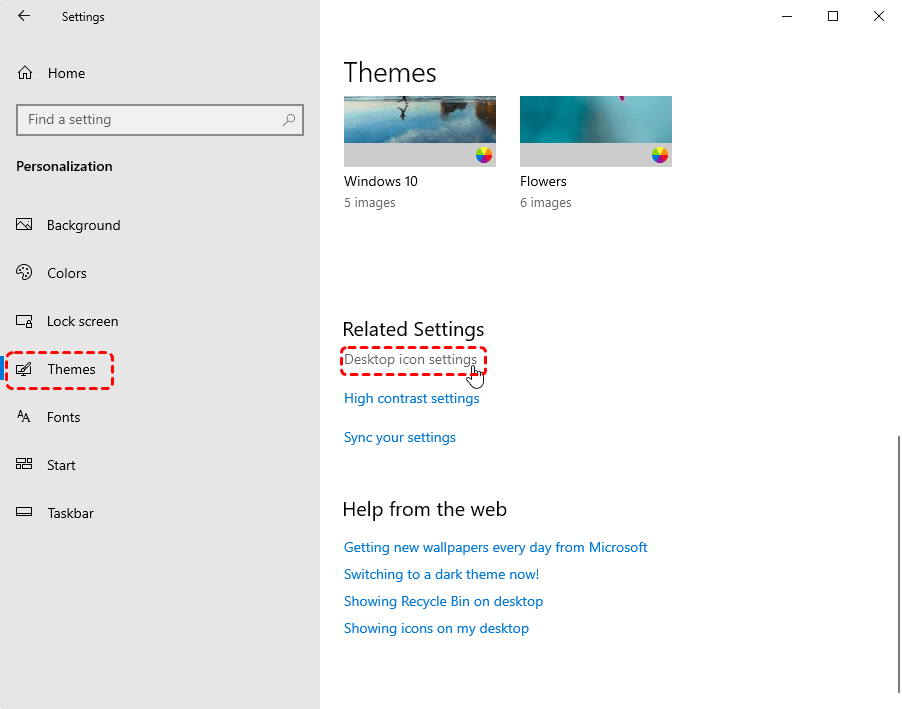
- Aktivieren Sie im Pop-up-Fenster das Kontrollkästchen für "Papierkorb" und klicken Sie auf "Übernehmen".
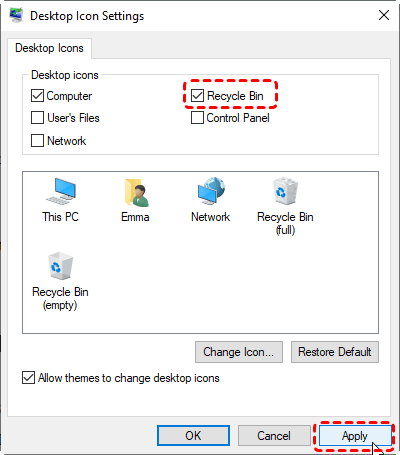
Dadurch sollte das Symbol sofort wieder auf Ihrem Desktop erscheinen, falls es versehentlich ausgeblendet wurde.
Lösung 2: Ein neues Benutzerprofil erstellen
Ein beschädigtes Benutzerprofil kann dazu führen, dass Systemsymbole wie der Papierkorb verschwinden. Um dies zu beheben, gehen Sie zu "Einstellungen > Konten > Familie & andere Benutzer > Andere Benutzer".
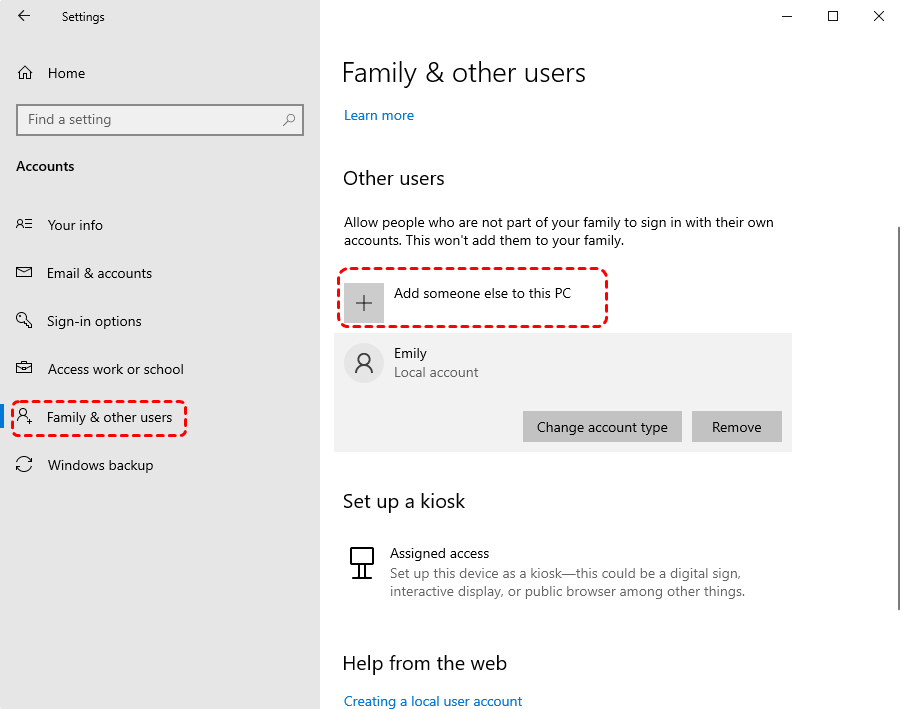
Klicken Sie auf "Jemand anderen zu diesem PC hinzufügen" und folgen Sie den Anweisungen auf dem Bildschirm, um ein neues lokales Benutzerkonto zu erstellen. Melden Sie sich im neuen Profil an und prüfen Sie, ob der Papierkorb erscheint.
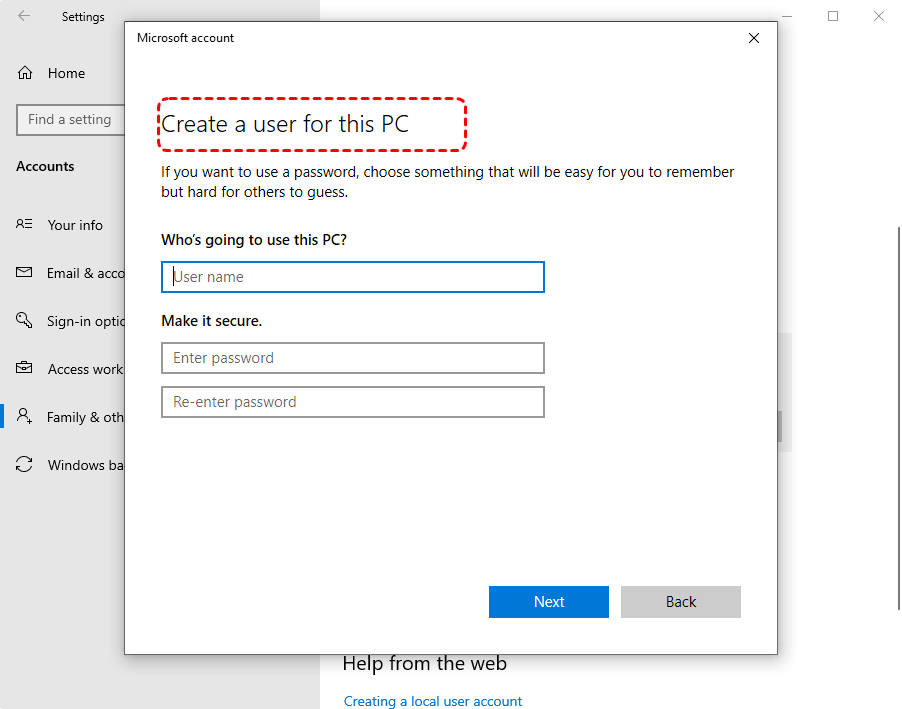
Die Verwendung eines frischen Benutzerprofils kann Probleme mit der Symbolanzeige beheben, die durch Beschädigungen in Ihrem aktuellen Konto verursacht wurden.
Lösung 3: Einstellungen nach Windows-Update erneut anwenden
Windows-Updates können Personalisierungseinstellungen zurücksetzen, wodurch Symbole verschwinden können. Besuchen Sie nach einem Update erneut Ihre "Desktopsymboleinstellungen", wie in Lösung 1 beschrieben, und aktivieren Sie den Papierkorb erneut. Prüfen Sie auch in "Einstellungen > Windows Update" auf verfügbare Updates und installieren Sie ausstehende Patches.
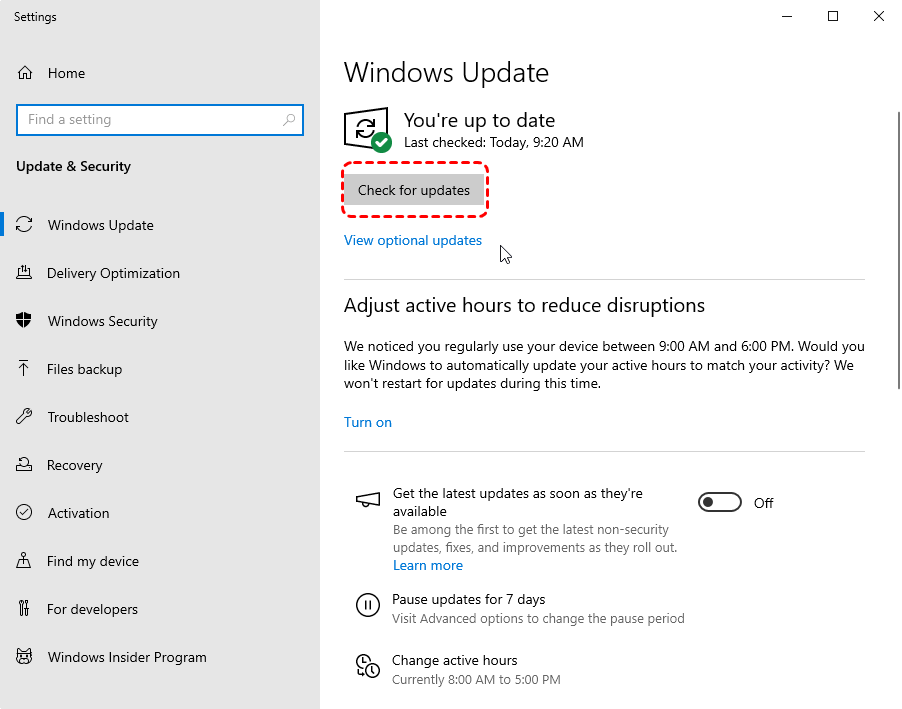
Indem Sie Ihre Einstellungen erneut anwenden und Windows aktuell halten, können Sie zukünftige Probleme vermeiden.
Lösung 4: Windows-Explorer und Desktop aktualisieren
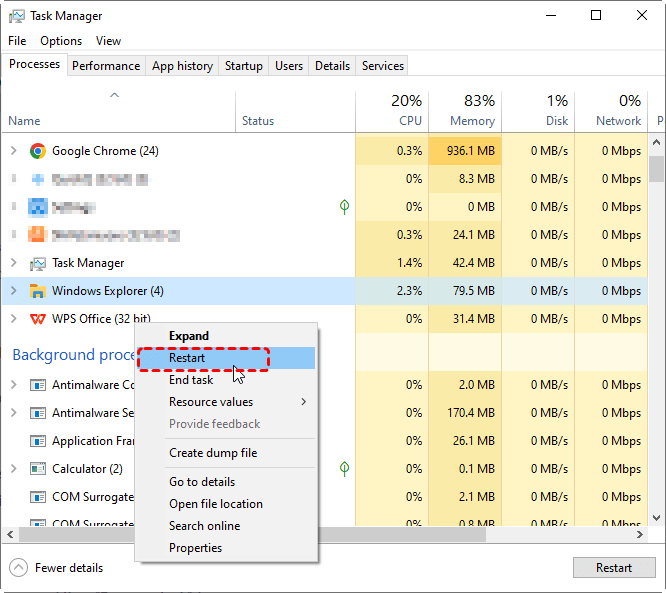
Vorübergehende Störungen können verhindern, dass Symbole korrekt angezeigt werden, und dann können Sie auf den Papierkorb in Windows 11 oder anderen Betriebssystemen nicht zugreifen oder ihn finden. Klicken Sie mit der rechten Maustaste auf einen leeren Bereich des Desktops und wählen Sie "Aktualisieren". Sie können auch den "Windows-Explorer" über den "Task-Manager" unter dem Tab "Prozesse" neu starten.
Lösung 5: Gruppenrichtlinien- oder Registrierungseinstellungen prüfen
Systemadministratoren oder fortgeschrittene Benutzer könnten den Papierkorb über Richtlinien deaktiviert haben.
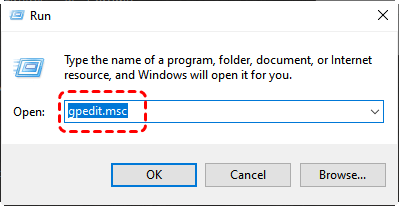
- Drücken Sie Win R, um das Dialogfeld "Ausführen" zu öffnen. Geben Sie gpedit.msc ein und drücken Sie die Eingabetaste, um den Editor für lokale Gruppenrichtlinien zu öffnen.
- Navigieren Sie im linken Bereich zum folgenden Pfad: "Benutzerkonfiguration > Administrative Vorlagen > Desktop".
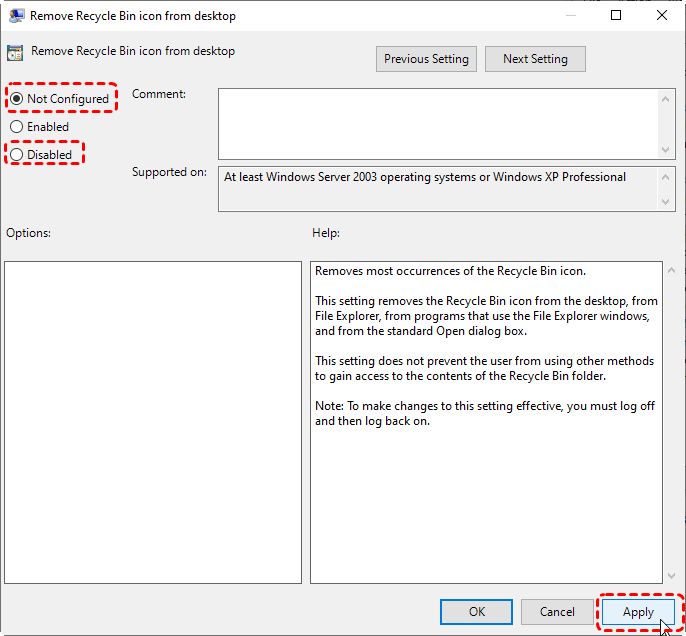
- Suchen Sie im rechten Bereich nach einer Einstellung namens Papierkorb-Symbol vom Desktop entfernen. Doppelklicken Sie darauf, um das Einstellungsfenster zu öffnen.
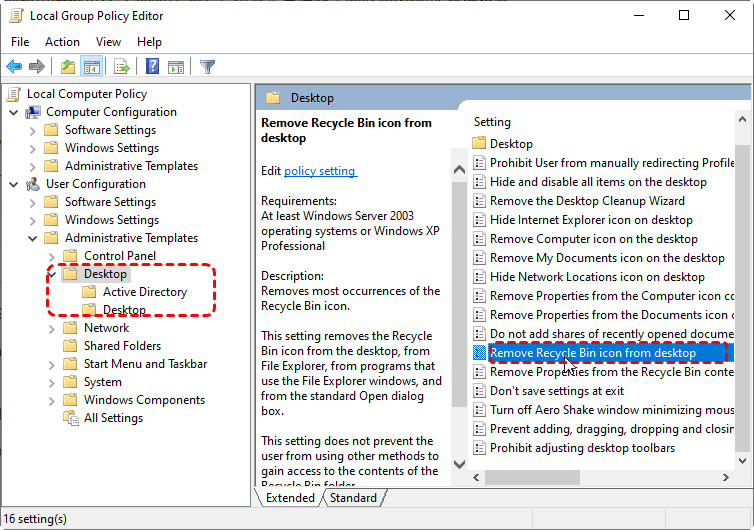
- Wenn sie auf Aktiviert gesetzt ist, ändern Sie sie auf "Nicht konfiguriert" oder "Deaktiviert". Klicken Sie auf "Übernehmen", dann auf "OK". Durch Ändern dieser Richtlinieneinstellung stellen Sie sicher, dass das System das Papierkorb-Symbol nicht absichtlich ausblendet, wodurch die normale Sichtbarkeit wiederhergestellt wird.
Lösung 6: Vollständigen Malware-Scan durchführen
Malware oder unerwünschte Software könnte die Sichtbarkeitseinstellungen des Systems geändert haben. Öffnen Sie "Windows-Sicherheit" oder ein anderes vertrauenswürdiges Antiviren-Tool und führen Sie einen "vollständigen Scan" Ihres Systems durch. Isolieren oder entfernen Sie alle gefundenen Bedrohungen.
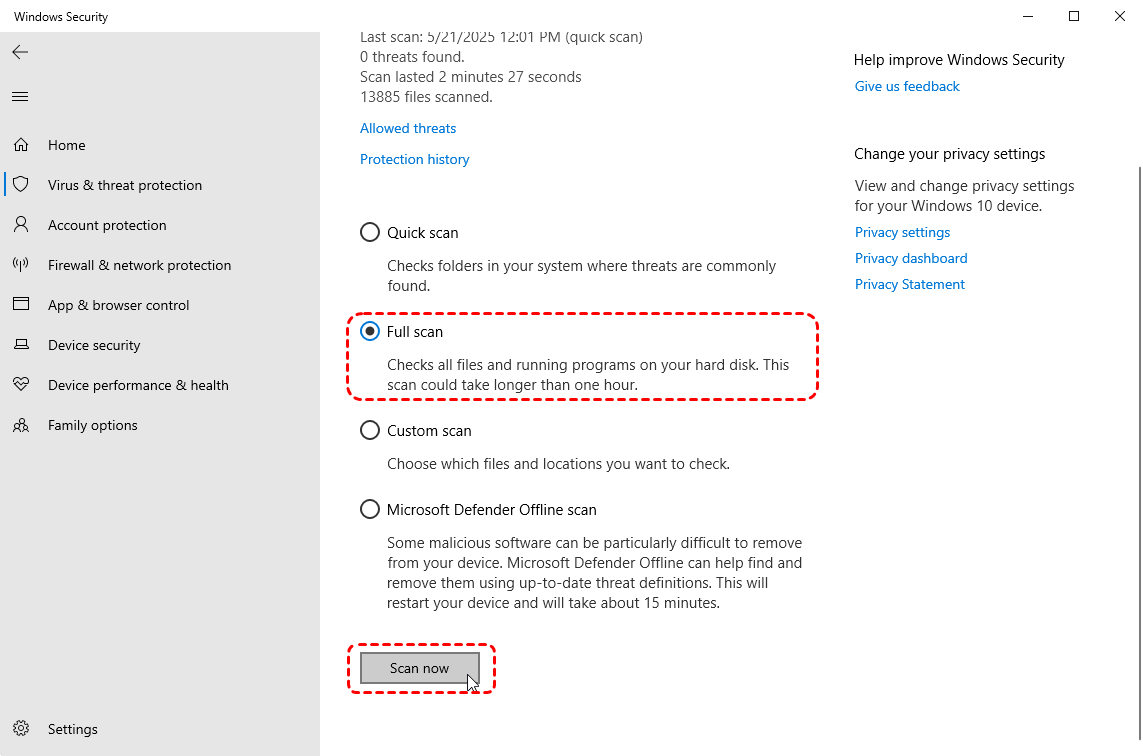
Das Entfernen von Malware hilft, Systemeinstellungen wiederherzustellen und weitere Störungen zu verhindern.
Lösung 7: System File Checker zur Behebung von Systemfehlern verwenden
Manchmal können Systemfehler oder beschädigte Windows-Dateien dazu führen, dass das Papierkorb-Symbol verschwindet. Das Ausführen des System File Checker (SFC)-Tools durchsucht Ihr System auf beschädigte Dateien und versucht, diese automatisch zu reparieren.
Öffnen Sie "Eingabeaufforderung als Administrator" und führen Sie den Befehl aus: "sfc /scannow". Dadurch werden beschädigte Systemdateien gescannt und repariert.
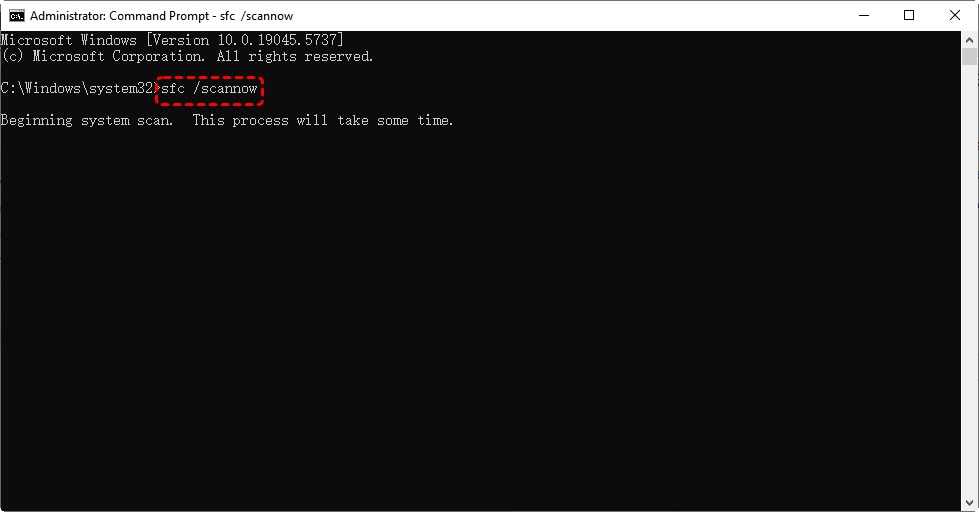
Sobald der Scan abgeschlossen ist, sehen Sie eine Meldung, die einen der folgenden Punkte anzeigt:
- Keine Integritätsverletzungen gefunden (bedeutet, Ihre Systemdateien sind in Ordnung)
- Beschädigte Dateien gefunden und erfolgreich repariert
- Beschädigte Dateien gefunden, aber einige konnten nicht repariert werden (in diesem Fall sind möglicherweise weitere Schritte erforderlich)
Nachdem der Scan beendet ist, starten Sie Ihren Computer neu, um eventuelle Reparaturen zu übernehmen. Wenn Ihr PC neu gestartet hat, prüfen Sie, ob das Problem "Papierkorb unter Windows 11 nicht finden" behoben wurde.
Warum müssen Sie den Papierkorb unter Windows 11 finden?
Für die meisten Benutzer geht es nicht nur darum, das Papierkorb-Symbol zurückzubekommen, sondern auch darum, gelöschte Dateien wiederherzustellen. Da der Papierkorb Dateien vor dem endgültigen Löschen vorübergehend speichert, bietet der Zugriff darauf eine letzte Chance, etwas versehentlich Gelöschtes wiederherzustellen. Aber was, wenn das Symbol zurück ist und die Dateien verschwunden sind?
Immer noch keine Dateien im Papierkorb von Windows 11 gefunden?
Wenn Sie den Papierkorb bereits geleert haben, Dateien nach Systemfehlern / Malware-Angriffen fehlen oder Sie Dateien von Wechseldatenträgern gelöscht haben (die den Papierkorb umgehen und dauerhaft gelöscht werden), benötigen Sie eine professionelle Datenrettungslösung.
MyRecover ist ein benutzerfreundliches und leistungsstarkes Wiederherstellungstool, das Dateien auch dann wiederherstellen kann, nachdem sie dauerhaft gelöscht wurden oder durch Formatierung, Systemabsturz, Beschädigung, Stromausfall oder Virenangriffe verloren gegangen sind.

 MyRecover
- Laufwerk gründlich scannen: Führen Sie eine tiefe und schnelle Suche auf HDDs, SSDs, USB-Laufwerken und SD-Karten durch, um alle verlorenen oder gelöschten Dateien zu finden.
- Wiederherstellbare Dateien vorab ansehen: Sehen Sie sich Dateinamen, -typen, -größen und sogar Miniaturansichten vor der Wiederherstellung an – ohne Rätselraten.
- Keine technischen Kenntnisse erforderlich: Benutzerfreundliche Oberfläche, die für Anfänger und technisch weniger versierte Nutzer konzipiert ist.
- Unterstützt über 1000 Dateitypen: Stellen Sie Fotos, Videos, Dokumente, E-Mails, ZIP-Dateien und mehr wieder her.
- Unterstützt mehrere Speichergeräte: Funktioniert nahtlos mit internen und externen HDD-, SSD-Laufwerken, USB-Sticks, SD-/Speicherkarten, Digitalkameras und mehr.
- Schnellere Wiederherstellung mit hoher Erfolgsquote: Branchenführender Algorithmus gewährleistet eine hohe Wiederherstellungsquote, selbst für formatierte oder RAW-Laufwerke.
- Sicherer & schreibgeschützter Prozess: Ihre Originaldaten bleiben während des Scan- und Wiederherstellungsvorgangs unberührt.
 100% Sicher
Egal ob persönliche Fotos, Arbeitsdokumente, Video-, Audiodateien usw., Sie können diese einfachen Schritte befolgen, um Ihre verlorenen oder dauerhaft gelöschten Dateien mit MyRecover wiederzuerlangen:
Schritt 1: Installieren Sie MyRecover auf Ihrem Computer und starten Sie es. Wählen Sie auf der Hauptoberfläche das "Laufwerk oder die Partition" aus, auf der die gelöschten Dateien ursprünglich gespeichert waren (z. B. C: Laufwerk, USB, externe Festplatte). Klicken Sie auf die Schaltfläche "Scannen".

Schritt 2: MyRecover führt automatisch einen "Schnellscan" (für kürzlich gelöschte Dateien) oder einen "Tiefenscan" (für formatierte oder beschädigte Laufwerke) durch, um alle gelöschten oder verlorenen Dateien zu finden.
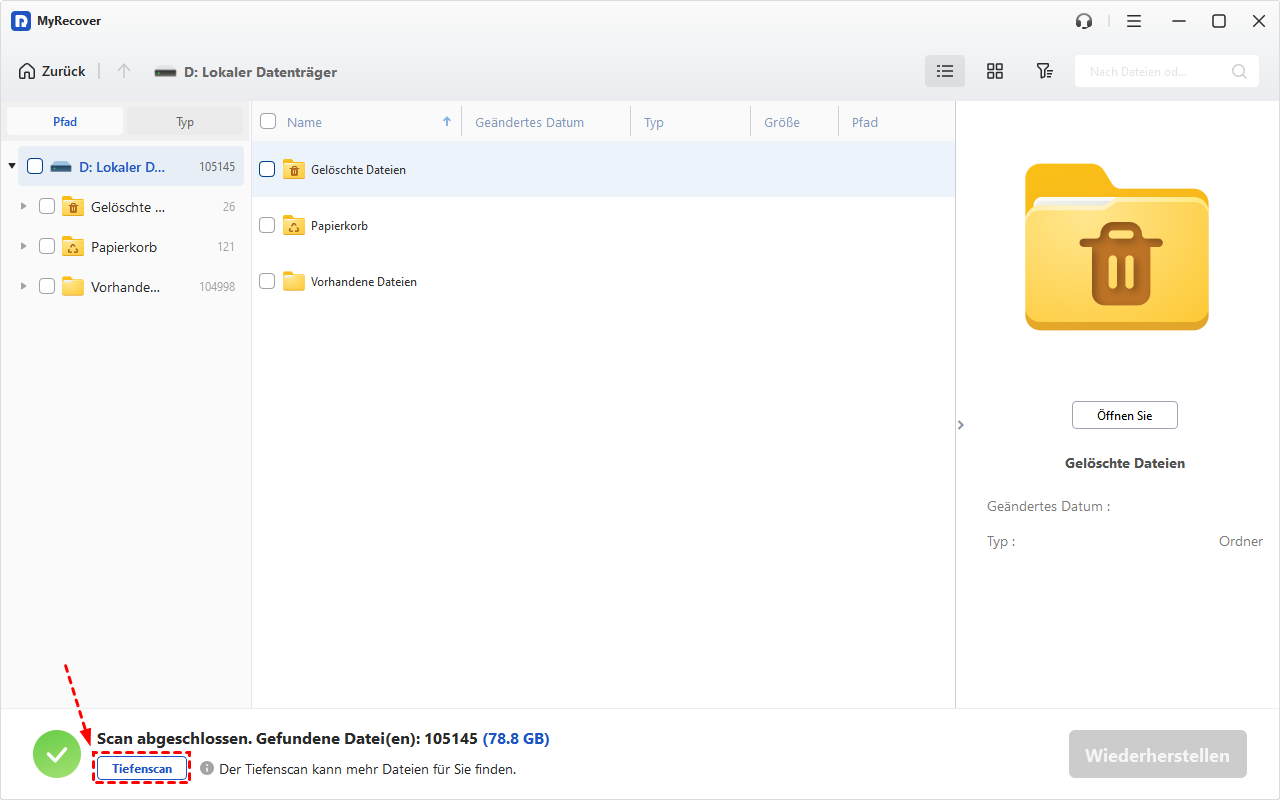
Schritt 3: Sobald der Scanvorgang abgeschlossen ist, können Sie die integrierten Filter (z. B. Dateityp) oder die Suchleiste verwenden, um bestimmte Dateien zu finden. Klicken Sie bei Bedarf auf eine Datei, um "eine Vorschau anzuzeigen" (Bilder, Dokumente, Videos usw.). Wählen Sie dann die Dateien oder Ordner aus, die Sie wiederherstellen möchten, indem Sie die Kontrollkästchen daneben aktivieren.
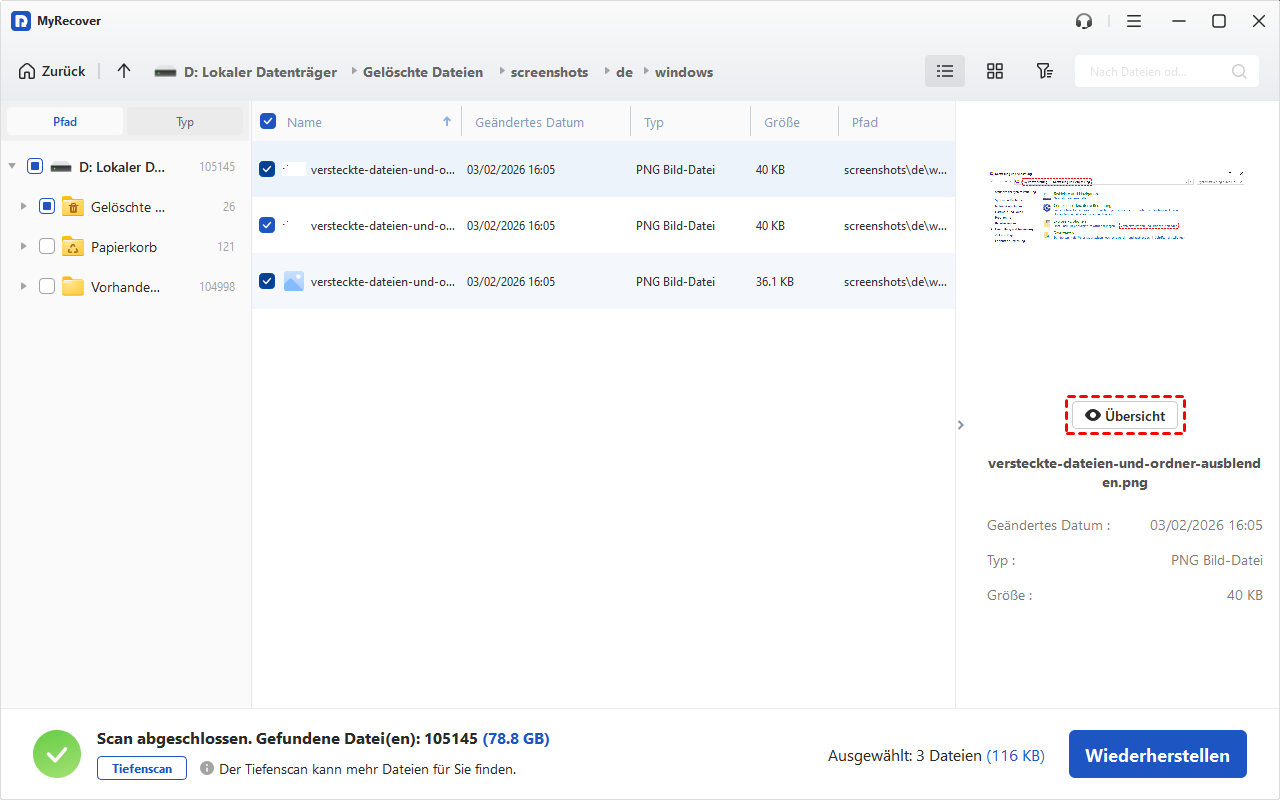

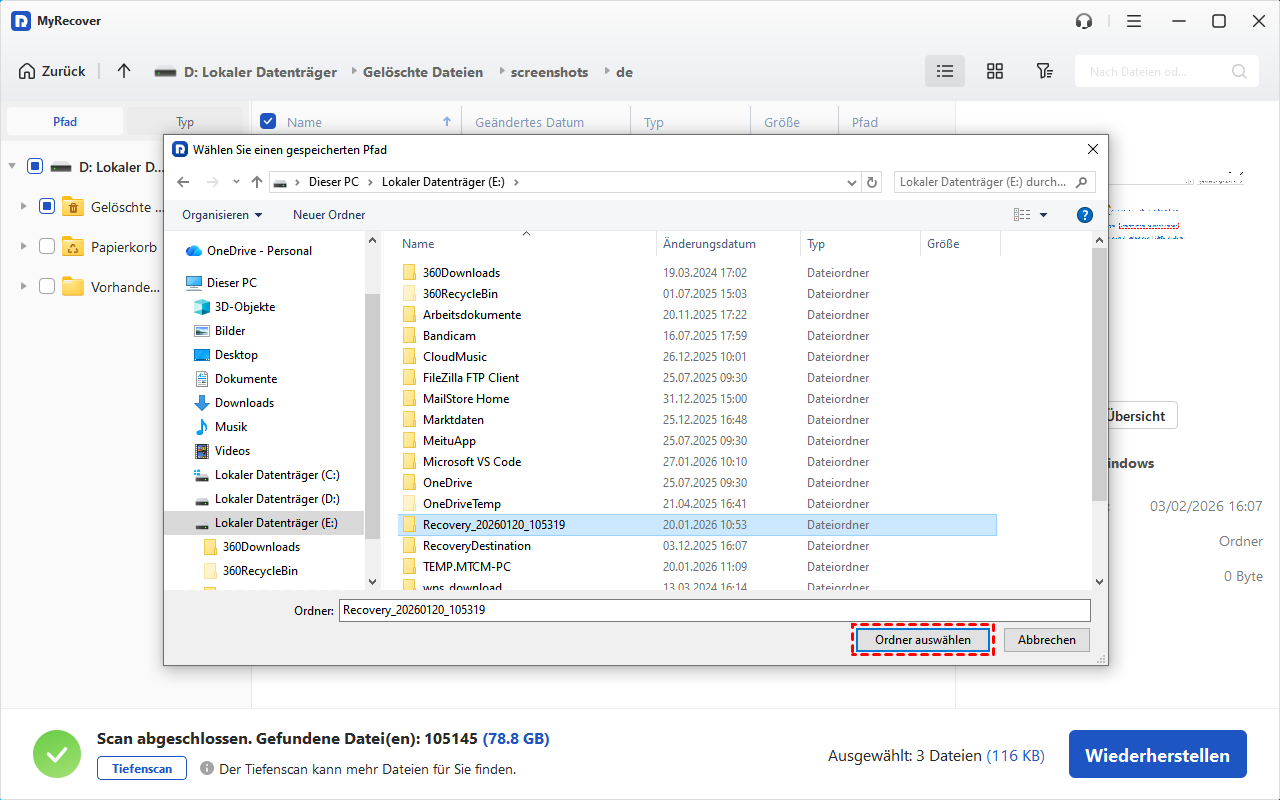
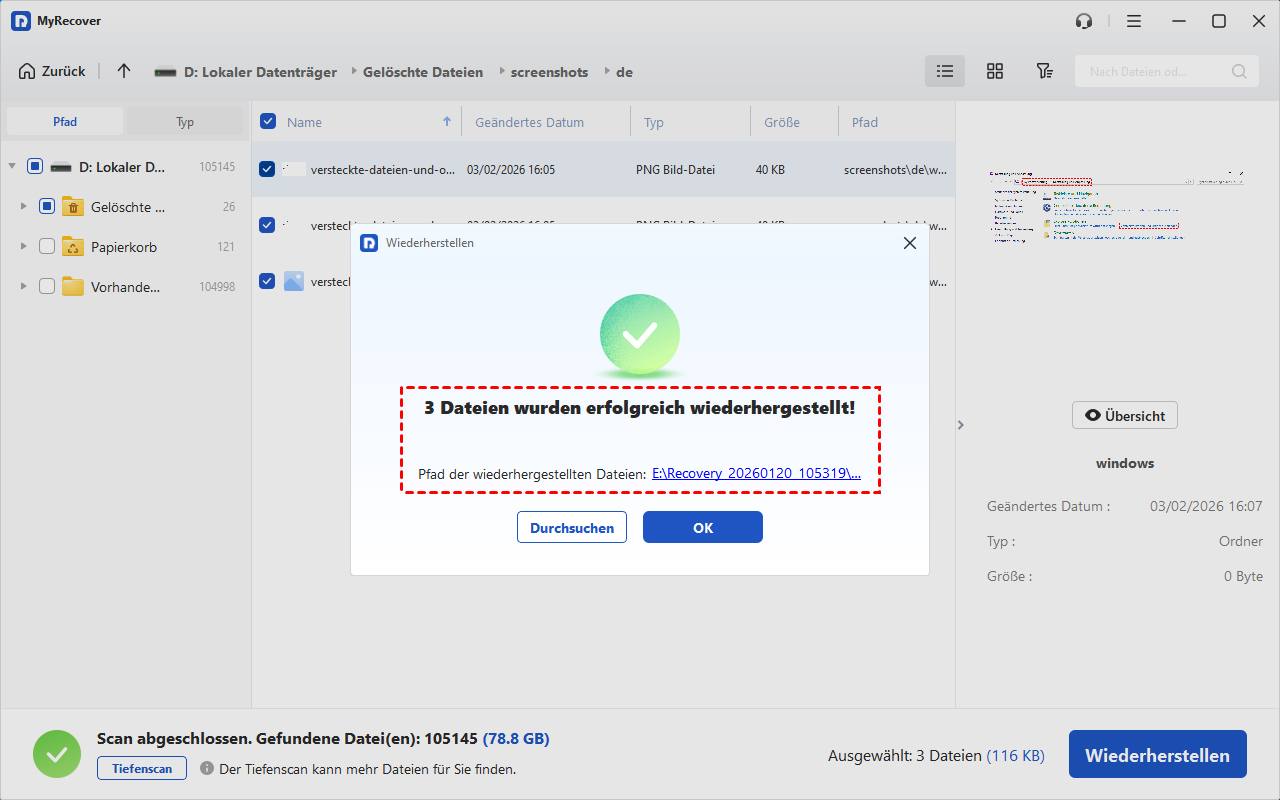
Schritt 4: Wählen Sie einen anderen Speicherort (nicht das ursprüngliche Laufwerk), um das Überschreiben noch nicht wiederhergestellter Daten zu vermeiden. Warten Sie, bis der Vorgang abgeschlossen ist. Ihre Dateien sind nun sicher wiederhergestellt.
Häufig gestellte Fragen zum Windows-Papierkorb
1. Wo befinden sich die Papierkorb-Speicherorte in Windows 11?
In Windows 11 wird der "Papierkorb" typischerweise durch ein Desktopsymbol dargestellt. Jedes Laufwerk (wie C:, D:) hat jedoch seinen eigenen versteckten Systemordner "\$Recycle.Bin", in dem gelöschte Dateien gespeichert werden. Gelöschte Dateien von "D:\" gehen beispielsweise nach "D:\$Recycle.Bin", nicht auf das C: Laufwerk.
🙅♂️$Recycle.Bin ist ein systemgeschützter Ordner, ändern oder löschen Sie dessen Inhalte daher nicht manuell.
2. Wie greife ich auf den \$Recycle.Bin-Ordner zu?
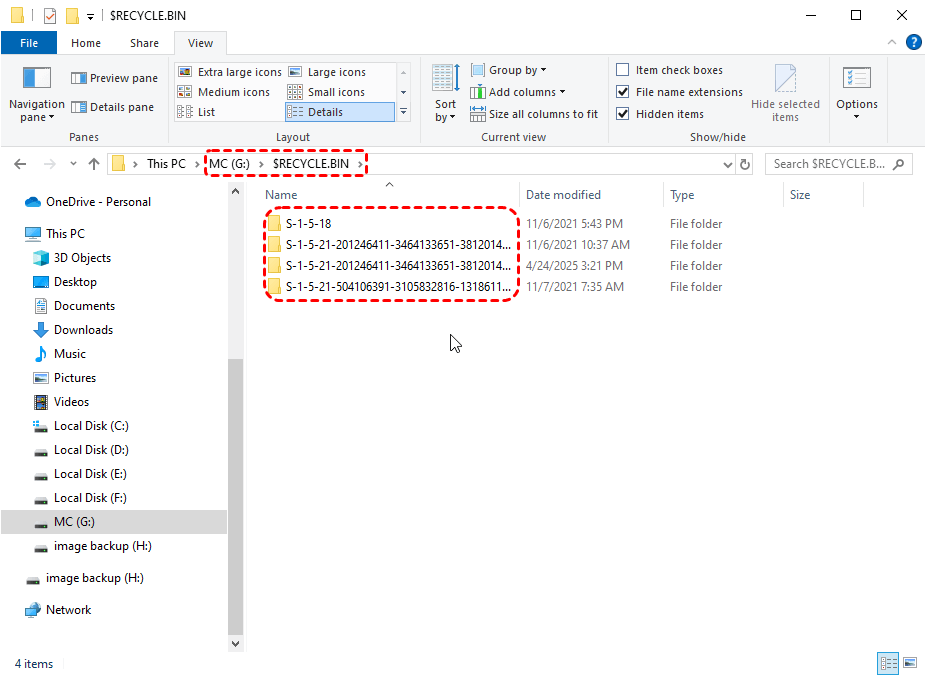
Um auf den "\$Recycle.Bin"-Ordner in Windows 11 zuzugreifen, öffnen Sie zunächst den "Datei-Explorer". Klicken Sie dann oben im Menü auf "Ansicht", wählen Sie "Einblenden" aus und aktivieren Sie "Ausgeblendete Elemente", damit Systemordner sichtbar werden.
Sobald versteckte Dateien angezeigt werden, navigieren Sie zum Stammverzeichnis Ihres Laufwerks, wie z.B. "C:\" oder "D:\". Dort finden Sie den Ordner "\$Recycle.Bin". Doppelklicken Sie, um ihn zu öffnen, und darin sehen Sie Unterordner mit Namen wie `S-1-5-21...`, die verschiedenen Benutzerkonten auf dem System entsprechen.
3. Wie installiere ich den Windows-Papierkorb neu?
Wenn Ihr Papierkorb beschädigt oder fehlend ist, können Sie ihn durch Befolgen dieser Schritte "neu erstellen":
Option A: Über Desktop-Symboleinstellungen zurücksetzen
1. Gehen Sie zu "Einstellungen > Personalisierung > Designs > Desktopsymboleinstellungen".
2. Aktivieren Sie "Papierkorb" und klicken Sie auf "Übernehmen".
Option B: Manuell löschen und neu aufbauen
1. Öffnen Sie die "Eingabeaufforderung als Administrator".
2. Geben Sie den folgenden Befehl (für jedes Laufwerk) ein und drücken Sie die Eingabetaste: rd /s /q E:\$Recycle.Bin
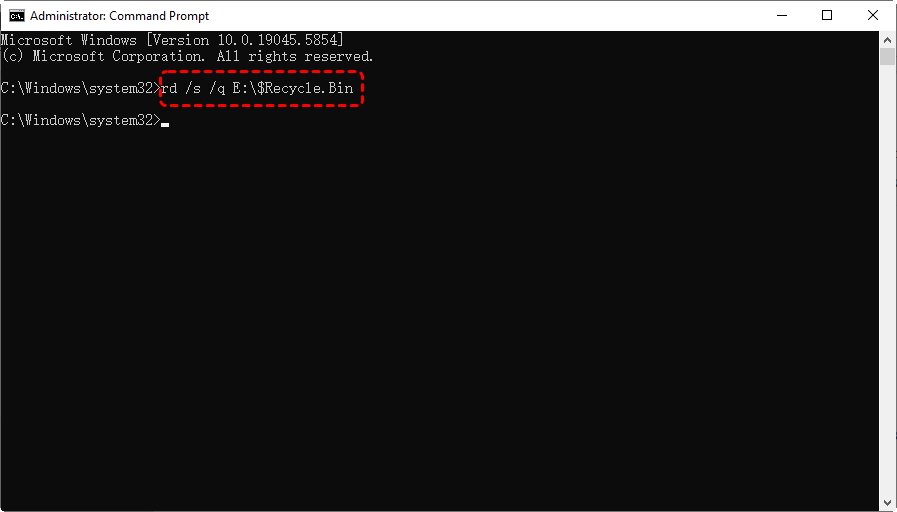
(Ersetzen Sie E: durch Ihren tatsächlichen Laufwerksbuchstaben.)
3. Starten Sie Ihren Computer neu. Windows wird den Papierkorb automatisch neu erstellen.
4. Wie kann ich dauerhaft gelöschte Dateien aus dem Papierkorb in Windows 11 wiederherstellen?
Sobald Sie "den Papierkorb leeren", werden Dateien dauerhaft gelöscht, aber sie können möglicherweise mit professionellen Tools wie MyRecover wiederhergestellt werden.
Zusammenfassung
Wenn Sie den Papierkorb auf Ihrem Windows 11-PC nicht finden können, machen Sie sich keine Sorgen. Dies ist in der Regel das Ergebnis einfacher Systemeinstellungen, temporärer Störungen oder kürzlicher Updates. Indem Sie die häufigen Ursachen verstehen und die richtigen Lösungen anwenden, können Sie ihn schnell zurückbringen.
Wenn Sie versucht haben, auf den Papierkorb zuzugreifen, um gelöschte Dateien wiederherzustellen, ihn aber versehentlich geleert haben, bieten Tools wie MyRecover Ihnen eine zweite Chance, Ihre wichtigen Daten zurückzubekommen, selbst nach dauerhafter Löschung, oder Daten von abgestürzten Computern wiederherzustellen. Mit den richtigen Schritten sind Ihr Papierkorb und Ihre Dateien nie wirklich verloren.

Verpassen Sie keine
neuen Tipps mehr
Fügen Sie uns bei Google als bevorzugte Quelle hinzu, um keine hilfreichen Ratgeber mehr zu verpassen.
 Als bevorzugte Quelle hinzufügen >>