 MyRecover



PNG Datei kann nicht geöffnet werden? 5 Methoden
Lässt sich Ihre PNG-Datei nicht öffnen? In diesem Artikel erfahren Sie die häufigsten Ursachen und 5 bewährte Lösungen für Windows 11/10. Außerdem zeigen wir, wie Sie beschädigte oder versehentlich gelöschte PNG-Dateien mit MyRecover schnell und sicher wiederherstellen können.

Von Cenmew / Aktualisiert am 30.07.2026


Warum lässt sich eine PNG-Datei nicht öffnen?
Wenn Sie voller Vorfreude Ihren Computer einschalten, um Ihre sorgfältig ausgewählten Fotos zu organisieren, Entwürfe zu erstellen oder dringend benötigte Bildmaterialien für die Arbeit zu bearbeiten, und dann die Fehlermeldung „PNG Dateien lassen sich nicht öffnen“ oder eine leere Seite auf dem Bildschirm erscheint, überkommt Sie ein Gefühl der Angst und Beklemmung – sind diese wertvollen Erinnerungen und hart erarbeiteten Ergebnisse für immer verloren?
Es gibt tatsächlich viele verschiedene Gründe, warum sich PNG-Dateien nicht problemlos öffnen lassen.
● In der in Windows integrierten „Fotos“-App ist ein sporadischer Fehler aufgetreten oder die Konfiguration ist beschädigt.
● Das Bild wurde während der Übertragung oder des Downloads vom System automatisch verschlüsselt.
● Die von Ihnen derzeit verwendete Version des Bildbetrachters ist zu alt und nicht mit bestimmten PNG-Kodierungsstandards kompatibel.
● Die Datei selbst ist beschädigt, die Dateiendung wurde versehentlich geändert oder die Datei wurde sogar versehentlich gelöscht, verändert oder ist verloren gegangen.
Atmen Sie jedoch zunächst einmal tief durch – Sie müssen nicht allzu verzweifelt oder entmutigt sein. In den meisten Fällen lassen sich die allermeisten PNG-Bilder erfolgreich wiederherstellen und normal anzeigen.
PNG Datei kann nicht geöffnet werden - was tun?
Solange Sie die Ursache genau ermitteln und die richtigen Maßnahmen ergreifen, besteht durchaus die Chance, dass Ihre wertvollen Bilder perfekt wiederhergestellt oder wiederhergestellt werden können. Im Folgenden haben wir für Sie fünf bewährte und wirksame Lösungsansätze zusammengestellt, die Sie je nach Ihrer konkreten Situation nacheinander ausprobieren können, um wieder Zugriff auf Ihre Bilder zu erhalten.
Methode 1. Microsoft Fotos reparieren/zurücksetzen
Unter Windows 10/11 kommt es bei der standardmäßigen „Fotos“-App (Microsoft Photos) gelegentlich zu einer Anhäufung von Cache-Daten oder zu beschädigten Profilen, was dazu führt, dass PNG-Dateien nicht korrekt dargestellt werden. In diesem Fall führt eine „Reparatur“ oder ein „Zurücksetzen“ der App über die Systemeinstellungen oft zu einer sofortigen Verbesserung.
Schritt 1. Öffnen Sie mit der Tastenkombination Win + I das Fenster „Einstellungen“ und klicken Sie auf „Apps“ -> „Apps und Features“.
Schritt 2. Suchen Sie in der Liste nach „Microsoft Fotos“, klicken Sie darauf und wählen Sie „Erweiterte Optionen“.
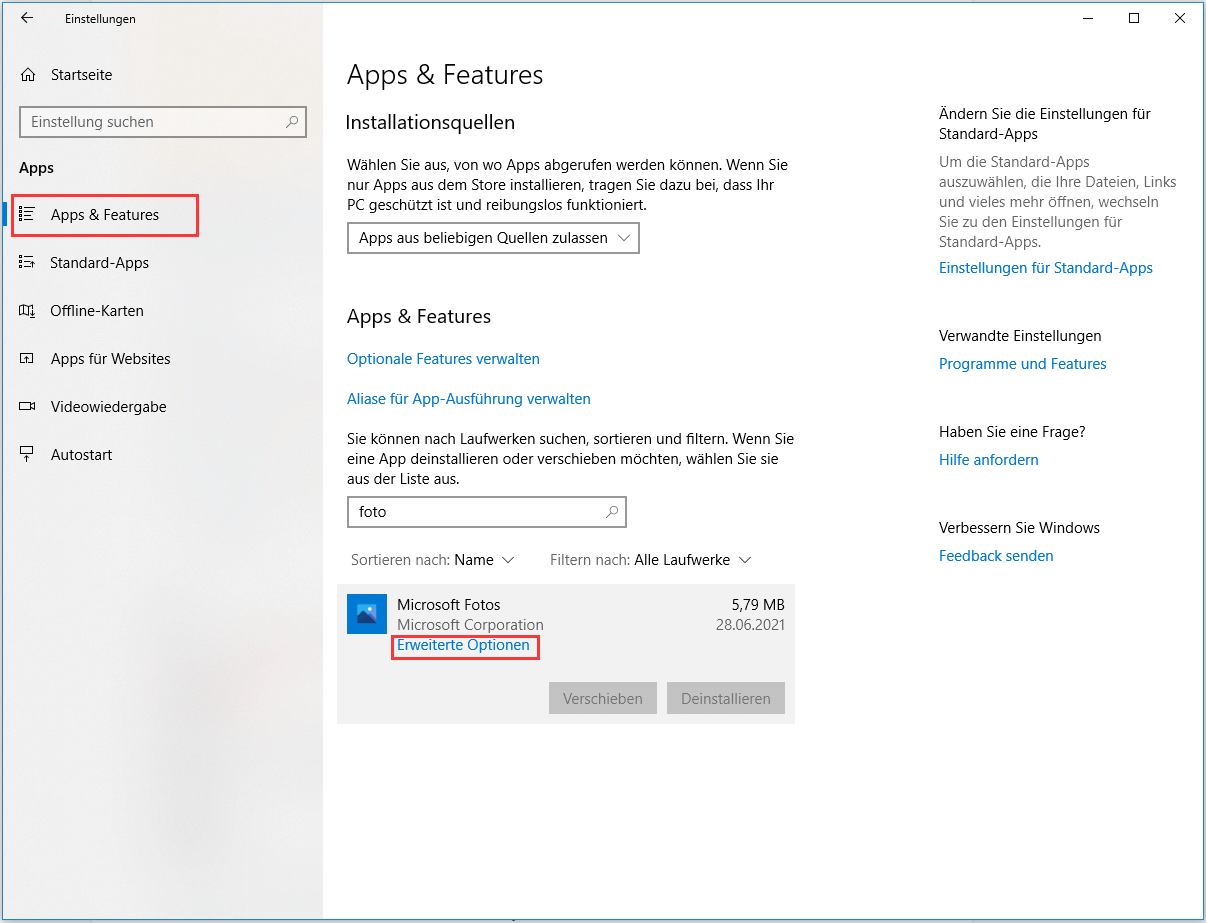
Schritt 3. Scrollen Sie auf der Seite nach unten und klicken Sie zunächst auf die Schaltfläche „Reparieren“. Das System versucht automatisch, die App zu reparieren, ohne dass dabei Daten verloren gehen.
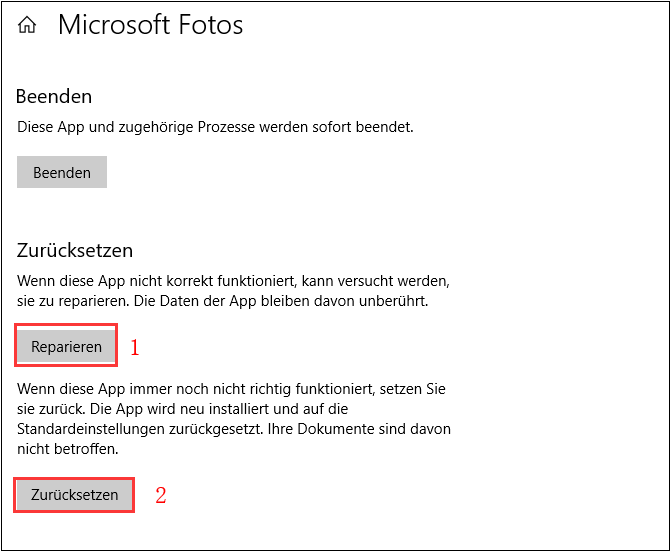
Schritt 4. Sollte das Problem nach der Reparatur weiterhin bestehen, klicken Sie bitte auf die Schaltfläche „Zurücksetzen“, um die App auf den ursprünglichen Installationszustand zurückzusetzen.
Nach dem Zurücksetzen der vorinstallierten System-Apps lassen sich die meisten Probleme, bei denen Bilder aufgrund sporadischer Softwarefehler nicht geöffnet werden können, beheben.
Methode 2. Fotoverschlüsselung ausschalten
Manchmal werden PNG-Dateien, die aus dem Internet, per E-Mail oder von anderen Geräten heruntergeladen wurden, vom System automatisch auf den Status „Zum Schutz der Daten verschlüsselt“ gesetzt oder die Zugriffsrechte für die Datei werden gesperrt. Dies führt dazu, dass der aktuelle Windows-Benutzer den Bildinhalt nicht normal anzeigen kann. Das Aufheben der Bildverschlüsselung ist ein wirksamer Weg, um solche Zugriffsprobleme zu beheben.
Schritt 1. Suchen Sie die PNG-Datei, die sich nicht öffnen lässt, klicken Sie mit der rechten Maustaste darauf und wählen Sie „Eigenschaften“.
Schritt 2. Klicken Sie auf der Registerkarte „Allgemein“ auf die Schaltfläche „Erweitert“.
Schritt 3. Überprüfen Sie im sich öffnenden Fenster „Erweiterte Attribute“, ob die Option „Inhalt verschlüsseln, um Daten zu schüzten“ aktiviert ist.
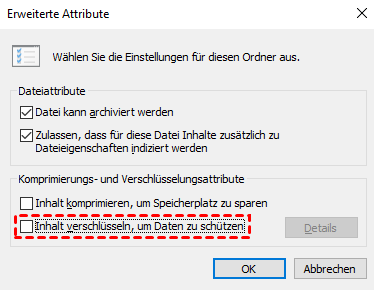
Schritt 4. Falls dies der Fall ist, deaktivieren Sie die Option, klicken Sie nacheinander auf „OK“ und „Übernehmen“ und versuchen Sie anschließend, das Bild erneut zu öffnen.
Das Aufheben der Dateiverschlüsselung und der Zugriffsbeschränkungen beseitigt die meisten Hindernisse beim Datenzugriff und gibt der Datei ihre „Freiheit“ zurück.
Methode 3. Microsoft Fotos unter Windows aktualisieren
Software-Updates enthalten in der Regel die neuesten Dekodierungskomponenten sowie Korrekturen für bekannte Fehler. Wenn Ihre Microsoft Fotos-App seit längerer Zeit nicht aktualisiert wurde, kann es bei PNG-Dateien, die neue Kodierungs- oder Komprimierungsalgorithmen verwenden, leicht zu Kompatibilitätsproblemen kommen, wodurch die Bilder nicht mehr gelesen werden können.
Schritt 1. Geben Sie in das Suchfeld der Taskleiste „Microsoft Store“ ein und öffnen Sie den Microsoft Store.
Schritt 2. Klicken Sie unten links auf das Symbol „Downloads“.
Schritt 3. Klicken Sie auf die Schaltfläche „Nach Updates suchen“; das System überprüft automatisch alle installierten Apps auf Updates.
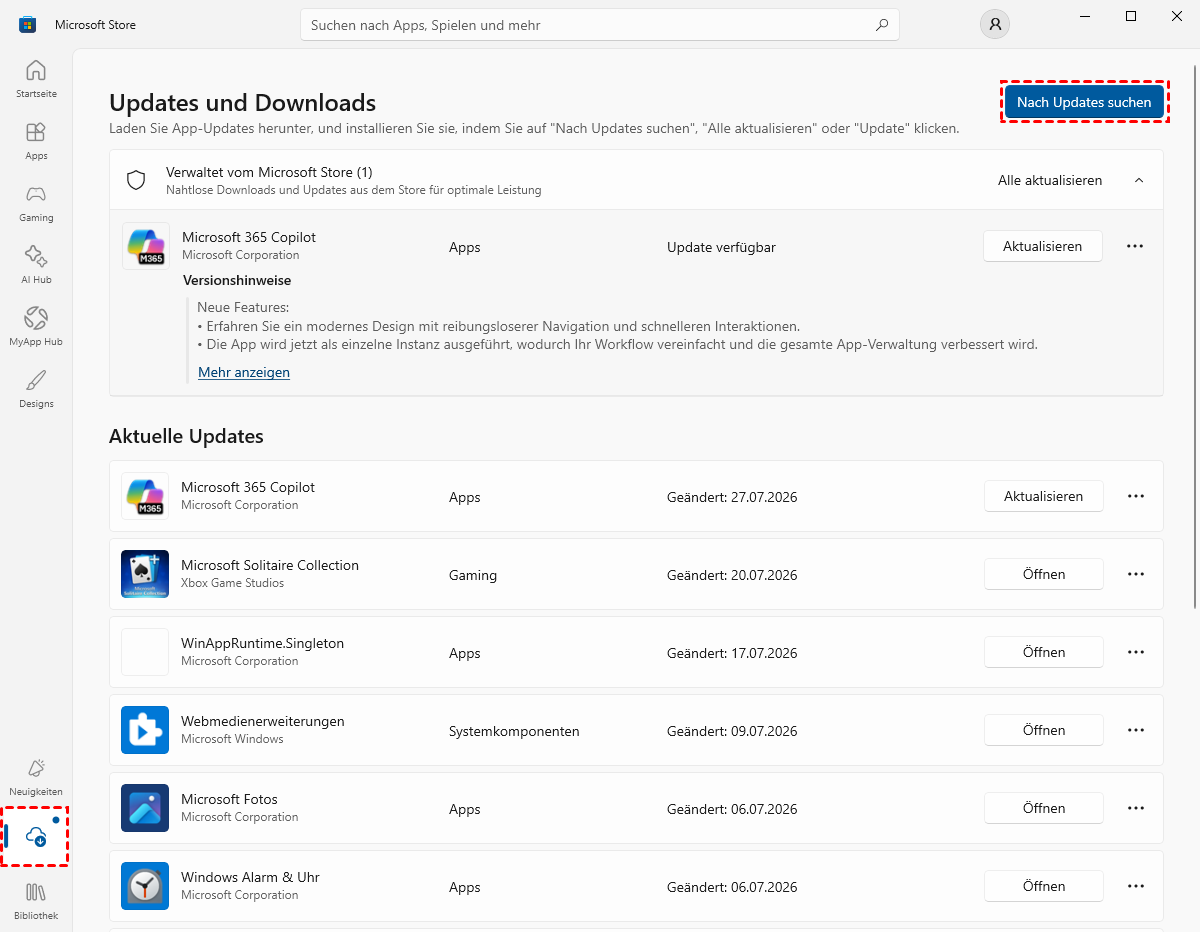
Schritt 4. Suchen Sie in der Update-Liste nach „Microsoft Fotos“, klicken Sie rechts daneben auf die Schaltfläche „Aktualisieren“ und öffnen Sie die PNG-Datei erneut, sobald der Download und die Installation abgeschlossen sind.
Das Aktualisieren der System-Apps behebt die meisten Kompatibilitätsprobleme bei der Dekodierung und sorgt für eine stabilere Umgebung beim Anzeigen von Bildern.
Methode 4. PNG in ein anderes Format konvertieren oder den PNG-Viewer ersetzen
Einige PNG-Dateien können aufgrund einer leichten Beschädigung des Dateikopfes oder aufgrund nicht standardmäßiger Einstellungen für den Transparenzkanal vom Standard-Viewer nicht erkannt werden. Durch die Konvertierung der PNG-Datei in ein gängiges Format wie JPG oder BMP oder durch das Öffnen mit einer funktionsreicheren Grafiksoftware eines Drittanbieters lassen sich die Kompatibilitätsbeschränkungen des Viewers problemlos umgehen.
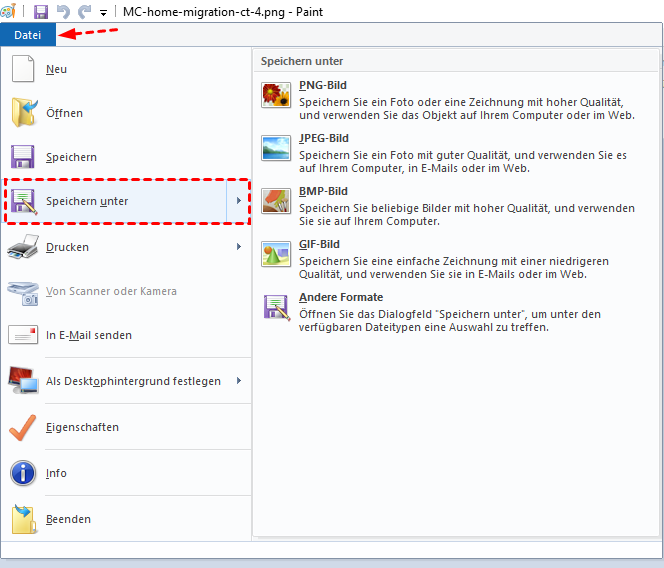
- Mit dem Programm „Paint“ öffnen und speichern: Klicken Sie mit der rechten Maustaste auf die PNG-Datei und wählen Sie „Öffnen mit“ -> „Paint“. Wenn die Datei erfolgreich angezeigt wird, klicken Sie oben links auf „Datei“ -> „Speichern unter“ und wählen Sie „JPEG-Bild“ oder „PNG-Bild“, um eine neue Kopie zu speichern.
- Anderen Bildbetrachter verwenden: Klicken Sie mit der rechten Maustaste auf die Datei und wählen Sie „Öffnen mit“ -> „Andere Anwendung auswählen“ und versuchen Sie, die Datei mit einem Browser (z. B. Chrome, Edge) oder einer professionellen Bildbetrachtungssoftware wie IrfanView oder Honeyview zu öffnen.
- Online-Konvertierungstool nutzen: Laden Sie die Datei auf eine bekannte Online-Bildkonvertierungsplattform hoch, konvertieren Sie sie in das JPG-Format und laden Sie sie anschließend herunter, um sie anzusehen.
Durch Formatkonvertierung und den Wechsel der Bildbetrachtungssoftware lassen sich die meisten PNG-Dateien mit geringfügigen Kompatibilitätsproblemen wieder normal anzeigen.
Methode 5. Gelöschte oder verlorene PNG-Dateien mit MyRecover wiederherstellen
Wenn sich PNG-Bilder aufgrund einer versehentlichen Löschung, einer Formatierung der Festplatte, eines Systemabsturzes oder einer beschädigten Dateistruktur überhaupt nicht mehr öffnen lassen und nicht mehr auffindbar sind, lassen Sie sich davon nicht entmutigen. Mit Hilfe des professionellen Datenwiederherstellungstools „MyRecover“ von einem Drittanbieter können Sie Speichermedien mühelos gründlich scannen und verlorene PNG-Dateien wiederherstellen.
Schritt 1. Laden Sie die MyRecover-Software herunter und installieren Sie sie (Hinweis: Installieren Sie die Software nicht auf dem Laufwerk, auf dem sich die verlorenen PNG-Dateien befinden, um ein Überschreiben der Daten zu vermeiden).
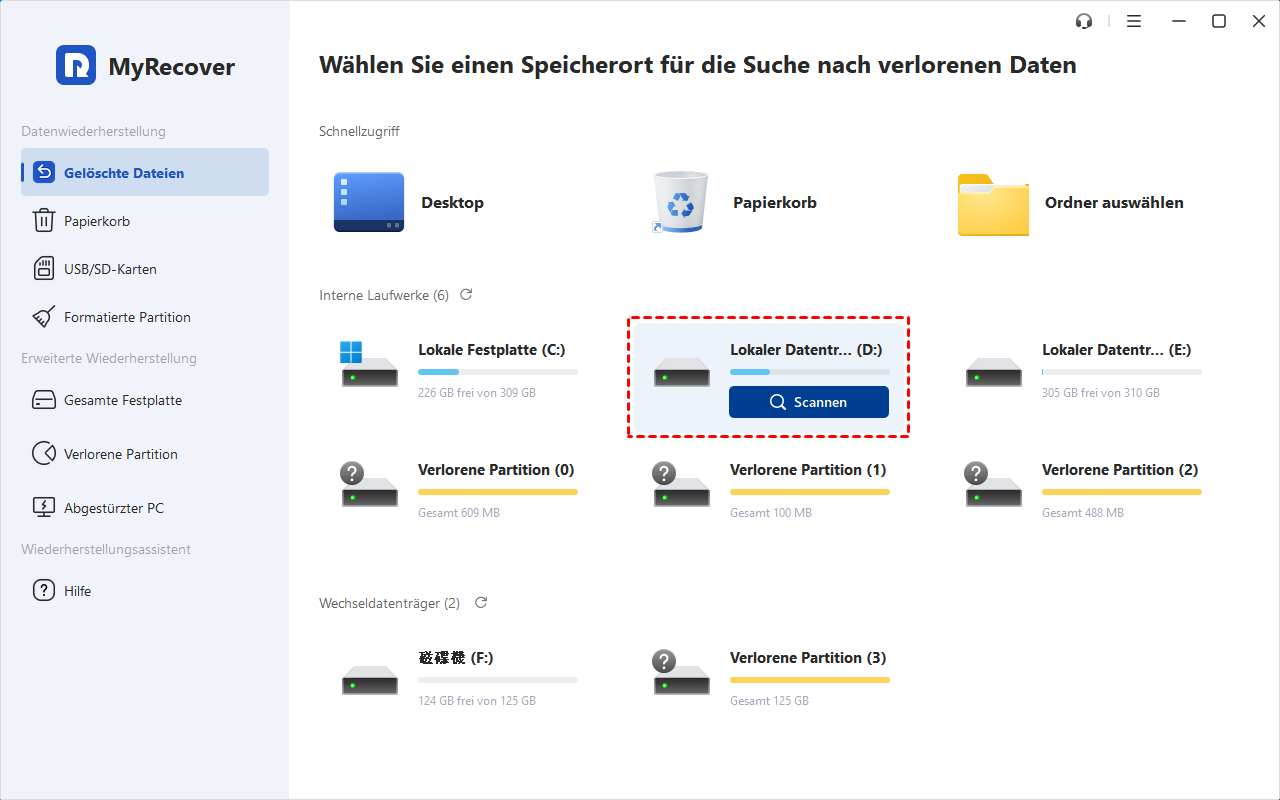
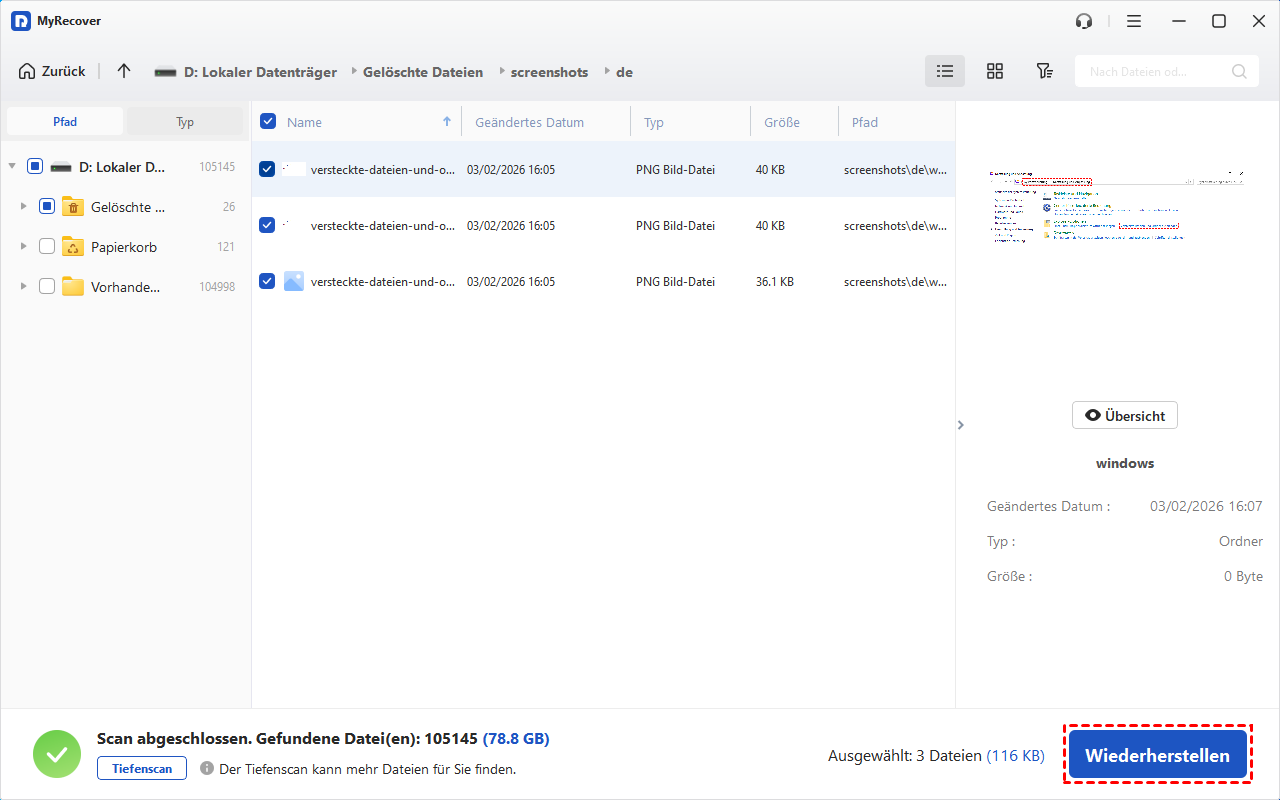
Schritt 2. Starten Sie MyRecover, wählen Sie im Hauptfenster die Festplattenpartition aus, auf der die PNG-Bilder ursprünglich gespeichert waren, und klicken Sie dann auf „Scannen“.
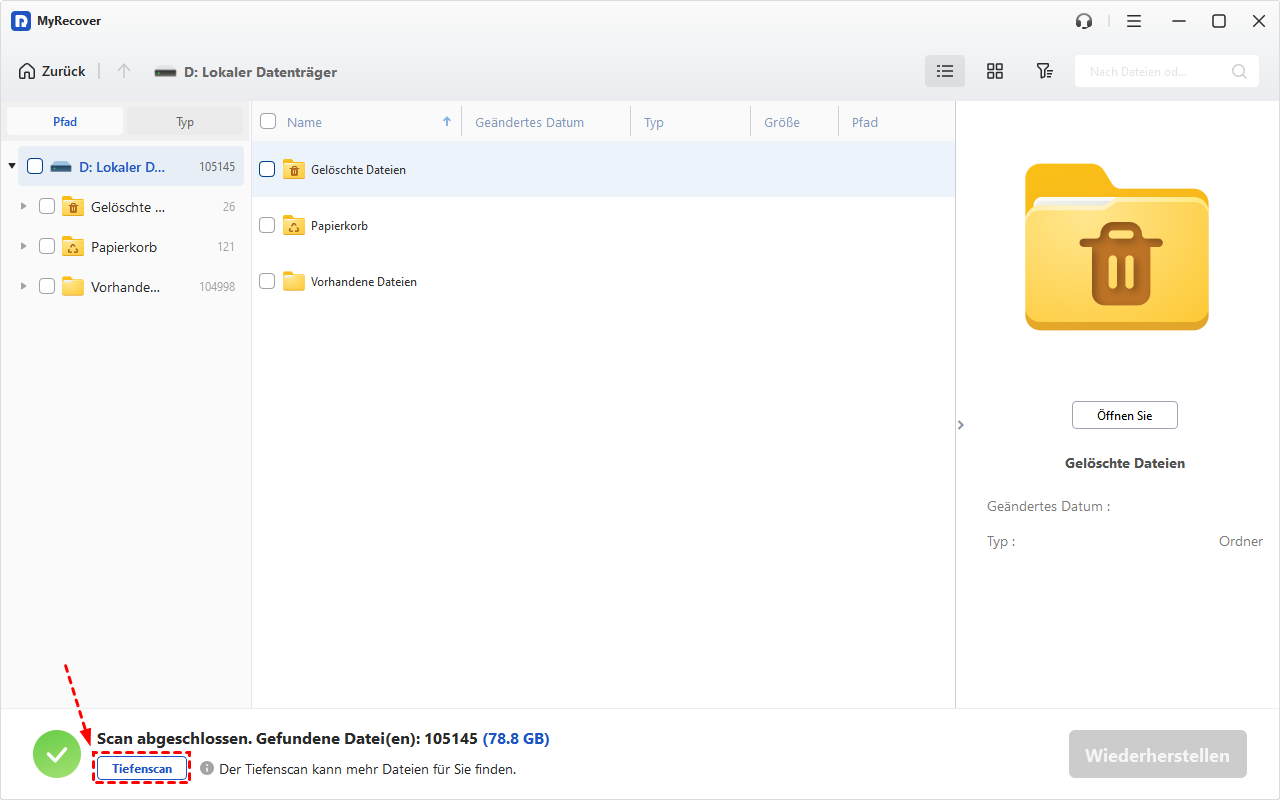
Schritt 3. Die Software führt automatisch einen „Schnellscan“ durch, um Ihre zuletzt verlorenen Bilder zu finden. Wenn Sie weitere Bilder wiederherstellen möchten, können Sie einen „Tiefenscan“ durchführen.
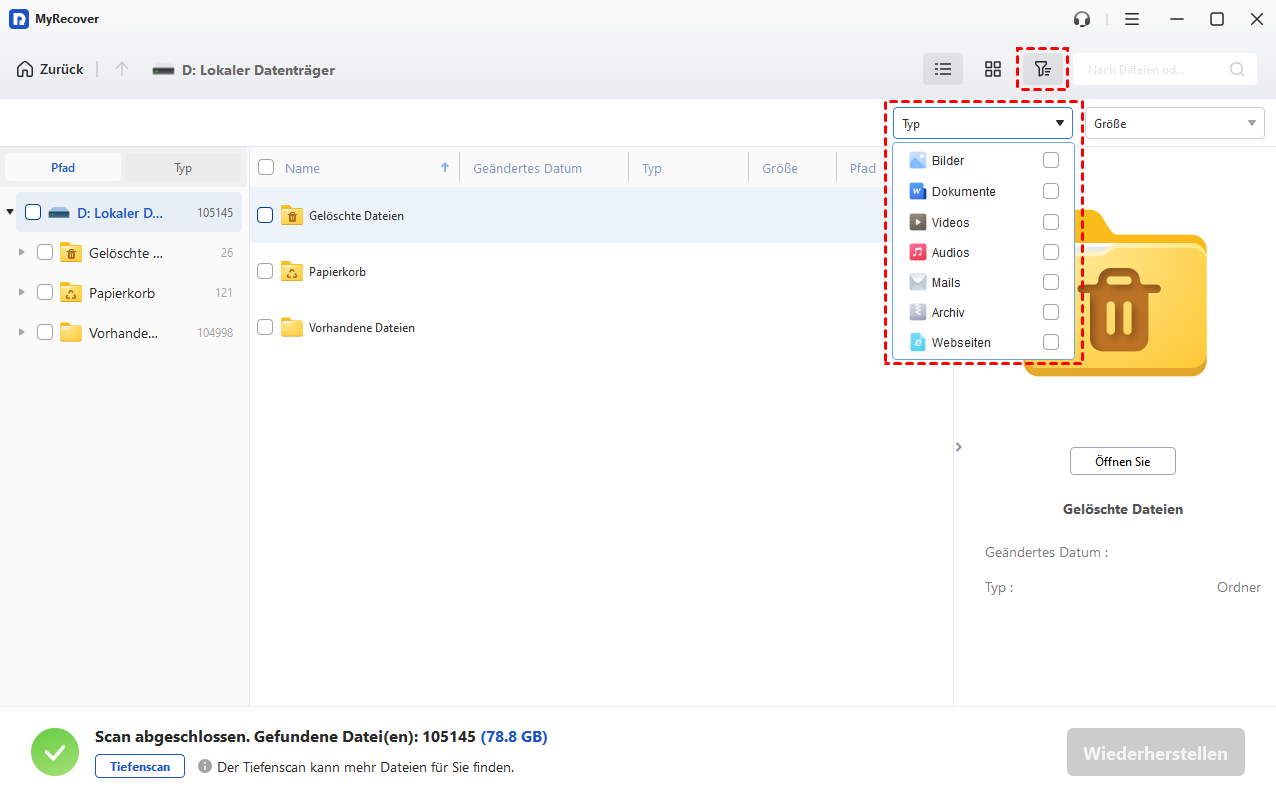
Schritt 4. Sie können in das Suchfeld oben rechts „.png“ eingeben oder die Filterfunktion nutzen, um die gewünschten PNG-Bilder zu finden.
Schritt 5. Markieren Sie die PNG-Dateien, die Sie wiederherstellen möchten, klicken Sie unten rechts auf die Schaltfläche „Wiederherstellen“ und wählen Sie einen neuen Speicherort für den Export aus.
🔥🔥 Highlights von MyRecover
👍Über 500 Szenarien: Stellen Sie gelöschte Daten aus geleerten Papierkörben, formatierten Laufwerken, nach Vireninfektionen, Systemabstürzen und mehr wieder her.
👍Über 500 Geräte: Festplatten, SSDs, USB-Sticks, SD-Karten, Kameras, PS4/PS5, Drohnen, Videoüberwachungsanlagen, Musik-/Videoplayer und mehr.
👍Über 1000 Dateitypen: Stellen Sie verschiedene Dateitypen wieder her, darunter Fotos, Videos und Dokumente.
👍Tiefenscan: Scannen Sie Ihre Festplatte gründlich, um Dateien wiederherzustellen, die durch versehentliches Löschen, Formatieren oder Beschädigung verloren gegangen sind.
👍Vorschauoption: Sehen Sie sich die wiederhergestellten Dateien vorab in der Vorschau an, um sicherzustellen, dass Sie die richtigen Dateien wiederherstellen.
Tipps zur Vermeidung von PNG-Dateibeschädigungen in Zukunft
Nachdem Sie die Unruhe und den Ärger erlebt haben, die entstehen, wenn sich Bilder nicht öffnen lassen, haben Sie sicherlich die Bedeutung der Datensicherheit noch besser verstanden. Um zu vermeiden, dass Sie in Zukunft erneut in eine ähnliche ausweglose Situation geraten, empfehlen wir Ihnen, die folgenden Sicherheitsmaßnahmen in Ihrer täglichen Arbeit umzusetzen:
- Gewöhnen Sie sich an, mehrere Sicherungskopien zu erstellen: Machen Sie es sich zur Gewohnheit, wichtige Bilder regelmäßig zu sichern. Speichern Sie Ihre Kerndaten sowohl auf einer externen Festplatte als auch in einem sicheren Cloud-Speicher, um eine doppelte Absicherung zu gewährleisten.
- Entfernen Sie mobile Speichergeräte sicher: Bevor Sie einen USB-Stick oder eine SD-Karte vom Computer trennen, klicken Sie unbedingt in der Taskleiste auf „Hardware sicher entfernen und Medien auswerfen“. Entfernen Sie das Gerät auf keinen Fall direkt während der Datenübertragung.
- Verwenden Sie eine stabile Stromversorgung und zuverlässige Software: Achten Sie beim Speichern oder Bearbeiten umfangreicher PNG-Entwürfe auf eine stabile Stromversorgung Ihres Computers.
- Halten Sie professionelle Wiederherstellungstools bereit: Halten Sie stets eine effiziente und zuverlässige Datenwiederherstellungssoftware wie MyRecover auf Ihrem Computer bereit. Im Falle einer versehentlichen Löschung oder eines Dateifehlers können Sie so umgehend Notfallmaßnahmen ergreifen und den Schaden so gering wie möglich halten.
Zusammenfassung
Dass sich PNG-Bilder nicht öffnen lassen, ist zwar ärgerlich, aber keineswegs eine ausweglose Situation. Die in diesem Artikel vorgestellten gängigen Methoden können die meisten Probleme auf Software- und Systemebene beheben. Bei PNG-Bildern, die aufgrund schwerer Beschädigungen, versehentlicher Löschung oder Formatierung „verschwunden“ sind, stellt die gründliche Überprüfung und Wiederherstellung mit dem leistungsstarken Tool „MyRecover“ zweifellos eine solide Grundlage für die Datensicherheit dar.
PNG Datei kann nicht geöffnet werden FAQs
1. Wie öffne ich eine beschädigte PNG-Datei?
Um eine beschädigte PNG-Datei zu öffnen, können Sie zunächst versuchen, sie mit dem in Windows integrierten Programm „Malprogramm“ zu öffnen und in einem neuen Format zu speichern, oder sie mit einer Bildbetrachtungssoftware eines Drittanbieters reparieren. Falls die Datei verloren gegangen ist, empfiehlt es sich, die Originalfestplatte mit der Software „MyRecover“ gründlich zu scannen, um die vollständige Datei wiederherzustellen.
2. Kann ich gelöschte PNG-Dateien wiederherstellen?
Ja, das ist durchaus möglich. Wenn eine PNG-Datei gelöscht wird, wird der von ihr belegte Speicherplatz lediglich als „beschreibbar“ markiert – die eigentlichen Daten verschwinden jedoch nicht sofort. Solange Sie diesen Bereich nicht mit großen Mengen neuer Daten überschreiben, können Sie die verlorenen PNG-Dateien mit MyRecover schnell wiederherstellen.
3. Warum lassen sich nur PNG-Dateien nicht öffnen, JPG aber schon?
Dies liegt in der Regel daran, dass im Windows-System ein Fehler bei der Dateizuordnung für PNG-Dateien vorliegt oder die PNG-Dekodierungskomponente der Microsoft Fotos-App nicht ordnungsgemäß funktioniert.
4. Kann alle PNG öffnen?
Nicht jede Software kann alle PNG-Dateien problemlos öffnen. Wenn eine PNG-Datei einen speziellen Komprimierungsalgorithmus verwendet, beschädigte Metadaten enthält oder die Datei selbst unvollständig ist, gibt ein gewöhnlicher Viewer eine Fehlermeldung aus.
5. Welches Programm kann PNG-Dateien öffnen?
Neben den in Windows integrierten Anwendungen „Paint“ und „Windows-Fotoanzeigen“ können Sie die Dateien auch direkt per Drag & Drop in Browser wie Google Chrome oder Microsoft Edge ziehen, um sie dort zu öffnen, oder professionelle Bildbearbeitungsprogramme wie Adobe Photoshop, IrfanView oder GIMP verwenden. Wenn die Datei
6. Kann ich eine PNG-Datei in ein JPEG konvertieren?
Natürlich geht das. Am einfachsten ist es, mit der rechten Maustaste auf die PNG-Datei zu klicken, „Öffnen mit“ -> „Malprogramm“ auszuwählen und dann im „Malprogramm“ auf „Datei“ -> „Speichern unter“ zu klicken und das Format „JPEG-Bild“ auszuwählen, um die Konvertierung abzuschließen. Außerdem können Sie dafür auch Online-Konvertierungsdienste oder Bildbearbeitungsprogramme von Drittanbietern nutzen.

Verpassen Sie keine
neuen Tipps mehr
Fügen Sie uns bei Google als bevorzugte Quelle hinzu, um keine hilfreichen Ratgeber mehr zu verpassen.
 Als bevorzugte Quelle hinzufügen >>