 MyRecover



Gelsöchte oder verlorene RAR-Datei wiederherstellen: Die besten Tools und Techniken
Haben Sie schon einmal versehentlich eine RAR-Datei gelöscht oder verloren? Keine Sorge. Dieser Leitfaden bietet einen umfassenden Überblick über RAR-Dateien und stellt effektive Strategien vor. Sie können damit problemlos RAR-Wiederherstellungsdaten durchführen.

Von Cenmew / Aktualisiert am 29.05.2026


Übersicht über RAR-Dateien
RAR-Dateien sind komprimierte Archivformate, die häufig zum Speichern und Teilen mehrerer Dateien in einem einzigen, kleineren Paket verwendet werden. Das RAR-Format unterstützt hohe Komprimierungsraten und Passwortschutz, was es zu einer beliebten Wahl für Benutzer macht, die Speicherplatz sparen und ihre Daten sichern möchten.
Wie alle Dateitypen können jedoch auch RAR-Dateien aus verschiedenen Gründen beschädigt, gelöscht oder verloren gehen, beispielsweise durch Systemabstürze, versehentliches Löschen oder Dateisystemfehler. Wenn Sie auf gelöschte oder beschädigte RAR-Dateien stoßen, können Sie beruhigt sein, dass es derzeit mehrere Methoden gibt, um diese wiederherzustellen oder zu reparieren.
Wie kann man gelsöchte oder verlorene RAR-Datei wiederherstellen?
Wenn Sie versehentlich eine RAR-Datei unter Windows gelöscht haben – genau wie jede andere persönliche Datei – gibt es mehrere Methoden, um die gelöschte RAR-Datei wiederherzustellen, unabhängig davon, ob es sich um eine versehentliche Löschung, eine dauerhafte Löschung handelt oder ob Sie ein Backup haben oder nicht.
Wenn die RAR-Datei kürzlich gelöscht wurde, sind die Wiederherstellungschancen höher. In diesem Abschnitt werden wir vier Methoden untersuchen, mit denen Sie gelöschte RAR Dateien wiederherstellen können.
RAR-Datei aus dem Papierkorb wiederherstellen
Wenn eine Datei gelöscht wird (ohne „Umschalt Entf“ zu verwenden), gelangt sie oft in den Papierkorb, wo sie einfach wiederhergestellt werden kann. Dies ist daher die schnellste und einfachste Methode, um eine gelöschte RAR-Datei wiederherzustellen, sofern sie nicht dauerhaft aus dem Papierkorb entfernt wurde.
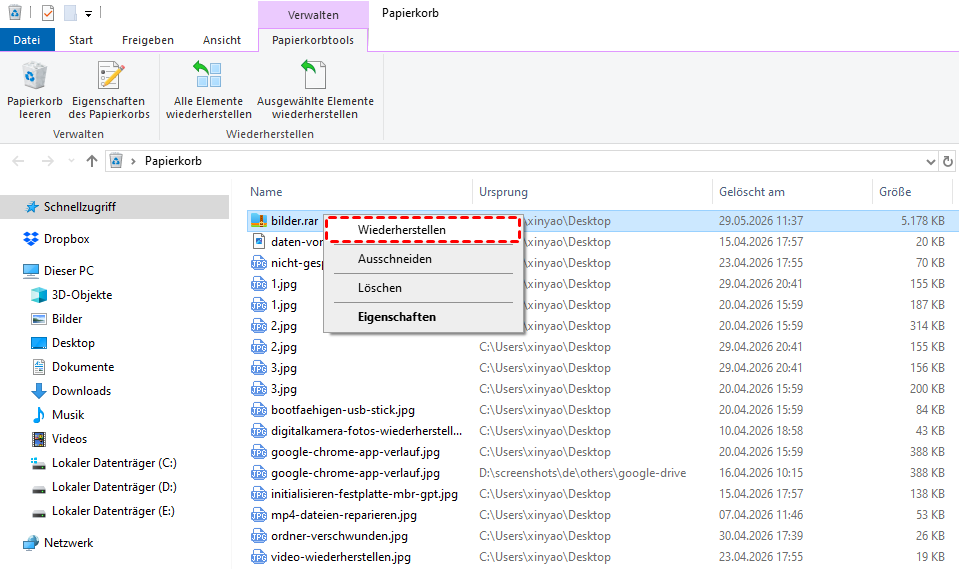
Schritt 1. Doppelklicken Sie auf das Papierkorbsymbol, um ihn zu öffnen.
Schritt 2. Durchsuchen Sie den Inhalt und wählen Sie die RAR-Datei aus, die Sie wiederherstellen möchten.
Schritt 3. Klicken Sie mit der rechten Maustaste auf die Datei und wählen Sie „Wiederherstellen“, um sie an ihrem ursprünglichen Speicherort wiederherzustellen.
✔️Vielleicht interessiert es Sie auch, wie man Daten aus einem geleerten Papierkorb wiederherstellen kann.
Ihre Dateien mit Dateiversionsverlauf wiederherstellen
Der Dateiversionsverlauf ist eine praktische Funktion, die automatische Backups Ihrer Dateien ermöglicht, um eine einfache Wiederherstellung persönlicher Dateien und Ordner zu gewährleisten – selbst wenn eine Datei versehentlich gelöscht wird. Wenn Sie den Dateiversionsverlauf in Windows aktiviert haben, bevor die RAR-Datei gelöscht wurde, können Sie sie mit dieser Funktion wiederherstellen.
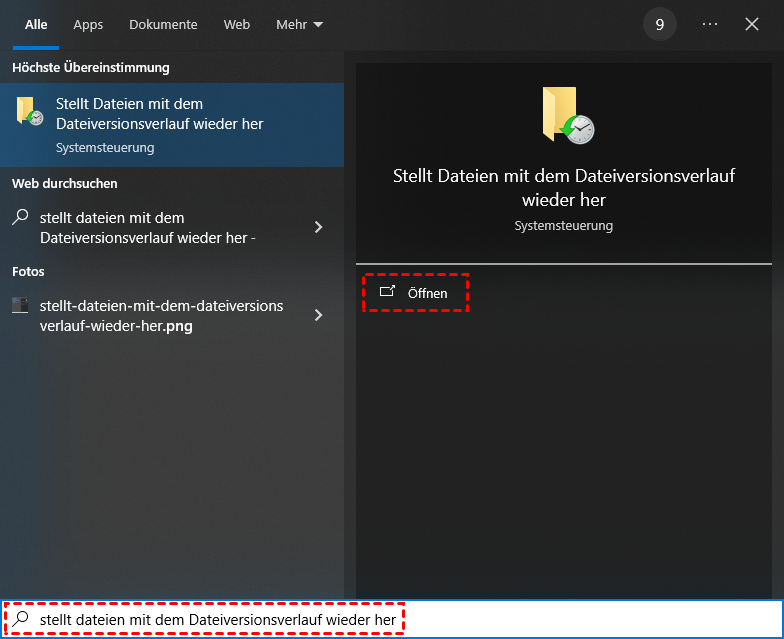
Schritt 1. Geben Sie „Stellt Dateien mit Dateiversionsverlauf wieder her“ im Startmenü ein und öffnen Sie es.
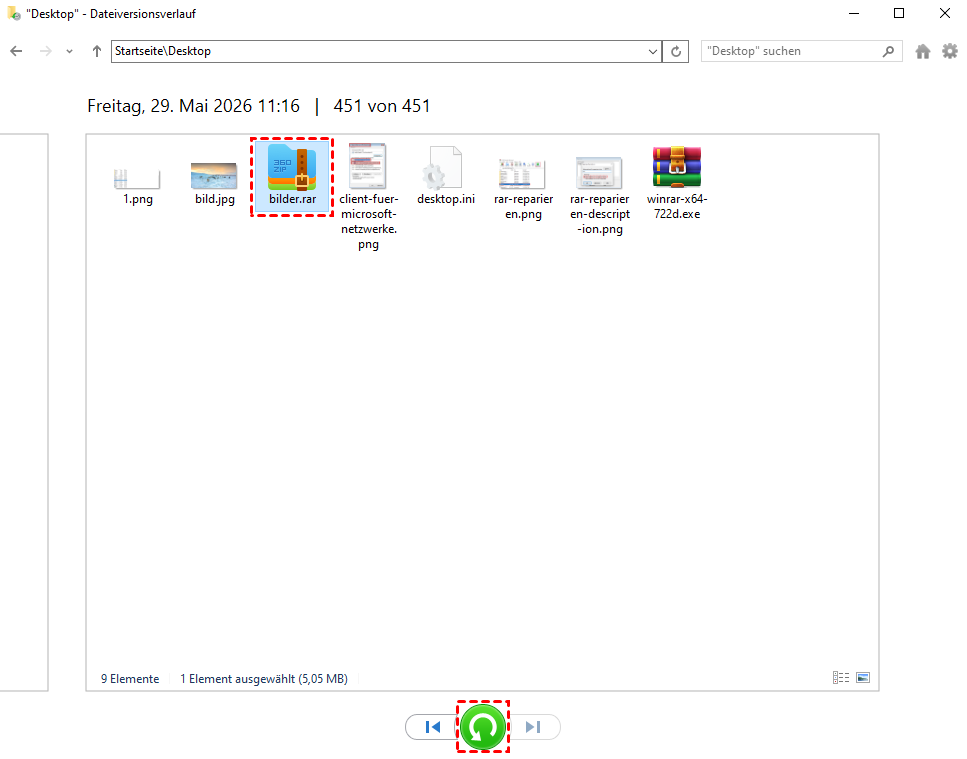
Schritt 2. Navigieren Sie zu dem Ordner, der die gelöschte RAR-Datei enthielt, und wählen Sie basierend auf dem Backup-Zeitpunkt eine Version aus, die Sie wiederherstellen möchten.
Schritt 3. Klicken Sie auf die grüne Schaltfläche „Wiederherstellen“, um die RAR-Datei an ihrem ursprünglichen Speicherort wiederherzustellen.
Alternativ können Sie diese Funktion im Datei-Explorer nutzen. Folgen Sie diesen Schritten, um eine gelöschte RAR-Datei wiederherzustellen:
Schritt 1. Drücken Sie „Win + E“ , um den Datei-Explorer zu öffnen.
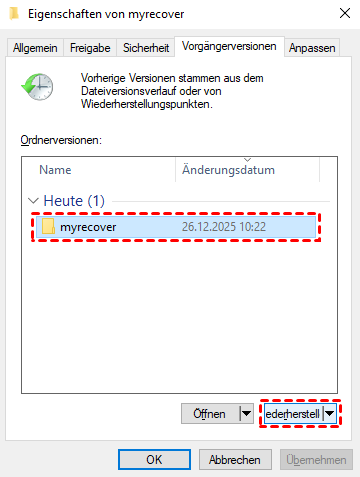
Schritt 2. Navigieren Sie zum Ordner, in dem die RAR-Datei gespeichert war, klicken Sie mit der rechten Maustaste darauf und wählen Sie „Vorgängerversionen wiederherstellen“.
Schritt 3. Wählen Sie die Version des Ordners aus, die Ihre gelöschte RAR-Datei enthält, und klicken Sie auf „Wiederherstellen“.
Dateien über Sichern und Wiederherstellen (Windows 7) wiederherstellen
Dies ist ein veraltetes Tool, das System- oder dateibasierte Sicherungen ermöglicht und Kopien auf einem externen Laufwerk oder Netzwerkspeicherort speichert. Wenn Sie Ihr System regelmäßig sichern, ist dies eine effiziente Methode, um Ihre Dateien wiederherzustellen. Ähnlich wie bei der Dateiversionsverlauf-Funktion müssen Sie die Schattenkopie und die Windows-Sicherung aktivieren, bevor die Datei gelöscht wird.
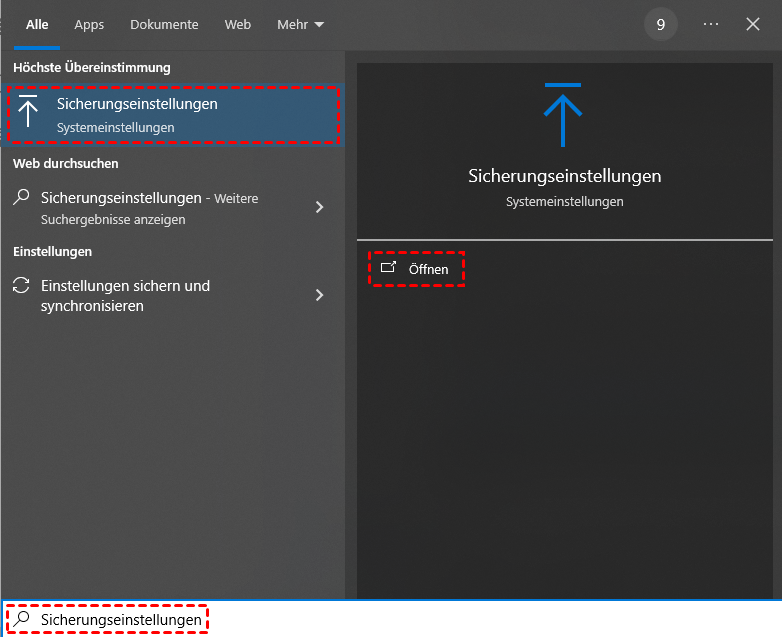
Schritt 1. Geben Sie im Startmenü „Sicherungseinstellungen“ ein und öffnen Sie diese.
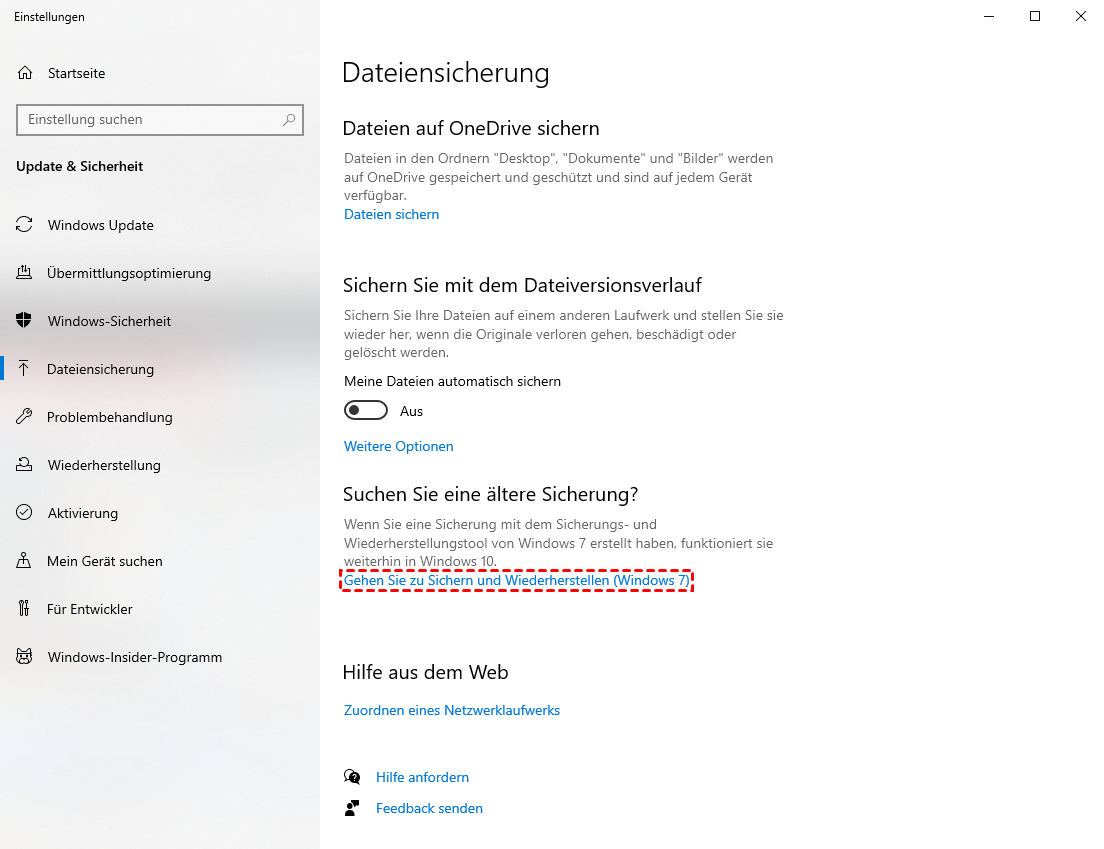
Schritt 2. Klicken Sie auf „Gehen Sie zu Sichern und Wiederherstellen (Windows 7)“ und wählen Sie „Andere Sicherung zum Wiederherstellen von Dateien auswählen“.
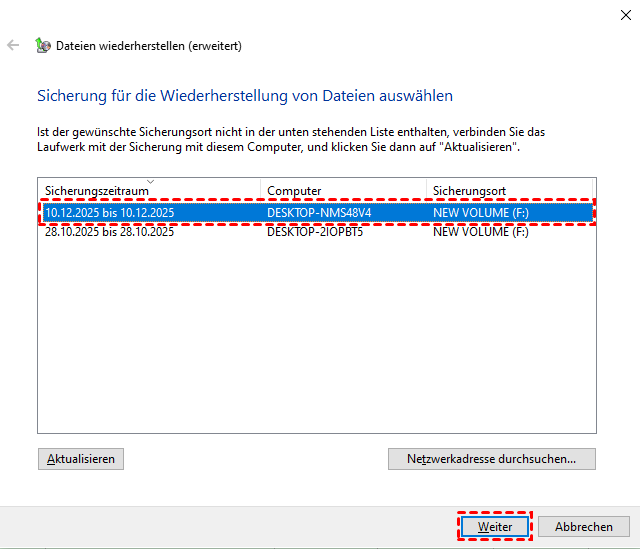
Schritt 3. Wählen Sie eine erstellte Sicherung aus, die die gelöschte RAR-Datei enthält, um Dateien daraus wiederherzustellen, und klicken Sie auf „Weiter“.
Schritt 4. Wählen Sie die Dateien aus, die Sie aus der Sicherung wiederherstellen möchten. Wenn Sie nur eine bestimmte Datei oder einen Ordner wiederherstellen möchten, klicken Sie einfach auf „Nach Dateien/Ordnern suchen“, um sie für die Wiederherstellung auszuwählen.
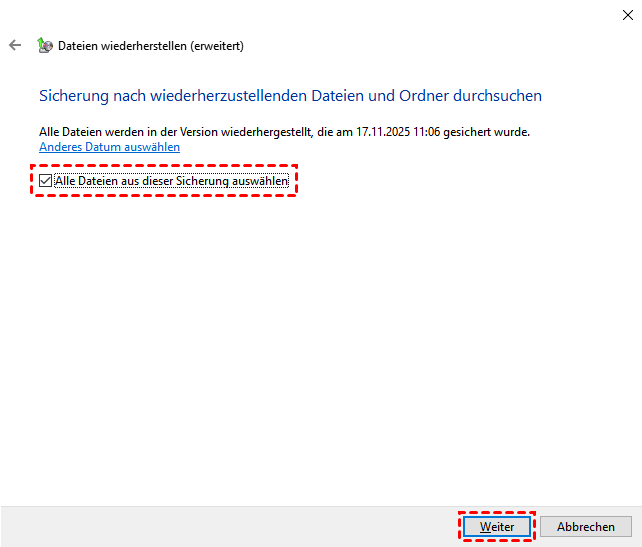
Schritt 5. Wählen Sie einen sicheren Speicherort zum Speichern der wiederhergestellten Dateien und klicken Sie auf „Wiederherstellen“.
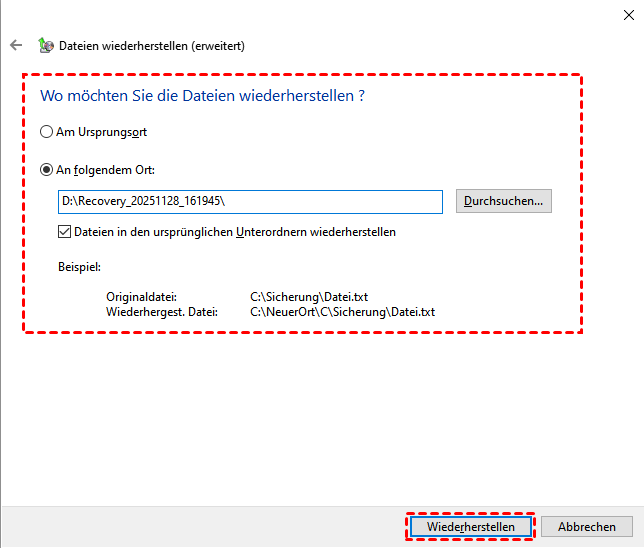
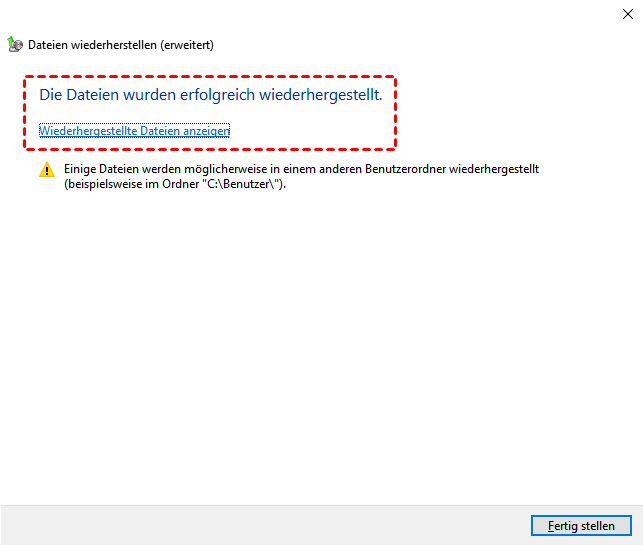
Wenn der Prozess abgeschlossen ist, erscheint die Meldung „Ihre Dateien wurden erfolgreich wiederhergestellt“. Sie können auf die wiederhergestellten Dateien zugreifen und sie überprüfen, indem Sie auf „Wiederhergestellte Dateien anzeigen“ klicken.
Dateien mit professionelle Datenrettungssoftware wiederherstellen – MyRecover
Wenn sich Ihre RAR-Datei nicht im Papierkorb befindet und Sie kein Backup haben, ist ein Drittanbieter-Datenrettungstool wie MyRecover möglicherweise Ihre beste Option. Es kann Ihre Festplatte oder einen bestimmten Ordner nach gelöschten Dateien durchsuchen und diese wiederherstellen, sofern sie nicht überschrieben wurden. Neben RAR-Dateien kann MyRecover auch ZIP-Dateien, DOC/DOCX-Dateien, E-Mails und über 1000 weitere Dateiformate wiederherstellen.

 MyRecover
- Unterstützung für 500 Geräte – Dateien von allen Gerätetypen wie SSD, HDD, USB-Stick, SD-Karte, Kameras und mehr wiederherstellen.
- Unterstützt über 1.000 Dateitypen – Einschließlich Dokumente, Fotos, Videos, Audio, Archive und Outlook-Datendateien.
- Bewältigt 500 Datenverlustszenarien – Wiederherstellung von gelöschten oder formatierten Partitionen, geleertem Papierkorb, Systemabsturz, Virenangriff usw.
- Betriebssystemkompatibilität – Funktioniert nicht nur unter Windows 11/10, sondern auch unter Windows 8.1/8/7 und allen Server-Versionen.
 100% Sicher
4 Schritte: Gelöschte RAR-Datei wiederherstellen
Schritt 1. Laden Sie MyRecover herunter und installieren Sie es auf Ihrem Computer. Vermeiden Sie die Installation auf dem Laufwerk mit den verlorenen Dateien.
Schritt 2. Wählen Sie das Laufwerk aus, auf dem die gelöschte RAR-Datei gespeichert war, und klicken Sie auf „Scannen“.
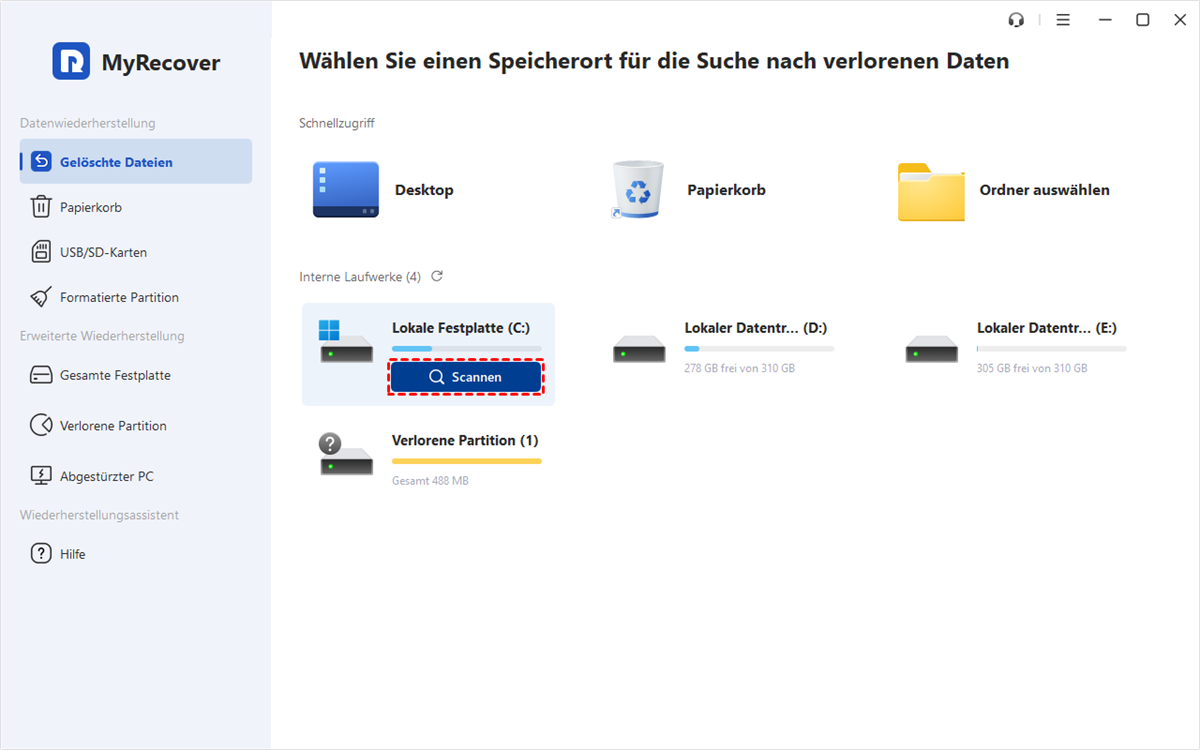
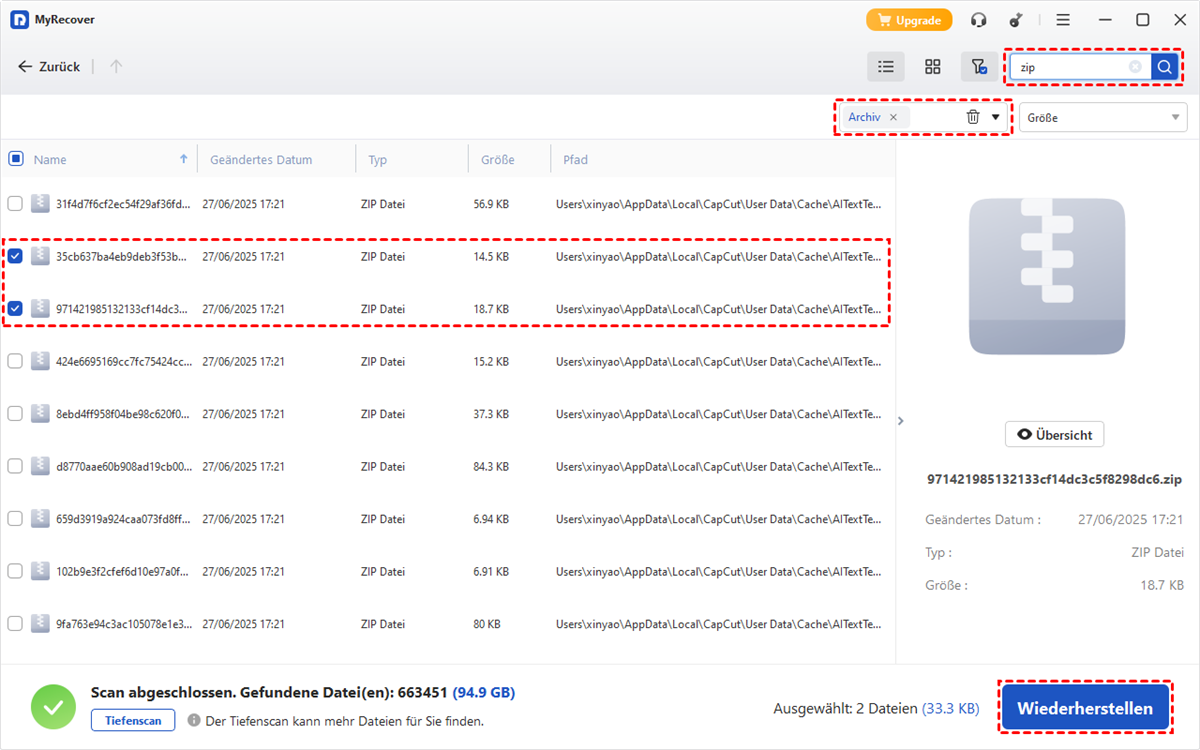
Schritt 3. Wählen Sie die Dateien, die Sie aus den wiederherstellbaren Listen wiederherstellen möchten, und klicken Sie auf „Wiederherstellen“.
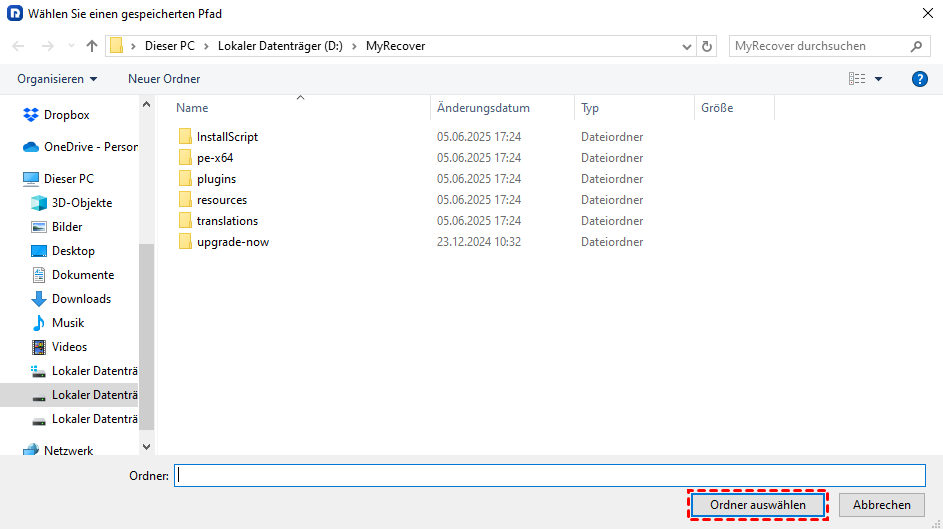
Schritt 4. Wählen Sie einen sicheren Speicherort zum Speichern der wiederhergestellten Dateien.
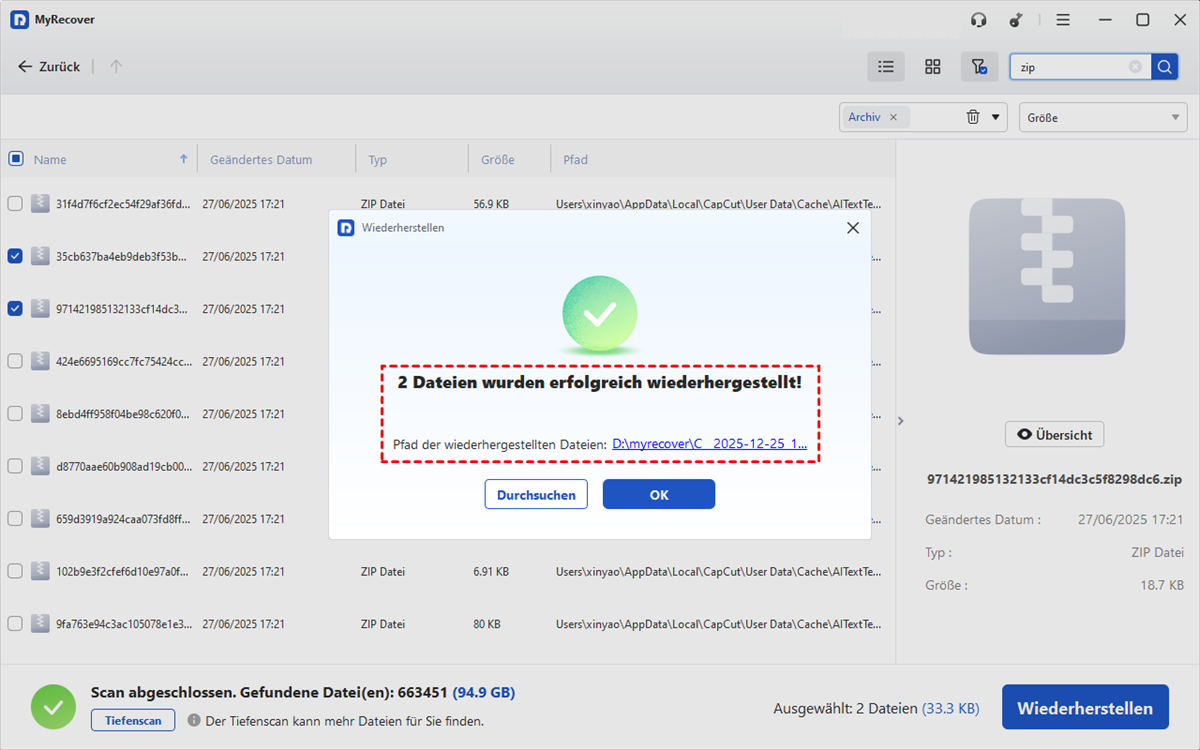
Sobald der Vorgang abgeschlossen ist, erscheint die Meldung „Dateien wurden erfolgreich wiederhergestellt“. Sie können auf die wiederhergestellten Dateien zugreifen und sie überprüfen, indem Sie auf den Zielordner klicken.
So reparieren Sie eine beschädigte RAR-Datei unter Windows
Beschädigte RAR-Dateien können aus vielen Gründen auftreten, wie unvollständige Downloads, Softwareabstürze oder Speicherprobleme. In diesem Abschnitt behandeln wir zwei gängige Methoden, um beschädigte RAR-Dateien zu reparieren und die darin enthaltenen Daten wiederherzustellen.
Reparatur mit der Reparaturfunktion von WinRAR
WinRAR ist ein beliebtes Dateikomprimierungstool, das die Größe von Dateien und Ordnern für einfachere Speicherung und Freigabe verringert. Eine seiner nützlichen Funktionen ist die „Reparatur“-Funktion, mit der Benutzer beschädigte Archivdateien reparieren können. Durch die Verwendung der Option „Archiv reparieren“ in WinRAR können Sie versuchen, Daten aus defekten RAR- oder ZIP-Dateien wiederherzustellen.
Schritt 1. Laden Sie WinRAR herunter und installieren Sie es auf Ihrem Computer.
Schritt 2. Starten Sie es, wählen Sie die beschädigte RAR-Datei aus und klicken Sie dann auf „Reparieren“. WinRAR wird versuchen, die Datei zu reparieren und eine neue reparierte Version zu erstellen.
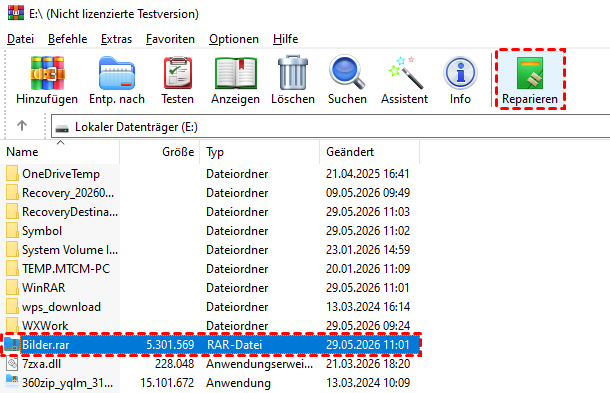
Schritt 3. Wählen Sie einen Zielordner für das reparierte Archiv, wählen Sie „Beschädigtes Archiv als RAR behandeln“ und klicken Sie auf „OK“.
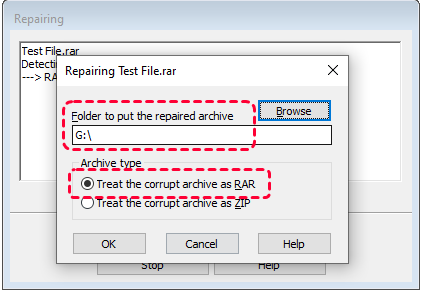
Warten Sie einige Sekunden, bis der Vorgang abgeschlossen ist. Sie können die reparierte RAR-Datei im angegebenen Ordner überprüfen.
Beschädigte RAR-Dateien extrahieren
Wenn WinRAR die Reparatur der beschädigten RAR-Datei nicht schafft, können Sie dennoch Dateien aus dem beschädigten oder abgestürzten Ordner forciert extrahieren, um die Sicherheit einzelner Dateien innerhalb des komprimierten Archivs zu maximieren. Diese Methode nutzt weiterhin WinRAR.
Schritt 1. Starten Sie WinRAR und suchen Sie die beschädigte RAR-Datei.
Schritt 2. Klicken Sie in der Symbolleiste auf „Entp. nach“.
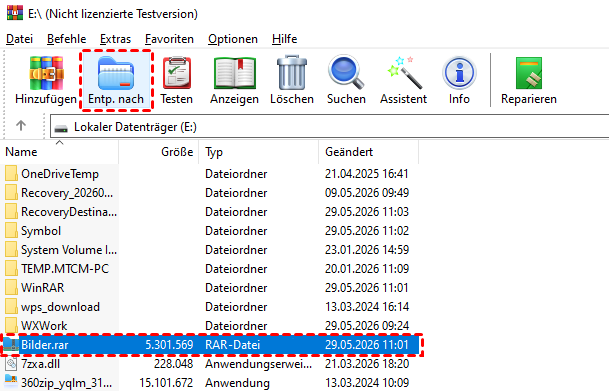
Schritt 3. Wählen Sie ein Ziel zum Speichern der extrahierten Dateien und setzen Sie ein Häkchen bei der Option „Beschädigte Dateien behalten“.
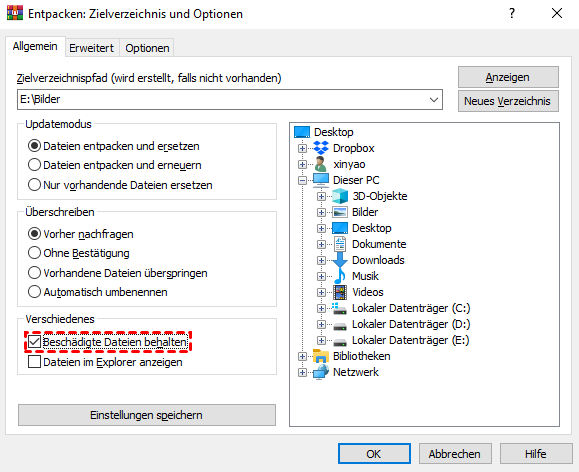
Schritt 4. Klicken Sie auf „OK“, um den Prozess zu starten. Wenn eine Fehlermeldung erscheint, ignorieren Sie diese einfach.
Zusammenfassung
Mithilfe der in diesem Artikel beschriebenen Methoden können Sie nun verlorene oder gelöschte RAR-Datei wiederherstellen. Durch die Verwendung geeigneter Dateiwiederherstellungstools wie MyRecover können Sie sicherstellen, dass Ihre wichtigen Dateien in Zukunft vor versehentlichem Verlust geschützt sind.
Wenn Sie erweiterte Anforderungen haben, können Sie die Professional- oder Technician-Edition von MyRecover ausprobieren. Beide unterstützen die Datenwiederherstellung von abgestürzten Systemen und erlauben eine Vorschau der Dateiinhalte vor der Wiederherstellung. Für Heimanwender oder Unternehmen ist die Technician-Edition besser geeignet, da sie die Nutzung einer Lizenz auf einer unbegrenzten Anzahl von Computern erlaubt.

Verpassen Sie keine
neuen Tipps mehr
Fügen Sie uns bei Google als bevorzugte Quelle hinzu, um keine hilfreichen Ratgeber mehr zu verpassen.
 Als bevorzugte Quelle hinzufügen >>