 MyRecover



Samsung: Gelöschte Fotos wiederherstellen | 4 kostenlose Lösungen
Das versehentliche Löschen wichtiger Fotos vom Handy ist ein Problem, dem fast jeder im Alltag schon einmal begegnet ist. In diesem Leitfaden erfahren Sie, wie Sie Samsung gelöschte Bilder wiederherstellen können. Keine technischen Kenntnisse erforderlich – holen Sie sich Ihre verlorenen Erinnerungen noch heute zurück!

Von Cenmew / Aktualisiert am 29.05.2026


Kann ich Samsung gelöschte Fotos wiederherstellen?
Die Samsung Gallery dient als zentrale und benutzerfreundliche Anlaufstelle zur Verwaltung Ihrer visuellen Inhalte auf Samsung-Geräten. Sobald Sie Fotos oder Videos mit der Kamera Ihres Samsung-Handys aufnehmen, werden diese automatisch hier gespeichert. Jeder kann versehentlich Fotos aus der SamsungGallery löschen. Es ist leicht, in Panik zu geraten, wenn man merkt, dass wertvolle Erinnerungen verloren gehen könnten.

Wie wir gesehen haben, ist die Samsung Gallery ein leistungsstarkes Werkzeug zum Organisieren, Bearbeiten und Teilen Ihrer Fotos und Videos. Aber was passiert, wenn ein versehentlicher Tippen zur Löschung Ihrer wertvollsten Erinnerungen führt? Daher stellt sich eine entscheidende Frage: Kann ich gelöschte Fotos aus der Samsung Gallery wiederherstellen? Die Antwort lautet: Ja, in vielen Fällen!
Wie kann ich Samsung gelöschte Fotos wiederherstellen?
Das Ermutigende ist, dass gelöschte Fotos auf Samsung oft noch wiederherstellbar sind. Egal, ob die Fotos kürzlich gelöscht oder dauerhaft verloren wurden – wir zeigen Ihnen alle möglichen Wege, sie zurückzuholen. Selbst ohne Backup bieten wir leistungsstarke und kostenlose Tools von Drittanbietern an, die Ihnen bei der Wiederherstellung Ihrer Fotos helfen.
Papierkorb in der Gallery-App überprüfen
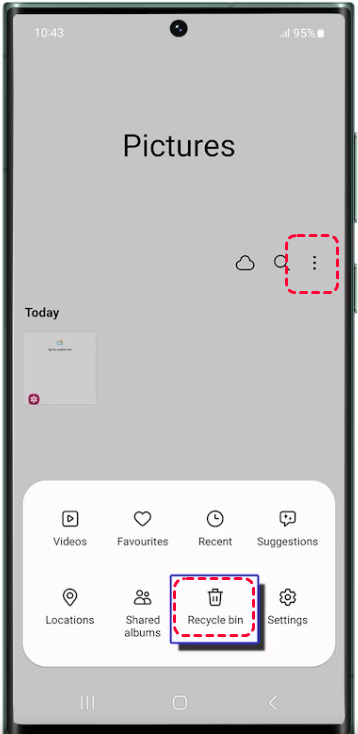
Die Samsung Gallery-App, in der die meisten Ihrer Fotos gespeichert sind, verfügt über einen internen Papierkorb, in dem gelöschte Fotos bis zu 30 Tage lang vor der endgültigen Löschung temporär gespeichert werden. In vielen Fällen können Sie sie einfach mit wenigen Tippen aus diesem Ordner wiederherstellen.
Schritt 1. Öffnen Sie die Gallery-App auf Ihrem Samsung-Gerät.
Schritt 2. Tippen Sie auf die drei horizontalen Linien (Menüsymbol) in der oberen linken Ecke, um das Seitenmenü zu öffnen.
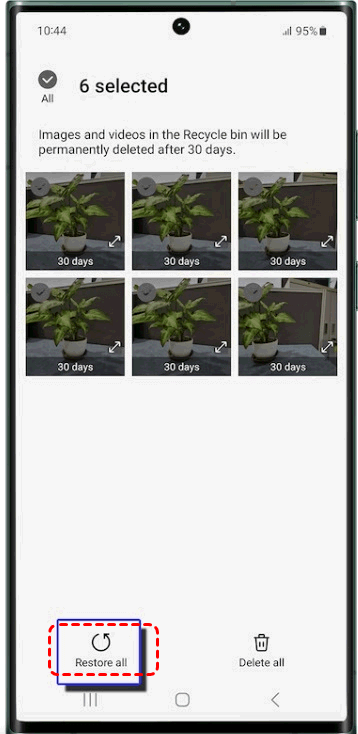
Schritt 3. Wählen Sie „Papierkorb“ aus den Menüoptionen. Blättern Sie durch die gelöschten Fotos und tippen Sie auf das gewünschte Foto, das Sie wiederherstellen möchten.
Schritt 4. Klicken Sie auf „Wiederherstellen“, um das Foto zurück in Ihre Gallery zu holen.
Google Fotos App verwenden
Wenn Sie Google Fotos zum Sichern Ihrer Bilder verwendet haben, haben Sie Glück. Google Fotos synchronisiert und speichert Ihre Bilder automatisch online, was die Wiederherstellung gelöschter Fotos von Ihrem Samsung-Handy erleichtert. Gelöschte Fotos werden 60 Tage lang im Papierkorb von Google Fotos aufbewahrt, bevor sie endgültig gelöscht werden.
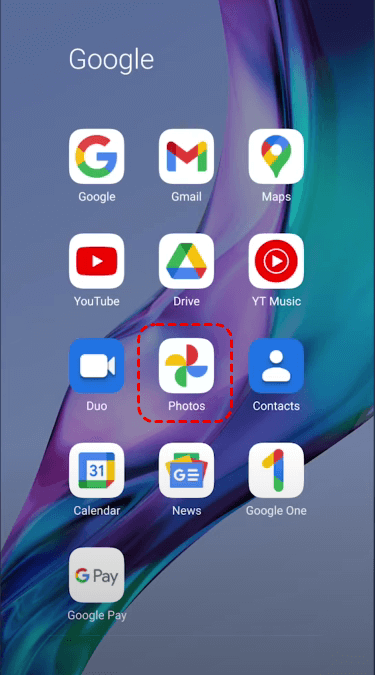
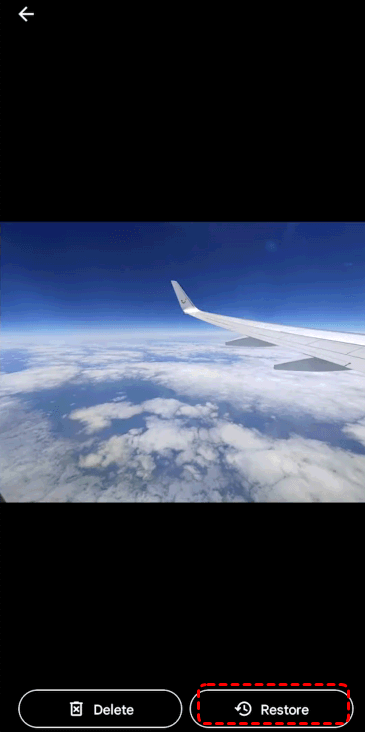
Schritt 1. Öffnen Sie die Google Fotos App auf Ihrem Handy und melden Sie sich mit dem Google-Konto an, das Sie zum Sichern Ihrer Fotos verwendet haben.
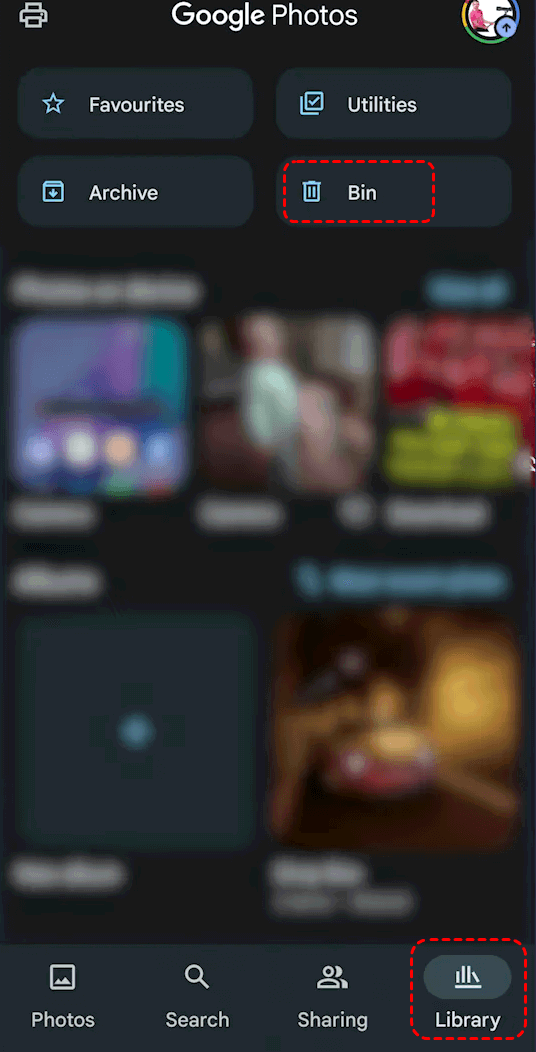
Schritt 2. Tippen Sie unten auf dem Bildschirm auf den Tab „Bibliothek“ und klicken Sie auf „Papierkorb“.
Schritt 3. Durchsuchen Sie die gelöschten Fotos. Sie können die Fotos auswählen, die Sie wiederherstellen möchten.
Schritt 4. Tippen Sie auf „Wiederherstellen“, um die Fotos an ihrem ursprünglichen Speicherort in Ihrer Galerie wiederherzustellen.
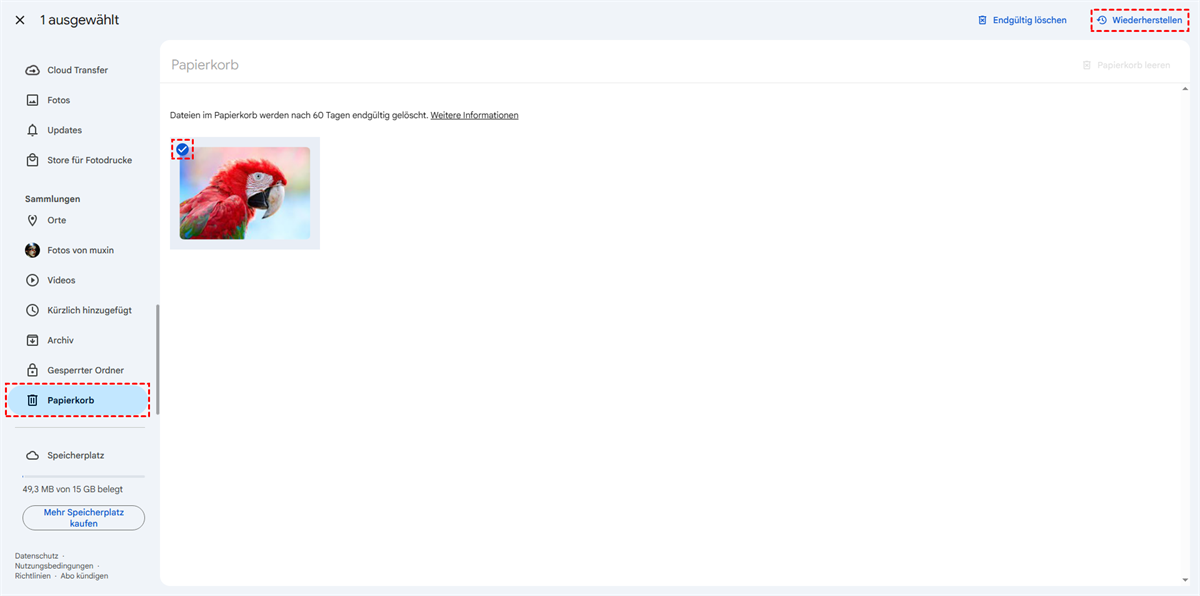
Alternativ können Sie photos.google.com aufrufen und sich auf Ihrem anderen Gerät mit Ihrem korrekten Google-Konto anmelden.
Schritt 1. Öffnen Sie den Papierkorb-Ordner und suchen Sie nach den gelöschten Fotos, die Sie wiederherstellen möchten.
Schritt 2. Tippen Sie auf das Foto und wählen Sie „Wiederherstellen“.
Fotos von Samsung Cloud wiederherstellen
Samsung bietet auch ein integriertes Backup-Tool – Samsung Cloud – das die Wiederherstellung gelöschter Dateien ermöglicht, selbst wenn diese vor einiger Zeit gelöscht wurden. Wenn Sie vor dem Löschen der Fotos ein Backup erstellt haben, können Sie Ihre Fotos aus diesem Backup wiederherstellen.
Schritt 1. Öffnen Sie die Galerie auf Ihrem Samsung-Gerät.
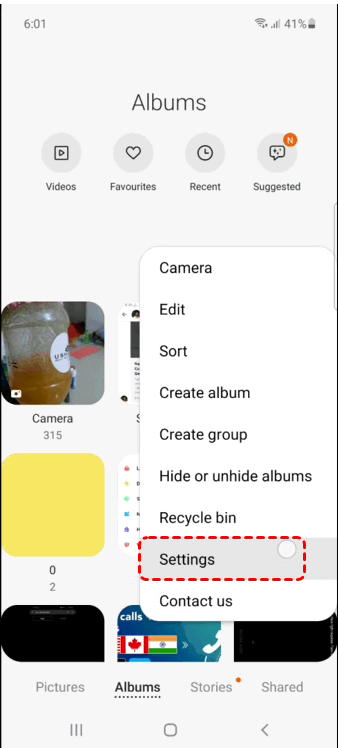
Schritt 2. Tippen Sie auf „Weitere Optionen“ (drei vertikale Punkte) und wählen Sie „Einstellungen“.
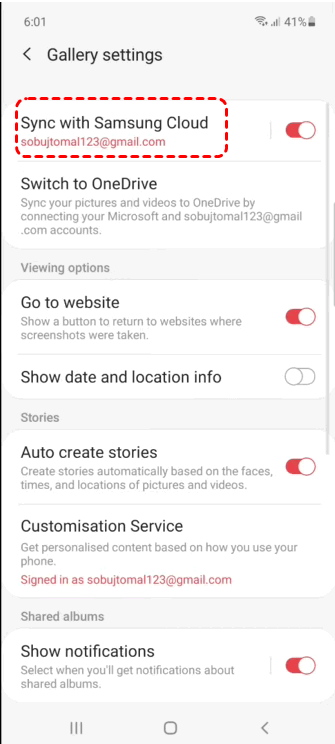
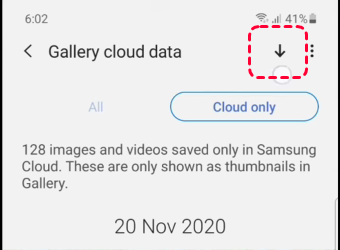
Schritt 3. Wählen Sie „Mit Samsung Cloud synchronisieren“. Sie können alle mit der Cloud synchronisierten Fotos sehen.
Schritt 4. Durchsuchen und wählen Sie die gelöschten Fotos aus, die Sie wiederherstellen möchten. Klicken Sie auf das Download-Symbol, um die Fotos wiederherzustellen.
Fotos von der Samsung-SD-Karte mit MyRecover wiederherstellen [Ohne Backup]
Die Methoden Google Fotos und Samsung Cloud erfordern beide eine vorherige Sicherung. Wenn Sie Google Fotos oder Samsung Cloud nicht zur Sicherung der verlorenen Fotos verwendet haben, können Sie auch eine Drittanbieter-Datenwiederherstellungssoftware wie MyRecover ausprobieren. Diese unterstützt nicht nur die Wiederherstellung endgültig gelöschter Fotos aus der Galerie, sondern kann auch gelöschte Bilder, Dokumente, komprimierte Dateien usw. auf der PC-Seite wiederherstellen. Im Folgenden finden Sie die bemerkenswerten Highlights von MyRecover.
✅Keine Befehlszeile erforderlich – Einfache GUI (grafische Benutzeroberfläche) für eine unkomplizierte Dateiwiederherstellung.
✅Höhere Erfolgsquote – Fortgeschrittene Tiefensuche für NTFS/FAT32/exFAT-Laufwerke.
✅Intelligente Filterung – Wiederherstellung von Dateien präzise nach Typ, Datum oder Größe.
✅Breite Geräteunterstützung – Wiederherstellung von Dateien von allen Arten von Geräten wie SSD, HDD, USB-Stick, SD-Karte, Kameras und mehr.
✅Bewältigung mehrerer Datenverlustszenarien: Wiederherstellung von gelöschten oder formatierten Partitionen, geleertem Papierkorb, Systemabsturz, Virenangriff usw.
✅Betriebssystemkompatibilität – Funktioniert nicht nur unter Windows 11/10, sondern auch unter Windows 8.1/8/7 und allen Server-Versionen.
5 Schritte, um gelöschte Fotos von einer SD-Karte mit MyRecover wiederherzustellen
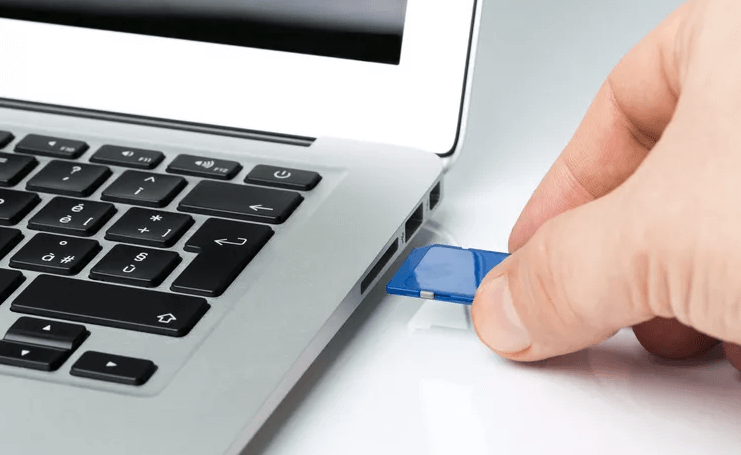
Schritt 1. Entfernen Sie die SD-Karte aus Ihrem Samsung-Handy und schließen Sie die SD-Karte mit einem geeigneten Kartenleser an Ihren Windows-Computer an.
Schritt 2. Laden Sie MyRecover über einen sicheren Kanal auf Ihren Computer herunter und installieren Sie es.
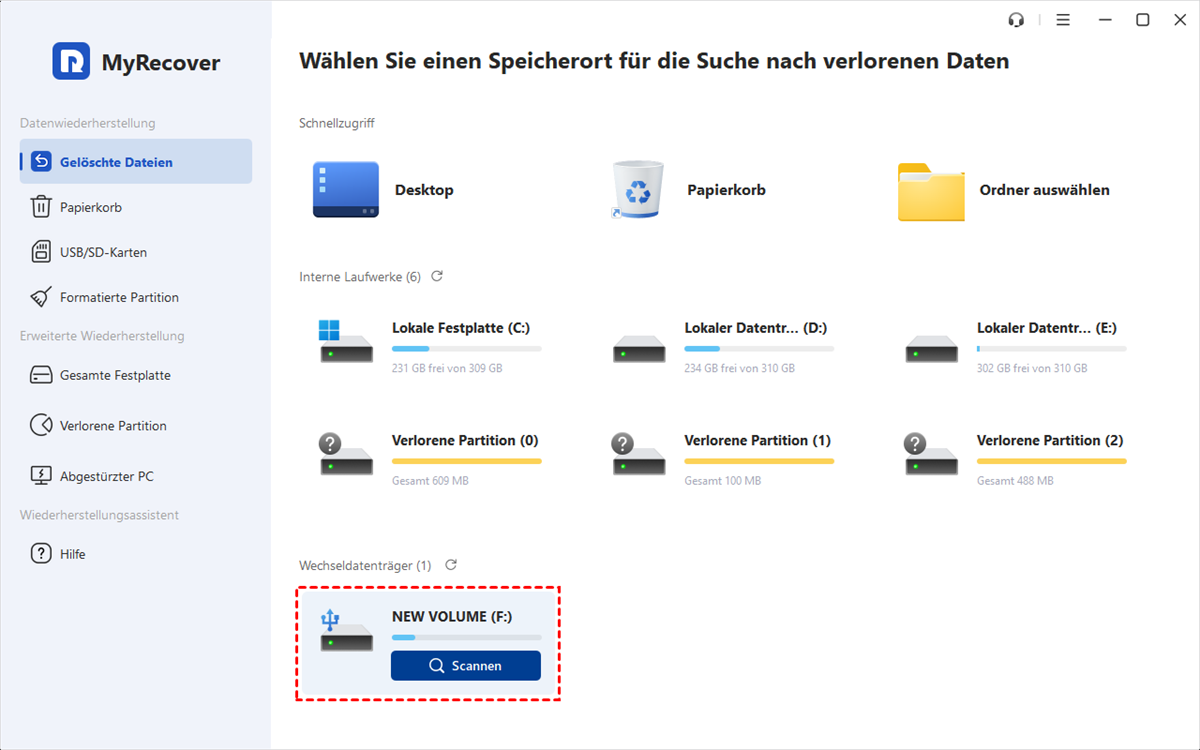
Schritt 3. Wählen Sie das Laufwerk aus, auf dem nach verlorenen Dateien gesucht werden soll, und klicken Sie auf Scannen.
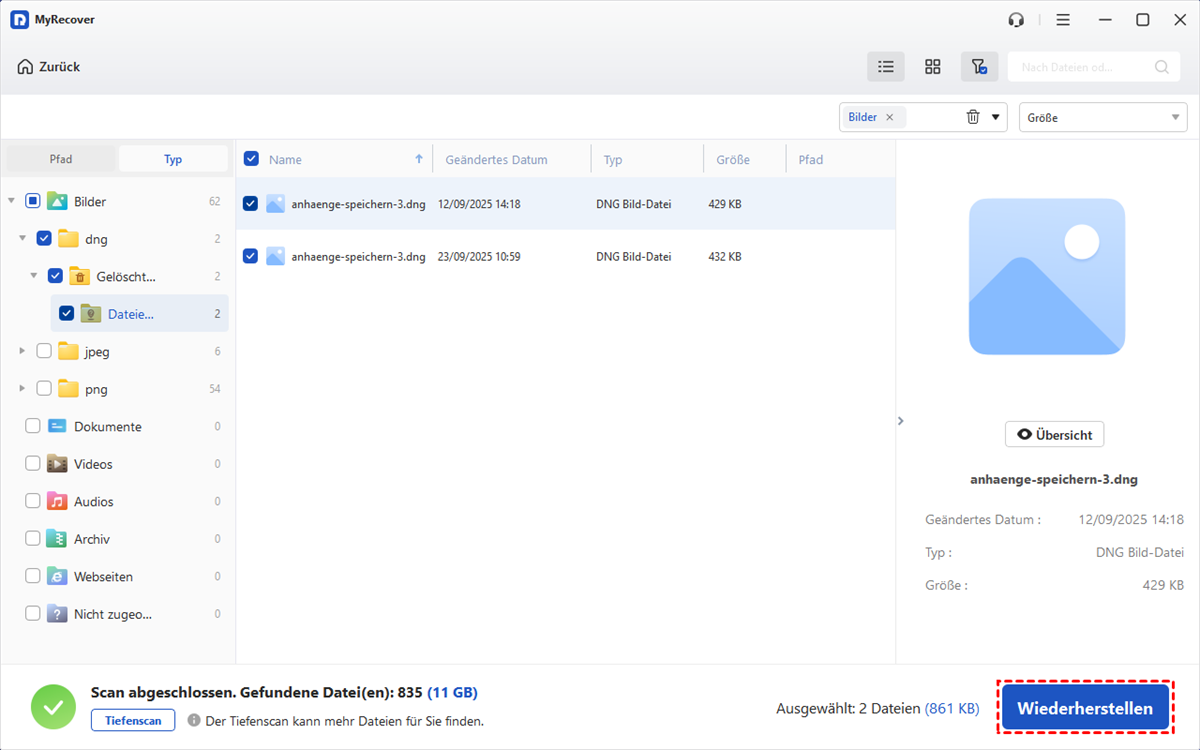
Schritt 4. Wählen Sie die Dateien, die Sie aus den wiederherstellbaren Listen wiederherstellen möchten, und klicken Sie auf Wiederherstellen.
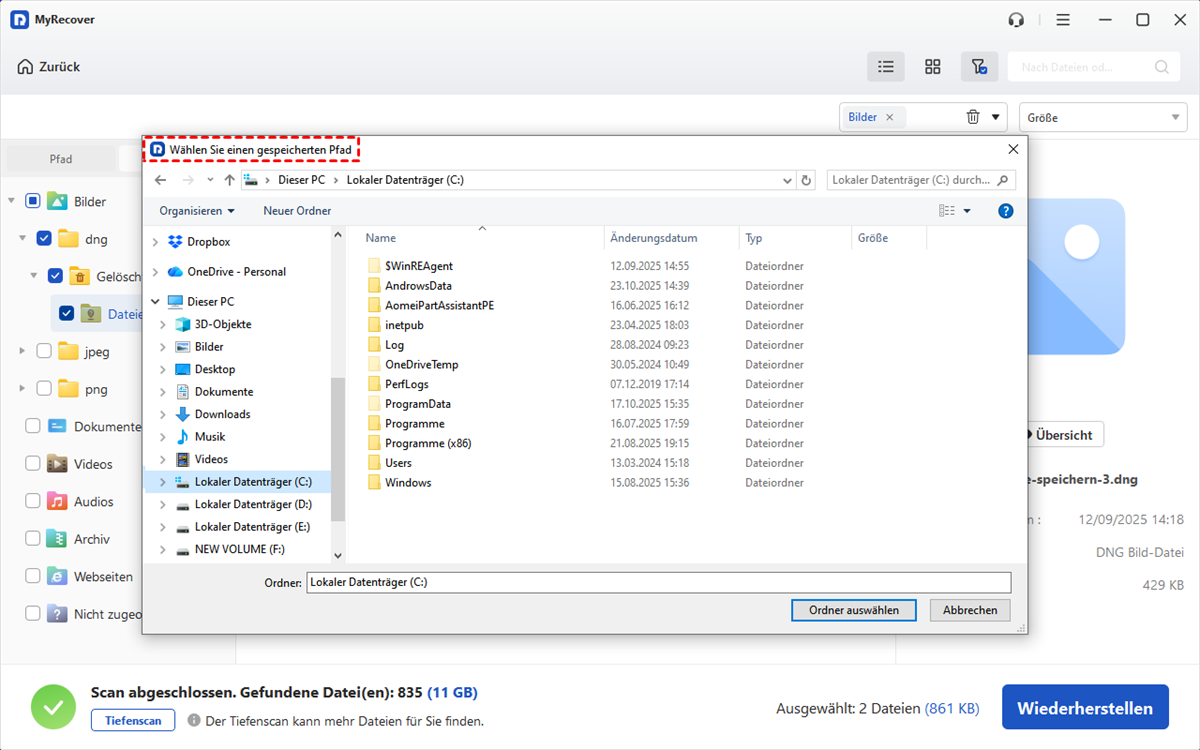
Schritt 5. Wählen Sie einen sicheren Speicherort für die wiederhergestellten Dateien aus.
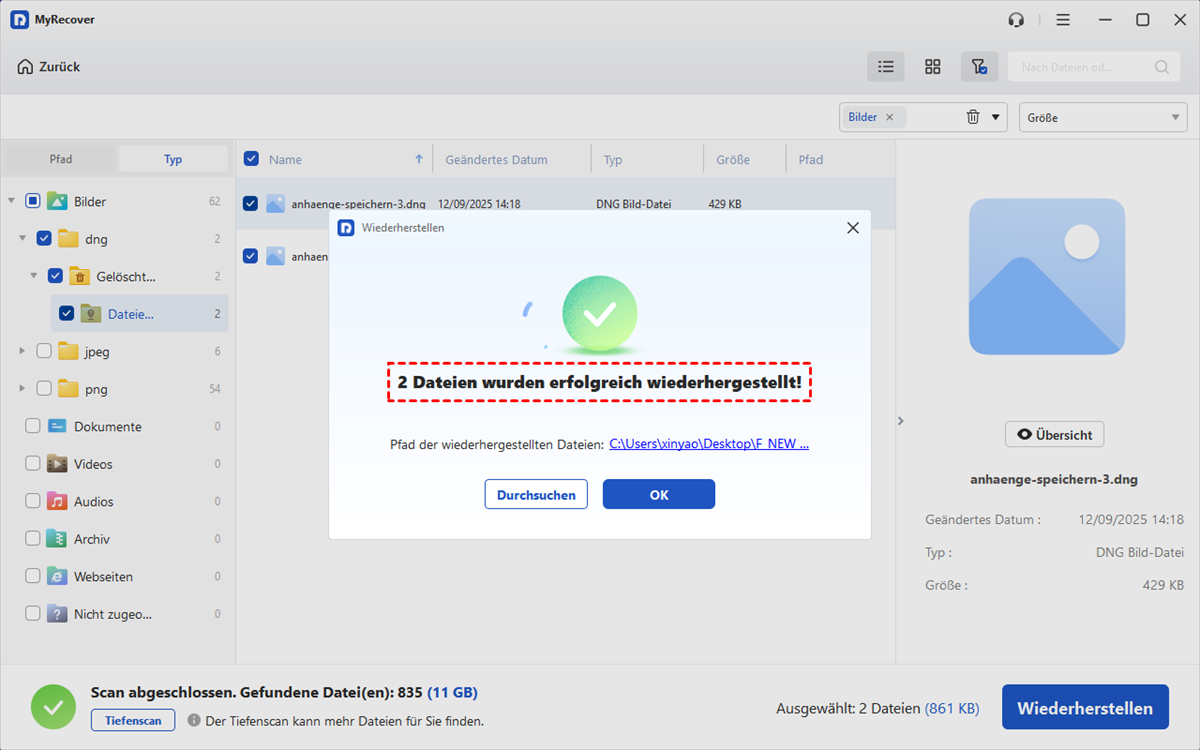
Nach Abschluss des Vorgangs können Sie auf die wiederhergestellten Dateien zugreifen und sie überprüfen, indem Sie auf den Zielordner klicken.
Häufig gestellte Fragen:
1. Sind dauerhaft gelöschte Fotos wirklich weg?
Nein, dauerhaft gelöschte Fotos sind nicht immer vollständig verschwunden. Zwar werden sie aus Ihrer Ansicht entfernt und der Speicherplatz als verfügbar markiert, aber die Daten können weiterhin auf Ihrem Speichergerät existieren, bis sie durch neue Daten überschrieben werden. In einigen Fällen, insbesondere bei kürzlich erfolgter Löschung, ist eine Wiederherstellung möglich.
2. Wie kann man Fotos vom Samsung-Handy ohne Backup wiederherstellen?
Wenn Sie Ihre Fotos nicht gesichert haben und sie gelöscht wurden, geraten Sie nicht in Panik. Obwohl es ohne Backup schwieriger ist, können Sie Drittanbieter-Wiederherstellungssoftware wie MyRecover ausprobieren, die Ihre SD-Karte des Handys nach Überresten gelöschter Dateien durchsucht.
3. Wie kann man Fotos von einem Samsung-Handy wiederherstellen, das sich nicht mehr einschalten lässt?
Die erste und wichtigste Methode zur Datenwiederherstellung von einem Handy, das sich nicht einschalten lässt, ist das Extrahieren von Dateien von der SD-Karte. Sie benötigen lediglich einen Kartenleser, um an die Daten zu gelangen. Stecken Sie die SD-Karte aus Ihrem Telefon in den Kartenleser. Schließen Sie diesen dann an Ihren Windows-PC an, um mit Drittanbieter-Tools die darauf befindlichen Fotos wiederherzustellen.
Fazit
Der Verlust von Fotos kann eine stressige Erfahrung sein, aber mit den richtigen Methoden können Sie Samsung gelöschte Fotos wiederherstellen. Wenn Sie Ihre Fotos bisher nicht gesichert haben, ist dies eine gute Erinnerung, automatische Backups einzurichten, um zukünftige Probleme zu vermeiden.
Wenn Sie sich nicht ausschließlich auf Backups für die Datensicherheit verlassen möchten, können Sie auch MyRecover ausprobieren. Es kann auch zur Wiederherstellung gelöschter Fotos auf dem PC verwendet werden. Für fortgeschrittene Anforderungen bietet MyRecover auch die Professional- und die Technician Edition an.

Verpassen Sie keine
neuen Tipps mehr
Fügen Sie uns bei Google als bevorzugte Quelle hinzu, um keine hilfreichen Ratgeber mehr zu verpassen.
 Als bevorzugte Quelle hinzufügen >>