 MyRecover



SD/SDHC-Karte wird nicht erkannt - So geht's
Sind Sie auf das Problem „SD/SDHC Speicherkarte wird nicht erkannt“ gestoßen? Dieser Artikel geht den häufigsten Ursachen auf den Grund und bietet praktische Reparaturmethoden, um Nutzern zu helfen, möglichst viele verlorene wichtige Daten wiederherzustellen.

Von Cenmew / Aktualisiert am 15.04.2026


Warum wird die SDHC-Karte nicht erkannt?
Eine SDHC-Karte ist eine Speicherkarte, die in Kameras, Mobiltelefonen, Kartenlesegeräten und anderen Geräten zum Speichern von Fotos und Dateien verwendet wird. Die Meldung „SDHC-Speicherkarte wird nicht erkannt“ ist oft ärgerlich, insbesondere wenn die Daten dringend benötigt werden.
Der Hauptunterschied zwischen SD- und SDHC-Karten liegt in ihrer Speicherkapazität und ihrem Standard. Standard-SD-Karten unterstützen in der Regel maximal 2 GB, während SDHC (Secure Digital High Capacity) 4 GB bis 32 GB unterstützt und sich daher besser für die Speicherung hochauflösender Fotos und Videos eignet. Einige ältere Geräte unterstützen jedoch nur den SD-Kartenstandard und sind nicht mit SDHC-Karten kompatibel, was direkt zu Erkennungsproblemen führt.
Neben Kompatibilitätsproblemen können auch schlechter Kontakt und beschädigte Dateisysteme dazu führen, dass SDHC-Karten nicht erkannt werden. Beispielsweise können Staub im Kartensteckplatz, Oxidation der Metallkontakte oder unsachgemäßes Entfernen der Karte, wodurch die Datenstruktur beschädigt wird, verhindern, dass das Gerät die Karte liest.
Wie kann man das Problem „SDHC-Karte wird nicht erkannt“ behben?
Wenn die SDHC-Karte nicht erkannt wird, besteht kein Grund zur Sorge. In den meisten Fällen lässt sich das Problem durch einige einfache Maßnahmen beheben. Im Folgenden stellen wir Ihnen mehrere gängige und effektive Lösungsansätze vor, die Sie der Reihe nach ausprobieren können.
Methode 1. SDHC-Karte prüfen
Bevor Sie komplexere Reparaturmethoden anwenden, empfiehlt es sich, zunächst die SDHC-Karte selbst zu überprüfen, um häufige physische Probleme oder Verbindungsfehler auszuschließen. Die einzelnen Schritte sind wie folgt:
- SDHC-Karte erneut einsetzen
Entnehmen Sie die SDHC-Karte aus dem Gerät und setzen Sie sie anschließend korrekt in den Kartensteckplatz ein. Achten Sie darauf, dass die Karte vollständig eingeschoben ist und guten Kontakt hat.
- Mit einem anderen Kartenleser oder Gerät testen
Testen Sie die SDHC-Karte in anderen Computern, Kameras oder Kartenlesern, um festzustellen, ob das Problem am ursprünglichen Gerät liegt.
- SD-Karte auf physische Beschädigungen prüfen
Untersuchen Sie die Oberfläche der SDHC-Karte auf Kratzer, Risse oder abgenutzte Metallkontakte, da diese dazu führen können, dass die Karte nicht mehr erkannt wird.
- Status des Schreibschutzschalters prüfen
Prüfen Sie, ob der Schreibschutzschalter an der Seite der SDHC-Karte aktiviert ist. Falls ja, deaktivieren Sie ihn und setzen Sie die Karte erneut ein.
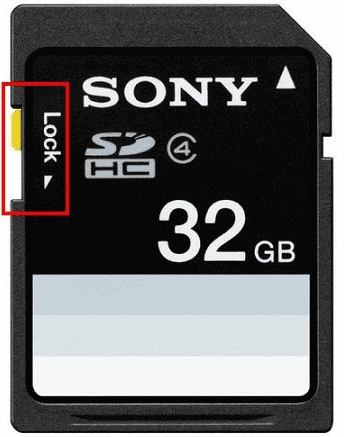
Die oben genannten einfachen Prüfungen können schnell feststellen, ob das Problem durch einen Hardware- oder Verbindungsfehler verursacht wird.
Methode 2. SDHC-Kartenleser prüfen oder einen anderen verwenden
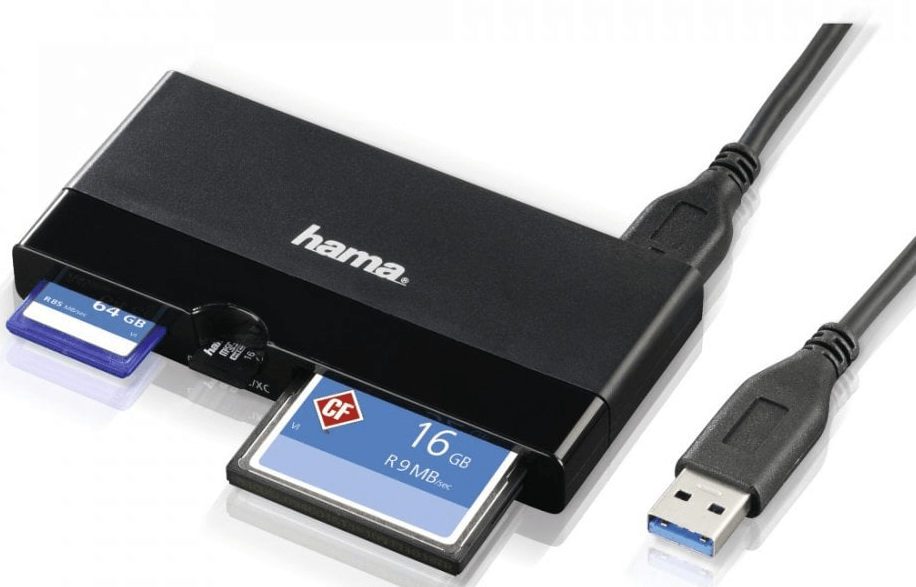
Wenn die SDHC-Karte selbst nicht defekt ist, könnte der Kartenleser oder die Geräteschnittstelle die Ursache dafür sein, dass die Karte nicht erkannt wird. Überprüfen Sie daher den verwendeten Kartenleser oder testen Sie die Karte mit anderen Geräten. Hier einige Lösungsansätze:
- Prüfen Sie, ob die Verbindung zum Kartenleser korrekt ist.
- Versuchen Sie es mit einer anderen USB-Schnittstelle.
- Testen Sie eine andere SDHC-Karte.
- Testen Sie mit einem anderen Kartenleser.
Methode 3.Treiber aktualisieren oder neu installieren
In manchen Fällen kann der Fehler „SDHC wird nicht erkannt“ auf Treiberprobleme zurückzuführen sein, beispielsweise auf veraltete, beschädigte oder inkompatible Treiber. Daher ist die Aktualisierung oder Neuinstallation des entsprechenden Treibers eine wirksame Lösung. Die einzelnen Schritte sind wie folgt:
1. Geräte-Manager öffnen: Drücken Sie Windows + X und wählen Sie Geräte-Manager.
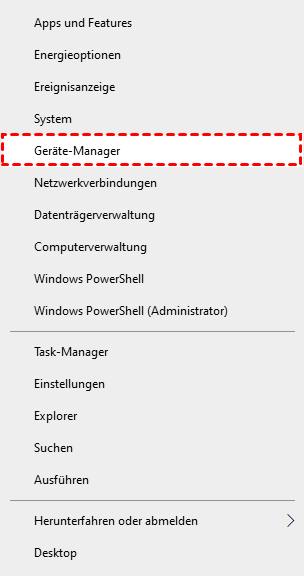
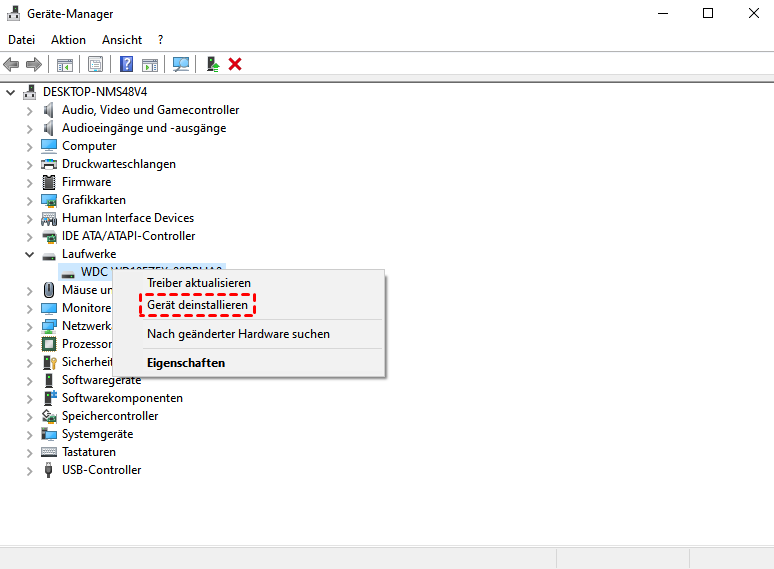
2. Kartenleser oder Datenträger suchen: Erweitern Sie im Geräte-Manager den Eintrag Laufwerke und suchen Sie das Gerät, das mit der SDHC-Karte oder dem Kartenleser verbunden ist.
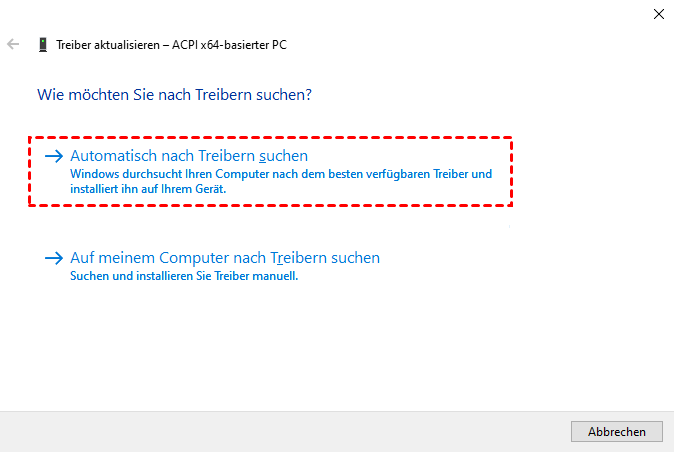
3. Treiber aktualisieren: Klicken Sie mit der rechten Maustaste auf das entsprechende Gerät, wählen Sie Treiber aktualisieren und anschließend Automatisch nach Treibern suchen. Warten Sie, bis die Aktualisierung abgeschlossen ist.
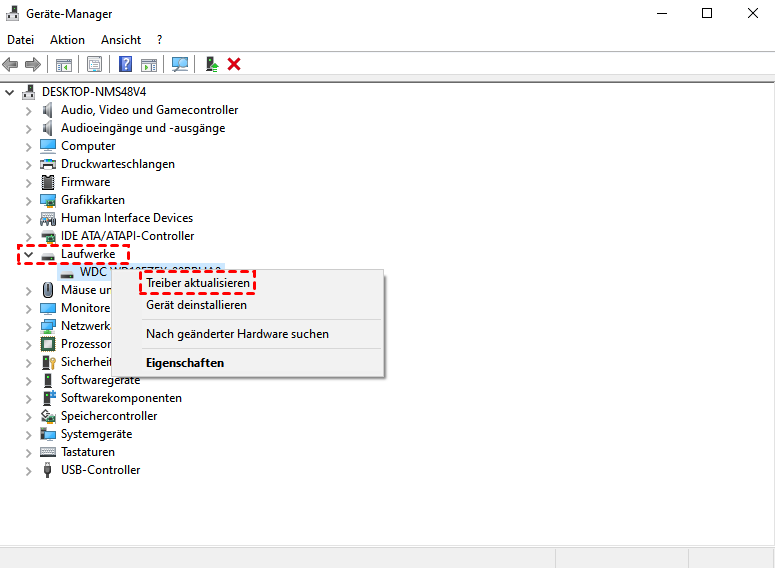
4. Treiber neu installieren: Wenn die Aktualisierung nicht erfolgreich war, klicken Sie mit der rechten Maustaste auf das Gerät, wählen Sie Gerät deinstallieren und legen Sie die SDHC-Karte erneut ein oder starten Sie Ihren Computer neu. Das System installiert den Treiber automatisch neu.
5. Prüfen, ob der Treiber wieder ordnungsgemäß funktioniert: Nachdem die Aktualisierung oder Neuinstallation abgeschlossen ist, legen Sie die SDHC-Karte erneut ein, um zu prüfen, ob sie ordnungsgemäß erkannt wird.
Methode 4. SDHC-Karte einen Laufwerksbuchstaben zuweisen
Manchmal wird die SDHC-Karte zwar vom System erkannt, erscheint aber nicht unter „Dieser PC“, da ihr kein Laufwerksbuchstabe zugewiesen wurde. In diesem Fall behebt die manuelle Zuweisung eines Laufwerksbuchstabens das Problem „SDHC-Karte wird nicht erkannt“. Die einzelnen Schritte sind wie folgt:
1. Datenträgerverwaltung öffnen: Drücken Sie Windows + X und wählen Sie Datenträgerverwaltung.
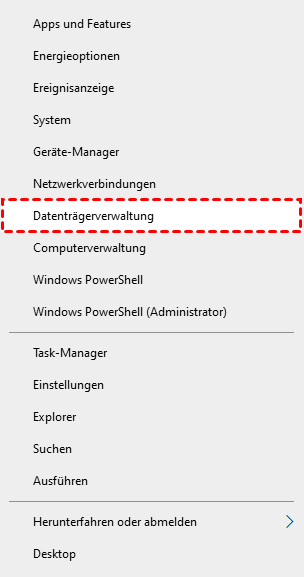
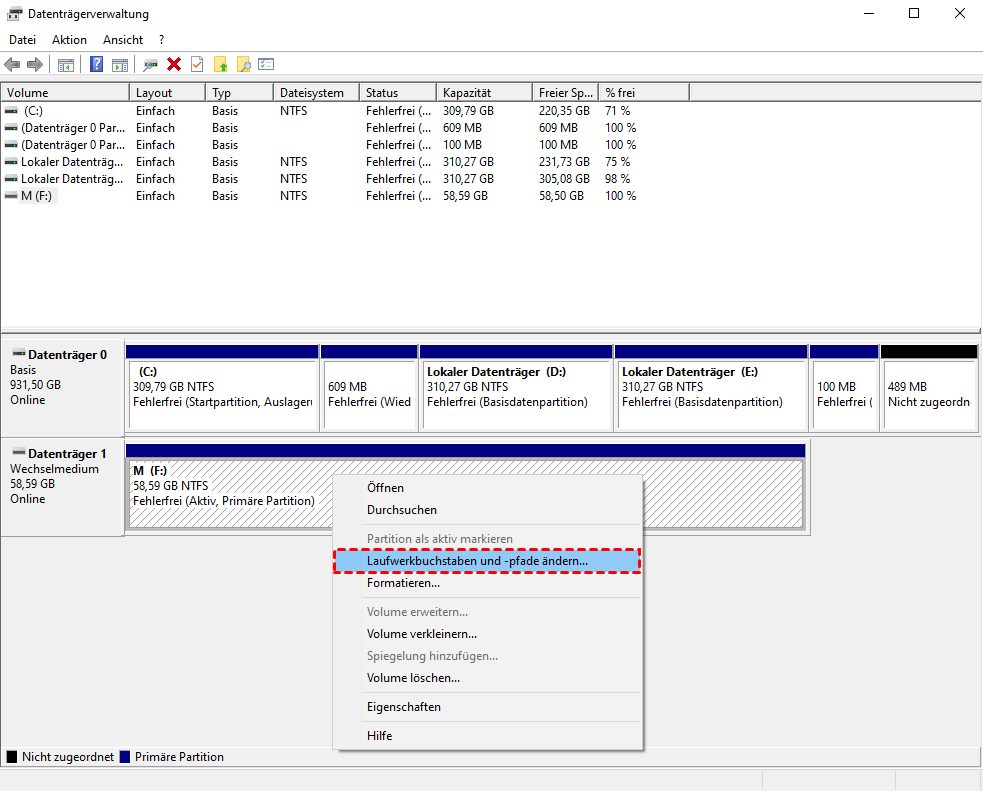
2. Suchen Sie die SDHC-Karte: Suchen Sie in der Datenträgerverwaltung das Laufwerk, dessen Kapazität der Ihrer SDHC-Karte entspricht (normalerweise als „Wechselmedium“ angezeigt).
3. Prüfen Sie, ob ein Laufwerksbuchstabe vorhanden ist: Falls dem Laufwerk kein Laufwerksbuchstabe zugewiesen ist (z. B. kein „E:“, „F:“ usw.), muss dieser manuell zugewiesen werden.
4. Weisen Sie einen neuen Laufwerksbuchstaben zu: Klicken Sie mit der rechten Maustaste auf die Partition, wählen Sie Laufwerkbuchstaben und -pfade ändern, klicken Sie dann auf Hinzufügen und wählen Sie einen freien Laufwerksbuchstaben.
5. Bestätigen und übernehmen Sie die Änderungen: Klicken Sie auf OK, um die Einstellungen zu speichern. Kehren Sie anschließend zu Dieser PC zurück und prüfen Sie, ob die SDHC-Karte nun korrekt angezeigt wird.
Durch die Zuweisung eines Laufwerksbuchstabens an die SDHC-Karte kann das Problem „SDHC-Karte wird nicht erkannt Windows 10“ behoben werden. Wenn weiterhin kein Zugriff möglich ist, sollten möglicherweise das Dateisystem weiter überprüft oder Reparaturtools verwendet werden.
Methode 5. SDHC-Karte neu formatieren
Wenn das Dateisystem der SDHC-Karte beschädigt ist oder nicht mit dem Windows-System kompatibel ist, kann das System die Daten auf der Karte möglicherweise nicht korrekt erkennen oder darauf zugreifen. In solchen Fällen kann eine Neuformatierung das Problem in der Regel beheben. Dabei ist jedoch zu beachten, dass durch das Formatieren alle Daten auf der Karte gelöscht werden. Es wird empfohlen, vor dem Vorgang möglichst zunächst eine Datensicherung durchzuführen. Die einzelnen Schritte sind wie folgt:
1. Datenträgerverwaltung öffnen: Drücken Sie Windows + X und wählen Sie Datenträgerverwaltung.
2. Zieldatenträger bestätigen: Überprüfen Sie die Kapazität der SDHC-Karte, um zu vermeiden, dass versehentlich andere Festplatten oder Partitionen ausgewählt werden.
3. Formatierung durchführen: Klicken Sie mit der rechten Maustaste auf die Partition der SDHC-Karte und wählen Sie Formatieren.
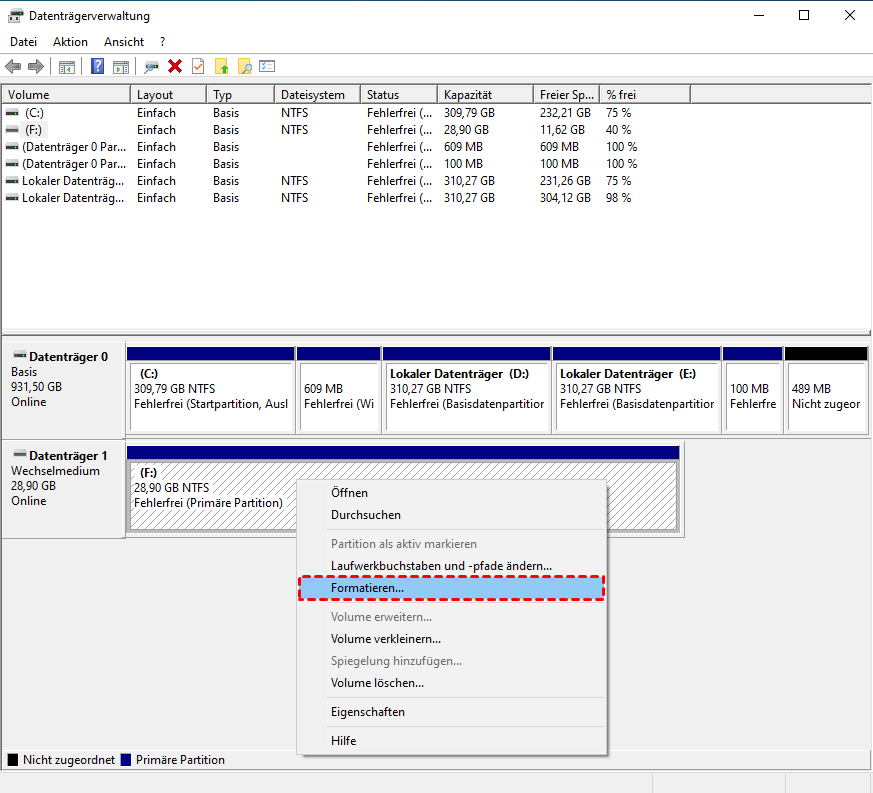
4. Dateisystem auswählen: Wählen Sie das Dateisystem entsprechend Ihren Anforderungen. Im Allgemeinen werden FAT32 (beste Kompatibilität, geeignet für die meisten Geräte) und exFAT (geeignet für Karten mit mehr als 32 GB, bessere Unterstützung für modernere Geräte) empfohlen.
5. Formatierung abschließen: Klicken Sie auf OK, um die Formatierung zu starten, und warten Sie, bis der Vorgang abgeschlossen ist. Legen Sie die SDHC-Karte anschließend wieder ein, um zu überprüfen, ob sie korrekt erkannt wird.
Durch Neuformatierung lässt sich das Problem „SDHC-Karte wird nicht erkannt“ aufgrund von Dateisystemfehlern beheben und die Speicherkarte wieder normal verwenden. Wird die Karte nach der Neuformatierung jedoch weiterhin nicht erkannt, liegt möglicherweise ein Hardwaredefekt vor, der einen Austausch der SD-Karte erforderlich macht.
Methode 6. SDHC-Karte mit Windows-Tools (CMD) auf Fehler prüfen
In manchen Fällen kann die Nichterkennung einer SDHC-Karte auf Dateisystemfehler oder Anomalien in der Datenträgerstruktur zurückzuführen sein. In solchen Fällen können Sie die Windows-Eingabeaufforderung (CMD) verwenden, um die Speicherkarte zu überprüfen und zu reparieren und so ihren normalen Betrieb wiederherzustellen. Die einzelnen Schritte sind wie folgt:
1. Eingabeaufforderung (CMD) öffnen: Geben Sie cmd in die Windows-Suchleiste ein, klicken Sie mit der rechten Maustaste auf Eingabeaufforderung und wählen Sie Als Administrator ausführen.

2. Reparaturbefehl eingeben: Geben Sie folgenden Befehl im Fenster ein (ersetzen Sie X durch den Laufwerksbuchstaben Ihrer SDHC-Karte).
chkdsk X: /f /r /x
3. Befehl ausführen: Drücken Sie die Eingabetaste. Das System scannt nun die SDHC-Karte und sucht nach Dateisystemfehlern.
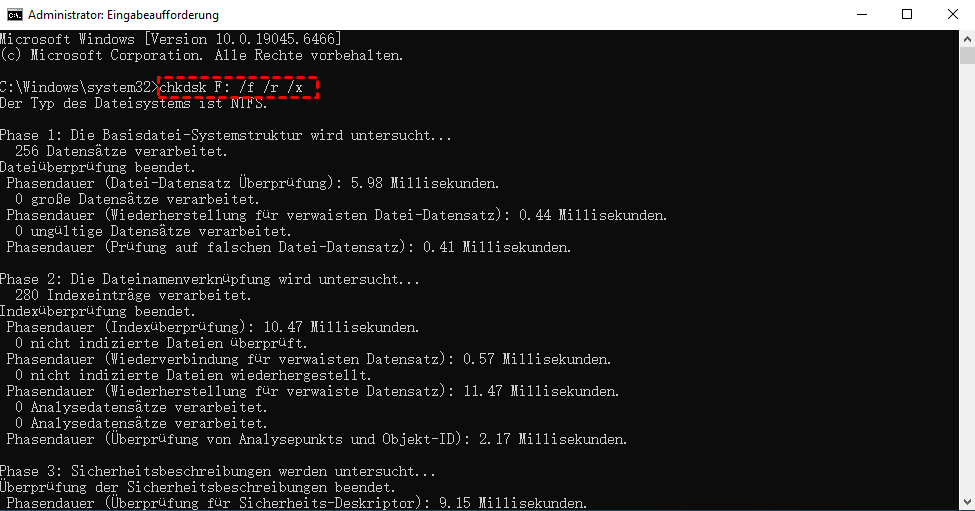
4. Auf den Abschluss der Reparatur warten: Dieser Vorgang kann je nach Kapazität und Zustand der Karte einige Minuten bis mehrere zehn Minuten dauern. Das System versucht automatisch, alle gefundenen Probleme zu beheben.
5. Reparaturergebnis überprüfen: Nach Abschluss der Reparatur legen Sie die SDHC-Karte wieder ein, um zu prüfen, ob sie erkannt und normal verwendet werden kann.
Mit dem Tool chkdsk lassen sich Dateisystemfehler und einige Festplattenprobleme beheben. Es ist eine relativ effektive fortgeschrittene Methode zur Lösung des Problems „SDHC-Karte wird nicht erkannt“.
Daten von einer nicht erkannten SDHC-Karte wiederherstellen
Die verschiedenen oben beschriebenen Reparaturmethoden, wie Formatierung oder die Überprüfung mit Windows-Tools, können zwar das Problem „SDHC-Kpeicherkarte wird nicht erkannt“ beheben, jedoch die Originaldaten auf der Karte beeinträchtigen und sogar zu Datenverlust führen. Wurde zuvor keine Datensicherung erstellt, ist das in vielen Fällen kein Grund zur Sorge, da die Daten wiederhergestellt werden können.
Ein häufig verwendetes und benutzerfreundliches Tool ist MyRecover, das sich für die Datenrettung unter Windows eignet.
🔥🔥 Highlights von MyRecover
👍Über 500 Szenarien: Stellen Sie gelöschte Daten aus geleerten Papierkörben, formatierten Laufwerken, nach Vireninfektionen, Systemabstürzen und mehr wieder her.
👍Über 500 Geräte: Festplatten, SSDs, USB-Sticks, SD-Karten, Kameras, PS4/PS5, Drohnen, Videoüberwachungsanlagen, Musik-/Videoplayer und mehr.
👍Über 1000 Dateitypen: Stellen Sie verschiedene Dateitypen wieder her, darunter Fotos, Videos und Dokumente.
👍Tiefenscan: Scannen Sie Ihre Festplatte gründlich, um Dateien wiederherzustellen, die durch versehentliches Löschen, Formatieren oder Beschädigung verloren gegangen sind.
👍Vorschauoption: Sehen Sie sich die wiederhergestellten Dateien vorab in der Vorschau an, um sicherzustellen, dass Sie die richtigen Dateien wiederherstellen.
Die Schritte zur Datenwiederherstellung mit MyRecover sind wie folgt:
1. MyRecover herunterladen und installieren: Laden Sie die MyRecover-Software von der offiziellen Website herunter und installieren Sie sie. Achten Sie darauf, dass sie auf der Festplatte Ihres Computers und nicht auf der SDHC-Karte selbst installiert wird.
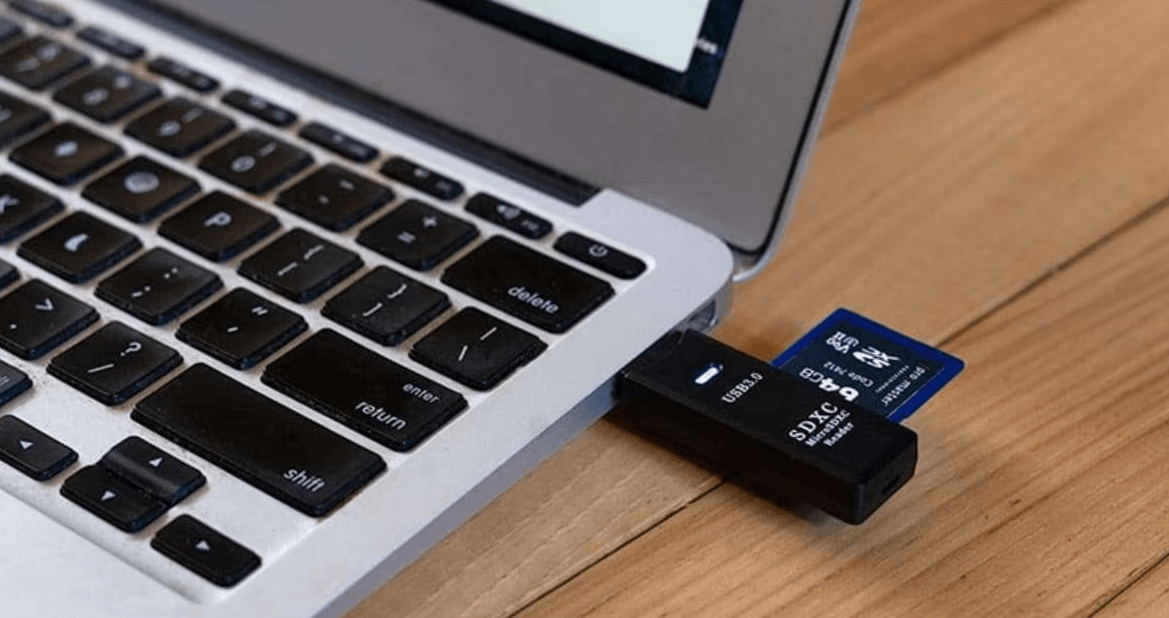
2. SDHC-Karte anschließen: Verbinden Sie die SDHC-Karte mit einem Kartenleser mit Ihrem Computer. Selbst wenn das System die Karte nicht automatisch erkennt, wird sie möglicherweise von der Software erkannt.
3. Zielgerät zum Scannen auswählen: Öffnen Sie MyRecover und wählen Sie die entsprechende SDHC-Karte oder das Wechseldatenträger aus der Geräteliste aus. Klicken Sie auf Scannen. Die Software führt einen schnellen Scan der Speicherkarte durch, um kürzlich gelöschte oder verlorene Dateien zu finden.

Wenn ein Schnellscan die gewünschten Daten nicht findet, können Sie einen Tiefenscan durchführen. Tiefenscan können die darunterliegenden Sektoren scannen und so im Falle einer Formatierung oder Beschädigung des Dateisystems mehr Daten wiederherstellen.
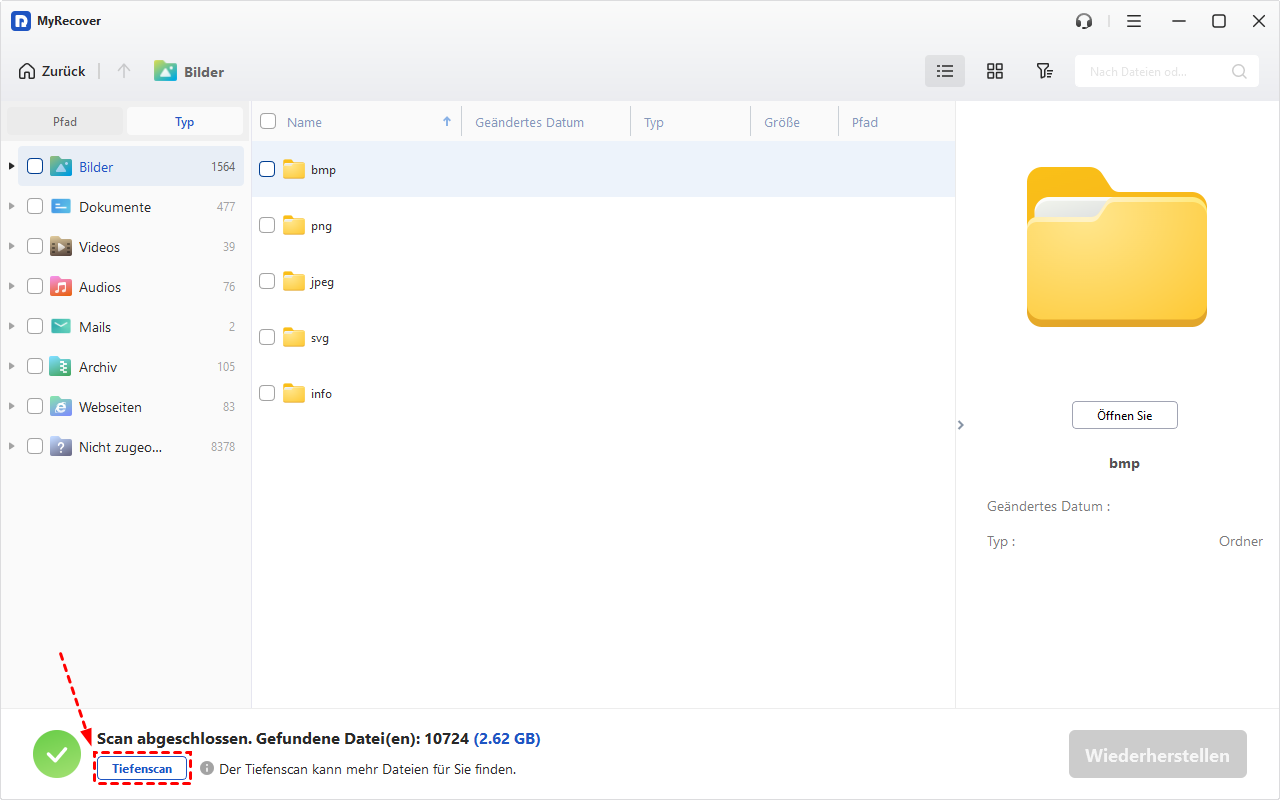
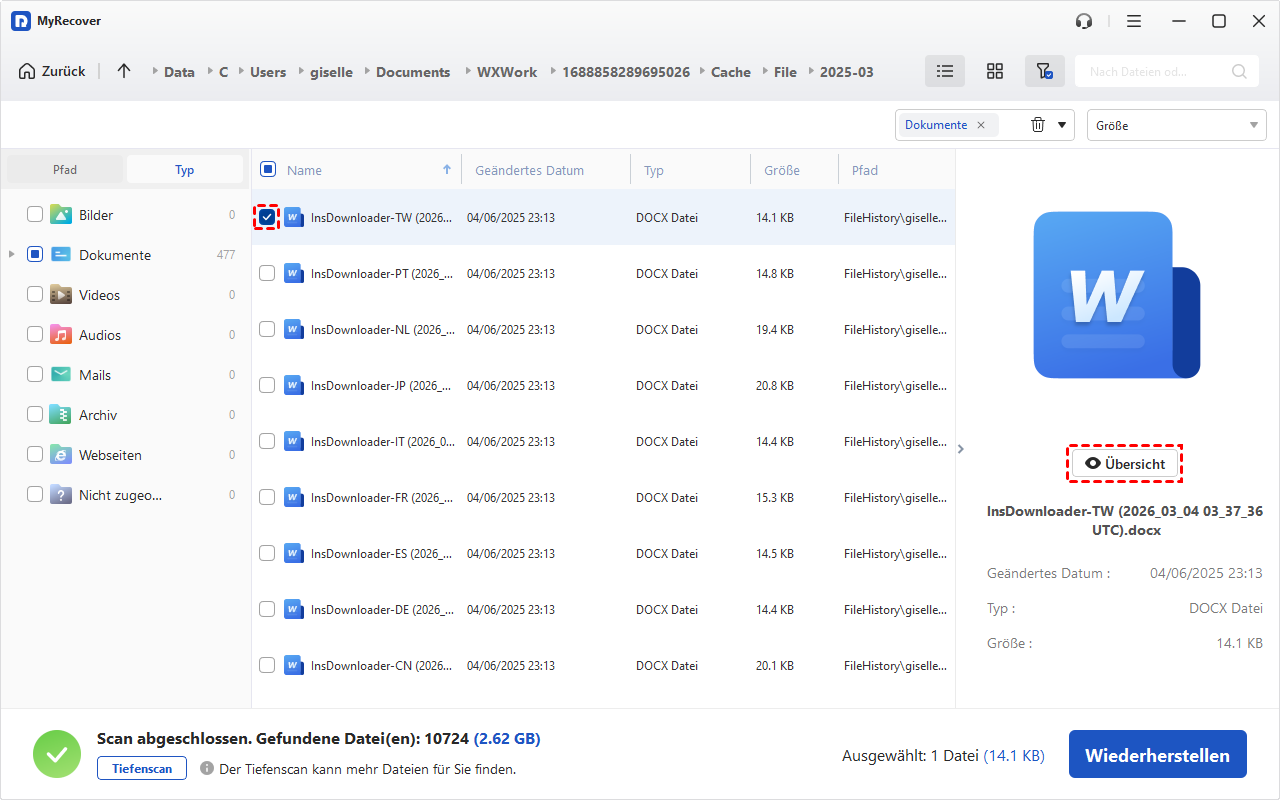
4. Dateien in der Vorschau anzeigen und auswählen: Nach Abschluss des Scans können Sie die gefundenen Dateien in der Vorschau anzeigen und die wiederherzustellenden Daten auswählen.
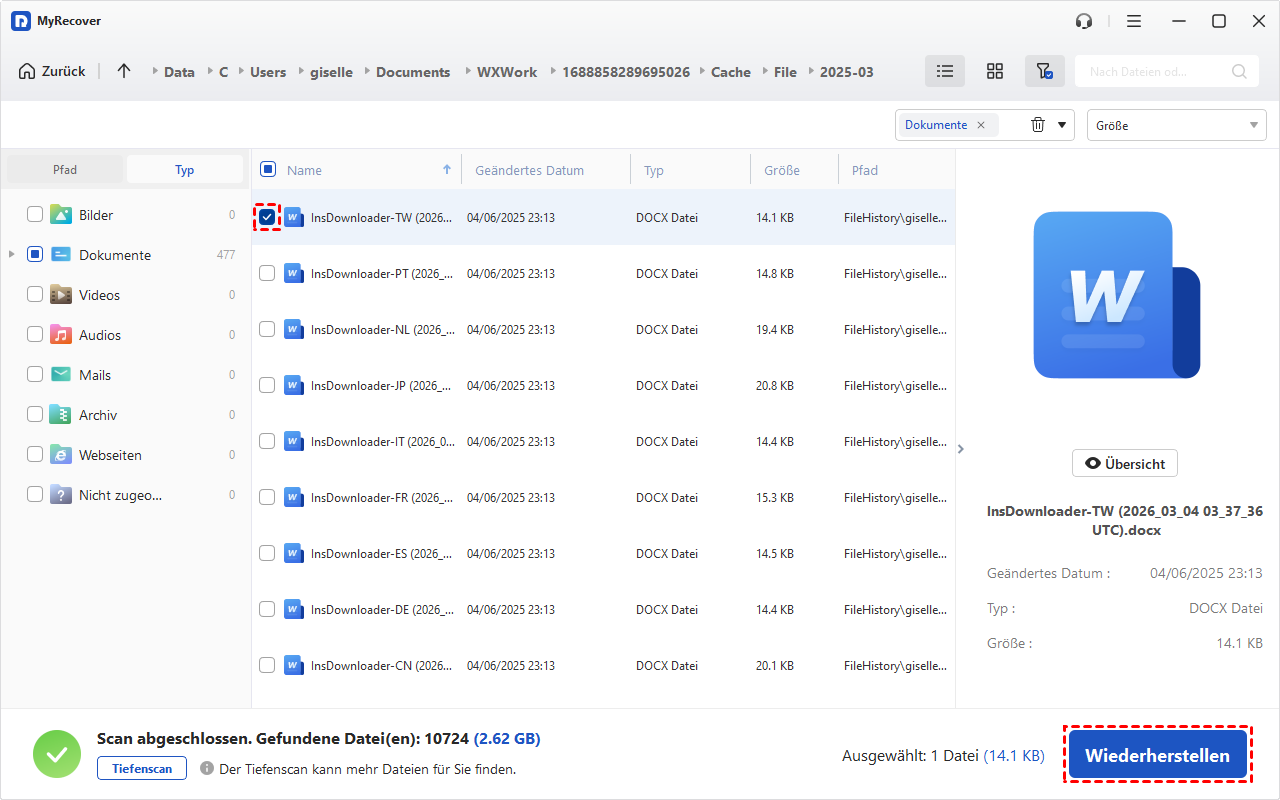
5. Dateien wiederherstellen und speichern: Klicken Sie auf Wiederherstellen und speichern Sie die Dateien auf der lokalen Festplatte Ihres Computers, um zu vermeiden, dass sie direkt auf die SDHC-Karte zurückgeschrieben werden.
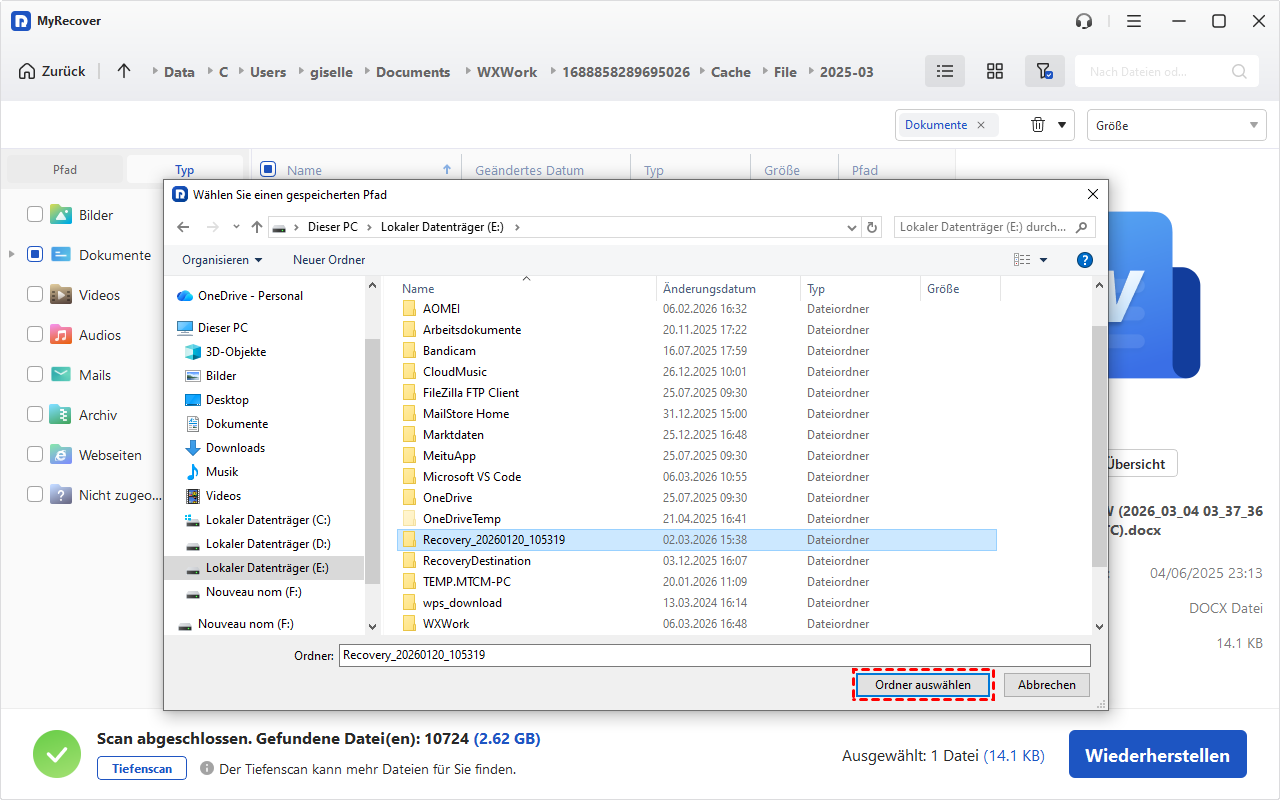
Jetzt wurden die Daten der SDHC-Karte erfolgreich wiederhergestellt. Wenn Sie mehr als 500MB Daten wiederherstellen und unbegrenzte Dateiwiederherstellung nutzen möchten, aktualisieren Sie bitte auf MyRecover Professional oder Technician. Die Techniker-Lizenz ermöglicht die uneingeschränkte Nutzung auf PCs und Servern und wird für geschäftliche Nutzer innerhalb eines Unternehmens empfohlen.
Das Fazit
Zusammenfassend lässt sich sagen, dass sich der Fehler „SDHC-Karte wird nicht erkannt“ in der Regel durch Überprüfung des Geräts, des Kartenlesers, der Treiber, der Laufwerksbuchstaben und mithilfe von Windows-Tools beheben lässt. Sollte es während der Reparatur zu Datenverlust kommen, kann MyRecover zum Scannen und Wiederherstellen verwendet werden. Um unnötigen Datenverlust zu vermeiden, empfiehlt es sich, vorab eine Datensicherung durchzuführen.
FAQs
1. Was tun, wenn die SD-Karte nicht erkannt wird?
Wenn eine SD-Karte nicht erkannt wird, können Sie mit grundlegenden Fehlerbehebungsmaßnahmen beginnen, z. B. den USB-Anschluss wechseln, den Kartenleser überprüfen, die SD-Karte erneut einsetzen oder in der Datenträgerverwaltung prüfen, ob sie vom System erkannt wird. In vielen Fällen ist das Problem nicht schwerwiegend und lässt sich mit einfachen Einstellungen beheben.
2. Wie aktiviere ich meine SD-Karte wieder?
Wenn Ihre SD-Karte nicht funktioniert, versuchen Sie, ihr in der Windows-Datenträgerverwaltung einen neuen Laufwerksbuchstaben zuzuweisen oder prüfen Sie, ob sie fälschlicherweise als nicht zugewiesener Speicherplatz angezeigt wird. Falls das Problem durch einen Dateisystemfehler verursacht wird, kann eine Reparatur oder Neuformatierung den normalen Zugriff auf die SD-Karte in der Regel wiederherstellen. Sollten Sie dabei wichtige Daten verlieren, können Sie diese mit MyRecover wiederherstellen.
3. Warum wird meine SD-Karte nicht in der Datenträgerverwaltung angezeigt?
Wenn Ihre SD-Karte nicht in der Datenträgerverwaltung angezeigt wird, liegt das in der Regel daran, dass das System das Gerät nicht korrekt erkennt. Häufige Ursachen sind ein defekter Kartenleser oder USB-Anschluss, Treiberprobleme, schlechter Kontakt oder eine Beschädigung der SD-Karte selbst. Versuchen Sie in diesem Fall, einen anderen Anschluss oder ein anderes Gerät zu verwenden und überprüfen Sie den Geräte-Manager auf ungewöhnliche Meldungen.
4. Kann man Daten von einer defekten SD-Karte retten?
Ob eine Reparatur möglich ist, hängt von der Art des Schadens ab. Bei einem Logikfehler können Sie die Daten der beschädigten SD-Karte mit MyRecover wiederherstellen. Bei einem physischen Schaden, wie beispielsweise einem Chipdefekt oder starkem Verschleiß, ist eine Reparatur in der Regel nicht selbst möglich und erfordert professionelle Datenrettungsdienste.
5. Warum ist meine SD-Karte plötzlich nicht mehr lesbar?
Eine nicht lesbare SD-Karte wird üblicherweise durch beschädigtes Dateisystem, unsachgemäße Entfernung, Virenbefall oder Gerätekompatibilitätsprobleme verursacht. Manchmal erkennt der Computer die Karte nicht, die Daten sind aber noch vorhanden. Klicken Sie hier, um zu erfahren, wie Sie Dateien von einer nicht lesbaren Karte wiederherstellen können.
6. Kann die SD-Karte einfach kaputt gehen?
SD-Karten können im Langzeitgebrauch tatsächlich plötzlich ausfallen, beispielsweise durch Alterung des Speicherchips, häufige Lese-/Schreibvorgänge oder äußere Beschädigung. Bevor man feststellt, ob eine Karte tatsächlich beschädigt ist, empfiehlt sich ein gründlicher Scan mit MyRecover, da manche scheinbar beschädigten SD-Karten noch wiederherstellbare Daten enthalten können.

Verpassen Sie keine
neuen Tipps mehr
Fügen Sie uns bei Google als bevorzugte Quelle hinzu, um keine hilfreichen Ratgeber mehr zu verpassen.
 Als bevorzugte Quelle hinzufügen >>