 MyRecover



USB-Stick funktioniert nicht mehr - Daten retten
USB-Stick funktioniert nicht mehr – was tun und wie Daten retten? Dieser Artikel zeigt Ihnen, wie Sie den Grund für den Ausfall erkennen – sei es beschädigtes Dateisystem, Viren oder physikalische Schäden – und welche Vorbereitungen erforderlich sind, um Daten sicher zurückzuholen sowie Tipps zur Vermeidung zukünftiger Verluste.

Von Cenmew / Aktualisiert am 06.03.2026


Anwendungsfall
USB-Stick geht nicht mehr!? Daten retten...
Es steht „Unbekanntes USB-Gerät (Anforderung des Gerätedeskriptors fehlgeschlagen)". Gibt es eine Möglichkeit, den USB-Stick wiederherzustellen? Ich hatte nichts Wichtiges darauf, aber ich möchte ihn wieder benutzen können.
- Frage von Reddit
Was bedeutet „USB-Stick funktioniert nicht mehr“?
„USB-Stick funktioniert nicht ordnungsgemäß“ bedeutet, dass der USB-Stick vom Computer nicht erkannt oder nicht nutzbar ist und der Benutzer daher nicht auf Daten zugreifen, diese lesen oder schreiben kann. Dieser Zustand kann plötzlich auftreten oder sich nach wiederholter Nutzung allmählich entwickeln.
Typischerweise äußert sich eine Fehlfunktion wie folgt:
- Keine Reaktion nach Anschluss an den Computer.
- Unbekanntes Gerät wird angezeigt.
- Gerät erkannt, aber Datenzugriff nicht möglich.
- Ungewöhnliche Lese-/Schreibgeschwindigkeit oder häufige Fehler.
- Ungewöhnliche Kapazitätsanzeige.
Vereinfacht gesagt: Wenn ein USB-Stick nicht normal auf Daten zugreifen kann oder vom System nicht korrekt erkannt wird, spricht man von einem „USB-Stick funktioniert nicht mehr“-Fehler. Wichtig ist, dass dies nicht zwangsläufig bedeutet, dass die Daten unwiederbringlich verloren sind.
Häufige Gründe, warum USB-Stick nicht funktioniert?
Nachdem man die typischen Symptome einer Fehlfunktion eines USB-Sticks kennengelernt hat, fragen sich viele Nutzer: Warum funktioniert der USB-Stick plötzlich nicht mehr? Tatsächlich tritt dieses Problem im Alltag recht häufig auf und wird in der Regel durch verschiedene Faktoren wie Softwarefehler, Bedienungsprobleme oder Hardwaredefekte verursacht.
Wenn man diese häufigen Ursachen kennt, hilft das nicht nur dabei, den Schweregrad des Problems einzuschätzen, sondern auch dabei, bei der anschließenden Reparatur oder Datenwiederherstellung eine geeignetere Methode zu wählen. Im Allgemeinen lassen sich die Ursachen hauptsächlich in die folgenden Kategorien einteilen:
- Beschädigung des Dateisystems.
- Versehentliche Bedienung oder fehlerhafte Formatierung.
- Problem mit dem USB-Anschluss oder dem Treiber Virus- oder Malware-Infektion.
- Alterung des Speicherchips oder Hardwaredefekt.
- Plötzlicher Stromausfall oder erzwungenes Entfernen.
Im Allgemeinen kann die Ursache für das Versagen eines USB-Sticks entweder in einem Softwareproblem oder in einem Hardwareproblem liegen.
Vorbereitungen zur Datenrettung von USB-Sticks
Bevor Sie versuchen, Daten wiederherzustellen oder darauf zuzugreifen, nachdem Sie festgestellt haben, dass der USB-Stick nicht funktioniert, ist eine gründliche Vorbereitung unerlässlich. Unvorbereitetes Handeln kann die Daten weiter beschädigen und die Erfolgswahrscheinlichkeit der Datenwiederherstellung verringern. Im Folgenden finden Sie einige wichtige Vorbereitungsschritte vor der Datenwiederherstellung:
- Alle Schreibvorgänge auf dem USB-Laufwerk einstellen.
- Eine sichere Computerumgebung verwenden.
- Die Hardwareverbindungen überprüfen.
- Ein Backup-Image erstellen (optional, aber dringend empfohlen).
- Datenwiederherstellungssoftware oder -tools bereithalten.
Nach Abschluss dieser Vorbereitungen können wir mit der eigentlichen Datenwiederherstellung für verschiedene Fehlertypen beginnen. Im Folgenden beschreiben wir detailliert, wie Sie Daten sicher und effektiv wiederherstellen können, wenn der USB-Stick nicht funktioniert, und dabei das Risiko eines Datenverlusts minimieren.
USB-Stick funktioniert nicht mehr: Daten retten
Für normale Anwender ist die Wahl einer zuverlässigen und benutzerfreundlichen Software besonders wichtig. MyRecover ist daher sehr empfehlenswert. Es handelt sich um eine professionelle Datenrettungssoftware, die speziell für die Wiederherstellung von Daten von versehentlich gelöschten, formatierten, beschädigten oder nicht erkannten Speichermedien entwickelt wurde.

- Über 500 Szenarien: Wiederherstellung gelöschter Daten aus geleertem Papierkorb, formatiertem Laufwerk, nach Virenbefall, Systemabsturz usw.
- Über 500 Geräte: Festplatte, SSD, USB-Stick, SD-Karte, Kamera, PS4/5, Drohne, Videoüberwachung, Musik-/Videoplayer usw.
- Über 1000 Dateitypen: Wiederherstellung verschiedener Dateitypen, darunter Fotos, Videos, Dokumente und mehr.
- Tiefenscan: Gründlicher Scan der Festplatte, um Dateien wiederherzustellen, die durch versehentliches Löschen, Formatieren oder Beschädigung verloren gegangen sind.
- Vorschauoption: Vorschau vor der Wiederherstellung, um sicherzustellen, dass die richtigen Dateien wiederhergestellt werden.
 100% sicher
So stellen Sie Daten vom USB-Stick mit MyRecover wieder her
1. Laden Sie MyRecover von der offiziellen Website herunter und installieren Sie es gemäß den Anweisungen auf Ihrem Computer.
2. Schließen Sie den defekten USB-Stick an Ihren Computer an und stellen Sie sicher, dass das System das Gerät erkennt.
3. Öffnen Sie MyRecover und wählen Sie auf der Hauptoberfläche den USB-Stick aus, von dem Sie Daten wiederherstellen möchten. Klicken Sie auf Scannen. Die Software führt automatisch einen Schnellscan durch.

4. Nach Abschluss des Scans zeigt MyRecover eine Liste der wiederherstellbaren Dateien an. Wenn Sie weitere Daten finden möchten, Können Sie Tiefenscan wählen.
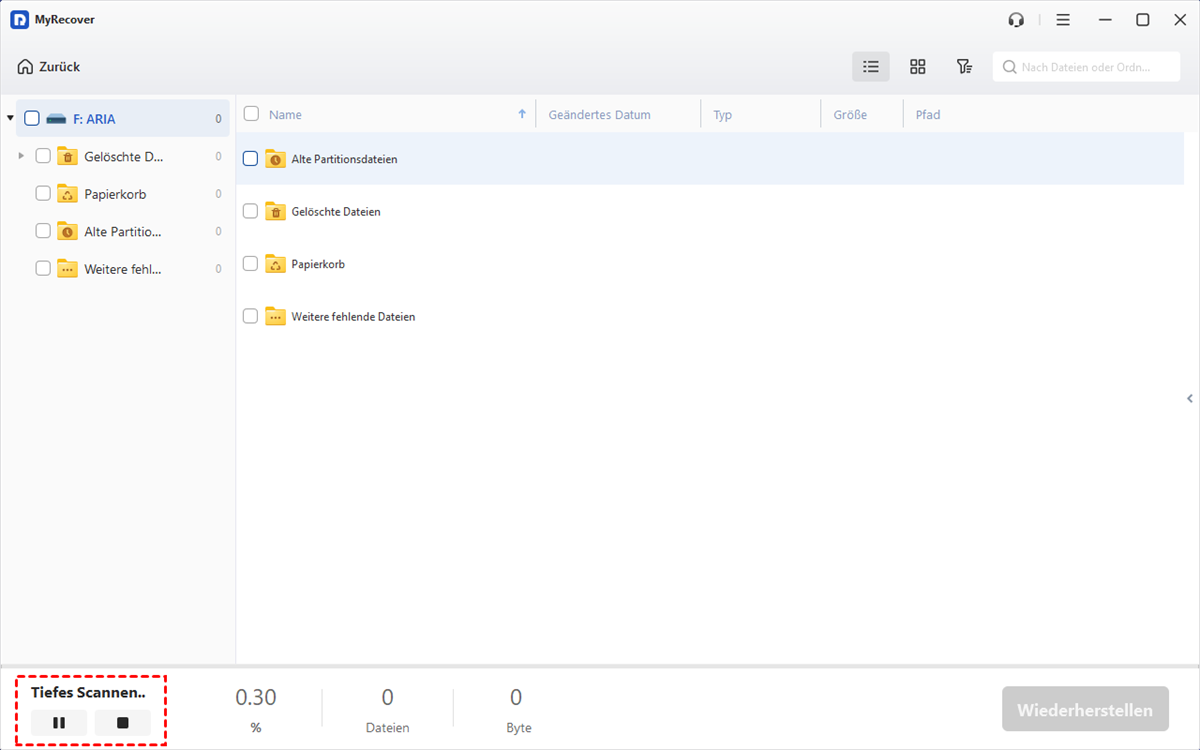
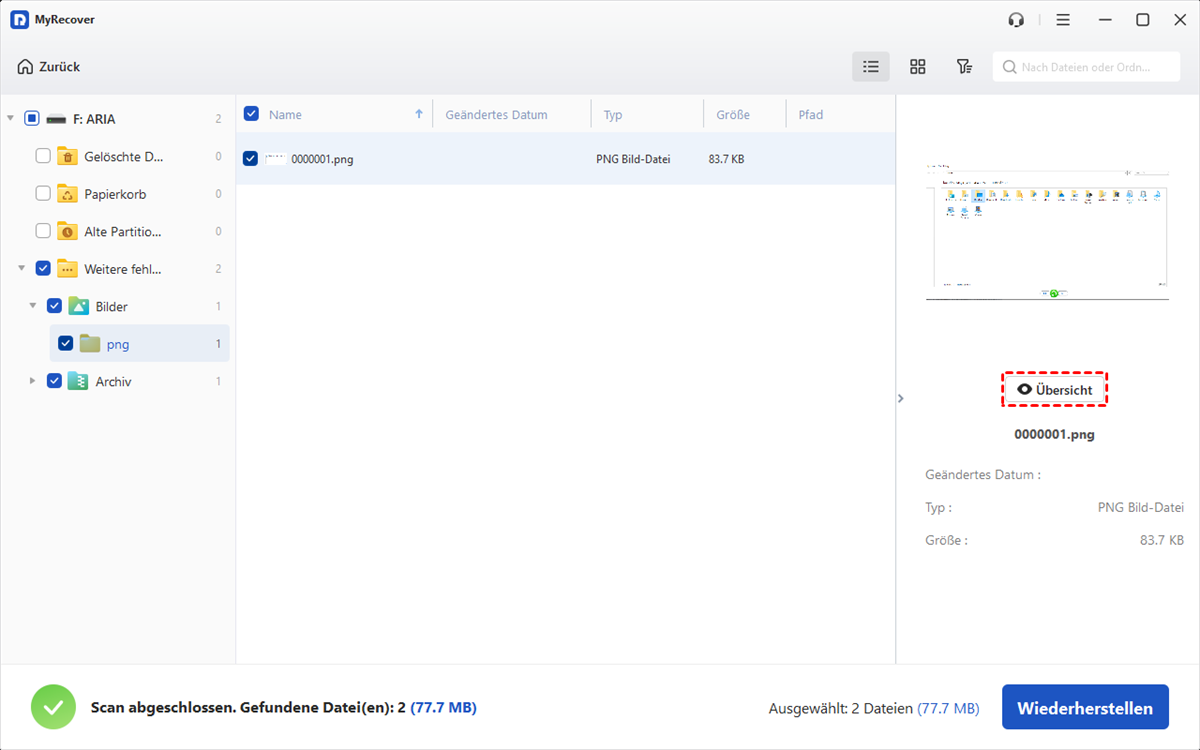
5. Sie können auch nach Dateityp und -name filtern und die Dateiinhalte in der Vorschau anzeigen, um deren Integrität zu überprüfen.
6. Wählen Sie die wiederherzustellenden Dateien aus und klicken Sie auf Wiederherstellen. Hinweis: Es empfiehlt sich, die wiederhergestellten Daten auf der Festplatte Ihres Computers oder einem anderen Speichermedium zu speichern, um ein Überschreiben der Daten auf dem USB-Stick zu vermeiden.
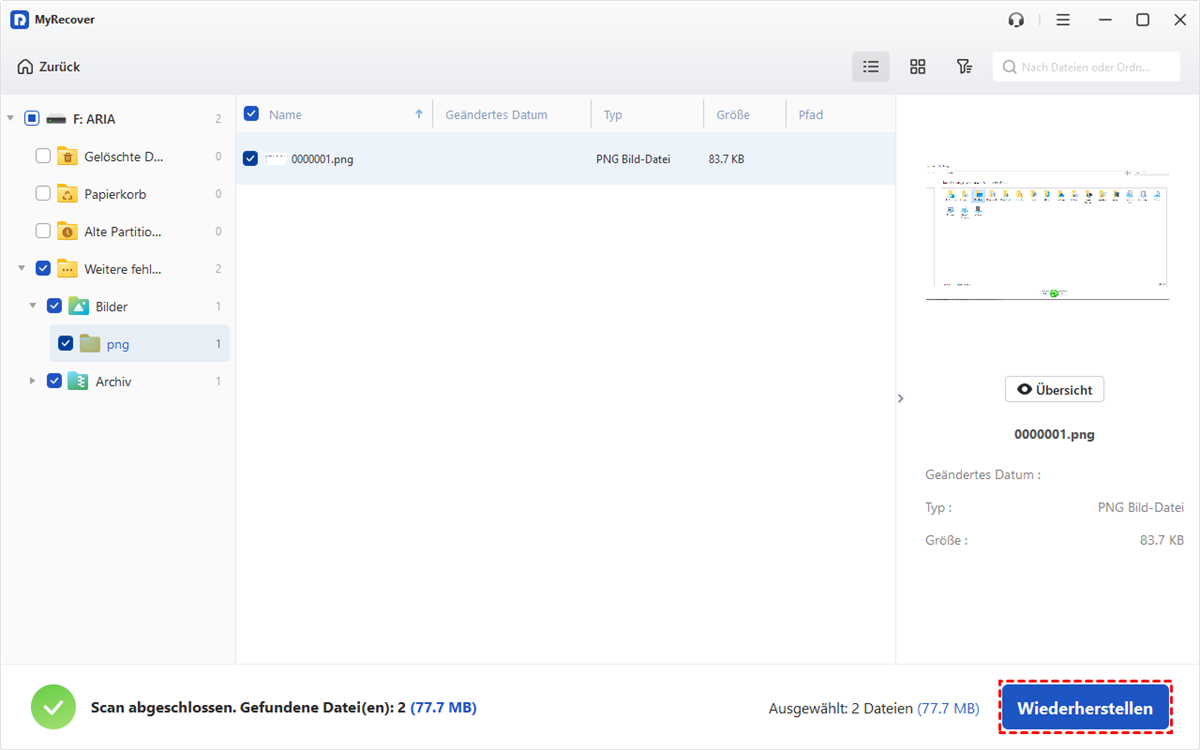
Mit MyRecover können Benutzer die meisten verlorenen Daten effektiv wiederherstellen, ohne die zugrunde liegende Hardware des USB-Laufwerks zu berühren, was die Sicherheit für eine spätere Reparatur oder Verwendung gewährleistet.
Nach Abschluss der Datenwiederherstellung sind zwar die meisten wichtigen Dateien sicher wiederhergestellt, doch der USB-Stick selbst kann weiterhin Hardwaredefekte, beschädigte Partitionen oder Dateisystemfehler aufweisen, was seine normale Nutzung oder Erkennung verhindert.
USB-Stick wird nicht erkannt – wie reparieren?
Wenn der USB-Stick vom Computer nicht erkannt wird, kann er auch dann nicht normal genutzt werden, selbst wenn die Daten mit MyRecover bereits erfolgreich wiederhergestellt wurden. Eine Reparatur des Sticks ist in diesem Fall erforderlich. Sie können die folgenden Methoden ausprobieren:
- USB-Anschluss und Kabel überprüfen
Versuchen Sie, den USB-Stick an einen anderen USB-Anschluss Ihres Computers anzuschließen, da manche Anschlüsse möglicherweise nicht ordnungsgemäß funktionieren. Testen Sie den Stick nach Möglichkeit an einem anderen Computer, um festzustellen, ob das Problem am USB-Anschluss, am Kabel oder am Gerät selbst liegt.
- Treiber aktualisieren oder neu installieren
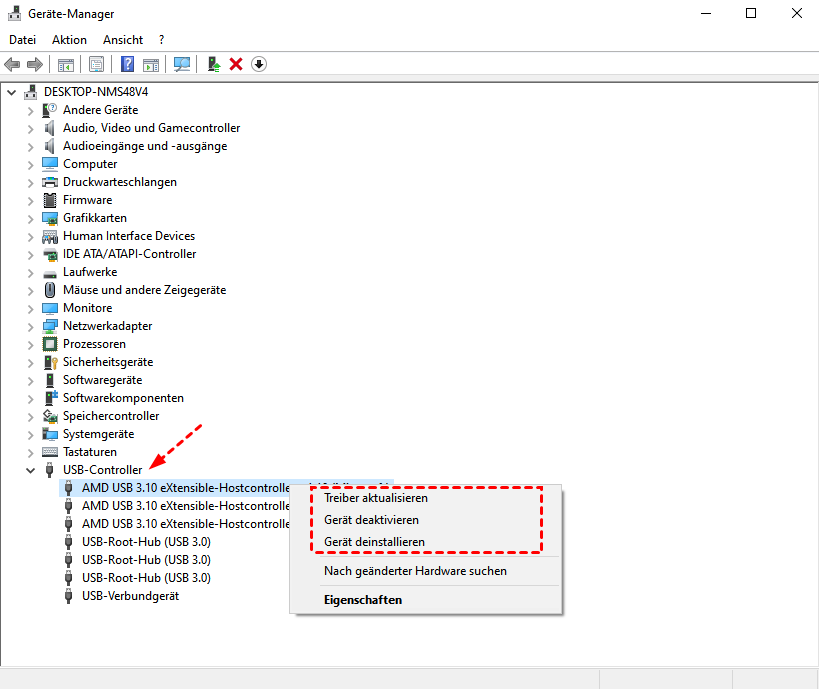
Öffnen Sie den Geräte-Manager in Windows, suchen Sie das USB-Gerät unter „USB-Controller“ oder „Laufwerke“ und prüfen Sie, ob Treiberprobleme vorliegen. Sie können den Treiber automatisch aktualisieren oder das Gerät deinstallieren und den USB-Stick erneut anschließen, damit Windows den Treiber neu installieren kann.
- Datenträgerverwaltung überprüfen
Drücken Sie Win + X und wählen Sie Datenträgerverwaltung, um zu prüfen, ob der USB-Stick in der Datenträgerliste angezeigt wird. Wenn das Laufwerk zwar sichtbar ist, aber keinen Laufwerksbuchstaben hat oder als nicht zugeordnet angezeigt wird, können Sie einen neuen Laufwerksbuchstaben zuweisen oder eine neue Partition erstellen.
- Fehlerprüfung und Reparaturtools verwenden
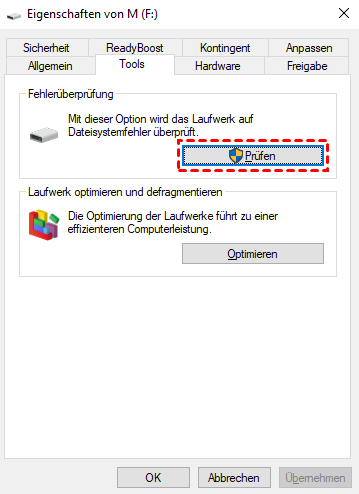
Klicken Sie im Datei-Explorer mit der rechten Maustaste auf das USB-Laufwerk, wählen Sie „Eigenschaften“ > „Tools“ und klicken Sie im Abschnitt „Fehlerprüfung“ auf „Prüfen“. Windows scannt das Laufwerk auf Dateisystemfehler und versucht, diese automatisch zu beheben.
-
USB-Stick formatieren
Sollte das USB-Laufwerk weiterhin nicht zugänglich sein, kann eine Formatierung die normale Funktionalität wiederherstellen. Klicken Sie im Datei-Explorer mit der rechten Maustaste auf das Laufwerk, wählen Sie „Formatieren“, ein geeignetes Dateisystem (z. B. NTFS oder exFAT) und starten Sie den Vorgang. Beachten Sie, dass beim Formatieren alle vorhandenen Daten auf dem Laufwerk gelöscht werden.
Mithilfe der oben beschriebenen Methoden lassen sich die meisten nicht erkannten oder nicht zugänglichen USB-Sticks wieder normal verwenden.
In den vorangegangenen Abschnitten haben wir die Datensicherheit als oberste Priorität hervorgehoben: Bevor Sie Reparaturen durchführen, sollten Sie wichtige Dateien mit MyRecover wiederherstellen. So stellen Sie sicher, dass auch bei einer späteren Formatierung des USB-Sticks keine Daten verloren gehen.
Fazit
USB-Sticks können im Alltag häufig Probleme wie Erkennungsausfälle, Zugriffs- oder Schreib-/Lesefehler zeigen. Wenn Ihr USB-Stick nicht mehr funktioniert und Sie Daten retten möchten, können Sie zunächst ein professionelles Tool wie MyRecover verwenden. Um unbegrenzte Datenwiederherstellungsquoten freizuschalten, können Sie ein Upgrade auf Professional durchführen.
Nach der Datenwiederherstellung können Sie die in diesem Artikel genannten Methoden verwenden, um das USB-Laufwerk zu reparieren. So können die meisten USB-Sticks nicht nur Daten erfolgreich wiederherstellen, sondern auch wieder normal genutzt werden – für sichere Daten und volle Gerätefunktion.
FAQ
Kann man Daten von kaputten USB-Sticks retten?
Warum funktioniert die USB-Dateiübertragung nicht?
Wie lange ist die Lebensdauer eines USB-Sticks?

Verpassen Sie keine
neuen Tipps mehr
Fügen Sie uns bei Google als bevorzugte Quelle hinzu, um keine hilfreichen Ratgeber mehr zu verpassen.
 Als bevorzugte Quelle hinzufügen >>