 MyRecover



USB Stick formatiert Daten wiederherstellen – Schritt-für-Schritt-Anleitung
Können Sie nicht auf die Dateien auf Ihrem USB-Stick zugreifen, weil Windows Sie darauf hinweist, dass der Stick formatiert werden muss? Formatieren Sie ihn noch nicht! Es gibt Wichtigeres zu tun. Diese Anleitung zeigt Ihnen, wie Sie Dateien von einem formatierungsbedürftigen USB-Stick wiederherstellen und stellt Ihnen einige Lösungsansätze vor.

Von Cenmew / Aktualisiert am 13.03.2026


USB-Laufwerk soll formatiert werden!
Wenn Windows die Meldung „Sie müssen dieses Laufwerk formatieren, bevor Sie es verwenden können“ anzeigt, bedeutet dies, dass Sie nicht wie gewohnt direkt auf die Dateien und Daten auf dem Laufwerk zugreifen können. Sie müssen das USB-Laufwerk jedoch nicht sofort formatieren, da dies zu Datenverlust führen kann. Im Allgemeinen sind die folgenden Punkte die häufigsten Ursachen für dieses Problem:
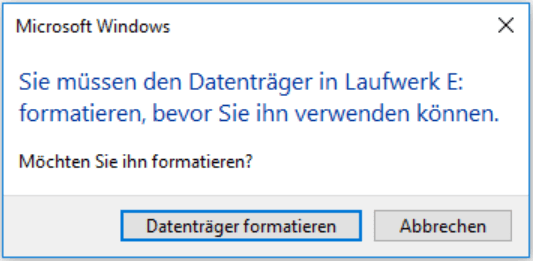
- Dateisystembeschädigung: Das Dateisystem (z. B. FAT32, NTFS, exFAT) des USB-Sticks kann durch unsachgemäßes Auswerfen, Stromausfall oder Softwareabstürze während der Datenübertragung beschädigt werden.
- Inkompatibles Dateisystem: Wenn Ihr USB-Stick das Dateisystem EXT3/4 oder ein anderes von Windows nicht erkanntes Dateisystem verwendet, schlägt Windows Ihnen vor, den USB-Stick zu formatieren.
- Viren- und Malware-Infektion: USB-Sticks sind besonders anfällig für Vireninfektionen, wenn sie an unsichere Geräte angeschlossen oder zum Speichern gefährlicher Dateien verwendet werden. Sobald ein USB-Stick von einem Virus befallen ist, kann Windows den Zugriff darauf einschränken, um Ihr System zu schützen.
- Defekte Sektoren: Defekte Sektoren können die Leistung des USB-Sticks beeinträchtigen und verhindern, dass Windows auf die in diesen Bereichen gespeicherten Daten zugreifen kann.
- Physische Beschädigung: Ein physisch beschädigter USB-Stick funktioniert nicht mehr und ist nur sehr schwer zu reparieren.
Auch bei einem brandneuen USB-Stick kann Windows Sie auffordern, ihn zu formatieren. Dies liegt daran, dass die meisten brandneuen USB-Sticks beim Verlassen des Werks in einem „nicht zugewiesenen Zustand“ sind und kein vorinstalliertes Dateisystem besitzen. Daher müssen sie manuell formatiert werden, bevor sie verwendet werden können.
USB Stick formatiert Daten wiederherstellen
Nachdem die Ursachen identifiziert wurden, ist der wichtigste Schritt die schnellstmögliche Wiederherstellung der Dateien vom formatierten USB-Stick. Je länger Sie warten, desto geringer sind die Chancen auf eine erfolgreiche Datenrettung. Da der USB-Stick derzeit nicht lesbar ist, empfiehlt sich die Verwendung einer professionellen Datenrettungssoftware eines Drittanbieters. MyRecover ist definitiv einen Versuch wert und bietet folgende Vorteile, die es empfehlenswert machen.
👍Einfache Benutzeroberfläche
Die Bedienung von MyRecover ist denkbar einfach. Daten lassen sich per Mausklick wiederherstellen, sodass selbst Computerneulinge die Datenwiederherstellung problemlos durchführen können.
👍Nützliche Filterfunktionen
Mit der Filterfunktion von MyRecover können Sie Dateien nach Typ und Größe filtern und so die gewünschten Dateien präziser finden.
👍Umfangreiche Geräteunterstützung
MyRecover kann gelöschte Dateien von SSDs, HDDs, USB-Sticks, SD-Karten, Kameras und mehr wiederherstellen.
👍Schutz bei Datenverlust durch Viren
MyRecover unterstützt die Datenwiederherstellung von formatierten Festplatten, gelöschten Partitionen, geleerten Papierkörben, Systemabstürzen und mehr.
👍Unterstützung zahlreicher Dateitypen
MyRecover unterstützt die Wiederherstellung von über 1.000 Dateiformaten, darunter Dokumente, Bilder, Videos, komprimierte Dateien und vieles mehr.
✅4 Schritte: USB formatiert Daten wiederherstellen
Schritt 1. Laden Sie MyRecover herunter und installieren Sie es auf Ihrem Computer.
Schritt 2. Starten Sie MyRecover und wählen Sie das zu formatierende USB-Laufwerk aus. Klicken Sie anschließend auf „Scannen“.

Schritt 3. Wählen Sie die wiederherzustellenden Dateien aus der Liste aus und klicken Sie auf „Wiederherstellen“.
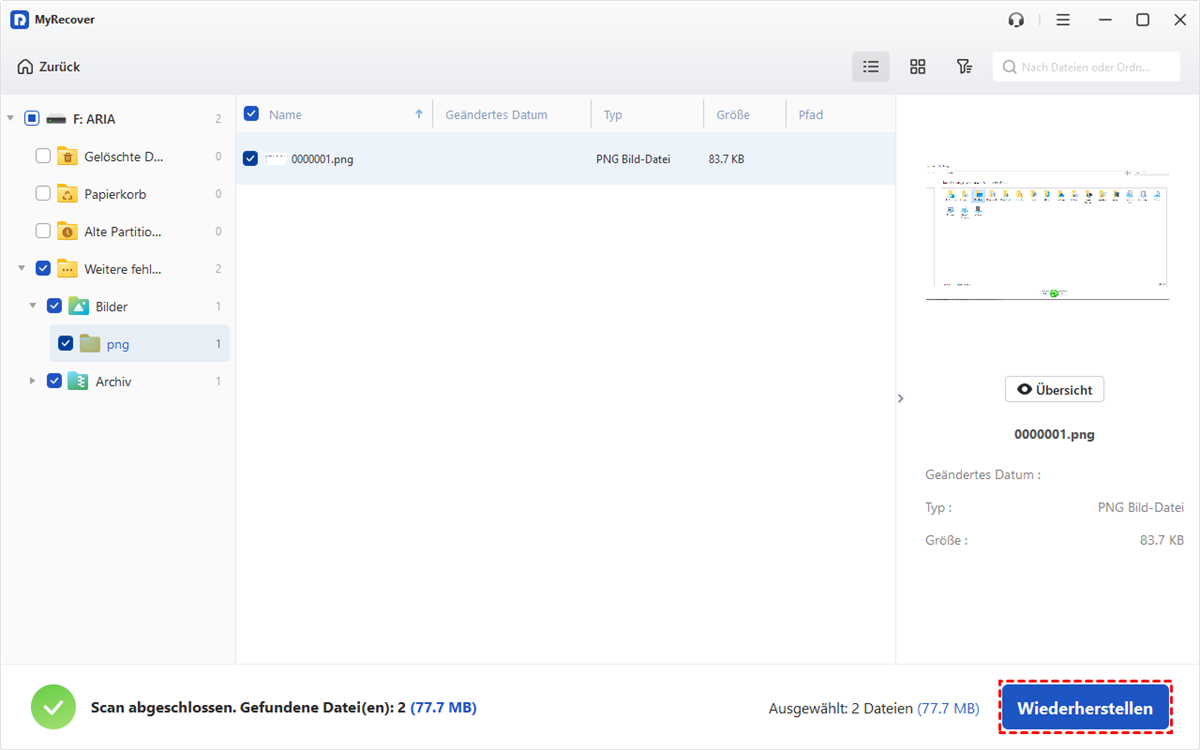
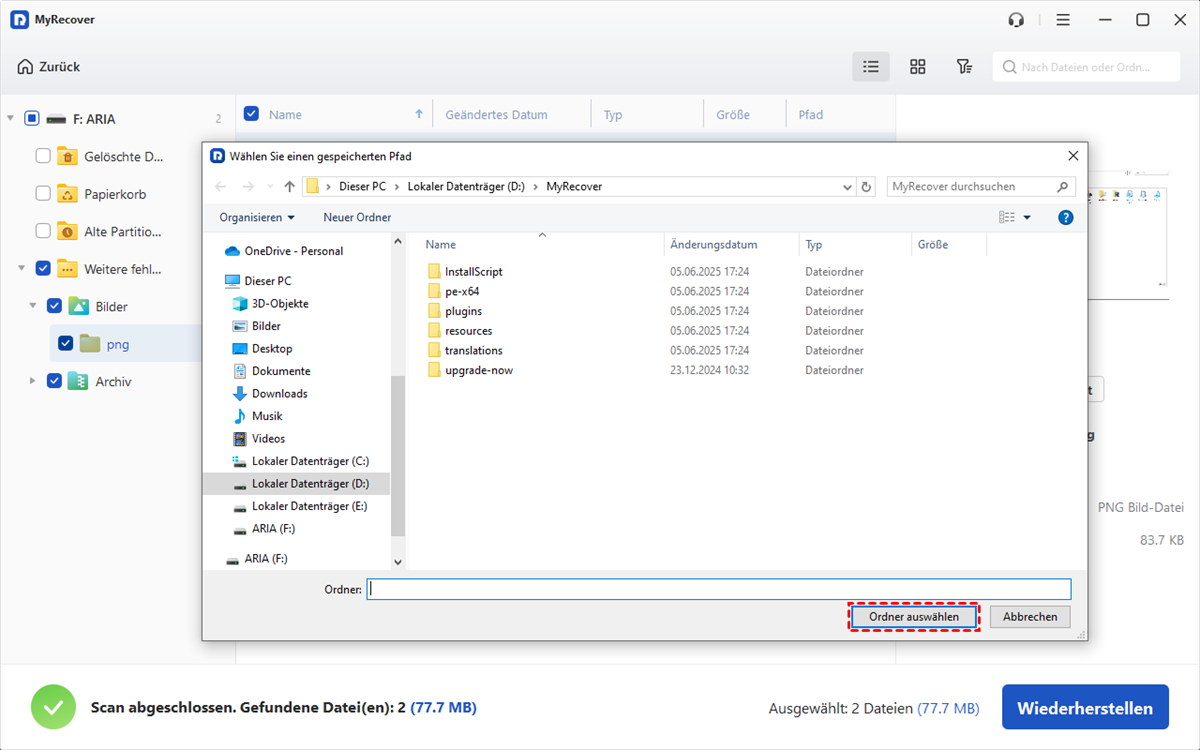
Schritt 4. Wählen Sie ein anderes, intaktes Laufwerk zum Speichern der wiederhergestellten Dateien. Nach Abschluss des Vorgangs können Sie die Dateien auf dem Ziellaufwerk überprüfen.
Daten von formatierten USB Stick wiederherstellen
Nachdem Sie Ihre Dateien erfolgreich vom USB-Stick wiederhergestellt haben, ist es nun an der Zeit, das zugrundeliegende Formatierungsproblem zu beheben. Befolgen Sie diese Anweisungen, um Ihr Laufwerk sicher neu zu formatieren und zukünftigen Datenverlust zu verhindern, während die volle Funktionalität erhalten bleibt.
Lösung 1. Verbindung prüfen
Wenn das USB-Gerät nicht ordnungsgemäß mit dem Computer verbunden ist, kann dies zu einem plötzlichen Verbindungsabbruch zum gelesenen Dateisystem führen. Sie können versuchen, die Verbindung wiederherzustellen, indem Sie das USB-Gerät zunächst entfernen und es dann über einen anderen Anschluss wieder anschließen.
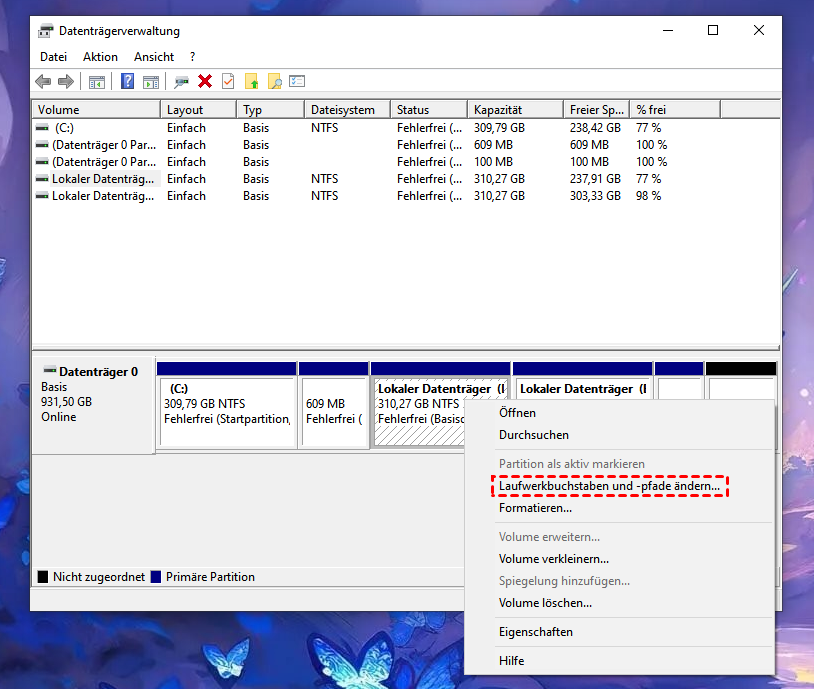
Lösung 2. Laufwerksbuchstaben ändern
Wird Ihr USB-Laufwerk im Datei-Explorer nicht angezeigt, fehlt möglicherweise der Laufwerksbuchstabe oder es besteht ein Konflikt. Ändern Sie ihn einfach in der Datenträgerverwaltung.
Lösung 3. CHKDSK auf USB ausführen
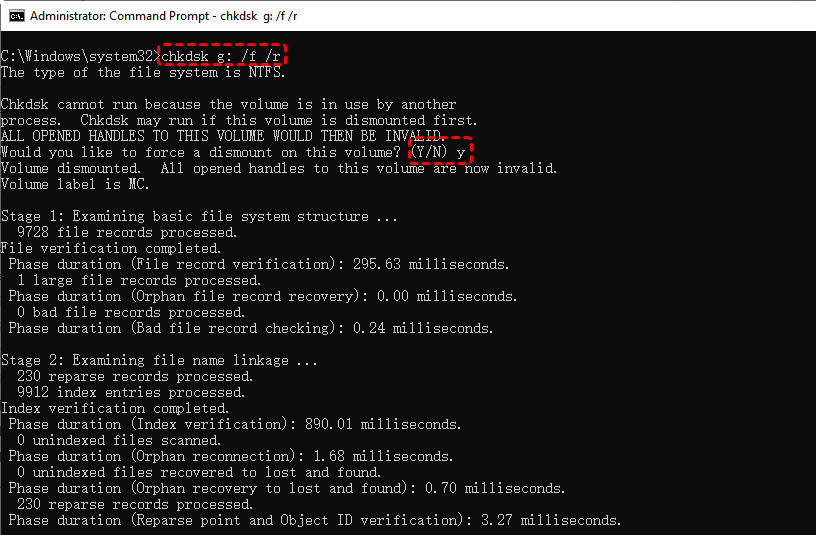
CHKDSK ist ein Windows-Befehlszeilenprogramm, mit dem Sie das Dateisystem eines Laufwerks auf Fehler überprüfen und diese beheben können. Es kann logische Dateisystemfehler, defekte Sektoren und andere Probleme erkennen und reparieren. Sie können über die Eingabeaufforderung auch gelöschte Dateien wiederherstellen.
Schritt 1: Geben Sie „Eingabeaufforderung“ in das Startmenü ein und öffnen Sie sie.
Schritt 2: Wählen Sie „Als Administrator ausführen“.

Schritt 3: Geben Sie im geöffneten Eingabeaufforderungsfenster den Befehl „chkdsk G: /f /r“ ein und drücken Sie die Eingabetaste (ersetzen Sie „g“ durch den Buchstaben Ihres USB-Laufwerks).
Lösung 4. USB-Stick formatieren
Wenn keine der oben genannten Methoden funktioniert, können Sie, sofern die Daten sicher sind, den USB-Stick formatieren, um ihn wieder verwenden zu können. Selbst in Fällen, in denen Sie den USB-Stick formatieren müssen und die Datensicherheit nicht garantiert werden kann, kann MyRecover Daten nach der Formatierung effektiv wiederherstellen.
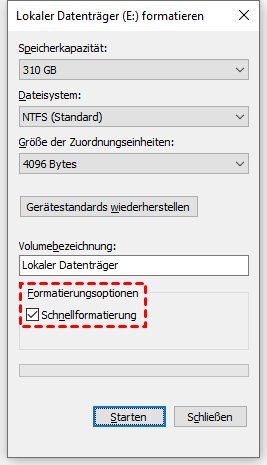
Schritt 1: Doppelklicken Sie auf das Symbol „Dieser PC“, um den Datei-Explorer zu öffnen, und wählen Sie den USB-Stick aus.
Schritt 2: Klicken Sie mit der rechten Maustaste und wählen Sie „Formatieren“.
Schritt 3: Wählen Sie ein Dateisystem und aktivieren Sie die Option „Schnellformatierung“. Klicken Sie anschließend auf „Starten“, um den Stick zu formatieren.
Lösung 5. Physische Schäden prüfen
Leichte physische Beschädigungen können dazu führen, dass ein USB-Stick zwar funktioniert, aber nicht mehr zuverlässig. Bei Verdacht auf einen physischen Schaden, wie beispielsweise einen defekten Anschluss oder ein beschädigtes Gehäuse, empfiehlt es sich, den Stick an ein professionelles Datenrettungszentrum zu senden. Dort können Daten von beschädigten Sticks oft wiederhergestellt und gegebenenfalls repariert werden.
Zusammenfassung
Kurz gesagt: Wenn Windows Sie auffordert, Ihr USB-Laufwerk zu formatieren, ist die Sicherung Ihrer Daten das Wichtigste. In solchen Fällen möchten viele Nutzer einen USB Stick formatiert Daten wiederherstellen, um einen Datenverlust zu vermeiden. Erst danach sollten Sie sich um die Formatierung kümmern. Bei Bedarf können Sie professionelle Datenrettungsexperten hinzuziehen.
MyRecover spielt eine wichtige Rolle bei der Datenrettung. Für fortgeschrittenere Anforderungen eignen sich die Professional- und Technician-Versionen von MyRecover besser. Sie unterstützen die Datenrettung von Computern mit Systemabstürzen und ermöglichen eine Vorschau der Dateiinhalte vor der Wiederherstellung.
Ist es möglich, Daten nach der Formatierung wiederherzustellen?
Wie kann ich kostenlos Daten von einem formatierten USB-Stick wiederherstellen?
Werden beim Formatieren eines USB-Sticks alle Daten gelöscht?

Verpassen Sie keine
neuen Tipps mehr
Fügen Sie uns bei Google als bevorzugte Quelle hinzu, um keine hilfreichen Ratgeber mehr zu verpassen.
 Als bevorzugte Quelle hinzufügen >>