 MyRecover



Versteckte Dateien per DIR anzeigen | Windows 11/10
Diese Anleitung erklärt, wie der dir-Befehl in der Eingabeaufforderung verwendet wird, um versteckte Dateien in Windows 10 und Windows 11 anzuzeigen. Sie behandelt verschiedene dir-Befehlsoptionen und -Schalter und hilft Benutzern, alle versteckten Dateien auf ihrem System effizient aufzulisten.

Von Cenmew / Aktualisiert am 02.04.2026


Was ist der Dir-Befehl?
Der "dir"-Befehl ist ein integriertes Befehlszeilenprogramm in Microsoft Windows, das es Benutzern ermöglicht, den Inhalt eines Verzeichnisses (Ordners) direkt über die Eingabeaufforderung (CMD) anzuzeigen. Er listet Dateien und Unterverzeichnisse in einem angegebenen Pfad auf und liefert wesentliche Details wie Dateinamen, Größen, letzte Änderungsdaten und Dateiattribute (wie versteckt, schreibgeschützt oder System).
Im Gegensatz zur Navigation mit dem Datei-Explorer bietet "dir" eine textbasierte, anpassbare Möglichkeit, Dateien zu überprüfen, was besonders für fortgeschrittene Benutzer, Skriptautoren und Fehlerbehebungsaufgaben nützlich ist.
Wie verwendet man den Dir-Befehl, um versteckte Dateien anzuzeigen?
Um den dir-Befehl in der Windows-Eingabeaufforderung (CMD) zu verwenden, um versteckte Dateien und Ordner anzuzeigen, befolgen Sie diese Schritte:
Schritt 1. Eingabeaufforderung als Administrator öffnen
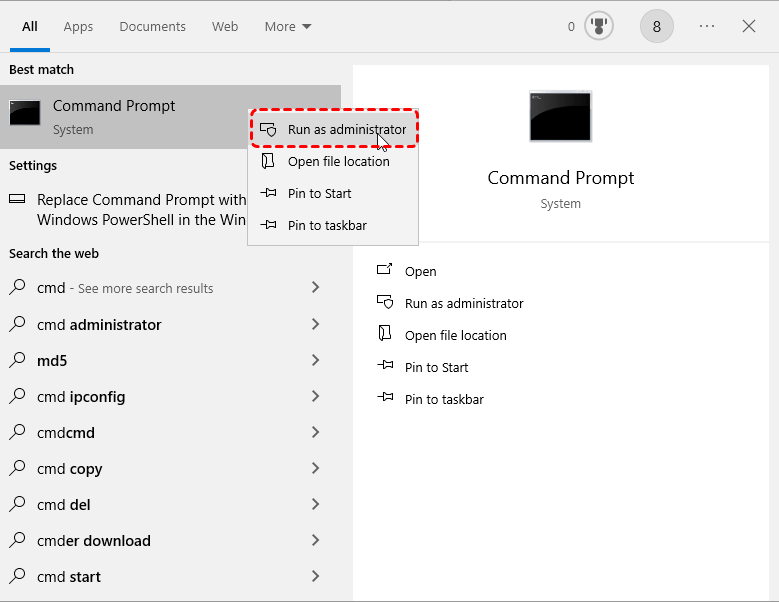
Bevor Sie dir-Befehle zum Anzeigen versteckter Dateien ausführen, ist es notwendig, die Eingabeaufforderung als Administrator auszuführen. Es gibt 3 Möglichkeiten, dies zu erreichen.
1: Drücken Sie "Win S" (Windows-Suche-Tastenkombination). Geben Sie "cmd" oder "Eingabeaufforderung" ein. Klicken Sie auf "Als Administrator ausführen".
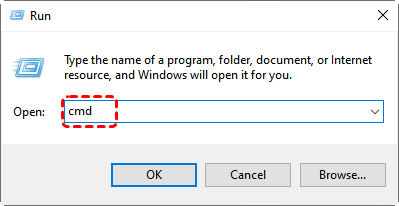
2: Drücken Sie "Win R", um das Ausführen-Fenster zu öffnen. Geben Sie "cmd" ein und drücken Sie Enter.
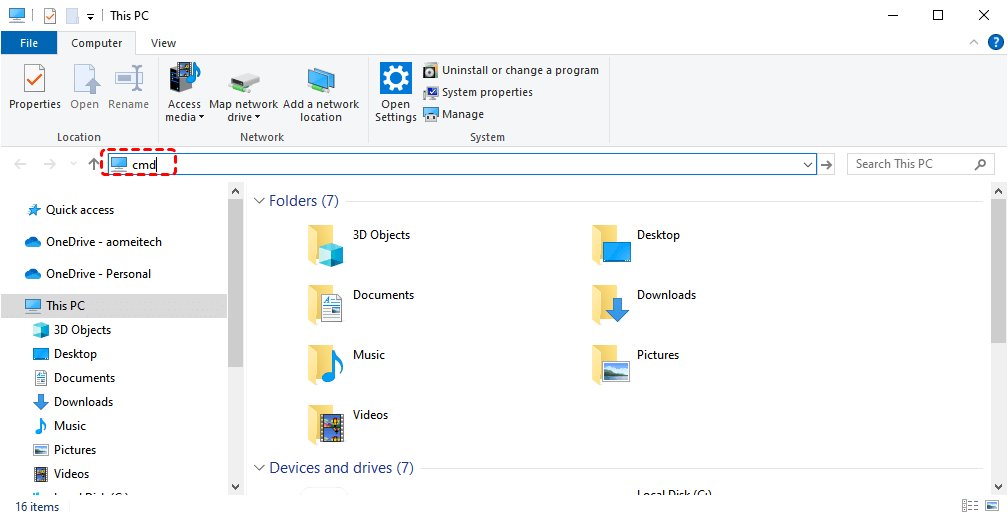
3: Öffnen Sie den Datei-Explorer (Win E). Geben Sie in der Adressleiste cmd ein und drücken Sie Enter (CMD wird im aktuellen Verzeichnis geöffnet).
Schritt 2. Dir-Befehle ausführen, um alle versteckten Dateien aufzulisten
Jetzt können Sie die entsprechenden dir-Befehle im Eingabeaufforderungsfenster ausführen, um versteckte Dateien aufzulisten und anzuzeigen. Im Folgenden verwenden wir das Laufwerk "H:" als Beispiel.
✔️Nur versteckte Dateien anzeigen
h:
dir /a:h
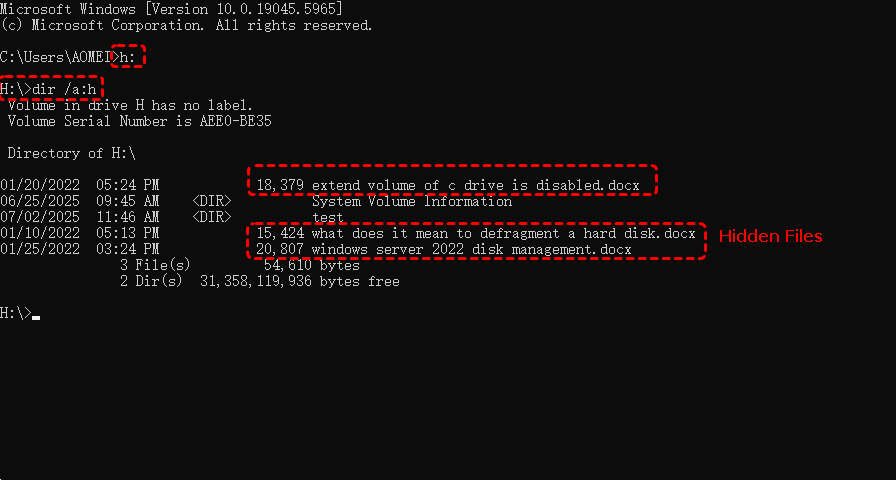
Dies listet speziell Dateien (und standardmäßig keine Verzeichnisse) auf, die am aktuellen Ort als versteckt markiert sind.
✔️Nur versteckte Verzeichnisse (Ordner) anzeigen
h:
dir /a:hd
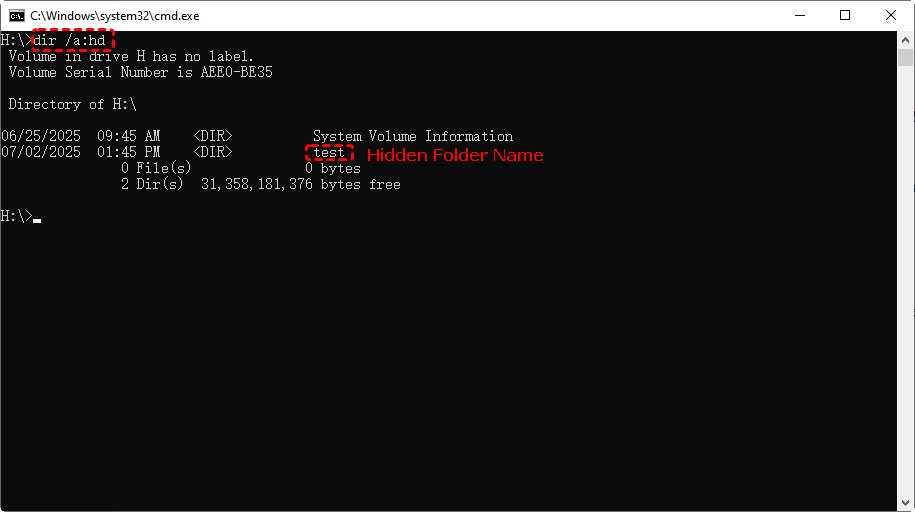
Dieses „d“-Attribut zeigt nur Verzeichnisse (Ordner) mit dem versteckten Attribut an.
✔️Versteckte Dateien mit Bare Output anzeigen
h:
dir /a:h /s /b
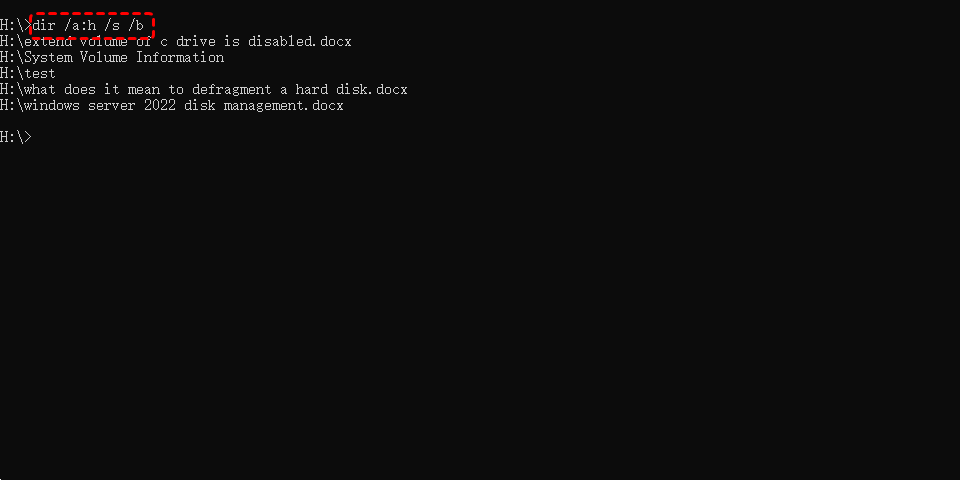
Dies listet den vollständigen Pfad und Namen jeder versteckten Datei und jedes versteckten Verzeichnisses im aktuellen Verzeichnis und allen seinen Unterverzeichnissen auf, ohne zusätzliche Informationen (wie Größe, Datum oder Zusammenfassungszahlen).
Andere Methoden zum Anzeigen versteckter Dateien
Während der „dir“-Befehl für Kommandozeilenbenutzer leistungsstark ist, um versteckte Dateien aufzulisten und anzuzeigen, bietet Windows andere praktische Methoden, insbesondere für diejenigen, die eine grafische Oberfläche bevorzugen. Hier sind die gängigsten alternativen Methoden:
1. Datei-Explorer-Optionen verwenden
Dies ist die gängigste und benutzerfreundlichste Methode, um versteckte Dateien und Ordner unter Windows 10 anzuzeigen.
Schritt 1. Öffnen Sie den Datei-Explorer: Klicken Sie auf das Ordnersymbol in Ihrer Taskleiste oder drücken Sie Win E.
Schritt 2. Navigieren Sie zum Tab "Ansicht": Im Menüband des Datei-Explorers oben.
Schritt 3. Aktivieren Sie einfach das Kontrollkästchen neben "Ausgeblendete Elemente".
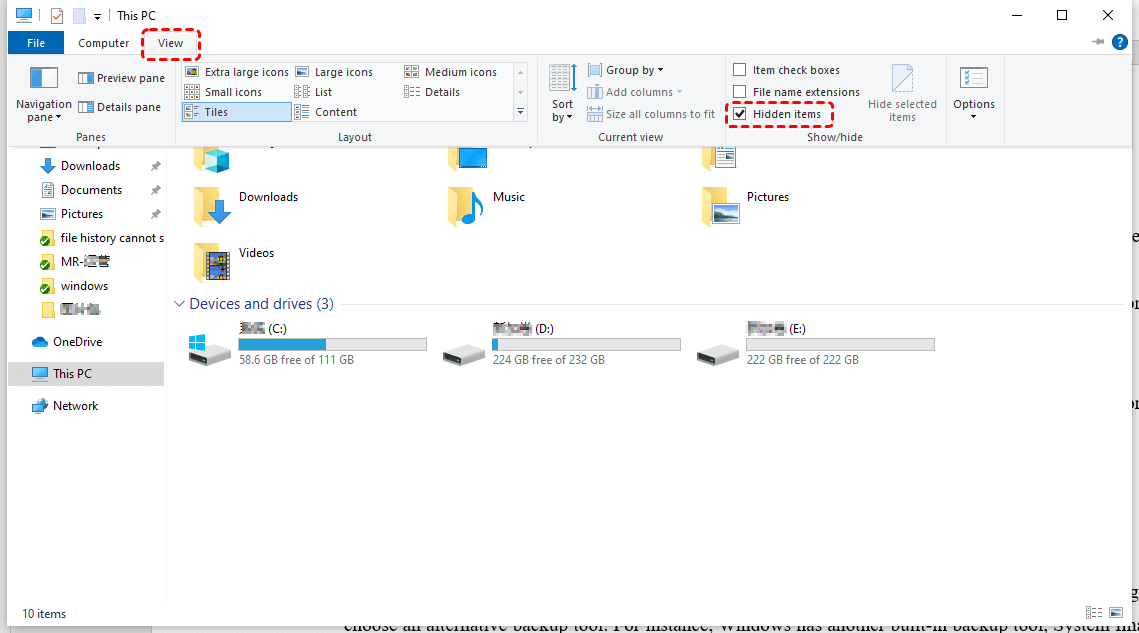
Speziell für Windows 11: Klicken Sie auf "Ansicht" -> "Anzeigen" -> "Ausgeblendete Elemente".
2. Die Systemsteuerung verwenden
Diese Methode greift auf dieselben "Ordneroptionen"-Einstellungen zu wie die ältere Windows-Explorer-Methode, jedoch über die Systemsteuerung.
Schritt 1. Klicken Sie mit der rechten Maustaste auf die Start-Schaltfläche und wählen Sie "Systemsteuerung" oder "Einstellungen" (dann nach "Systemsteuerung" suchen). Alternativ geben Sie "Systemsteuerung" in die Windows-Suchleiste ein und drücken die Eingabetaste.
Schritt 2. Navigieren Sie zu Ordneroptionen (oder Datei-Explorer-Optionen):
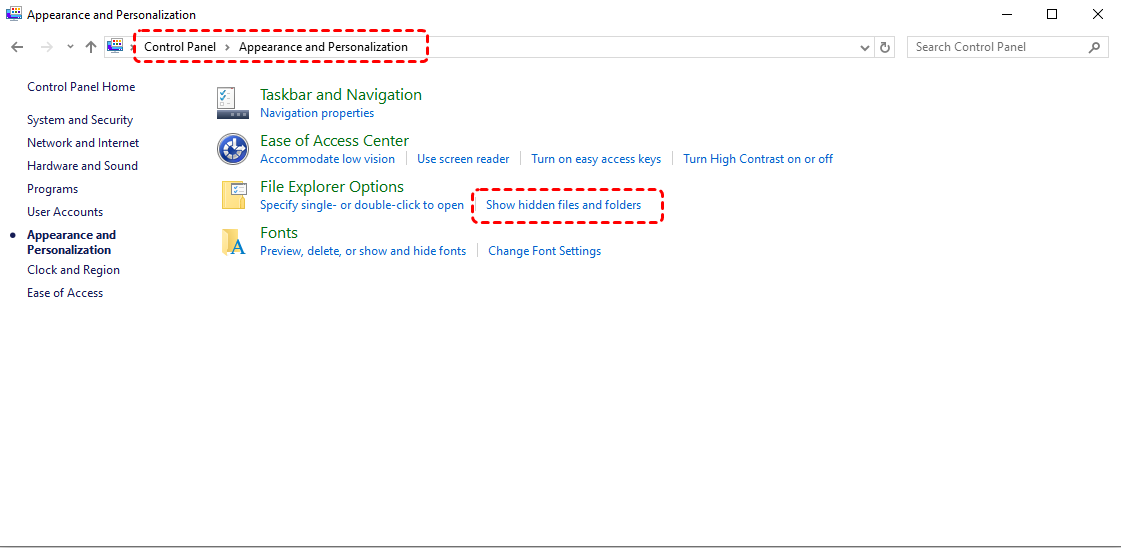
Wenn Ihre Systemsteuerung unter "Anzeigen nach" auf "Kategorie" eingestellt ist, klicken Sie auf "Darstellung und Anpassung" und dann unter "Datei-Explorer-Optionen" auf "Ausgeblendete Dateien und Ordner anzeigen".
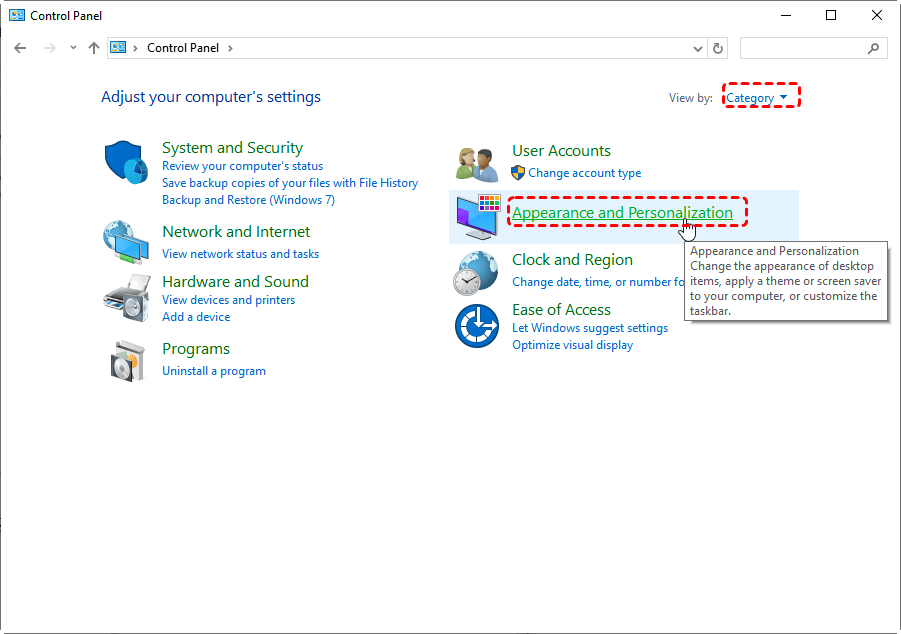
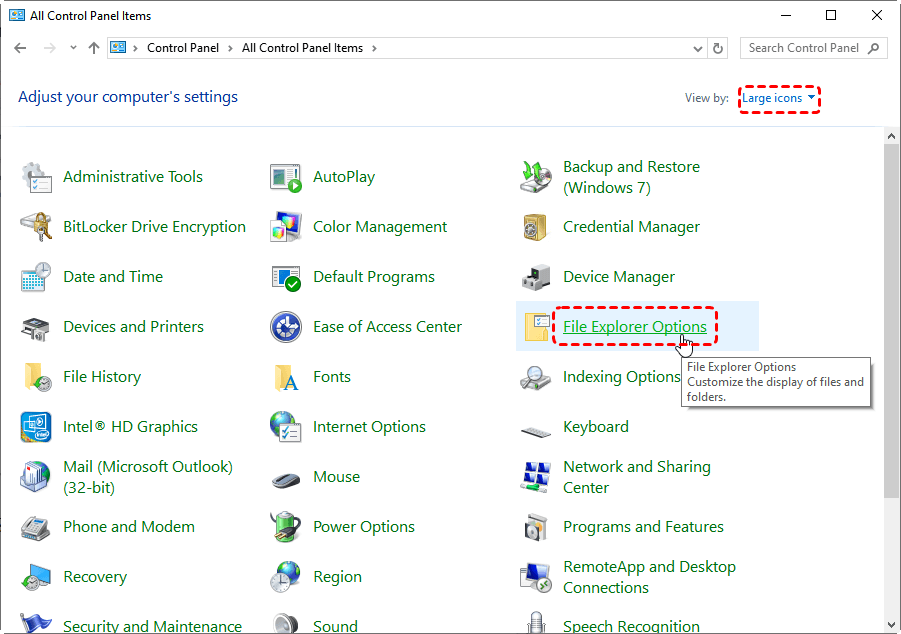
Wenn die Ansicht "Anzeigen nach" in Ihrer Systemsteuerung auf "Große Symbole" oder "Kleine Symbole" eingestellt ist, suchen und klicken Sie einfach auf "Explorer-Optionen" (oder "Ordneroptionen" in älteren Windows-Versionen).
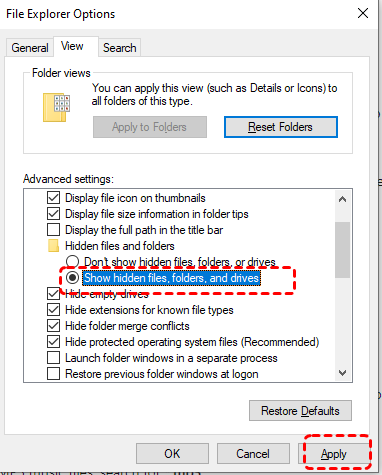
Schritt 3. Klicken Sie im sich öffnenden Fenster "Explorer-Optionen" (oder "Ordneroptionen") auf den Reiter "Ansicht". Wählen Sie unter "Ausgeblendete Dateien und Ordner" die Optionsschaltfläche "Ausgeblendete Dateien, Ordner und Laufwerke anzeigen".
3. Attribut-Befehle ausführen
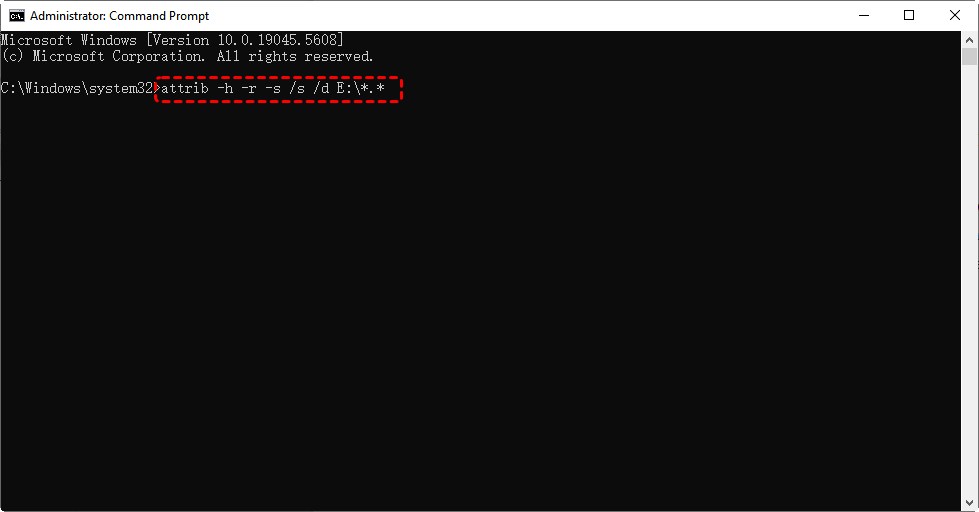
Zu guter Letzt bietet der attrib-Befehl in der Eingabeaufforderung eine leistungsstarke Möglichkeit, Dateiattribute zu verwalten, einschließlich des Anzeigens ausgeblendeter Dateien. Starten Sie einfach die Eingabeaufforderung als Administrator und führen Sie den folgenden Befehl aus:
attrib -h -r -s /s /d E:\*.* (Ersetzen Sie E durch Ihren tatsächlichen Laufwerksbuchstaben)
Weiterführende Lektüre: Was, wenn ausgeblendete Dateien auch verloren oder gelöscht sind?
Während die oben genannten Methoden effektiv sind, um ausgeblendete Dateien anzuzeigen, liegt das Problem manchmal tiefer als nur ein Dateiattribut. Dateien können aufgrund von Systemfehlern, Malware oder versehentlichem Löschen ausgeblendet werden, und eine einfache Änderung ihrer Sichtbarkeit bringt sie nicht zurück. In solch kritischen Szenarien wird eine spezialisierte Datenwiederherstellungslösung unverzichtbar.
- Versehentliches Löschen: Stellen Sie Dateien wieder her, die endgültig aus dem Papierkorb oder mit Umschalt Entf gelöscht wurden.
- Datenträgerformatierung: Stellen Sie Daten von versehentlich formatierten Festplatten, USB-Laufwerken oder SD-Karten wieder her.
- Partitionsverlust/-beschädigung: Stellen Sie Dateien von verlorenen, gelöschten oder beschädigten Partitionen wieder her.
- Systemabstürze oder Betriebssystemprobleme: Greifen Sie auf Daten zu und stellen Sie sie wieder her, selbst wenn Ihr Windows-System nicht startet.
- Virusangriffe: Hilft dabei, Dateien wiederherzustellen, die durch Schadsoftware beschädigt, ausgeblendet oder gelöscht wurden.
Wenn Sie versucht haben, versteckte Dateien anzuzeigen, aber vermuten, dass sie tatsächlich verschwunden sind, bietet MyRecover eine zuverlässige Lösung, um Ihre wertvollen Daten zurückzuholen. Laden Sie einfach die Software herunter, scannen Sie das Laufwerk und stellen Sie verlorene oder fehlende Dateien wieder her.

- 500 Geräte unterstützt | SSD, HDD, USB-Flash-Laufwerk, SD-Karte, etc.
- 1000 Dateiformate unterstützt | PNG, MP4, MP3, TXT, ZIP, MSG, etc.
- 500 Datenverlust-Szenarien | Löschung, Formatierung, Systemabsturz, Virenangriff, etc.
 100% Sicher
Zusammenfassung
Jetzt sollten Sie wissen, wie Sie den Befehl dir verwenden, um versteckte Dateien anzuzeigen. Egal, ob Sie die Direktheit der "dir"- und "attrib"-Befehle der Eingabeaufforderung, die benutzerfreundliche grafische Oberfläche der Datei-Explorer-Optionen oder den traditionellen Weg über die Systemsteuerung bevorzugen – Sie erhalten eine Schritt-für-Schritt-Anleitung.
Es ist jedoch entscheidend, sich daran zu erinnern, dass Dateien manchmal nicht nur versteckt, sondern tatsächlich verloren oder gelöscht sind. In diesen schwerwiegenderen Datenverlustszenarien ist es eine bessere Wahl, sich auf eine robuste Datenwiederherstellungslösung wie MyRecover zu verlassen.

Verpassen Sie keine
neuen Tipps mehr
Fügen Sie uns bei Google als bevorzugte Quelle hinzu, um keine hilfreichen Ratgeber mehr zu verpassen.
 Als bevorzugte Quelle hinzufügen >>