 MyRecover



Ultimativer Leitfaden: Werden beim Partitionieren einer Festplatte Daten gelöscht?
Dieser Artikel behandelt die Frage "Löscht das Partitionieren einer Festplatte Daten?", gibt nicht nur eine Antwort, sondern erklärt auch, was Partitionierung ist, wie sie funktioniert und wie man sie verwendet. All dies ist wichtig zu wissen, bevor man partitioniert.

Von Cenmew / Aktualisiert am 12.02.2026


Löscht das Partitionieren einer Festplatte Daten?
„Werden beim Partitionieren meiner Festplatte Daten gelöscht oder werden sie auf eine Seite der Partition verschoben?“
Solche Fragen findet man häufig im Internet, und die Antworten variieren. Löscht das Partitionieren einer Festplatte also Daten? Um sicherzugehen, muss man wissen, was Partitionieren ist und wie es funktioniert.
„Partitionieren“ ist in der Regel ein Prozess, bei dem ein Computer eine gesamte Festplatte in einen oder mehrere Abschnitte unterteilt, die jeweils unabhängig sind und unabhängig voneinander arbeiten. So können Sie Windows installieren oder Daten auf verschiedenen Partitionen speichern.
Wenn Sie eine neue Festplatte oder SSD partitionieren, spielt das keine Rolle, da sich keine Daten darauf befinden. Handelt es sich um eine gebrauchte Festplatte, kann es aufgrund unerwarteter Faktoren zu Datenverlust kommen, wie zum Beispiel:
- Partitionen falsch löschen oder formatieren
- Unterbrechung des Neu-Partitionierungsprozesses
- Verwendung unzuverlässiger Drittanbieter-Software usw.
Warum muss man eine Festplatte partitionieren?
Hier sind 4 Hauptgründe für das Partitionieren einer Festplatte. Sie können sie in der folgenden praktischen Tabelle nachlesen:
| Mögliche Gründe | Beschreibung |
|---|---|
| 📄Festplatte für Datenspeicherung partitionieren | In jedem Computer kann die Festplatte erst nach dem Partitionieren genutzt werden. Daher müssen Benutzer eine Festplatte partitionieren, bevor sie Windows installieren oder Daten darauf speichern. |
| ⛔Risiko von Datenverlust verringern | Das Aufteilen einer Festplatte in mehrere Partitionen ermöglicht es, Windows, Anwendungen und alle Daten in verschiedenen Partitionen zu speichern, was die Organisation und Suche von Daten erleichtert und das Risiko von Datenverlust durch Systemabstürze oder andere Computerprobleme verringert. |
| 💾Partition vergrößern, um mehr Speicherplatz zu schaffen | Möglicherweise möchten Sie eine Partition erweitern, um mehr Speicherplatz zu erhalten, eine Partition verkleinern, um den Platz einer anderen Partition zu vergrößern, oder eine neue Partition für eine bessere Datenorganisation erstellen. |
| 💻Festplatte für ein Dual-Boot-System partitionieren | Wenn Sie verschiedene Systeme im Dual-Boot betreiben möchten, müssen mindestens zwei primäre Partitionen erstellt und mit kompatiblen Dateisystemen formatiert werden. |
Wie Sie eine Festplatte sicher partitionieren
Windows bietet Benutzern die "Datenträgerverwaltung" oder die "Eingabeaufforderung", um eine Festplatte zu partitionieren. Ich bevorzuge ein Tool, das benutzerfreundlich, einfach und leicht zu bedienen ist, was für die meisten Benutzer geeignet ist. Die Datenträgerverwaltung ist eine solche Software, die Sie verwenden können:
Schritt 1: Drücken Sie die Tasten Win R, um das Fenster "Ausführen" zu öffnen. Geben Sie dann diskmgmt.msc in das Dialogfeld ein und klicken Sie auf OK.
Schritt 2: Klicken Sie in der Datenträgerverwaltung mit der rechten Maustaste auf das Laufwerk, das Sie partitionieren möchten, und wählen Sie eine Funktion im angezeigten Menü. Alle helfen dabei, ein Laufwerk zu partitionieren.
- Neues einfaches Volume: Erstellen Sie Partitionen mit nicht zugewiesenem Speicherplatz (falls verfügbar). Falls nicht, können Sie zuerst eine Partition verkleinern oder löschen, um diesen zu erhalten.
- Volume erweitern: Erweitern Sie den Speicherplatz auf einer Partition mit angrenzendem nicht zugewiesenem oder freiem Speicherplatz.
- Volume verkleinern: Verkleinern Sie eine Partition, um Speicherplatz für eine andere Partition freizugeben oder eine neue mit dem nicht zugewiesenen Speicherplatz zu erstellen.
- Volume löschen: Löschen Sie die gesamte Partition und die darauf befindlichen Daten.
- Formatieren: Formatieren Sie die Partition mit einem kompatiblen Dateisystem, wie NTFS, FAT32, FAT16, exFAT usw. Alle darauf befindlichen Daten werden ebenfalls gelöscht. Bitte überlegen Sie es sich gut, bevor Sie sich entscheiden.

Schritt 3: Nachdem Sie die Art der Laufwerkspartitionierung ausgewählt haben, befolgen Sie die Anweisungen auf dem Bildschirm, um den Vorgang abzuschließen.
Wie Sie Daten von einer partitionierten Festplatte wiederherstellen
Wenn Sie versehentlich Daten auf einer partitionierten Festplatte verlieren, können Sie versuchen, leistungsstarke Datenwiederherstellungssoftware zu verwenden. MyRecover, mit seiner benutzerfreundlichen Oberfläche und fortschrittlichen Scan-Technologien, die die Datenwiederherstellung einfach und effizient machen, ist eine gute Wahl.
❤❤❤ Warum MyRecover wählen?
✔ Es hat eine kostenlose Version, die Daten bis zu 500 MB wiederherstellen kann.
✔ Daten in über 1000 Formaten wiederherstellen, wie Dokumente (DOCX, XLSX, CSV, PDF, PPT), Bilder (JPG, PNG, GIF, PSD), Videos (MP4, MOV, AVI, WMV, X3F) usw.
✔ Schnell nach Daten suchen oder sie über Dateiname, Erweiterung, Datentyp usw. filtern.
✔ Dateien während des Scans in der Vorschau anzeigen und wiederherstellen.
✔ Dateien selektiv wiederherstellen, nicht alle.
✔ Daten von bestimmten Orten (z.B. Papierkorb), gelöschten oder verlorenen, formatierten, RAW-Partitionen oder der gesamten Festplatte in kürzerer Zeit wiederherstellen.
✔ Perfekt mit NTFS-, FAT32-, exFAT-, ReFS-Dateisystemen arbeiten.
Klicken Sie nun auf die Download-Schaltfläche, um zu beginnen. Installieren Sie diese Software unbedingt an einem anderen Ort als auf der partitionierten Festplatte. Andernfalls könnten Ihre Daten überschrieben werden.
Schritt 1. Die partitionierte Festplatte scannen
Starten Sie diese Windows-Datenwiederherstellungssoftware – MyRecover. Standardmäßig wird das Fenster Deleted File Recovery angezeigt. Bewegen Sie die Maus über die partitionierte Festplatte und klicken Sie auf Scan. Sie können auch andere Optionen entsprechend Ihrem Szenario oder der verwendeten Festplatte auswählen.

Schritt 2. Nach wiederherstellbaren Daten suchen
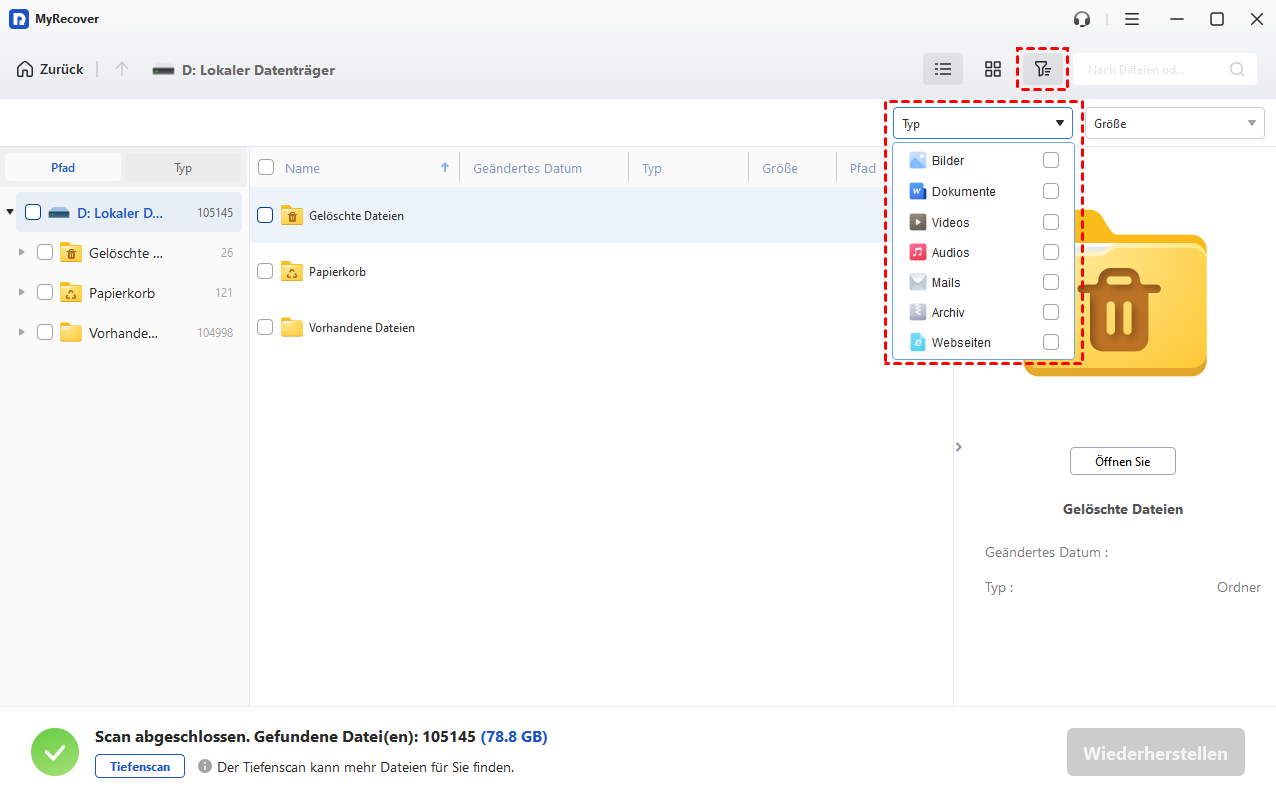
MyRecover kann das ausgewählte Laufwerk automatisch scannen, um gelöschte oder verlorene Dateien zu finden. Sie können die Suchen- & Filtern-Funktionen verwenden, um sie schnell zu finden, ohne auf das Endergebnis warten zu müssen:
- Klicken Sie auf den trichterförmigen Button, um den Datentyp festzulegen (z. B. Dokumente, Bilder, Videos usw.) und den Filterbereich zu bestimmen.
- Falls nötig, legen Sie die Größe fest, von weniger als 512 KB bis über 1 GB.
- Geben Sie dann den Dateinamen oder die Dateierweiterung in das Suchfeld ein, um die Suche einzugrenzen.
Schritt 3. Daten von partitioniertem Laufwerk wiederherstellen
Sobald sie gefunden wurden, doppelklicken Sie darauf, um eine Vorschau anzuzeigen, und wählen Sie die gewünschten Dateien aus, indem Sie die Kontrollkästchen aktivieren oder unerwünschte Dateien leer lassen. Klicken Sie dann auf die Schaltfläche Wiederherstellen und wählen Sie einen neuen Speicherort aus, um die wiederhergestellten Dateien zu speichern.

Fazit
Löscht das Partitionieren eines Laufwerks Daten? Die Antwort ist NEIN, wenn es sich um eine neue Festplatte handelt oder Sie das Laufwerk nicht löschen oder formatieren. Das bedeutet, dass es immer noch eine geringe Chance für Datenverlust gibt, aber es ist nicht unmöglich. Es ist notwendig, Dateien oder gesamte Laufwerke zu sichern, um Daten sicher zu schützen.
Solange Sie eine zuverlässige Datenwiederherstellungssoftware, d.h. MyRecover, haben, müssen Sie sich keine Sorgen über Datenverlust machen. Ihre fortschrittlichen Scan-Technologien können helfen, Daten von partitionierten Laufwerken wiederherzustellen, und die Scan-Zeit sowie die Wiederherstellungsgeschwindigkeit hängen bis zu einem gewissen Grad von der Art ab, wie Sie das Laufwerk scannen.
Häufig gestellte Fragen
1. Löscht das Formatieren einer Festplatte Daten?
2. Ist es eine gute Idee, Ihre Festplatte zu partitionieren?
3. Kann man eine Festplatte partitionieren, ohne Daten zu verlieren?
Ja, wenn Sie eine Partitionierung planen, können Sie wählen, Dateien (falls vorhanden) im Voraus zu sichern. Öffnen Sie dann die Eingabeaufforderung als Administrator und versuchen Sie die folgenden Befehle, um die Partition auszuwählen:
- diskpart
- list disk
- select disk x (x steht für die Nummer der zu partitionierenden Festplatte)
- list partition
- select partition y (y repräsentiert den Laufwerksbuchstaben der Partition)
Nach der Auswahl der Partition können Sie sie formatieren, ihre Größe ändern (erweitern oder verkleinern), löschen oder andere Änderungen vornehmen, indem Sie die entsprechenden Befehle eingeben.
- format fs=ntfs quick oder format fs=fat32 quick
- delete partition
- shrink desired=size oder shrink size=z (z bezieht sich auf den Speicherplatz, den Sie verkleinern möchten)
- extend size=z (z bezieht sich auf den Speicherplatz, den Sie erweitern möchten)
- ....
4. Ist es sicher, ein Laufwerk C: zu partitionieren?
5. Wird eine Festplatte durch Partitionierung schneller?

Verpassen Sie keine
neuen Tipps mehr
Fügen Sie uns bei Google als bevorzugte Quelle hinzu, um keine hilfreichen Ratgeber mehr zu verpassen.
 Als bevorzugte Quelle hinzufügen >>