 MyRecover



Windows 10/11 Laufwerk D fehlt | 6 Lösungen
Fehlt Ihr D-Laufwerk in Windows 10/11 nach einem Update? Keine Sorge! Befolgen Sie diese 6 Expertenlösungen, um das fehlende D-Laufwerk wiederherzustellen und verlorene Daten schnell wiederzubekommen.

Von Cenmew / Aktualisiert am 31.03.2026


„Hilfe! Mein Laufwerk D fehlt in Windows 10!“
„Immer wenn ich meinen Laptop starte, ist mein Laufwerk D plötzlich in Windows 10 verschwunden. Ich habe versucht, es über chkdsk zu reparieren, aber es sagt mir ‚Cannot open volume for direct access.‘ Wie kann ich also mein Laufwerk D wiederherstellen, das plötzlich in Windows 10 fehlt?“
Das Problem des plötzlich fehlenden Laufwerk Ds ist ein häufiges Problem für Windows-Benutzer, das oft nach einem Systemupdate auftritt. Da das Laufwerk D lokale Daten speichert, einschließlich Software-Dateien, persönlicher Dokumente und Systemressourcen, kann sein Verschwinden beunruhigend sein.
In dieser Anleitung behandeln wir die möglichen Ursachen für das fehlende Laufwerk D in Windows 11/10 und bieten 6 effektive Lösungen zur Behebung an. Sie erfahren auch, wie Sie Daten vom Laufwerk D einfach wiederherstellen können.
Wie kann man das Probleme mit dem „Windows 10/11 Laufwerk D fehlt“-Fehler beheben?
Hier sind sechs bewährte Methoden, um das fehlende Laufwerk D in Windows 10/11 wiederherzustellen. Befolgen Sie sie der Reihe nach für die besten Ergebnisse.
Methode 1. Laufwerk D mit Partition-Wiederherstellungssoftware wiederherstellen
Eine der schnellsten Möglichkeiten, ein fehlendes Laufwerk D wiederherzustellen, ist die Verwendung zuverlässiger Partition-Wiederherstellungssoftware. AOMEI Partition Assistant ist ein sehr empfohlenes Tool für diesen Zweck, dank seiner leistungsstarken Funktionen und Benutzerfreundlichkeit.
👍 Highlights von AOMEI Partition Assistant
✔ Mit einer benutzerfreundlichen Oberfläche vereinfacht es Ihre Aufgabe der Computer-Festplattenpartitionierung.
✔ Bietet Benutzern 2 Scan-Methoden, um gelöschte oder verlorene Partitionen leicht zu finden.
✔ Stellt gelöschte Partitionen mit ihren intakten Daten wieder her (sofern die Daten nicht überschrieben wurden).
✔ Unterstützt NTFS/FAT/Ext2/Ext3/Ext4-Partitionswiederherstellung
✔ Erstellt, ändert Größe, verschiebt, fusioniert und teilt Partitionen, um Speicherplatz zu maximieren, konvertiert Festplatten zwischen MBR und GPT, migriert Betriebssystem auf neue HDD/SSD, usw.
Klicken Sie nun auf die Download-Schaltfläche, um zu beginnen.
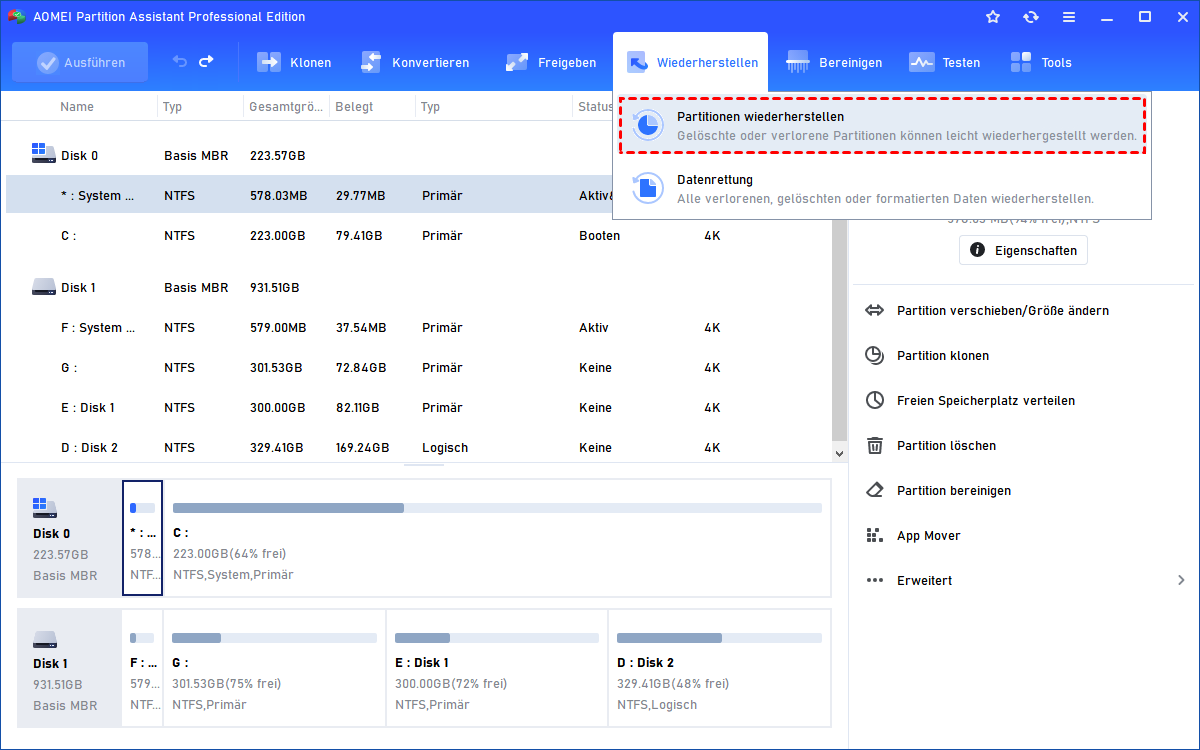
Schritt 1. Starten Sie AOMEI Partition Assistant. Klicken Sie dann nacheinander auf Wiederherstellen > Partition wiederherstellen.
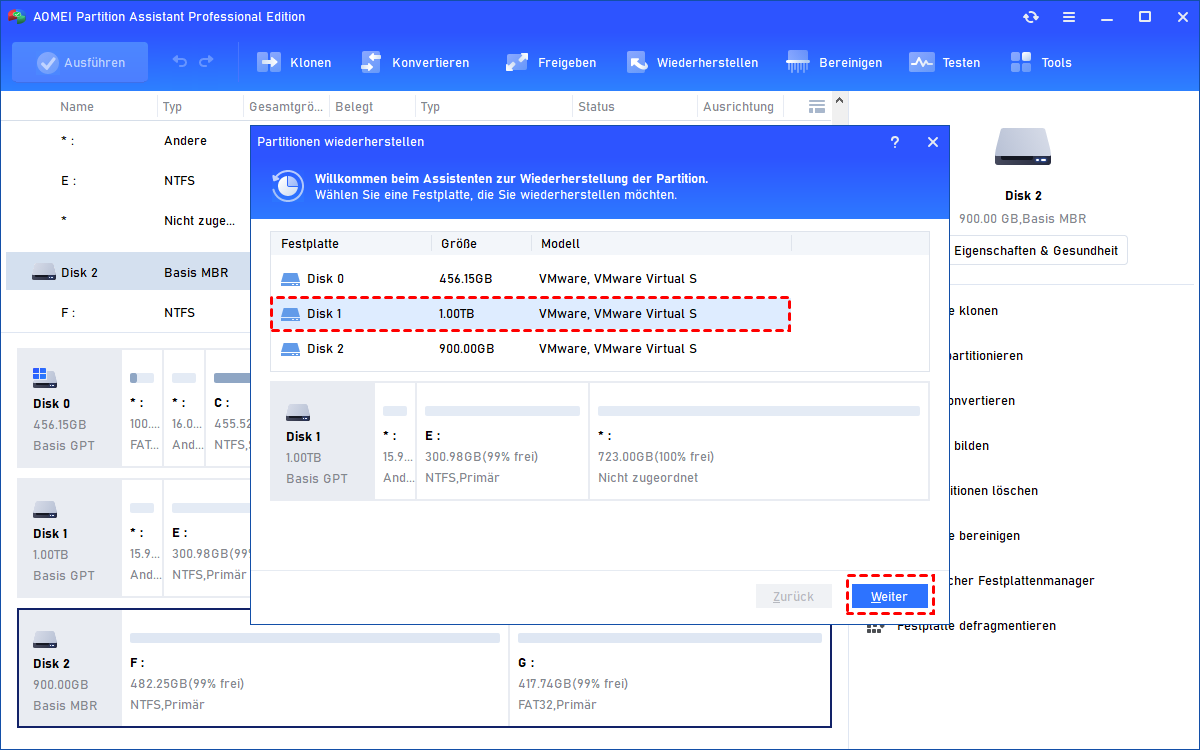
Schritt 2. Wählen Sie das Laufwerk aus, auf dem sich das Laufwerk D zuvor befand, und klicken Sie auf Weiter.
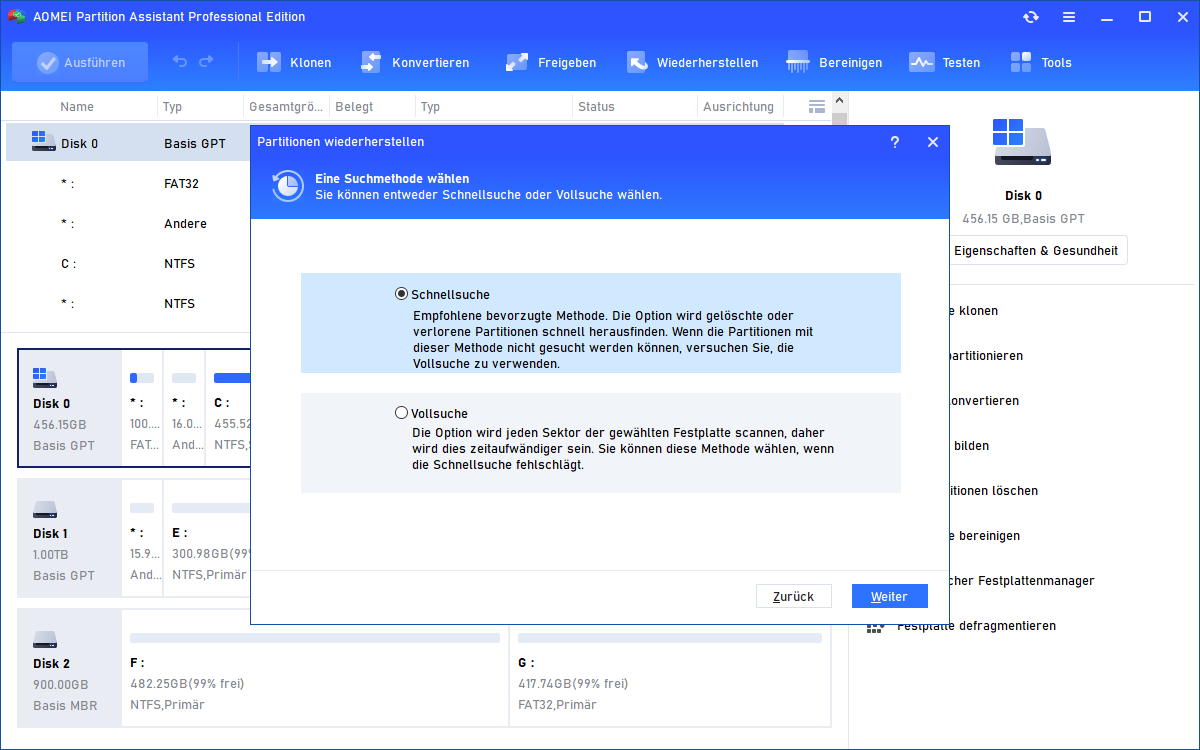
Schritt 3. Wählen Sie Schnellsuche aus und klicken Sie jetzt auf Weiter. Wenn das Laufwerk nicht gefunden wird, versuchen Sie stattdessen Vollsuche. Dabei wird jeder Sektor der Festplatte gescannt, die das Laufwerk D enthält, um die fehlende Partition zu finden.
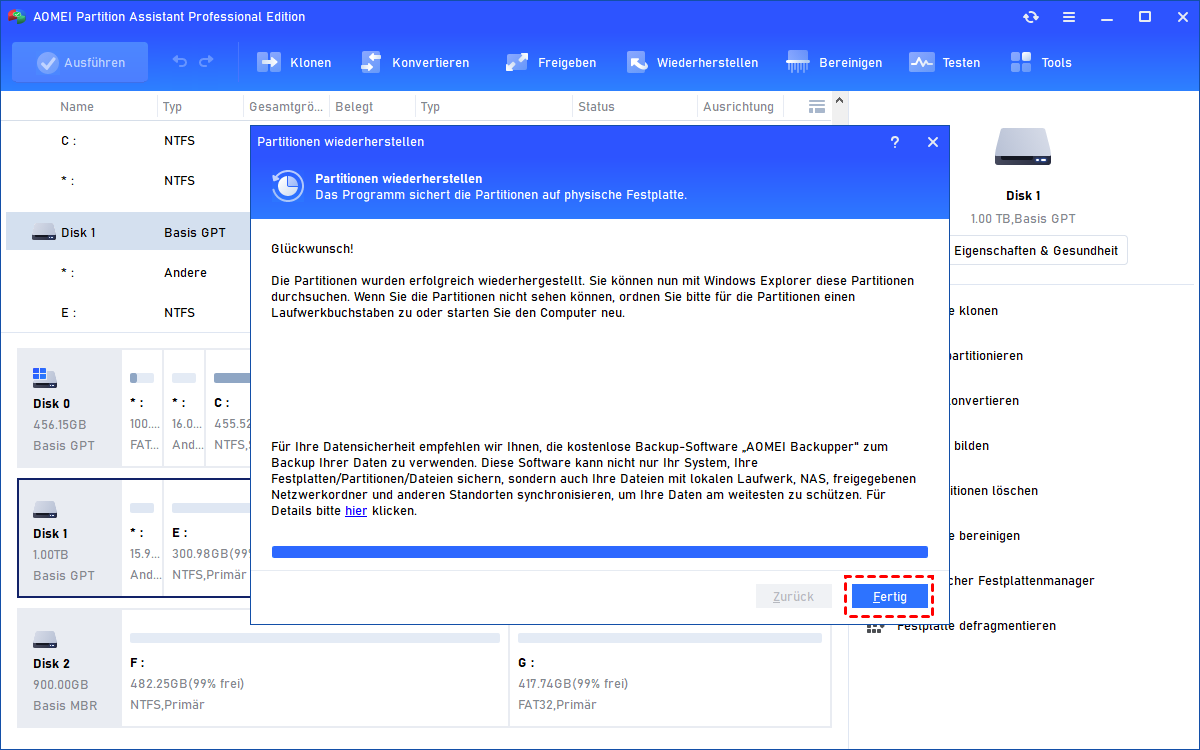
Schritt 4. Sobald das fehlende Laufwerk D gefunden wurde, wählen Sie es aus und klicken Sie auf Fortfahren. Nach Abschluss klicken Sie auf Fertig.
Methode 2. Laufwerke in der Datenträgerverwaltung erneut scannen
Wenn Ihr Laufwerk D fehlt, kann ein erneutes Scannen der Laufwerke es möglicherweise wiederherstellen. Hier sind die Schritte, um ein fehlendes Laufwerk D in der Datenträgerverwaltung zu beheben.
Schritt 1. Drücken Sie Win+R, um das Ausführen-Fenster zu öffnen. Geben Sie dann diskmgmt.msc in das Fenster ein und klicken Sie auf OK, um die Datenträgerverwaltung zu öffnen.
Schritt 2. Klicken Sie auf Aktion > Datenträger neu einlesen. Warten Sie, bis Windows die Laufwerke gescannt und aktualisiert hat.

Schritt 3. Überprüfen Sie, ob das Laufwerk D im Datei-Explorer wieder erscheint. Wenn das Laufwerk weiterhin fehlt, fahren Sie mit der nächsten Lösung fort.
Methode 3. Einen Laufwerksbuchstaben zuweisen
Manchmal entfernt Windows den Laufwerksbuchstaben, was dazu führt, dass das Laufwerk D in Windows 10/11 fehlt. Sie können ihn manuell wieder zuweisen.
Schritt 1. Öffnen Sie die Datenträgerverwaltung (Win+R > diskmgmt.msc eingeben > Enter). Suchen Sie das Laufwerk D (es kann als „Nicht zugewiesen“ oder ohne Buchstaben aufgeführt sein). Klicken Sie mit der rechten Maustaste darauf und wählen Sie „Laufwerksbuchstaben und -pfade ändern“.
Schritt 2. Klicken Sie auf die Schaltfläche Hinzufügen.
Schritt 3. Gehen Sie dann zu Folgenden Laufwerksbuchstaben zuweisen und wählen Sie einen neuen Laufwerksbuchstaben aus. Starten Sie Ihren PC neu, um die Änderungen zu übernehmen.
Methode 4. Laufwerk D in Windows 10 sichtbar machen
Manchmal wird Ihr Laufwerk D nicht angezeigt, weil es ausgeblendet ist. Gehen Sie in diesem Fall wie folgt vor, um das Laufwerk D in Windows 10 sichtbar zu machen:
Schritt 1. Doppelklicken Sie auf Dieser PC, um den Windows-Datei-Explorer zu öffnen.
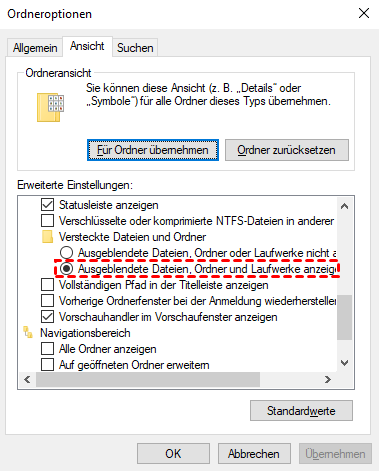
Schritt 2. Klicken Sie im Fenster des Datei-Explorers auf Ansicht und wählen Sie Optionen > Ordner- und Suchoptionen ändern.

Schritt 3. Wechseln Sie zur Registerkarte Ansicht. Wählen Sie unter Erweiterte Einstellungen ie Option Ausgeblendete Dateien, Ordner und Laufwerke anzeigen und klicken Sie auf OK.
Methode 5. Treiber für Laufwerk D aktualisieren
Beschädigte oder veraltete Treiber können dazu führen, dass das Laufwerk D nicht erkannt wird. Eine Treiberaktualisierung kann das Problem beheben.
Schritt 1. Drücken Sie Win+X und wählen Sie Geräte-Manager.
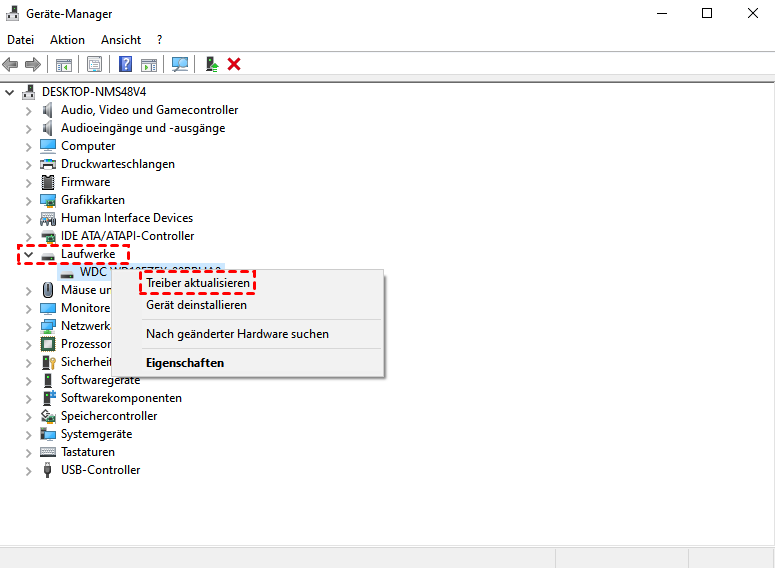
Schritt 2. Erweitern Sie Laufwerke, klicken Sie mit der rechten Maustaste auf Ihr Laufwerk D und wählen Sie Treiber aktualisieren.
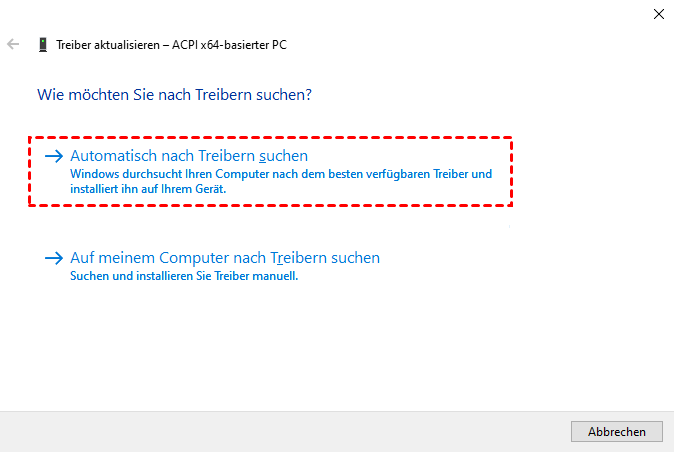
Schritt 3. Wählen Sie Automatisch nach Treibern suchen und folgen Sie den Anweisungen, um gefundene Updates zu installieren.
Schritt 4. Falls keine Updates gefunden werden, besuchen Sie die Website des Herstellers, um die neuesten Treiber manuell zu installieren. Wählen Sie Gerät deinstallieren, wenn kein Update verfügbar ist, und starten Sie Ihren PC neu. Die Treiber werden dann automatisch neu installiert.
Methode 6. Windows auf einen früheren Zustand zurücksetzen
Wenn das Laufwerk D nach einem Windows-Update fehlt, kann die Wiederherstellung Ihres Systems auf einen früheren Zeitpunkt das Problem beheben. Die Funktion Systemwiederherstellung ermöglicht es Ihnen, Ihr System auf einen vorherigen Zustand zurückzusetzen, ohne Ihre persönlichen Dateien zu beeinträchtigen.
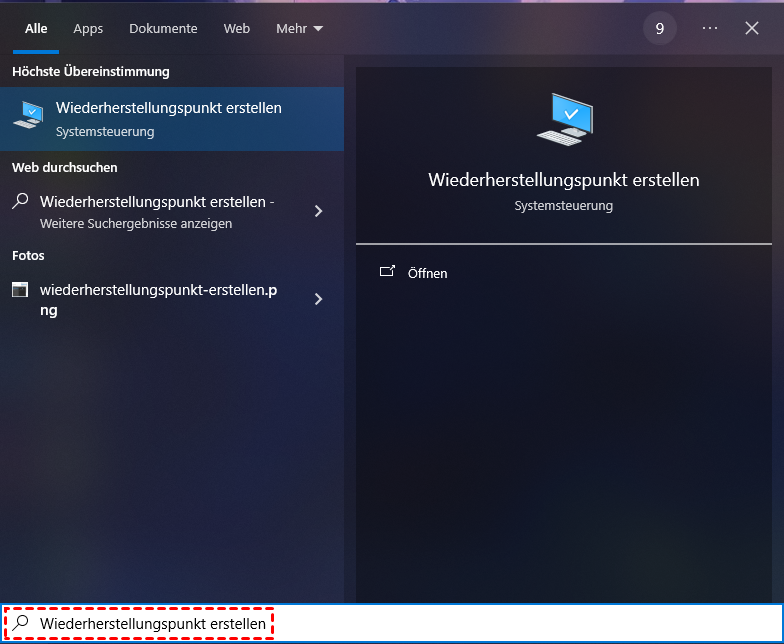
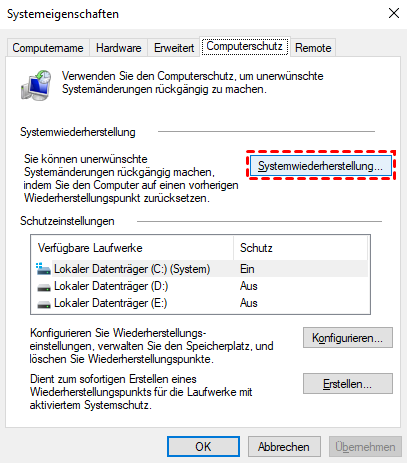
Schritt 1. Drücken Sie die Windows-Taste und geben Sie Wiederherstellungspunkt erstellen in die Suchleiste ein. Klicken Sie dann auf die Schaltfläche Öffnen.
Schritt 2. Klicken Sie im Fenster Systemeigenschaften auf Systemwiederherstellung. Wählen Sie einen Wiederherstellungspunkt aus, der erstellt wurde, bevor das Laufwerk D verschwunden ist, und klicken Sie auf Weiter. Bestätigen Sie den Wiederherstellungspunkt und klicken Sie auf Fertig stellen, um den Wiederherstellungsvorgang zu starten.
So stellen Sie Dateien vom Laufwerk D einfach wieder her
Wenn Sie Dateien von Ihrem verschwundenen Laufwerk D wiederherstellen müssen, kann Datenrettungssoftware wie MyRecover helfen. Sie ist speziell für Szenarien wie dieses entwickelt, in denen Sie verlorene Dateien von verschiedenen Laufwerken wiederherstellen müssen.
🏆 Warum MyRecover wählen?
- Stellt über 1.000 Dateiformate wieder her (Dokumente, Fotos, Videos, Audio, E-Mails und mehr).
- Ermöglicht es Ihnen, Dateien zu suchen, zu filtern und in der Vorschau anzuzeigen, um sicherzustellen, dass Sie die richtigen Daten wiederherstellen.
- Unterstützt die Wiederherstellung von Dateien von formatierten Festplatten oder anderen Datenverlustszenarien aufgrund von Virenangriffen, System- oder Festplattenausfällen usw.
- Kompatibel mit mehreren Dateisystemen wie NTFS, FAT32, exFAT und ReFS unter Windows 7, 8, 10, 11 und Windows Server.
- Kostenlose Version verfügbar zur Wiederherstellung von bis zu 500 MB Daten.
Alle Benutzer können diese App ohne Schwierigkeiten nutzen, um Daten vom Laufwerk D wiederherzustellen. Probieren Sie es aus!
Schritt 1. Laufwerk scannen
Starten Sie diese Windows-Datenrettungssoftware – MyRecover – auf Ihrem Windows-PC. Bewegen Sie den Mauszeiger über das Laufwerk D und klicken Sie auf Scannen.

Schritt 2. Nach wiederherstellbaren Daten suchen
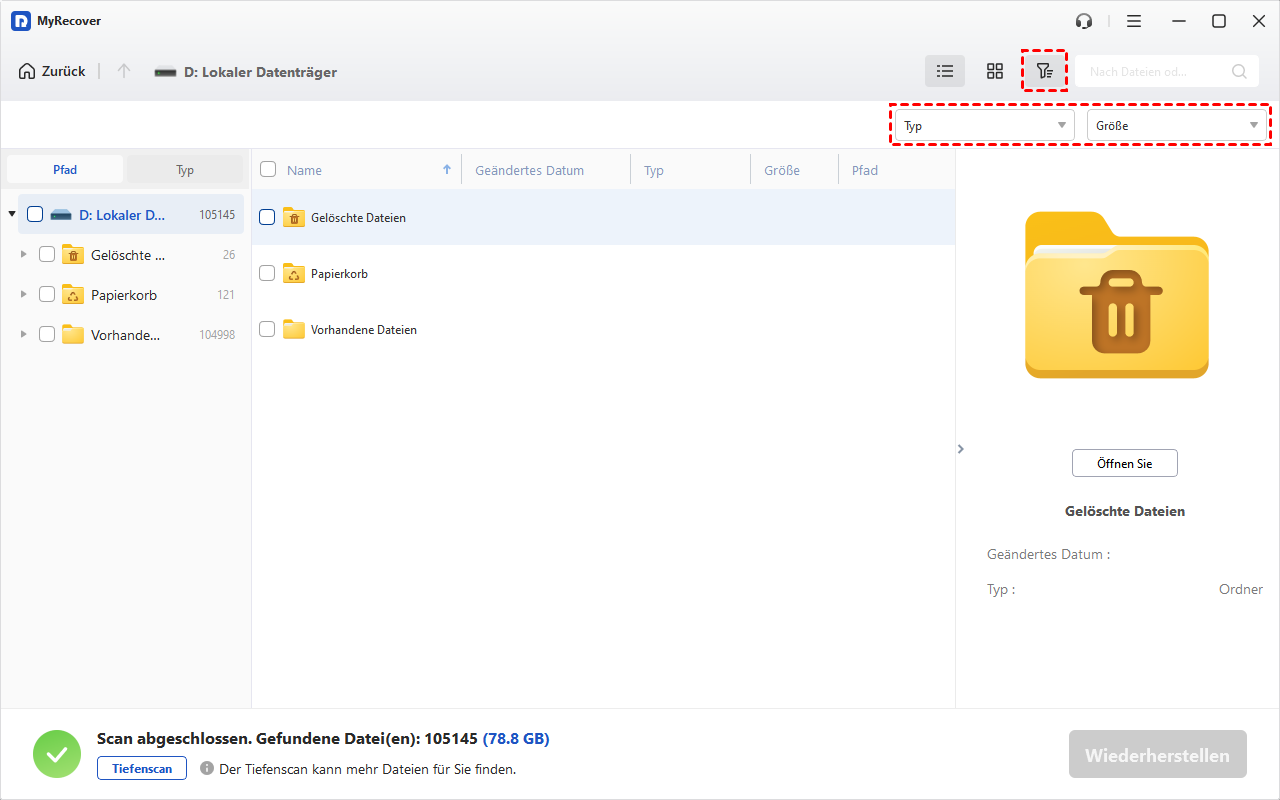
MyRecover kann die ausgewählte Festplatte automatisch scannen, um alle wiederherstellbaren Dateien zu finden. Der Schnellscan sucht nach kürzlich gelöschten Dateien, während der Tiefenscan nach anderen fehlenden Dateien sucht.
Hier sind 2 Möglichkeiten, um Gewünschtes schnell zu finden:
- Dateien suchen: Geben Sie zunächst den verlorenen Dateityp an, z. B. „Dokumente“. Geben Sie dann den Namen oder die Erweiterung im Suchfeld ein.
- Dateien filtern: Sie können auch die Größe (512 KB, 512 KB~10 MB, 10 MB~ 100 MB, 100 MB~ 512MB, 512 MB~ 1GB und über 1 GB) festlegen.
- Über das Seitenleisten-Verzeichnis: Erweitern Sie die Ordner „Gelöschte Dateien/Papierkorb“ und „Andere fehlende Dateien“ und navigieren Sie zum ursprünglichen Speicherort, um die verlorenen Daten auf dem ausgewählten Laufwerk zu finden.
Schritt 3. Datenwiederherstellung starten
Wählen Sie die Dateien aus, die Sie wiederherstellen möchten, und klicken Sie auf Wiederherstellen. Speichern Sie sie an einem neuen Ort, um eine Überschreibung von Daten zu vermeiden.

- Für unbegrenzte Datenwiederherstellung, upgraden Sie auf MyRecover Pro oder Technician. Die Lifetime-Version ist kosteneffizienter, d. h. Sie können alle Funktionen mit einer einmaligen Zahlung ohne Zeitlimit nutzen.
- Es unterstützt die Datenwiederherstellung von nahezu allen Datenspeichergeräten, einschließlich interner Computerfestplatte, externer Festplatte, SSD, USB-Stick, Speicherkarte usw.
Warum fehlt mein Laufwerk D in Windows 11/10?
Bevor wir zu Lösungen kommen, wollen wir verstehen, warum das Laufwerk D überhaupt verschwindet. Hier sind einige häufige Gründe:
🔹 Windows-Update-Problem – Einige Updates ändern die Festplatteneinstellungen, wodurch das Laufwerk D verschwindet.
🔹 Laufwerksbuchstabenkonflikt – Das Laufwerk hat möglicherweise seine Buchstaben-Zuweisung verloren und ist dadurch unsichtbar.
🔹 Beschädigte Festplattentreiber – Veraltete oder fehlerhafte Treiber können verhindern, dass Windows das Laufwerk erkennt.
🔹 Partition wird als nicht zugewiesen markiert – Wenn die Partition versehentlich gelöscht wurde, erscheint sie nicht im Datei-Explorer.
🔹 Verstecktes Laufwerk – Systemeinstellungen könnten das Laufwerk D ausblenden.
🔹 Hardware- oder Verbindungsprobleme – Eine fehlerhafte Verbindung oder eine beschädigte Festplatte können ebenfalls dieses Problem verursachen.
Fazit
Wenn Ihr Laufwerk D in Windows 11/10 fehlt, machen Sie sich keine Sorgen! Folgen Sie einfach den oben beschriebenen 6 Methoden, um es zurückzubekommen. Zusätzlich können Sie Datenrettungssoftware wie MyRecover verwenden, um Dateien direkt vom Laufwerk D wiederherzustellen, ohne Datenverlust. MyRecover kann weiterhin gelöschte Dateien von Windows Server 2025, 2022, 2019, 2016, 2012 usw. wiederherstellen. Probieren Sie es aus!
FAQs zum fehlenden Laufwerk D in Windows 11/10
1. Warum ist mein Laufwerk D verschwunden?
Ihr Laufwerk D könnte aufgrund von Windows-Updates, Treiberproblemen, versteckten Partitionen oder Konflikten mit Laufwerksbuchstaben fehlen.
2. Wie stelle ich mein fehlendes Laufwerk D wieder her?
Versuchen Sie, die Datenträger neu zu überprüfen, einen Laufwerksbuchstaben zuzuweisen, Treiber zu aktualisieren, das Laufwerk einzublenden oder Ihr System auf einen früheren Wiederherstellungspunkt zurückzusetzen.
3. Kann ein Virus dazu führen, dass das Laufwerk D verschwindet?
Ja, Malware oder Viren können Systemdateien beschädigen und dazu führen, dass Laufwerke fehlen. Ein Antiviren-Scan kann helfen.
4. Kann ich verlorene Daten von einem fehlenden Laufwerk D wiederherstellen?
Ja, die Verwendung von Datenrettungssoftware wie MyRecover kann Ihnen helfen, Dateien von einem fehlenden Laufwerk wiederherzustellen.
5. Bringt das Formatieren meines PCs das Laufwerk D zurück?
Formatieren garantiert nicht, dass das Laufwerk D zurückkommt. Es sollte Ihr letzter Ausweg sein, da es alle Ihre Daten löschen kann.

Verpassen Sie keine
neuen Tipps mehr
Fügen Sie uns bei Google als bevorzugte Quelle hinzu, um keine hilfreichen Ratgeber mehr zu verpassen.
 Als bevorzugte Quelle hinzufügen >>